
Настройки комнаты
1. Перейдите к настройкам комнаты. Нажмите на иконку с тремя точками в нижней части экрана и выберите опцию «Настройки».
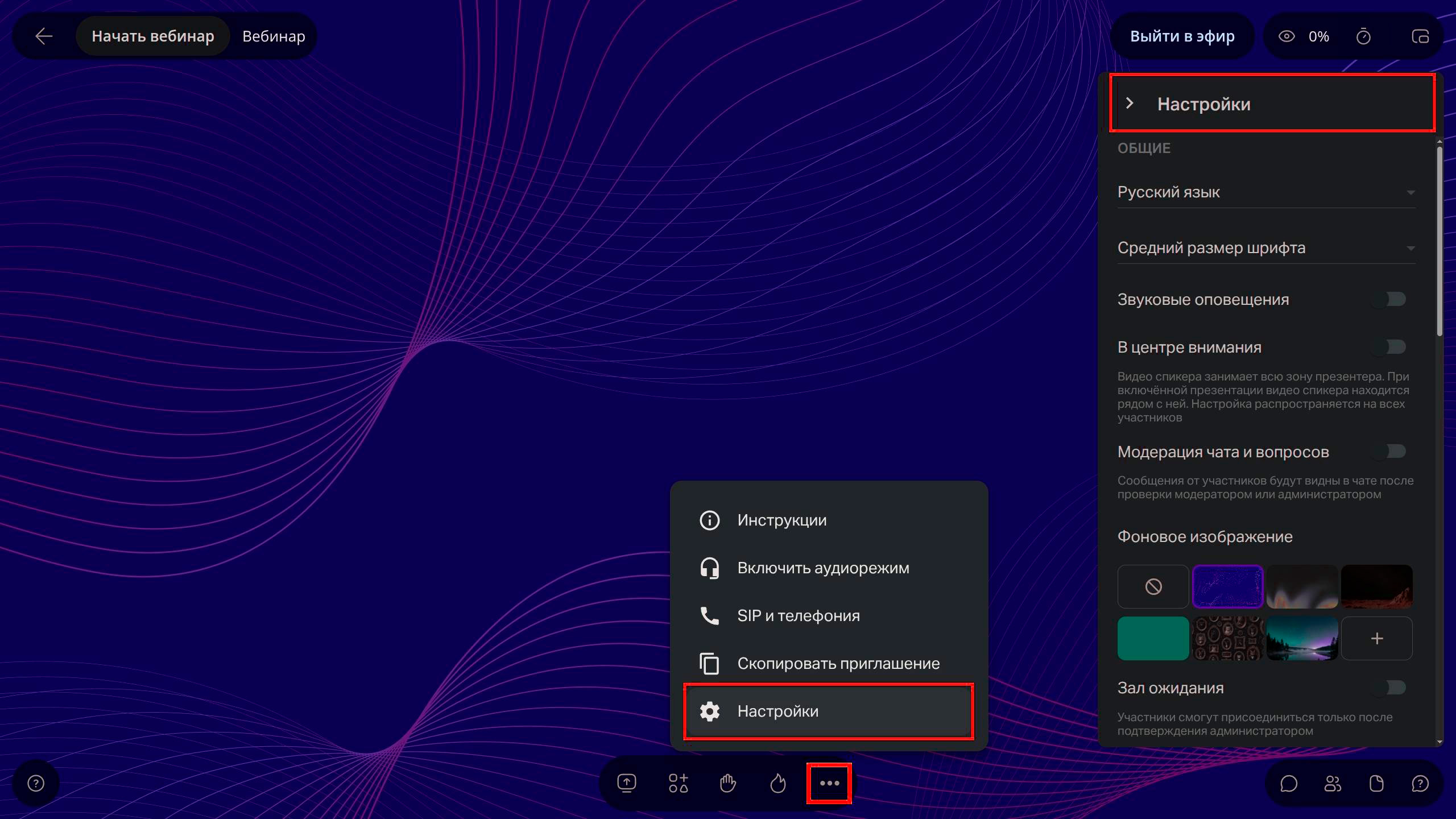
2. Настройте параметры комнаты:
изменить язык интерфейса. Настройка, применяемая только для вас
увеличить или уменьшить размер шрифта для чата. Настройка, применяемая только для вас
включить или отключить звуковые оповещения о новых сообщениях чата и вопросах. Настройка, применяемая только для вас
включить или отключить модерацию чата и вопросов. При включенной модерации — новые сообщения от участников будут видны только после проверки модератором или администратором. Настройка предусмотрена только в вебинарах
разрешить управление чужими презентациями — позволяет дать право листать презентацию или файлы, загруженные в раздел «Файлы», всем ведущим мероприятия. Если настройка выключена, листать файл может только тот, кто его запустил, а также администраторы и владелец мероприятия.
включить или отключить управления файлами. Если управление включено, то участнику будет доступен раздел файлы со всеми его возможностями:
возможность удалять их, загружать свои файлы, выводить файлы на вебинар и листать их
Взаимодействие двух последних настроек между собой
| Общие настройки | Настройки для участников | Результат |
|---|---|---|
| Управление чужими презентациями ВКЛ | Управление файлами ВКЛ | Администраторы, ведущие и участники могут листать любые файлы, загруженные в раздел «Файлы». |
| Управление чужими презентациями ВКЛ | Управление файлами ОТКЛ | Администраторы и ведущие мероприятия могут листать любые файлы, загруженные в раздел «Файлы». |
| Управление чужими презентациями ОТКЛ | Управление файлами ВКЛ | Администраторы и ведущие могут листать любые файлы, загруженные в раздел «Файлы». Участники могут посмотреть, скачать и открепить от мероприятия те же файлы. |
| Управление чужими презентациями ОТКЛ | Управление файлами ОТКЛ | Листать файлы, загруженные в раздел «Файлы», могут администраторы и только тот, кто их запустил. |
изменять разрешение участникам на выход в эфир. При включенном разрешении выберите требуется ли участнику подтверждение от ведущего или он будет выходить в эфир автоматически
включить или отключить присоединяющимся участникам микрофон по умолчанию. После подключения участник сможет его включить самостоятельно
включить или отключить возможность демонстрировать экран. Если опция включена, участники смогут демонстрировать свой экран. Если отключена — не смогут
включить или отключить возможность управления медиаконтентом. При включенной возможности участник сможет ставить видео или аудио на паузу и возобновлять проигрывание. А также перематывать видео или аудио для себя.
включить или отключить возможность писать сообщения в чат и задавать вопросы. Включает или отключает вкладку чата и вопросов
показывать мини-чат. Мини-чат отображается в правой части экрана
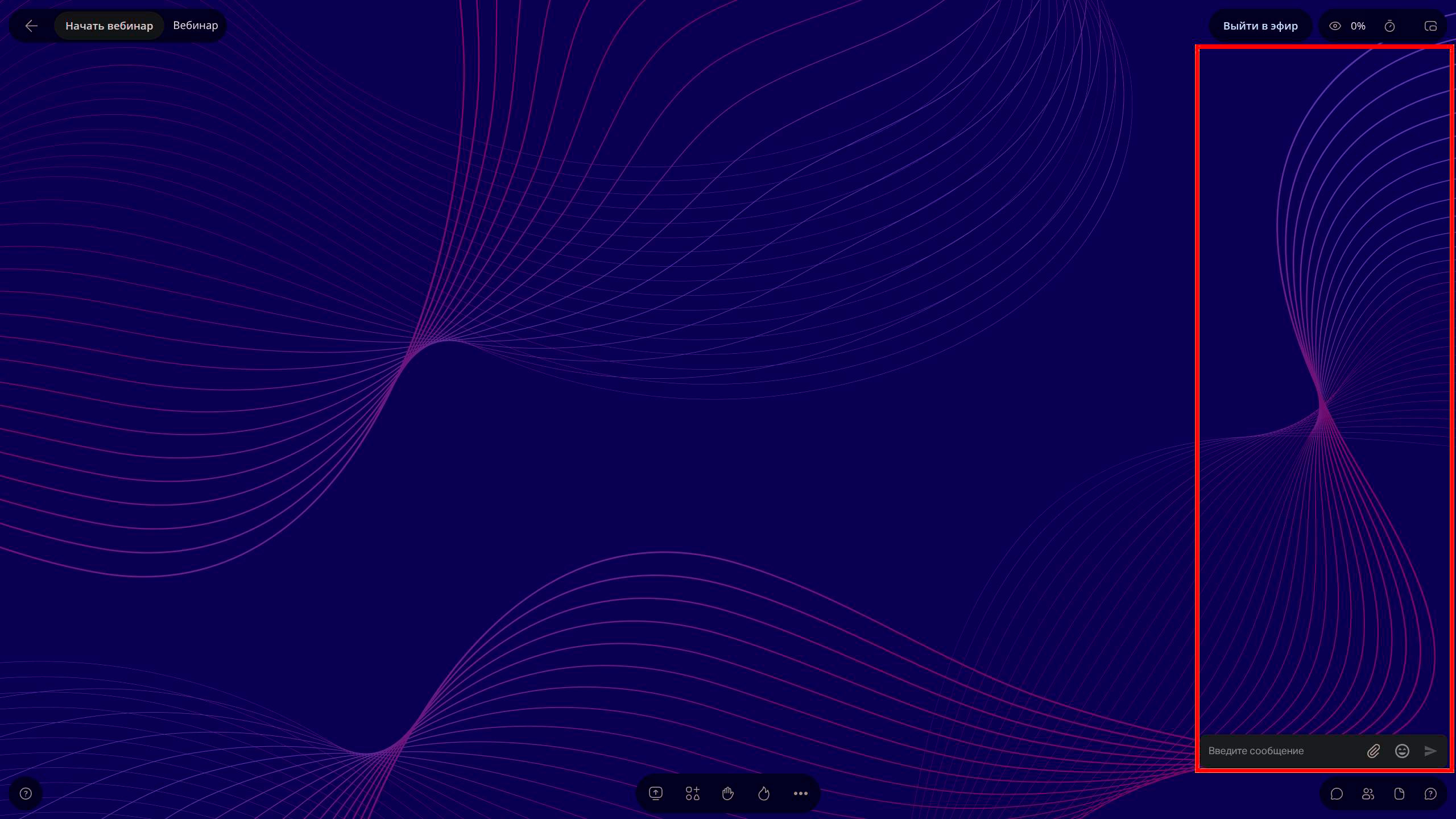 Если отключить мини-чат, но оставить при этом возможность отправлять сообщения, то написать их или посмотреть можно с помощью соответствующей вкладки, открыть которую можно кнопкой в нижней правой части экрана.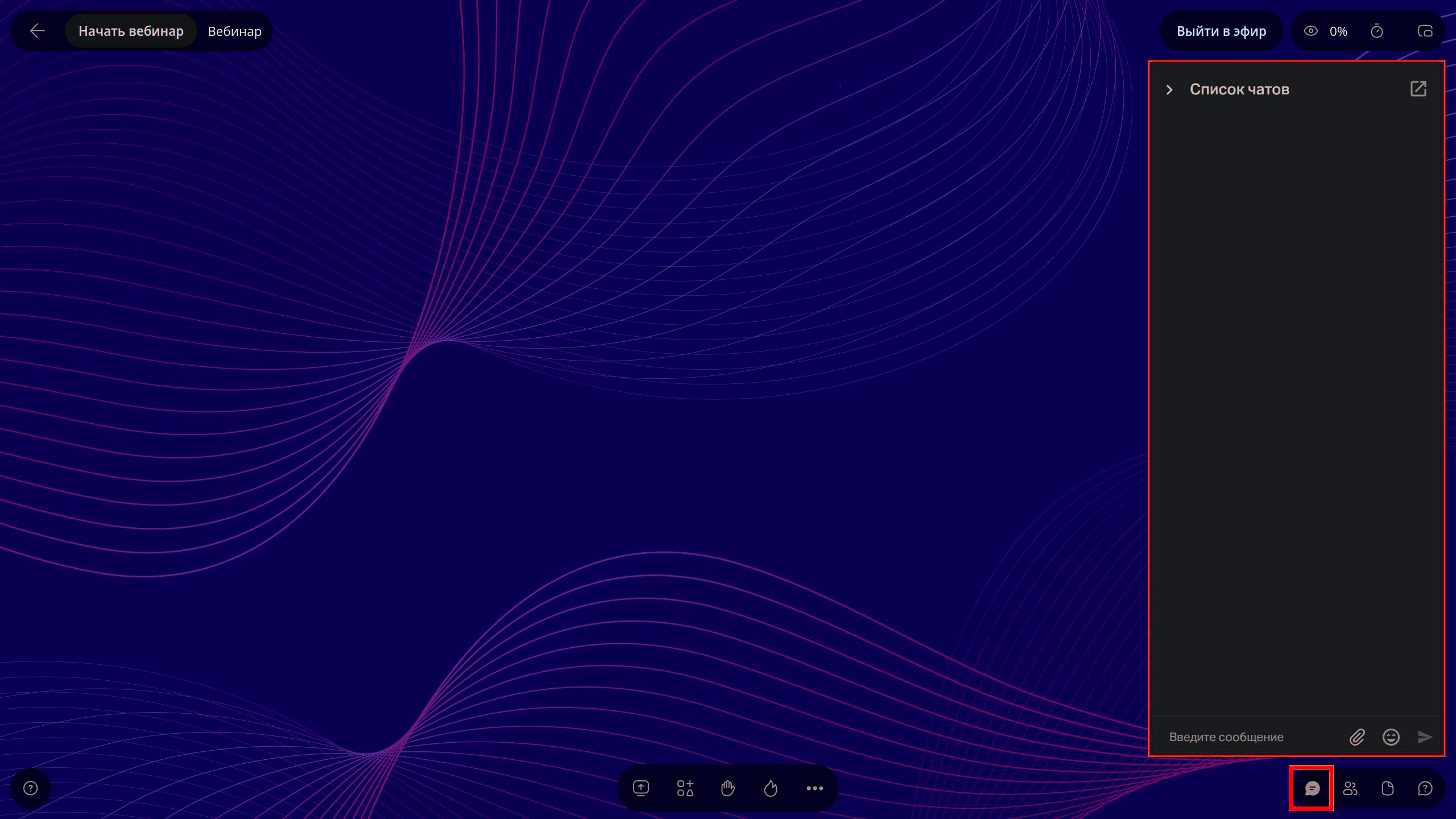
включить или отключить отображение вкладки со списком участников.
Также есть возможность очистить все сообщения из чата и из вкладки вопросов.
Есть возможность настроить для участников специальные разрешения. Некоторые настройки находятся в тестовом режиме, поэтому подключить их можно, обратившись в службу технической поддержки.
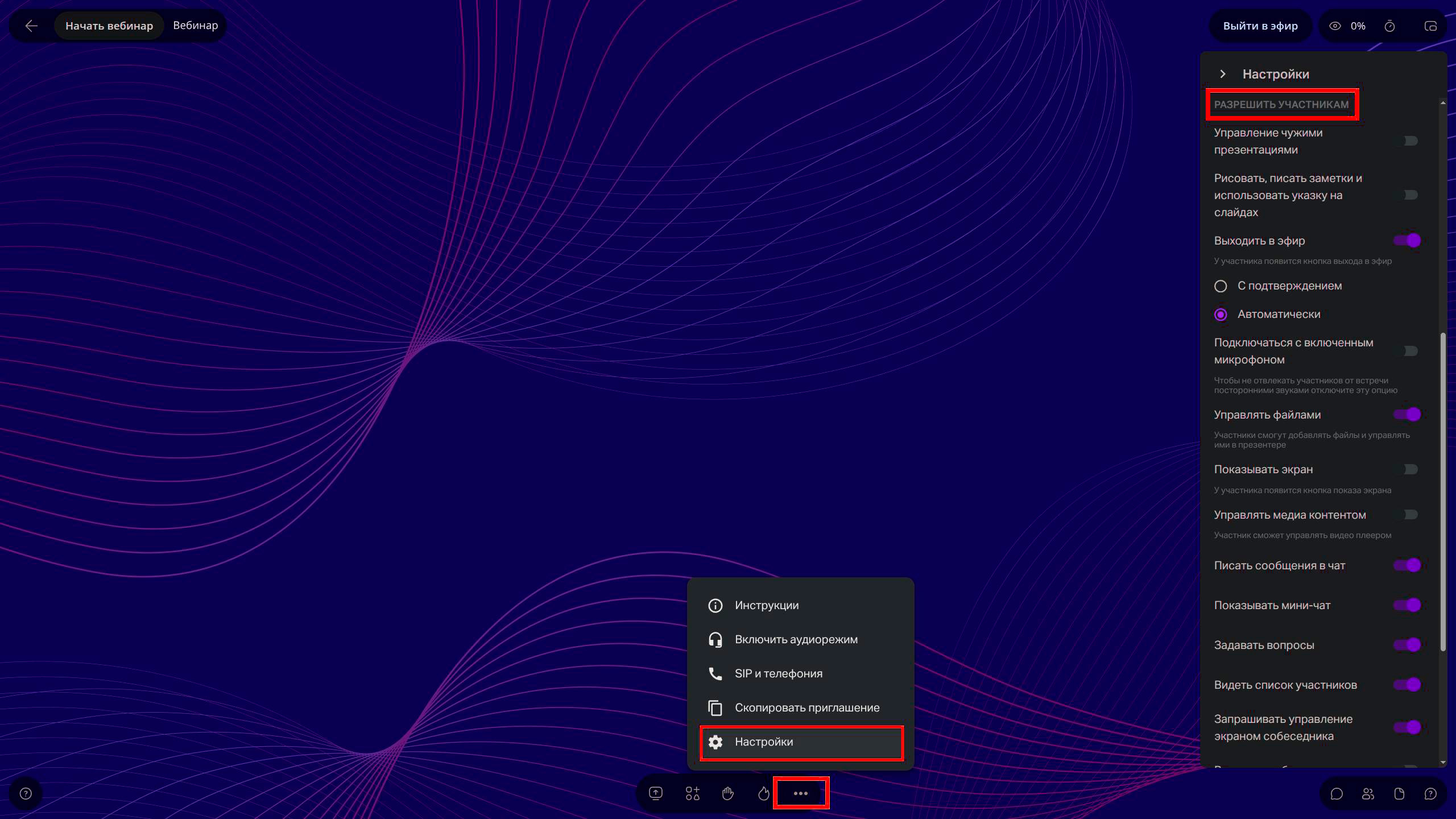 Если включить только загрузку файлов, то участники смогут добавить свои файлы, но не смогут их показать. Вывести их для показа в этом случае могут администраторы, или ведущие.
Если включить демонстрацию файлов, то участники смогут выводить файлы в презентер и управлять ими, например перелистывать слайды презентации.