
Возможности брендирования
Зачем нужно брендирование
Чтобы персонализировать весь контент, который вы показываете участникам: от писем до кнопок в записи.
До:

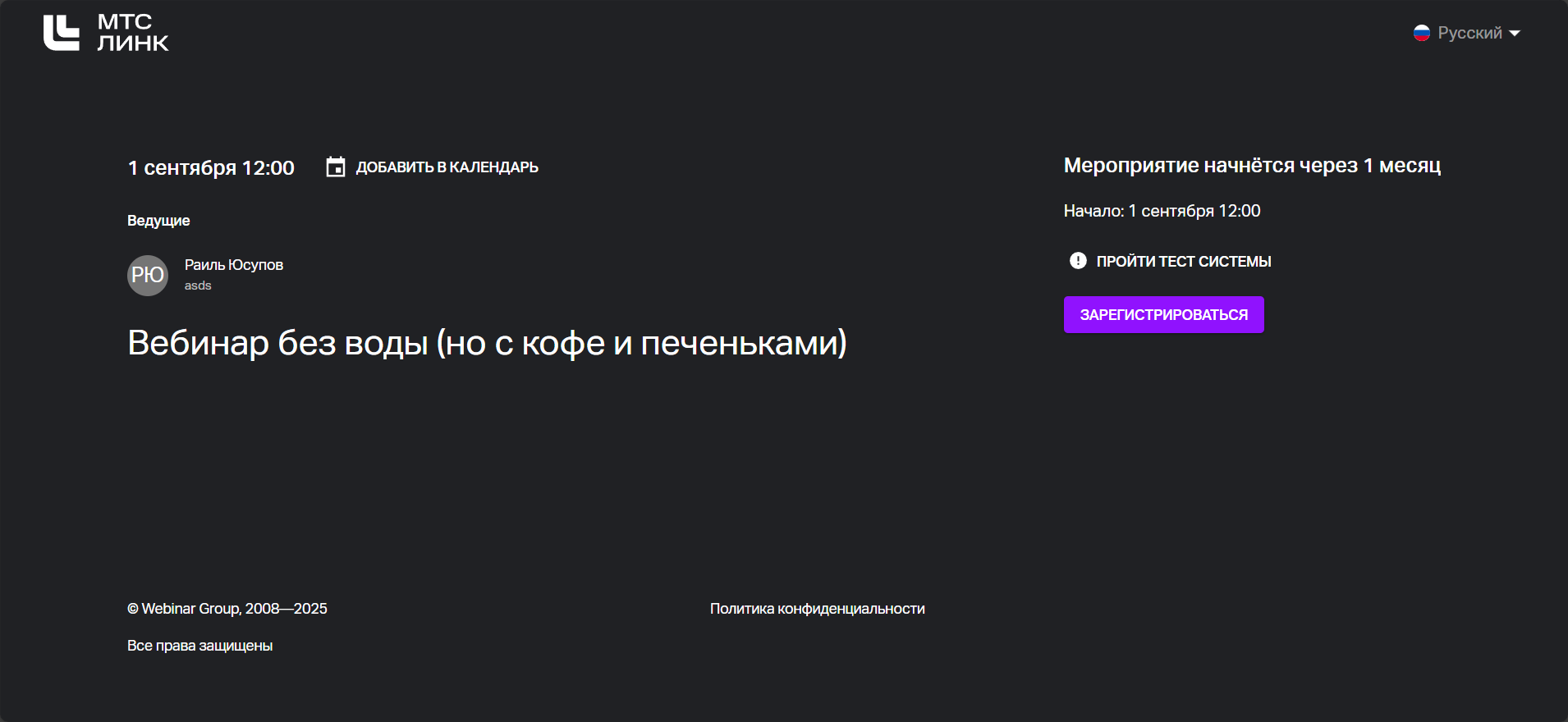
После:

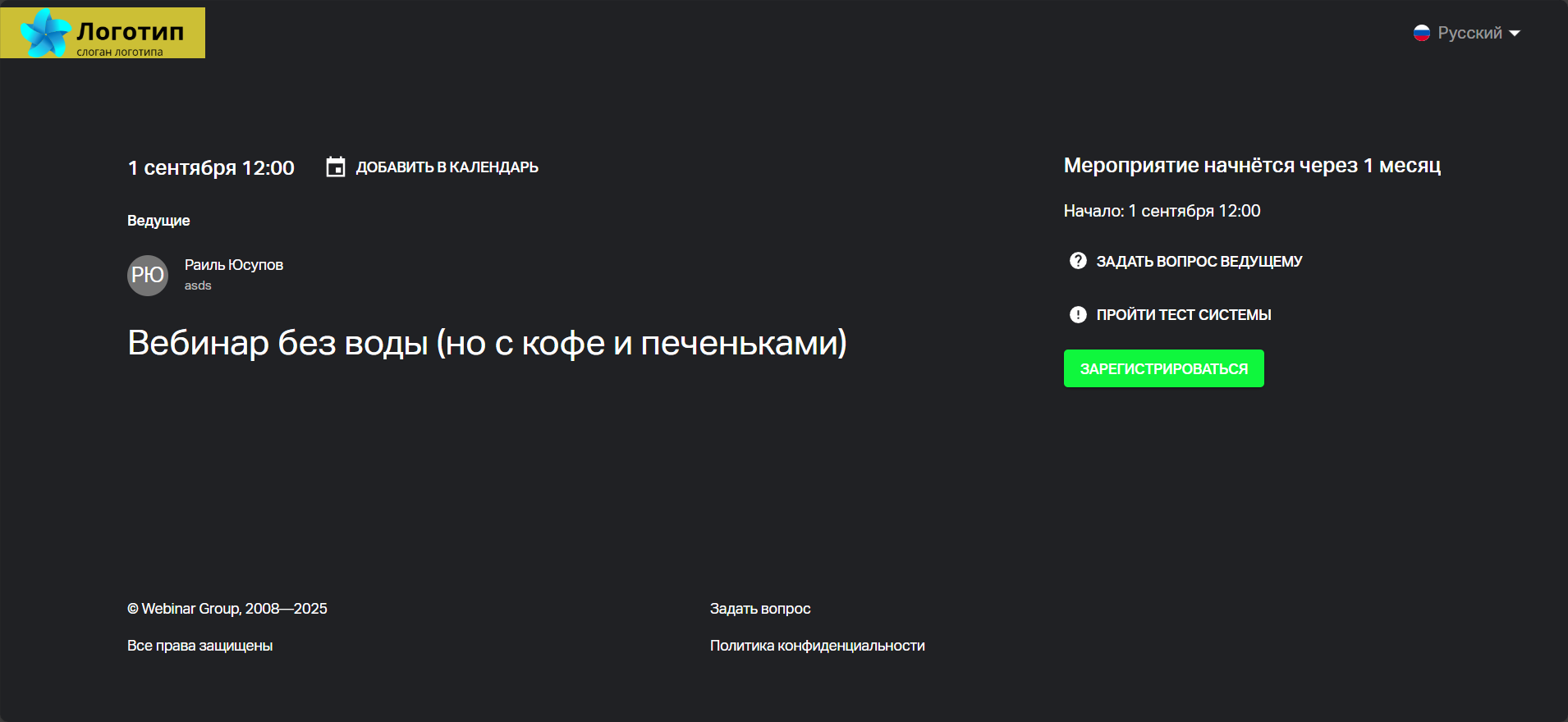
Как перейти к настройке
Настройки персонализации вебинаров и писем доступны в разделе "Брендирование".
Шаблоны брендирования
В случае, если требуется несколько вариантов брендирования, можно подключить к тарифу отдельный модуль дополнительных шаблонов. Он позволяет создать разные шаблоны брендирования, чтобы в последующем можно было выбирать их из заранее настроенных.
Посмотреть возможности этого модуля и информацию по подключению, можно здесь.
По умолчанию, без дополнительного модуля, доступен только 1 вариант брендирования.
Изменить рассылки
- Настройка “Отправлять ответы на адрес”. Позволяет изменить Email, на который можно оперативно получать информацию о новых вопросах с лендинга мероприятия и в уроках курса. Настройка “Отправлять ответы на адрес”.
- Настройка “От кого?”. Позволяет изменить имя отправителя в письмах.
Данное имя будет также отображаться в рассылках в рамках Курсов. - Использовать подпись в рассылке.
Добавляет текст подписи в рассылках для вебинаров и встреч. Для писем в курсе добавить подпись не получится: 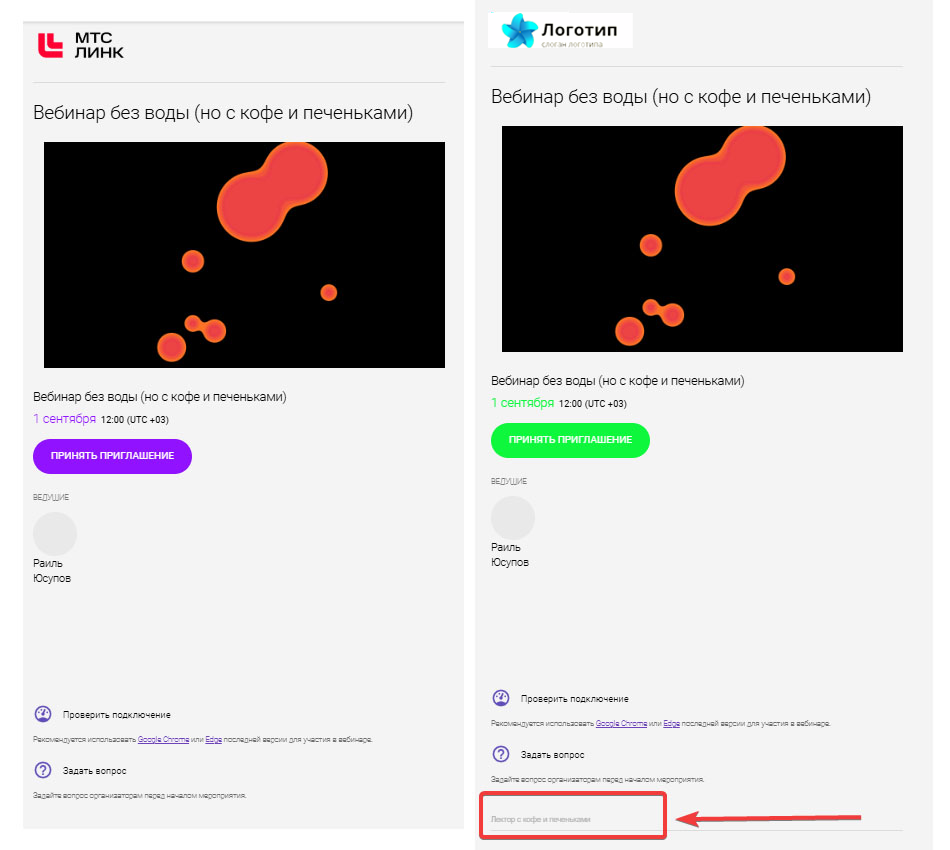
- Установить свой собственный HTML-шаблон приглашений. Позволяет добавить свой собственный шаблон приглашений, который полностью отличается от стандартного шаблона. Применяется для вебинаров и встреч, для приглашений в курсе не применяется. Можно использовать макросы:
- #{{title}} — заголовок письма
- #{{name}} — имя и фамилия участника-получателя письма (при наличии)
- #{{webinar_date}} — дата и время начала мероприятия в формате чч:мм (UTC +n) гггг-мм-дд
- #{{image_url}} — ссылка на фоновое изображение мероприятия
- #{{link}} — персональная ссылка участника (с токеном)
- Установить свой собственный HTML-шаблон напоминаний. Позволяет добавить свой собственный шаблон напоминаний, который полностью отличается от стандартного шаблона. Применяется для напоминаний в вебинарах, встречах и онлайн-уроках курса. Можно использовать макросы:
- #{{title}} — заголовок письма
- #{{name}} — имя и фамилия участника-получателя письма (при наличии
- #{{webinar_name}} — название мероприятия
- #{{webinar_date}} — дата и время начала мероприятия в формате чч:мм (UTC +n) гггг-мм-дд
- #{{image_url}} — ссылка на фоновое изображение мероприятия
- #{{text}} — текст из настроек напоминания в редакторе мероприятия
- #{{link}} — персональная ссылка участника (с токеном)
- Использовать внешний SMTP-сервер. В настройке можно указать параметры вашего собственного SMTP-сервера, чтобы рассылка уходила с email-адресов, принадлежащих вашей компании.
Внимание! Мы крайне не рекомендуем указывать тут данные бесплатных служб электронной почты, т.к. они имеют лимиты на единовременную рассылку, меньшие, чем у нас на сервисе.
Мероприятие (вебинар или встреча)
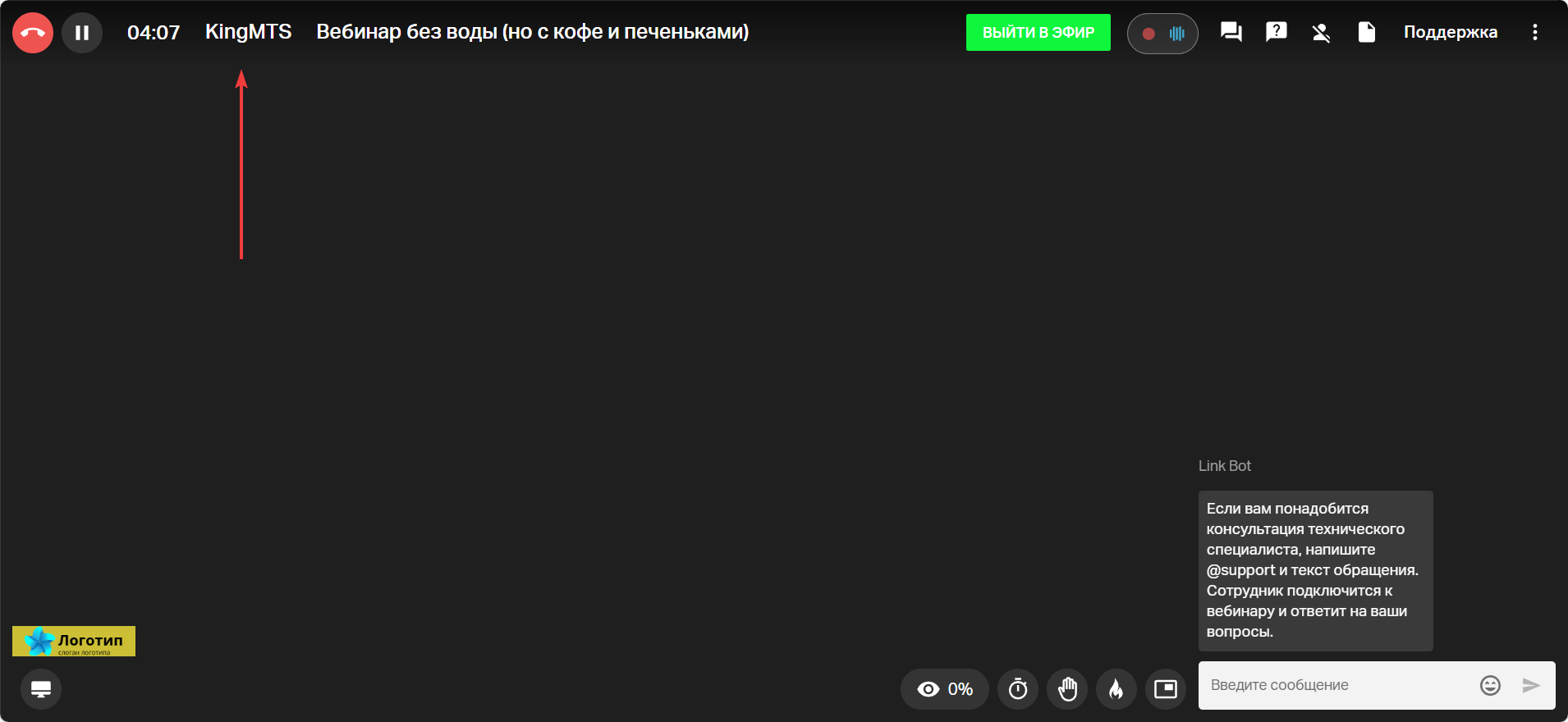
- Название организации во время трансляции. Добавляет организацию в название мероприятия и онлайн-уроках курса:
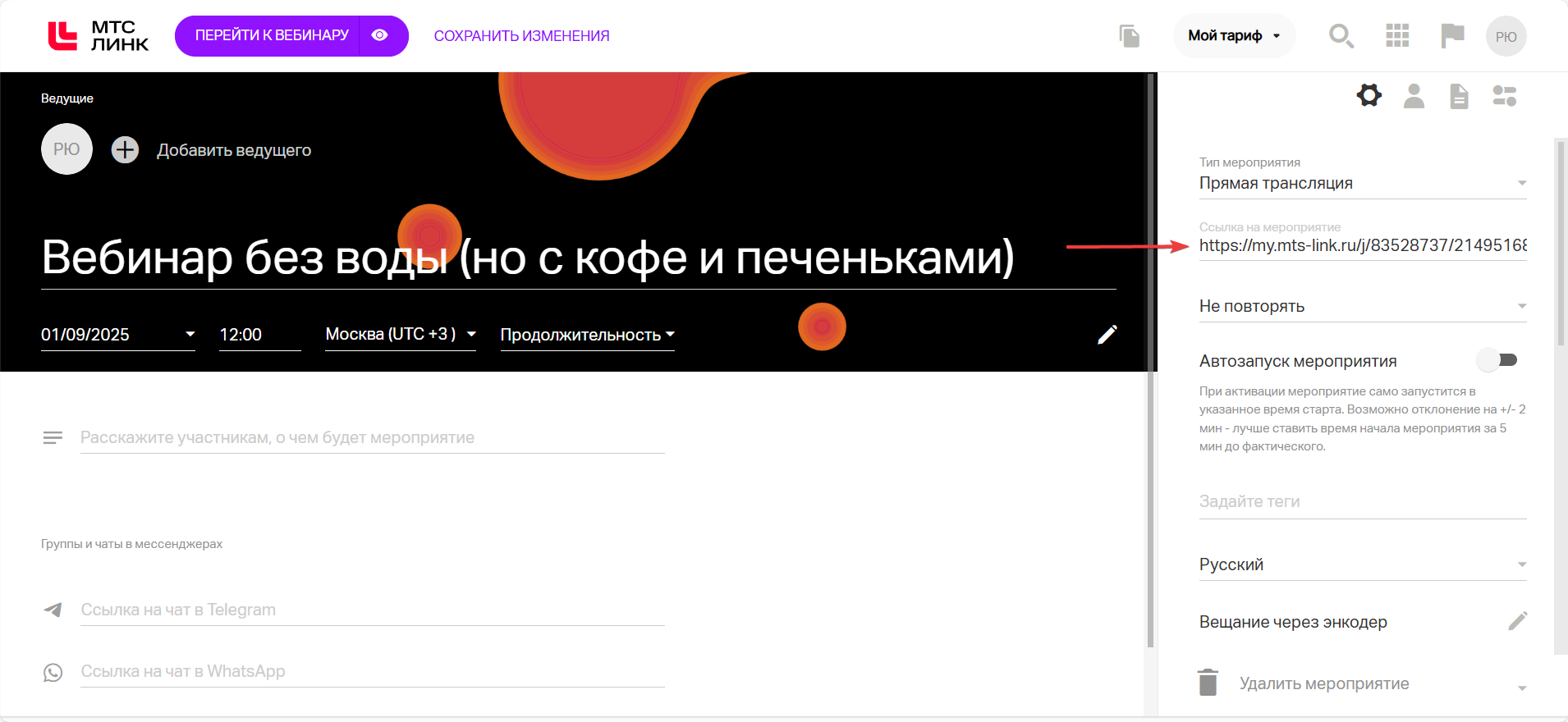
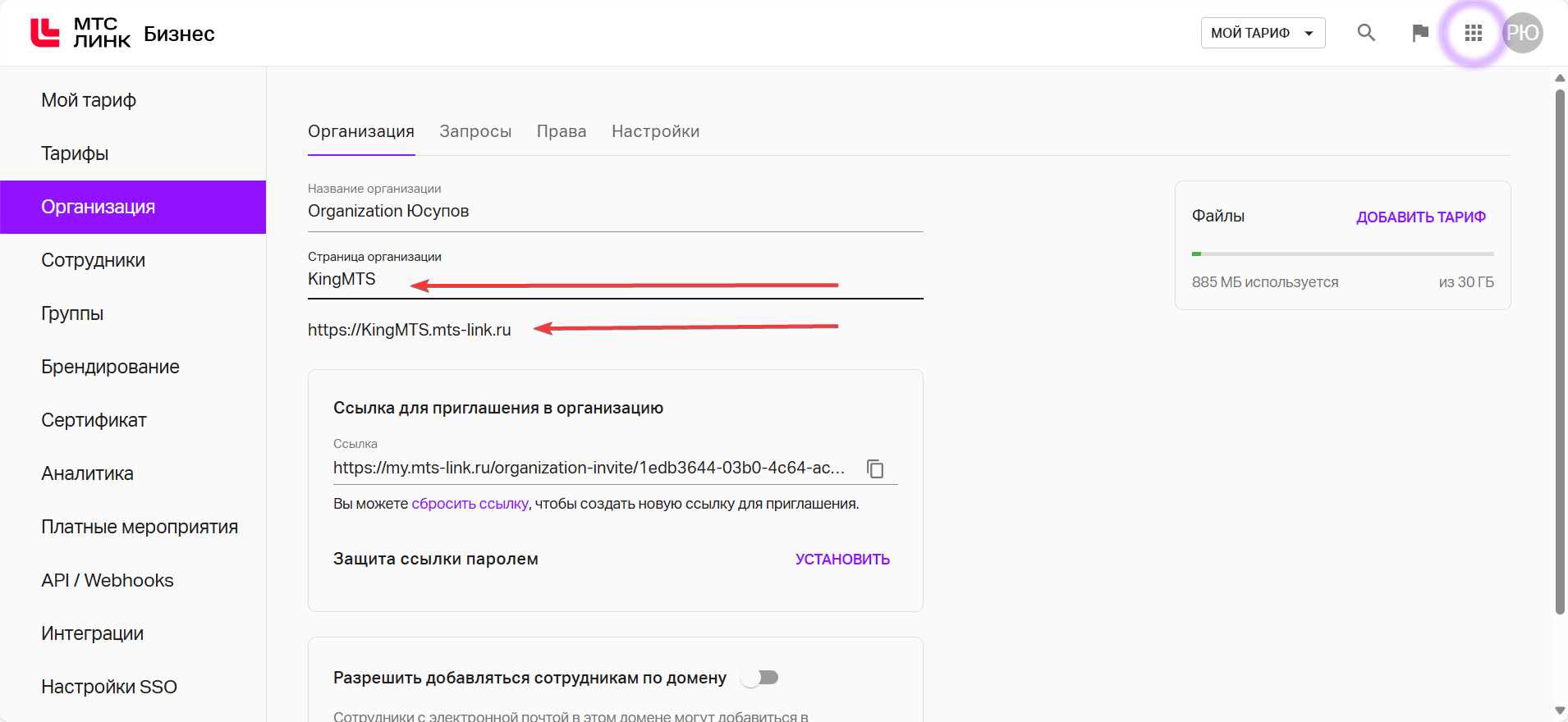
- Название компании в ссылках. Заменяют в ссылке на вебинар один из наборов цифр. Не применяется к онлайн-урокам курса:
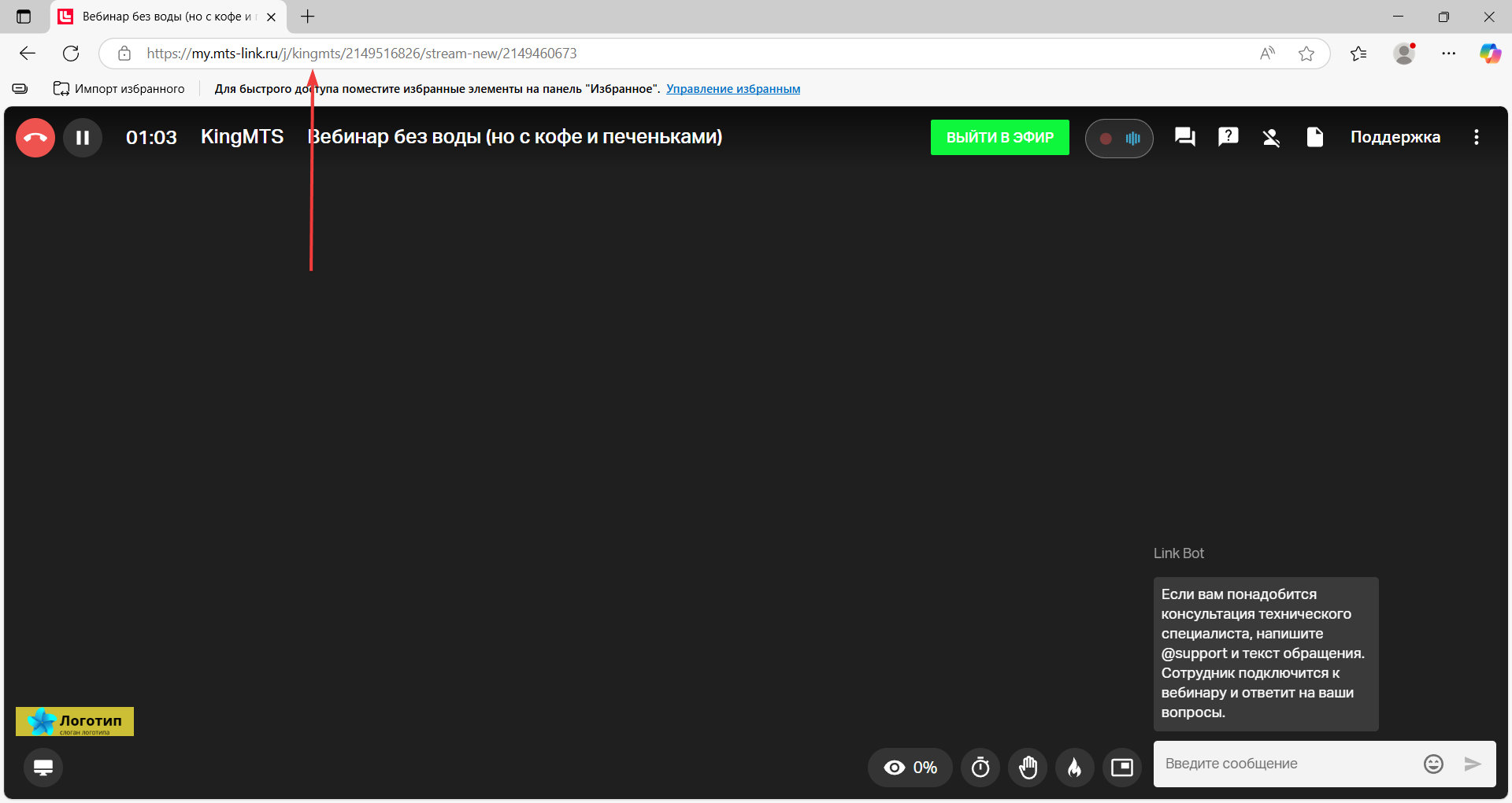
- Ссылка на страницу после вебинара. Эта ссылка будет использоваться для переадресации участников после завершения мероприятия. Не применяется к онлайн-урокам курса.
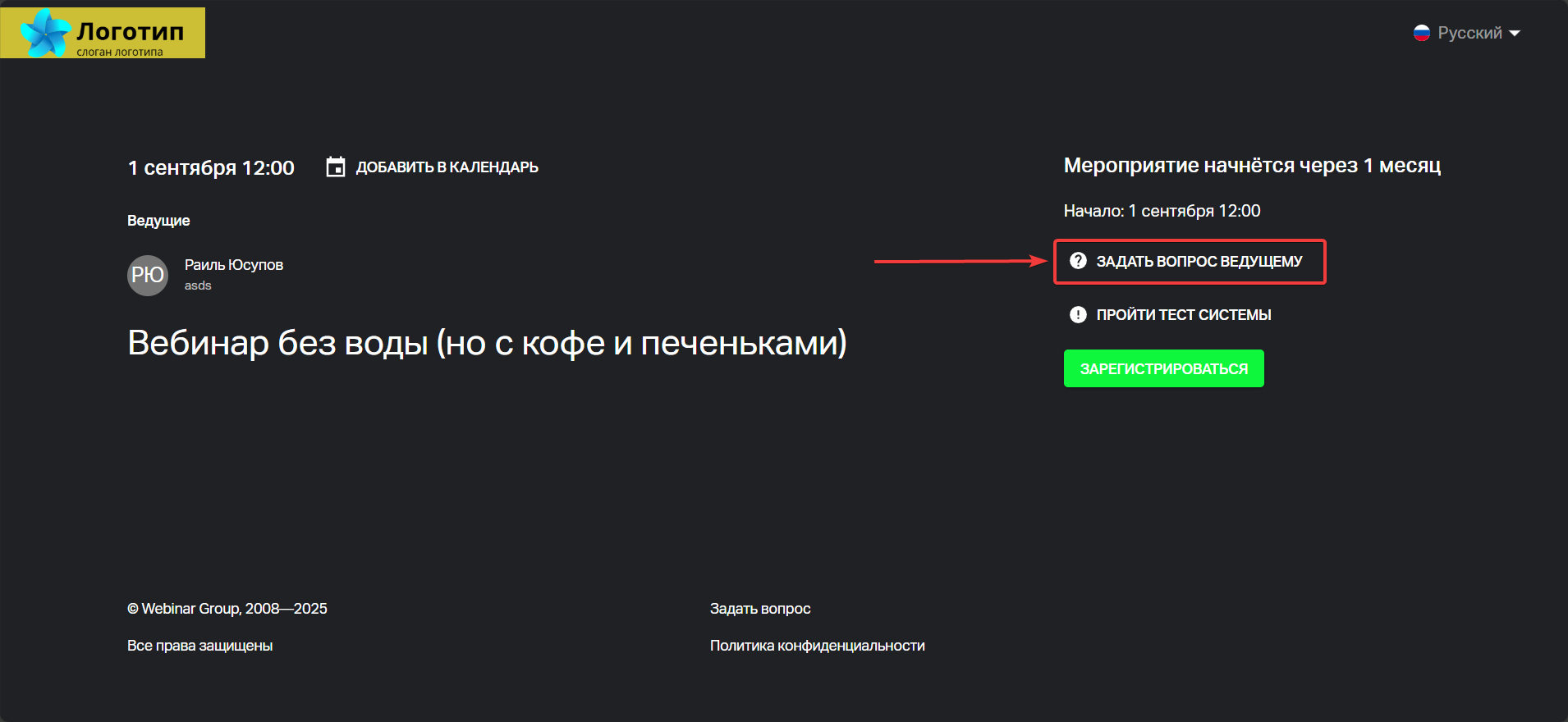
- Показывать кнопку "задать вопрос" на странице мероприятия. Тумблер включает/отключает кнопку "задать вопрос ведущему". Не применяется к курсам:
- Отправлять вопросы на адрес. На этот Email будут приходить вопросы участников со страницы мероприятия. По умолчанию, это email владельца организации. Не применяется к курсам.
Логотипы
В этом блоке можно задать фирменный логотип вашей компании.
Рекомендуем использовать изображение размером 200 х 50 пикселей в формате PNG, TIFF, JPG.
Как добавить логотип
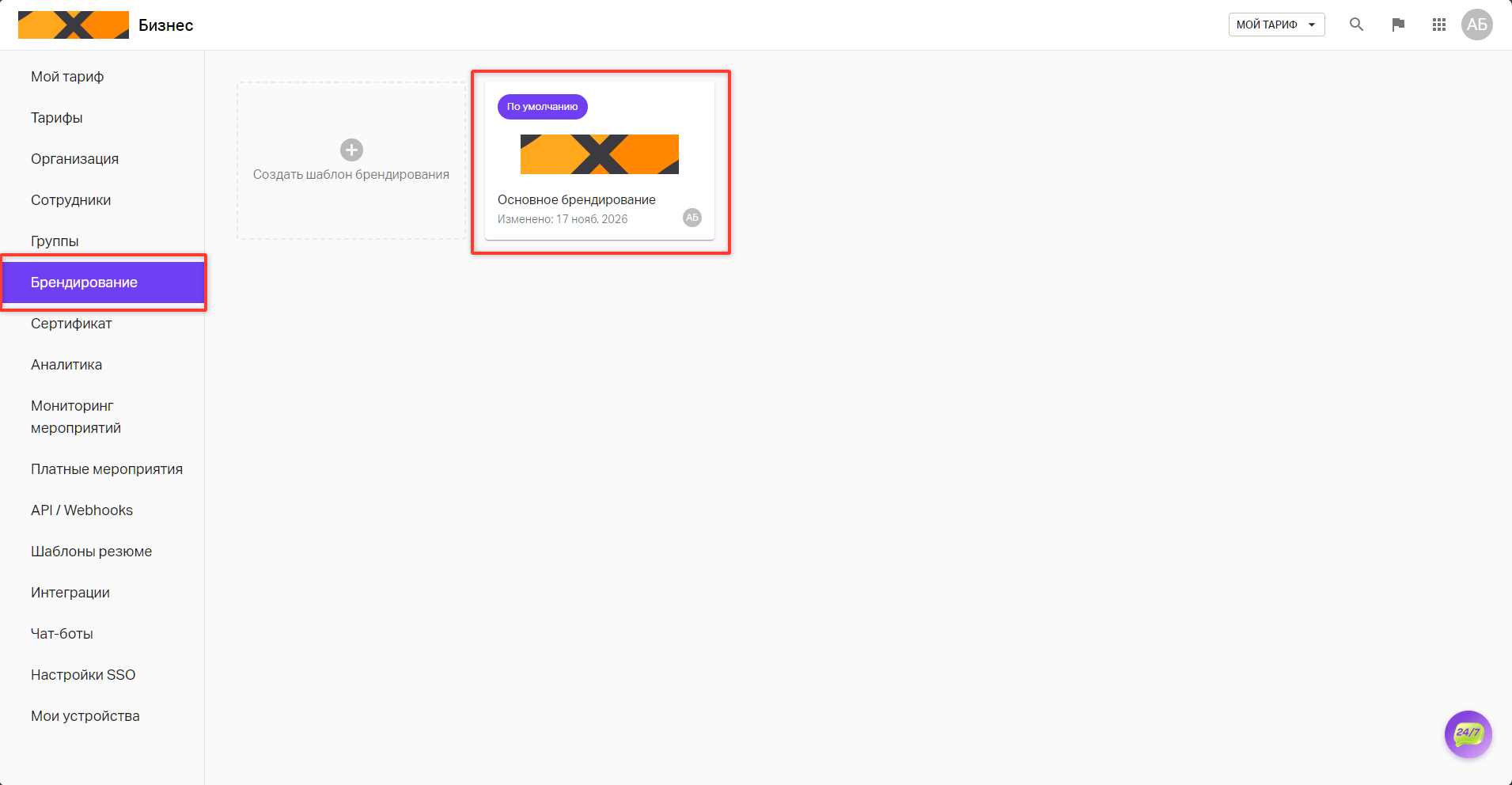
- Перейдите в раздел «Бреднирование» и выберите шаблон бреднирования
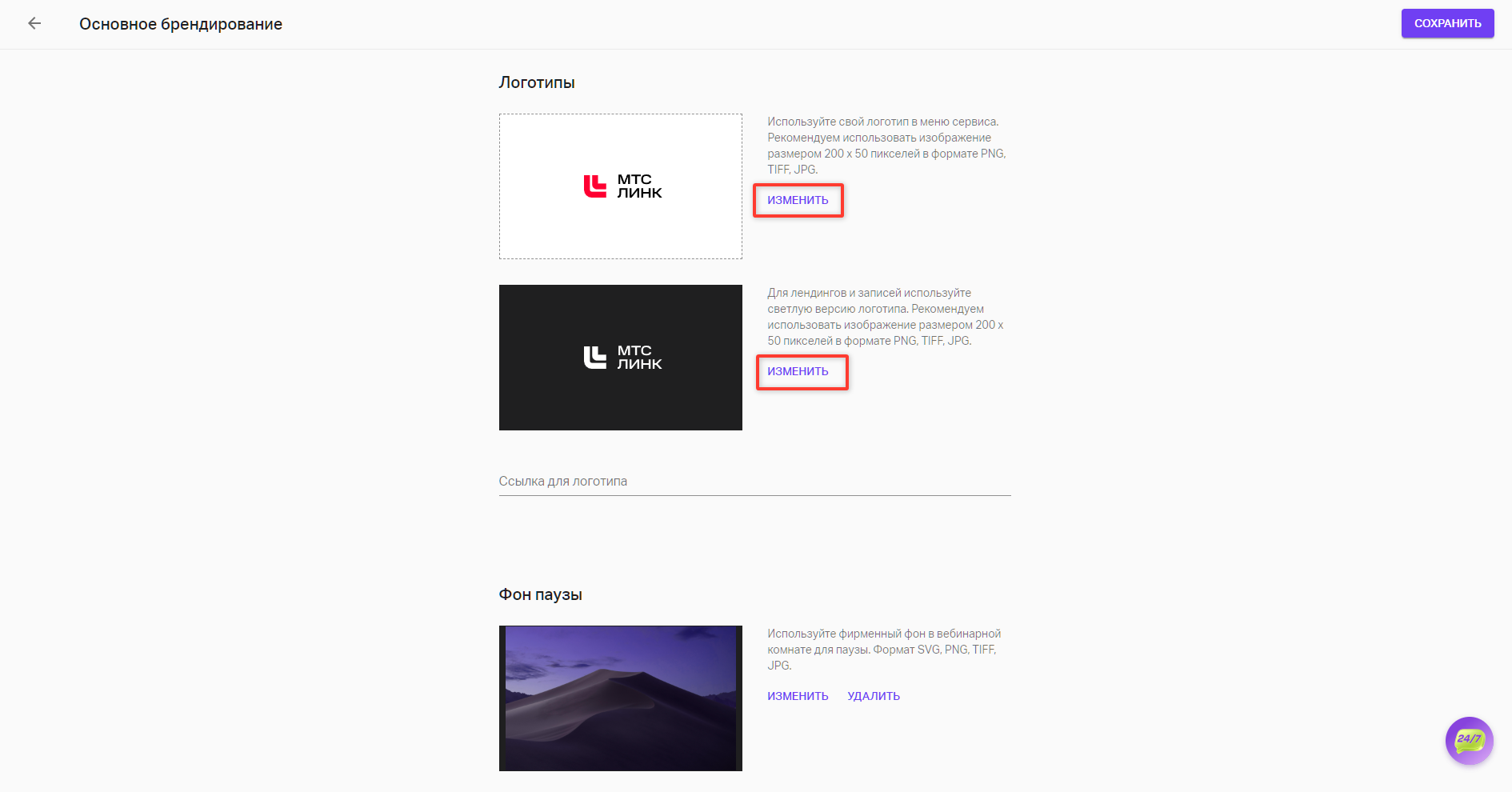
- Добавьте светлую и темную версию логотипа. Рекомендуем использовать изображение размером 200 х 50 пикселей в формате PNG, TIFF, JPG.
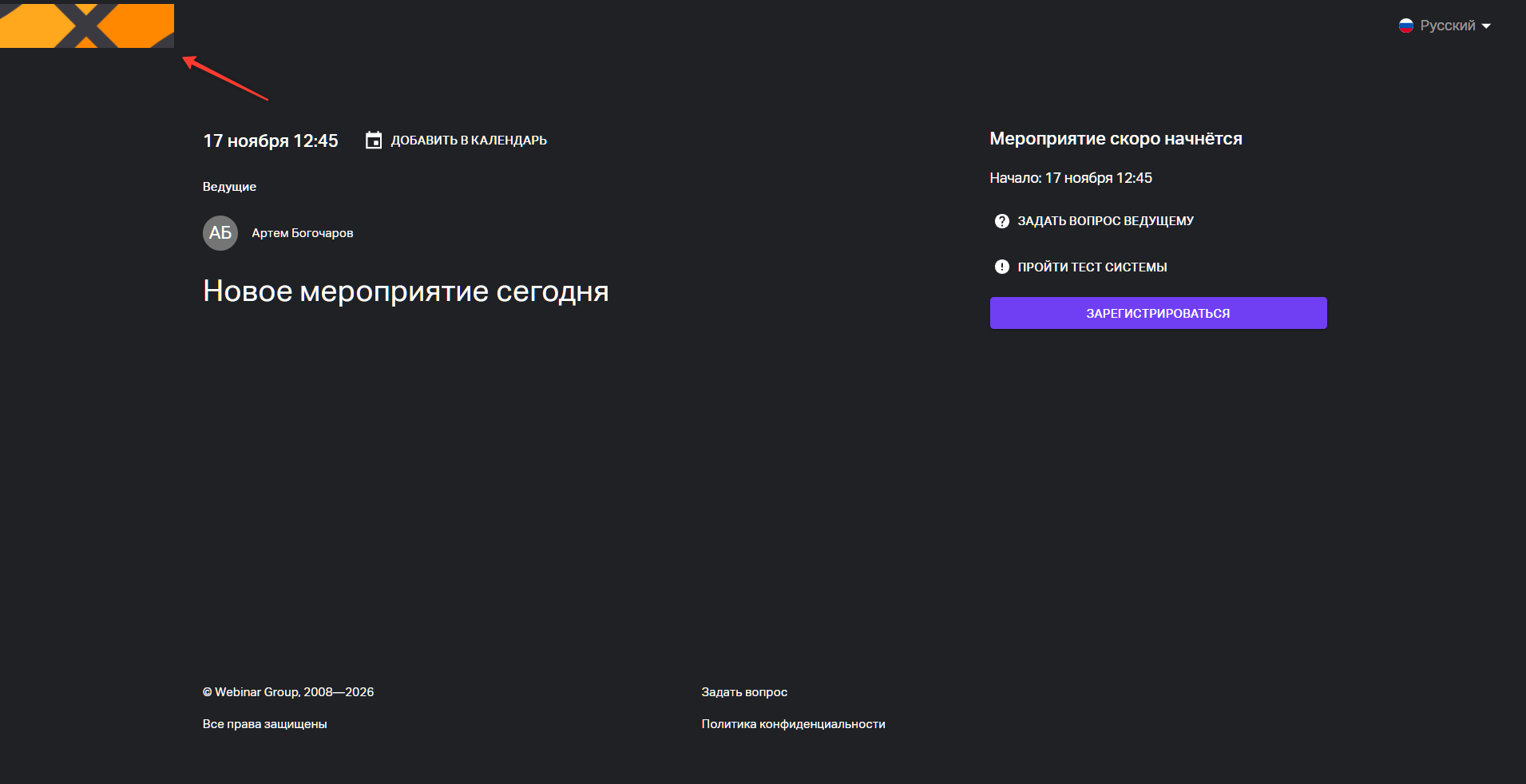
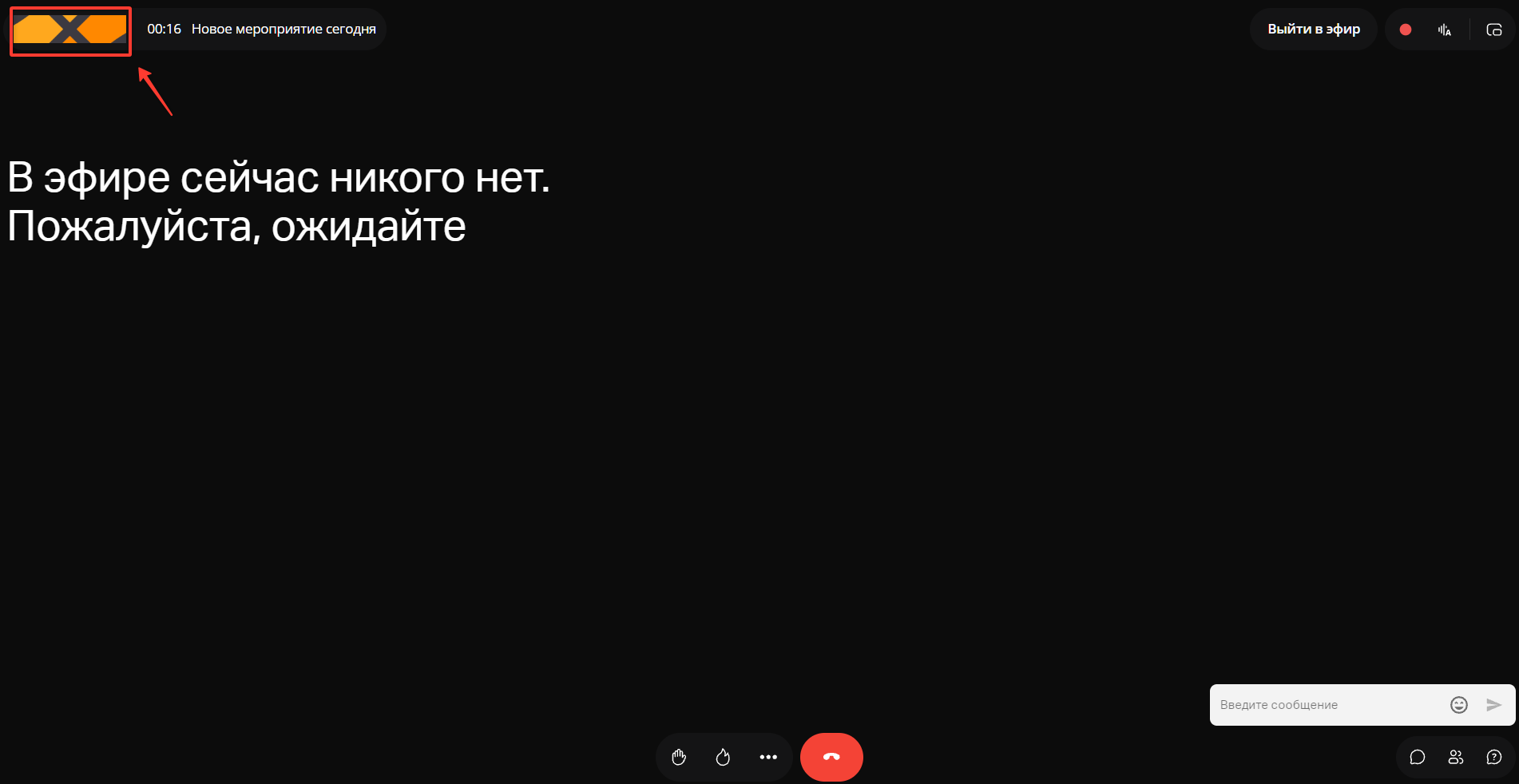
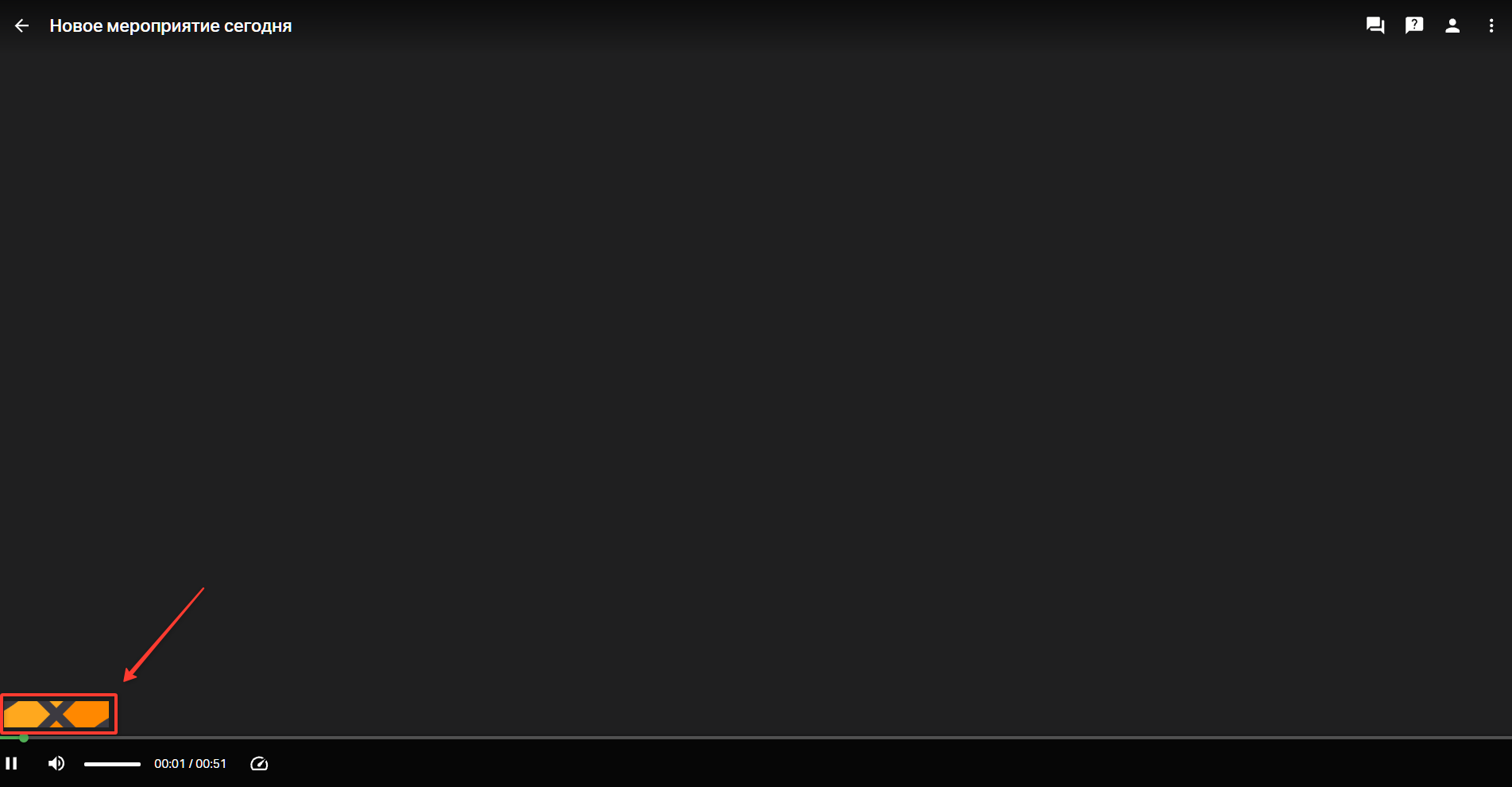
Логотип будет отображаться:
- На лендингах (в том числе, созданных в рамках Курсов):
- Внутри вебинара или встречи (в том числе, созданных в рамках Курсов):
- На страницах записи:
Вы можете задать логотип в двух вариациях: для черного фона и для светлого фона, а также указать ссылку, на которую будут переходить пользователи, кликнувшие на логотип.
Фон паузы
Задает фон для паузы мероприятия (в том числе, созданных в рамках Курсов).
Как добавить фон
- Перейдите в раздел «Бреднирование» и выберите шаблон бреднирования
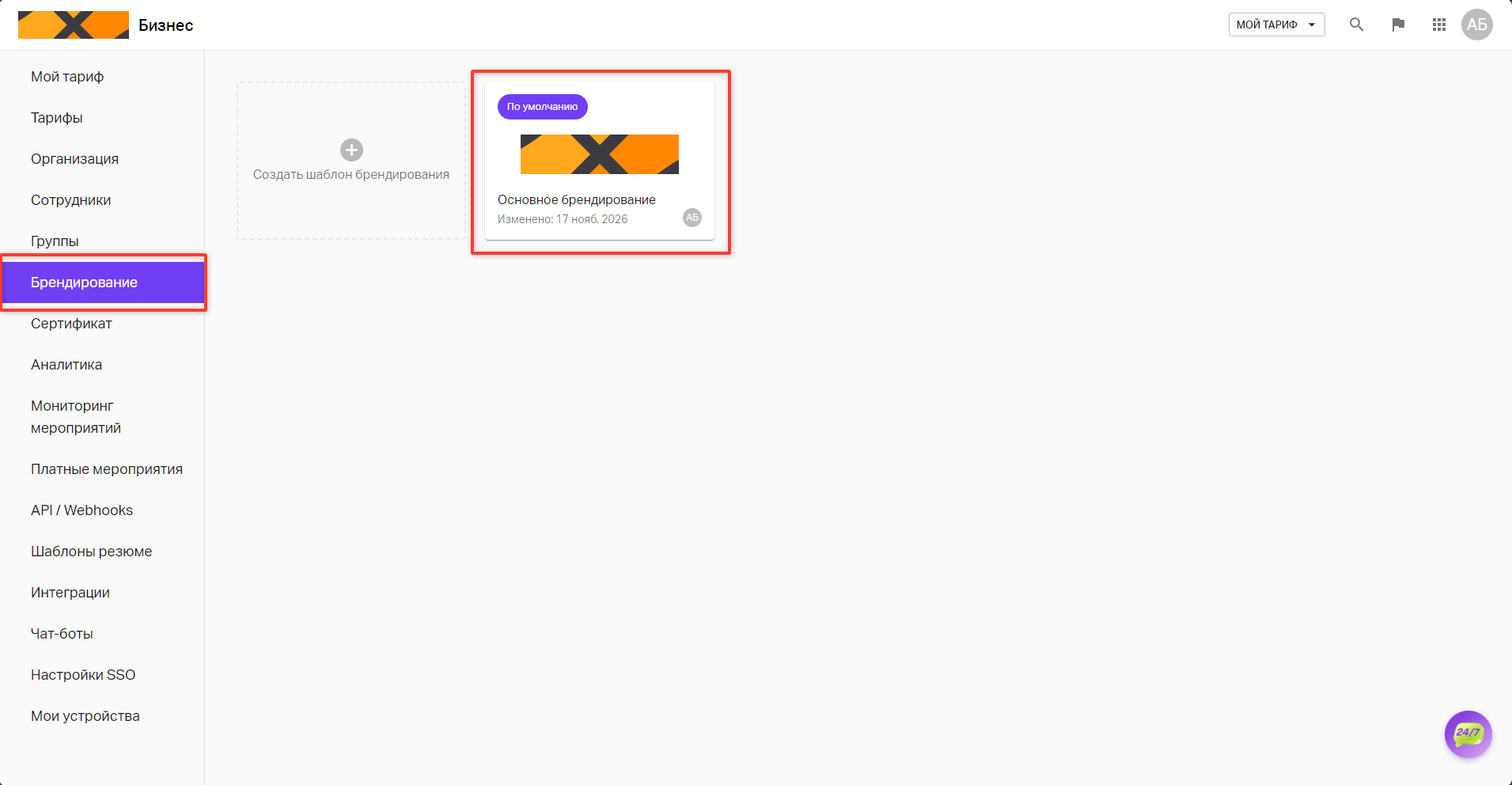 2. Добавьте фон паузы. Используйте форматы SVG, PNG, TIFF, JPG.
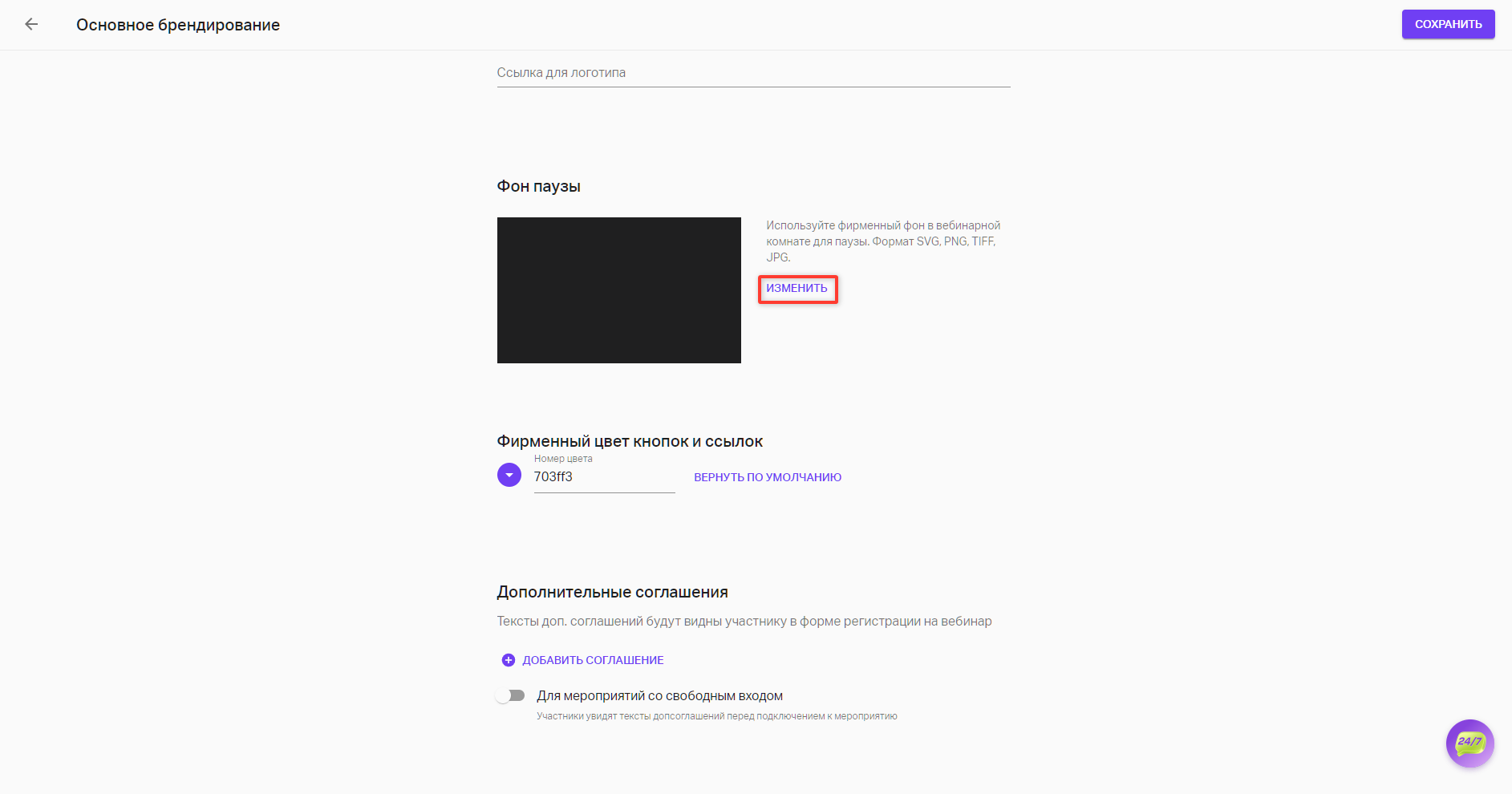
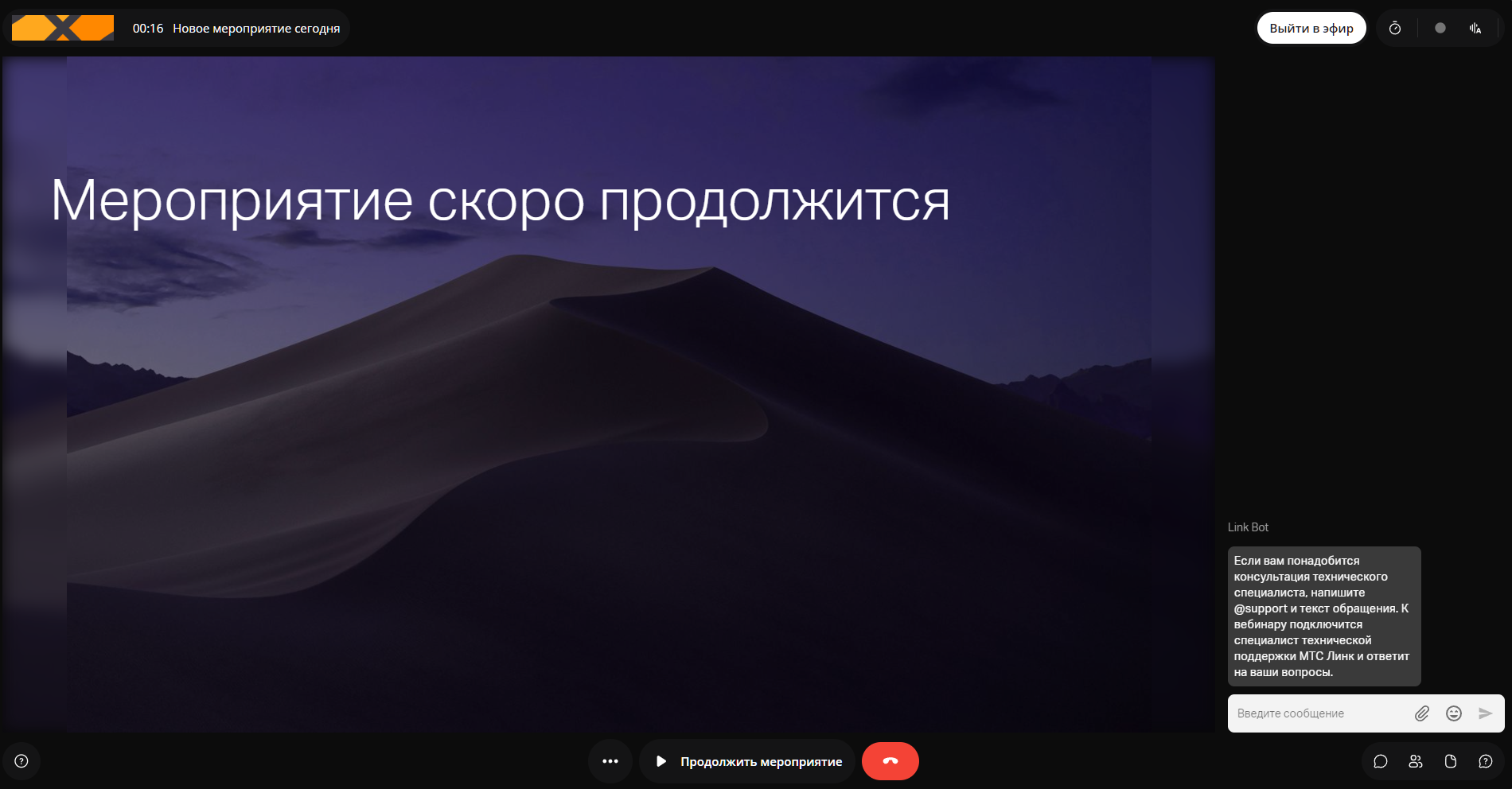
- Фон будет отображаться когда ведущий или администратор поставят мероприятие на паузу.
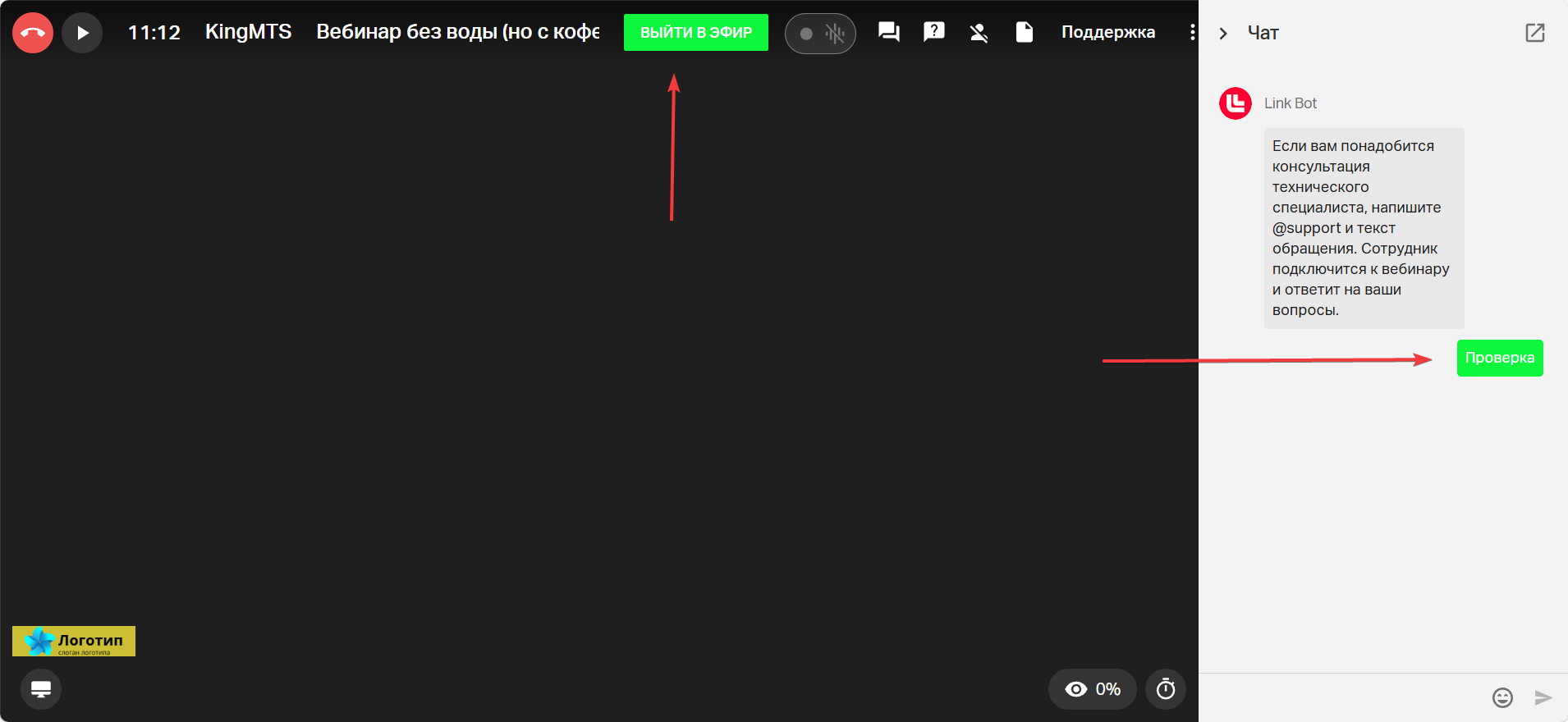
Фирменный цвет кнопок и ссылок
Заменяет основной цвет элементов до, во время и после мероприятия:
Дополнительные соглашения
Вы можете расширить список документов, с которыми пользователь сможет ознакомиться перед регистрацией и добавить в него свои пункты.
Чтобы форма регистрации оставалась удобной, кратко опишите с чем пользователь соглашается и вставьте ссылку на полный вариант текста.
Чтобы добавить новое доп. соглашение:
- найдите в разделе "Брендирование" соответствующий пункт:
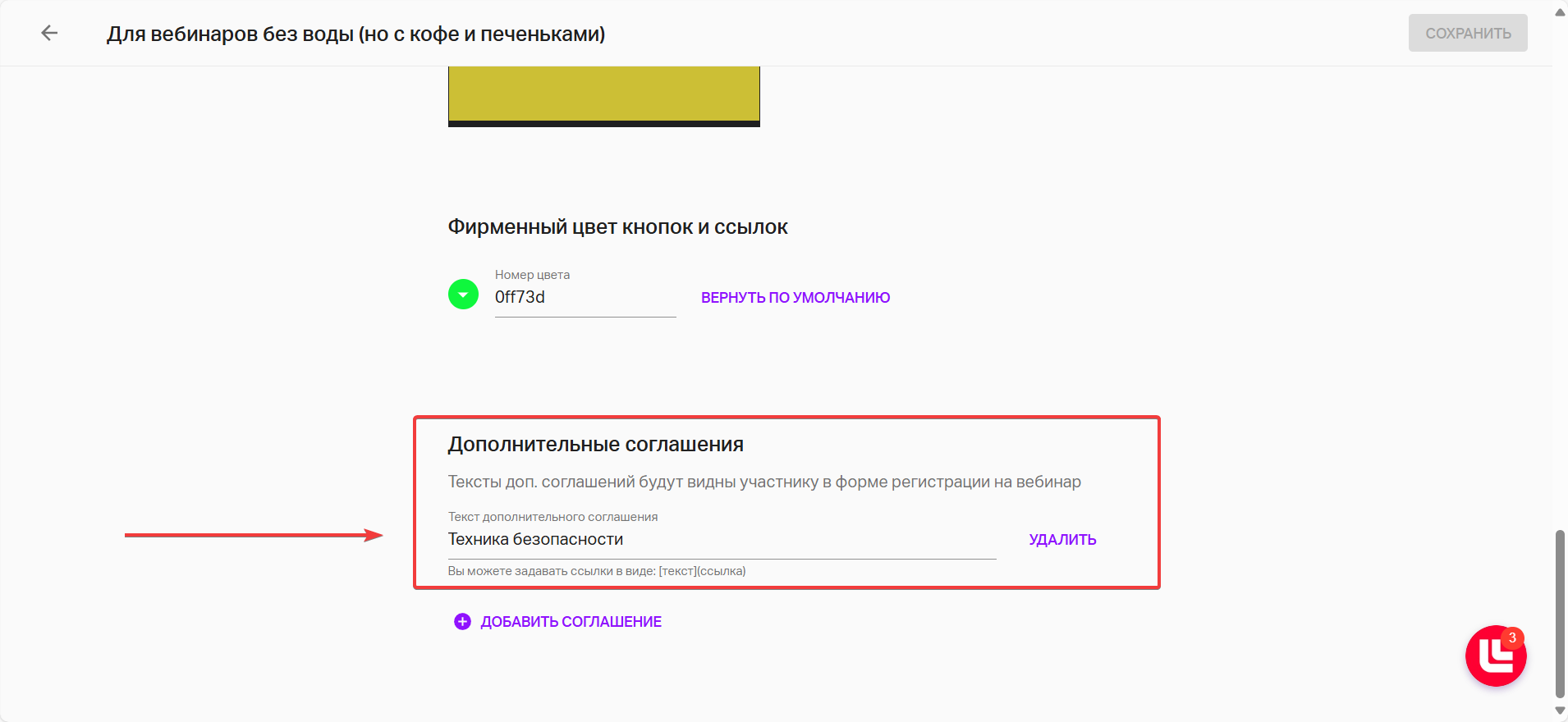
- Нажмите на "+" и поясните пользователю, с чем он будет соглашаться.
- Добавьте в него ссылку на сам документ (как вставить ссылку указано в шаблоне).
Если нужно добавить несколько пунктов, снова нажмите на "+".
Пользователь при регистрации увидит раздел "Условия организатора онлайн-мероприятия":
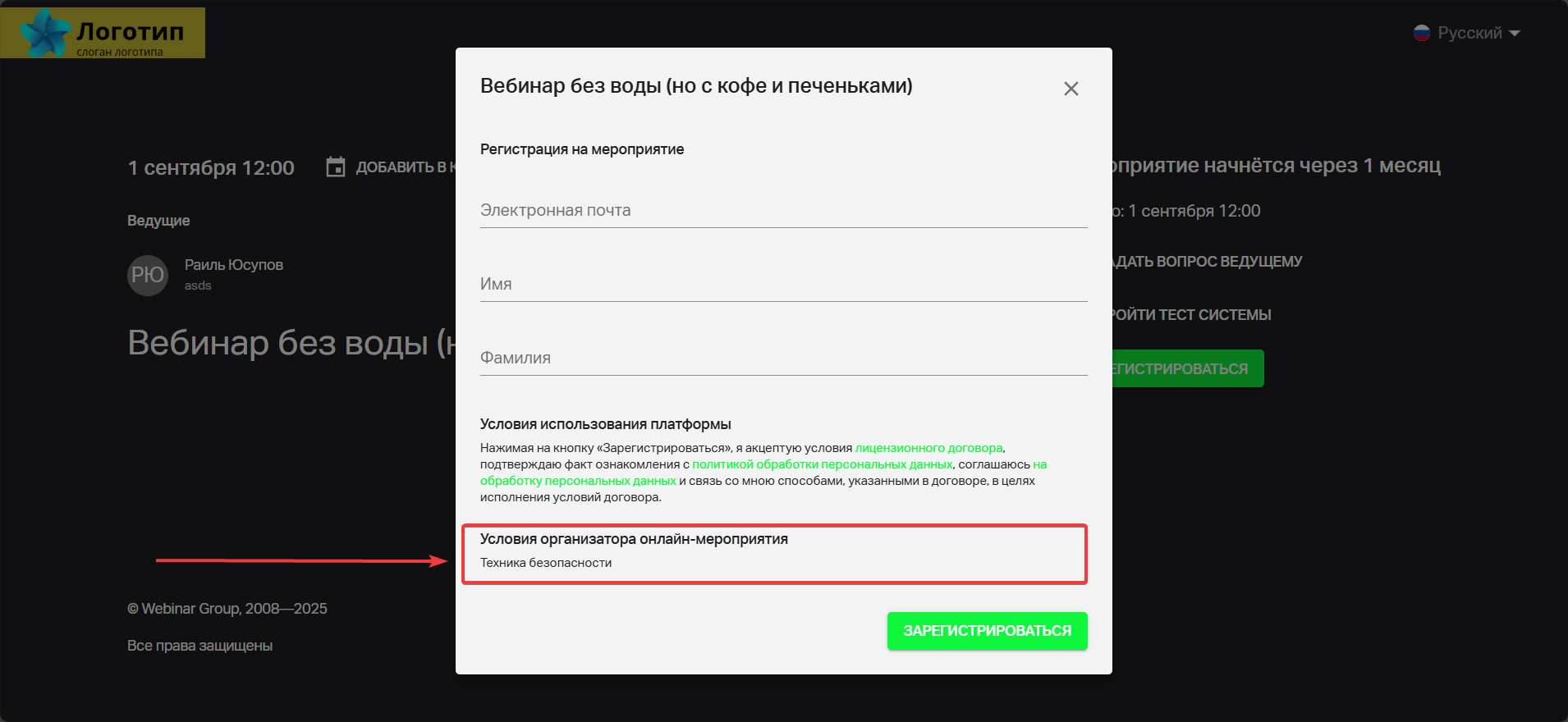
Базово, дополнительные соглашения объединяются в одно согласие слушателя, при подключении или регистрации на вебинар. Однако согласие на обработку персональных данных обязательно, а согласие на работу с рассылками и маркетинговыми активностями может быть опциональным, и зависеть от потребностей клиента. Для реализации опциональных согласий предусмотрен функционал чек-боксов.
ВНИМАНИЕ! Функционал подключается по запросу в техническую поддержку, подробнее можно изучить в статье
А что еще можно изменить?
В настройках конкретного мероприятия можно изменить Название мероприятия:
В настройках меню "Бизнес" раздела "Организация" меняется ссылка на страницу Организации
Подробнее про Организацию
Статья по теме
Как решать задачи маркетинга и улучшить лидогенерацию с помощью сервиса МТС Линк Вебинары
МТС Линк Вебинары для онлайн-мероприятий и обучения: большой обзор сервиса
Как решать задачи маркетинга и улучшить лидогенерацию с помощью платформы МТС Линк Вебинары
Как провести запоминающийся вебинар: 6 приёмов для работы с невовлечённой аудиторией
Как добиться высокой конверсии вебинаров: 5 инструментов для вовлечённости
У вас есть 47 секунд: как интерактивы помогают удерживать внимание на вебинарах
7 эффективных способов защитить свой вебинар от цифрового хулиганства