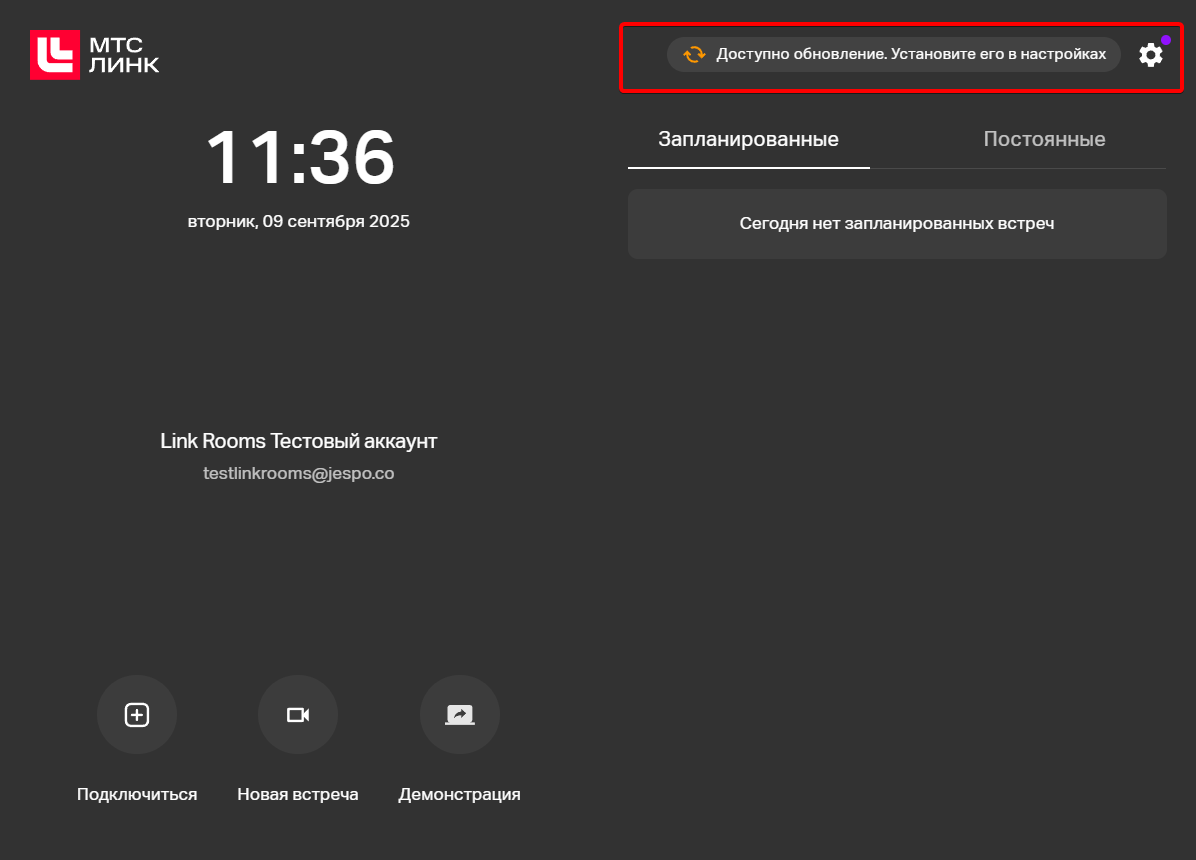
Настройки МТС Линк Rooms
Вход в настройки
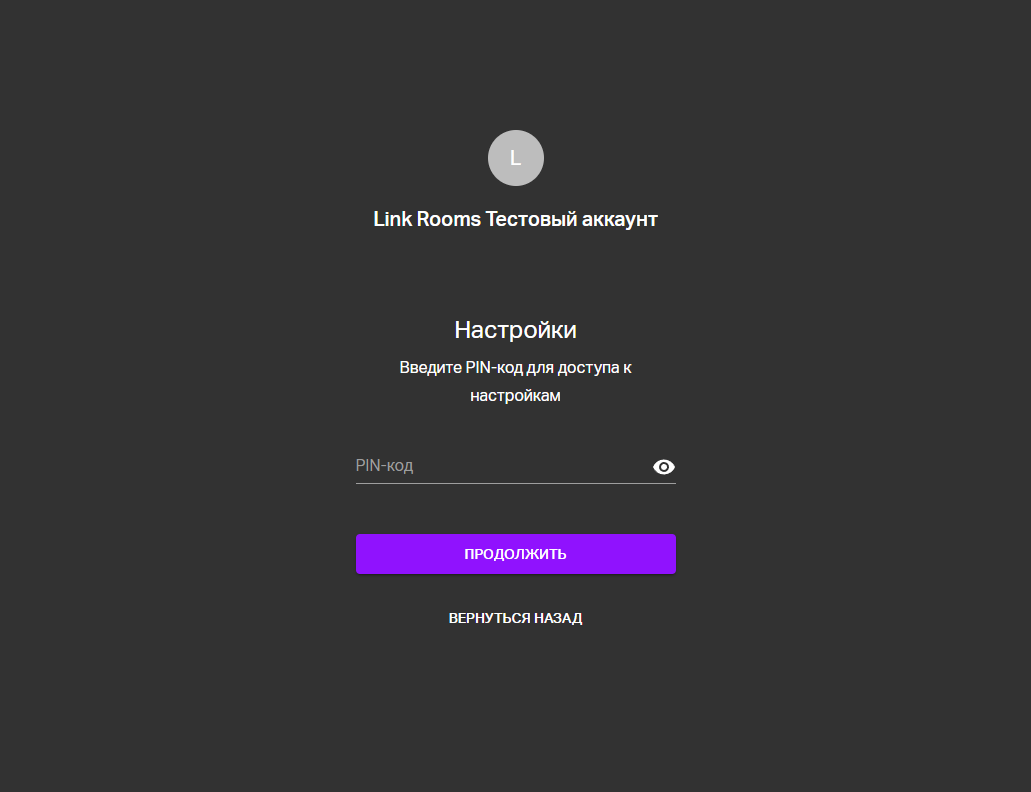
Обратите внимание, PIN-код по умолчанию можно уточнить у менеджера или в технической поддержке МТС Линк.
Настройки. Раздел "Общие"
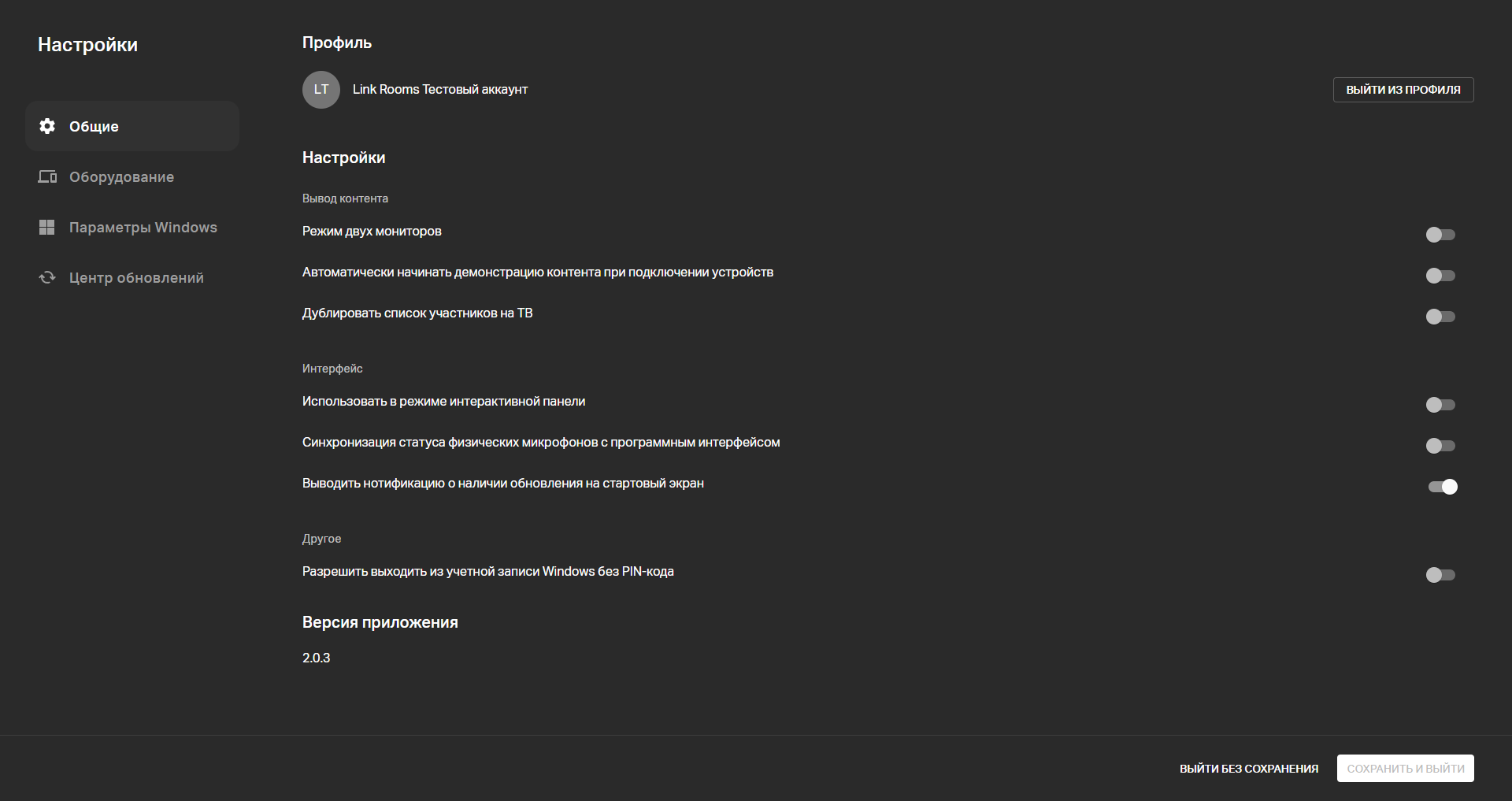
Подробнее по каждой настройке из раздела "Общее"
Режим двух мониторов

По умолчанию переговорка Rooms - это: дисплей (сенсорный) для управления и ТВ для вывода контента и ВКС, но если ТВ два, то один ТВ можно выделить только под ВКС, а второй под контент (в настоящее время только демонстрацию экрана)
Использовать в режиме интерактивной панели

Если в комплект переговорки входит интерактивная панель (например, LUMIEN, Yealink и пр.), то можно включить эту настройку.
Включение переделывает логику:
- Управления камерой и микрофоном (слева снизу на экране для вывода ВКС). По умолчанию, если один раз нажать (тапнуть, кликнуть) на эти кнопки, то видео или микрофон выключатся. Если же включить настройку, то будет показано меню для смены устройств, как при наведении курсора мыши при обычном подключении ко встрече.
- Добавляет слева снизу в ходе мероприятия кнопку для включения контента (линк доски, лист для рисования и т.д.)
Автоматически начинать демонстрацию контента при подключении устройств

Если включить, то при подключении носимого устройства (как правило, это ноутбук) к переговорной (к камере захвата) по HDMI/Type-C, изображение сразу выведется на ТВ, не нужно отдельно нажимать кнопку “Демонстрация“. Эксклюзивная функция для Yealink!
Дублировать список участников

Если включить настройку, то в ходе мероприятия при нажатии кнопки "Участники" на экране для вывода видео участников будет выдвигаться раздел "Участники" (как в обычном мероприятии)
Синхронизация статуса физических микрофонов с программным интерфейсом

Если включить эту настройку то физическая кнопка на микрофоне будет включать/выключать микрофон в интерфейсе нашей платформы (аналогия горячая клавиша "Пробел" для включения/выключения микрофона). Также кнопка физического микрофона будет выключаться, если выключить микрофон с панели управления Rooms. Эксклюзивная функция для Yealink!
Выводить нотификацию о наличии обновления на стартовый экран
 Уведомление на главном экране (панели управления) о выходе новой версии теперь можно отключить, добавлен соответствующий параметр в настройках, пример этого уведомления можно найти на скриншотах ниже про "Центр обновлений"
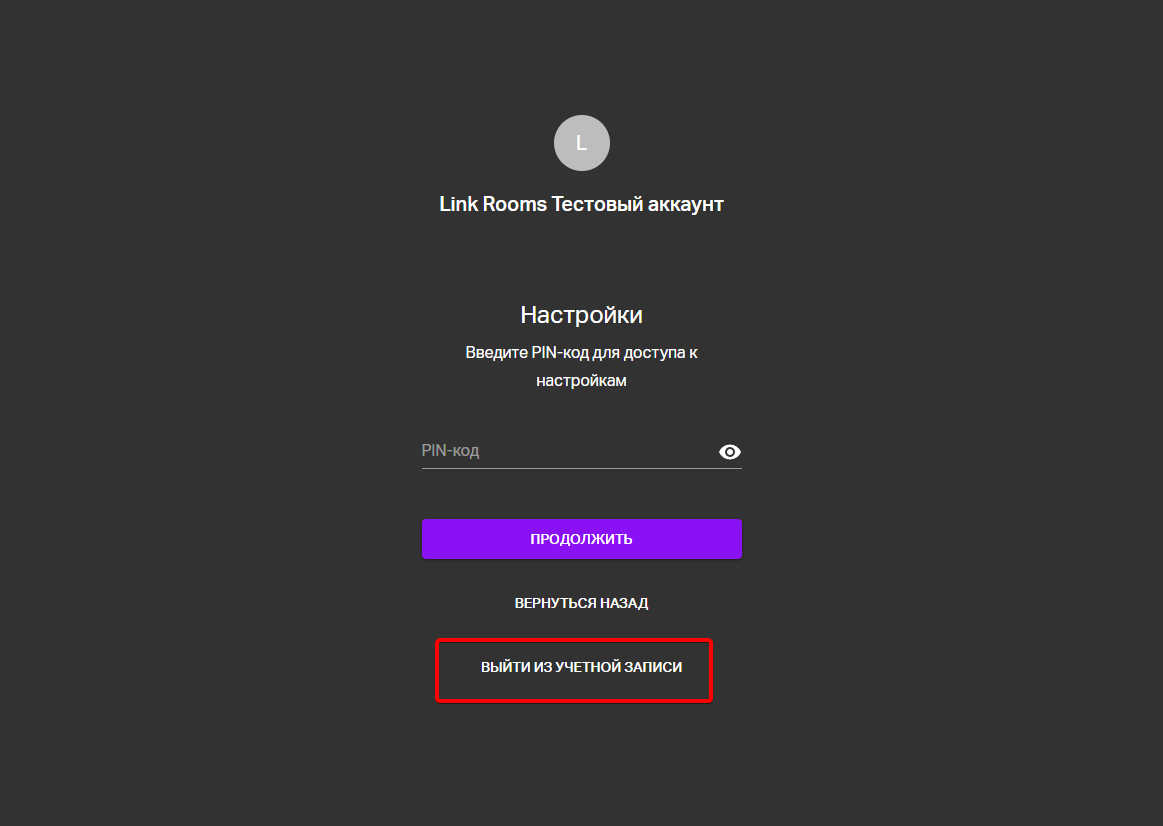
Разрешить выходить из учётной записи Windows без PIN-кода

Если включить настройку, на экране перехода к настройкам появится кнопка "Выйти из учетной записи". Функция существует для смены учетных записей на одном ПК
Настройки. Оборудование
Здесь указывается:
- Основная камера переговорной (только одна),
- До двух источников контентов (камер захвата) с носимых устройств. В этих настройках им также можно выбрать название
- Используемый микрофон и возможность включения шумоподавления
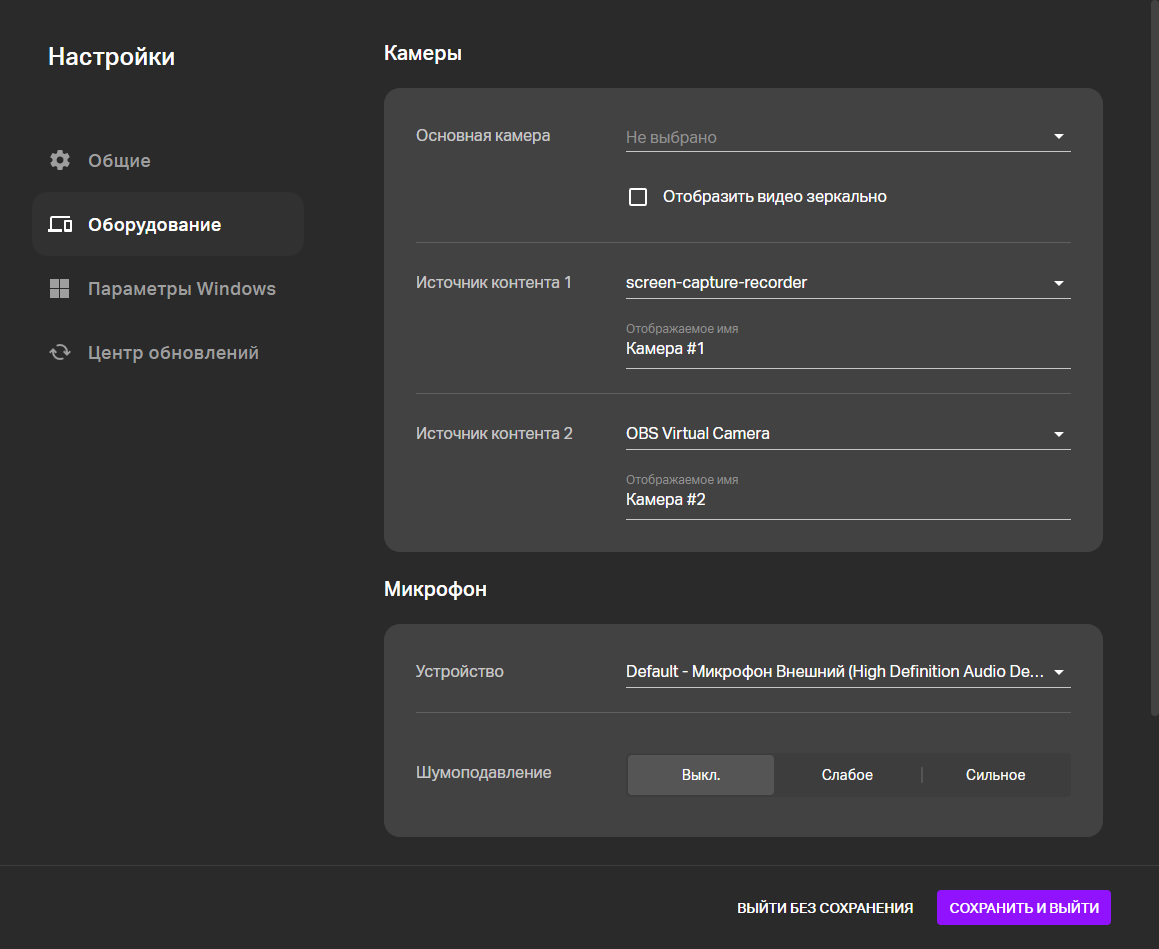 - Используемый динамик
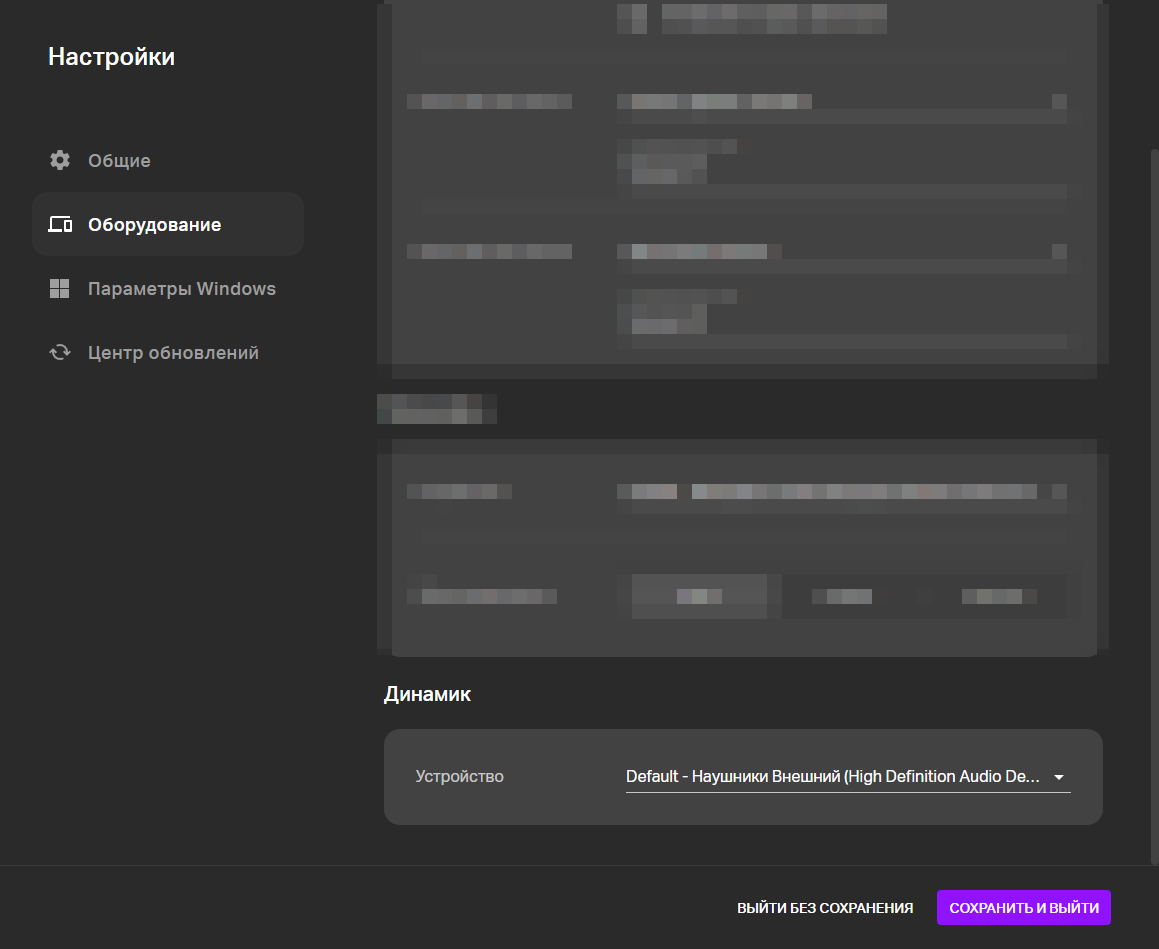
Настройки. Параметры Windows
Здесь можно выйти из учётной записи Windows для перехода к другой, например, где есть другое ВКС-решение.
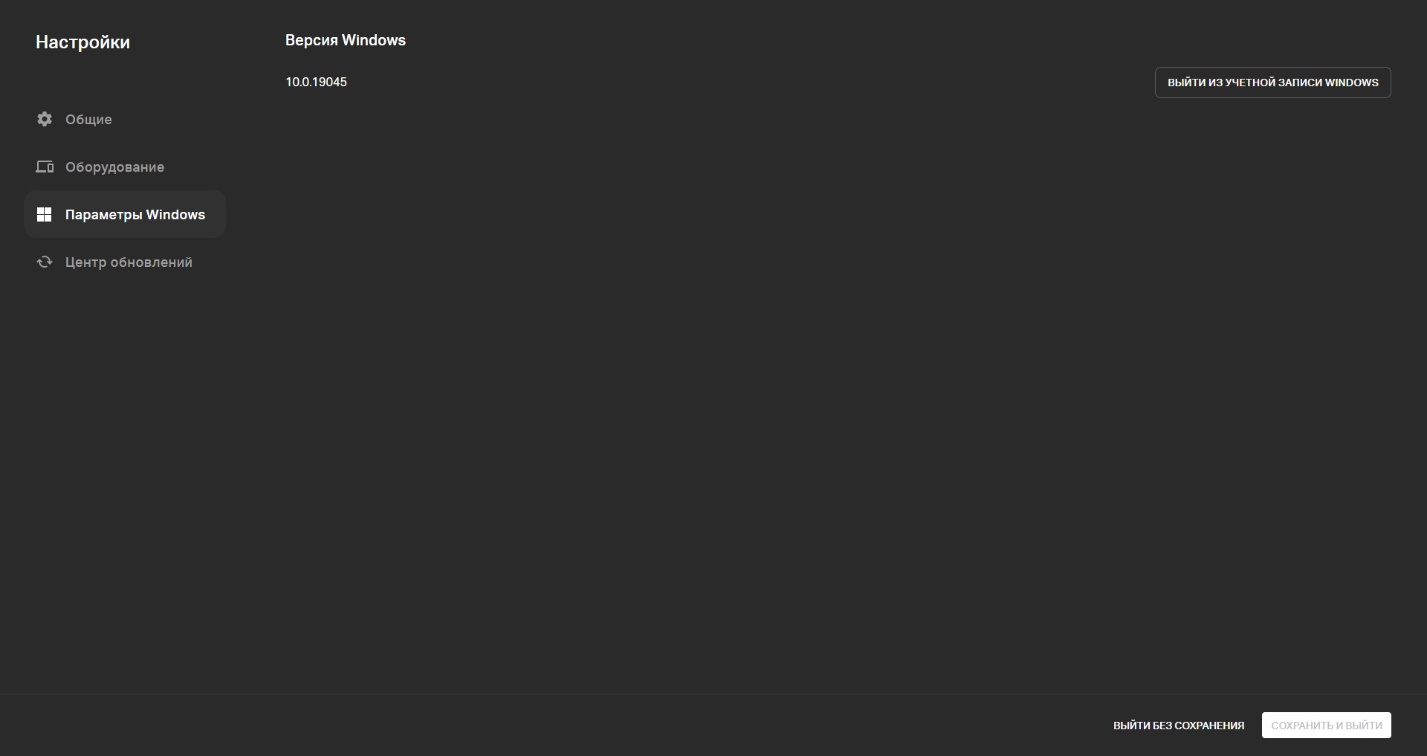
Настройки. Центр обновлений
Здесь можно проверить установленную версию и проверить, нет ли новых обновлений, и при необходимости обновиться. После обновления потребуется перезагрузка приложения Линк Rooms.
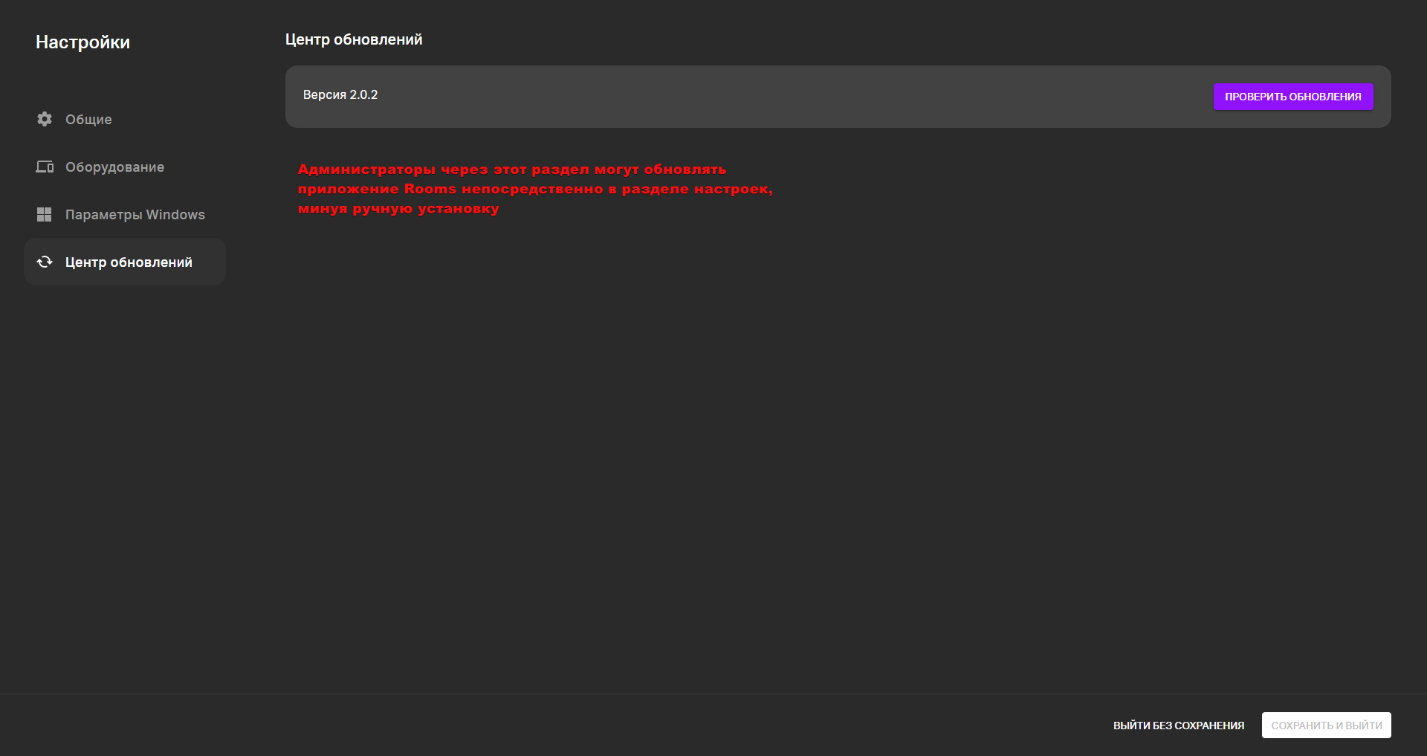
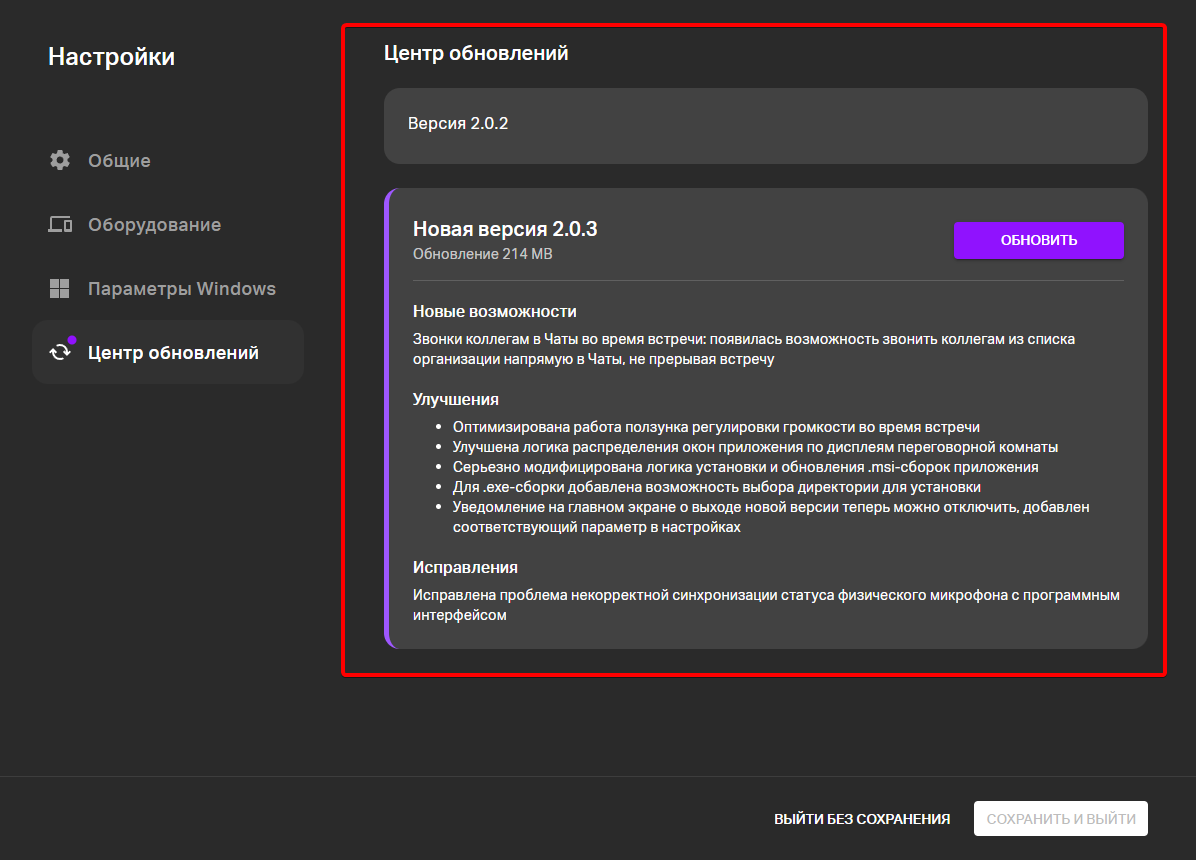
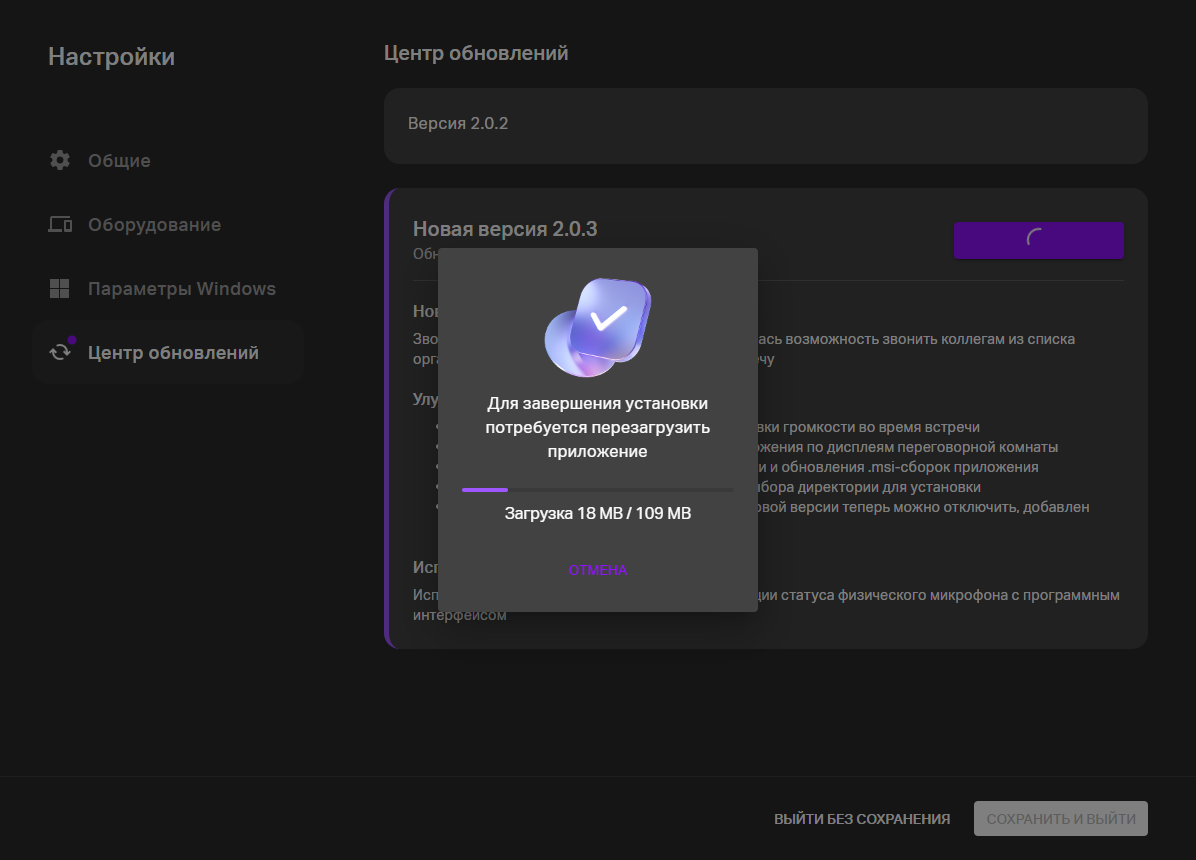
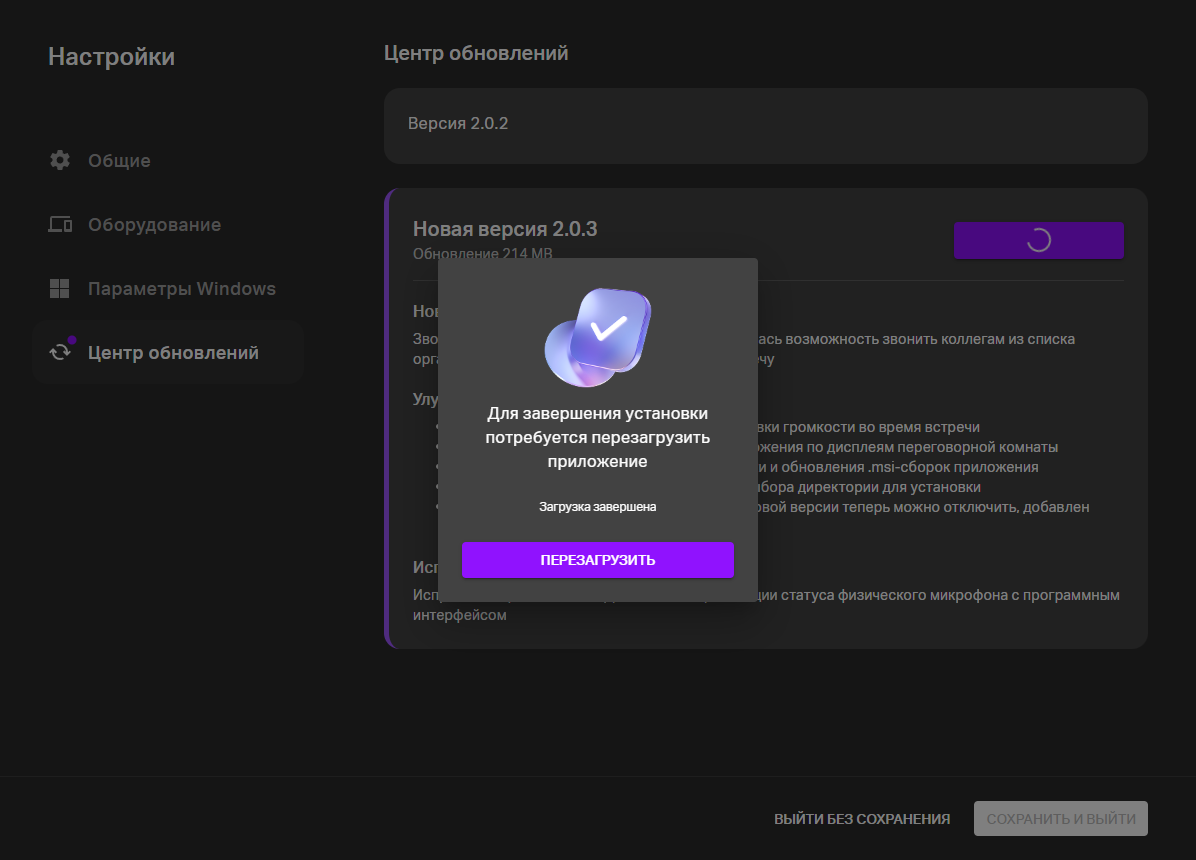
Также будет уведомление на панели управления о том, что доступно обновление. Пример на скриншоте ниже.