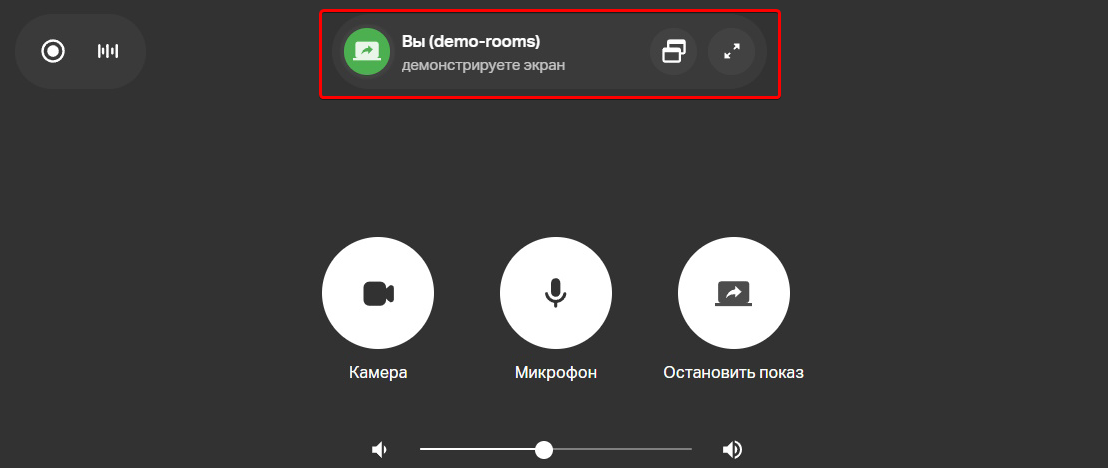
Панель управления идущей встречи
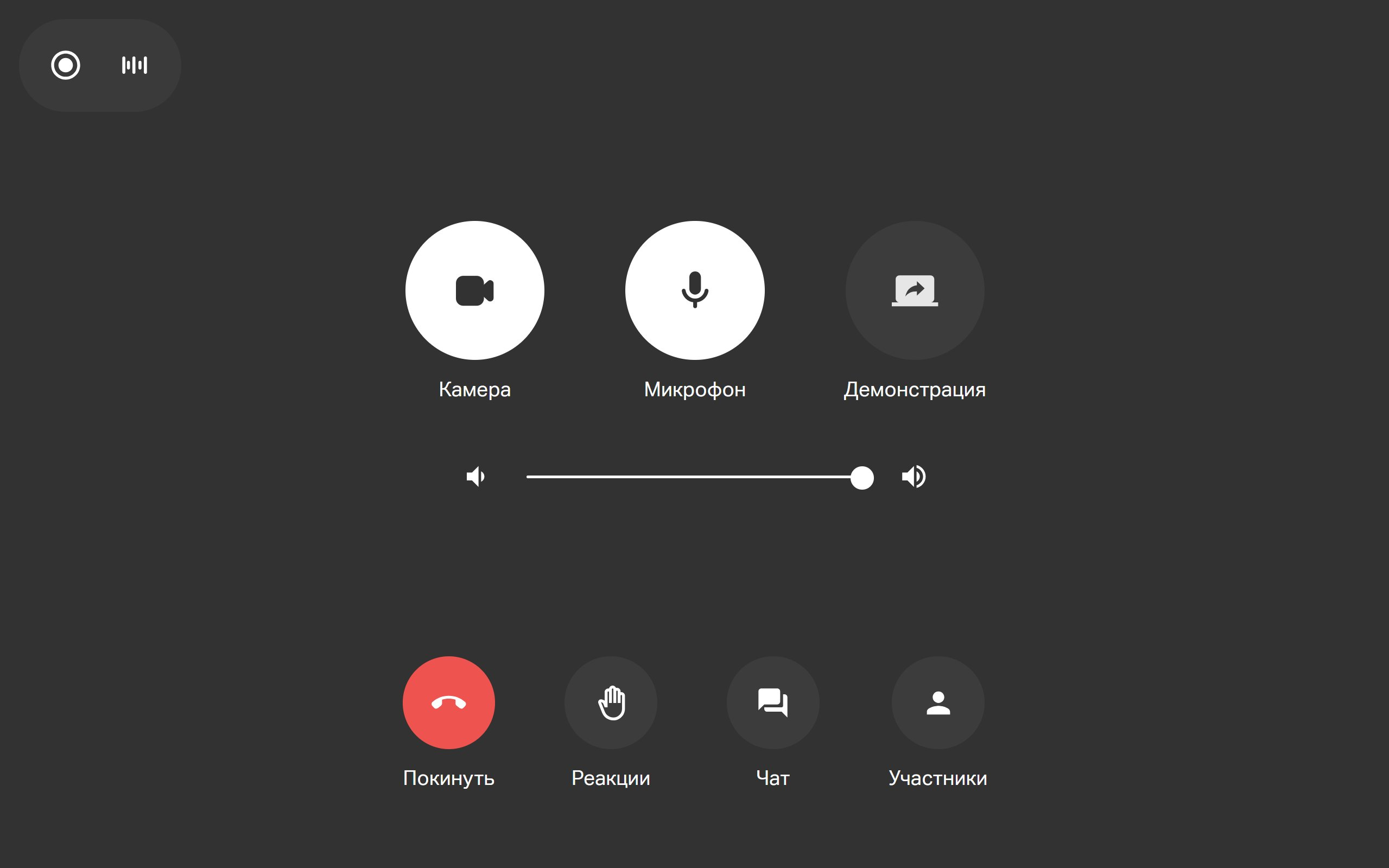
Ползунок с динамиками отвечает за громкость звука с мероприятия от участников (в целом регулирует его в системе Windows)
Кнопки камеры и микрофон позволяют включить и выключить их
Кнопка “Демонстрация” позволит вывести изображение с подключённых устройств
Кнопка “Чат” откроет чат на ТВ для выводе контента (не на панели управления)
Слева сверху находятся кнопки для управления записью и расшифровкой мероприятия, они функциональны, если МТС Линк Rooms является администратором на мероприятии.
Кнопка “Участники” откроет раздел “Участники” на панели управления или на ТВ для выводе контента (если была включена соответствующая настройка)
Кнопка пригласить откроет на дисплее управления модальное окно с возможностью позвонить:
1. Контакту в приложении МТС Линк
2. На SIP-устройство
3. На мобильный телефон
4. Форму с QR кодом и ID мероприятия для подключения
Подробнее про кнопку "Участники"
Если МТС Линк Rooms - администратор или ведущий на встрече:
Он может: управлять комнатой ожидания, закреплять на главном экране своё видео или видео другого участника, выключать микрофон, камеру или просить их включить у одного из участников, также выключить микрофоны у всех участников.
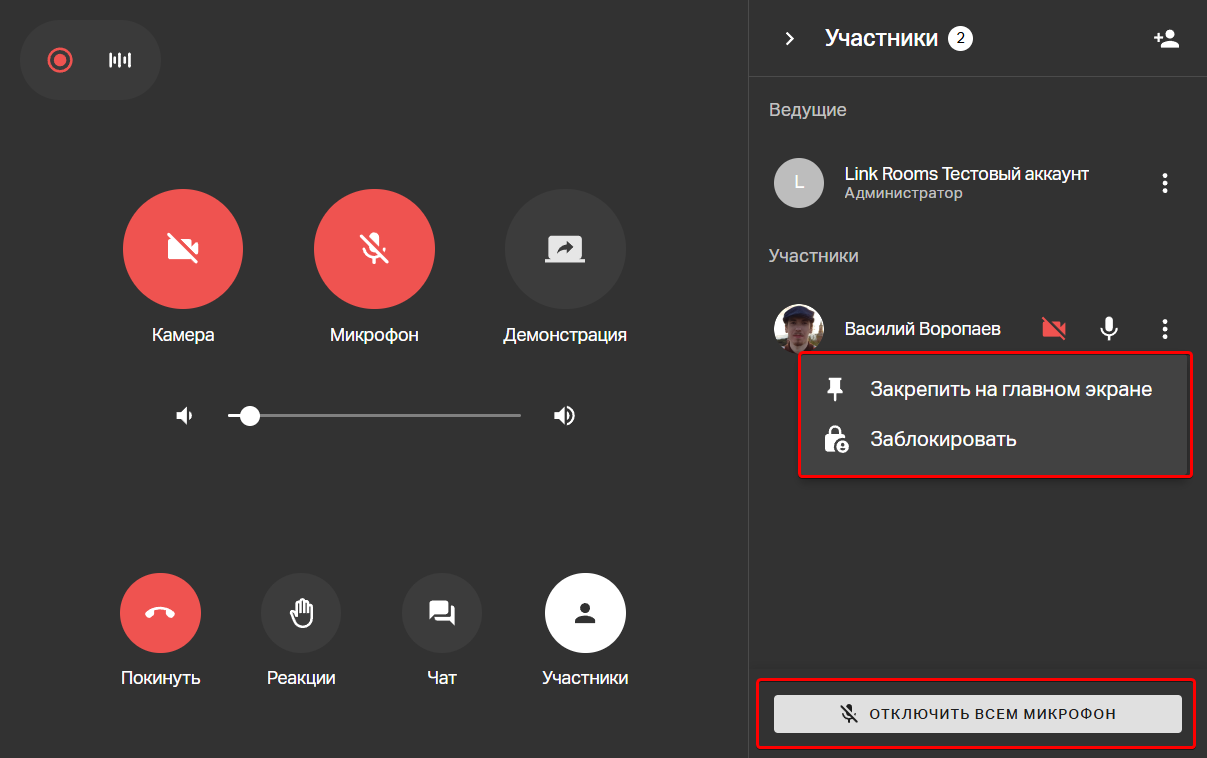
Кнопка "Участники"
Через кнопку «Участники» можно приглашать участников во встречу. Подробнее можно прочесть здесь.
Подробнее про кнопку "Демонстрация"
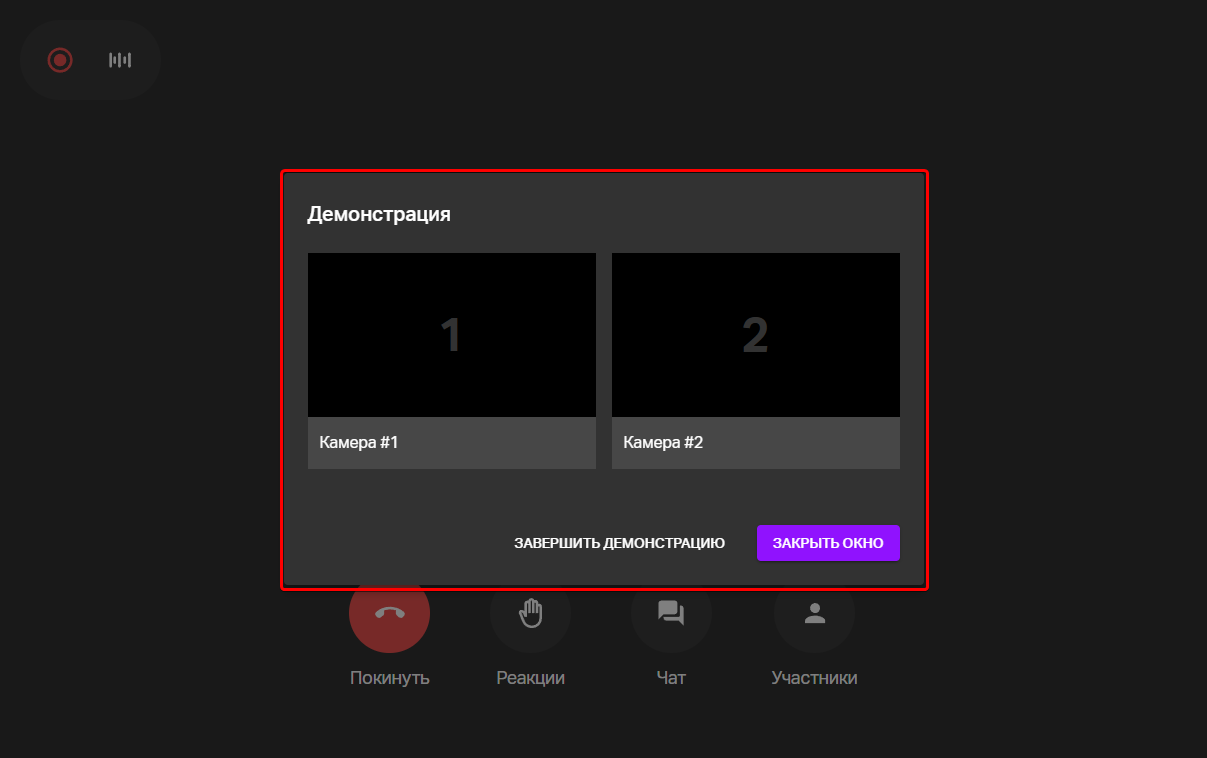
Если в настройках МТС Линк Rooms (в оборудовании) было указано больше двух источников контента (камера захвата), то при нажатии кнопки "Демонстрация" можно выбрать, с какого источника контента показывать изображение. Если у источников были изменены отображаемые имена в настройках приложения, то в модальном окне будут показаны их имена.
Демонстрация на весь экран
При необходимости демонстрацию экрана можно развернуть на весь экран, скрыв видео участников.