
Инструкция по снятию HAR файла и сбору логов
Как снять HAR в Google Chrome и Яндекс.Браузере
1. Нажмите клавишу F12 на клавиатуре, чтобы открыть инструменты разработчика
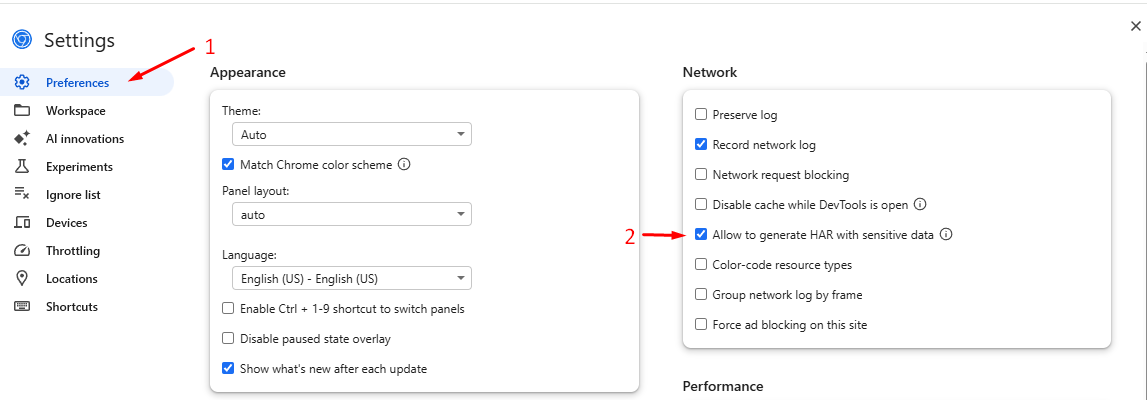
2. Перейдите в настройки, нажав F1 или нажмите значок шестерёнки, чтобы перейти к настройкам панели разработчика

3. В настройках откройте «Preferences». Найдите раздел «Network» и поставьте галочку «Allow to generate HAR with sensitive data». Закройте вкладку настроек
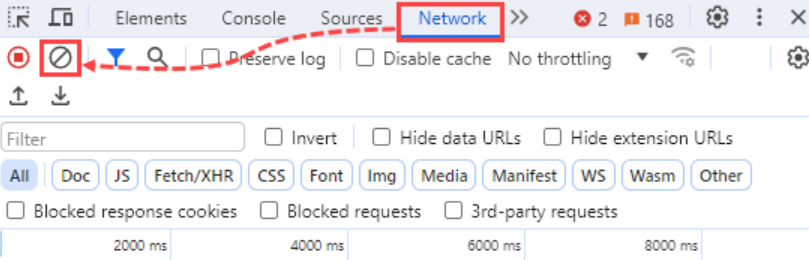
4. Выберите вкладку «Сеть»
5. Нажмите  , чтобы очистить сетевой журнал
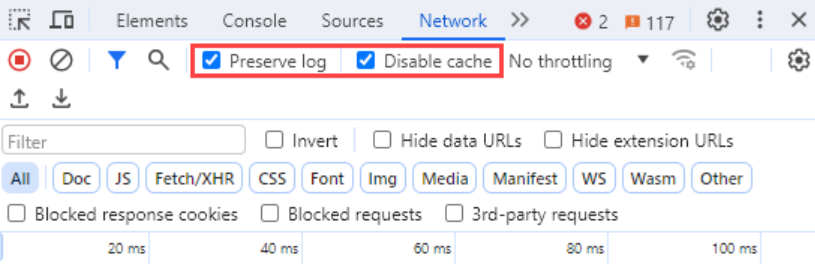
6. Установите флажки «Сохранить журнал» и «Отключить кэш»
7. Воспроизведите проблему
8. Нажмите на кнопку «Export HAR» и сохраните HAR-файл на своё устройство
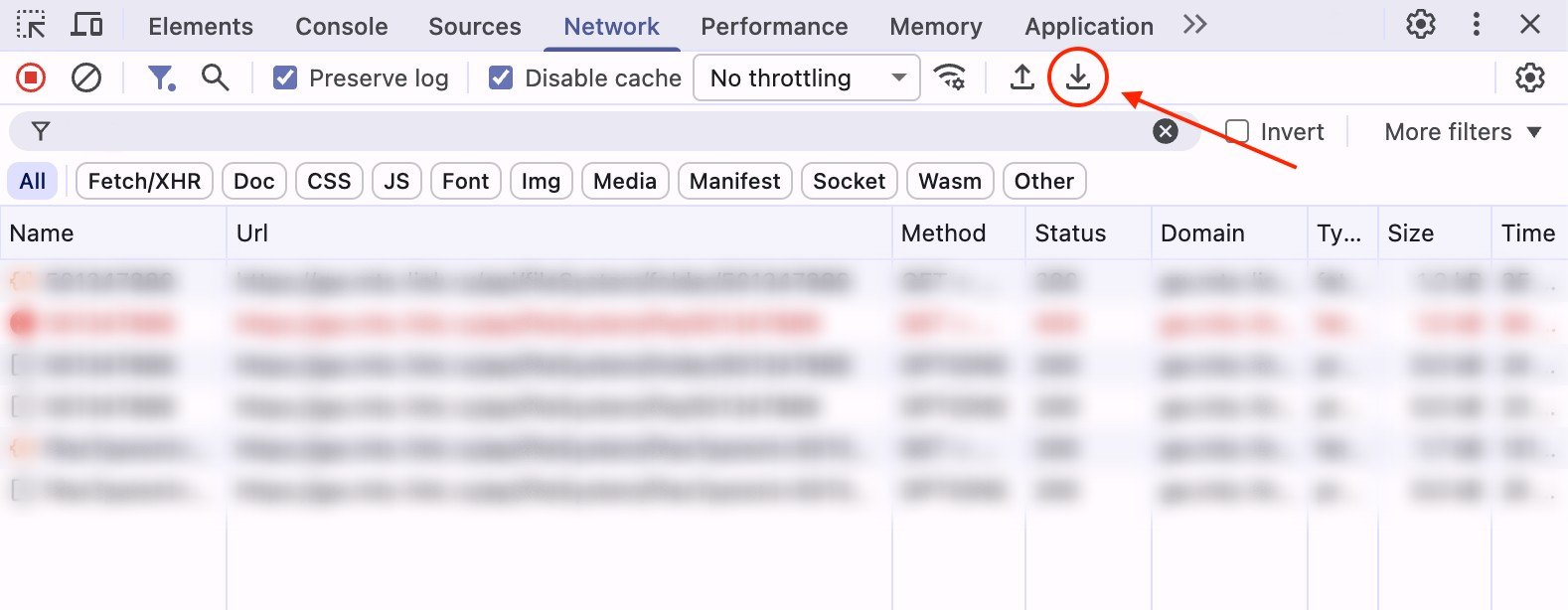
9. Выберите папку для сохранения журналов и нажмите кнопку «Сохранить».
Как собрать логи консоли в Google Chrome и Яндекс.Браузере
- Нажмите клавишу F12 на клавиатуре, чтобы открыть инструменты разработчика
- Выберите вкладку «Консоль»
- Щёлкните правой кнопкой мыши в окне и выберите «Сохранить как»
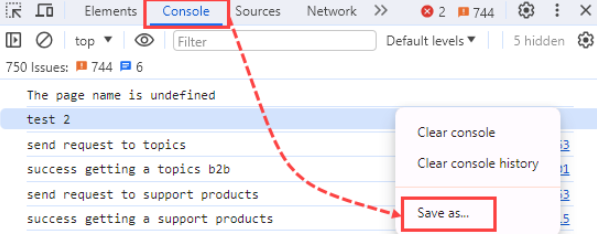
- Выберите папку для сохранения журналов и нажмите кнопку «Сохранить».
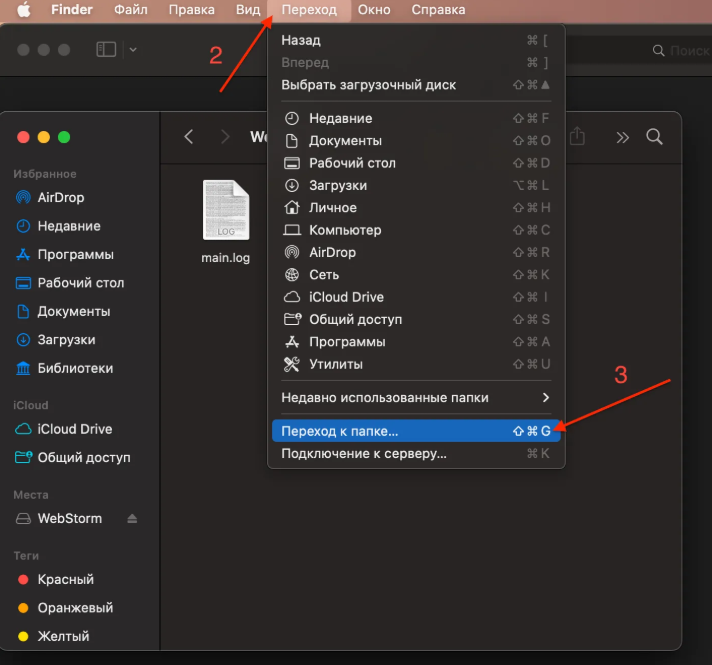
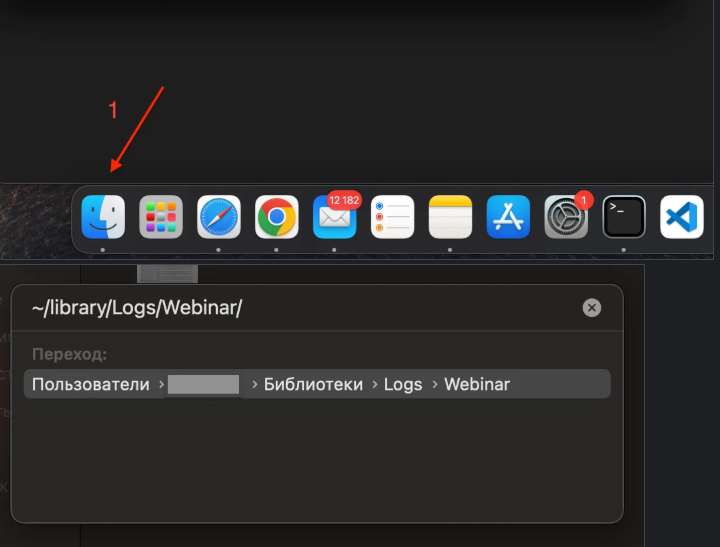
Как снять логи с десктопного приложения (MacOS, Windows)
1. На MacOS
~/Library/Logs/MTS Link Meetings/
2. На Windows
win+r %appdata%
Путь до папки:
C:\Users**[USERNAME]**\AppData\Roaming\MTS Link\logs

Статьи по теме
Как снизить риски технических форс-мажоров: 5 советов для тех, кто хочет работать без сбоев
Нам нужен запасной план: 13 рисков, которые стоит учесть при подготовке онлайн-мероприятия
Халатность или месть обиженного сотрудника: какие есть угрозы использования SaaS и как снизить риски
5 рисков корпоративных коммуникаций в 2026 году: как IT-директору защитить бизнес