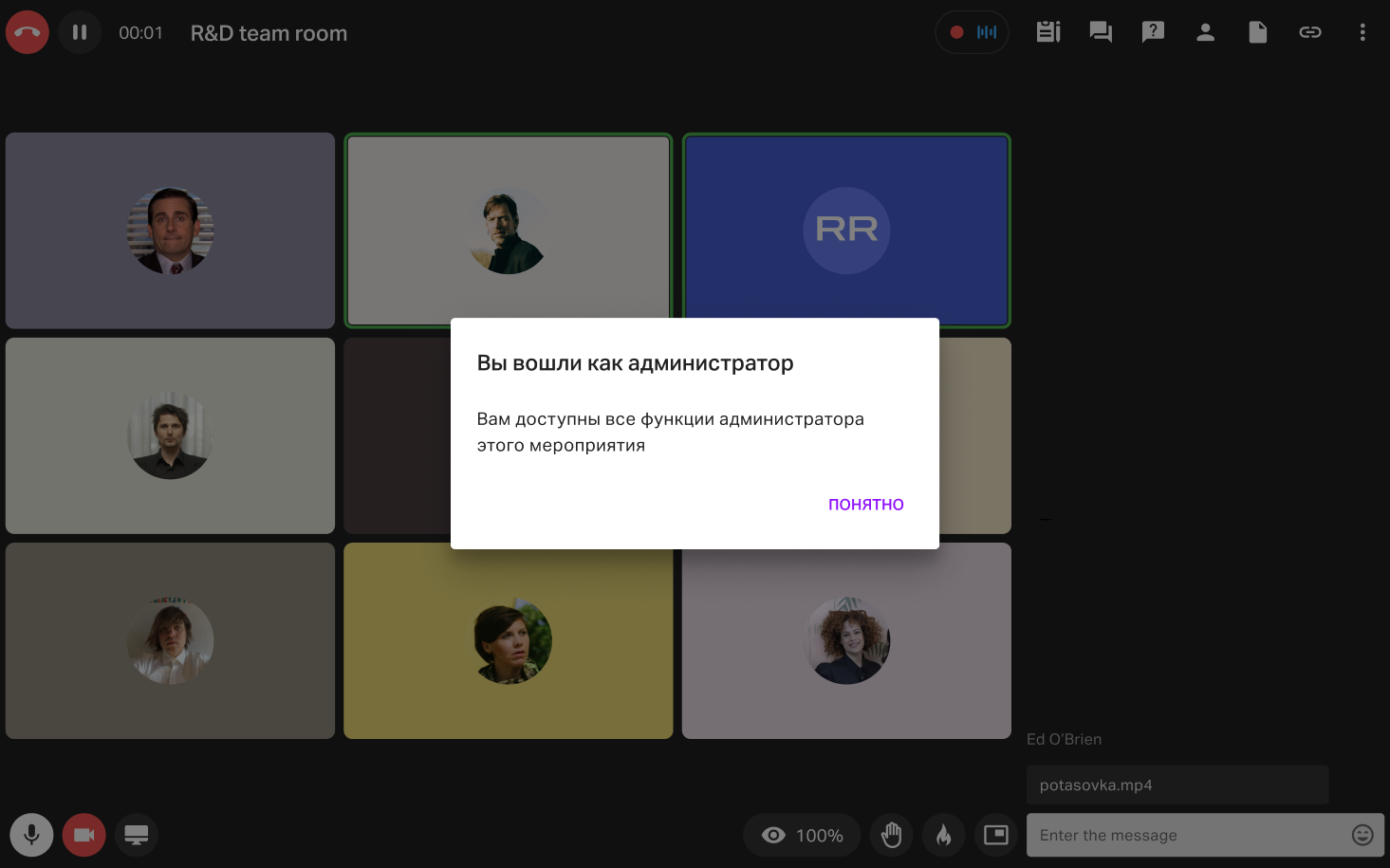
Доступ к мероприятиям сотрудников организации
В ситуации, когда необходимо провести мероприятие сотрудника, который заболел или уволился, и при этом иметь права администратора этого мероприятия, предоставляйте полный доступ к управлению мероприятием другим сотрудникам внутри той же организации. Полный доступ подразумевает, что у выбранных сотрудников организации будет роль администратора внутри всех мероприятий их коллег.
Функционал подключается по запросу. Для подключения нужно обратиться к персональному менеджеру или в службу технической поддержки МТС Линк. |
После активации функционала появится возможность предоставлять доступ к администрированию мероприятий:
всем сотрудникам организации
индивидуально одному или нескольким сотрудникам
группам сотрудников.
Доступ для всей организации
Чтобы предоставить права администратора мероприятий всем сотрудникам, перейдите в личный кабинет в раздел Организация, далее вкладка Права. Включите в блоке Мероприятия 2 тумблера — «Просмотр всех мероприятий организации» и «Редактирование всех мероприятий организации». Нажмите кнопку «Сохранить».
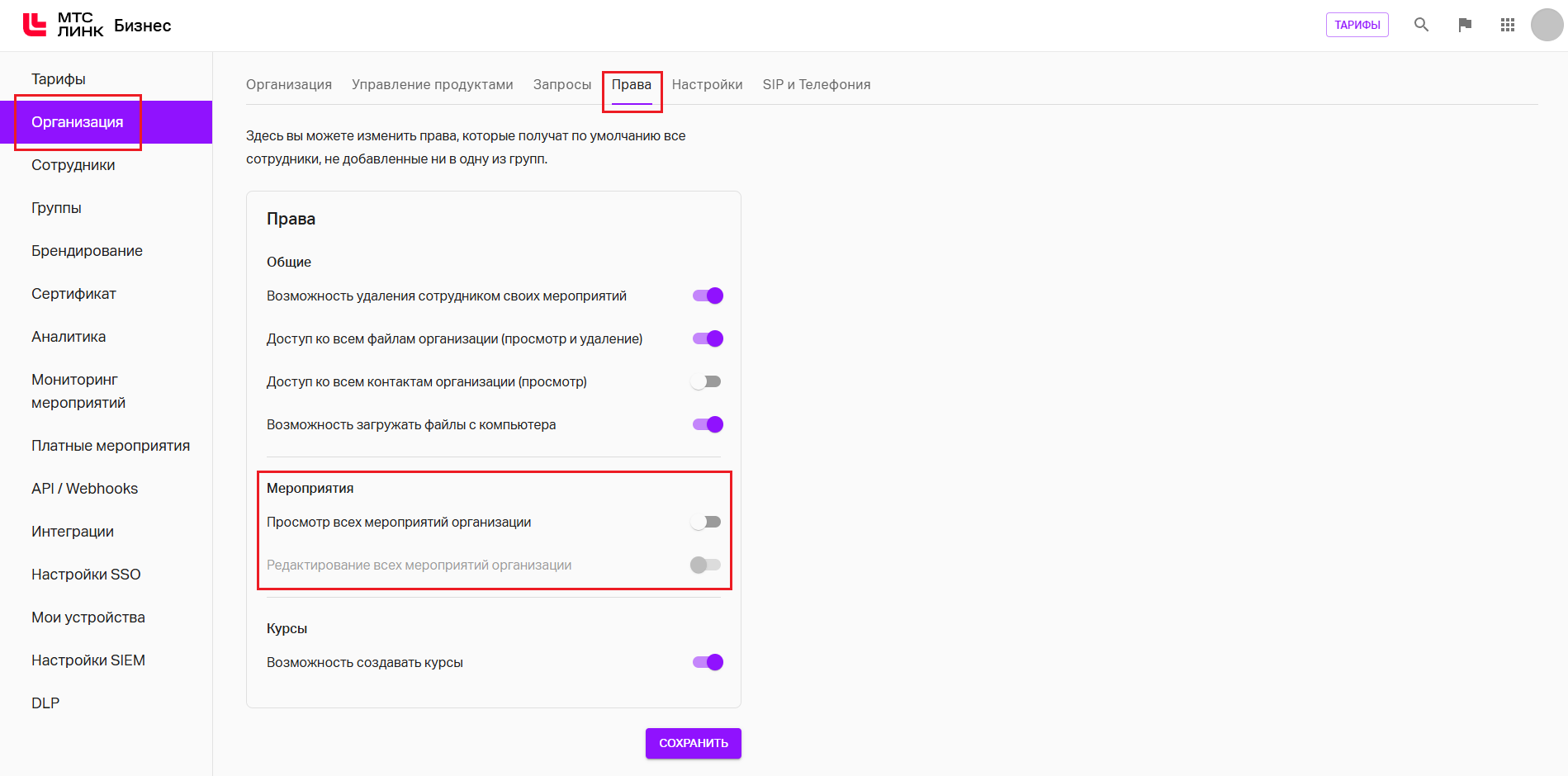 Примечание: здесь и далее при выключенном тумблере "Просмотр всех мероприятий организации" тумблер "Редактирование всех мероприятий организации" будет заблокирован, а если включить первый тумблер, то сотрудники смогут только просматривать чужие мероприятия без возможности их проведения с правами Администратора.
Данные настройки применяются для обычных сотрудников и на администраторов не распространяются.
Доступ для отдельных сотрудников
Для предоставления прав администратора мероприятий отдельным сотрудникам перейдите в личный кабинет администратора организации в раздел Сотрудники. Нажмите на троеточие справа от нужного сотрудника, откройте настройки его профиля. В блоке Мероприятия поочередно включите 2 тумблера — «Просмотр всех мероприятий организации» и «Редактирование всех мероприятий организации». Нажмите кнопку «Сохранить».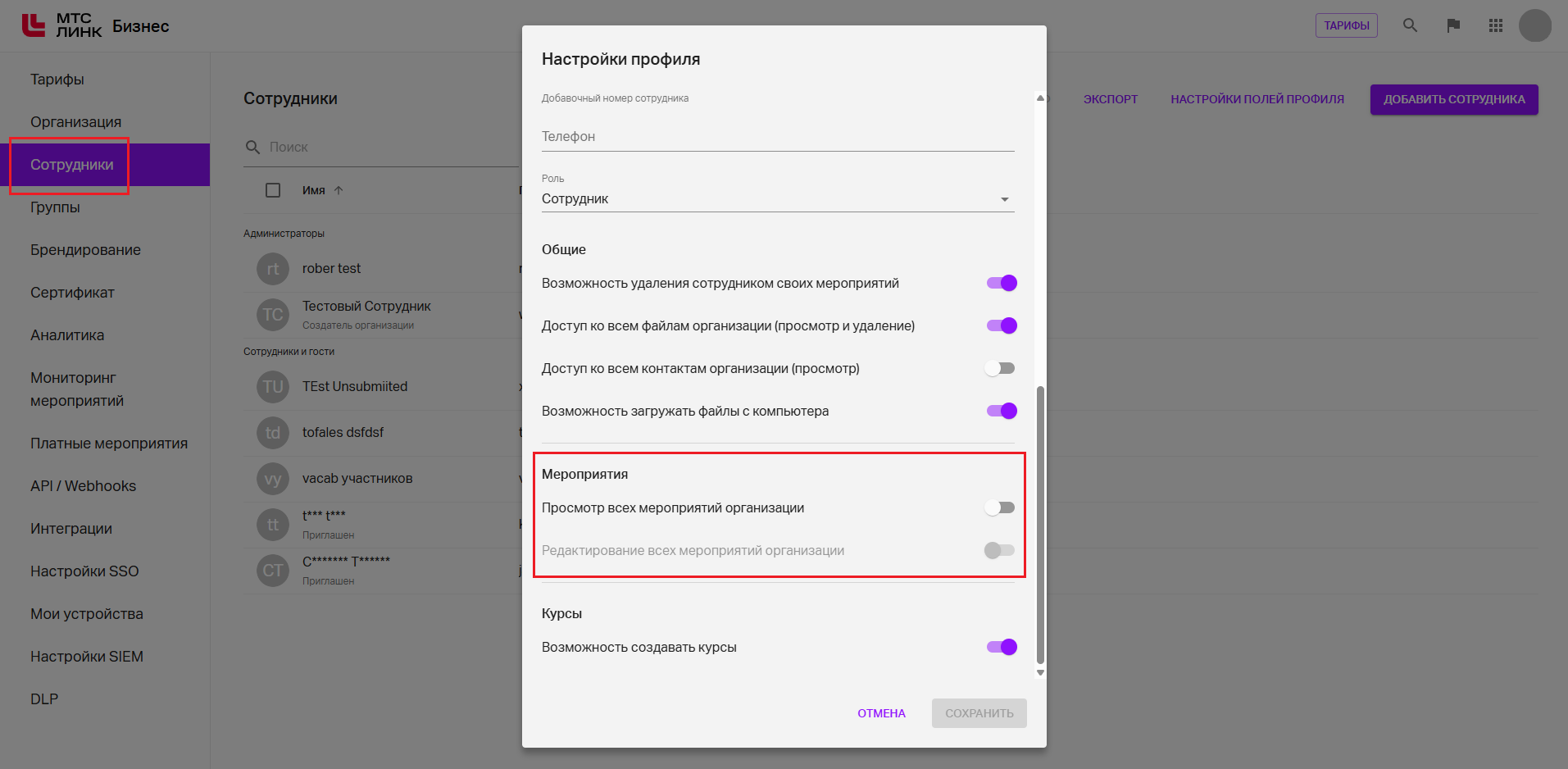
Доступ для групп сотрудников
Для предоставления прав администратора мероприятий группе сотрудников перейдите в личный кабинет администратора организации. В разделе Группы перейдите в нужную группу, кликнув по ней левой кнопкой мыши, перейдите на вкладку Права. В блоке Мероприятия поочередно включите 2 тумблера — «Просмотр всех мероприятий организации» и «Редактирование всех мероприятий организации». Нажмите кнопку «Сохранить».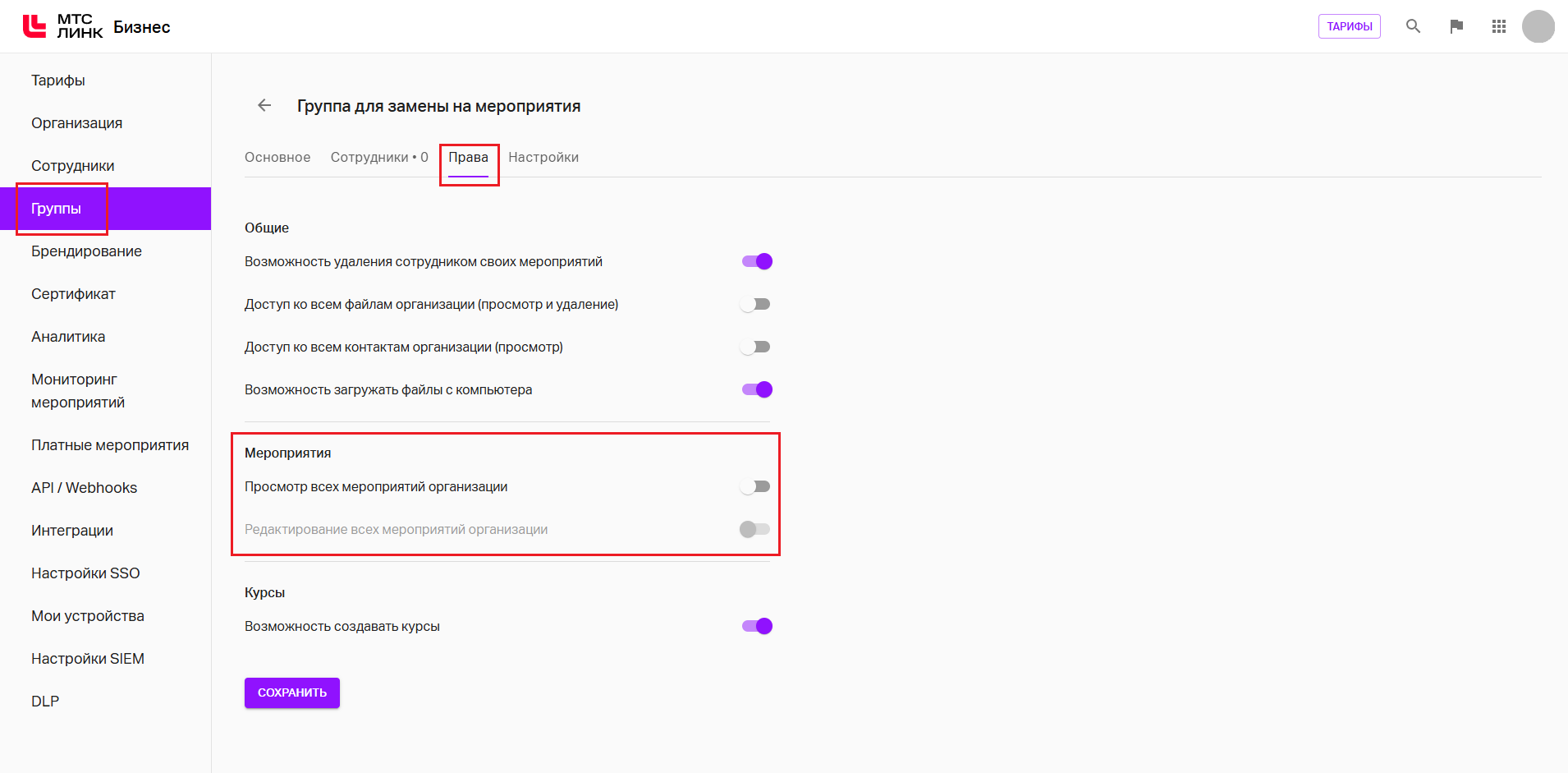
В настройках любого из доступов:
- при выключенном тумблере «Просмотр всех мероприятий организации» тумблер «Редактирование всех мероприятий организации» будет заблокирован.
- если включить первый тумблер, то сотрудники смогут только просматривать чужие мероприятия без возможности их проведения с правами администратора.
Во всех трех вариантах после выполнения настроек в контекстном меню встреч и вебинаров в личном кабинете сотрудников, которым были предоставлены права администратора мероприятий, появится опция «Войти как администратор».
В интерфейсе встреч: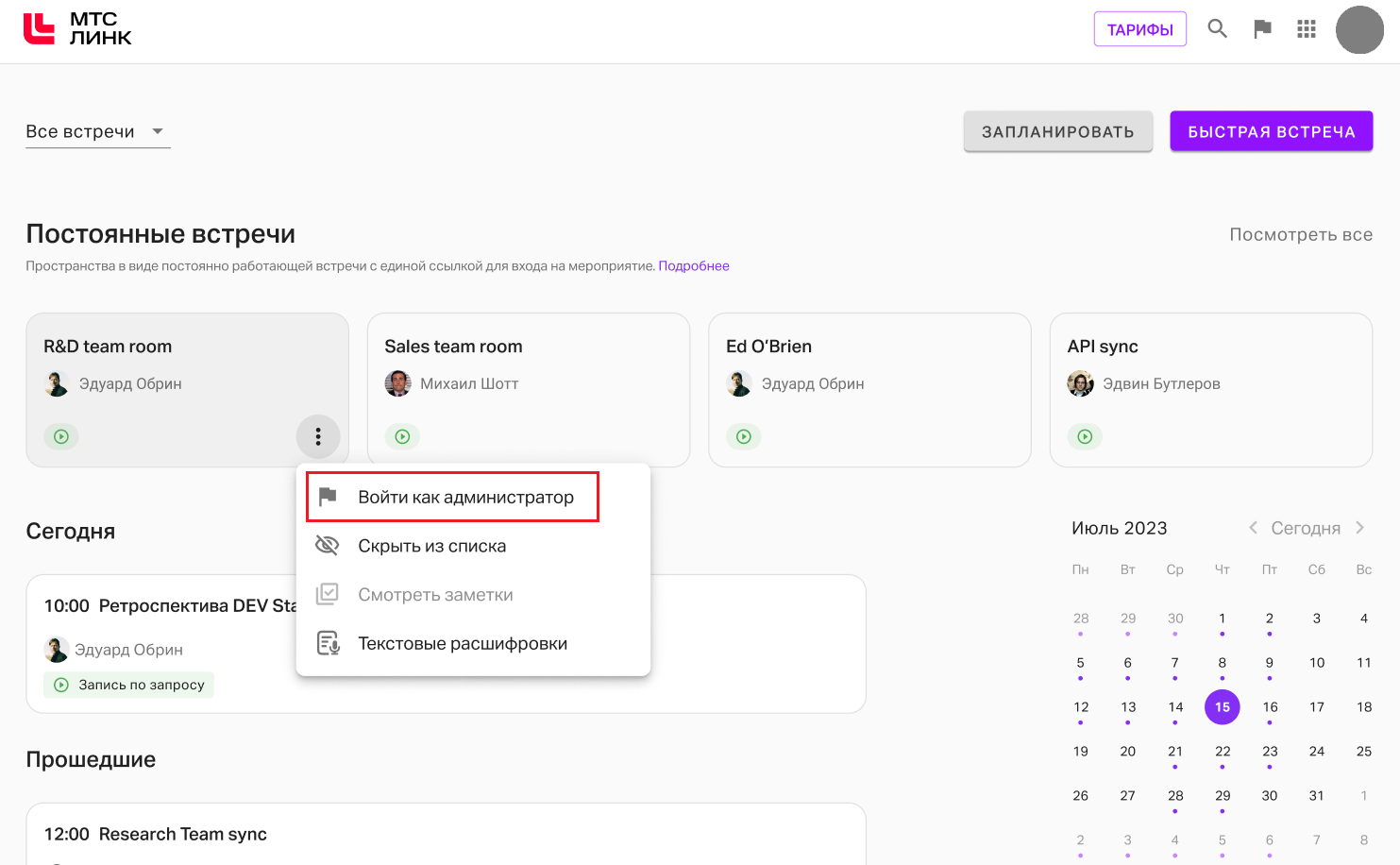
В интерфейсе вебинаров: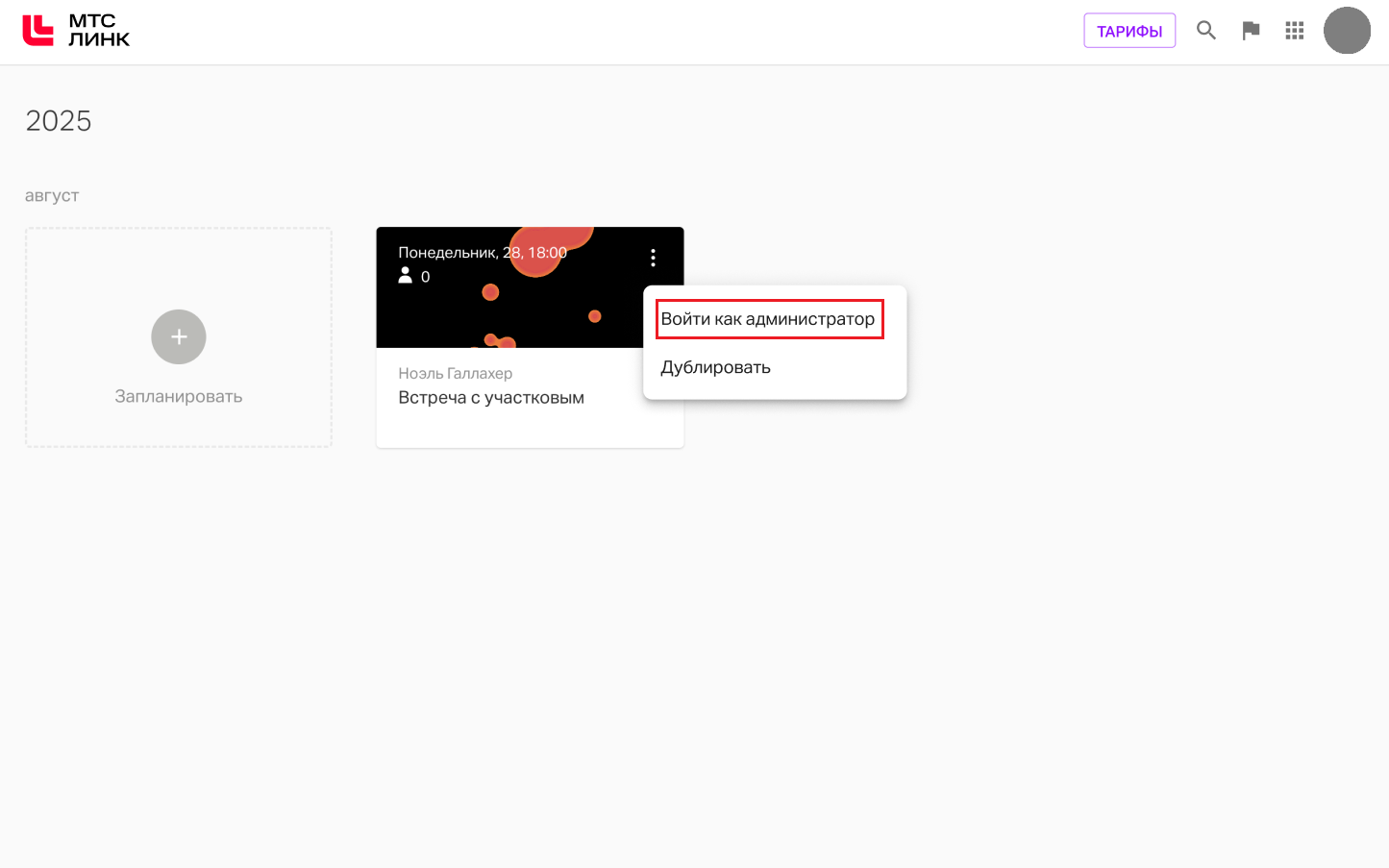
Нажав на «Войти как администратор», пользователь попадет в комнату мероприятия, получит соответствующее уведомление и сможет запустить мероприятие, если оно еще не началось автоматически.