
Руководство пользователя организатора COMDI.Platform
1. Вход в личный кабинет
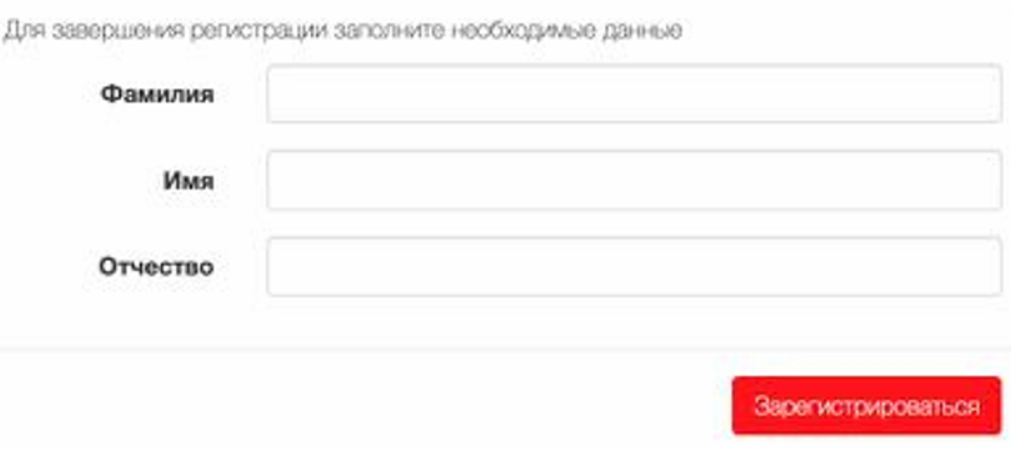
Чтобы впервые зарегистрироваться, перейдите по ссылке из письма от администраторов COMDI, укажите запрашиваемые данные и нажмите «Зарегистрироваться».
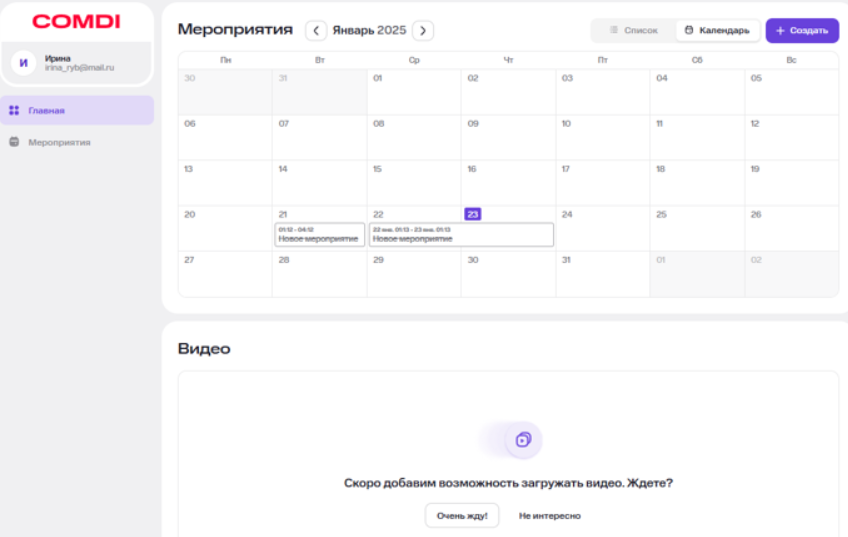
После этого вы попадёте в личный кабинет организатора – страницу со списком мероприятий (можно переключаться между календарным и списочным видом событий).
1.1 Авторизация в административной панели
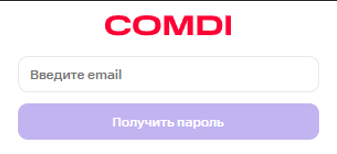
Для входа в панель организатора перейдите по адресу broadcast.comdi.com/admin-panel, введите e-mail, указанный при регистрации, и нажмите «Получить пароль».
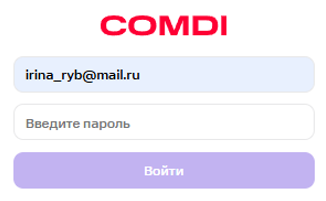
На ваш e-mail придёт одноразовый код; введите его в форму и нажмите «Войти», чтобы попасть в кабинет организатора.
2. Создать мероприятие
На странице списка мероприятий нажмите кнопку «Создать».
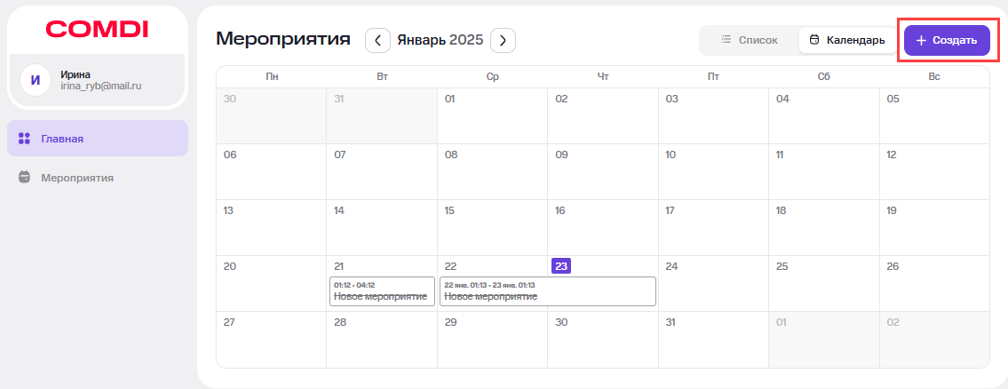
Укажите название события, дату и время начала/окончания, а также формат (онлайн/оффлайн/гибрид) и нажмите «Перейти к настройке».
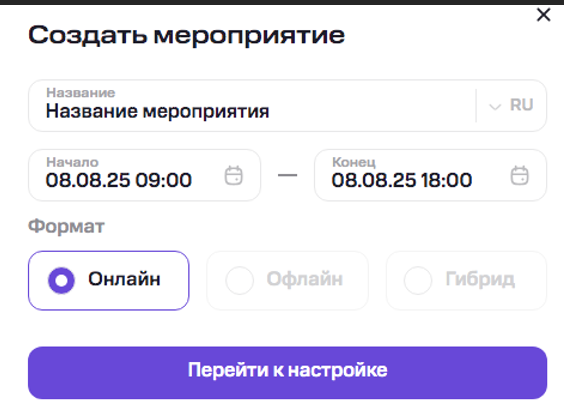
После этого автоматически откроются настройки нового мероприятия.
Подробнее о том как создать мероприятие
3. Настройки мероприятия
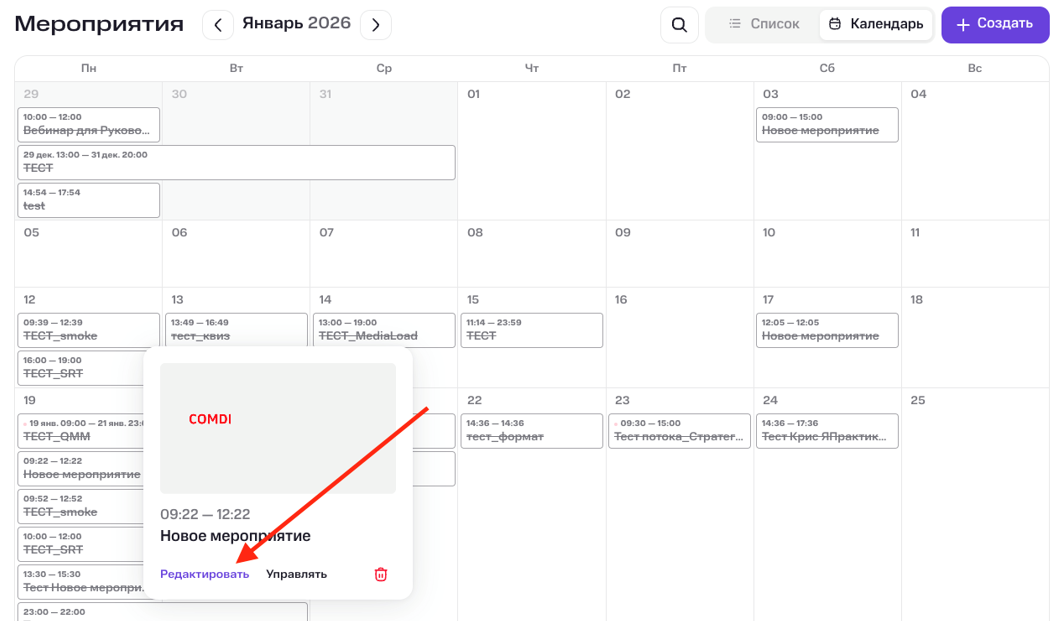
Чтобы перейти к настройкам ранее созданного мероприятия, нажмите на мероприятие в списке мероприятий и выберите кнопку «Редактировать»:
3.1 Настройки внешнего вида мероприятия
В разделе «Внешний вид» вы можете полностью брендировать страницу события по корпоративным стандартам. Доступны следующие параметры:
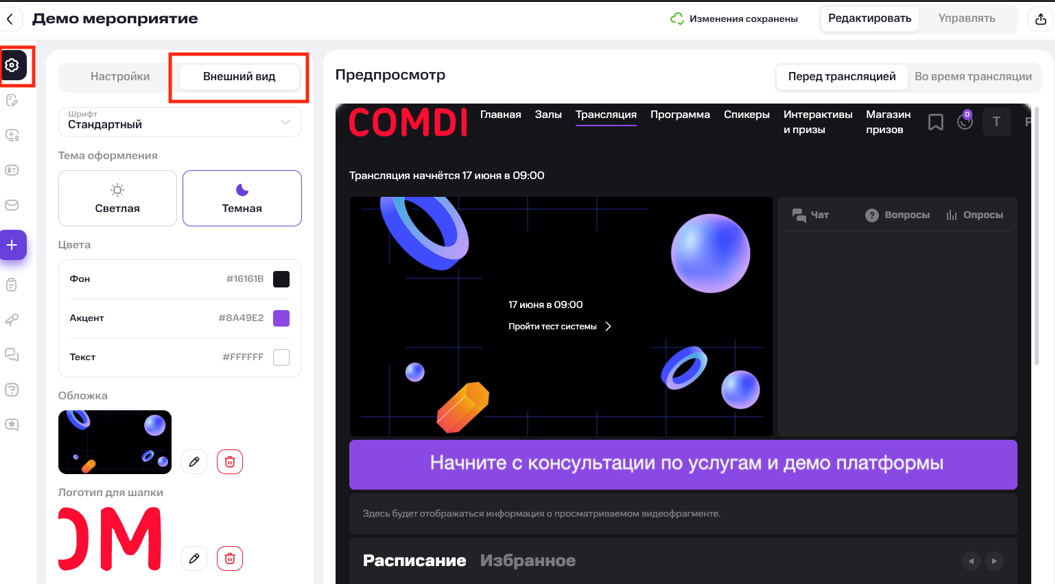
Шрифт и тема оформления. Выберите подходящий шрифт и светлую/тёмную тему для интерфейса.
Цветовая схема. Настройте цвет фона (под плеером), цвет текста и акцентный (выделяющий) цвет для важных элементов.
Логотип и обложка (постер). Загрузите логотип события (отображается вверху платформы) и обложку (постер перед эфиром и на экране регистрации).
Конструктор страниц. Дополнительные настройки оформления (заголовки, подзаголовки, таймер обратного отсчёта, фоновое изображение) находятся в «Конструкторе страниц». Подробнее: редактирование и настройка всех страниц.
3.2 Конструктор страниц
Перейдя в раздел «Конструктор страниц», вы можете дополнительно настроить внешний вид для каждой страницы мероприятия на платформе:
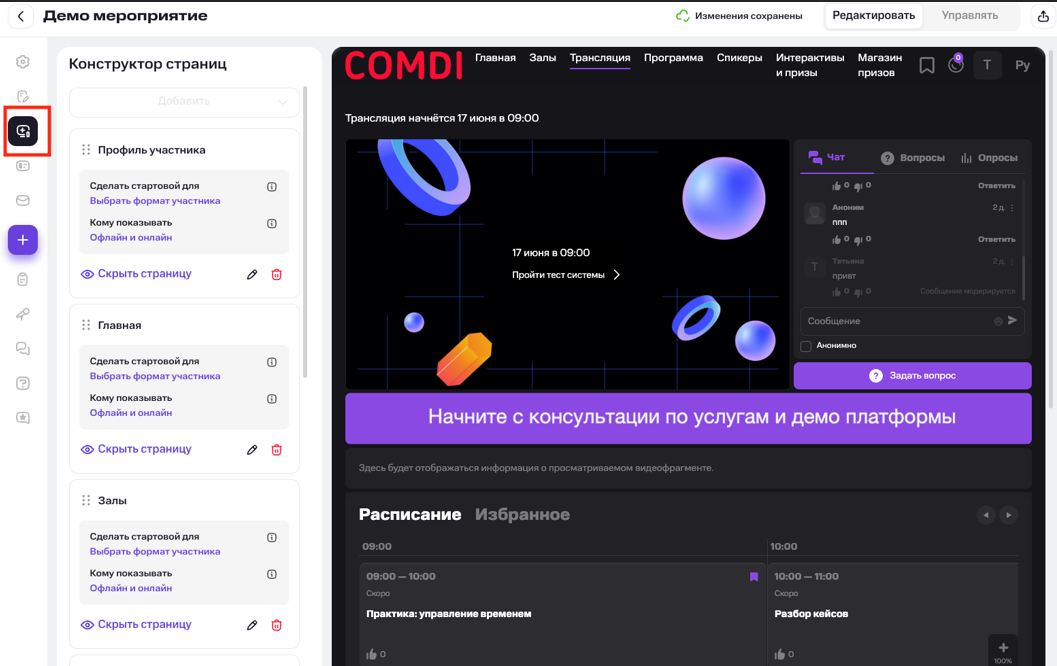
Изменять названия страниц
Изменять заголовки и подзаголовки для более точного отражения темы события.
Включать или отключать отображение заголовков.
Регулировать размер текста для достижения оптимальной читаемости.
Включать таймер обратного отсчета — для создания ожидания перед началом мероприятия или напоминания о времени.
Загружать фоновое изображение — чтобы сделать страницу более привлекательной и соответствующей стилю бренда. Подробнее: редактирование и настройка всех страниц.
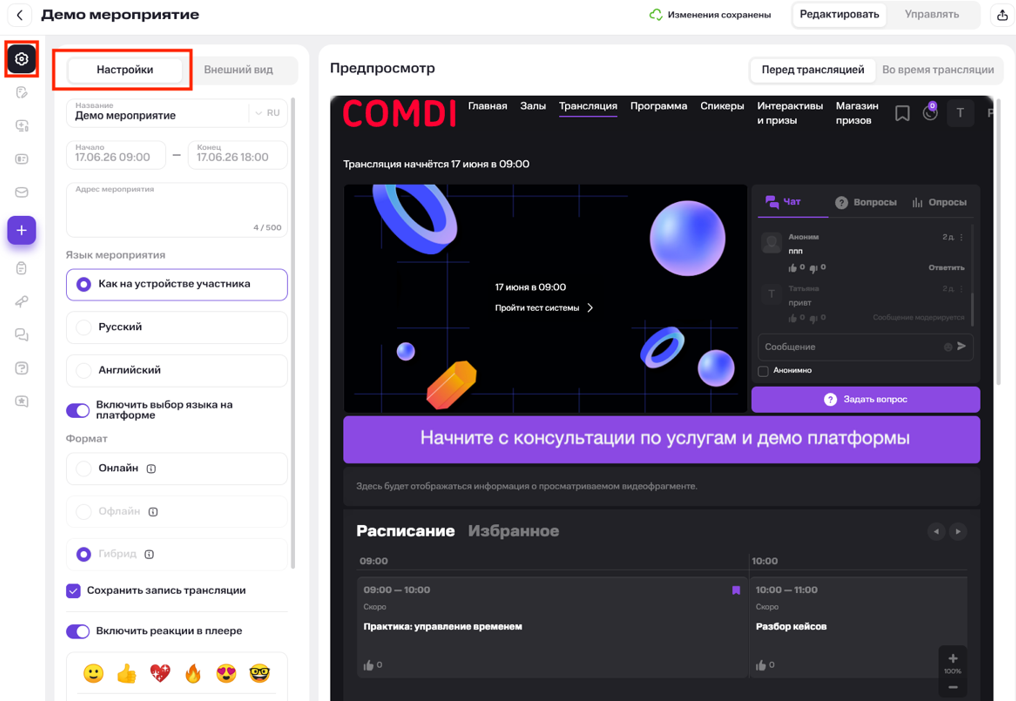
3.3 Основные настройки мероприятия
В разделе «Настройки» можно задать параметры самого события:
Название, даты и время. Введите название и уточните даты и время начала/окончания. Рекомендуется добавить «буфер»: установить работу зала на 1–2 часа дольше фактической трансляции.
Адрес мероприятия. Заполните полный адрес, по которому будет проходить офлайн-мероприятие. Данные автоматически подтянутся в системные письма для зрителей.
Язык мероприятия. Выберите язык платформы: «Как на устройстве участника» для автоматического определения по браузеру, «Русский» для открытия платформы на русском по умолчанию или «Английский» для открытия на английском по умолчанию. При включенной опции «Включить выбор языка на платформе» зрители смогут переключить язык в выпадающем списке. Подробнее о настройке языка мероприятия
Формат участия. Укажите формат мероприятия: онлайн, офлайн или гибридный.
Сохранение записи. Включите опцию сохранения записи трансляции, чтобы участники могли просмотреть эфир позже.
Включить реакции в плеере. Сделайте трансляцию более интерактивной, позволяя участникам ставить лайки, смайлы и другие эмодзи. Все реакции сохраняются в статистике, а зритель при желании может отключить их отображение. Настройте от 1 до 7 реакций, выбрав их из библиотеки и изменив порядок через перетаскивание.
Залы и трансляции. Скопируйте FMS URL и StreamName видеопотока. Отредактируйте название, время, формат зала, постер и цвет. Добавьте новый зал при необходимости.
4. Регистрации
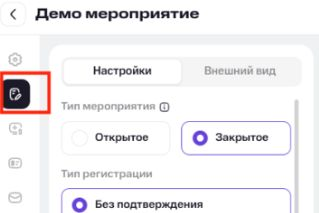
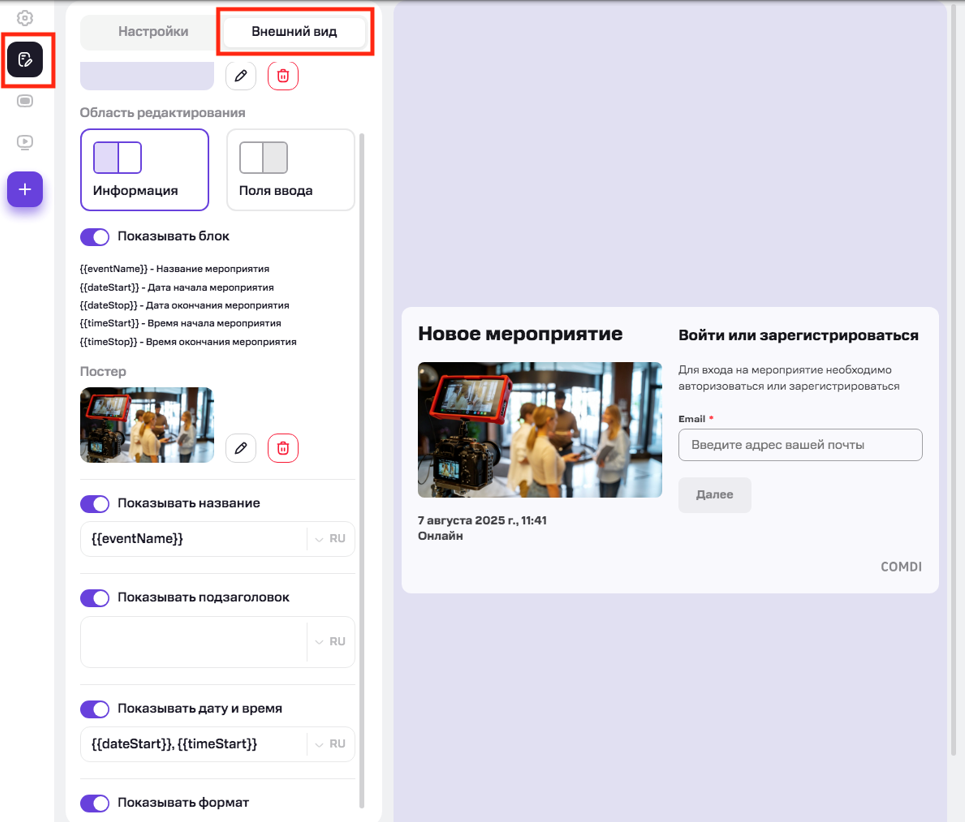
Чтобы перейти к настройкам регистрации, выберите иконку редактирования в левой панели.
4.1 Открытое/закрытое мероприятие и типы регистрации
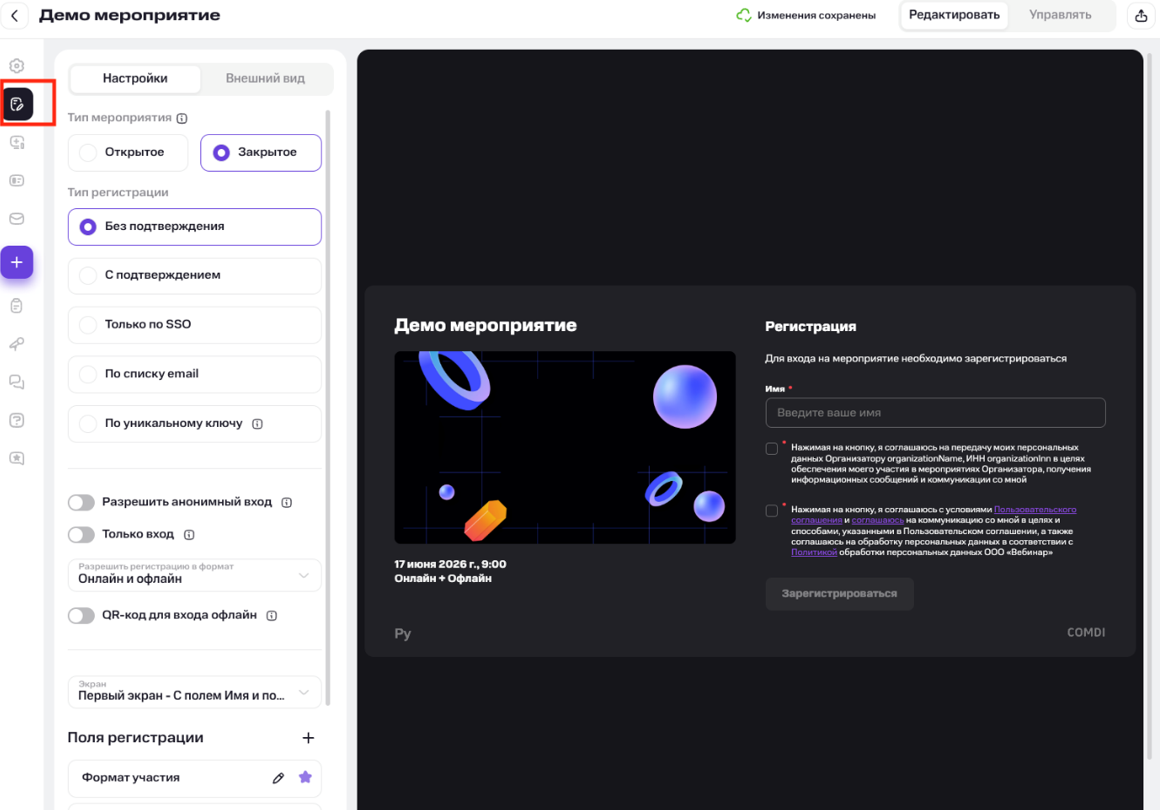
Платформа поддерживает два режима доступа к событию:
Открытое мероприятие – публичная трансляция, доступная всем по ссылке или через встроенный плеер. Зритель может смотреть эфир без регистрации, но для участия в чате, опросах и вопросах необходимо авторизоваться.
Закрытое мероприятие – трансляция с обязательной регистрацией. Зрителю нужно заполнить форму регистрации (настраиваемую организатором) и получить доступ к эфирy.
Варианты процесса регистрации участников:
Без подтверждения. Пользователь заполняет форму и сразу получает доступ к мероприятию, письма о регистрации не отправляются. Важно: для участия в чате/опросах ему всё равно необходимо авторизоваться (заполнить поля, заданные организатором).
С подтверждением. После заполнения формы участнику автоматически отправляются два письма: одно с ссылкой для подтверждения регистрации, другое – с одноразовым кодом доступа. Полученный код вводится в специальное окно для доступа к трансляции.
По списку e-mail. Доступ получают только пользователи, чьи адреса вы заранее внесёте в список. Такие участники вводят свой e-mail при регистрации, затем получают одноразовый код доступа на почту.
По SSO (единому входу). Регистрация через систему единого входа. Пользователь вводит учётные данные единого входа, и после успешной проверки получает доступ. Можно ограничить доступ по доменам e-mail (например, только корпоративным) для повышения приватности.
По уникальному ключу. Каждому участнику организатор выдаёт уникальный ключ (пароль). По одному ключу одновременно может смотреть трансляцию только один человек (браузер). Это позволяет точно контролировать доступ (каждый ключ – эксклюзивен). Подробнее о регистрации по уникальному ключу
Разрешить анонимный вход. Данный режим позволяет проходить на платформу участникам без ввода регистрационных данных.
Только вход. Отключает регистрацию. Пользователям доступен только вход на платформу
QR-код для входа офлайн. Включает генерацию QR-кодов и добавляет их в письма офлайн-участникам.
4.2 Поля и внешний вид формы регистрации
Организатор может самостоятельно настроить поля регистрационной формы (имя, фамилия, телефон и т. д.). Можно отметить поля как обязательные для заполнения; при типе регистрации «С подтверждением» или «По списку e-mail» поля E-mail и Имя обязательны. Порядок полей можно менять, перетаскивая их мышью вверх/вниз. Возможность изменения порядка доступно только для тех полей, у которых есть соответствующий значок. Для удаления поля нажмите на значок удаления рядом с соответствующим полем.

В настройках «Внешний вид формы регистрации» (кнопка «Внешний вид») доступны дополнительные опции:
загрузка фонового изображения,
добавление логотипа/постера,
включение/отключение отображения блоков (заголовок, дата, время, формат и др.),
редактирование текстов на экранах (подсказки в полях, сообщение об успешной регистрации).
4.3 Управление регистрациями
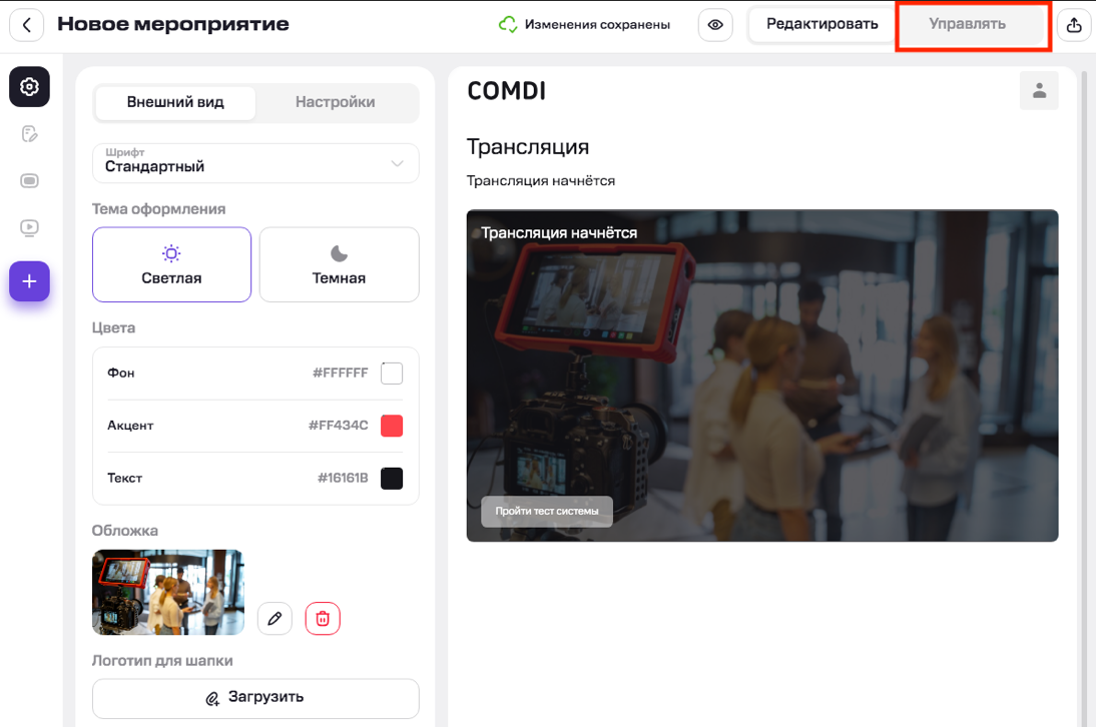
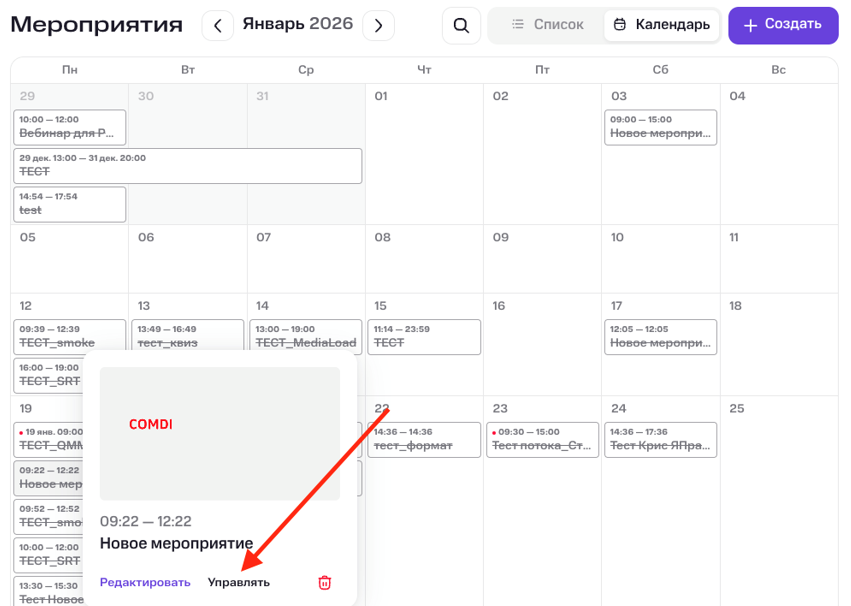
Для управления списком зарегистрированных участников нажмите «Управлять» в правом верхнем углу мероприятия. Или на странице со списком мероприятий найдите нужное мероприятие и нажмите на него, затем выберите «Управлять».
В появившемся окне доступны функции:
поиск и фильтрация по участникам,
просмотр и редактирование их данных,
массовый импорт/экспорт списков (Excel),
отправка уведомлений участникам, а также присвоение статусов (подтверждён/отказано).
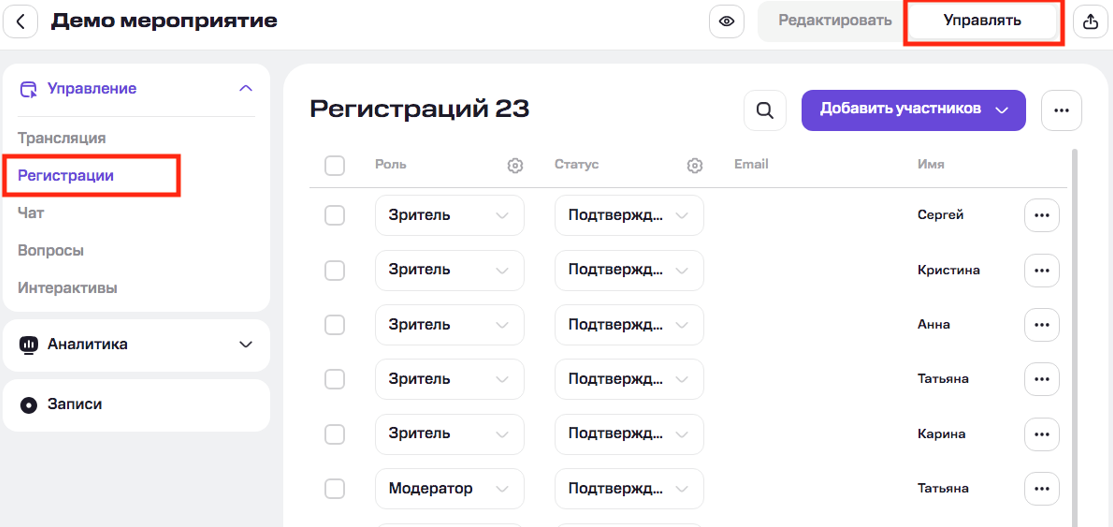
Здесь же можно назначать роли участникам (зритель, модератор, спикер, техподдержка и т. д.), чтобы делегировать им дополнительные права.
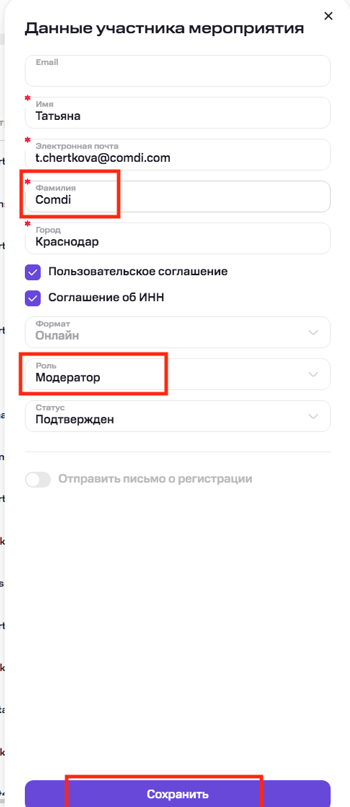
4.3.1 Управление регистрациями Назначение роли «Модератор»
Роль «Модератор» даёт участнику права управления чатом, вопросами и другими функциями мероприятия.
Чтобы назначить роль, в списке регистрации нажмите «Редактировать» напротив участника, смените поле «Роль» на «Модератор» и сохраните изменения. После этого все его сообщения в чате и раздел «Вопросы» будут помечаться меткой «Модератор» для удобной идентификации другими участниками.
5. Конструктор писем
Конструктор писем — это инструмент для создания и настройки email-рассылок мероприятия. Он позволяет подготовить шаблоны писем, настроить общие параметры отправителя и оформления, а затем управлять отправкой — автоматической или ручной.
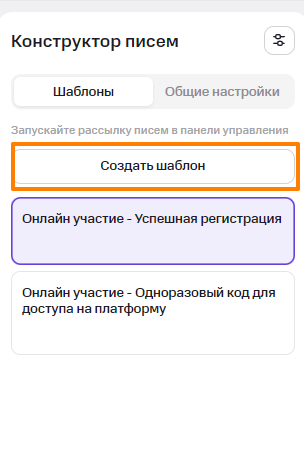 1. Шаблоны
Здесь создаётся содержание письма.
Список шаблонов — можно выбрать готовый (например, «Успешная регистрация») или нажать «Создать шаблон».
Предпросмотр — сразу видно, как письмо выглядит для получателя.
Панель редактирования (справа):
задаётся название шаблона и загружается постер (шапка письма);
письмо собирается из блоков (текст, кнопки, информация). Блоки можно добавлять (готовые или свои), редактировать, удалять и менять порядок перетаскиванием.
Все изменения сохраняются автоматически.
2. Общие настройки
Параметры, единые для всех писем мероприятия.
Отправитель — выбор SMTP (встроенный или свой), email и имя отправителя.
Оформление — акцентный цвет для кнопок, постер по умолчанию (если не задан в шаблоне).
Социальные сети — ссылки на страницы мероприятия.
Календарь — название, описание и ссылка на трансляцию для добавления в календарь.
3. Управление рассылками
Раздел для запуска и контроля писем (вкладка «Управлять» в панели мероприятия).
Список рассылок — отображает тип, выбранный шаблон, тему, статус, источник, способ отправки. Доступны иконки редактирования и контекстное меню.
Создание новой рассылки — через кнопку «Новая рассылка». В боковой панели выбирается ранее созданный шаблон и заполняются параметры. После сохранения рассылка появляется в списке.
Подробнее о конструкторе писем и рассылках
6. Конструктор виджетов
Конструктор виджетов — это инструмент платформы, который позволяет создавать отдельные интерактивные блоки для встраивания на внешние сайты организаторов. Виджеты используют те же данные, что уже настроены в разделах «Трансляция» и конструкторе страниц (залы, расписание, информация о мероприятии), но при этом имеют собственные, независимые настройки отображения.
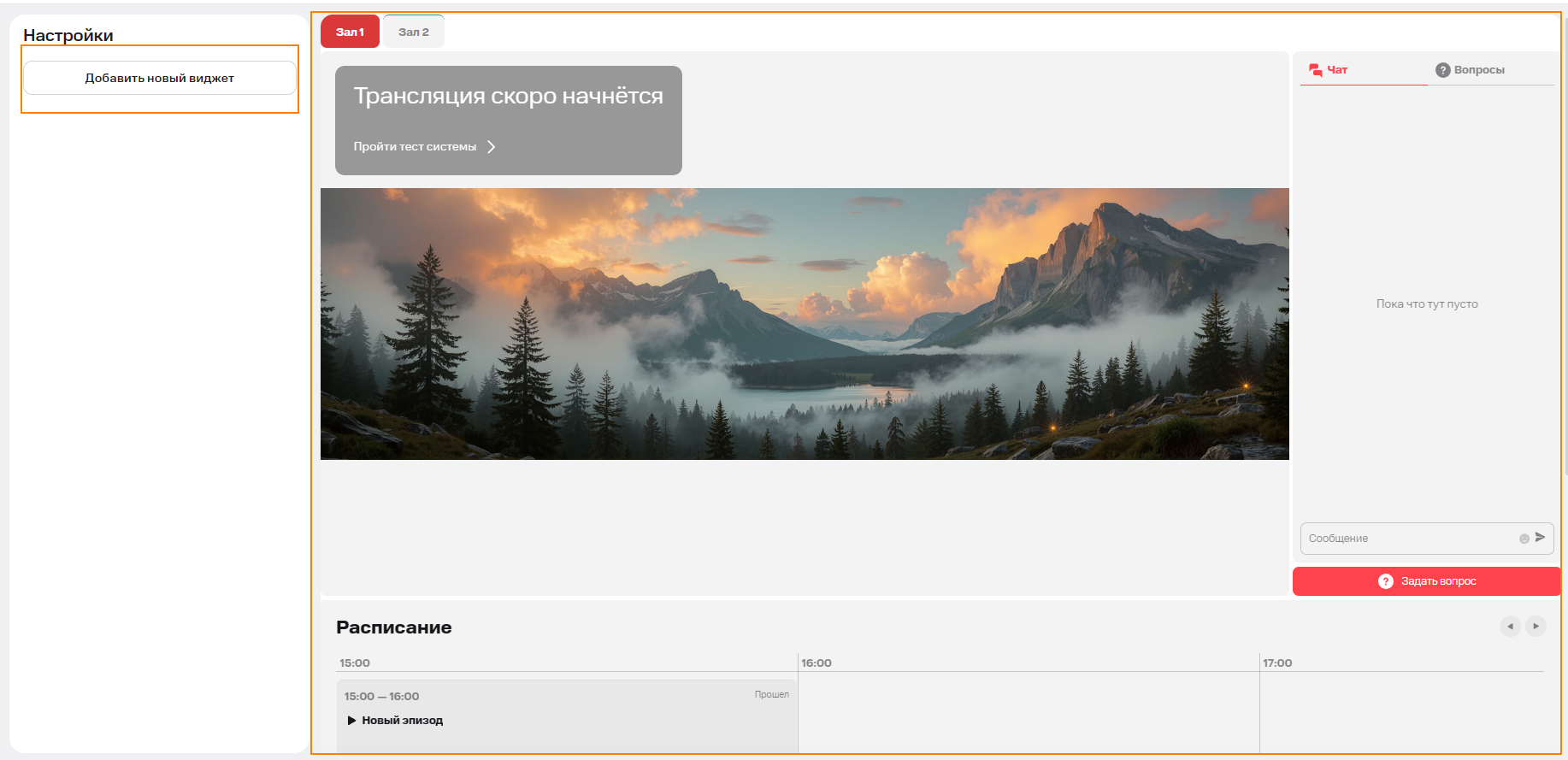
Создание виджета выполняется через кнопку «Добавить новый виджет». Для каждого виджета можно отдельно настроить его содержимое (вкладка «Настройки») и оформление (вкладка «Внешний вид»: цветовая схема, фон, акцентные цвета, скругление углов, прозрачность).
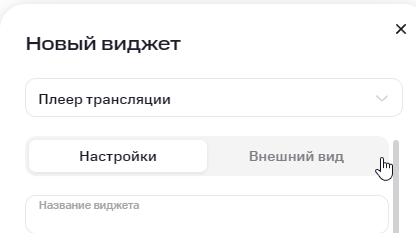
Главное преимущество: после того как код виджета вставлен на сайт организатора, его можно изменять в панели управления платформы — настройки, новые модули и дизайн будут автоматически применяться на сайте без необходимости повторной вставки кода.
Виды виджетов
1. Виджет регистрации
Настраиваемая форма для входа или записи на мероприятие (онлайн, офлайн или гибридный формат). Позволяет собирать участников непосредственно на сайте организатора, без перенаправления на платформу.
2. Виджет плеера трансляции
Основной блок для показа онлайн-трансляции. Включает настройки отображения залов, чата и вопросов, описания эпизодов, расписания, квизов, баннеров, кнопки «Добавить в календарь» и информационного блока о запуске (обратный отсчёт). Зрители могут смотреть трансляцию и взаимодействовать с контентом, оставаясь на сайте организатора.
3. Виджет программы (расписания)
Блок с расписанием эпизодов мероприятия. Отображает тайминги выступлений, темы докладов и другую информацию для зрителей на внешнем сайте.
4. Виджет спикеров
Блок с информацией о выступающих. Позволяет представить спикеров мероприятия на лендинге организатора.
Подробнее о конструкторе виджетов и его настройке
7. Настройки трансляции
Чтобы открыть настройки трансляции, перейдите в «Основные настройки» → «Залы и трансляции» → нажмите иконку редактирования в нужном зале → выберите «Настройки трансляции».
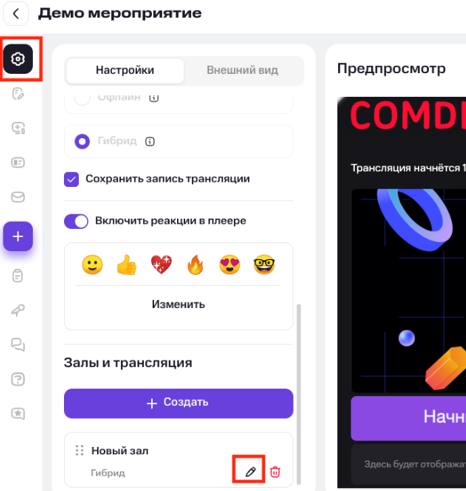
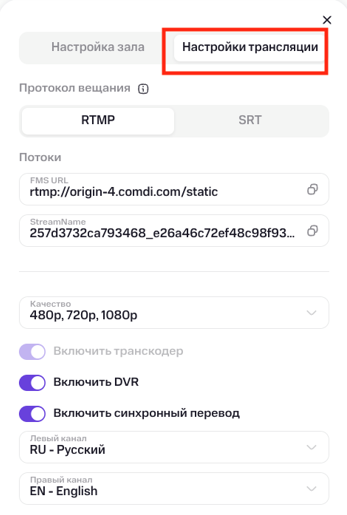
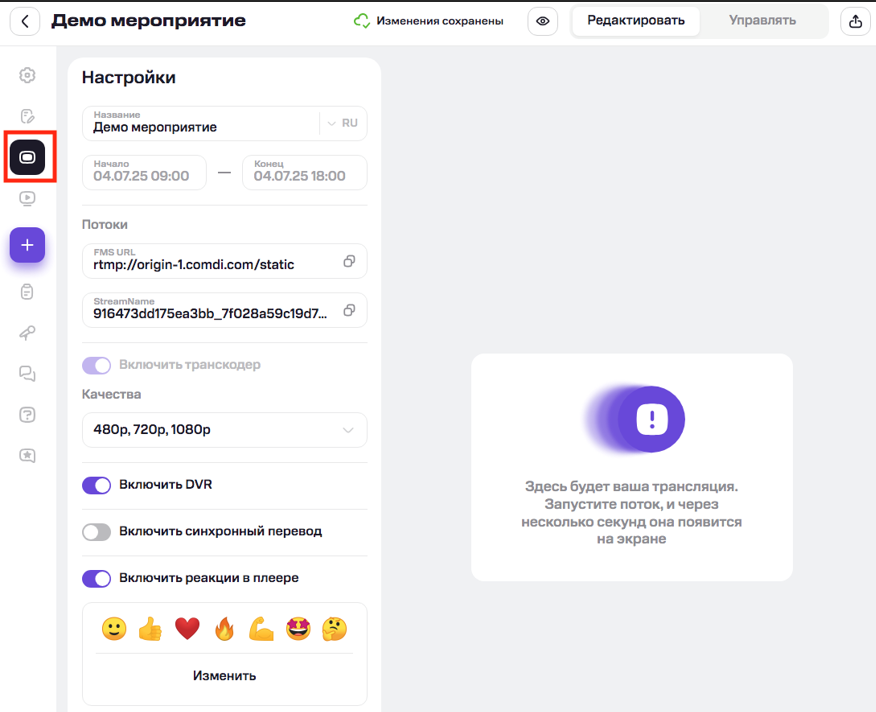
Во вкладке «Настройки трансляции» доступны следующие параметры:
Протокол вещания RTMP/SRT
Качество видеопотока. Выберите пресеты 480SD, 720HD или 1080FullHD. По умолчанию в плеере гостя включён режим «Auto», автоматически подбирающий оптимальное качество в зависимости от скорости интернет-соединения. Зритель может переключиться на любой из доступных вариантов (480/720/1080) вручную.
DVR (отложенный просмотр). Разрешает участникам ставить эфир на паузу и перематывать его во время прямого эфира.
Синхронный перевод. Для международных событий можно включить функцию перевода: требуется, чтобы на мероприятии присутствовал переводчик. При включении этой опции зритель в плеере может выбрать канал с переводом на нужный язык.
Скопировать FMS URL и StreamName видеопотока трансляции
Как запустить трансляцию
1. На странице настроек трансляции скопируйте FMS URL и StreamName
2. Вставьте эти значения в настройки вашего ПО для стриминга (OBS, vMix и т. п.).
3. В OBS нажмите «Начать запись» – проверьте картинку и звук, затем «Начать трансляцию». Ваш эфир станет виден зрителям.
ВАЖНО!
4. По окончании выступления не останавливайте трансляцию сразу. Оставьте эфир активным ещё ~ 5 минут для «отсечки» буфера, чтобы все сегменты корректно дошли до сервера. Затем нажмите «Остановить трансляцию», завершив эфир.
Подробнее о настройке и запуске трансляции
8. Программа
Модуль «Программа» позволяет формировать расписание мероприятия (эпизоды с докладами, перерывами и материалами) централизованно. Это повышает информированность участников и упрощает планирование: они заранее увидят темы докладов и смогут скачать программу в PDF или добавить её в свой календарь. Программа интегрирована с другими функциями: участники могут ставить лайки эпизодам, добавлять их в избранное, задавать вопросы спикерам из программы и т. д. (например, при использовании функций DVR позволяет пользователю переключаться между интересующими его блоками программы).
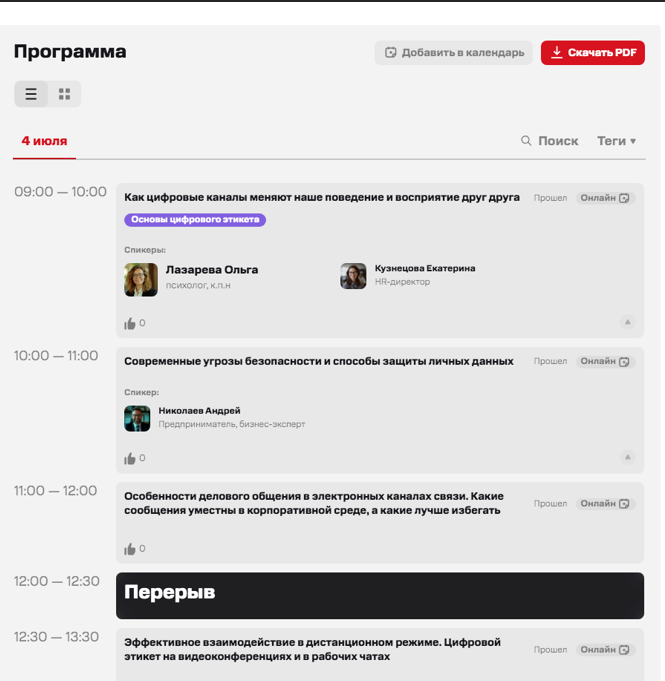
8.1 Включение модуля «Программа»
Чтобы активировать модуль «Программа», выберите иконку + в левой панели и нажмите «Программа».
После этого на странице настройки появятся блоки управления программой с возможностями:
Установить временные рамки для эпизодов и перерывов.
Добавить одного или несколько спикеров для каждого эпизода.
Прикрепить материалы/презентации к докладам.
Присвоить теги, для выделения тематических направлений мероприятия.
В настройках «Внешний вид» доступны:
Изменение заголовка программы.
Выбор формата отображения расписания: «список», «таймлайн» или «карточки»
Отображение залов: вкладками, списком или скрытие.
Фильтрация: по дням или по залам
Включение скачивания программы в PDF.
Включение добавления программы в календарь.
Включение просмотра записи мероприятия.
Загрузка фонового изображения.
8.1.1 Добавление эпизода программы
Вы можете добавить эпизод двумя способами: импортировать из Excel-шаблона, нажав соответствующую кнопку «Загрузить» или добавить вручную.
При ручном добавлении нажмите «Добавить эпизод», выберите тип эпизода (доклад или перерыв), укажите название и время начала/конца, затем нажмите «Сохранить».
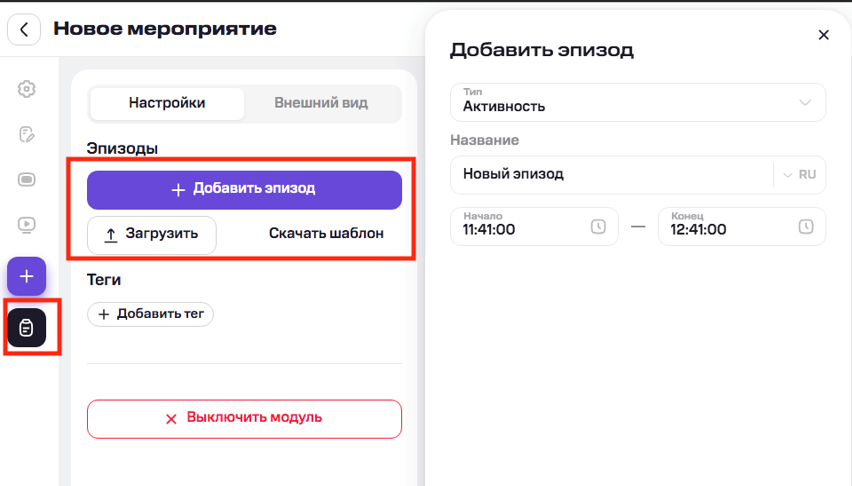
После этого эпизод появится в расписании.
В настройках эпизода можно прикрепить материалы (презентации) к докладу, добавить спикеров и теги (для тематики).
8.1.2 Редактирование эпизода
Для изменения данных эпизода перейдите в список эпизодов программы, нажмите «Редактировать» возле нужного и внесите изменения (название, время, описания и т. д.), затем сохраните.
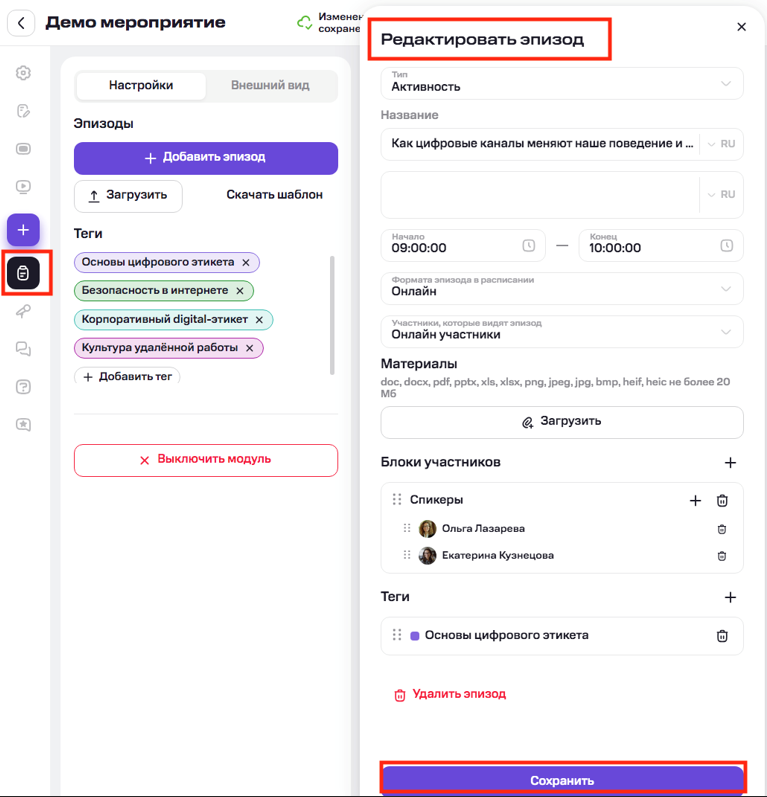
Подробнее о добавлении и редактировании эпизода программы.
9. Спикеры
Модуль «Спикеры» позволяет организатору создать карточки участников, которые выступают на мероприятии. На каждой карточке можно указать имя, должность, фото, роль (спикер/модератор и т. д.) и прикрепить материалы. Это помогает участникам заранее узнать о составе докладчиков и повысить взаимодействие: имена спикеров связаны с эпизодами программы, а также к ним можно задавать вопросы.
9.1 Включить модуль «Спикеры»
Включите модуль «Спикеры», выбрав иконку + на левой панели и нажав «Спикеры».
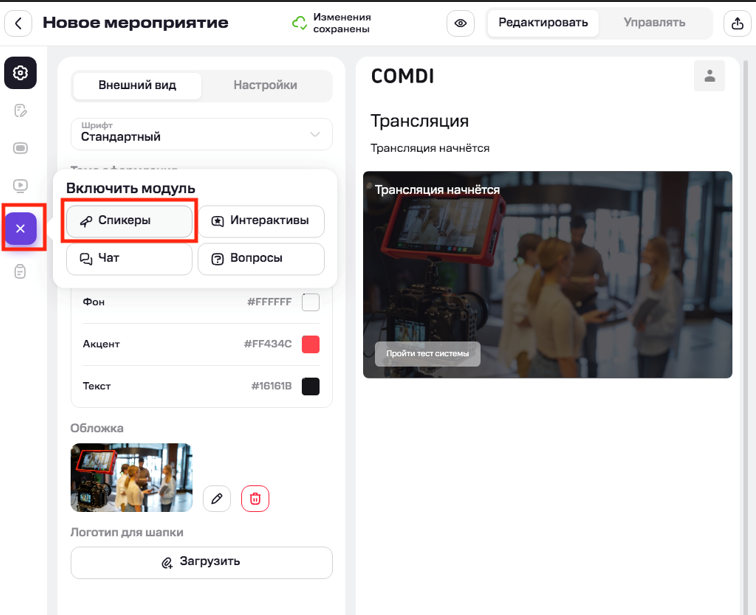
9.2 Добавление спикера мероприятия
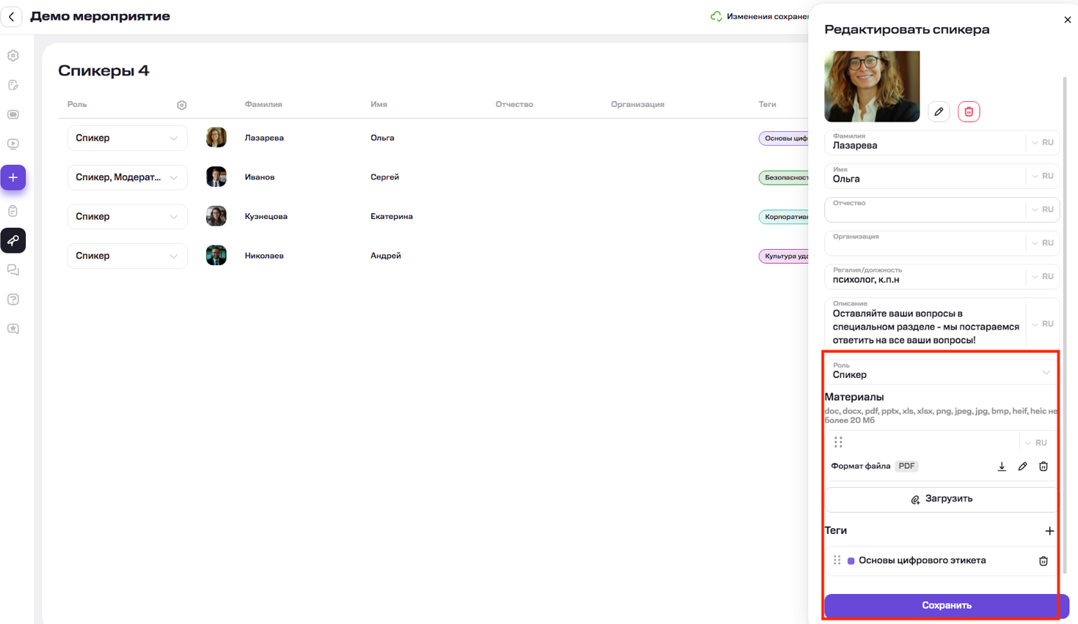
Добавление спикеров доступно двумя способами: через импорт из Excel (для массового добавления) или вручную. Для импорта скачайте шаблон Excel, заполните данными по каждому спикеру и загрузите его через кнопку «Импорт из Excel». Для ручного добавления нажмите «Добавить спикера» → «Добавить вручную», укажите информацию о спикере (ФИО, организацию, должность, описание, роль) и сохраните.
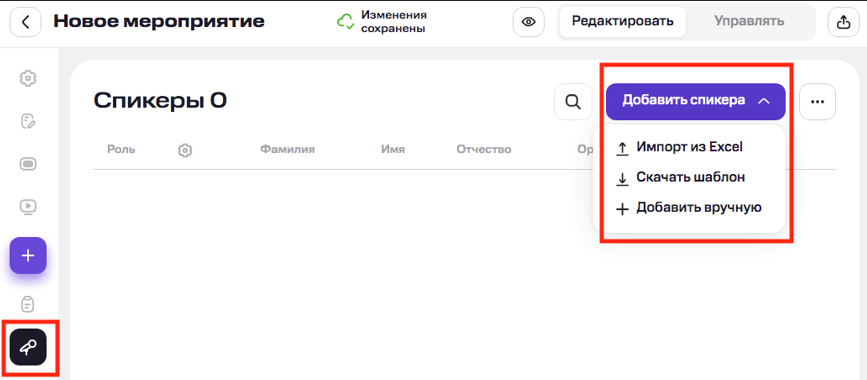
Дополнительные действия после добавления спикера
Нажмите на меню действий и выберите «Редактировать» рядом со спикером, чтобы:
Добавить роль (спикер/модератор/ведущий/докладчик). У одного участника может быть несколько ролей.
Добавить материалы или презентации к спикеру.
Добавить тег (создайте тег в модуле «Программа», слева — «Добавить тег»).
Подробнее про включение модуля «Спикеры» и добавление спикеров
10. Чат
Чат – это окно для обмена сообщениями между участниками в реальном времени. Он обеспечивает мгновенную обратную связь: организаторы видят комментарии аудитории во время эфира, что делает общение более живым и динамичным.
10.1 Включить модуль «Чат»
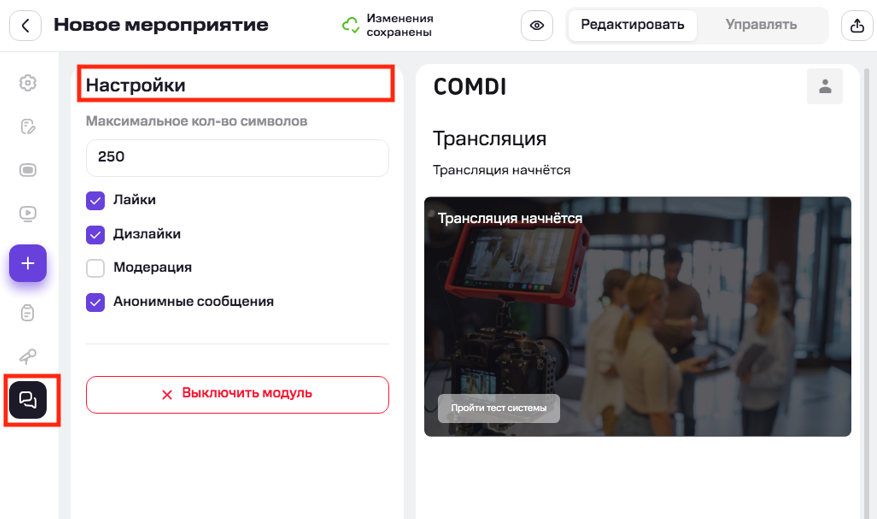
Чтобы активировать чат на платформе, выберите иконку + левой панели и нажмите «Чат». В гостевом интерфейсе появится блок с окном чата под видеоплеером.
10.2 Настройка чата
На странице настройки чата доступны следующие опции:
Ограничить длину сообщения – задайте максимальное количество символов в одном сообщении (до 2046).
Включить лайки/дизлайки комментариев – участники смогут оценивать чужие сообщения реакциями «лайк» или «дизлайк». Это помогает выделять наиболее интересные комментарии и упрощает модерацию.
Включить модерацию сообщений – все новые сообщения сначала направляются на проверку модераторам. Помогает фильтровать нежелательный контент и поддерживать качество общения.
Анонимные сообщения – разрешает отправку сообщений без имени (под меткой «Анонимно»).
10.3 Управление чатом
Для управления чатом в режиме реального времени нажмите «Управлять» вверху справа на странице мероприятия. В режиме управления доступны функции:
Перенести сообщение в «Вопросы» – если участник написал вопрос в общем чате, его можно переместить в раздел вопросов.
Отправить сообщение ведущему – важные сообщения организатор может «показать» ведущему: вверху справа нажмите на иконку «Загрузка» рядом с кнопкой «Управлять». Нажмите на иконку «Экран ведущего» чтобы скопировать ссылку и передать ее ведущему.
Отметить как «Отвечено» – после ответа на комментарий модератор/организатор может отметить его как отвеченный; появится плашка «Отвечено».
Удалить или заблокировать – модератор может удалить отдельное сообщение или весь чат (очистка чата), а также заблокировать нарушителя, чтобы он не мог писать в чат.
Закрепить сообщение – закрепит важное сообщение вверху чата (можно закрепить несколько).
Подробнее про включение модуля «Чат», настройки и управление чатом
11. Вопросы
Модуль «Вопросы» позволяет участникам задавать вопросы организаторам и спикерам во время мероприятия. Это способствует активному вовлечению аудитории и сбору обратной связи.
Преимущества вопросов: возможность задавать вопросы напрямую экспертам повышает доверие и интерактивность. Участники видят, что их вопросы услышаны, а организаторы быстро получают обратную связь о наиболее интересных темах.
11.1 Включить модуль «Вопросы»
Выберите иконку «Вопросы» в левой панели и нажмите иконку + «Вопросы».
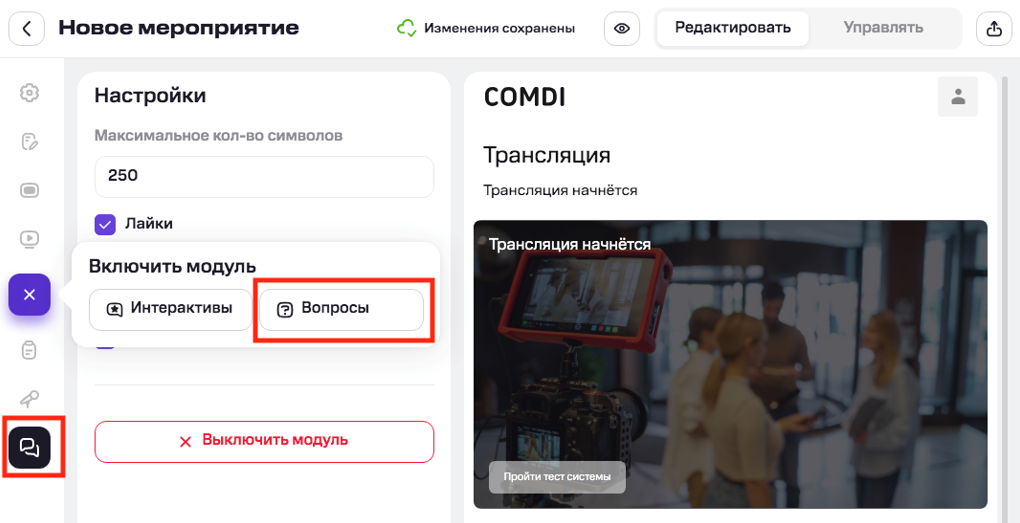
Блок «Задать вопрос» станет видимым у гостей (если при этом разрешён прием вопросов).
11.2 Настройка вопросов
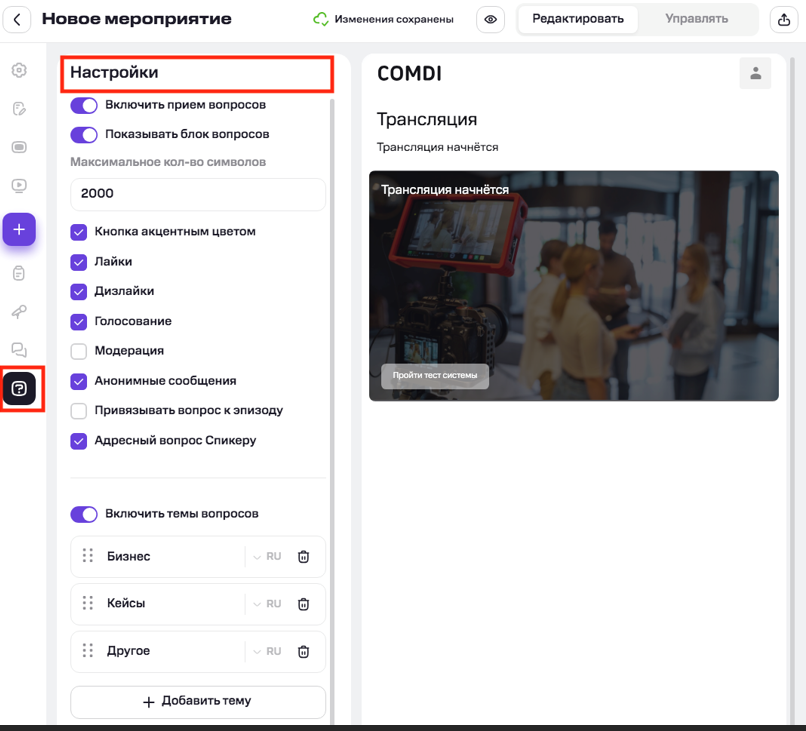
В настройках вопросов можно включать/отключать приём вопросов, выбирать видимость блока «Вопросы» и задавать лимиты:
Прием вопросов: вкл/выкл. Если выключен, кнопка «Задать вопрос» скрывается.
Максимальная длина вопроса: задайте лимит символов (до 2000).
Лайки/дизлайки/голосование для вопросов: участники могут оценивать чужие вопросы – один лайк прибавляет +1 к рейтингу вопроса, дизлайк убавляет –1 (если включено «голосование»). Это помогает выявлять самые важные вопросы.
Модерация вопросов: перед публикацией все вопросы проходят проверку модератором.
Анонимные вопросы: разрешает задавать вопросы без имени участника.
Привязка к эпизоду: позволяет связать вопрос с конкретным эпизодом или темой.
Темы для вопросов: организатор может создать несколько тем (категорий) и потребовать от участников выбирать тему при отправке. Это упорядочивает вопросы и облегчает их фильтрацию.
11.3 Управление вопросами
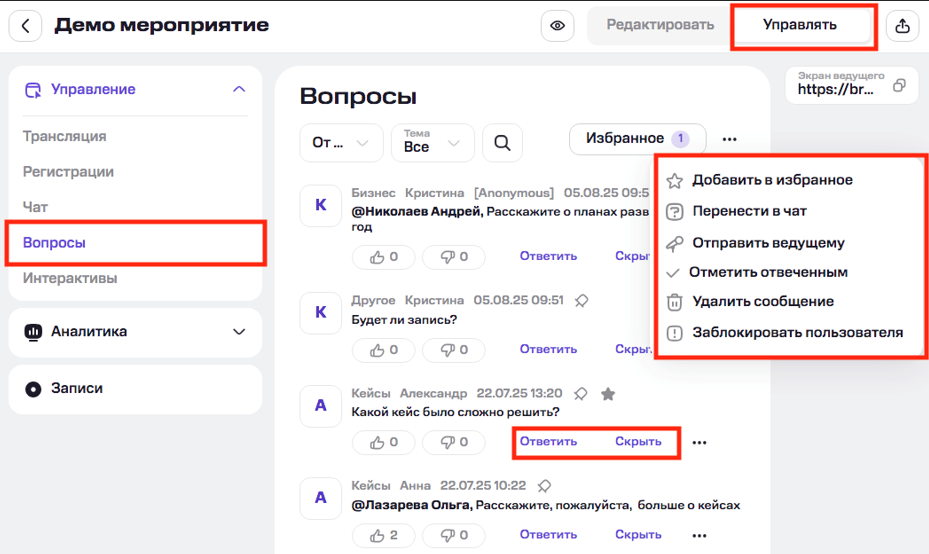
Нажмите «Управлять» на странице мероприятия, чтобы перейти в режим модерации вопросов. Доступны функции:
Добавить в избранное: помечать важные вопросы для последующей обработки.
Перенести в чат: переводит вопрос в общий чат, если он не является вопросом к спикеру.
Отправить ведущему: как и в чате, можно копировать ссылку экрана ведущего и показывать ведущему выбранные вопросы.
Отметить отвеченным: помечает вопрос как отвеченный после получения ответа.
Удалить/скрыть: модератор может удалить вопрос или скрыть его (чтобы он не был виден участникам), а также заблокировать нарушителя.
Закрепить: закрепляет важные вопросы вверху списка.
Подробнее про включение, управление и настройку модуля «Вопросы»
12. Интерактивы
Модуль «Интерактивы» включает различные опросы и викторины, позволяющие вовлекать аудиторию и собирать мнения.
Виды интерактивов:
Опросы. Голосования с одним или несколькими вариантами ответов (открытый или с выбором).
Облако слов. Участники вводят текстовые ответы, которые аккумулируются и визуализируются «облаком».
Квиз. Интерактивная викторина с одним или несколькими вопросами (может содержать опросы, свободный ответ, рейтинг внутри себя). Может размещаться на отдельных страницах мероприятия.
Уведомление. Всплывающее сообщение (заголовок, текст и опционально изображение или ссылку) для важных объявлений во время эфира.
Все перечисленные инструменты выступают в блоке «Интерактивы». Опросы, облако слов и рейтинг отображаются в разделе «Опросы» рядом с плеером. Квизы доступны до начала мероприятия.
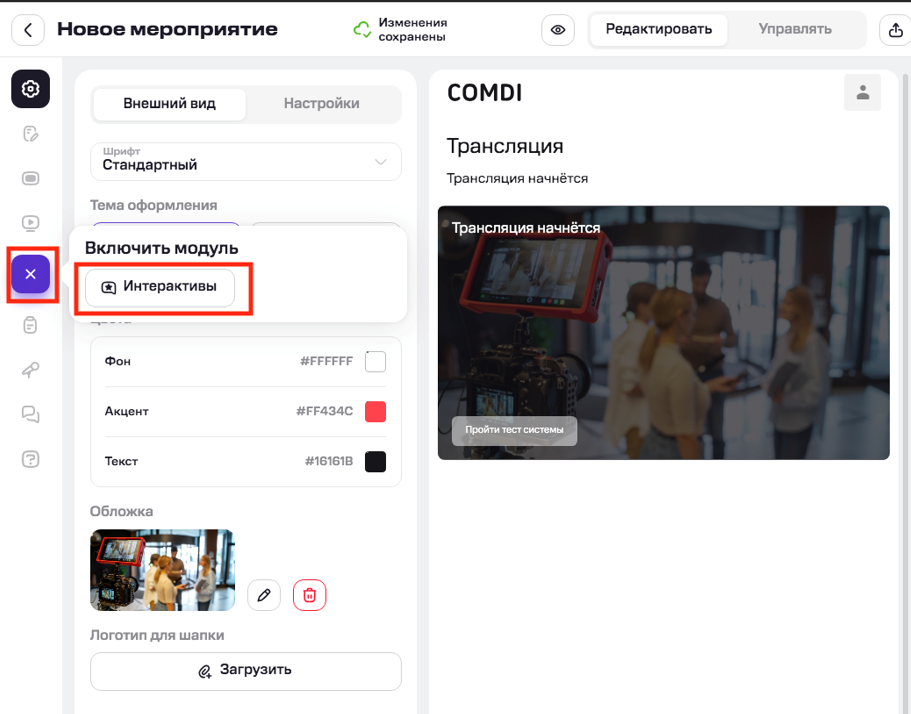
12.1 Включить модуль «Интерактивы»
Чтобы активировать модуль, нажмите иконку + «Интерактивы» на левой панели и выберите «Интерактивы».
12.3 Опросы
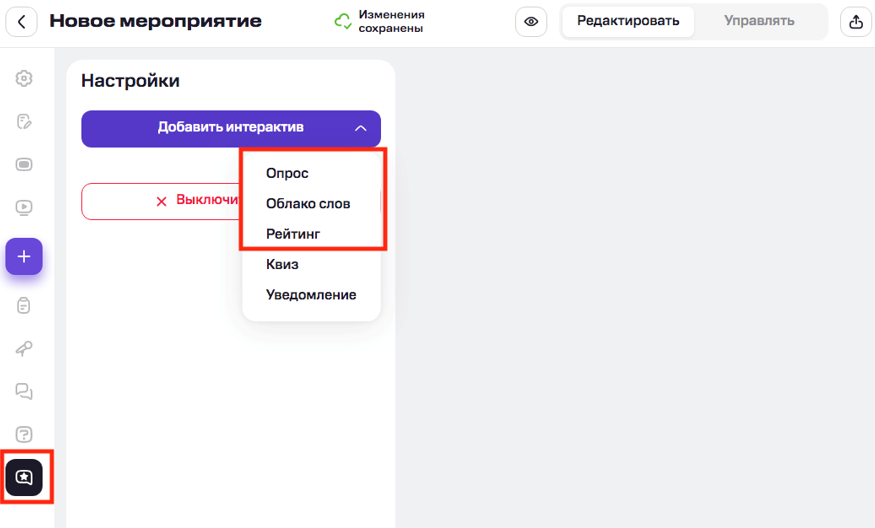
В секции «Опросы» можно создавать интерактивы «Опрос», «Облако слов» и «Рейтинг».
12.3.1 Создание интерактива «Опрос»
Нажмите «Добавить интерактив» → «Опрос». Нажмите на значок редактирования, введите текст вопроса и варианты ответов. Доступны настройки опроса:
Выводить модальное окно при запуске. Опрос появится в плеере в виде всплывающего окна при запуске организатором
Скрывать результаты: после голосования окно опроса закрывается, а результаты остаются скрытыми в плеере.
Анонимное голосование: отключает отображение имён участников в результатах.
Отображение результата в процентах: выводит итоги в процентах.
Несколько ответов: разрешает выбирать несколько вариантов ответов.
Внешний вид: можно загрузить изображение к вопросу и фоновые картинки (для страницы вопроса и для страницы результатов).
12.3.2 Создание интерактива «Облако слов»
Нажмите «Добавить интерактив» → «Облако слов». Укажите вопрос и количество полей для ответа (1–3). Максимальная длина текста в одном поле – 30 символов. Настройки опроса аналогичны: можно скрыть результаты и включить анонимность. Во внешнем виде задайте фоновые изображения и цветовую схему ответов.
12.3.3 Создание интерактива «Рейтинг»
Нажмите «Добавить интерактив» → «Рейтинг». Введите вопрос и определите критерии оценки (по шкале 2–10 баллов). Настройки аналогичны опросу: скрыть результаты, анонимность. При необходимости загрузите изображения для вопроса и фон результатов.
12.4 Квиз
Нажмите «Добавить интерактив» → «Квиз». Квиз может содержать несколько вопросов любого типа (опрос, свободный ответ или рейтинг). Для каждого вопроса указывайте текст и настройки так же, как для соответствующего интерактива. В настройках квиза задайте название, описание, текст и цвет кнопок, параметры автозакрытия и оформление последнего экрана (заголовок, подпись, кнопка с ссылкой).
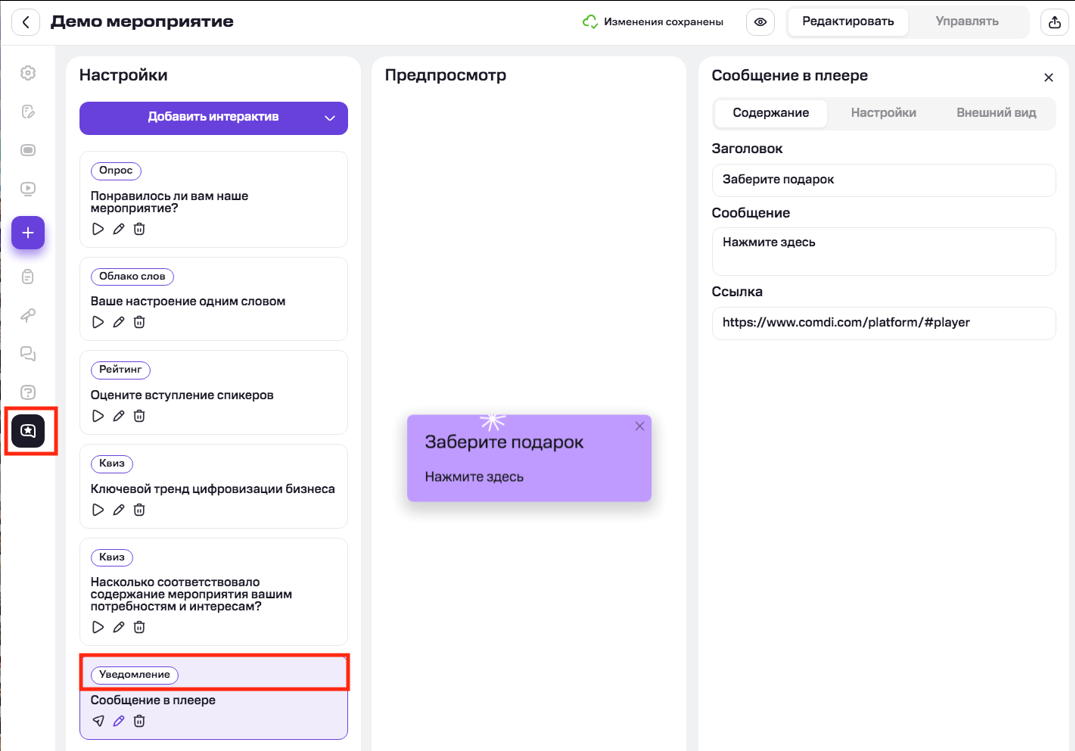
12.5 Уведомление
Нажмите «Добавить интерактив» → «Уведомление».
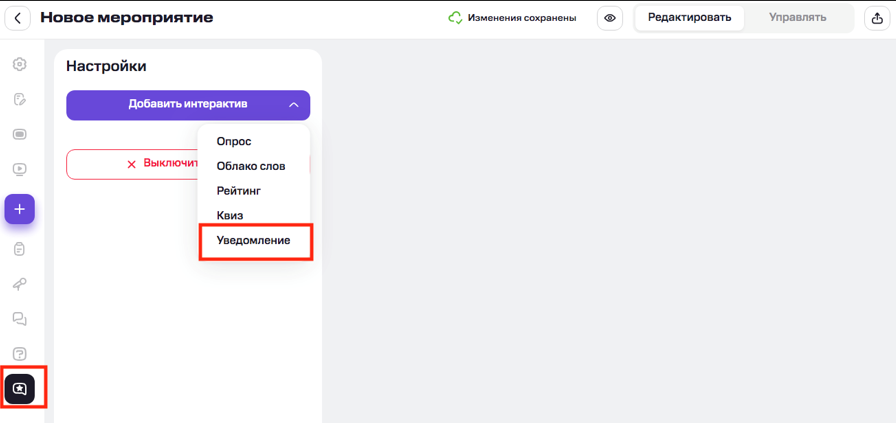
В настройках введите заголовок и текст уведомления, при необходимости добавьте ссылку. Доступны параметры: название и длительность показа (от 1 до 60 секунд). Во внешнем виде можно загрузить фоновое изображение.
12.5.1 Создание интерактива «Уведомление»
После нажатия «Добавить интерактив» → «Уведомление» выберите иконку «Редактировать», внесите заголовок и текст, укажите при необходимости ссылку и сохраните.
12.6 Управление интерактивами
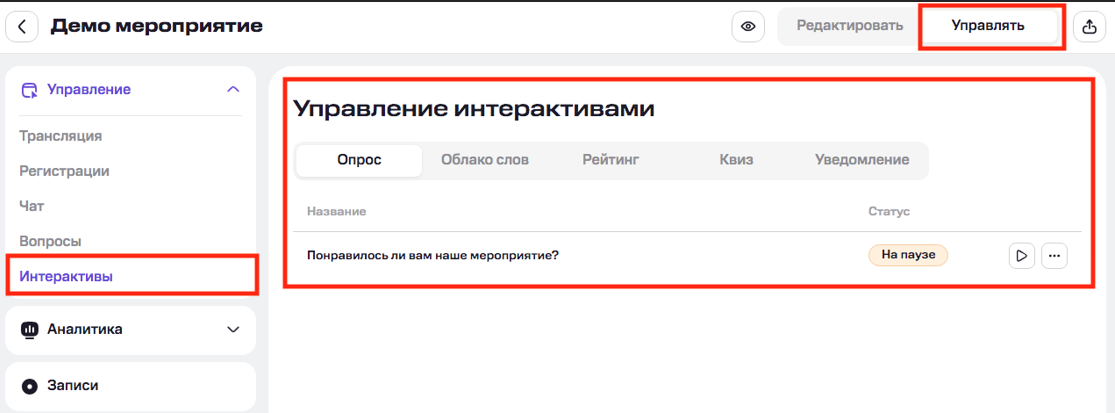
Для управления опросами, квизами и уведомлениями нажмите «Управлять» на странице мероприятия (справа вверху). В режиме управления доступны функции:
Запуск/остановка. Нажмите (пуск) или (стоп) возле интерактива, чтобы начать или завершить трансляцию вопроса/квиза.
QR-код и ссылка. Сгенерируйте QR-код и прямую ссылку к опросу/квизу – участники могут пройти опрос со сторонних устройств.
Просмотр результатов. Нажмите на меню действий > «Результаты» у нужного интерактива, чтобы видеть итоги голосования. Можно выводить результаты прямо в эфире (плеере) или на отдельной странице для опросов (опрос, облако слов, рейтинг)
Удаление. Нажмите «Удалить» у интерактива, чтобы убрать его из списка.
Подробнее про интерактивы и их настройку
13. Аналитика (статистика)
В разделе «Аналитика» собрана статистика по просмотрам прямого эфира, просмотрам записей, посещения платформы и переходы по баннерам. Для перехода нажмите «Управлять», затем выберите в меню нужный раздел.
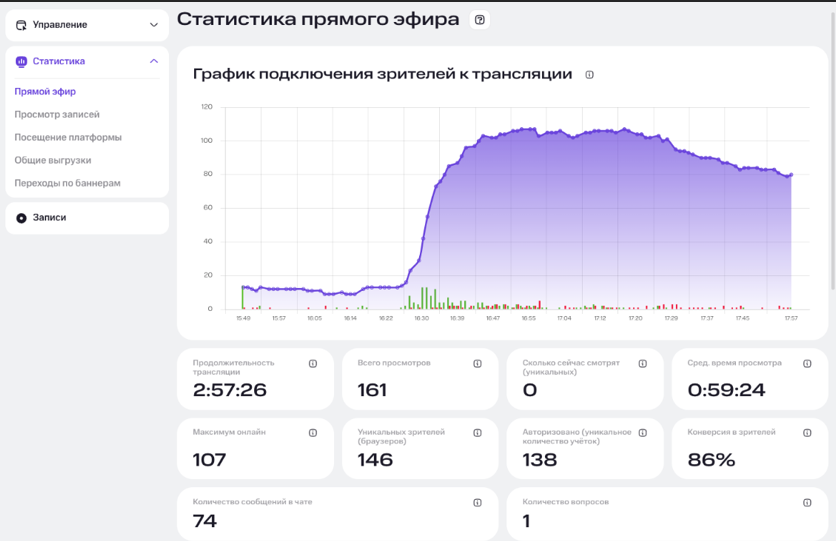
На странице «Прямой эфир» отображается график подключений зрителей: по оси X – время, по оси Y – количество просмотров (начало/конец фрагмента, общее количество). При наведении курсора видно детали (фиолетовый – общее число просмотров, зелёный – «заходы», красный – «выходы»). Ниже приведены численные показатели:
Всего просмотров. Сколько раз открывали плеер до конца эфира.
Уникальные зрители. Сколько уникальных устройств (браузеров) посмотрели эфир.
Сейчас смотрят. Сколько человек (открытые вкладки) смотрят эфир в данный момент.
Авторизовано. Число авторизованных зрителей (один человек может быть авторизоваться несколько раз).
Среднее время просмотра. Средняя длительность просмотра эфира одним зрителем.
Конверсия. Процент зарегистрированных участников, которые начали просмотр эфира/записи.
Максимально онлайн. Максимальное одновременное число зрителей на эфире.
Всего комментариев/вопросов. Общее количество оставленных сообщений и заданных вопросов за эфир.
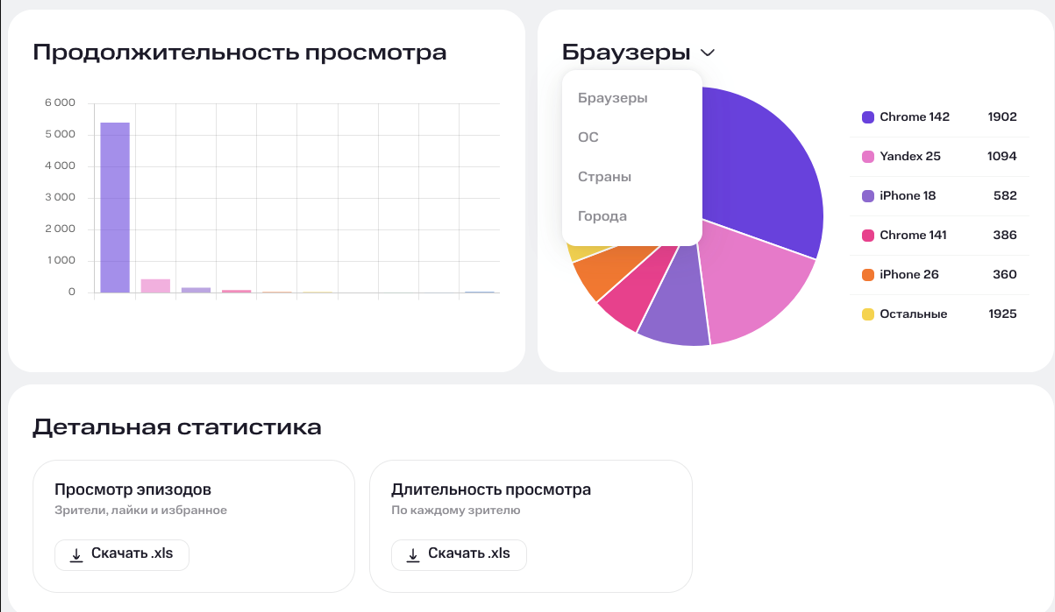
График продолжительности просмотра. Показывает соотношение суммарного времени просмотров к общей длительности эфира.
Статистика устройств и географии. Отображаются используемые браузеры, операционные системы и локации (страна, город) участников.
Отдельно можно скачать выгрузки статистики:
По эпизодам. Показывает по каждому эпизоду количество просмотров, уникальных зрителей, лайков и добавлений в избранное.
По зрителям. Для каждого зрителя выгружаются дата регистрации, длительность его просмотра и процент просмотра.
13.1 Как работает статистика прямого эфира
Всю длительность, указанную в настройках мероприятия, платформа считает «прямым эфиром». Даже если трансляция фактически не велась некоторую часть этого времени, все просмотры до конца указанного периода засчитываются как эфир. Если зритель начал смотреть до завершения эфира и продолжал после окончания, часть просмотра относится к прямому эфиру, часть – к просмотру записи. Рекомендуется установить время работы зала на 1–2 часа дольше реального эфира, чтобы корректно учесть все просмотры.
13.2 Как работает статистика просмотра записей
Статистика просмотра записей учитывает просмотры после завершения прямого эфира (после даты/времени конца события). Например, если запись длится 60 минут, и один зритель несколько раз просматривал её по 10 минут, его просмотр считается как 16% (10 мин из 60). Система учитывает общее время просмотра каждым зрителем без повторного суммирования «перемоток» – переставленный фрагмент не добавляется к общему времени.
13.3 Как работает статистика посещения платформы
Этот раздел показывает посещаемость страницы мероприятия, а не просмотры прямого эфира.
Пользователь считается посетителем, если он открыл страницу мероприятия, даже если не запускал плеер.
Поэтому количество посетителей платформы всегда больше, чем количество зрителей прямого эфира.
13.4 Как работает статистика переходов по баннерам
Раздел «Переходы по баннерам» отражает количество кликов по каждому баннеру, размещённому на платформе.
Один участник может кликнуть несколько раз.
Показатели отображают все зафиксированные переходы, независимо от того, перешёл ли пользователь по ссылке полностью или просто нажал на баннер.
Подробнее про аналитику прямого эфира, статистику и просмотр записей
14. Экран ведущего
Экран ведущего – упрощённая панель управления чатом и вопросами, предназначенная для ведущего или модератора. Ведущий открывает на своём устройстве отдельную ссылку (экран) и видит комментарии и вопросы крупным шрифтом для удобства работы.
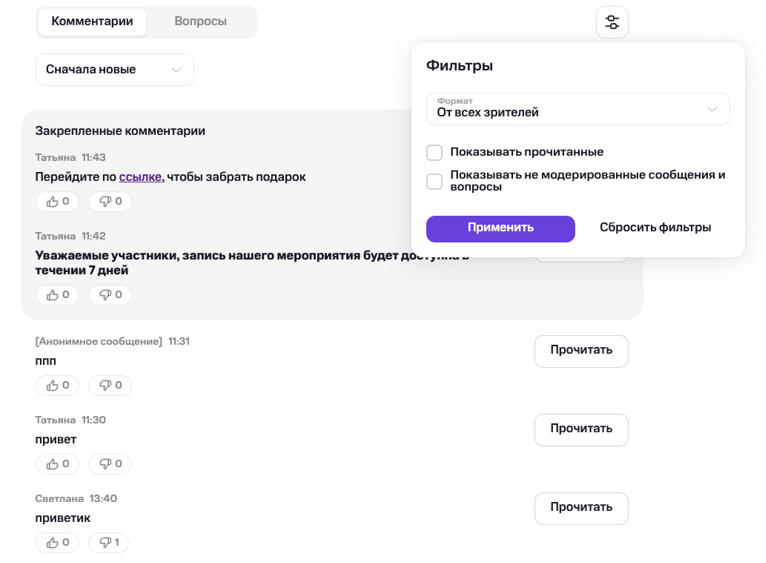
Описание функциональности:
Статичная гиперссылка. Ссылка на экран ведущего не требует авторизации и может быть открыта на любом устройстве (ПК, планшет, телефона).
Отображение сообщений. Комментарии в чат сортируются по времени (от старых к новым); вопросы отображаются либо по популярности (по лайкам), либо по времени, если лайков ещё нет.
Фильтрация. Ведущий может фильтровать вопросы и комментарии по рейтингу (лайки/дизлайки), а также по темам и спикерам (если включены соответствующие настройки).
Адаптивный дизайн. Панель автоматически подстраивается под размер экрана устройства ведущего.
Управление сообщениями. Ведущий видит все поступающие вопросы и комментарии.
Возможности:
Помечать сообщения как «прочитанные».
Выбирать вопрос для ответа.
Просматривать сообщения от модератора во всплывающем окне. Модератор передает ведущему только один вопрос за раз через кнопку «Показать ведущему» в административной панели.
Как получить доступ к экрану ведущего
Чтобы получить ссылку на экран ведущего, организатор на странице мероприятия нажимает «Управлять» или «Редактировать», затем значок «Загрузка» , выбрать «Экран ведущего». Скопируйте получившуюся ссылку и передайте её ведущему – он сможет работать с комментариями и вопросами без ограничений.