
Как использовать QR-код для прохождения формы
Теперь вы можете выводить QR-код для прохождения формы прямо на экран во время мероприятия. Участникам в зале достаточно навести камеру смартфона на QR-код, чтобы быстро открыть опрос.
Как поделиться QR-кодом с участниками
Участник может пройти форму, используя QR-код. Есть несколько способов отправить его.
Во время мероприятия
1. В верхнем правом углу нажмите на иконку с QR кодом.
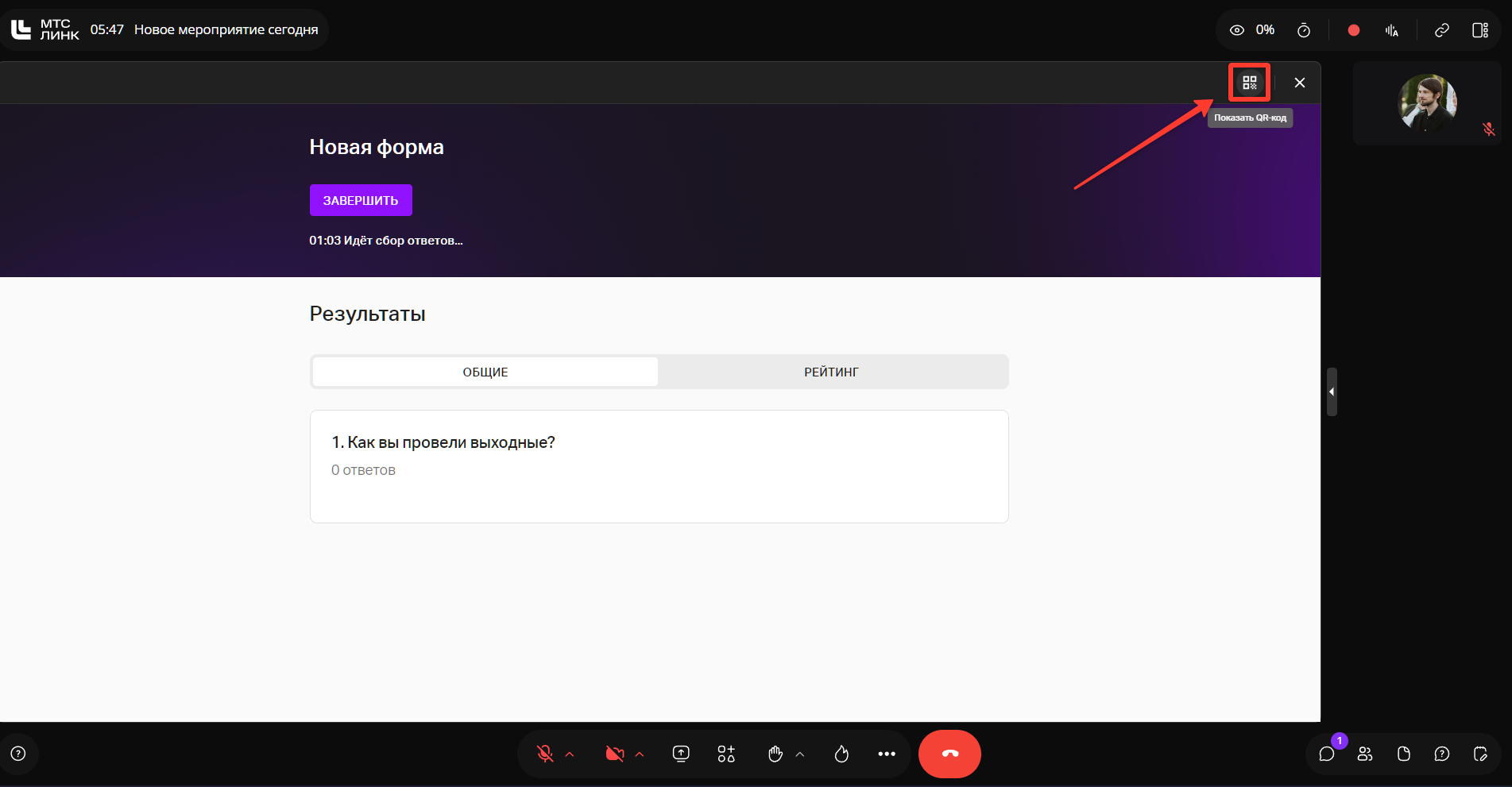
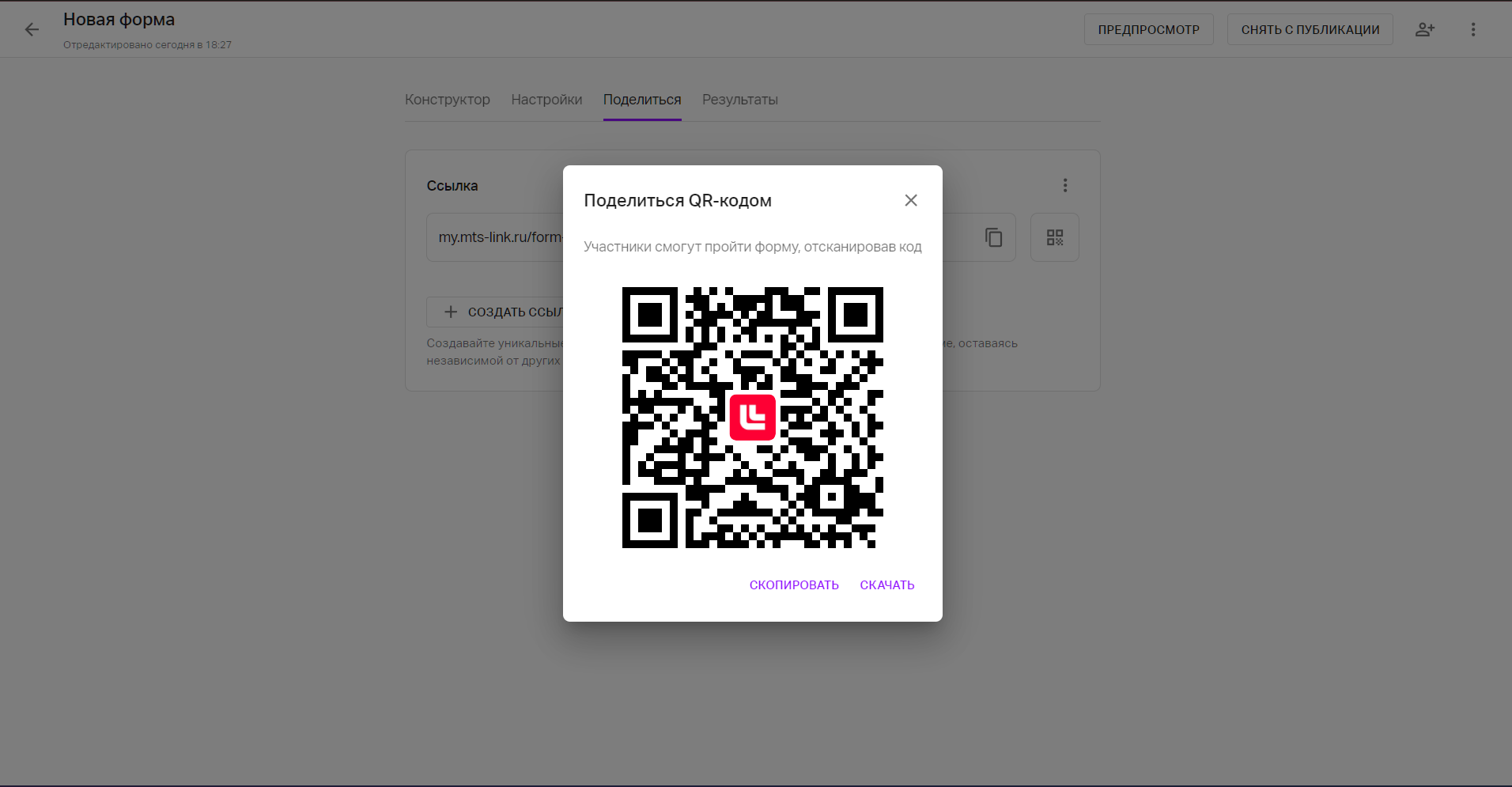
2. Откроется отдельное окно с QR-кодом.
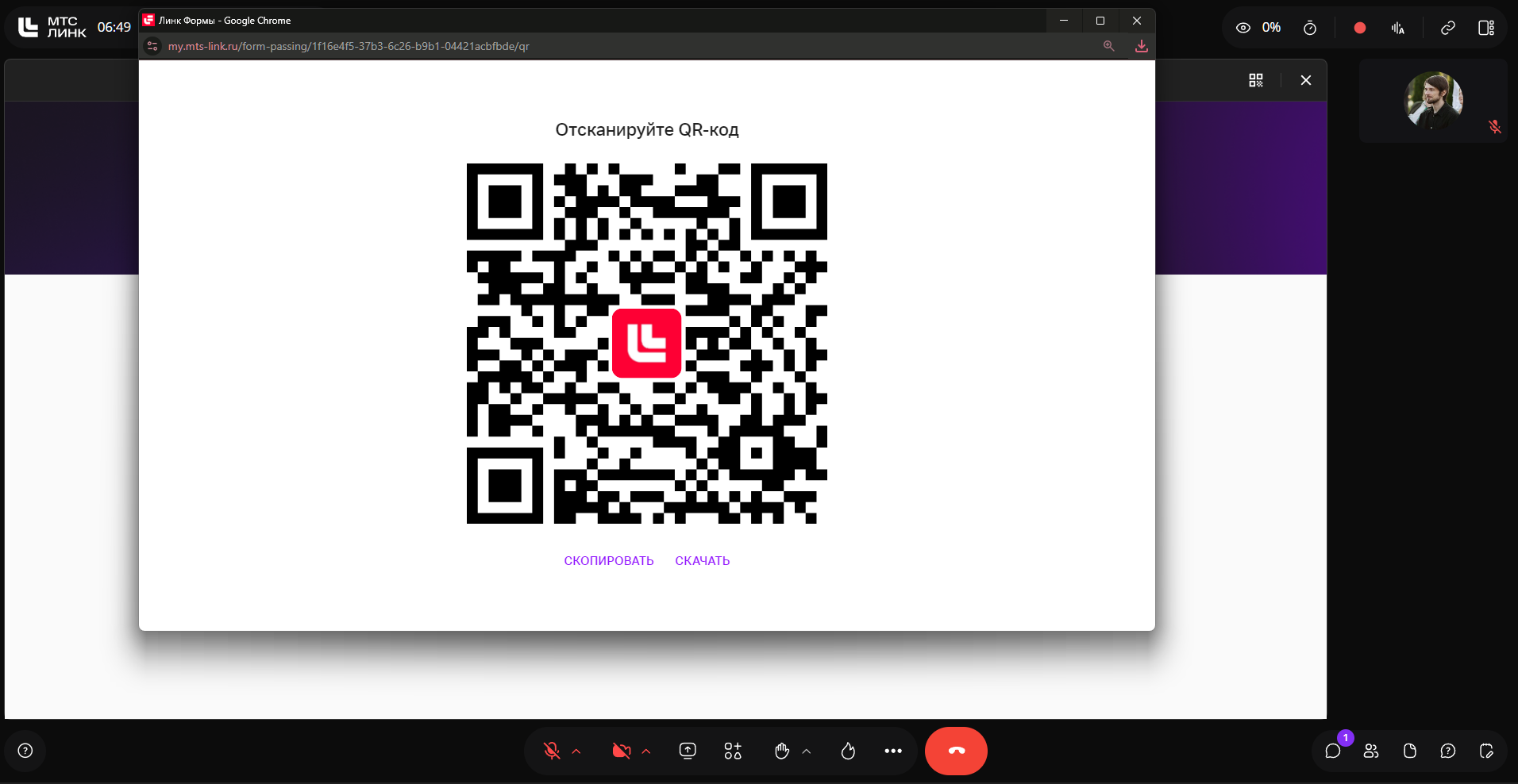
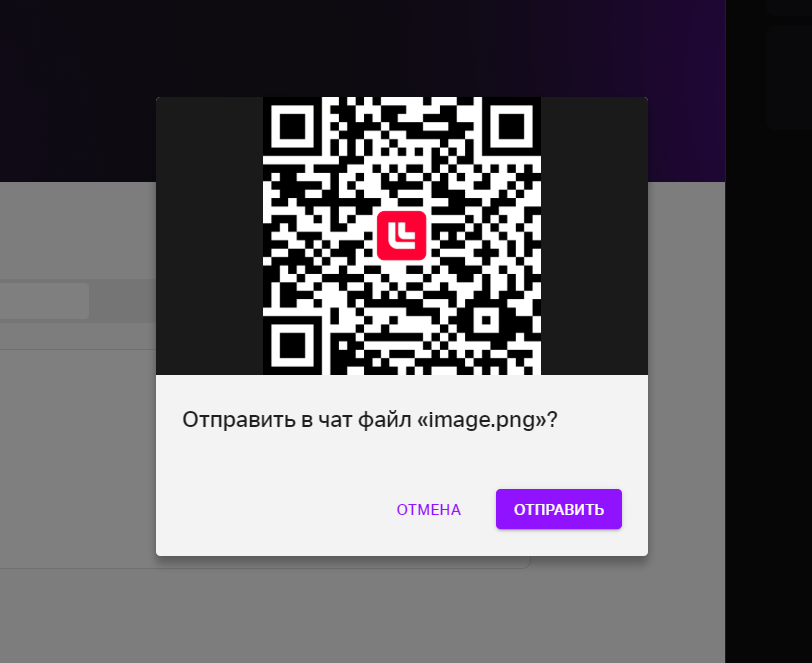
3. Скачайте или скопируйте QR-код в буфер обмена и отправьте пользователям. сохраняется как изображение в формате PNG
Как вы можете использовать скачанный или скопированный QR-код:
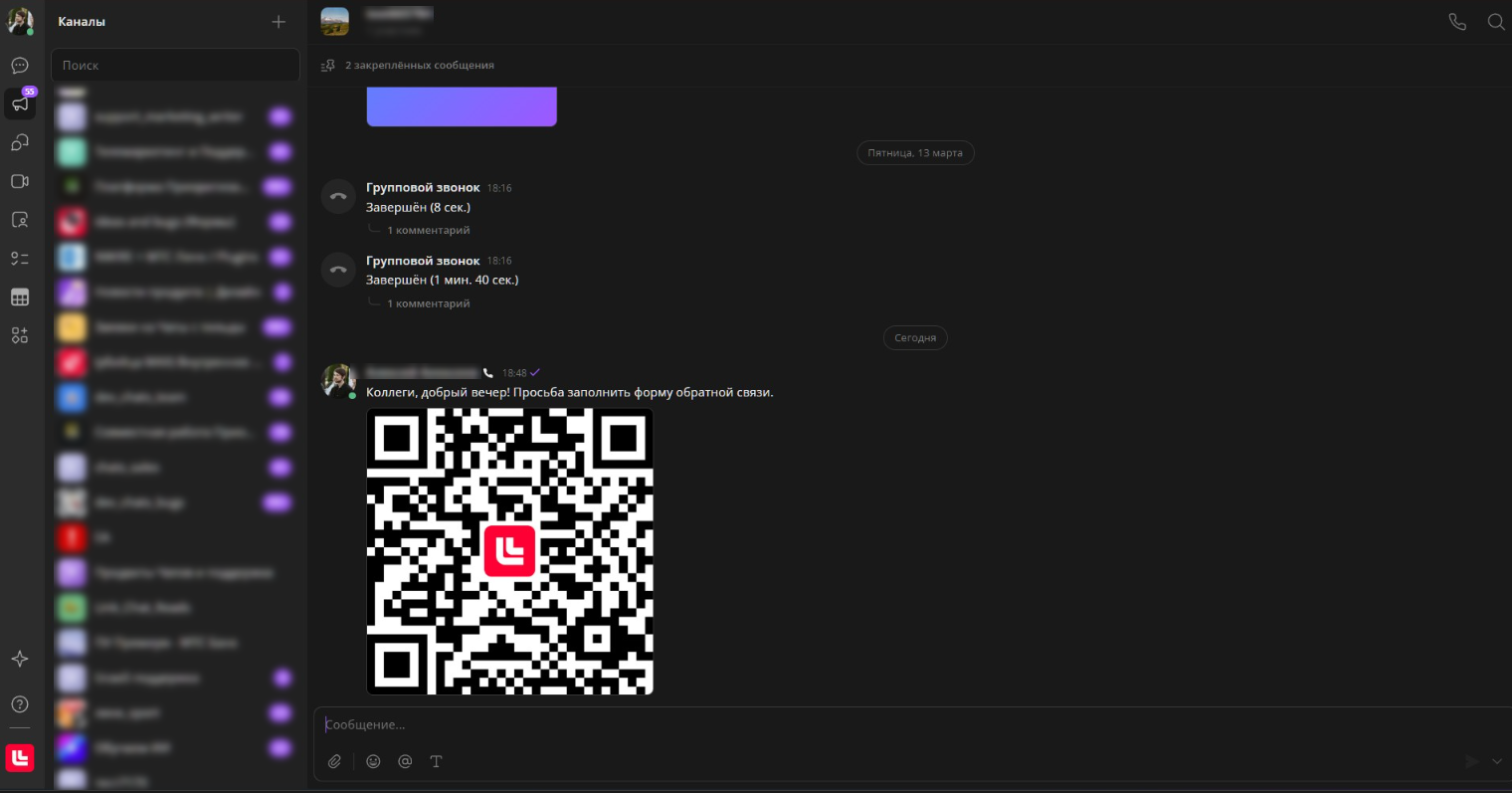
в чатах: отправьте изображение в общий чат текущего мероприятия или поделитесь им в личных сообщениях в МТС Линк Чатах
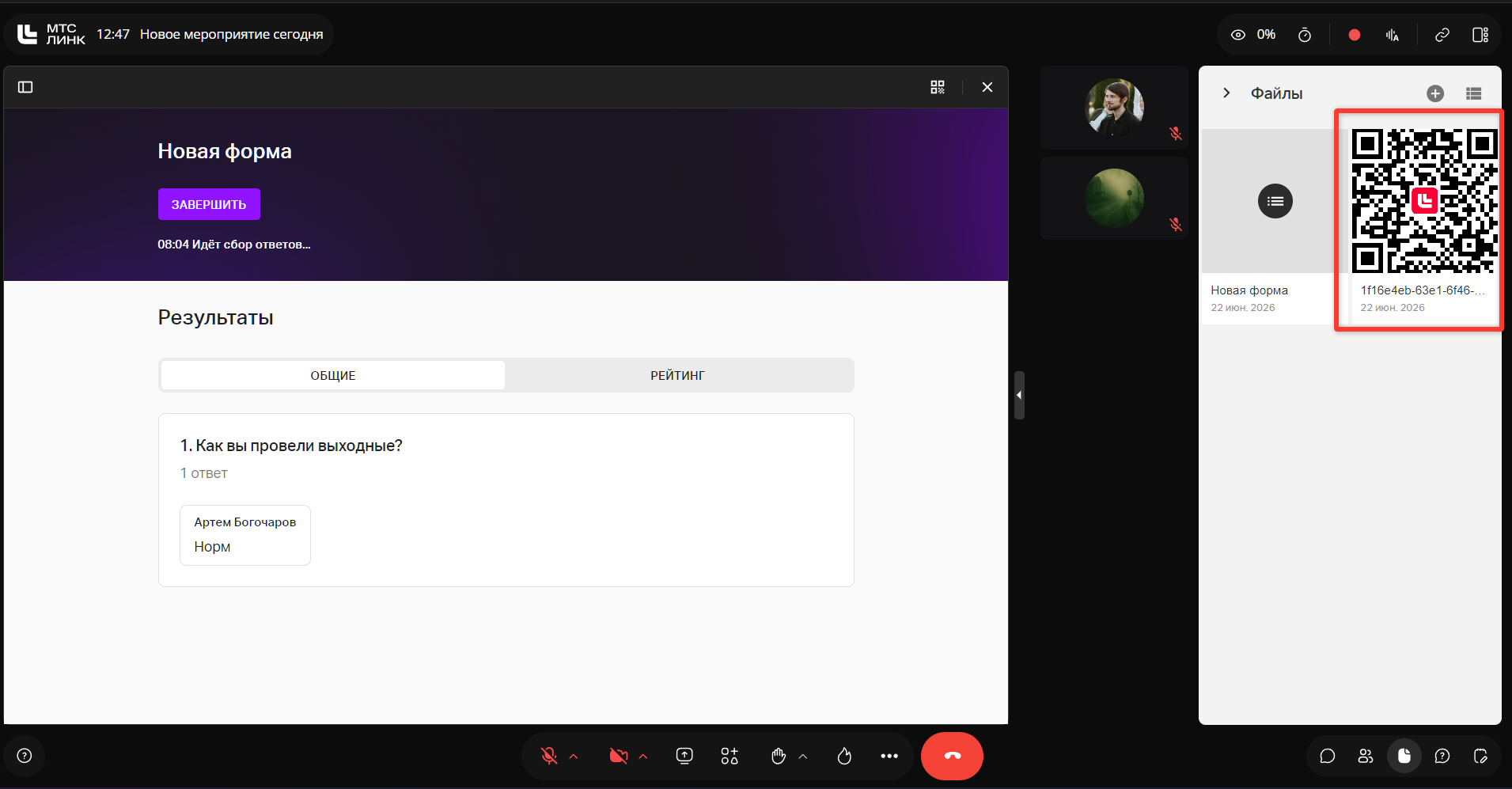
в материалах вебинара: загрузите файл с QR-кодом в раздел «Файлы мероприятия», чтобы участники могли открыть его в любой момент
в email-рассылке: прикрепите картинку к письму и отправьте на электронную почту пользователям, например, вместе с приглашением или напоминанием о встрече.
В настройках формы
Вы можете получить QR-код еще на этапе подготовки к мероприятию, чтобы добавить его в свою презентацию или распечатать.
1. Перейдите к редактированию нужной формы.
2. Откройте вкладку «Поделиться» .
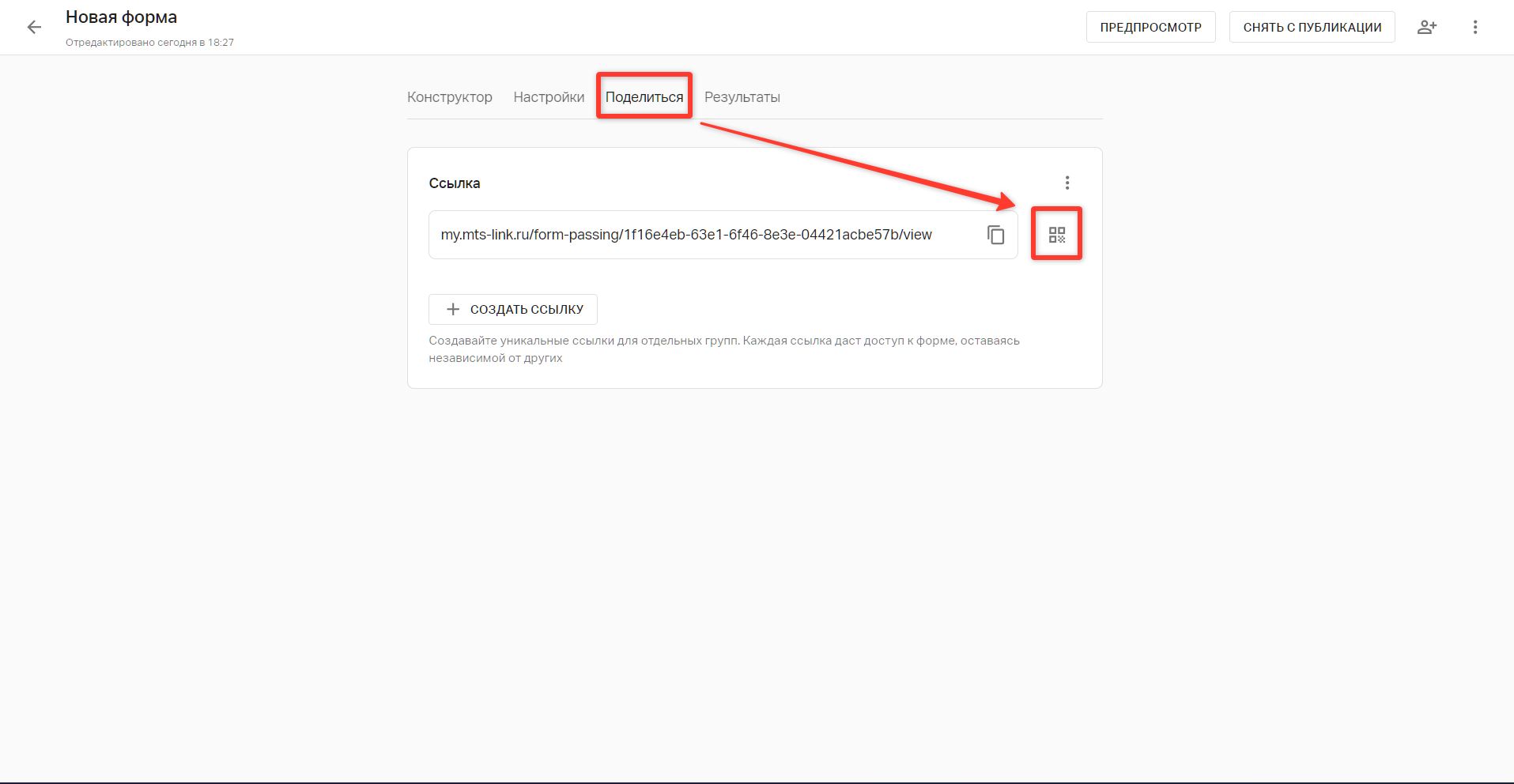
3. Нажмите на иконку с QR-кодом.
Вы можете cкопировать ссылку или cкачать изображение кода прямо из этого меню, и разослать пользователям еще до начала мероприятия.
Как это работает для участников
участник сканирует QR-код с помощью камеры своего мобильного телефона
форма автоматически открывается в мобильном браузере
если форма запущена и активна, участник может сразу приступить к её заполнению
если форма ещё не запущена или уже закрыта ведущим, участник увидит стандартное сообщение о том, что форма недоступна.