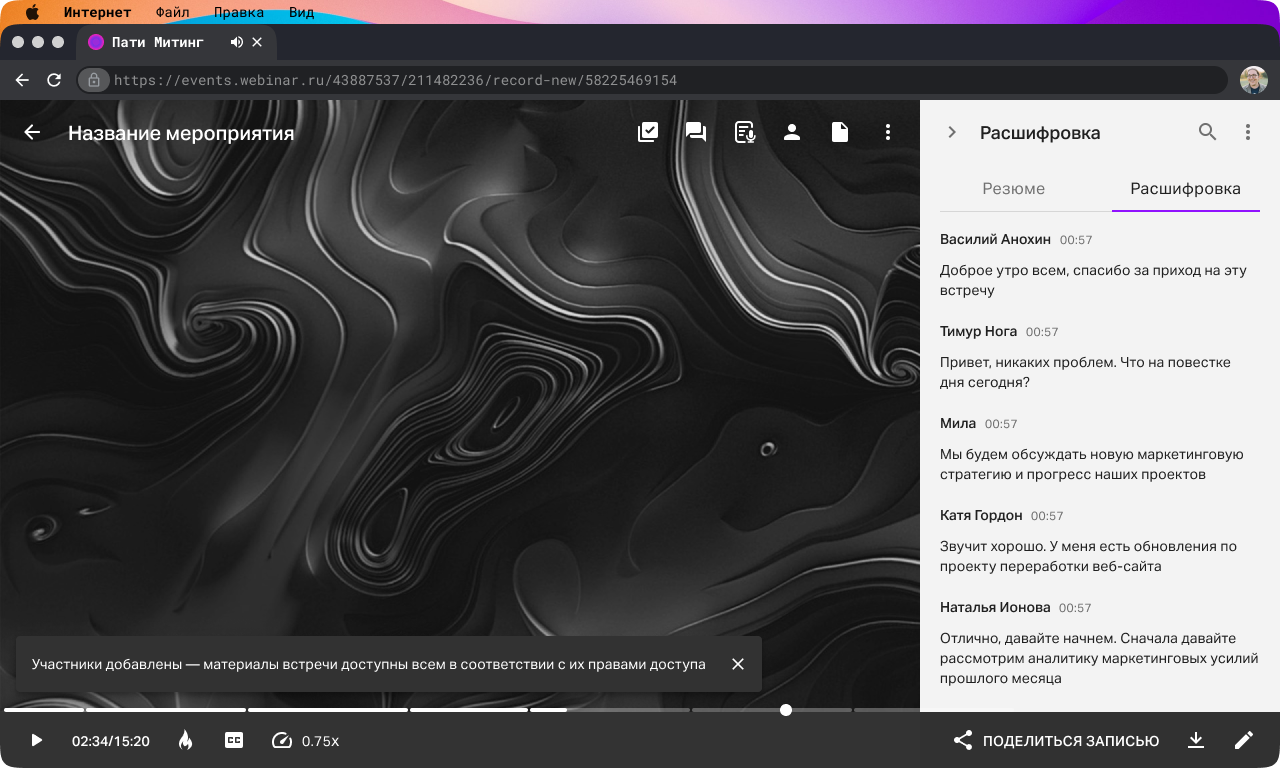
Распознавание голосов из переговорной комнаты
Если несколько участников совещания говорят в один микрофон переговорной комнаты, функция диаризации речи разделит запись по голосам. Каждый голос получит подпись в расшифровке — вы сможете указать имена участников и получить корректные итоги встречи с учётом всех присутствовавших.
Важно: функция находится в стадии бета-тестирования. Чтобы её подключить, обратитесь к вашему персональному менеджеру.
Автоматическое распознавание
Система запускает разделение голосов автоматически, если на встрече присутствовал участник, подключившийся:
через переговорную комнату МТС Линк Rooms
по SIP-звонку.
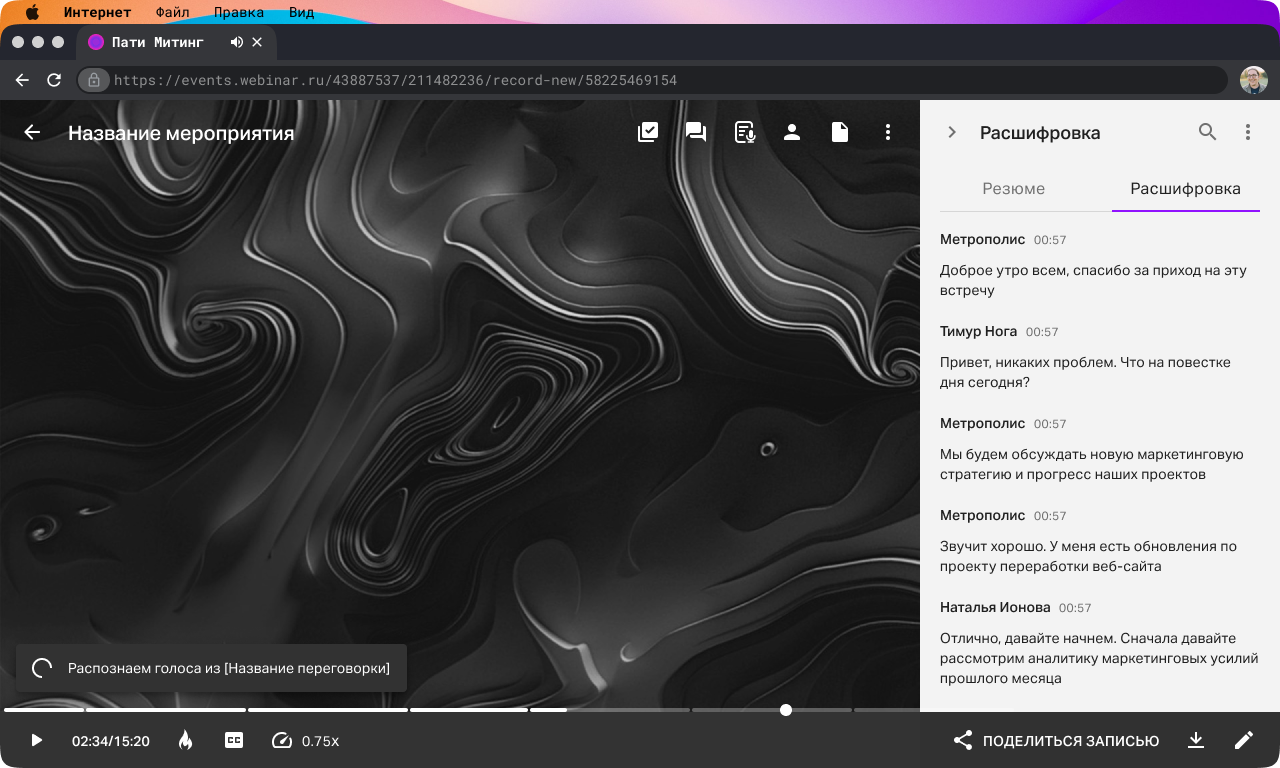
После обработки записи реплики из переговорной комнаты отобразятся в расшифровке как «Название переговорки. Спикер 1», «Название переговорки. Спикер 2» и т. д.
Ручной запуск распознавания
Если автоматическое распознавание не сработало или вы хотите обработать отдельного участника, запустите его вручную.
Откройте страницу записи встречи.
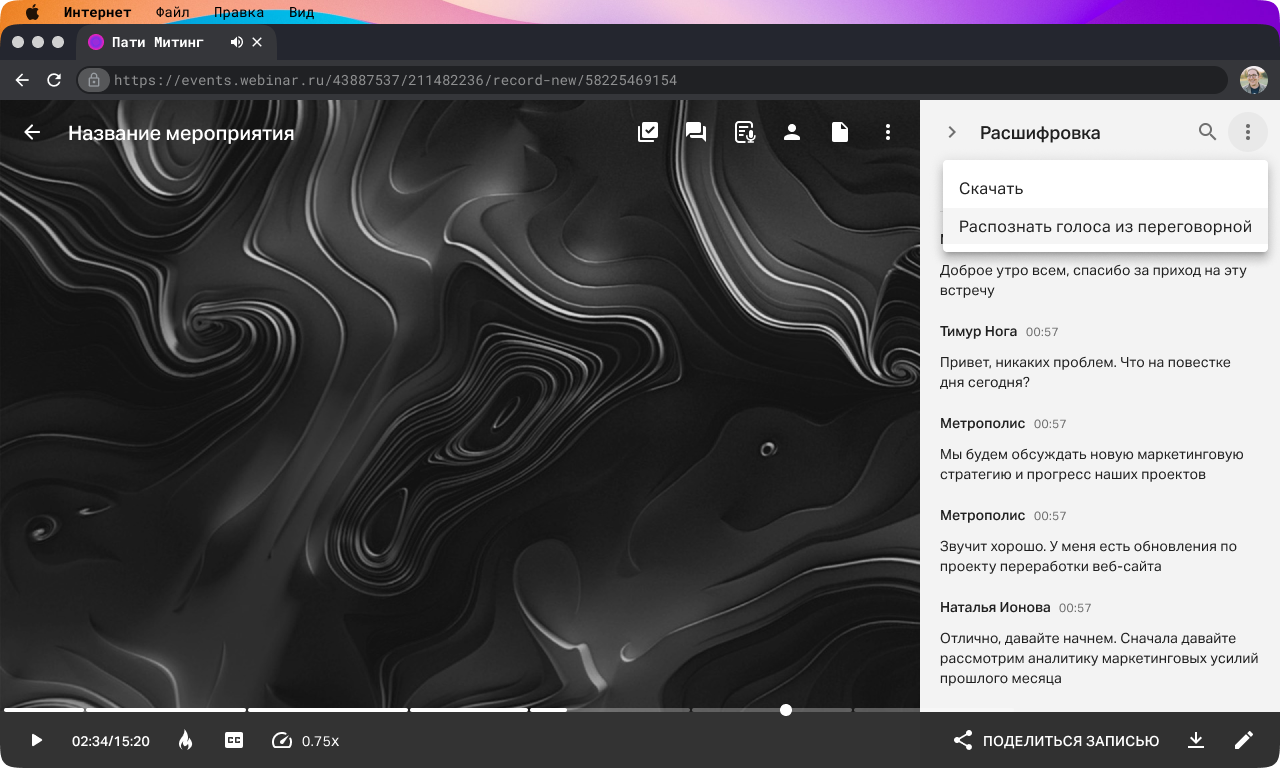
В панели «Расшифровка» нажмите значок меню ⋮ в правом верхнем углу.
Выберите «Распознать голоса из переговорной».
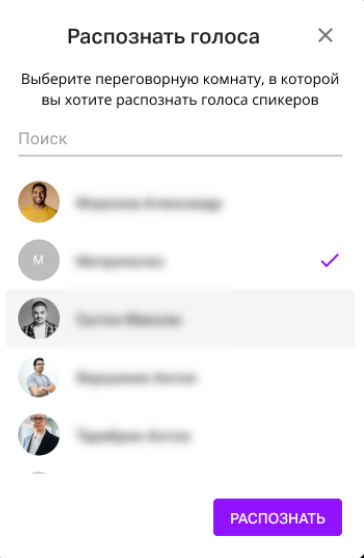
4. В окне «Распознать голоса» найдите нужную переговорную комнату с помощью поиска.
5. Отметьте переговорную комнату в списке.
6. Нажмите кнопку «Распознать».
Пока система обрабатывает аудио, внизу страницы отобразится уведомление «Распознаём голоса из [Название переговорки]». Дождитесь завершения — в расшифровке появятся реплики с разбивкой по спикерам.
Важно: повторный запуск распознавания для одного и того же участника недоступен.
Назначение имён спикерам
После того как голоса распознаны, укажите, кто именно стоит за каждым «Спикером».
Способ 1 — через меню расшифровки:
В панели «Расшифровка» нажмите 3 точки → «Назначить имена для спикеров».
Выберите нужного спикера из списка.
Укажите имя: выберите пользователя из вашей организации или введите произвольный текст.
Нажмите «Сохранить».
Способ 2 — прямо в тексте расшифровки:
Найдите подчёркнутое имя спикера в тексте расшифровки.
Нажмите на него — откроется список участников.
Выберите пользователя из организации или введите имя вручную.
Нажмите «Сохранить».
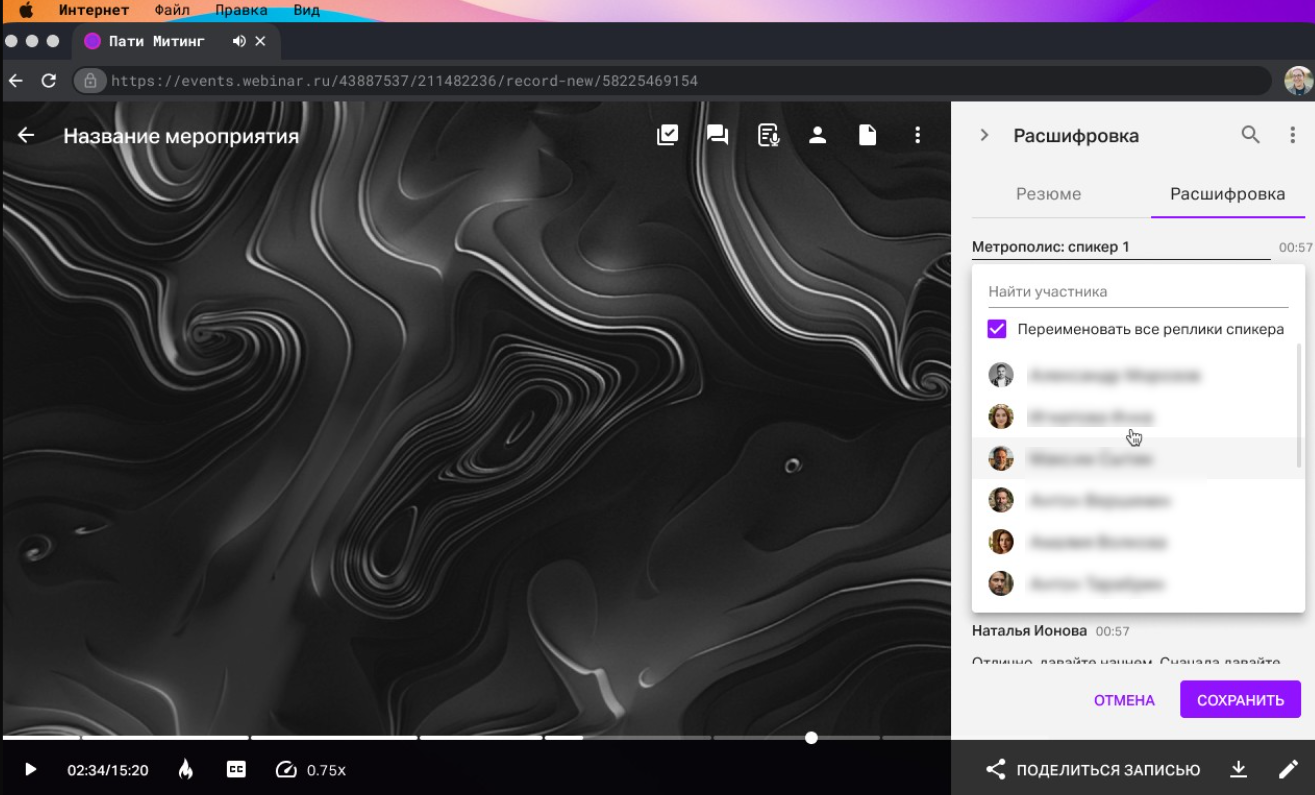
Назначенное имя заменится во всех репликах этого спикера одновременно. Изменить имя можно повторно в любой момент.
Если вы привязали спикера к реальному пользователю организации, ему автоматически отправятся материалы встречи — при наличии соответствующего уровня доступа.
Обновление итогов встречи
После того как вы назначили имена хотя бы одному спикеру, нажмите «Обновить итоги» в появившемся уведомлении — ИИ-помощник сформирует новое резюме с именами участников и отправит его всем привязанным пользователям согласно их правам доступа.