
Расшифровка встреч на других платформах
МТС Линк умеет расшифровывать не только свои встречи. Десктопное приложение замечает, что вы подключились к встрече на другой платформе, и предлагает её записать — по итогам вы получите расшифровку, резюме и список задач в личном кабинете. Отдельно можно транскрибировать уже готовую запись: загрузите файл в раздел «Файлы» и запустите обработку.
Ставить бота в чужую встречу не нужно — приложение пишет звук на вашем компьютере, у остальных участников в списке никто не появляется.
Кому доступно: функция входит в отдельный модуль «ИИ ПРО». Чтобы уточнить условия подключения обратитесь к вашему персональному менеджеру.
С какими платформами работает
Запись запускается при подключении к встрече в любом стороннем сервисе, в том числе:
- Российские ВКС: Яндекс Телемост, Контур.Толк, TrueConf, VK Звонки, СберДжаз, IVA, Dion, VideoMost, Vinteo
- Международные: Zoom, Microsoft Teams, Cisco Webex, Google Meet, Slack, Skype, Discord, Yealink Meeting
- Встречи в браузере: Google Chrome, Chromium, Firefox, Safari, Opera, Brave, Vivaldi, Arc, Яндекс Браузер и их форки.
Если вы подключаетесь ко встрече МТС Линк из десктопного приложения, предложение записать не показывается — для своих встреч расшифровка работает штатно, см. статью Текстовая расшифровка и резюме.
Как включить предложение записывать встречи
- В десктопном приложении нажмите на аватар в левом верхнем углу и выберите «Настройки»
- Включите тумблер «Расшифровка с других платформ».
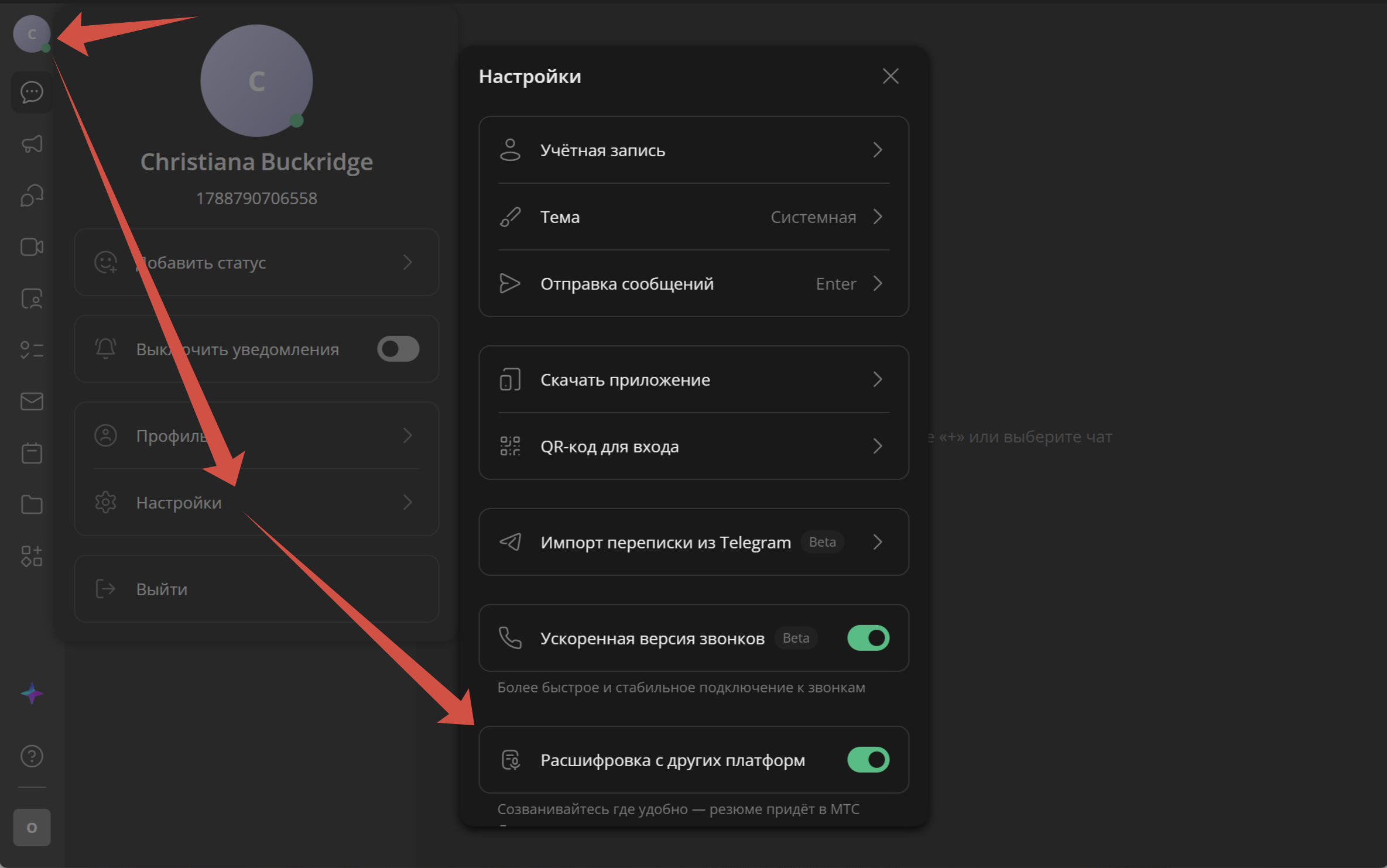
После подключения модуля тумблер включён по умолчанию. Если предложения записывать встречи вам не нужны — выключите его, автоматические подсказки перестанут появляться. Запустить запись вручную можно и с выключенным тумблером.
Как записать встречу на другой платформе
Автоматически
Подключитесь к встрече на любой сторонней платформе
Поверх окон появится подсказка «Запишите эту встречу». Нажмите «Записать».
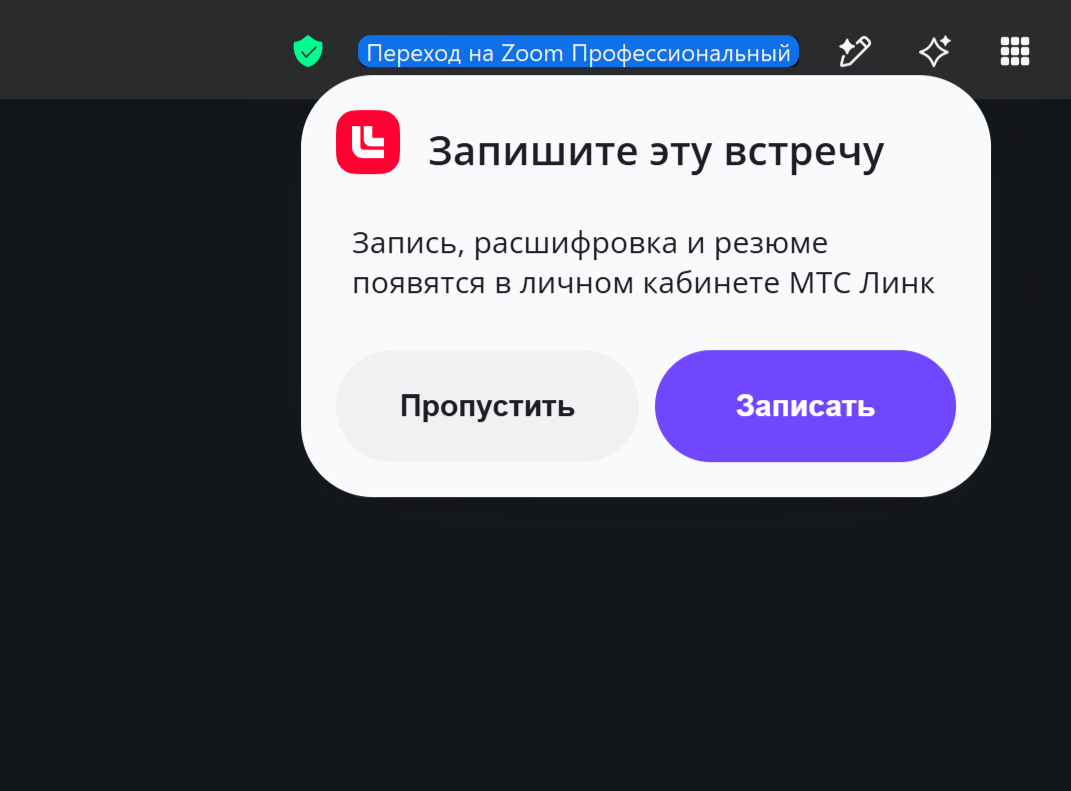
Если запись не нужна — нажмите «Пропустить»
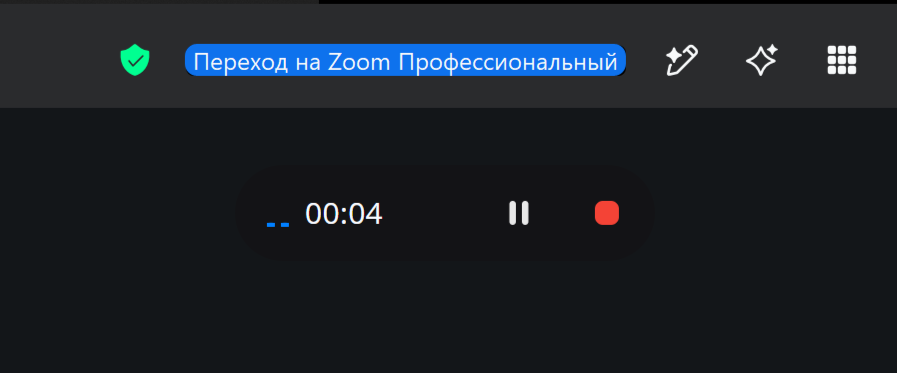
Пока идёт запись, поверх всех окон виден компактный контрол с таймером. Кнопка «Пауза» приостанавливает запись, красная кнопка — завершает её
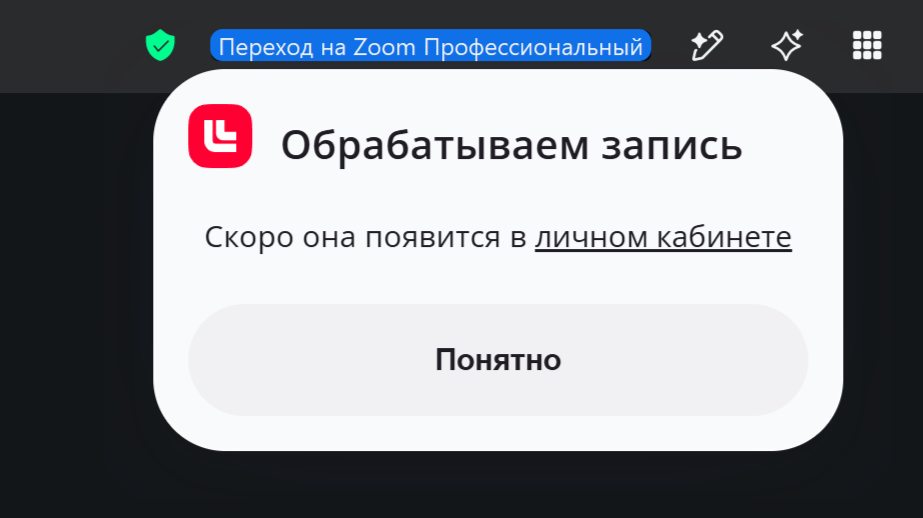
После остановки приложение покажет сообщение «Обрабатываем запись» со ссылкой на личный кабинет.
Вручную из трея
Если подсказка не появилась или вы закрыли её, а встреча уже идёт:
- Нажмите правой кнопкой мыши на значок МТС Линк в системном трее
- Выберите «Начать запись встречи».
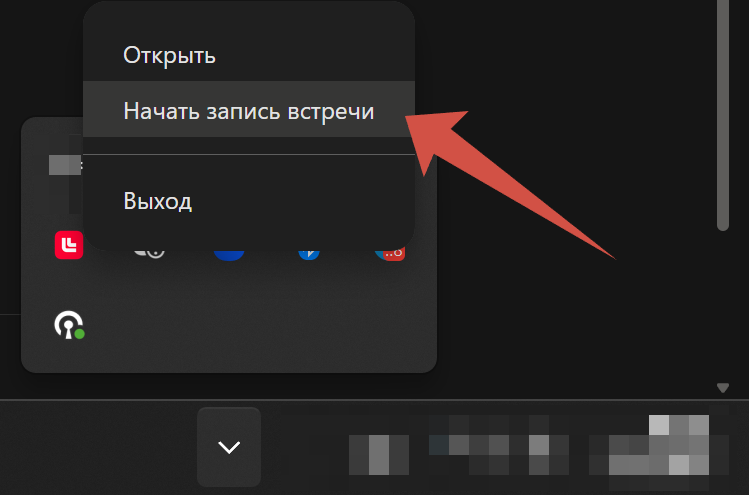
Дальше всё как при автоматическом запуске: появится контрол записи, по завершении запись уйдёт в обработку.
Что записывается: ваш микрофон и системный звук компьютера — то есть и вы, и остальные участники встречи. Изолировать звук одного приложения нельзя, поэтому на время записи лучше закрыть посторонние источники звука.
Как транскрибировать готовую запись
Подойдёт для диктофонных записей, файлов от коллег и записей встреч, сделанных сторонним сервисом.
Откройте раздел «Файлы» в личном кабинете и загрузите файл кнопкой «Добавить»
Нажмите на три точки в строке файла и выберите «Транскрибировать»
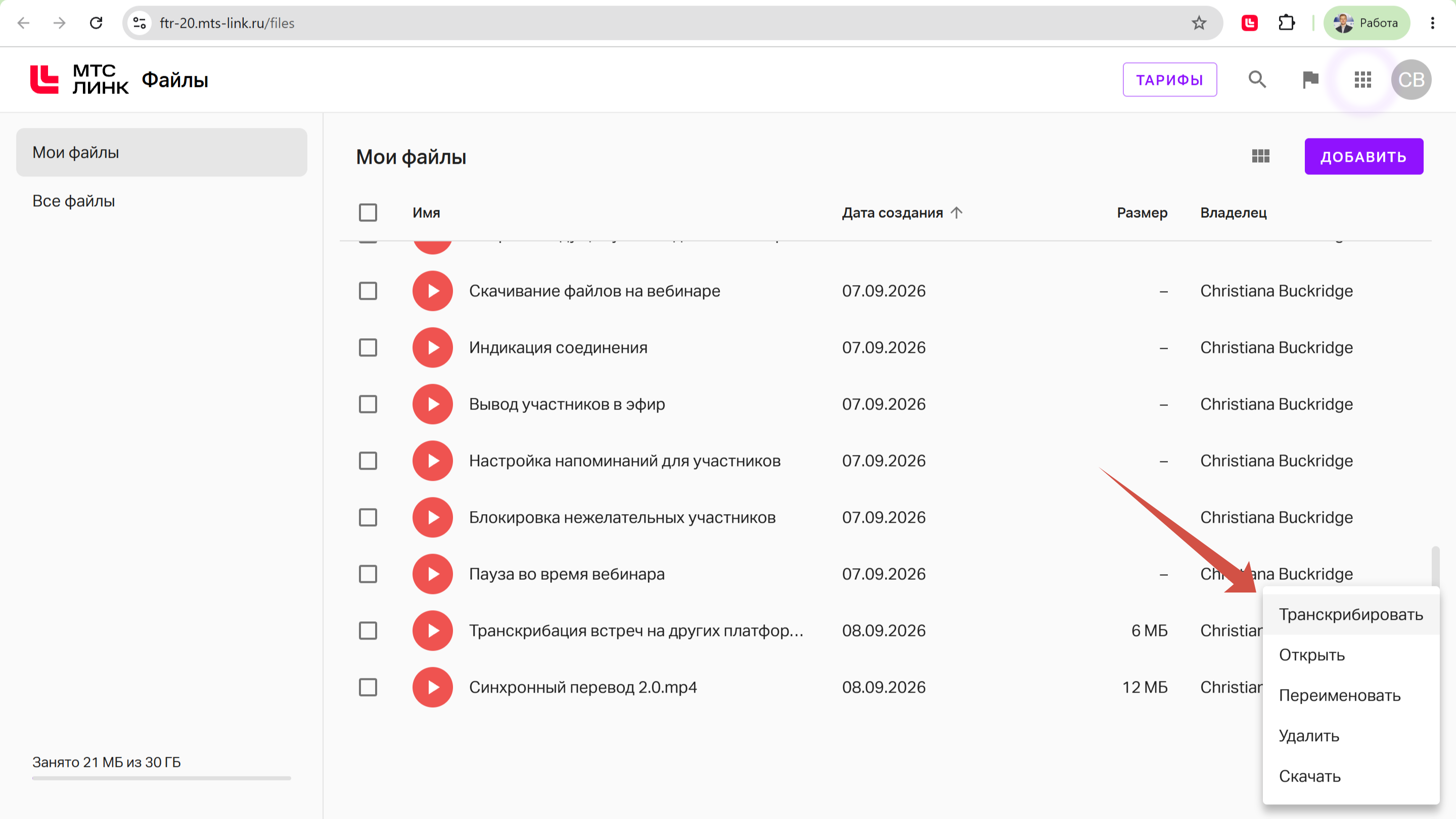
Внизу появится подтверждение: «Транскрибация запущена — результат появится в личном кабинете, о готовности сообщим на почту».

Требования к файлу:
| Параметр | Значение |
|---|---|
| Форматы | WAV, MP4 |
| Максимальный размер | 2 ГБ |
| Длительность | не ограничена |
Файлы других форматов и записи больше 2 ГБ не обрабатываются — приложение покажет сообщение об ошибке.
Где искать результат
Обработанные встречи и записи попадают в раздел «Встречи» → «Прошедшие» — рядом с обычными встречами МТС Линк:
- записи со сторонних платформ называются «Внешняя встреча: [дата]»
- транскрибированные файлы — «Загруженный файл: "[имя файла]"».
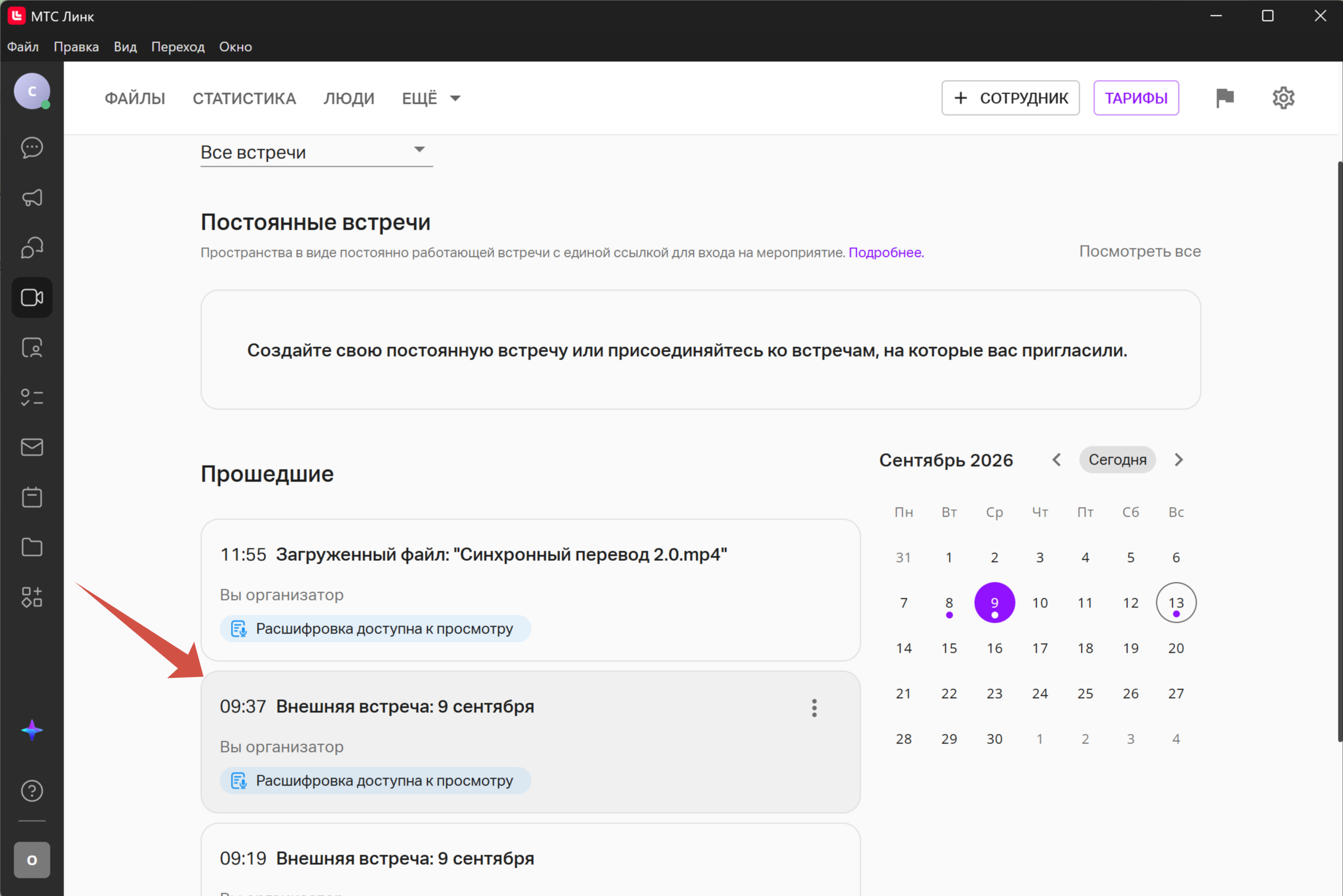
Откройте карточку встречи, чтобы посмотреть Резюме, Задачи и Расшифровку или скачать их — интерфейс тот же, что у встреч МТС Линк. В расшифровке есть разметка по спикерам: видно, кто что сказал.
Встречу можно переименовать: нажмите на три точки в её строке и выберите Переименовать. Так список остаётся читаемым, когда внешних встреч становится много.
Сроки обработки: час записи обрабатывается не дольше 30 минут после того, как файл полностью загрузился на сервер. Когда результат готов, на почту приходит письмо.
Часто задаваемые вопросы
Участники встречи видят, что идёт запись?
В списке участников сторонней встречи ничего не появляется — бот не подключается. Приложение пишет звук на вашем компьютере. Предупредить собеседников о записи — ваша ответственность, в том числе по требованиям законодательства и внутренних политик компании.
Будет ли разметка по спикерам — кто что сказал?
Да. Разметка по спикерам входит в модуль «ИИ ПРО» и работает и на внешних встречах, и на загруженных записях.
Кто увидит мою расшифровку?
Только вы. Записи внешних встреч и загруженных файлов доступны тому пользователю, который их создал.
Куда уходят данные на обработку?
Туда, куда настроено ваше десктопное приложение: в облако МТС или в вашу собственную инсталляцию МТС Линк. В коробочной версии данные не покидают периметр компании.
Пропал интернет во время встречи — запись потеряется?
Нет. Запись сохраняется на вашем компьютере и догружается автоматически, когда связь восстановится. Дублей в личном кабинете не появится.
Почему не появилось предложение записать встречу?
Проверьте: включён ли тумблер «Расшифровка с других платформ» в настройках; подключён ли модуль «ИИ ПРО» вашей организации; работаете ли вы в десктопном приложении на Windows или macOS. Запустить запись можно вручную через меню в трее.
Приложение просит разрешение на запись экрана — зачем?
На macOS системный звук захватывается через разрешение «Запись экрана». Без него запишется только ваш микрофон, а собеседников слышно не будет. После выдачи разрешения приложение нужно перезапустить.
Можно записать встречу с телефона?
Автоматическая запись работает только на десктопе. Запись с телефона можно загрузить в раздел «Файлы» и запустить транскрибацию.
Как подключить функцию?
Функция входит в модуль «ИИ ПРО» и включается на организацию. За условиями подключения и участием в бета-тестировании обращайтесь к вашему персональному менеджеру.
Ограничения
- Живая запись недоступна в веб-версии, на Linux, в мобильных приложениях и в VDI-окружении. В этих случаях используйте транскрибацию загруженной записи.
- Возможность записи доступна в десктопном приложении МТС Линк начиная с версии 0.90.0