Основные функции почты
Отправка писем
Страница написания письма предлагает множество функций. Вы можете использовать текстовый редактор для форматирования сообщения, добавлять вложения, использовать подпись, функцию индивидуальной отправки и планировать отправку письма на более позднее время.
Кроме того, система предоставляет такие функции, как автоматическое сохранение черновиков.
Создание и отправка письма
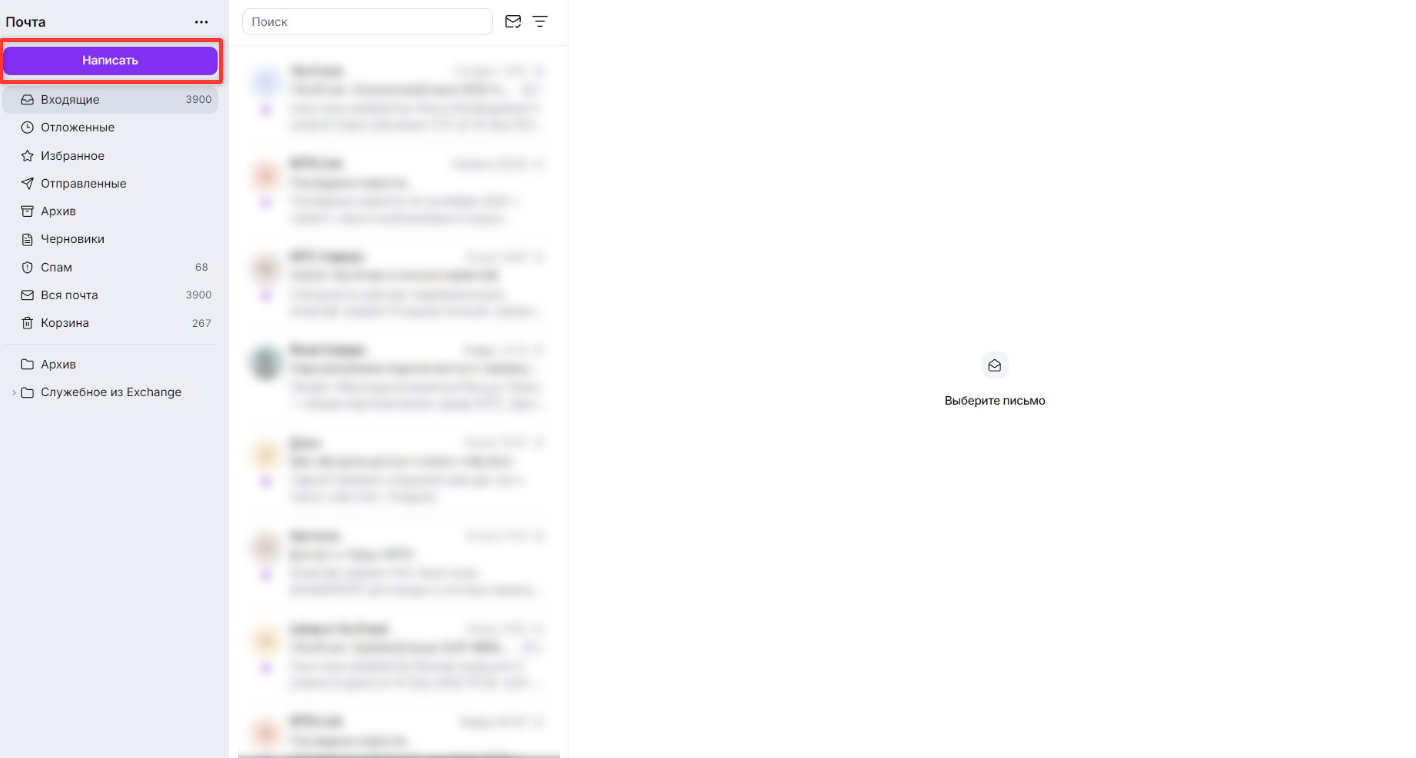
Для того чтобы создать новое письмо, выберите «Написать» в левом верхнем углу.
Действия перед отправкой
1. Настройте поля:
- от — выбор адреса отправителя
- кому — ввод основных адресатов
- копия — возможность добавить видимых для всех получателей
- тема — поле для ввода заголовка письма
- скрытая копия — открывает поле для добавления адресатов, которые получат это письмо, но их имена и email-адреса останутся полностью невидимыми для всех остальных получателей
- добавить вложение — загрузка файлов к письму
- подписи удаление подписи — быстрое добавление или смена заранее заготовленной персональной или корпоративной подписи в конец письма
- обозначить важность письма.
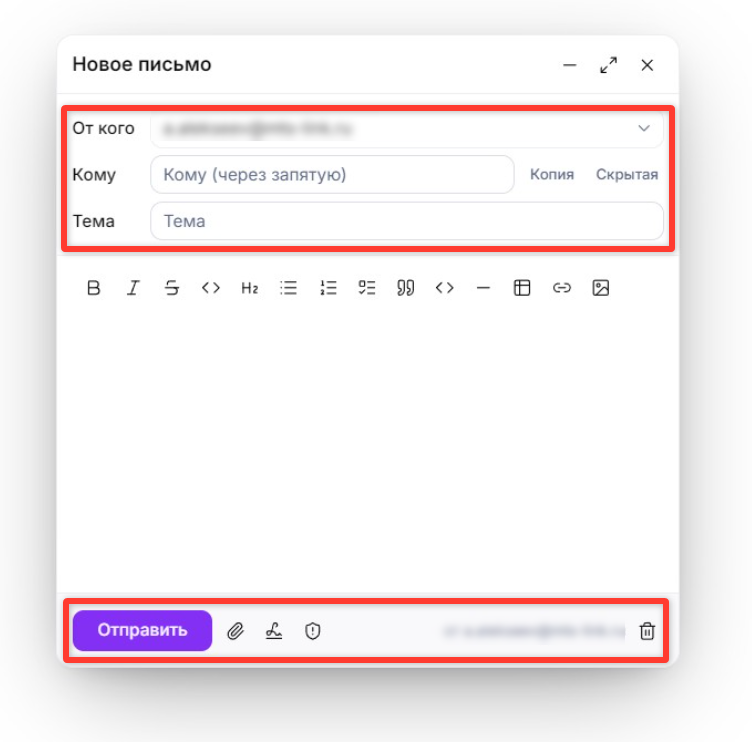
После заполнения всех необходимых полей нажмите кнопку «Отправить».
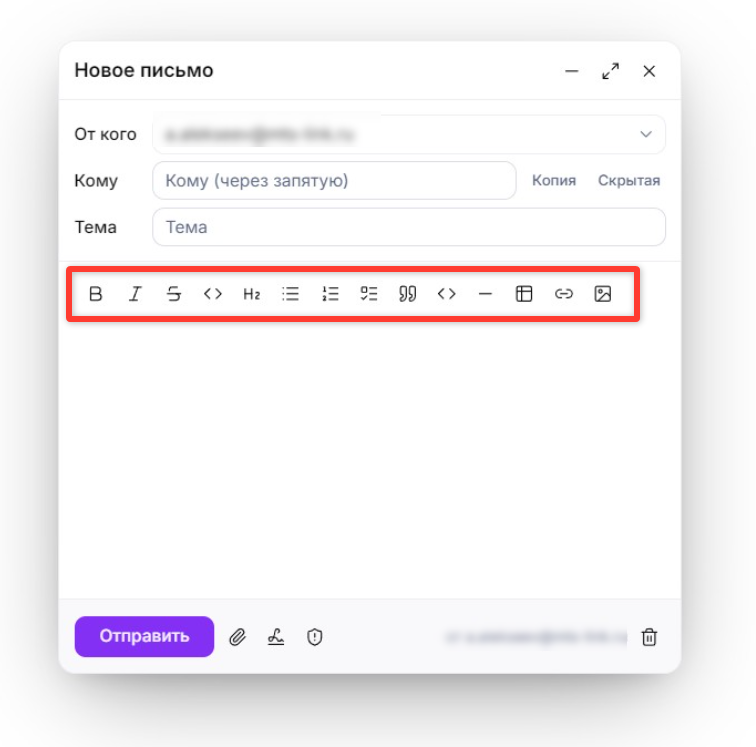
2. Панель форматирования текста:
- жирный шрифт
- курсив
- зачеркнутый текст
- встроенный код (выделение слова или строки как кода)
- заголовок второго уровня
- создание списка с буллитами
- создание списка с цифрами
- список со значками для галочек
- оформление текста как цитаты
- блок кода для форматирования нескольких строк программирования
- горизонтальная линия для разделения контента
- вставка или настройка таблицы
- добавление гиперссылки на внешний ресурс
- загрузка или вставка картинки.
Адресная книга
Во время отправки письма вы можете воспользоваться корпоративным списком контактов.
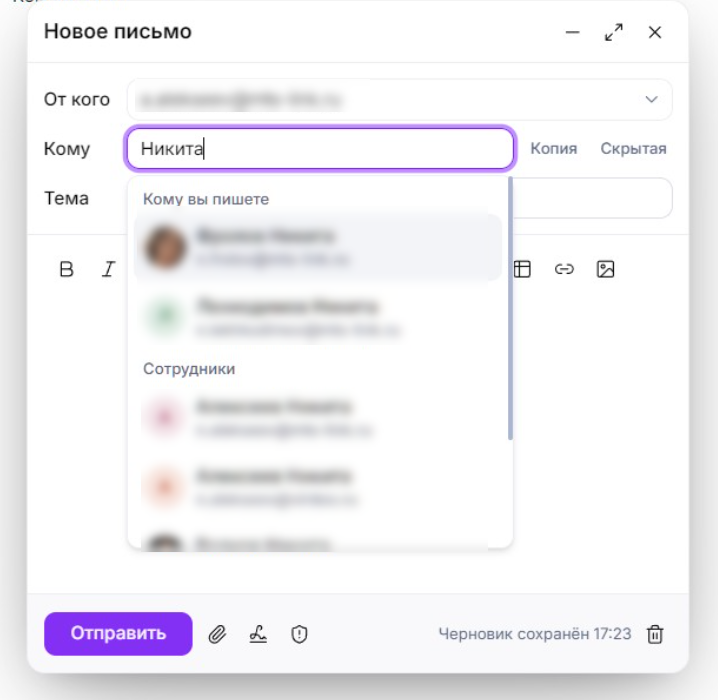
Введите имя сотрудника или первые буквы его почты и выберите его из выпадающего списка контактов
Список писем
Параметры выбора
Вы можете использовать раскрывающееся меню выбора, чтобы отметить несколько писем в списке одновременно.
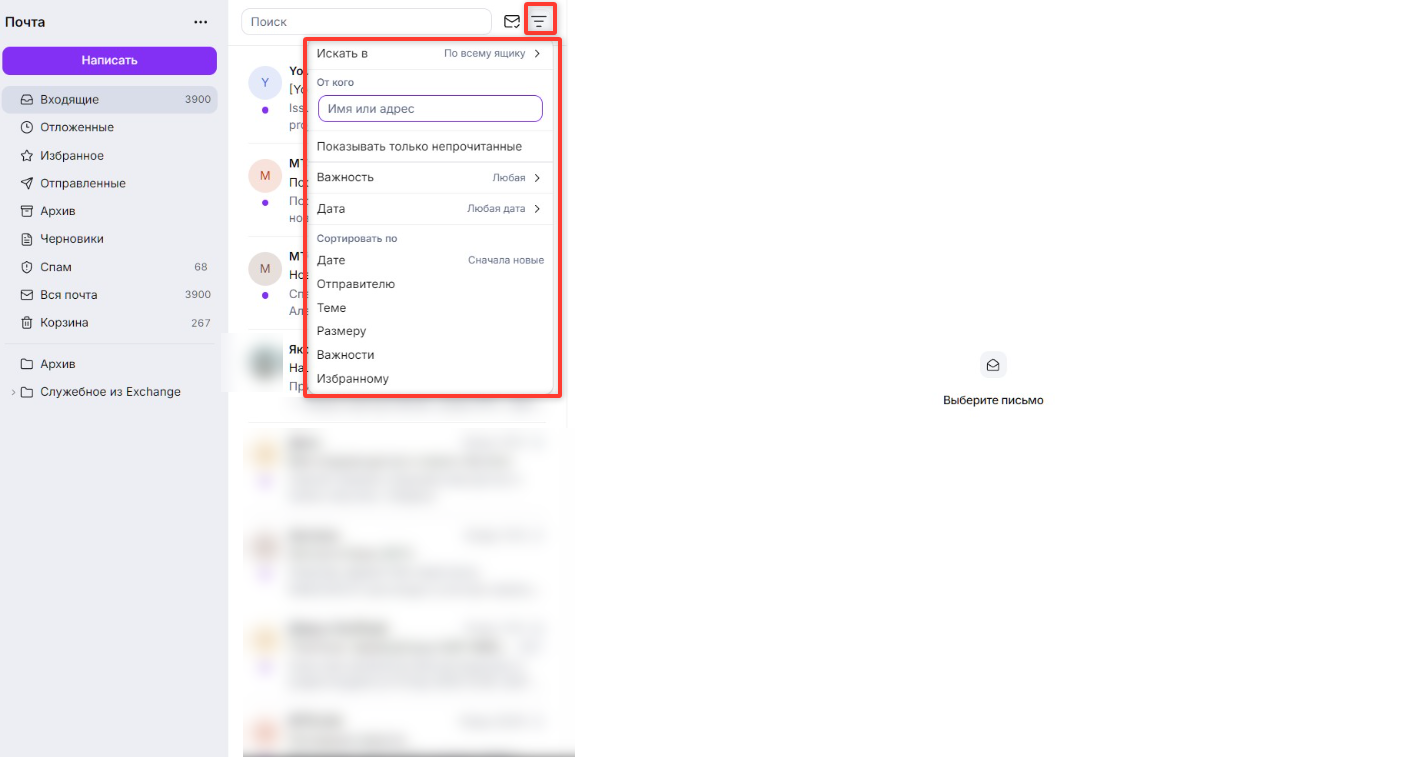
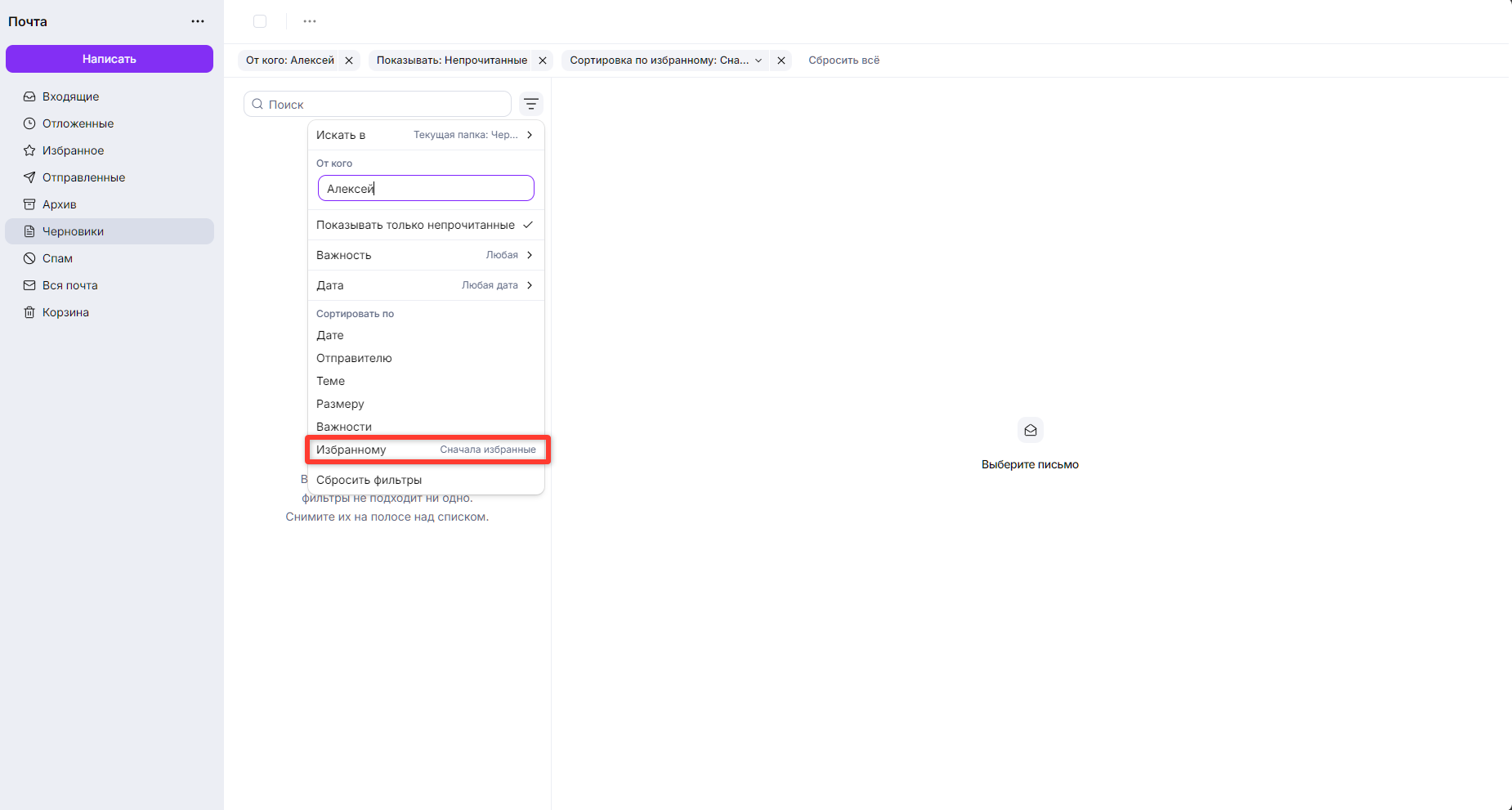
Поиск и фильтрация
- выбор области поиска («Искать в») — позволяет ограничить поиск конкретной папкой или искать по всему почтовому ящику
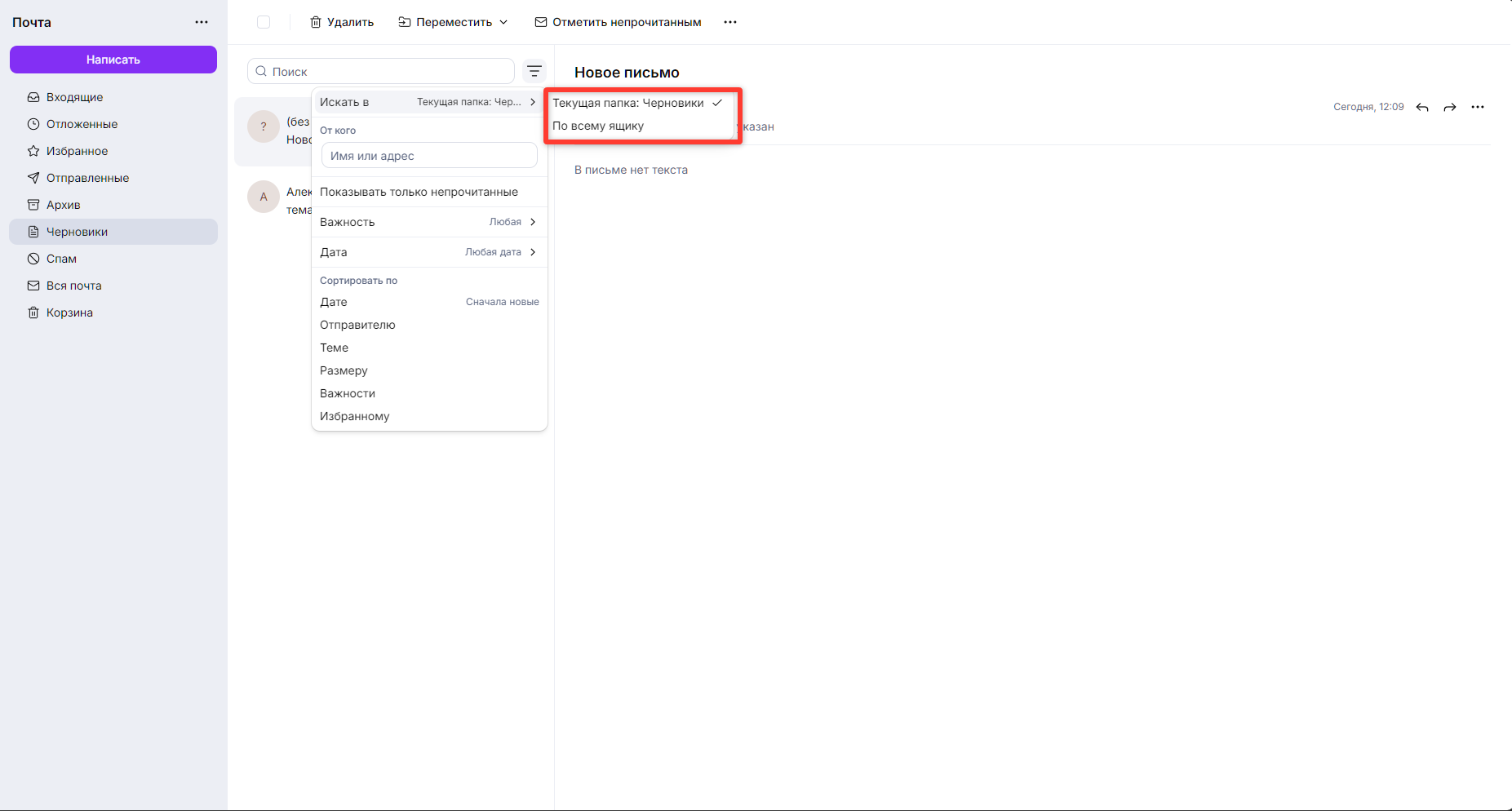
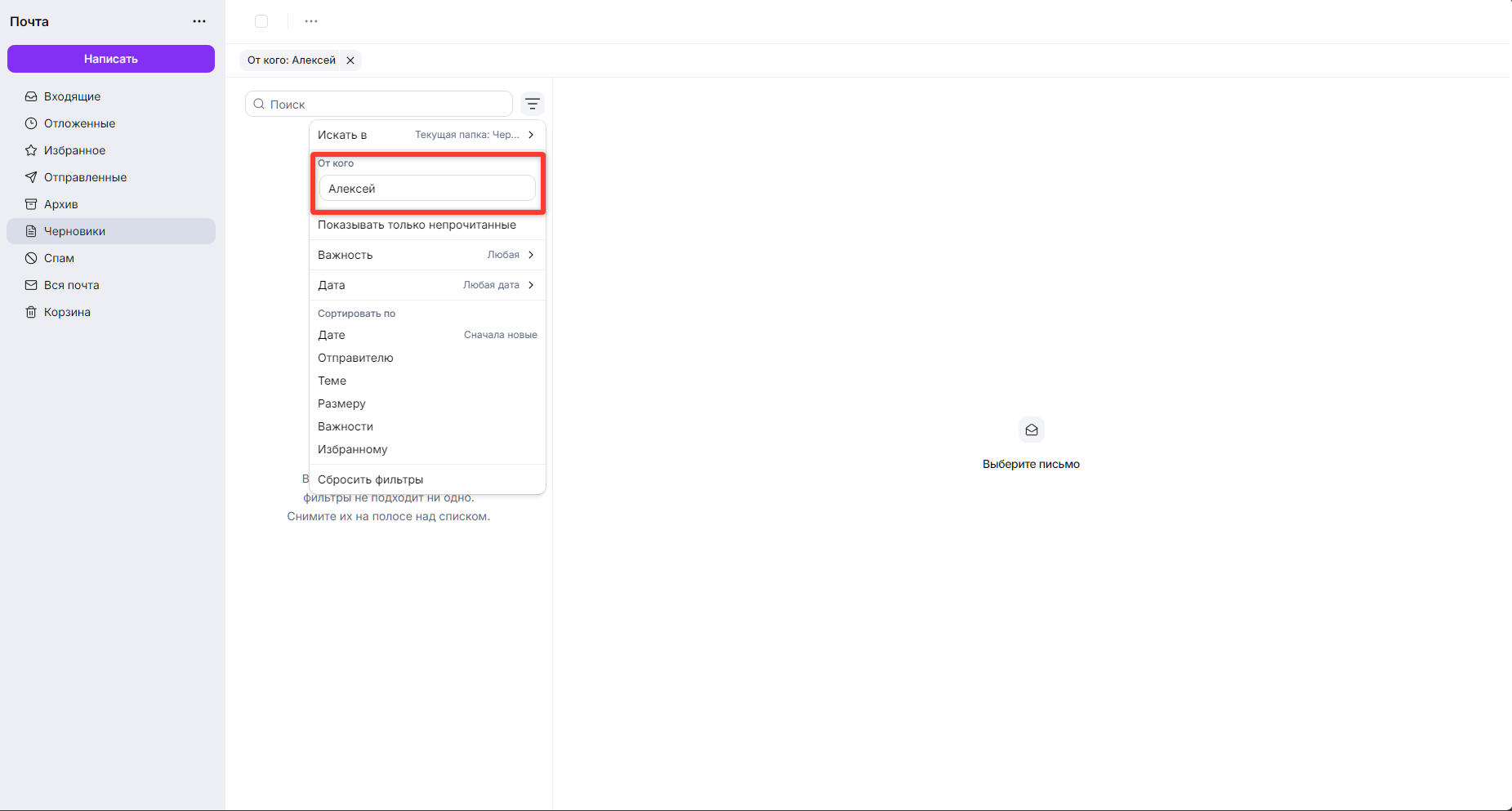
- фильтр по отправителю («От кого») — текстовое поле для ввода имени или email-адреса, чтобы найти письма от конкретного человека
- фильтр непрочитанных — переключатель для быстрого отображения только тех писем, которые еще не были открыты
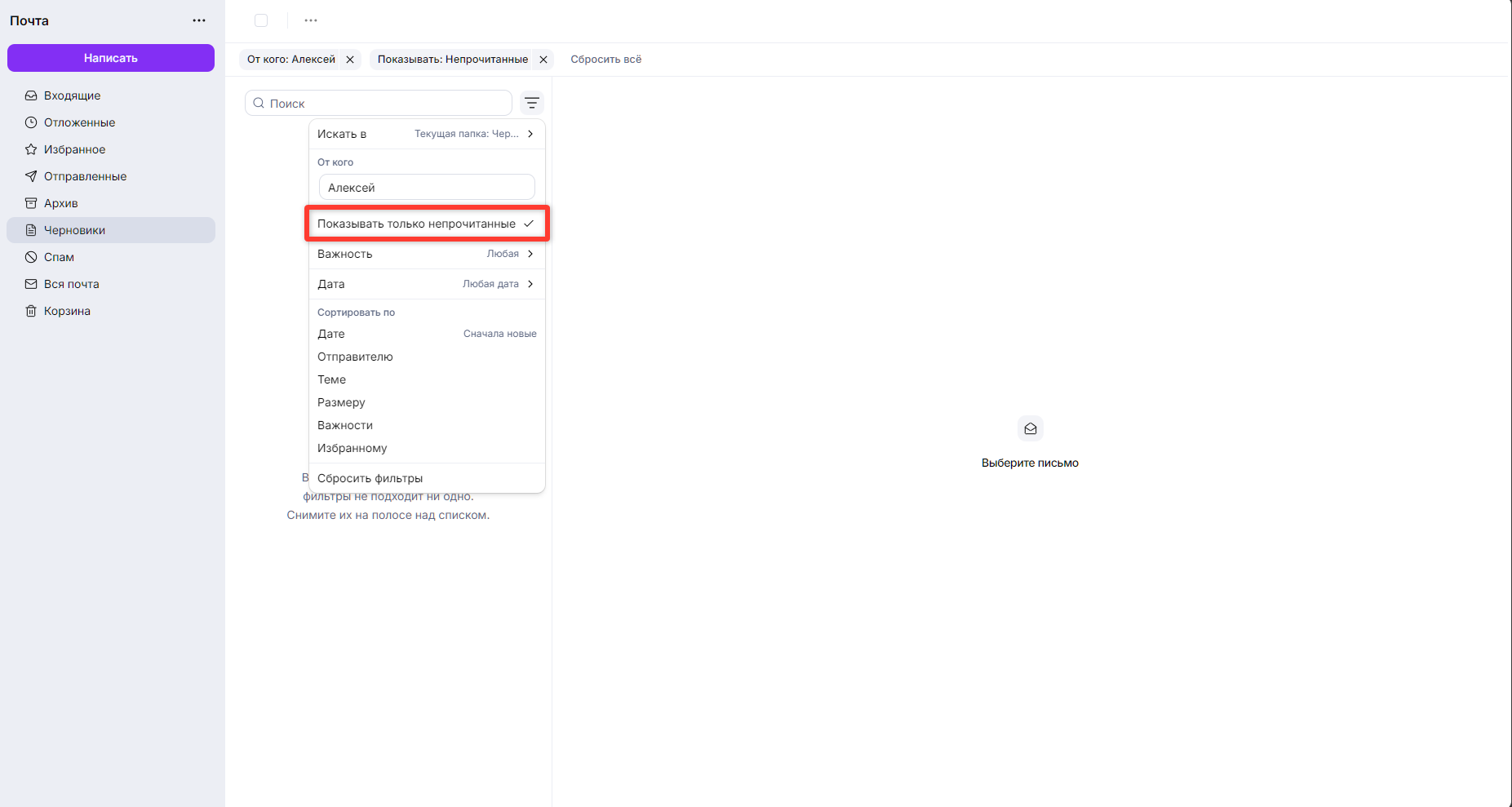
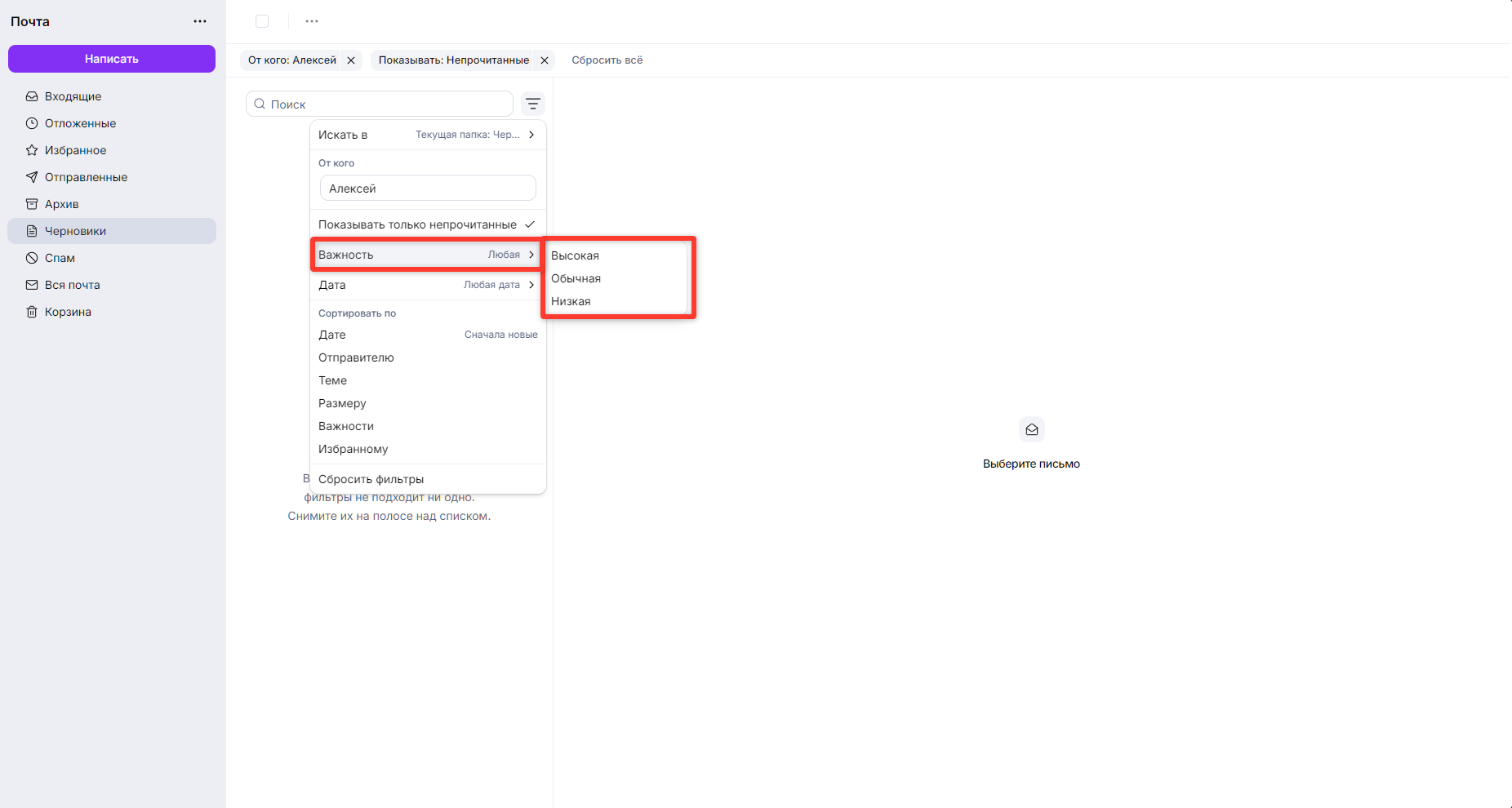
- фильтр по важности — позволяет отсеять письма по их приоритету
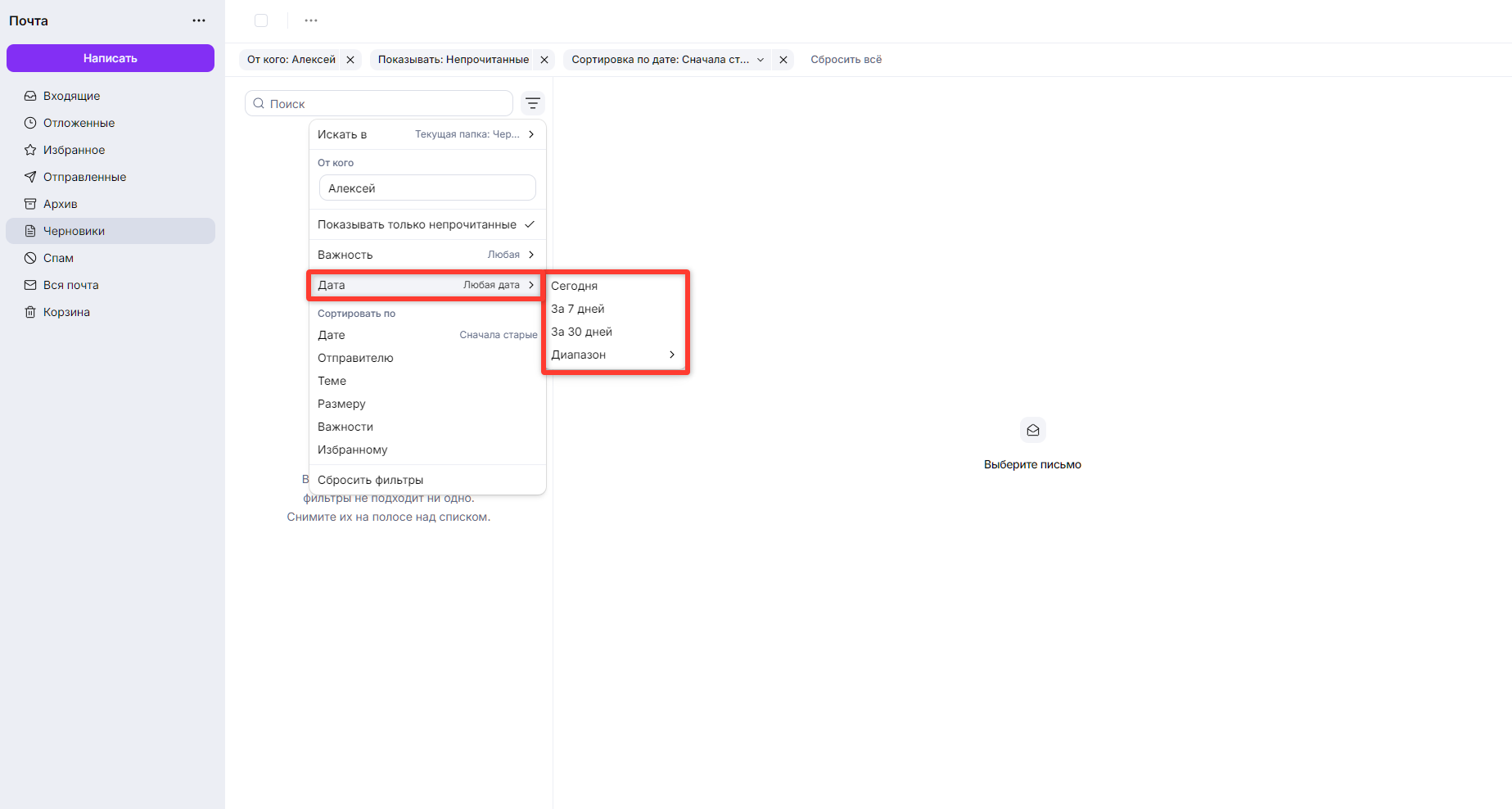
- фильтр по дате — ограничивает выдачу писем конкретным временным периодом.
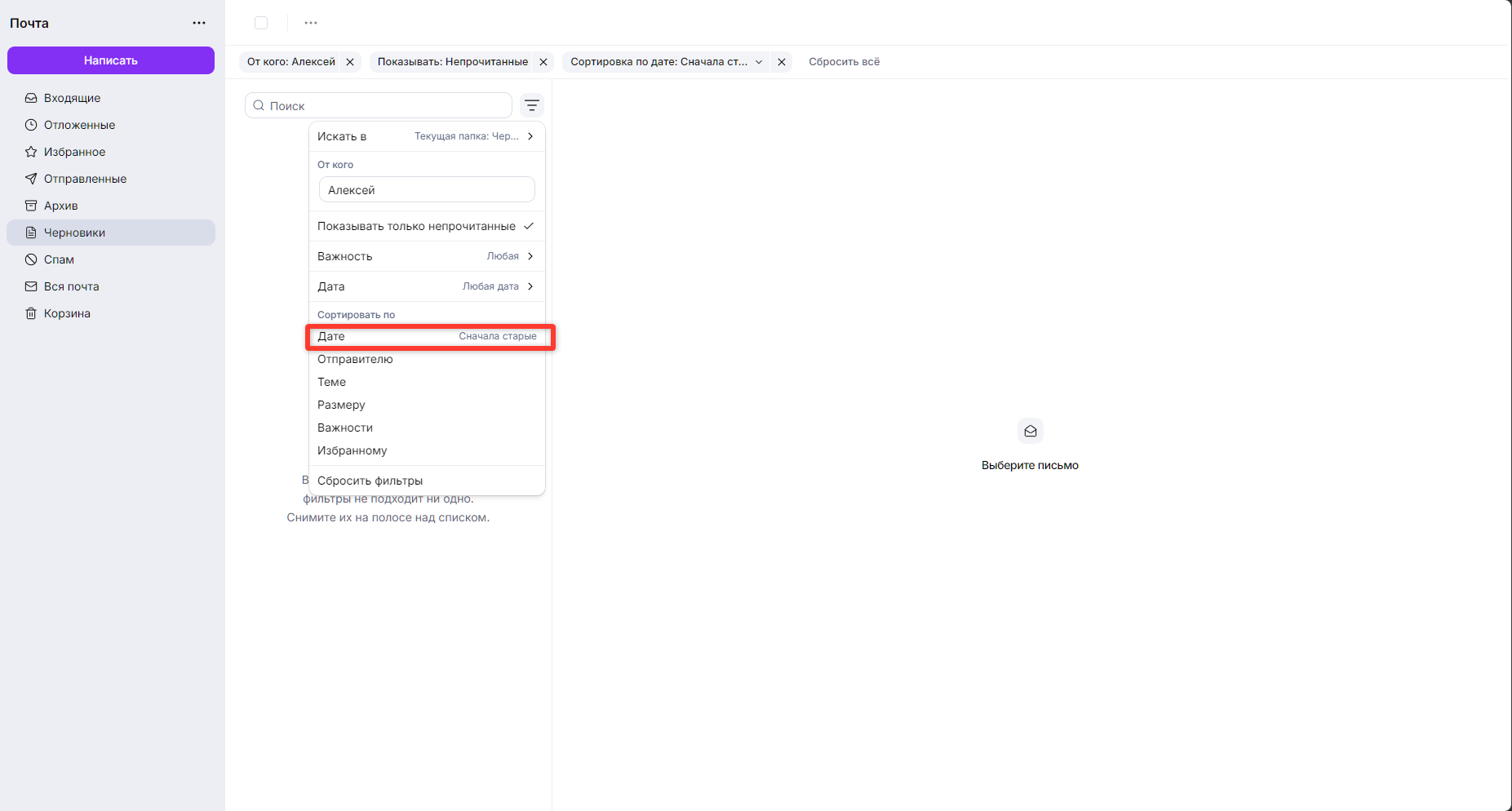
Сортировка списка (блок «Сортировать по»)
- по дате — упорядочивание писем по хронологии
- по отправителю — группировка или выстраивание писем по алфавиту на основе адреса или имени автора
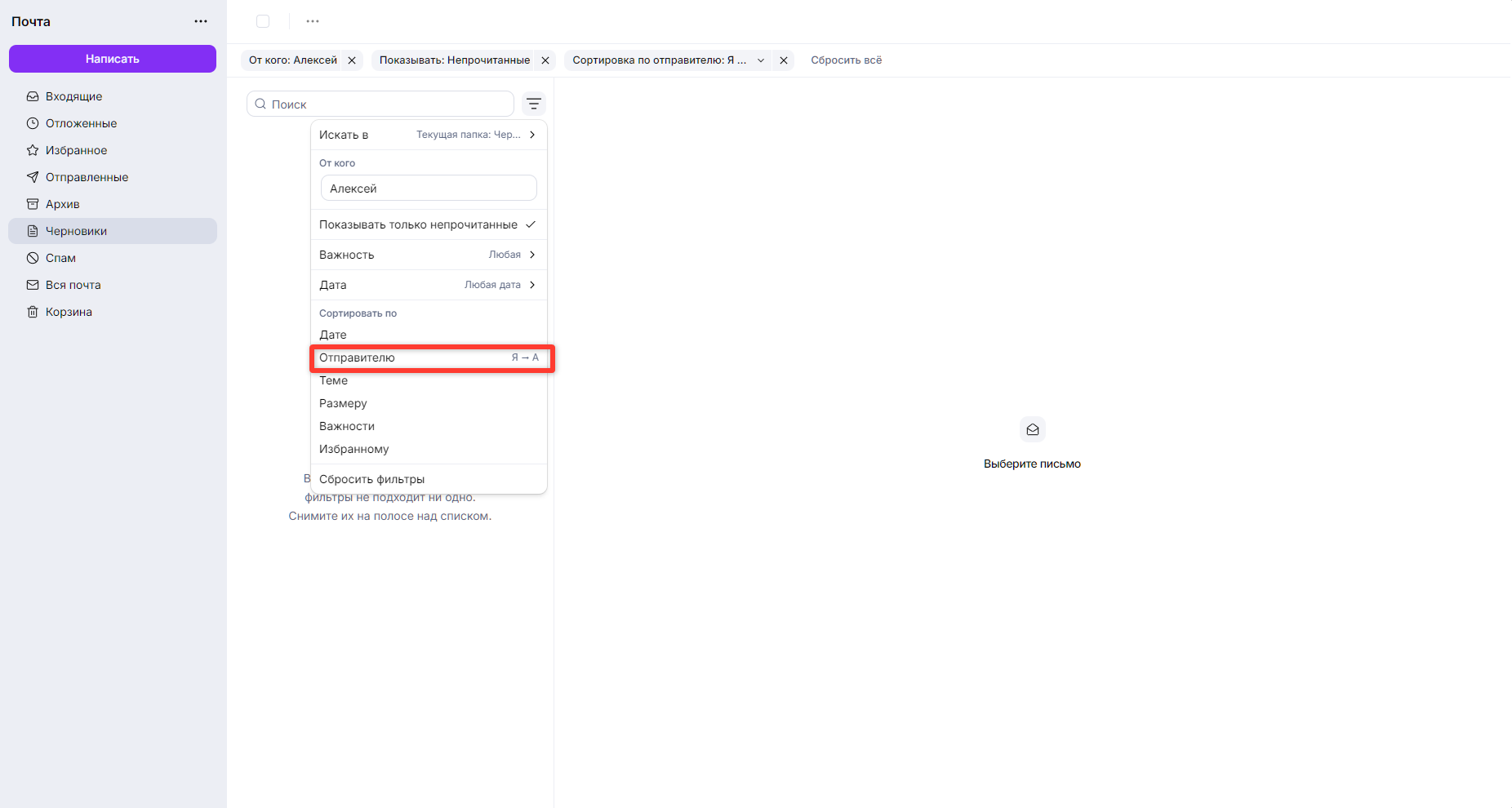
- по теме — сортировка писем в алфавитном порядке по их заголовкам
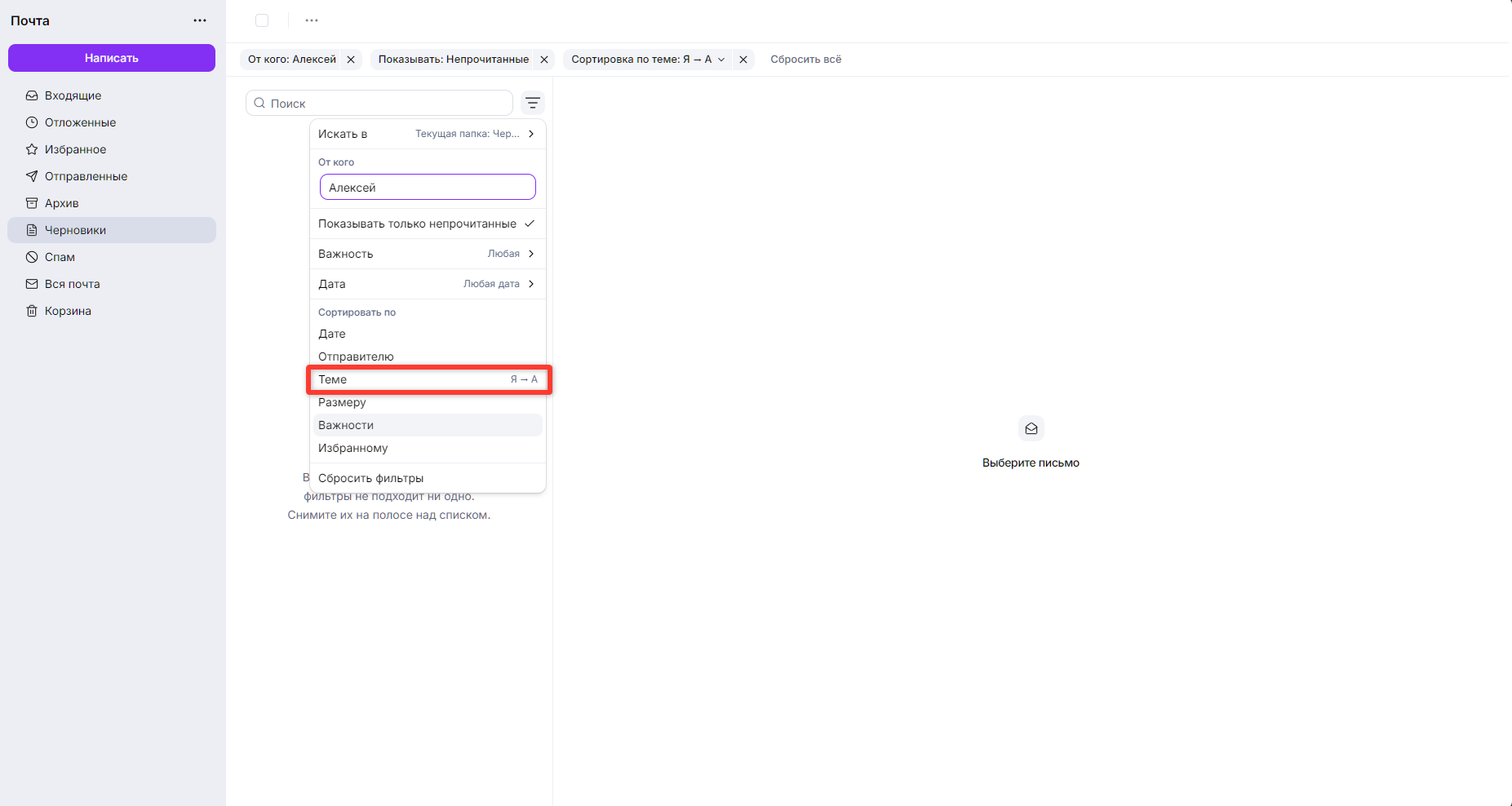
- по размеру — ранжирование писем от самых объёмных с тяжёлыми вложениями до самых маленьких
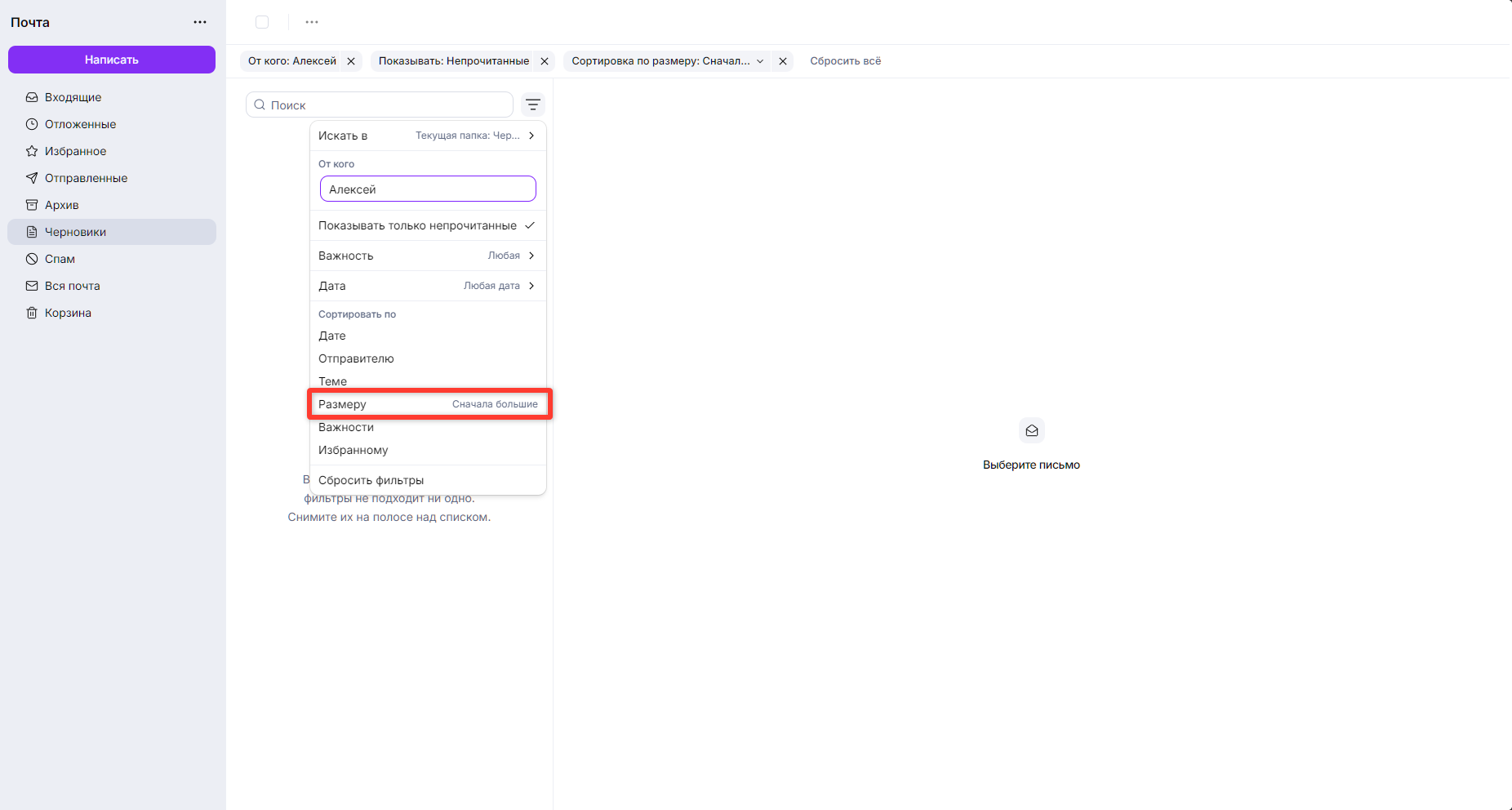
- по важности — сортировка с приоритетом для писем с высокой меткой важности
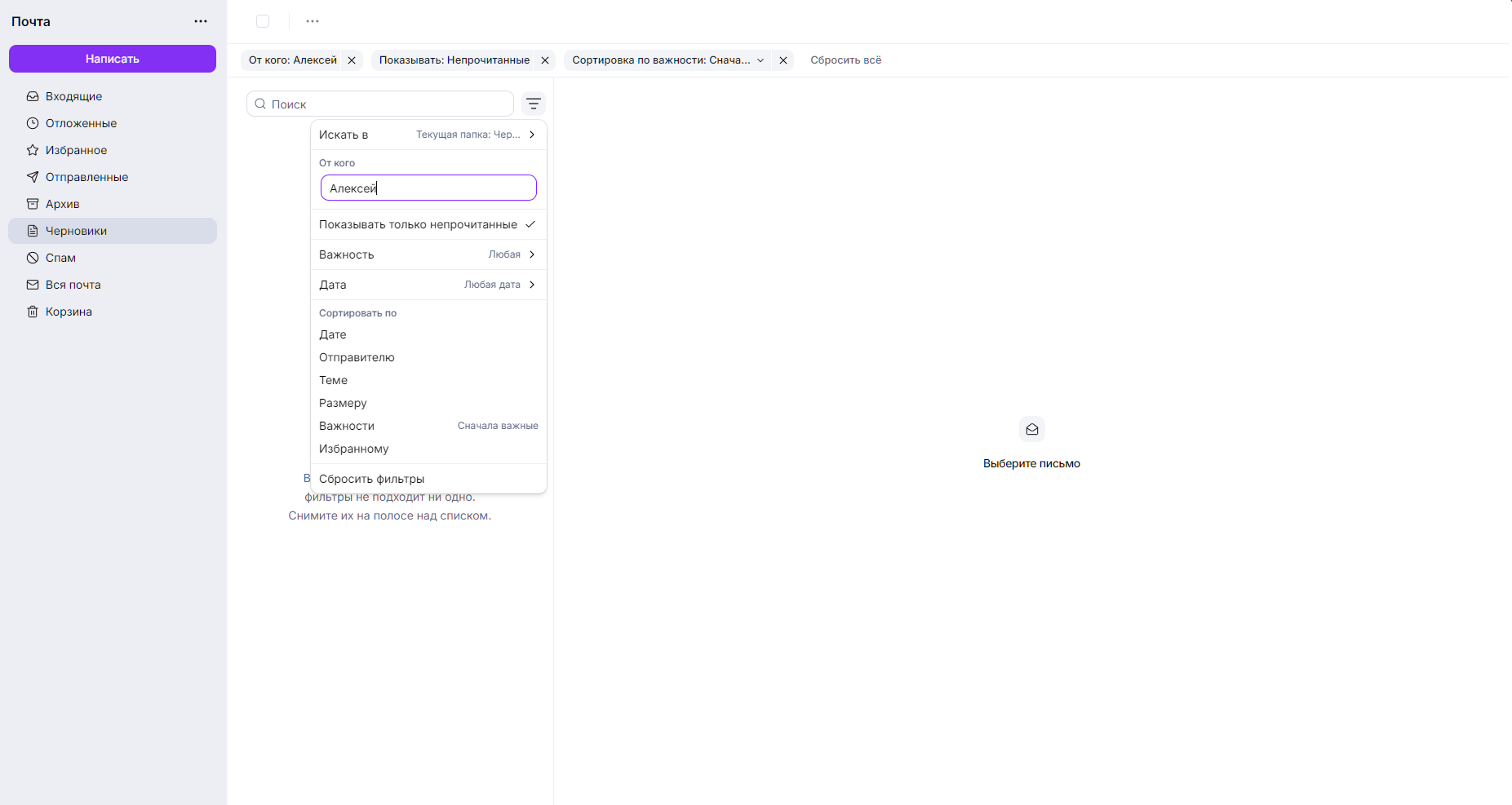
- по избранному — выведение вперёд писем, которые пользователь отметил звёздочкой или флажком.
Работа с письмами
Ответить
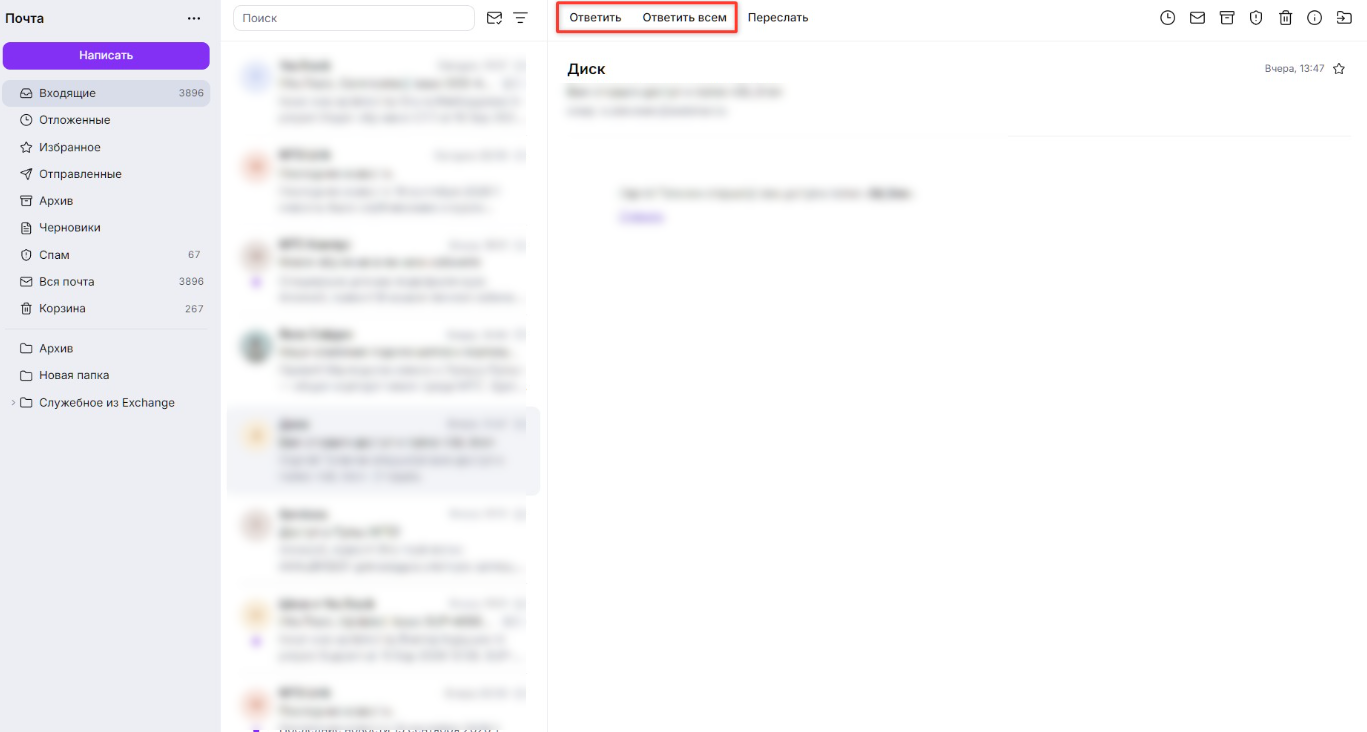
Чтобы ответить на письмо, выберите «Ответить» или «Ответить всем».
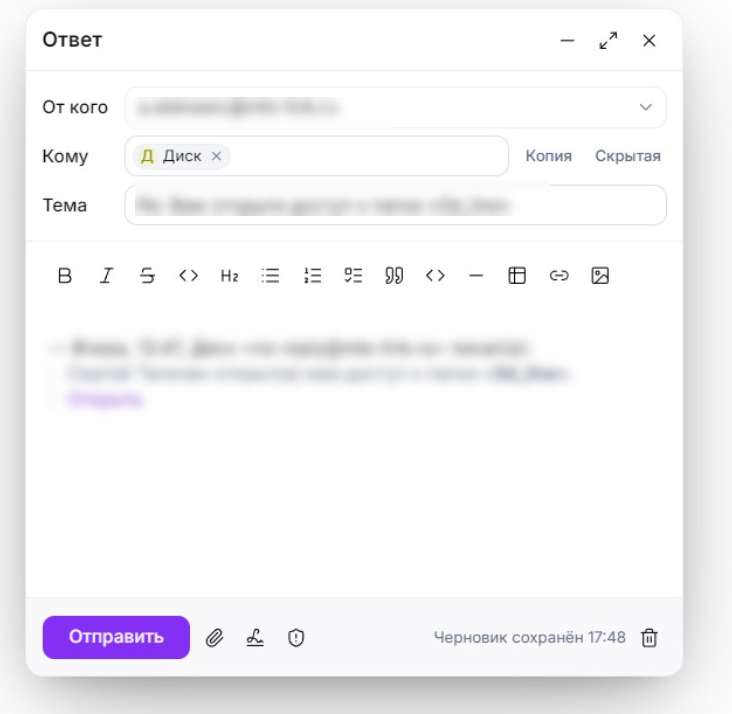
В открывшемся окне заполните поле ответа и нажмите «Отправить».
Переслать
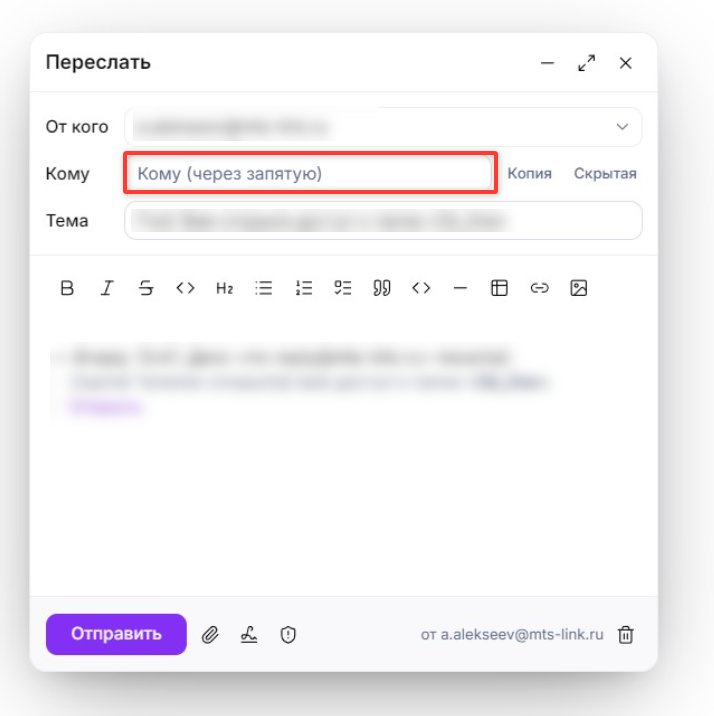
Чтобы переслать письмо другому пользователю, выберите «Переслать».
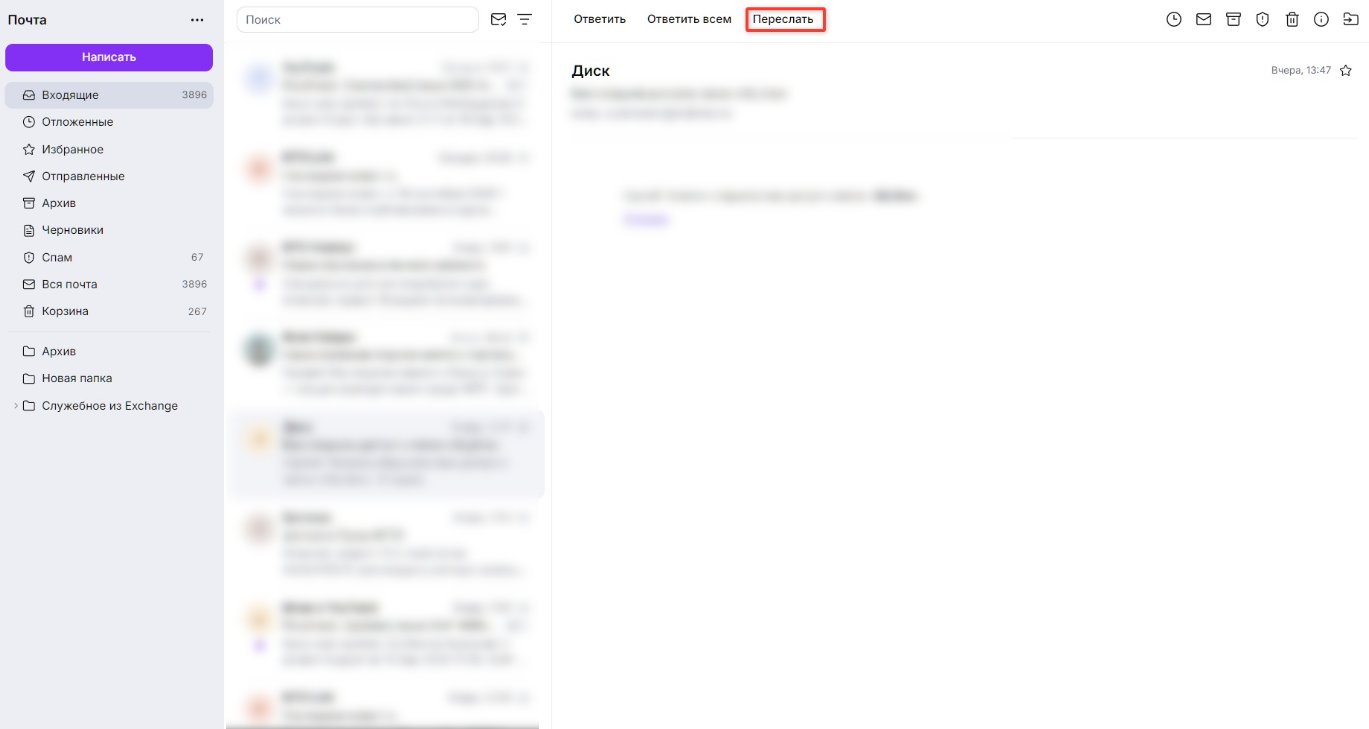
В открывшемся окне укажите адрес для пересылки письма.
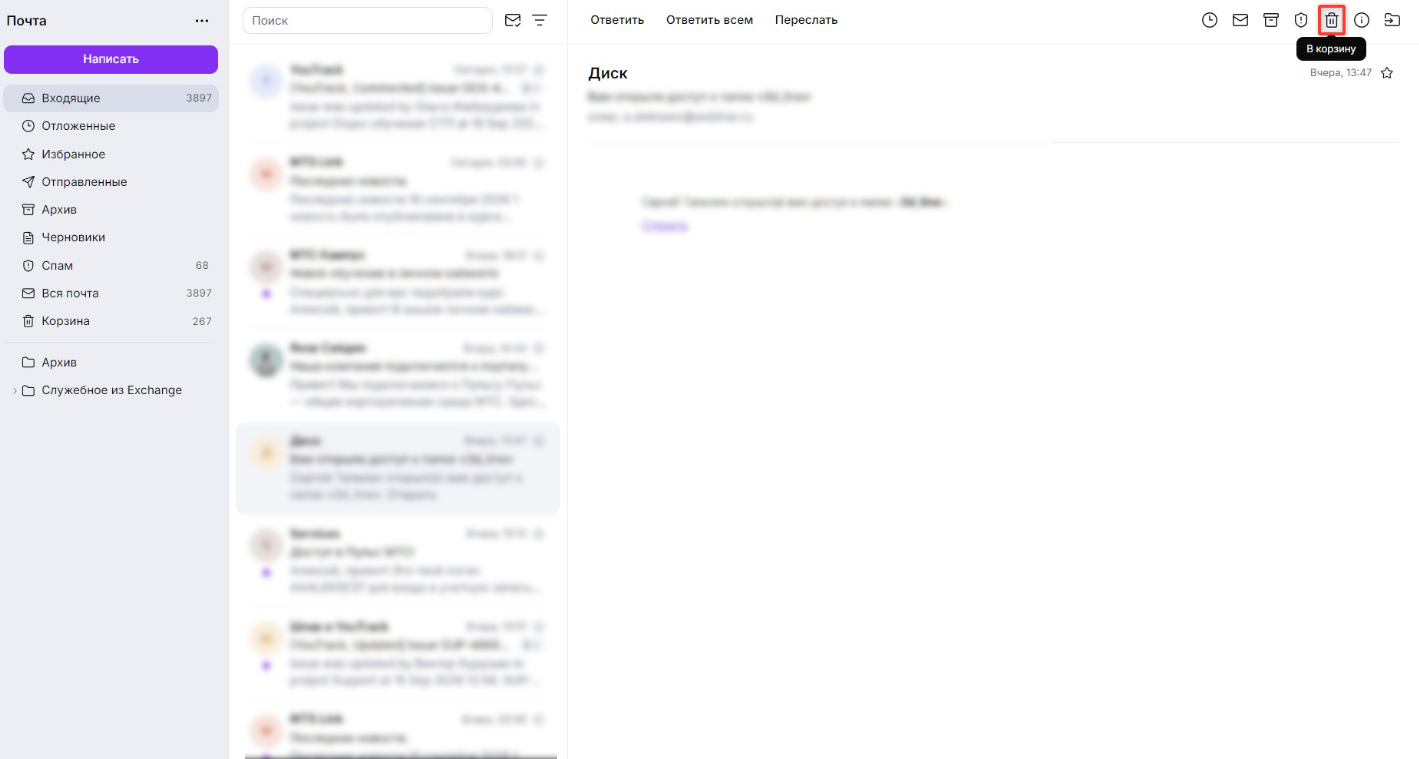
В корзину
В списке писем выберите нужное письмо и нажмите кнопку «В корзину».
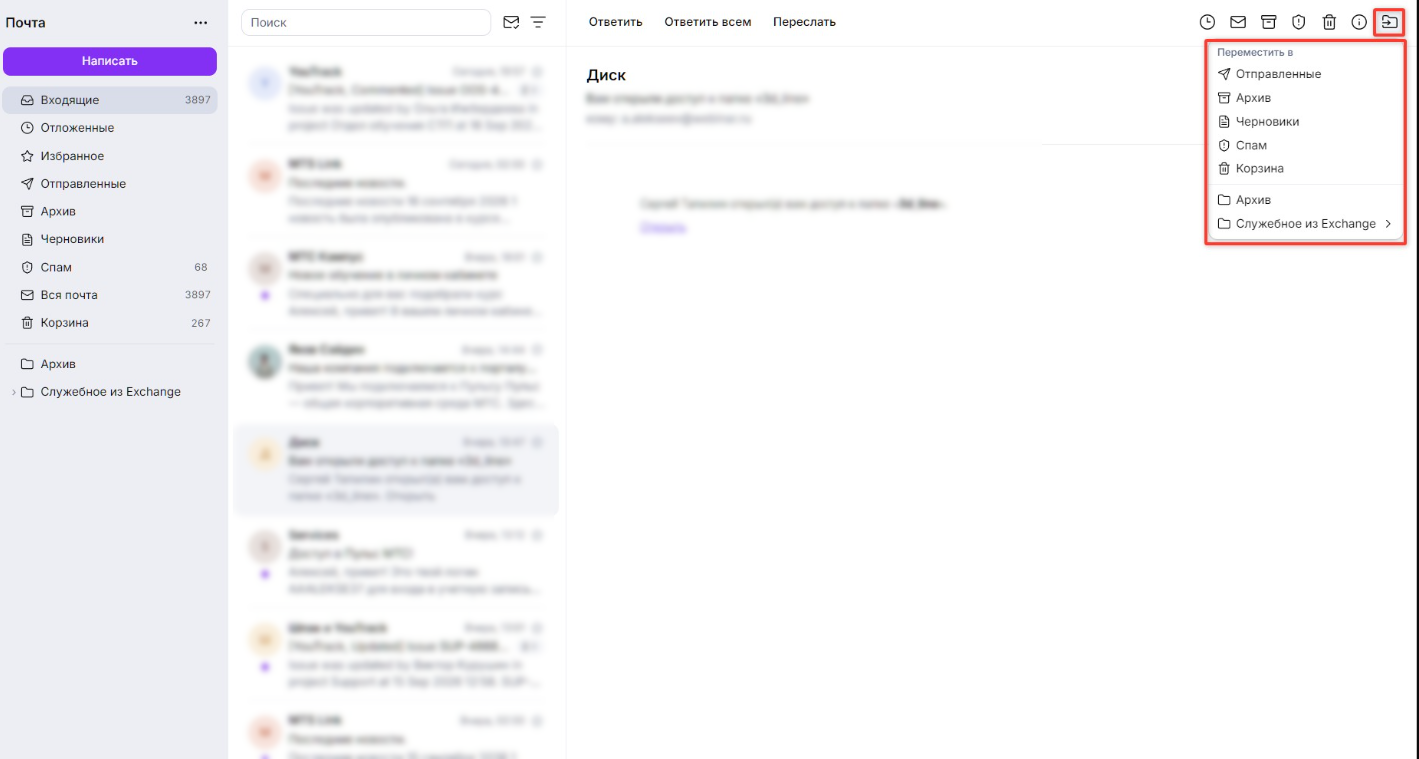
Переместить в
В списке писем выберите письмо нажмите кнопку «Переместить в». Выберите другую папку из выпадающего меню, чтобы переместить выбранные письма в эту папку.
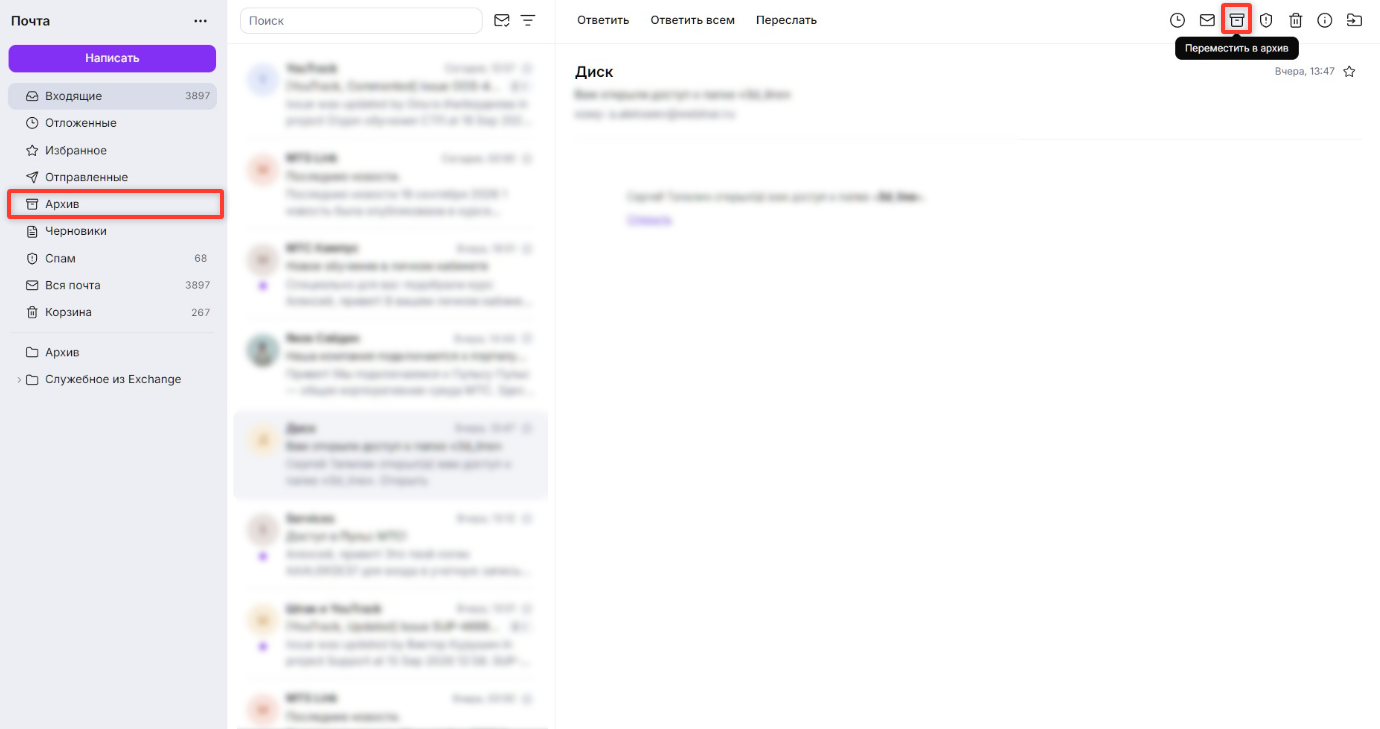
Переместить в архив
В списке писем выберите письмо нажмите кнопку «Переместить в архив». Письмо будет перемещено в папку «Архив».
Спам
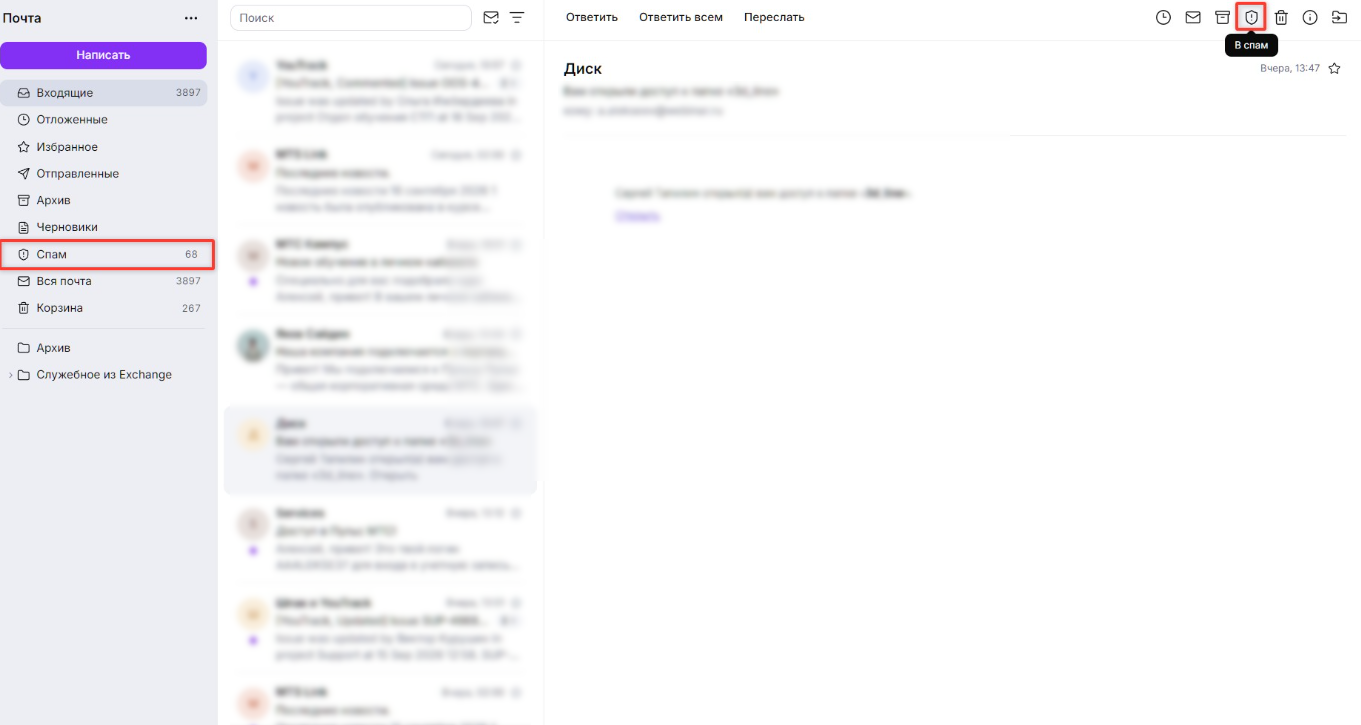
Для перемещения писем в спам нажмите кнопку «В спам».
Отметить как непрочитанное
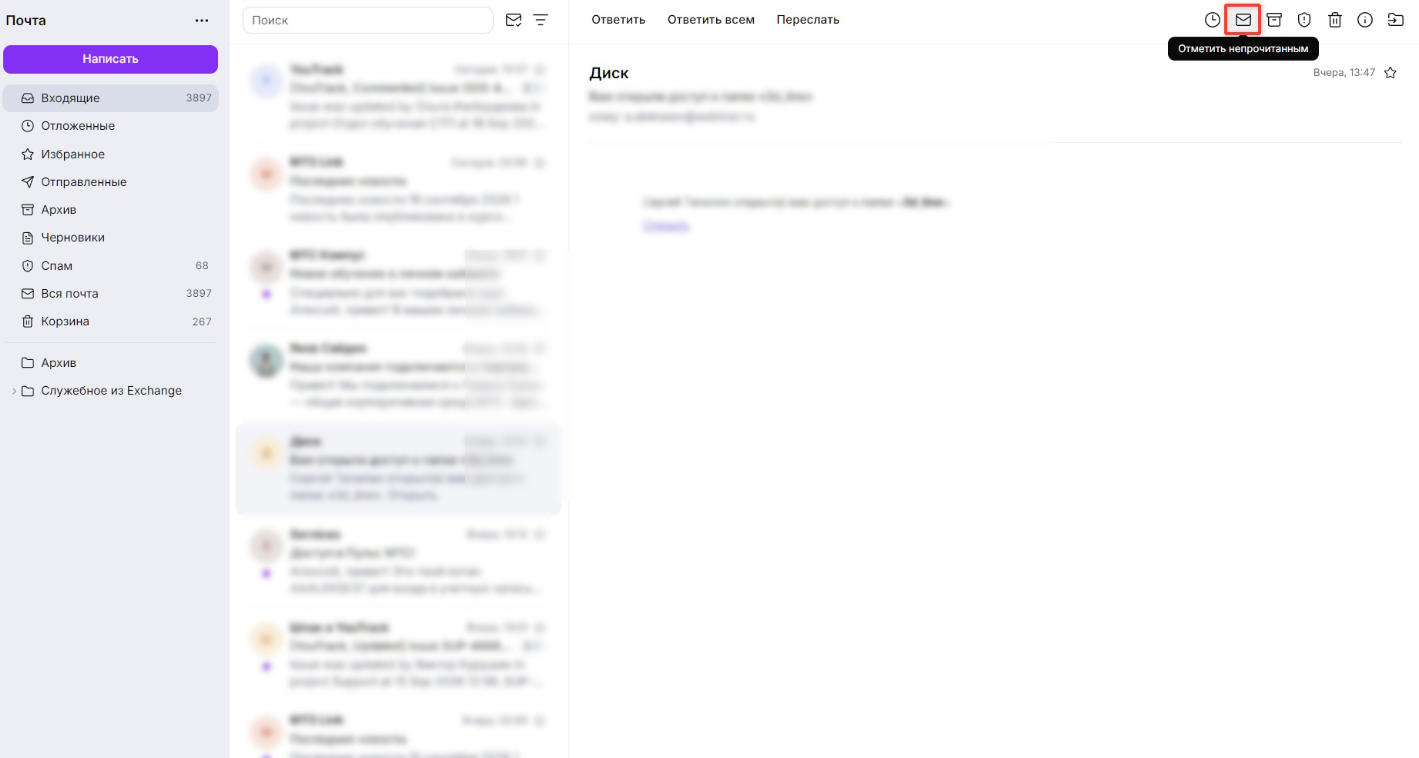
В списке выберите письмо и нажмите кнопку «Отметить как непрочитанное».
Отложить
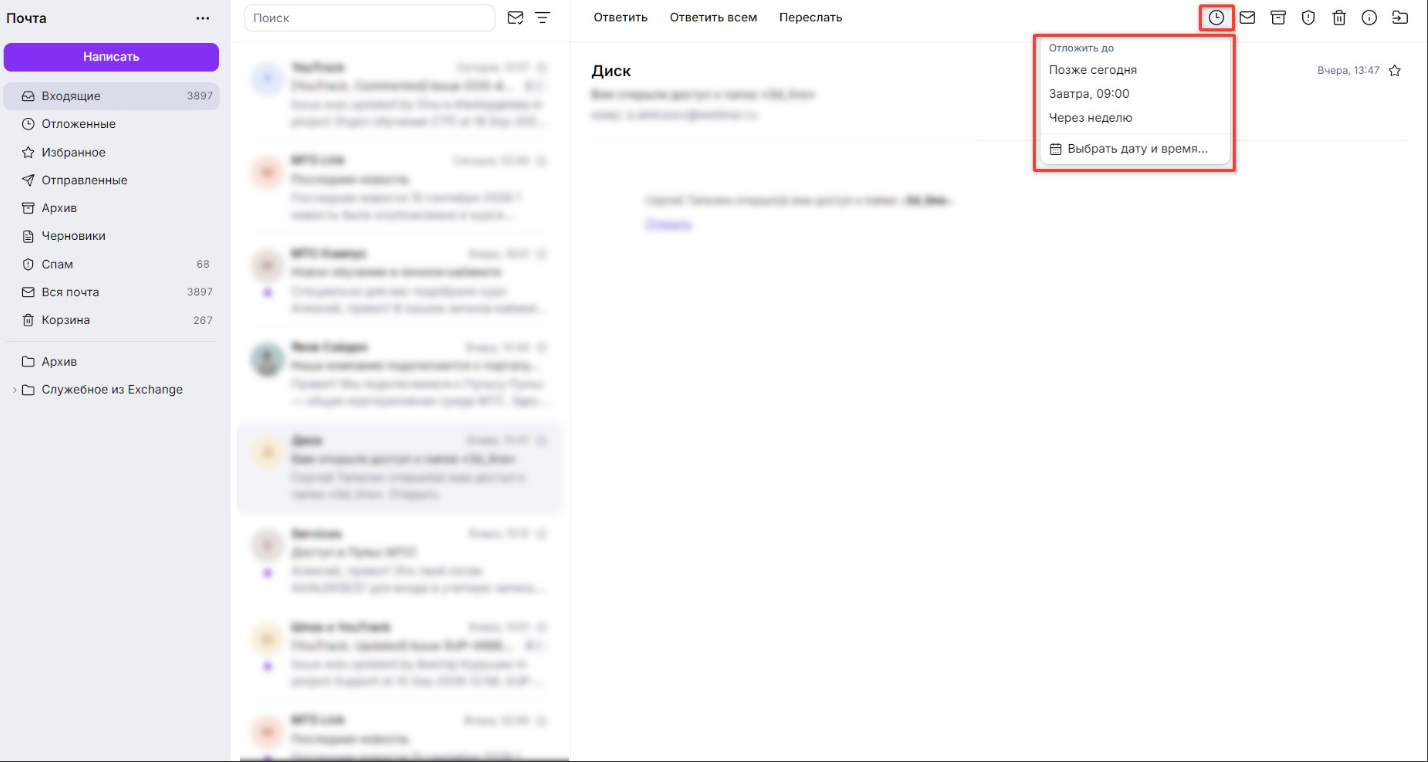
Выберите кнопку «Отложить», чтобы отложить прочтение на определённый срок.
Свойства письма
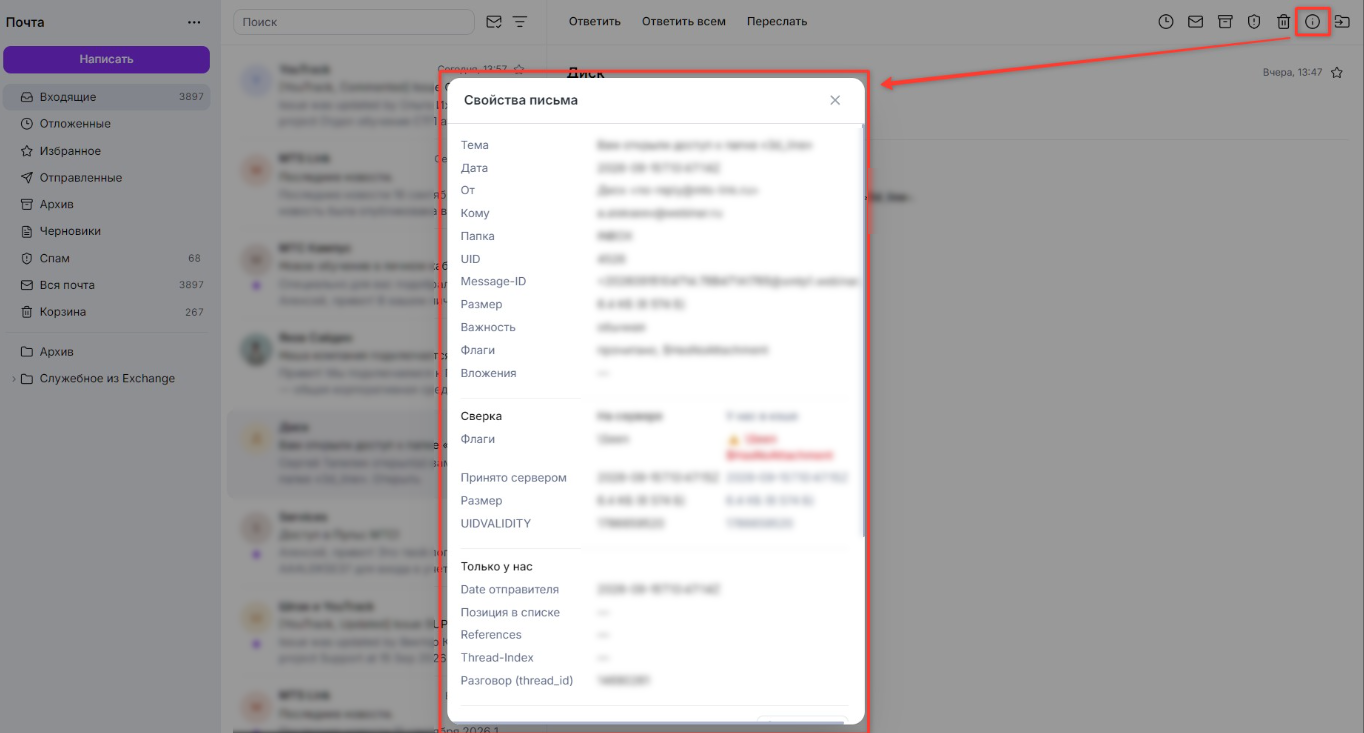
Для просмотра информации о письме перейдите в раздел «Свойства письма»
Папки почтового ящика
Панель навигации отображается слева, когда вы заходите в свой почтовый ящик. Вы увидите:
- входящие
- отложенные
- избранное
- отправленные
- архив
- черновики
- спам
- вся почта
- корзина.
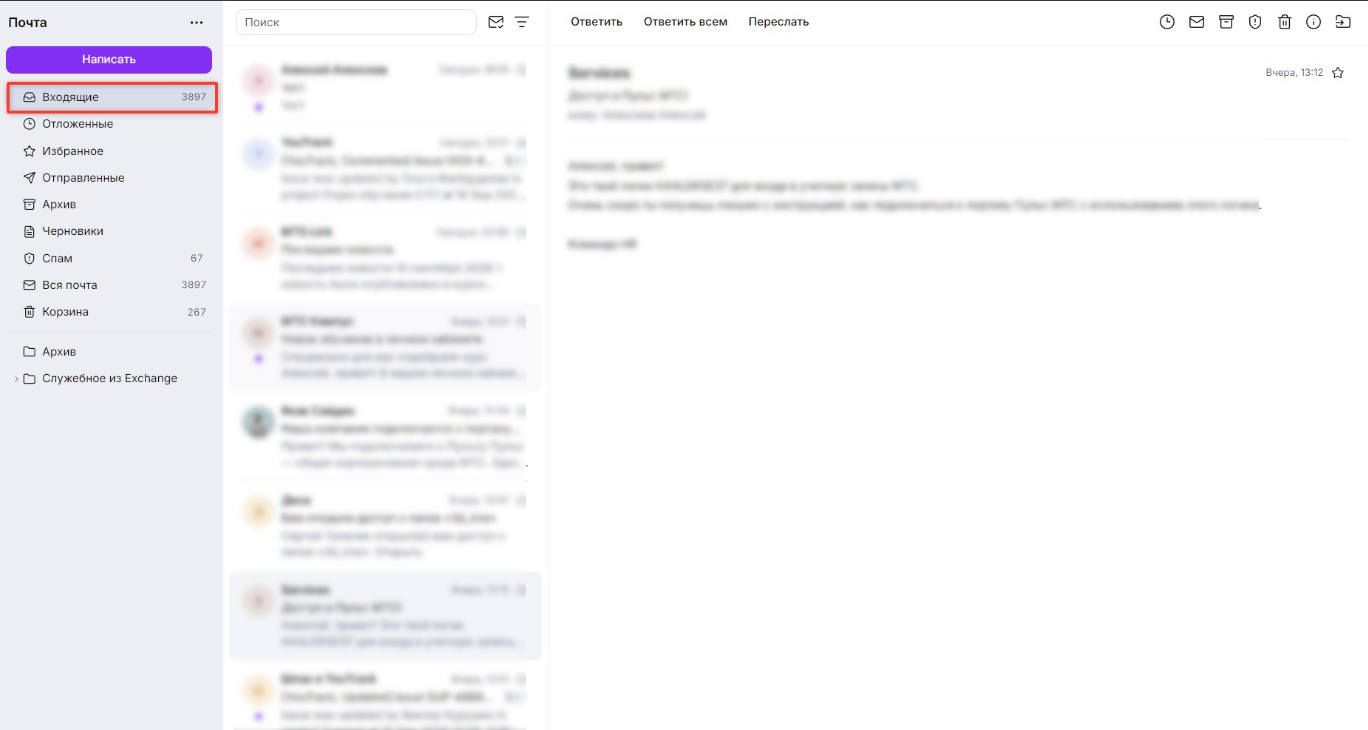
Входящие
В папке «Входящие» хранятся полученные вами письма. В списке отображается общее количество сообщений.
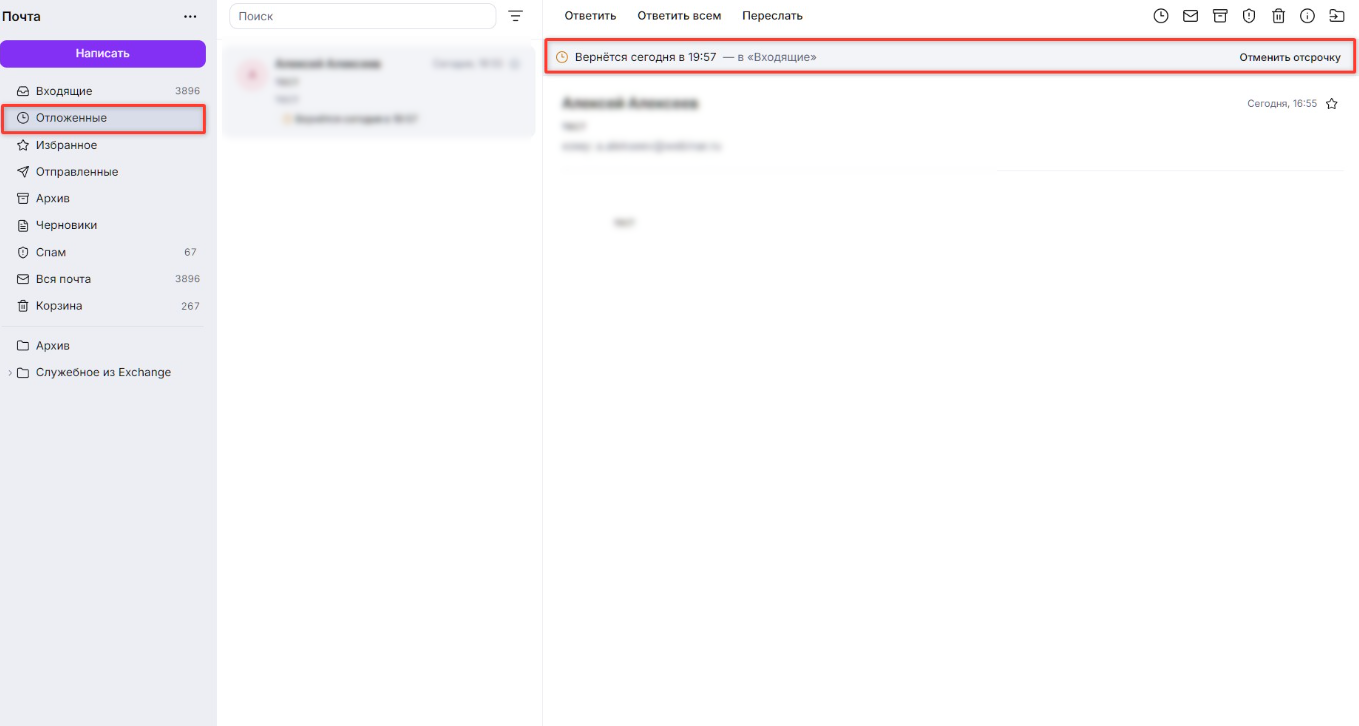
Отложенные
В данном разделе отображаются отложенные письма.
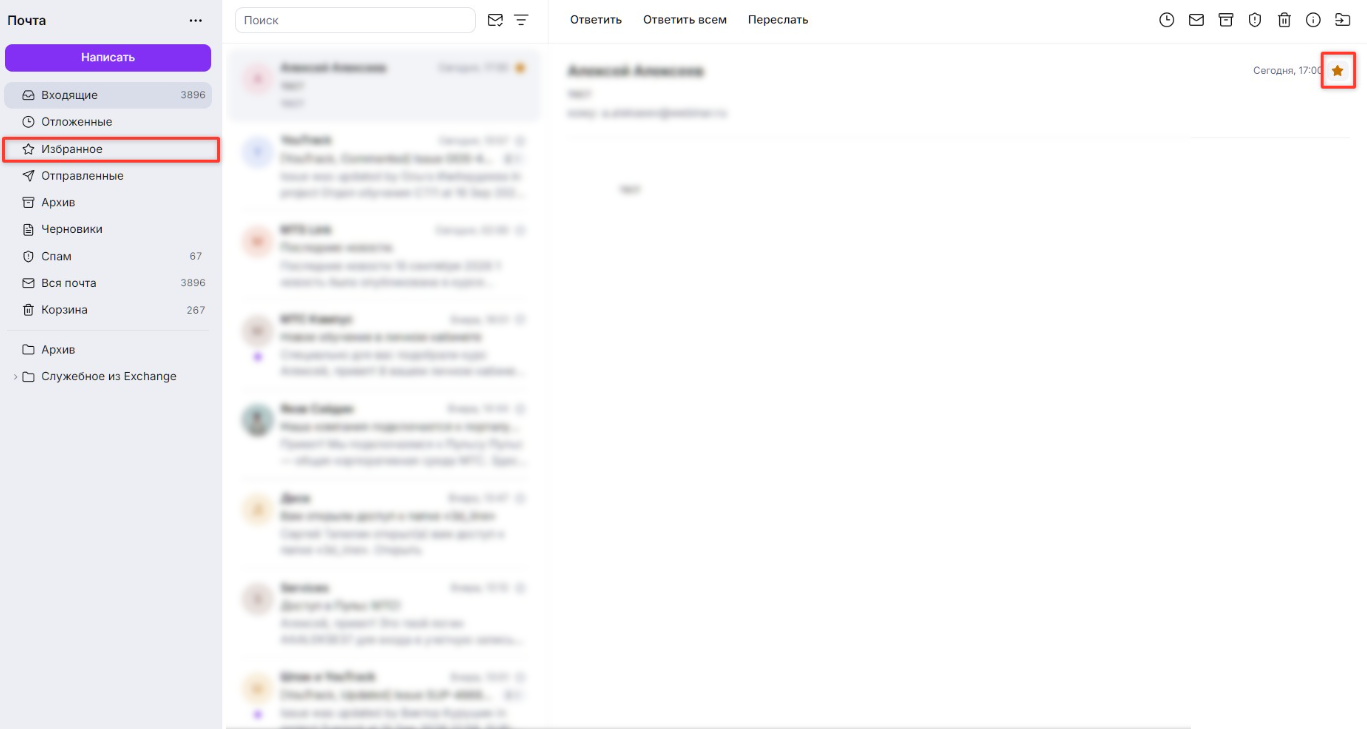
Избранное
Отмечайте письма как избранные, чтобы собирать все важные письма в одной папке.
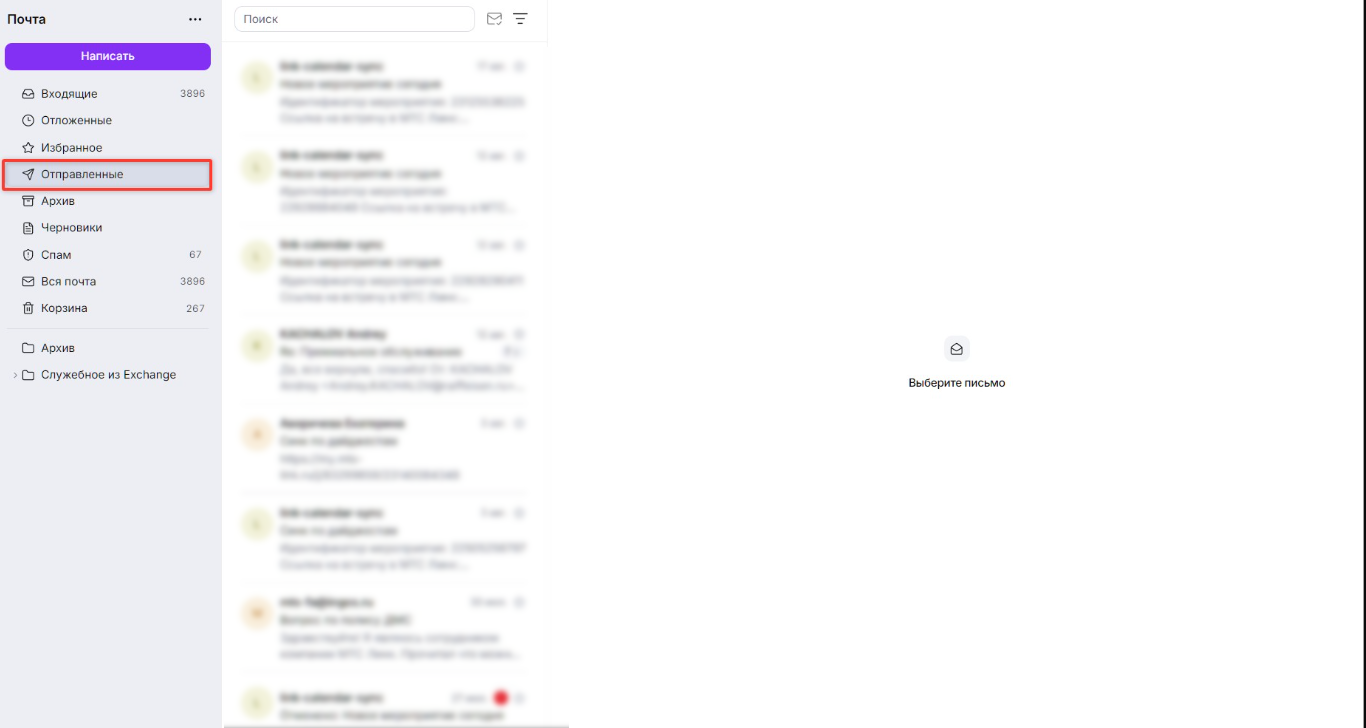
Отправленные
В папке «Отправленные» хранится копия всех писем, которые вы успешно отправили.
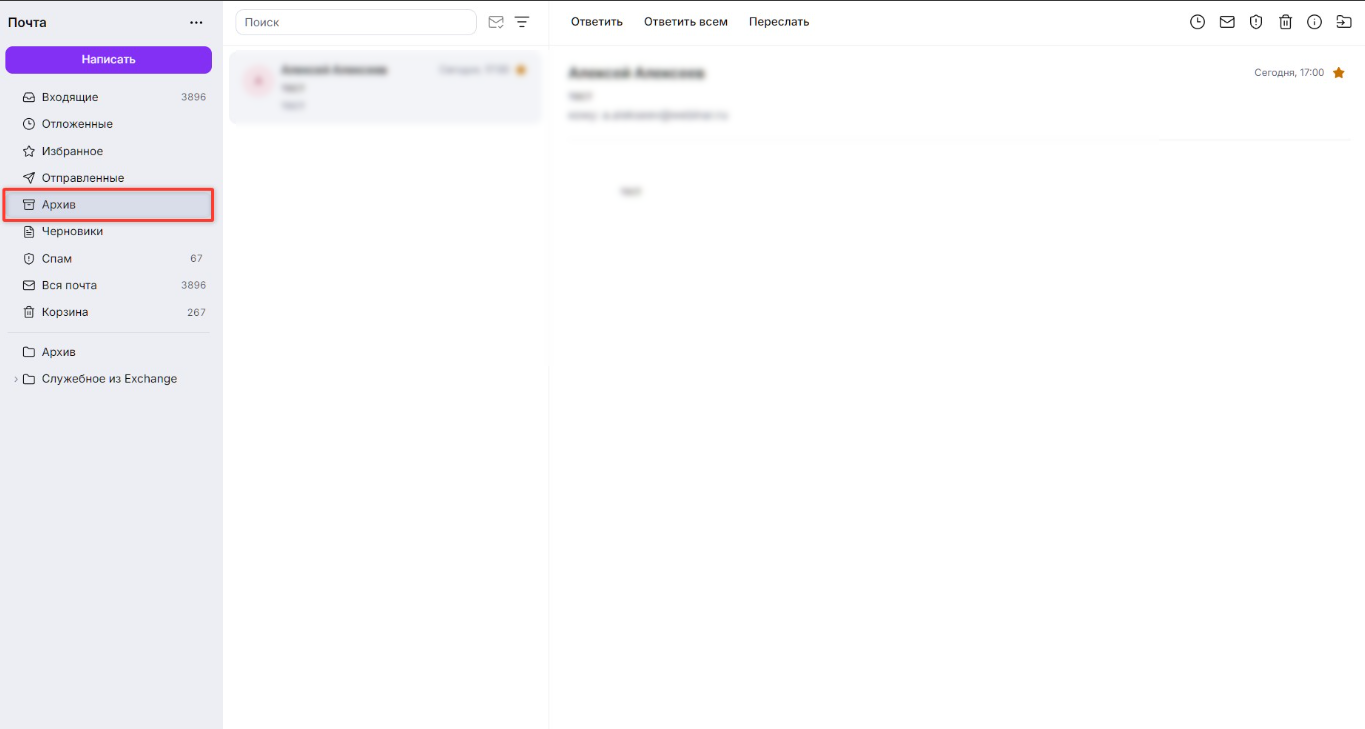
Архив
В данном разделе хранятся все архивированные письма.
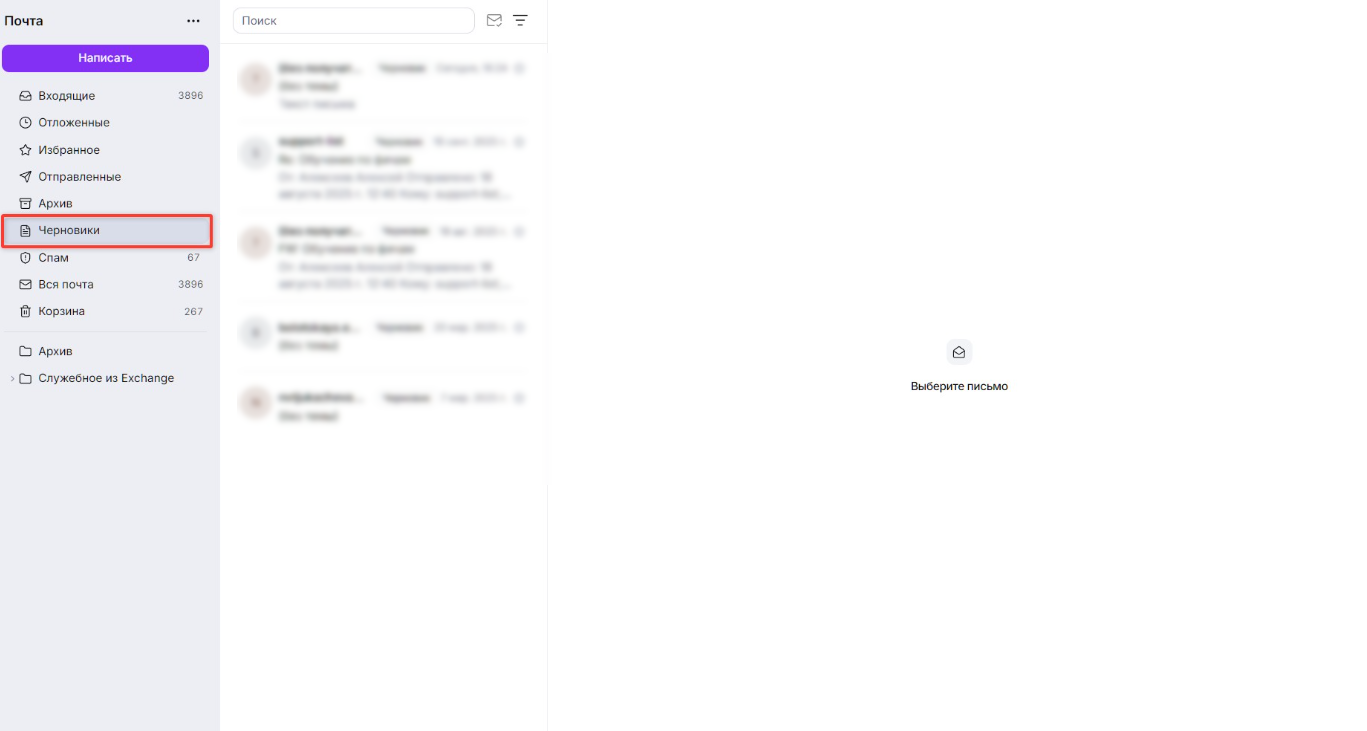
Черновики
В папке «Черновики» хранятся письма, которые вы сохранили, но ещё не отправили.
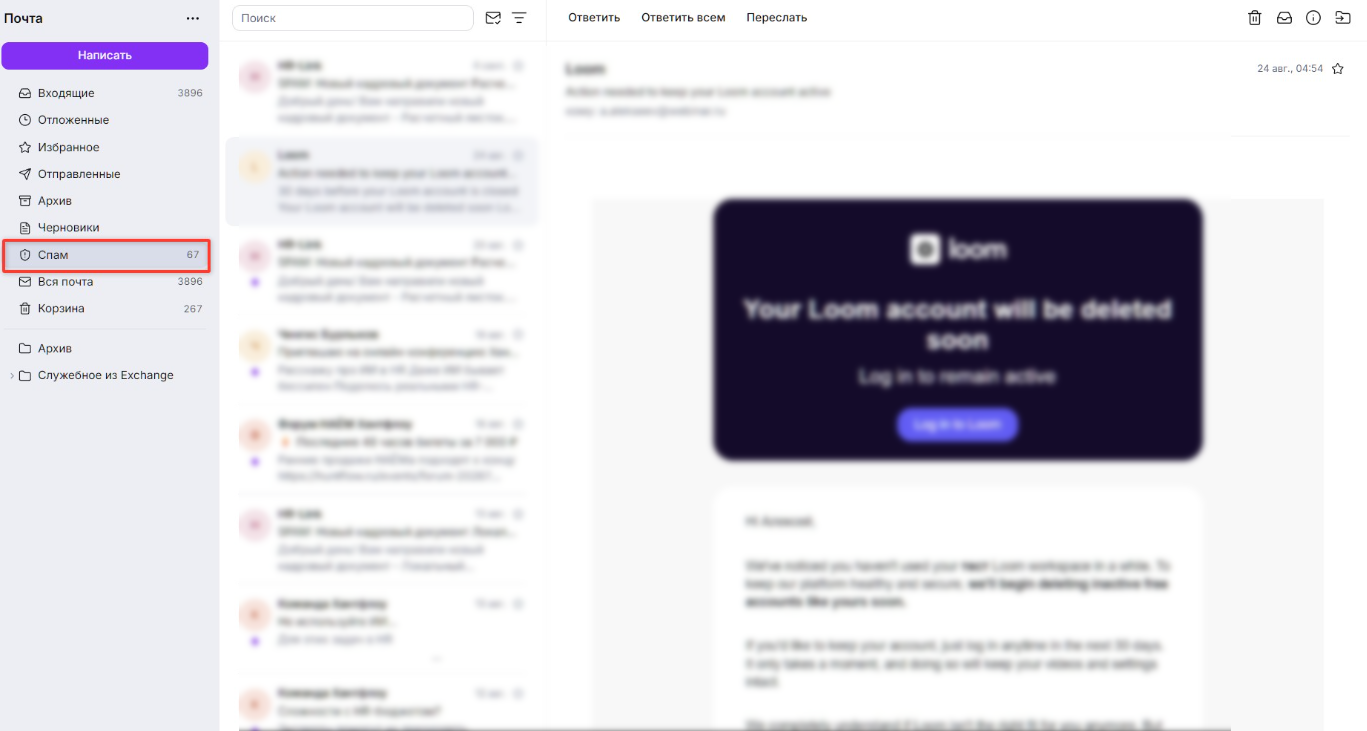
Спам
Когда система идентифицирует сообщение как подозрительное на спам, оно доставляется в папку «Спам».
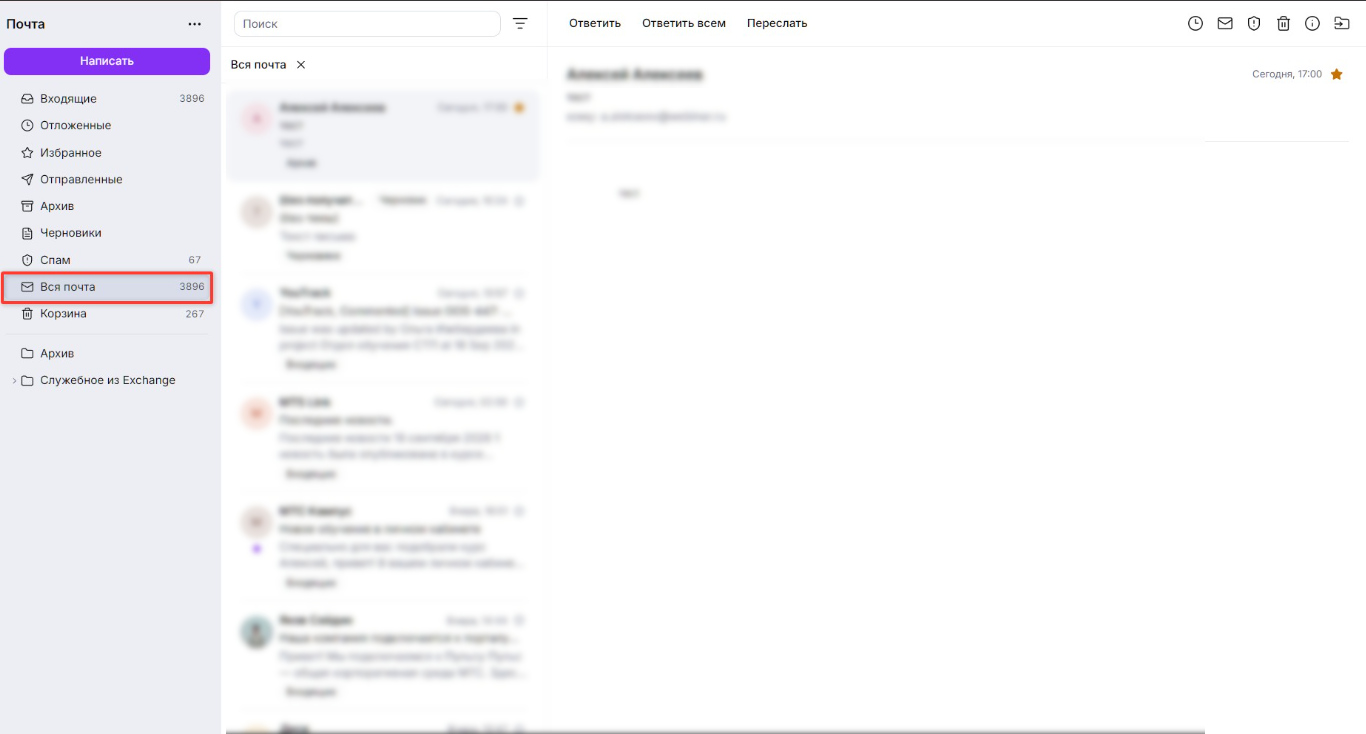
Вся почта
В данном разделе отображаются все письма без сортировки по папкам.
Корзина
В папке «Корзина» хранятся письма, удаленные из других папок.
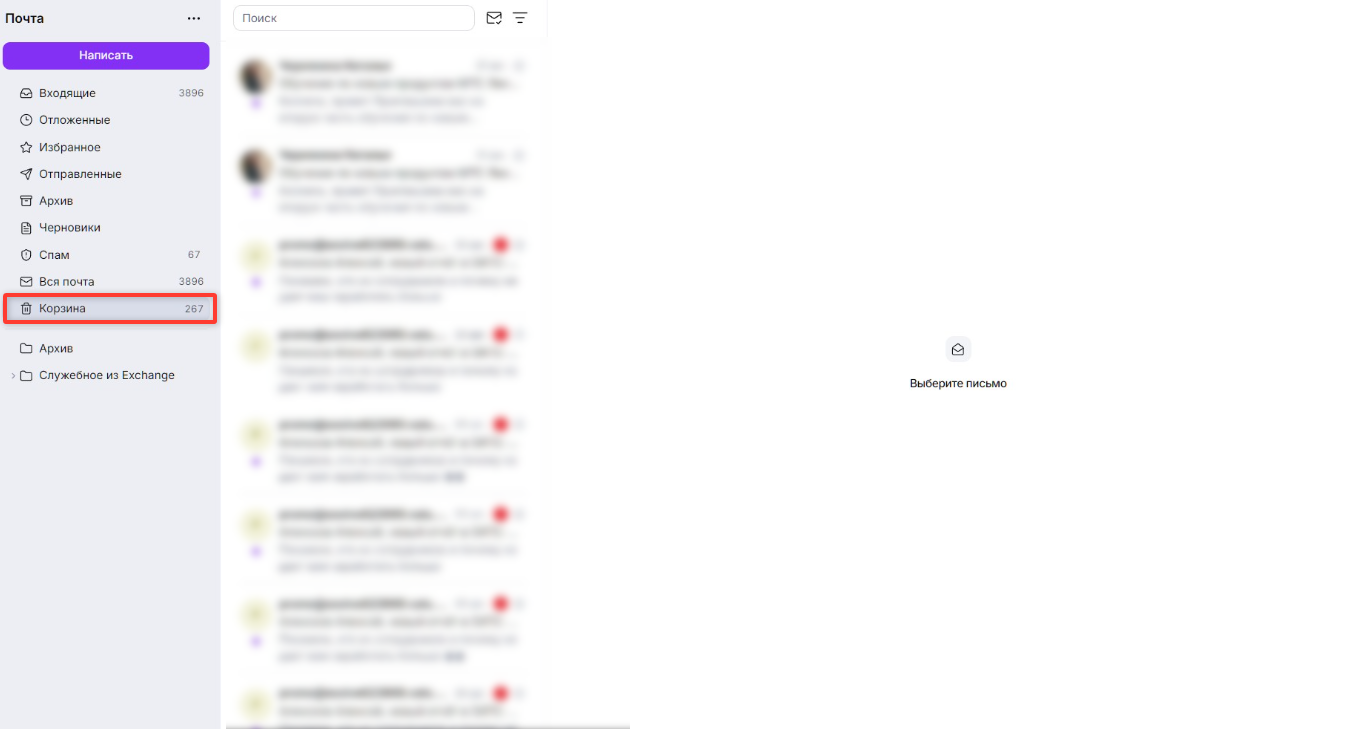
Другие папки
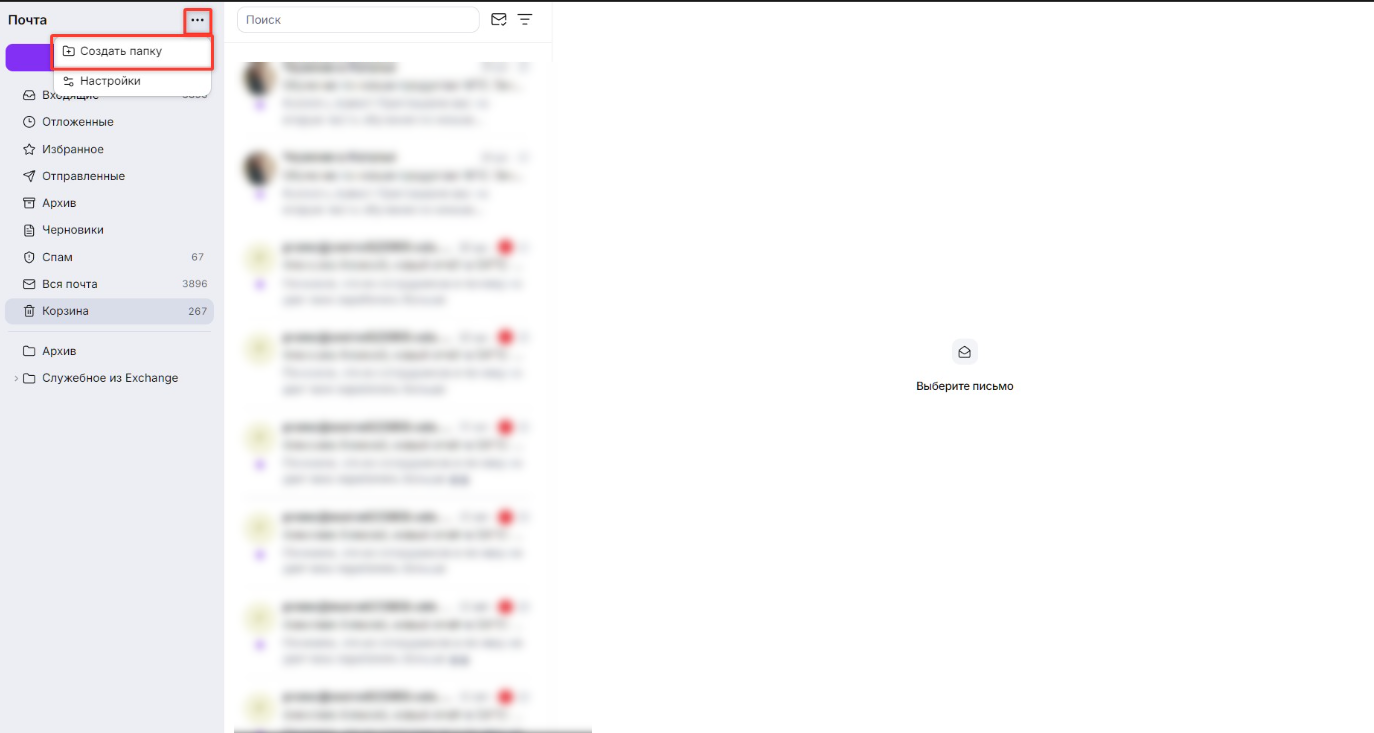
Быстрое создание новой папки
Нажмите «Создать» чтобы быстро создать новую папку.
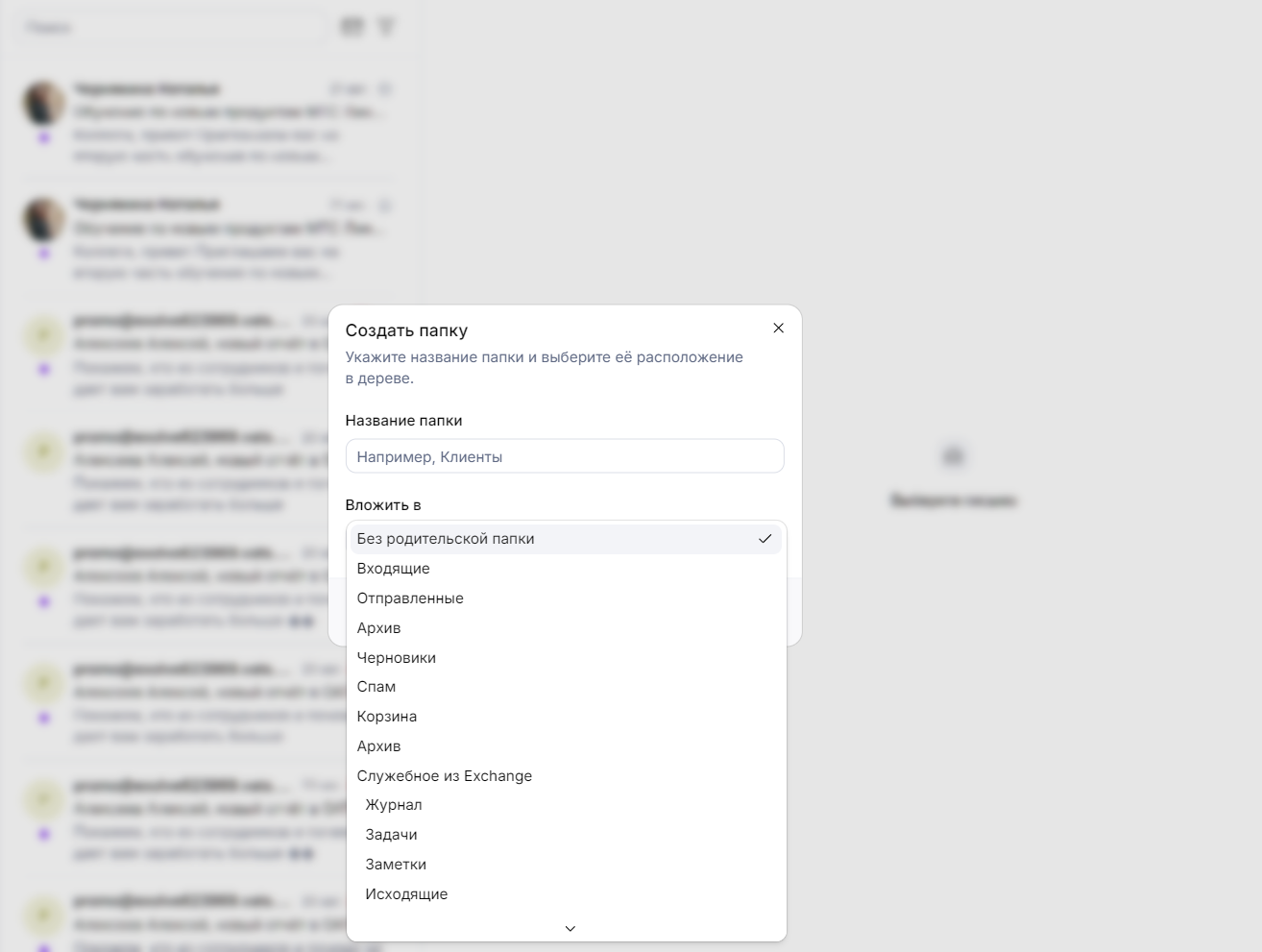
Укажите название и родительскую папку.
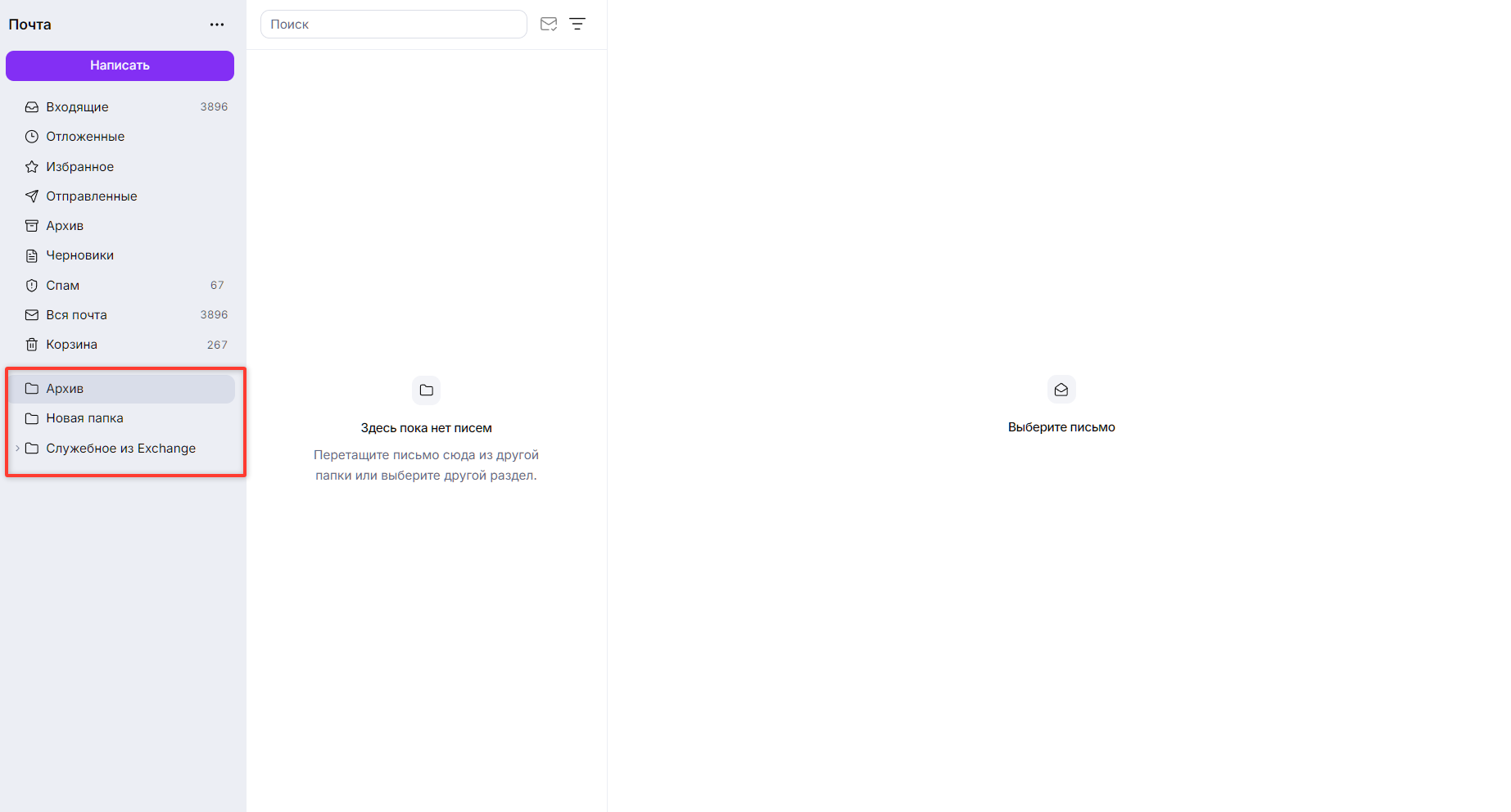
Быстрый доступ к управлению папками
Все дополнительные папки находятся внизу списка.
Настройки почты
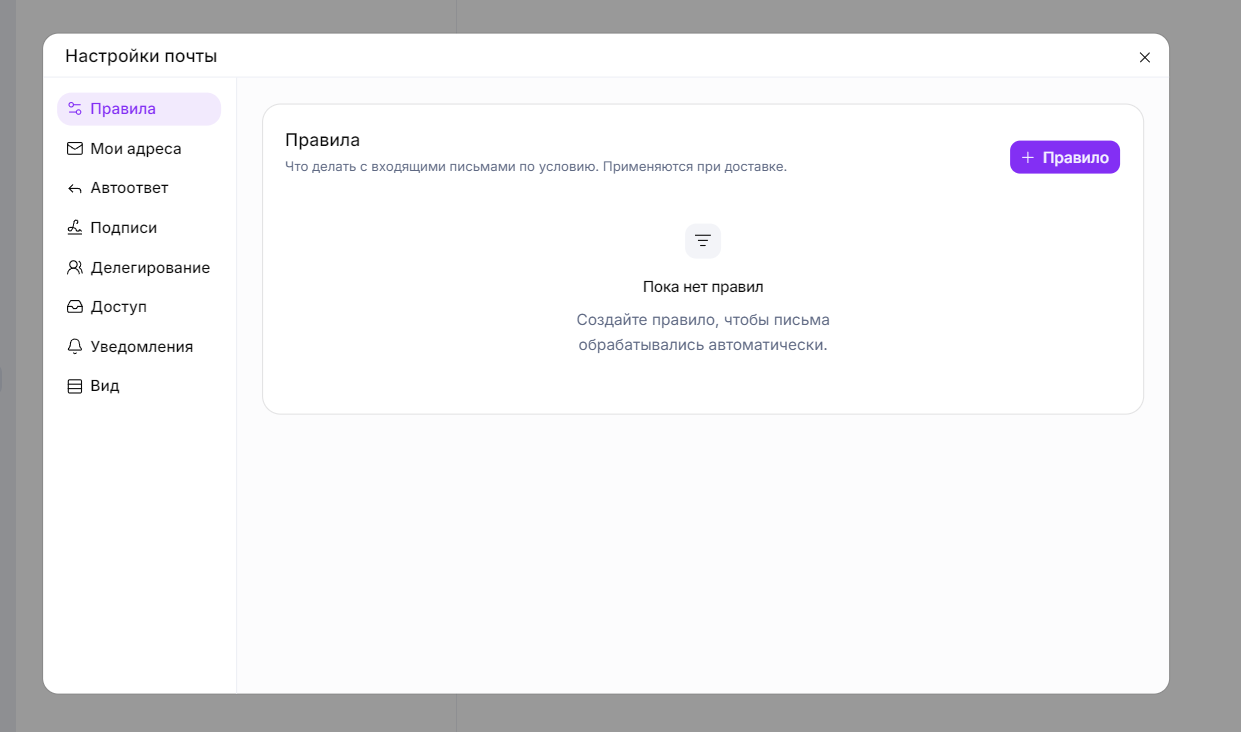
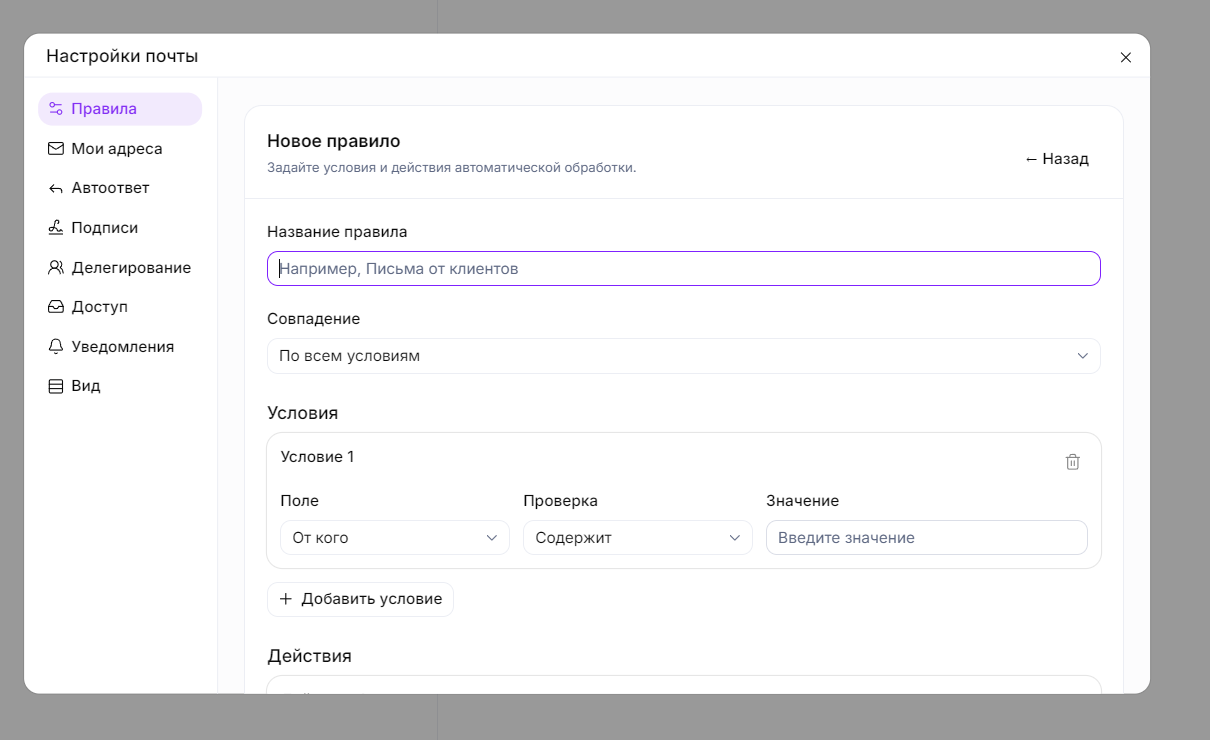
Правила
Кнопка «+ Правило» — предназначена для создания нового правила автоматической обработки писем.
Мои адреса
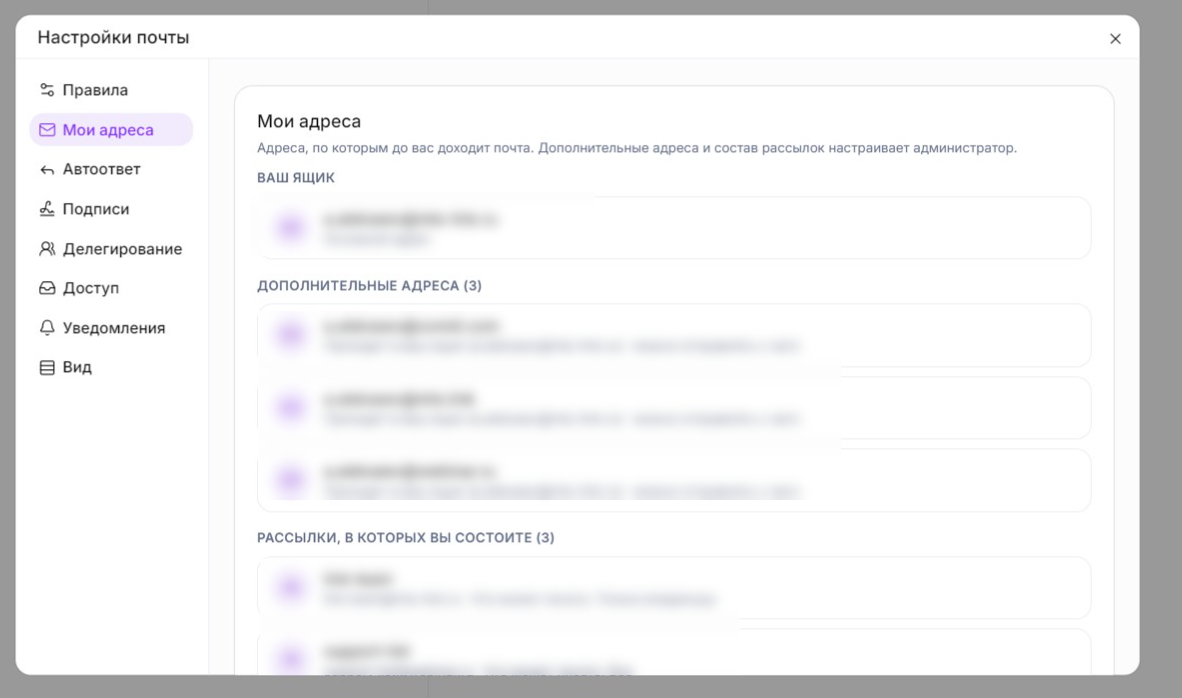
- ваш ящик — отображает основной адрес электронной почты пользователя
- дополнительные адреса — список альтернативных адресов. Почты, с которых письма приходят в основной ящик пользователя, и с которых также можно отправлять письма
- рассылки, в которых вы состоите — список групп или списков рассылки, участником которых является пользователь, с указанием прав на отправку писем в эти группы (например, «Только владельцы» или «Все»).
Автоответ
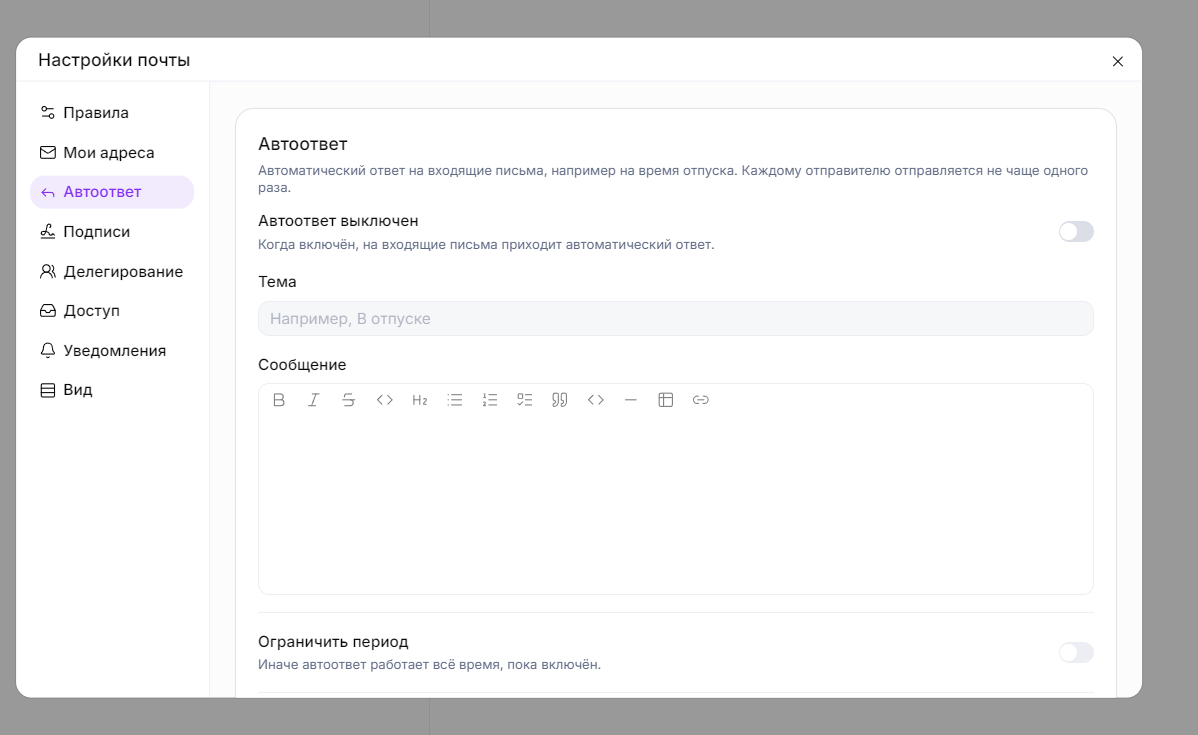
- переключатель статуса автоответа — позволяет включить или выключить функцию. Когда автоответ включен, на входящие письма приходит автоматический ответ
- поле «Тема» — текстовое поле для ввода темы автоматического письма
- поле «Сообщение» — окно с панелью форматирования текста для ввода основного содержимого автоматического ответа
- переключатель «Ограничить период» — позволяет задать временные рамки работы автоответа. Если переключатель выключен, автоответ работает всё время.
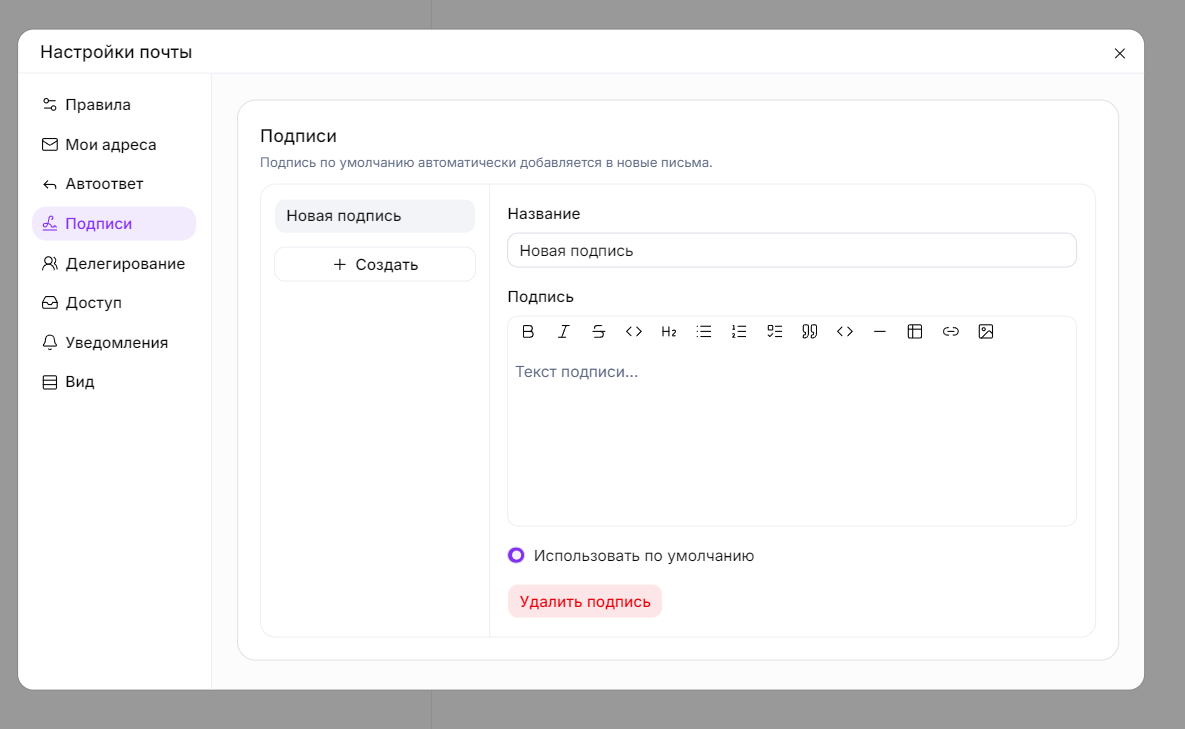
Подписи
Кнопка «+ Создать» — предназначена для создания новой подписи, чтобы добавить её в новые письма.
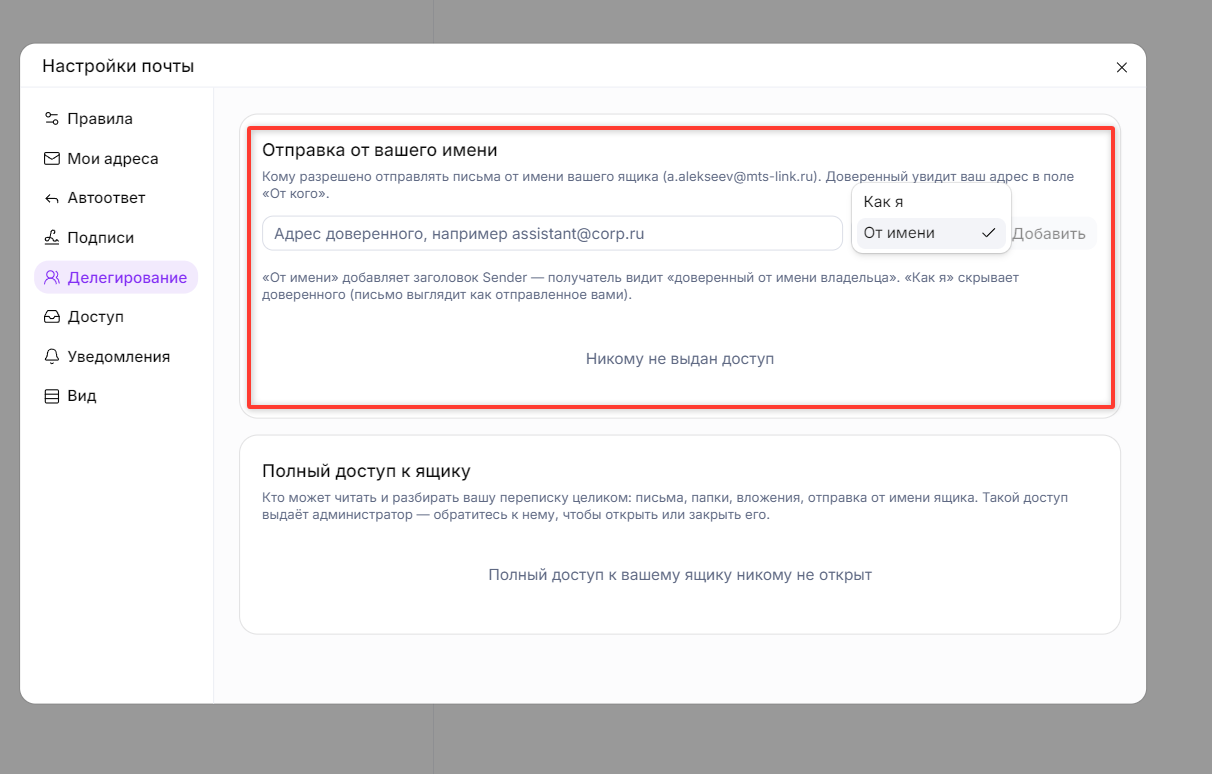
Делегирование
1. Поле ввода адреса — текстовое поле для ввода адреса доверенного лица (например, assistant@corp.ru).
2. Выпадающий список типа отправки — выбор режима отображения отправителя:- «От имени» — добавляет заголовок Sender — получатель видит «доверенный от имени владельца»
- «Как я» — скрывает доверенного, письмо выглядит как отправленное вами.
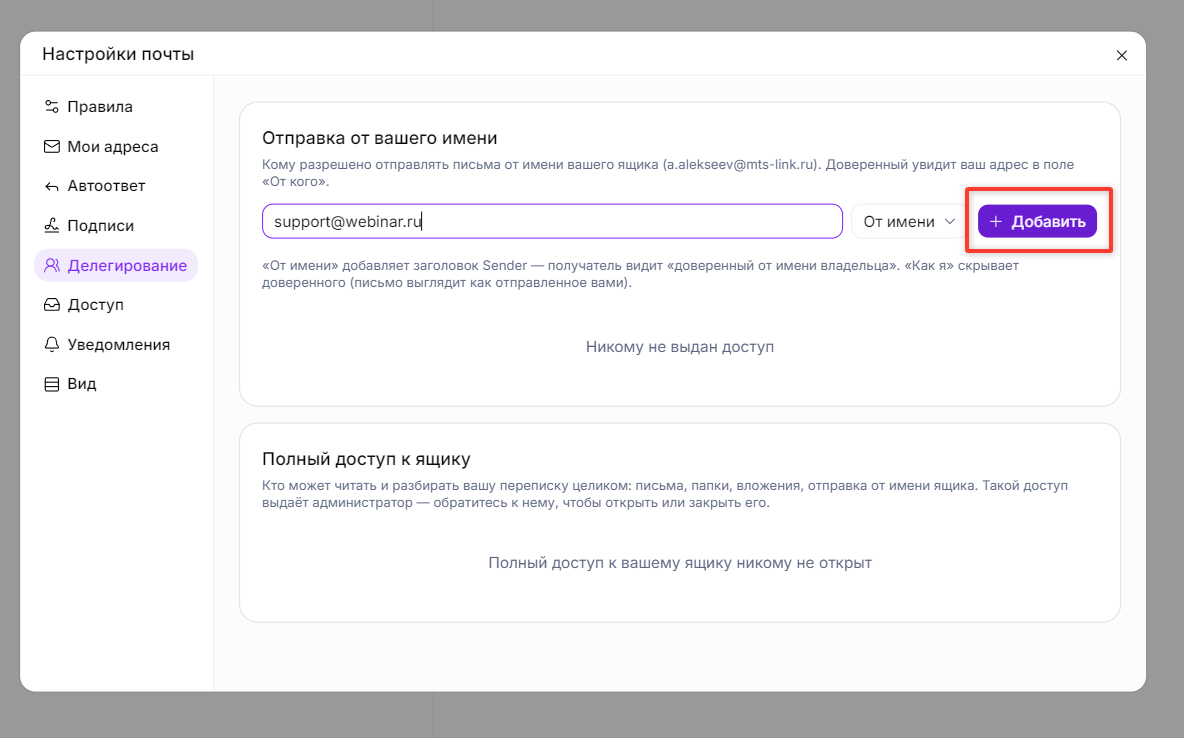
3. Кнопка «+ Добавить» — служит для подтверждения и сохранения внесённых настроек делегирования отправки.
4. Полный доступ к ящику — информационный блок, показывающий, кто может читать и разбирать вашу переписку целиком: письма, папки, вложения, отправка от имени ящика. Такой доступ выдаёт администратор — обратитесь к нему, чтобы открыть или закрыть его.
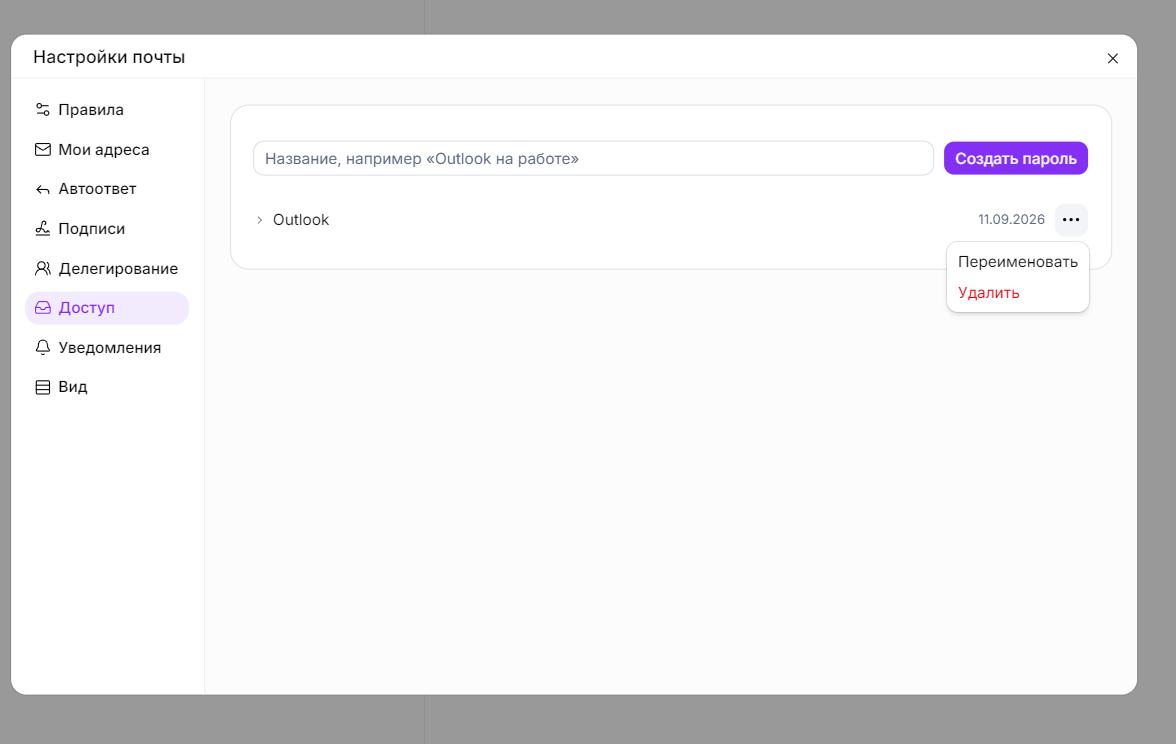
Доступ
- поле ввода названия — текстовое поле для ввода имени создаваемого пароля. Например, для идентификации конкретного приложения или устройства
- кнопка «Создать пароль» — генерирует уникальный пароль для интеграции со сторонней программой
- список созданных доступов — отображает ранее созданные подключения с указанием их названия, даты создания и кнопкой управления (троеточие) для вызова дополнительных действий, таких как отзыв или удаление пароля.
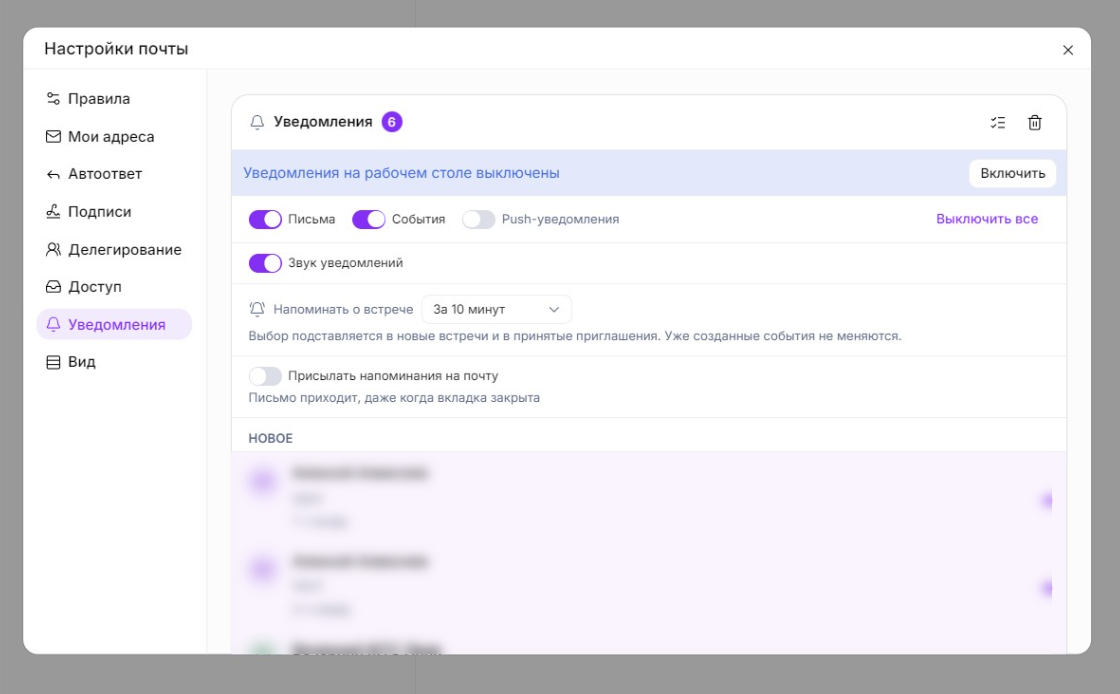
Уведомления
1. Информационная панель статуса — отображает текущее состояние уведомлений на рабочем столе и содержит кнопку «Включить» для активации всплывающих окон в операционной системе
2. Блок выбора типов уведомлений- переключатель «Письма» — включает или выключает оповещения о входящей почте
- переключатель «События» — отвечает за уведомления о мероприятиях и встречах
- переключатель «Push-уведомления» — активирует прямые push-оповещения
- кнопка «Выключить все» — позволяет в один клик деактивировать все активные типы уведомлений
- переключатель «Звук уведомлений» — управляет звуковым сопровождением при получении оповещений.
3. Настройка «Напоминать о встрече» — выпадающий список для выбора стандартного времени предварительного напоминания до начала мероприятия. Выбор подставляется автоматически в новые встречи и принятые приглашения
4. Переключатель «Присылать напоминания на почту» — включает дублирование уведомлений в виде писем на электронный ящик, которые приходят даже при закрытой вкладке сервиса
5. Лента уведомлений — блок в нижней части экрана, отображающий список последних полученных оповещений, например, о тестовых письмах, с указанием отправителя, темы, времени получения и статуса прочтения.
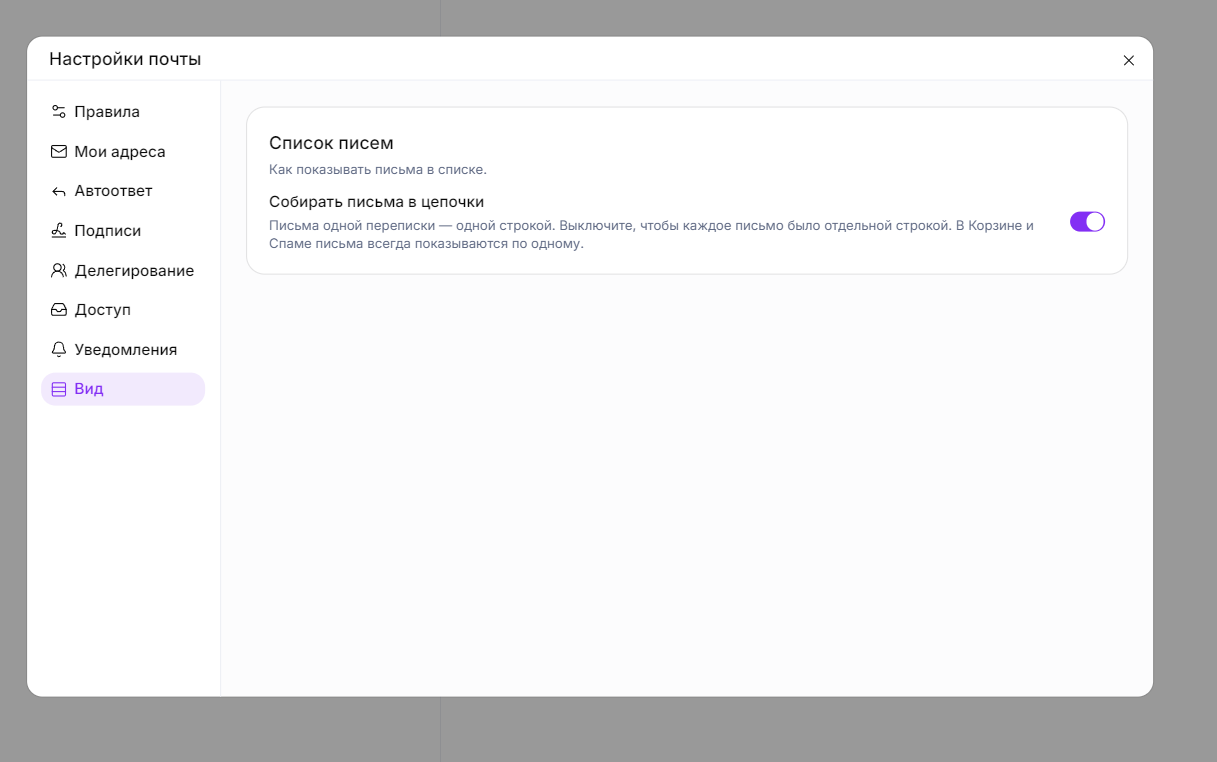
Вид
1. Переключатель «Собирать письма в цепочки» — управляет режимом группировки сообщений:
- при включенном режиме — письма, относящиеся к одной переписке, объединяются и отображаются одной строкой
- при выключенном режиме — каждое полученное или отправленное письмо отображается в списке в виде отдельной строки
- особенности — в папках «Корзина» и «Спам» сообщения всегда отображаются по отдельности, независимо от положения переключателя.