
Руководство администратора МТС Линк Почта
Содержание
| № раздела | Название раздела |
|---|---|
| — | Термины и сокращения |
| 1. | Общие положения |
| 1.1. | Наименование системы |
| 1.2. | Назначение системы и цели создания |
| 1.2.1. | Назначение системы |
| 1.2.2. | Цели создания системы |
| 1.3. | Категории пользователей |
| 2. | Требования к рабочему месту |
| 3. | Вход в панель администратора |
| 3.1. | Кто может войти |
| 3.2. | Как открыть панель |
| 3.3. | Если панель не открывается |
| 4. | Работа в панели администратора |
| 4.1. | Устройство панели |
| 4.2. | Шапка раздела |
| 4.3. | Поиск по организации |
| 4.4. | Общие приёмы |
| 5. | Люди и адреса |
| 5.1. | Ящики |
| 5.1.1. | Создание ящика |
| 5.1.2. | Список ящиков |
| 5.1.3. | Карточка ящика |
| 5.1.4. | Ящики по личности МТС Линк |
| 5.2. | Алиасы |
| 5.3. | Группы |
| 5.3.1. | Создание группы |
| 5.3.2. | Настройка группы |
| 5.3.3. | Перенос групп из файла |
| 5.3.4. | Журнал состава |
| 5.4. | Динамические группы |
| 5.4.1. | Создание группы с правилом |
| 5.4.2. | Обновление состава |
| 5.5. | Ресурсы |
| 6. | Доступ |
| 6.1. | Делегирование |
| 6.1.1. | Право «От имени» |
| 6.1.2. | Полный доступ к ящику |
| 6.1.3. | Перенос прав из Exchange |
| 6.2. | Календари |
| 6.2.1. | Политика видимости календарей |
| 6.2.2. | Просмотр расписания сотрудника |
| 6.2.3. | Выдача доступа к календарю |
| 6.2.4. | Выданные доступы и журнал |
| 6.3. | Администраторы |
| 6.4. | Приложения |
| 7. | Почта |
| 7.1. | Списки отправителей компании |
| 7.2. | Личные списки отправителей |
| 7.3. | Заблокированные |
| 7.4. | Нарушения |
| 7.5. | Миграция из Яндекс 360 |
| 8. | Хранение |
| 8.1. | Квоты |
| 8.1.1. | Квота на удалённые письма |
| 8.2. | Хранение почты |
| 8.2.1. | Срок хранения удалённых писем |
| 8.2.2. | Принудительное удаление старых писем |
| 8.2.3. | Удержание |
| 8.2.4. | Журнал изменений |
| 8.3. | Восстановление писем |
| 9. | Организация |
| 9.1. | Домены |
| 9.2. | МТС Линк |
| 9.3. | Аудит |
| 10. | Что делает служба поддержки |
| — | Приложение. Коды действий журнала аудита |
Термины и сокращения
В документе используются термины и сокращения, перечисленные в таблице ниже.
| Термин, сокращение | Определение |
|---|---|
| ПО | Программное обеспечение «МТС Линк Почта» |
| Панель администратора | Раздел ПО «Настройки организации», в котором администратор управляет почтой своей организации |
| Администратор организации | Сотрудник с правами администратора организации в Почте: владелец или администратор организации в МТС Линк либо сотрудник, которому права назначила служба поддержки |
| Служба поддержки | Сотрудники поставщика ПО, которые обслуживают установку целиком: подключают организации и домены, назначают администраторов, меняют лицензии |
| МТС Линк | Платформа, в которую входит ПО |
| Единая учётная запись, ЕА | Учётная запись сотрудника в МТС Линк; с ней выполняется вход «Войти через МТС Линк». В интерфейсе панели обозначается сокращением ЕА |
| Справочник МТС Линк | Список сотрудников организации, который ПО регулярно получает из МТС Линк: имена, должности, роли, адреса |
| Ящик | Почтовый ящик сотрудника: адрес, письма, календари и контакты |
| Общий ящик | Ящик без своего входа и пароля, например support@. Его читают сотрудники, которым выдан полный доступ. Места в лицензии не занимает |
| Алиас | Дополнительный адрес. Письма на него приходят в другой ящик или уходят на внешний адрес |
| Группа | Адрес рассылки: письмо на него получают все участники группы |
| Динамическая группа | Группа, состав которой ПО подбирает по правилу из справочника МТС Линк |
| Ресурс | Переговорная или оборудование со своим адресом и календарём бронирований |
| Делегирование «От имени» | Право отправлять письма с адреса другого сотрудника |
| Полный доступ к ящику | Право читать всю переписку чужого ящика и отвечать в ней |
| Предел ящика (квота) | Наибольший объём почты, который может храниться в ящике |
| Лицензия | Условия использования ПО организацией: число ящиков, объём места, срок действия |
| Хранилище удалённых писем | Скрытое от сотрудника место, куда попадает письмо после окончательного удаления (например, из «Корзины»). Оттуда его можно вернуть, пока не истёк срок хранения |
| Удержание (hold) | Отметка ящика, при которой его почта не стирается по сроку хранения, а сам ящик нельзя удалить |
| Профиль отправки | Набор ограничений на отправку писем: сколько писем можно отправить за час и за сутки, сколько получателей может быть в одном письме |
| Блокировка ящика | Запрет входа в ящик во всех программах. Входящая почта продолжает приходить |
| Пароль приложения | Отдельный пароль сотрудника для почтовых программ: Outlook, Thunderbird, почта на телефоне |
| Домен | Часть адреса после знака «@», например example.com |
| Записи DNS | Записи в DNS домена (у регистратора или DNS-хостинга), без которых почта не доставляется или попадает в «Спам»: MX, SPF, DKIM, DMARC и запись подтверждения владения доменом |
| Приложение | Внешняя система, например CRM, которой разрешено читать почту ящиков и отправлять письма без паролей сотрудников |
| Журнал аудита | Записи об изменениях почты организации: кто, когда и что изменил. Записи делают администраторы в панели, сотрудники (например, когда открывают доступ к своему календарю) и сама система |
| Уборка | Ежесуточная автоматическая очистка хранилища удалённых писем по сроку хранения и квоте |
1. Общие положения
1.1. Наименование системы
МТС Линк Почта
1.2. Назначение системы и цели создания
1.2.1. Назначение системы
ПО предназначено для работы организации с корпоративной электронной почтой, календарями и контактами:
- получение, отправка и хранение писем, папки, поиск, правила обработки входящей почты, автоответ и защита от нежелательных писем;
- планирование встреч: календари сотрудников, приглашения и ответы участников, бронирование переговорных, совместный доступ к календарям;
- личная адресная книга и справочник сотрудников организации;
- подключение почтовых программ и календарей по протоколам IMAP, SMTP и CalDAV;
- администрирование: ящики и адреса сотрудников, группы рассылки, переговорные, доступ к чужим ящикам и календарям, квоты, сроки хранения и восстановление писем, журнал действий администраторов.
1.2.2. Цели создания системы
ПО создано для того, чтобы:
- предоставить организациям корпоративную электронную почту, календари и контакты на собственных доменах организации на базе российского программного обеспечения;
- обеспечить замену зарубежных почтовых и календарных систем с переносом в ПО почты, календарей и контактов из Microsoft Exchange и Яндекс 360;
- дать организации полный контроль над почтой: управление ящиками, адресами, правами доступа, политиками, сроками хранения и восстановлением писем силами собственного администратора;
- обеспечить совместимость с распространёнными почтовыми и календарными программами на компьютерах и мобильных устройствах за счёт стандартных протоколов IMAP, SMTP, CalDAV и CardDAV;
- обеспечить защиту переписки: проверку писем на спам и вирусы, подпись исходящих писем, журналирование действий администраторов.
1.3. Категории пользователей
ПО предоставляет функции для двух категорий пользователей:
1. Пользователи — сотрудники организации, которые работают с почтой, календарями и контактами. Их работа описана в документе «Руководство пользователя».
2. Администраторы организации — сотрудники, которые управляют почтой организации в панели администратора. Их работа описана в этом документе.
Часть настроек меняет только служба поддержки поставщика ПО: подключение доменов, назначение администраторов, лицензия. Они перечислены в разделе 10.
2. Требования к рабочему месту
ПО работает как веб-приложение и не требует установки на рабочее место. Для работы нужны:
- компьютер с операционной системой, для которой доступен один из поддерживаемых браузеров;
- браузер Google Chrome или Microsoft Edge версии 111 и новее, Яндекс Браузер и другие браузеры на основе Chromium актуальной версии, Mozilla Firefox версии 128 и новее, Safari версии 16.4 и новее;
- подключение к интернету или к сети организации, в которой опубликовано ПО;
- почтовый ящик в ПО и права администратора организации.
3. Вход в панель администратора
3.1. Кто может войти
Панель открывается только сотрудникам с правами администратора организации. Администратор видит и меняет данные только своей организации: ящики и адреса на её доменах.
Права администратора выдаются одним из двух способов:
- Роль из МТС Линк. Владелец и администратор организации в МТС Линк получают права автоматически. ПО получает роли из справочника МТС Линк не реже раза в 10 минут. Снимают такую роль в администрировании организации в МТС Линк.
- Назначение вручную. Права назначает служба поддержки по заявке организации, при необходимости с ограниченным сроком. Снимает их тоже служба поддержки.
Роль проверяется при каждом действии, а не один раз при входе. Если роль сняли или истёк срок назначения, следующее действие в панели получит отказ. У организации, которой приостановили услугу, администраторов нет.
Панель работает через вход в Почту, поэтому у администратора должен быть свой почтовый ящик.
3.2. Как открыть панель
1. Войдите в ПО.
2. Откройте окно настроек: в разделе «Почта» — значок шестерёнки «Настройки» над списком папок, в разделе «Календарь» — кнопка «Настройки календаря».
3. Внизу левой колонки окна нажмите «Настройки организации».
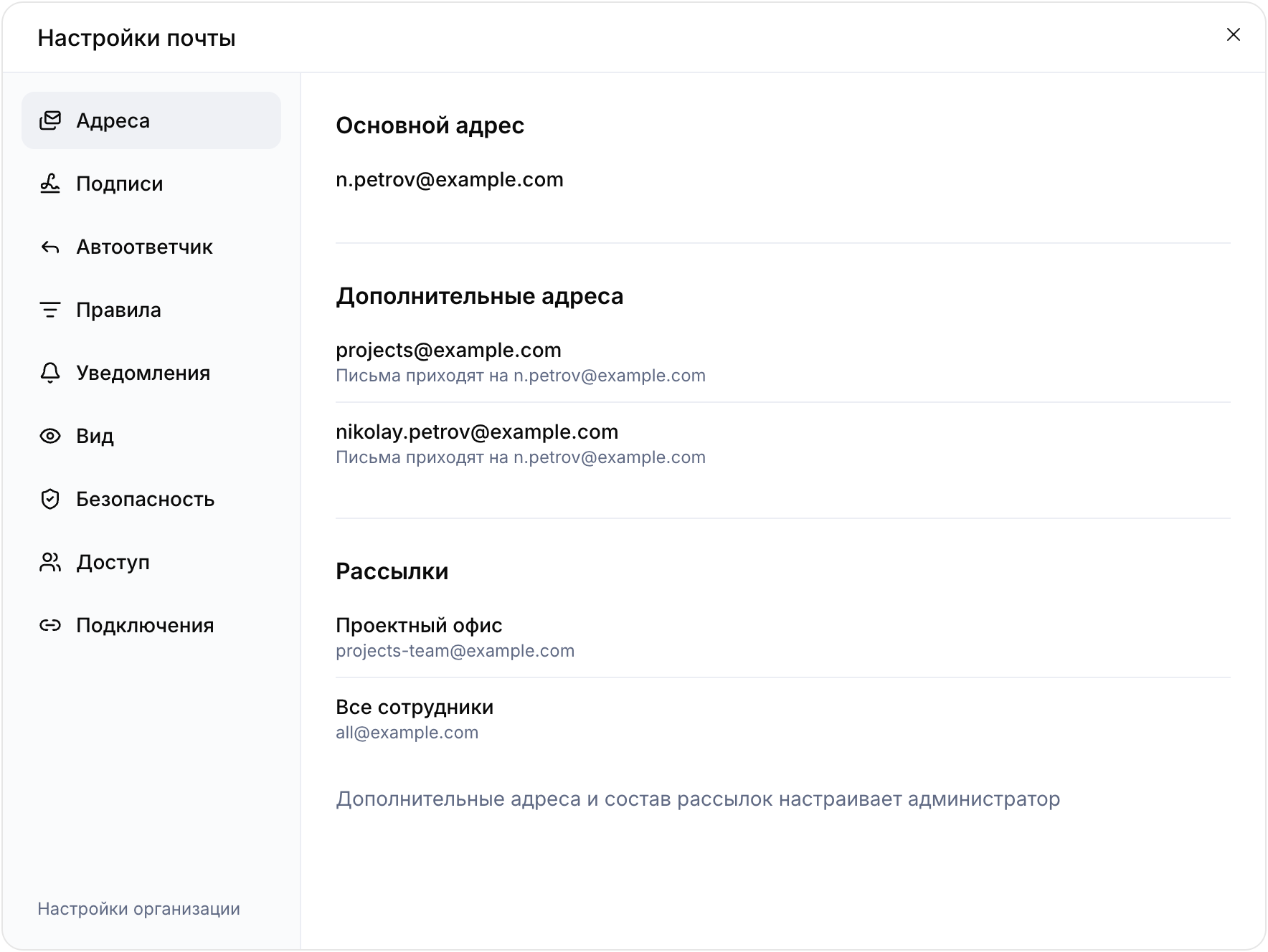
Рисунок 1. Ссылка «Настройки организации» в окне «Настройки почты»
Ссылку видят только администраторы организации. Если ПО открыто как отдельная страница, панель откроется в той же вкладке. Если ПО открыто внутри единого приложения МТС Линк, панель откроется в новой вкладке браузера, а рядом со ссылкой будет значок «в новом окне». Если ссылка внутри единого приложения не открывается, откройте Почту отдельной страницей (например, https://my.mts-link.ru/mail/) и перейдите по ссылке оттуда.
Панель можно открыть и напрямую, по адресу ПО с окончанием /admin, например https://my.mts-link.ru/mail/admin. Сначала нужно войти в Почту в этом же браузере: своей страницы входа у панели нет. Адрес раздела можно добавить в закладки или переслать коллеге-администратору, например …/mail/admin/mailboxes.
3.3. Если панель не открывается
Если у вошедшего нет прав администратора организации, панель покажет заголовок «Настройки организации», сообщение на красном фоне «вход через платформу не подтверждён» и строку «Код ответа: 401». Текст сообщения одинаков для любого способа входа. Меню разделов при этом нет. Отказ записывается в журнал аудита; в разделе «Аудит» организации его видно, если сотрудник вошёл через МТС Линк.

Рисунок 2. Панель у сотрудника без роли администратора
| Сообщение | Что означает |
|---|---|
| «Загружаем…» | Панель получает данные от сервера |
| «Сессия почты истекла — войдите заново.» | Вход в Почту завершён. Войдите снова и повторите действие |
| «У этого входа нет прав на администрирование.» | Сессия выдана другой системе с ограниченными правами. Войдите в Почту в браузере по адресу и паролю или через МТС Линк |
| «Эта операция недоступна вашей роли.» | Действие не входит в права администратора организации или относится к чужой организации |
| «Панель администратора не отвечает…», «Панель администратора не настроена…» | Сбой на стороне сервера. Повторите позже; если ошибка повторяется, обратитесь в службу поддержки |
| «Не удалось связаться с панелью администратора — проверьте соединение и повторите.» | Нет связи с сервером |
Под отказом сервера панель показывает строку «Код ответа: N». Этот код пригодится службе поддержки.
4. Работа в панели администратора
4.1. Устройство панели
Слева — меню разделов, справа — открытый раздел. После входа открывается раздел «Ящики».
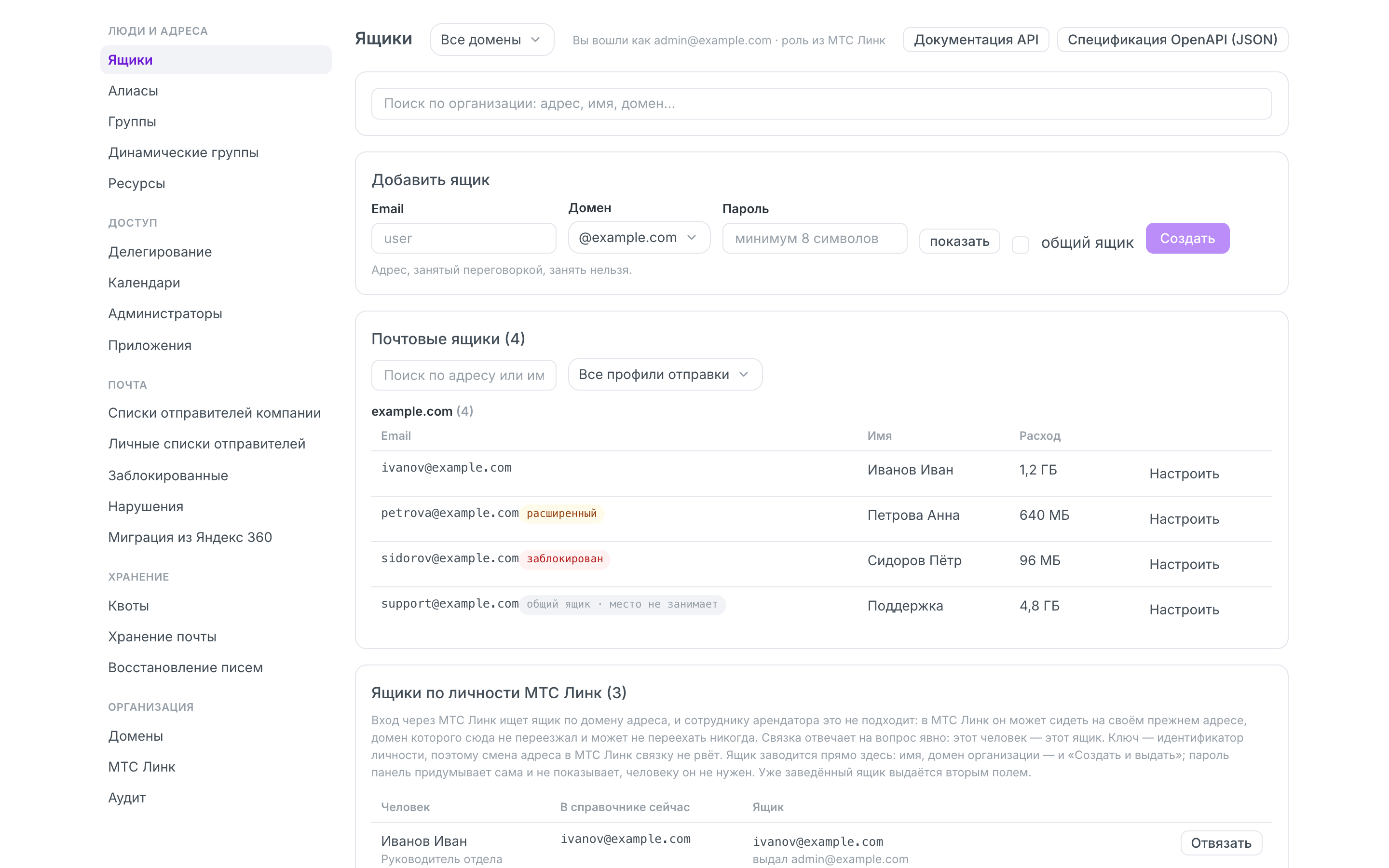
Рисунок 3. Панель администратора организации
Разделы собраны в пять групп:
| Группа | Разделы | Где описано |
|---|---|---|
| Люди и адреса | «Ящики», «Алиасы», «Группы», «Динамические группы», «Ресурсы» | раздел 5 |
| Доступ | «Делегирование», «Календари», «Администраторы», «Приложения» | раздел 6 |
| Почта | «Списки отправителей компании», «Личные списки отправителей», «Заблокированные», «Нарушения», «Миграция из Яндекс 360» | раздел 7 |
| Хранение | «Квоты», «Хранение почты», «Восстановление писем» | раздел 8 |
| Организация | «Домены», «МТС Линк», «Аудит» | раздел 9 |
Раздел «Приложения» доступен не всем организациям: список организаций задаёт поставщик ПО.
4.2. Шапка раздела

Рисунок 4. Шапка раздела
- Слева — название раздела.
- Список «Все домены» сужает данные раздела до одного домена организации. Он есть в разделах со списками адресов: «Ящики», «Алиасы», «Группы», «Динамические группы», «Ресурсы», «Делегирование», «Календари», «Заблокированные», «Нарушения». Выбранный домен сохраняется при переходе между разделами.
- Строка «Вы вошли как <адрес> · <источник роли>» показывает, кто работает в панели и откуда у него роль: «роль из МТС Линк» или «назначен вручную».
- Кнопка «Документация API» открывает в новой вкладке руководство «Админ-API Почты МТС Линк» для разработчиков: как управлять почтой организации из своих программ. Кнопка «Спецификация OpenAPI (JSON)» сохраняет файл openapi.json с описанием тех же операций.
Над шапкой иногда появляются сообщения:
- за 30 дней до окончания лицензии, если для организации ведётся учёт лицензий: «Лицензия Почты действует до ДД.ММ.ГГГГ включительно» и что произойдёт после этой даты. Чтобы продлить лицензию, обратитесь к менеджеру МТС Линк;
- если справочник МТС Линк не обновляется: роли показываются по последним известным данным;
- если справочник МТС Линк перестал передавать роли: «Каталог МТС Линк больше не передаёт роли…». В этот момент администраторы с ролью из МТС Линк теряют доступ к панели, работают только ручные назначения.
Если экземпляр ПО открыт только для чтения (так бывает на тестовых стендах), под строкой поиска стоит сообщение «Панель открыта только на чтение — изменения сейчас недоступны.»
4.3. Поиск по организации
Поле «Поиск по организации: адрес, имя, домен…» под шапкой ищет сразу в ящиках, алиасах, группах, доменах, нарушениях, справочнике сотрудников и журнале аудита. Введите не меньше двух символов. Результаты сгруппированы по типам записей, в каждой группе видны первые пять находок. Название группы ведёт в раздел. Найденный ящик, группа или домен открываются своей карточкой, человек из справочника — карточкой своего ящика, адрес из журнала — разделом «Аудит» с отбором по этому адресу. Алиасы и нарушения показываются без ссылки.
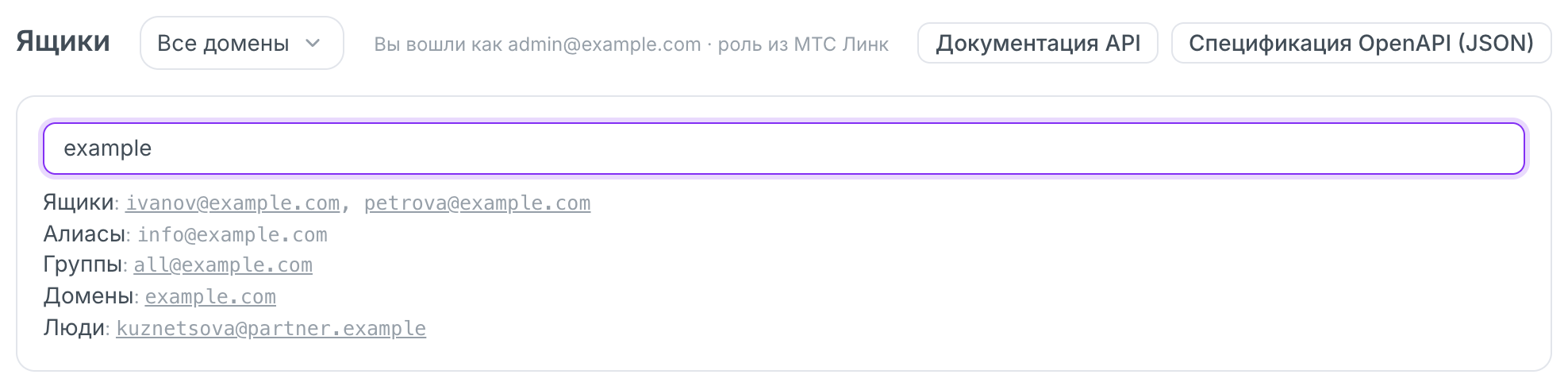
Рисунок 5. Поиск по организации
4.4. Общие приёмы
- Подтверждение вторым нажатием. Опасные действия (удаление, блокировка, отзыв доступа) выполняются в два нажатия. Первое превращает кнопку в красную «Точно …», например «Точно удалить», и, если нужно, показывает жёлтую плашку с последствиями. Второе нажатие выполняет действие. Пока второе нажатие не сделано, действие не выполнено. Если не нажать второй раз, через несколько секунд кнопка вернётся в исходный вид.
- Итог действия показывает сообщение на зелёном фоне, например «Сохранено». Ошибку — сообщение на красном фоне с причиной отказа и строкой «Код ответа».
- Домены в формах выбираются из списка подтверждённых доменов организации. Если подтверждённых доменов нет, панель предложит подтвердить домен, а это делает служба поддержки.
- Поиск в списках не различает заглавные и строчные буквы, а также «е» и «ё».
- Время показывается по часовому поясу браузера, с точностью до минуты. В подсказке при наведении указателя стоит точное время по UTC (всемирному координированному времени), например 2026-06-25T03:40:00.000Z; московское время на три часа больше.
- Карточка записи (ящика, группы, ресурса) открывается по своему адресу. Её можно переслать коллеге, после обновления страницы она откроется снова.
5. Люди и адреса
5.1. Ящики
В разделе заводят почтовые ящики сотрудников, находят их и настраивают: имя, пароль, предел места, ограничения отправки. Здесь же ящик блокируют, ставят на удержание, переименовывают и удаляют.
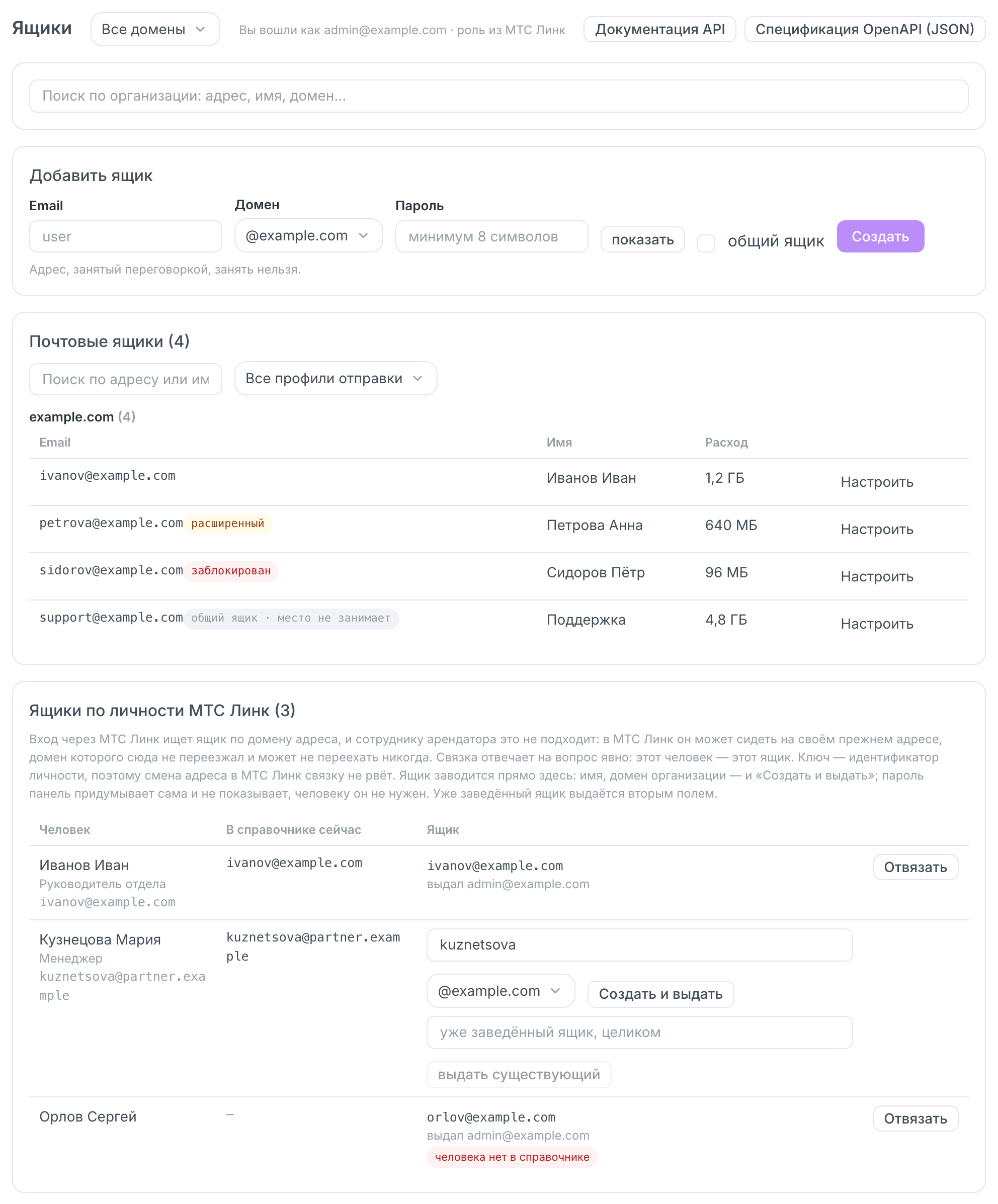
Рисунок 6. Раздел «Ящики»
5.1.1. Создание ящика
1. В блоке «Добавить ящик» введите в поле «Email» часть адреса до знака «@» и выберите домен в списке «Домен».
2. Введите в поле «Пароль» пароль не короче 8 символов. Кнопка «показать» открывает введённые символы.
3. Нажмите «Создать». Ящик появится в списке.

Рисунок 7. Создание ящика
Флажок «общий ящик» заводит ящик без пароля и своего входа, например для адреса support@. Такой ящик читают сотрудники, которым выдан полный доступ (раздел 6.1). Место в лицензии общий ящик не занимает.
Новый личный ящик занимает место в лицензии. Если свободных мест нет, сервер откажет: «нет свободных мест в лицензии». Адрес, который уже занят другим ящиком или переговорной, занять нельзя. Занят ли адрес группой или алиасом, сервер при создании ящика не проверяет: проверьте адрес заранее поиском по организации (раздел 4.3). Служебные адреса (postmaster@, abuse@, calendar@, mailer-daemon@, webmail-master@) заводит только поставщик ПО; удалить, заблокировать или переименовать такой ящик нельзя.
5.1.2. Список ящиков
Блок «Почтовые ящики (N)» показывает ящики организации по доменам. Колонки: «Email», «Имя», «Расход» (сколько места занимает почта). Рядом с адресом стоят метки: «заблокирован», «общий ящик · место не занимает», «расширенный» и другие названия профиля отправки, если он не стандартный.
Поле «Поиск по адресу или имени…» и список «Все профили отправки» сужают список. Кнопка «Настроить» в строке открывает карточку ящика.
5.1.3. Карточка ящика
Карточка «Ящик <адрес>» открывается под списком. В ней собраны все настройки ящика. Строка «Адреса доставки» над полем «Имя» перечисляет все адреса, письма на которые попадают в этот ящик.
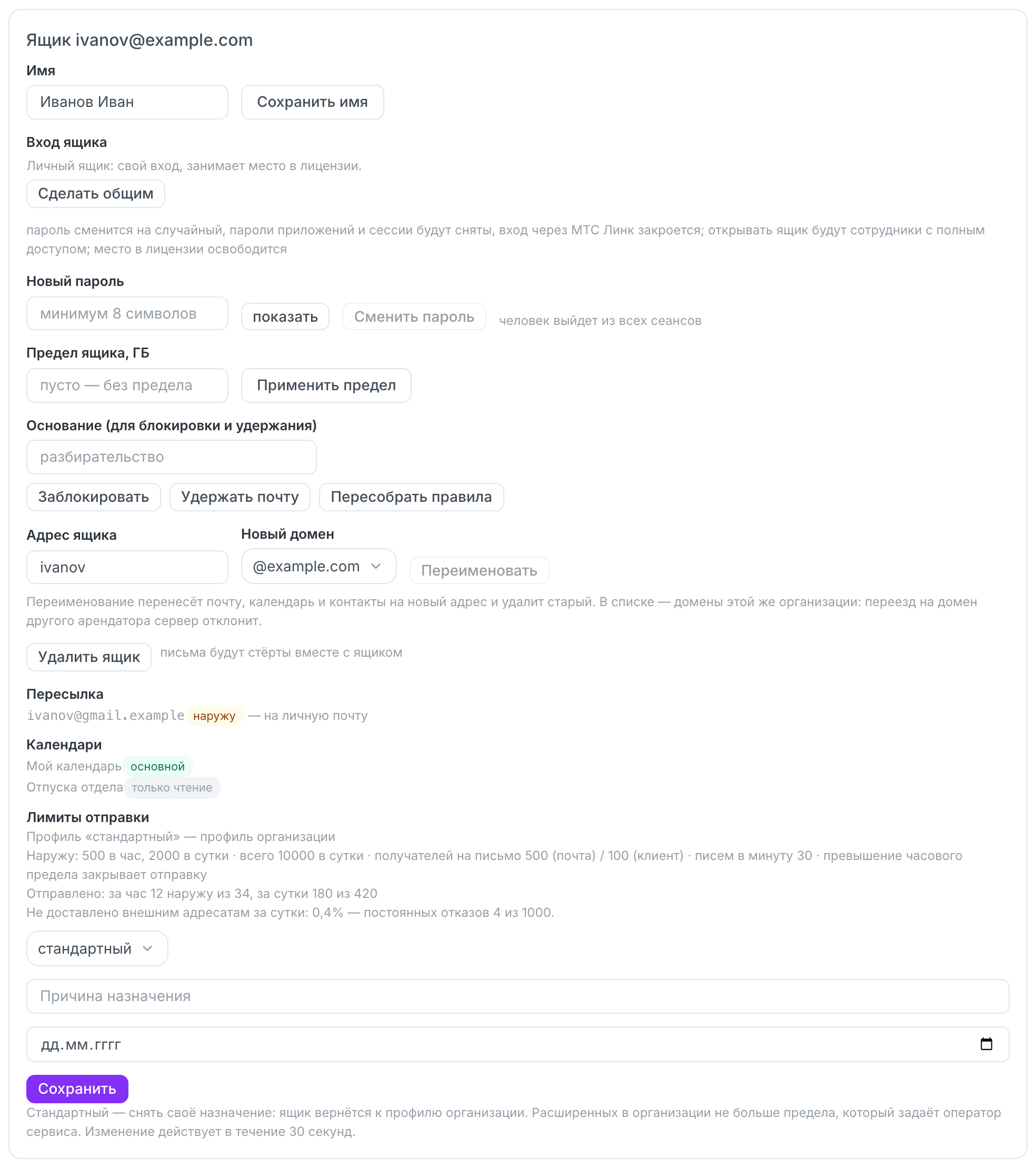
Рисунок 8. Карточка ящика
- «Имя». Имя сотрудника, которое видят получатели писем. Измените его и нажмите «Сохранить имя».
- «Вход ящика». Показывает, личный ящик или общий. Кнопка «Сделать общим» снимает с ящика собственный вход (подтвердите кнопкой «Точно сделать общим»): пароль меняется на случайный, пароли приложений удаляются, сеансы сотрудника завершаются, вход через МТС Линк закрывается, место в лицензии освобождается. Кнопка «Сделать личным» («Точно сделать личным») возвращает ящику свой вход, если в лицензии есть свободное место; пароль после этого задайте отдельно.
- «Новый пароль». Введите пароль не короче 8 символов, нажмите «Сменить пароль», затем «Точно сменить». Сотрудник выйдет из всех сеансов в браузере. Пароли приложений при этом продолжают работать. Если пароль мог попасть к посторонним, сначала заблокируйте ящик: блокировка удаляет пароли приложений и завершает все сеансы. Затем разблокируйте ящик и задайте новый пароль.
- «Предел ящика, ГБ». Наибольший объём почты в ящике. Введите число гигабайт и нажмите «Применить предел». Пустое поле снимает предел, если лицензия это разрешает. Сумма пределов всех ящиков не может превысить место организации (раздел 8.1).
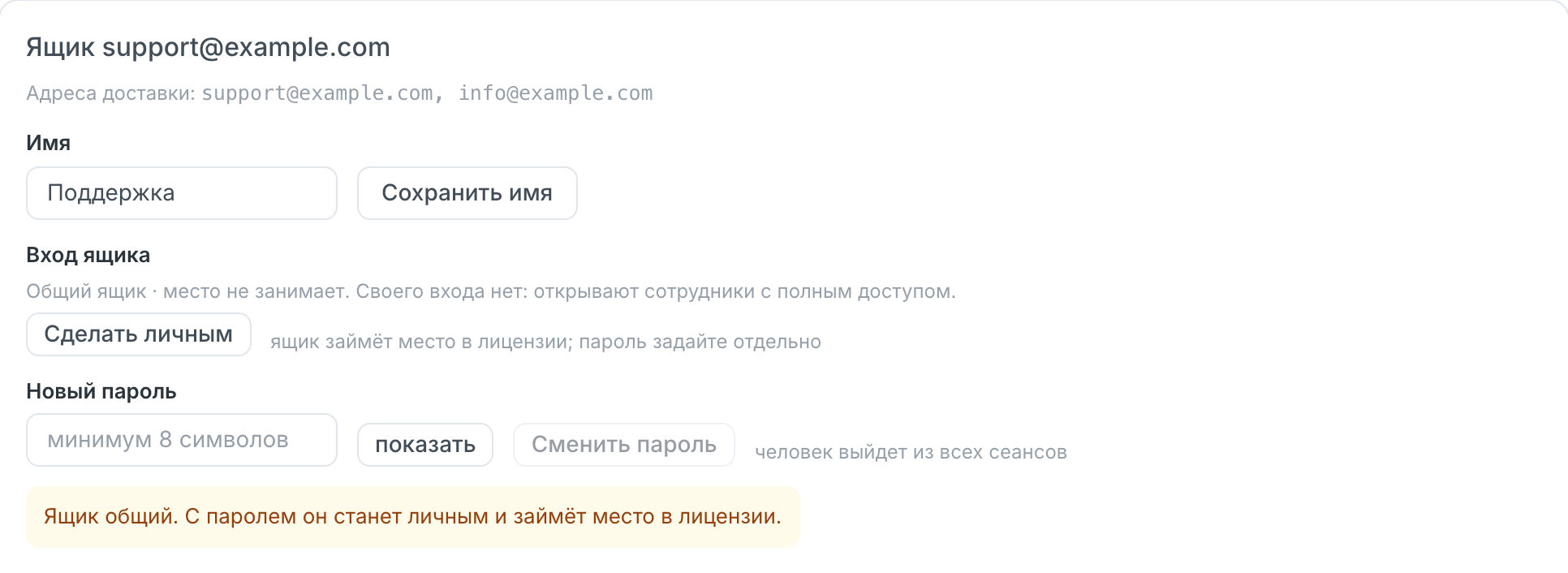
Рисунок 9. Общий ящик в карточке
Блокировка. Блокировка запрещает вход в ящик, но сохраняет его почту:
1. В поле «Основание (для блокировки и удержания)» укажите причину. Она попадёт в журнал аудита.
2. Нажмите «Заблокировать», затем «Точно заблокировать».

Рисунок 10. Подтверждение блокировки ящика
Вход закрывается везде: в браузере, в почтовых программах и в программах-календарях. Сеансы сотрудника завершаются, пароли приложений удаляются насовсем. Входящая почта продолжает приходить и копится в ящике. Снять блокировку можно кнопкой «Разблокировать» («Точно разблокировать») в карточке или в разделе 7.3. Пароли приложений после разблокировки сотрудник создаёт заново.
Удержание почты. Удержание нужно на время проверки или спора, когда почту сотрудника нельзя потерять:
- почта ящика перестаёт стираться по сроку хранения и принудительным удалением старых писем;
- сам ящик нельзя удалить, пока удержание не снято;
- удержание отменяет сроки хранения, но не квоты. Если хранилище удалённых писем ящика превысит квоту на удалённые письма (раздел 8.1), уборка сотрёт самые ранние удаления и у ящика под удержанием, а заполненный до предела ящик перестанет принимать письма. Чтобы ничего не потерять, заранее поднимите квоту на удалённые письма для домена и предел ящика;
- постановка и снятие удержания записываются в журнал аудита;
- после снятия удержания письма хранятся ещё 30 дней, затем к ним снова применяются сроки хранения домена.
Чтобы поставить удержание, укажите основание и нажмите «Удержать почту», затем «Точно удержать». Снимает удержание кнопка «Снять удержание», затем «Точно снять». Список всех ящиков под удержанием есть в разделе 8.2.
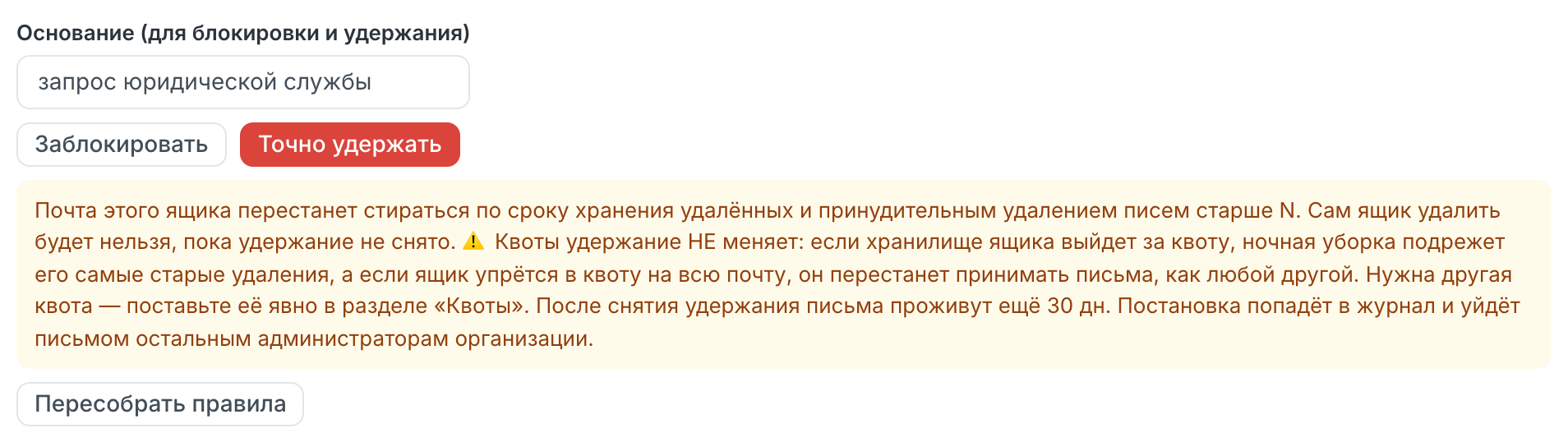
Рисунок 11. Подтверждение удержания почты
«Пересобрать правила». Если правила сортировки почты видны у сотрудника в настройках, но не работают (например, после восстановления ящика), нажмите «Пересобрать правила», затем «Точно пересобрать». Сами правила и автоответ не изменятся.
Переименование. Переименование переносит почту, календари и контакты на новый адрес и удаляет старый:
1. В поле «Адрес ящика» введите новую часть адреса до знака «@», в списке «Новый домен» выберите домен организации.
2. Нажмите «Переименовать», прочитайте предупреждение и нажмите «Точно переименовать».

Рисунок 12. Подтверждение переименования ящика
Сеансы под старым адресом завершаются. После переименования старый адрес перестаёт принимать почту: дополнительный адрес на его место не создаётся. Если письма на старый адрес ещё нужны, создайте на него алиас (раздел 5.2). Почта переносится на почтовом сервере в фоне, это может занять время. Переехать можно только на домен своей организации.
«Удалить ящик». Нажмите кнопку, затем «Точно удалить». Удаление необратимо: стираются письма, правила, календари и контакты, удаляются алиасы, которые ведут в ящик, и выданные права. Вернуть письма удалённого ящика нельзя, в том числе через «Восстановление писем». Ящик под удержанием удалить нельзя.
«Пересылка» и «Календари». Эти блоки только для просмотра. «Пересылка» показывает, с каких адресов письма приходят в ящик (алиасы и группы, метка «входящая») и куда почта уходит дальше (правила пересылки сотрудника). Адрес за пределами Почты отмечен меткой «наружу» или «внешний». «Календари» перечисляет календари ящика.
«Лимиты отправки». Блок показывает профиль отправки ящика и его пределы: сколько писем можно отправить наружу за час и за сутки, сколько получателей может быть в одном письме, сколько уже отправлено и какая доля писем не доставлена внешним адресатам. Чтобы назначить ящику другой профиль:
1. Выберите профиль в списке: «стандартный» или «расширенный».
2. Укажите «Причину назначения»: без неё профиль не назначается.
3. При необходимости задайте дату, до которой действует назначение. Без даты назначение действует бессрочно.
4. Нажмите «Сохранить». Профиль начнёт действовать в течение 30 секунд.
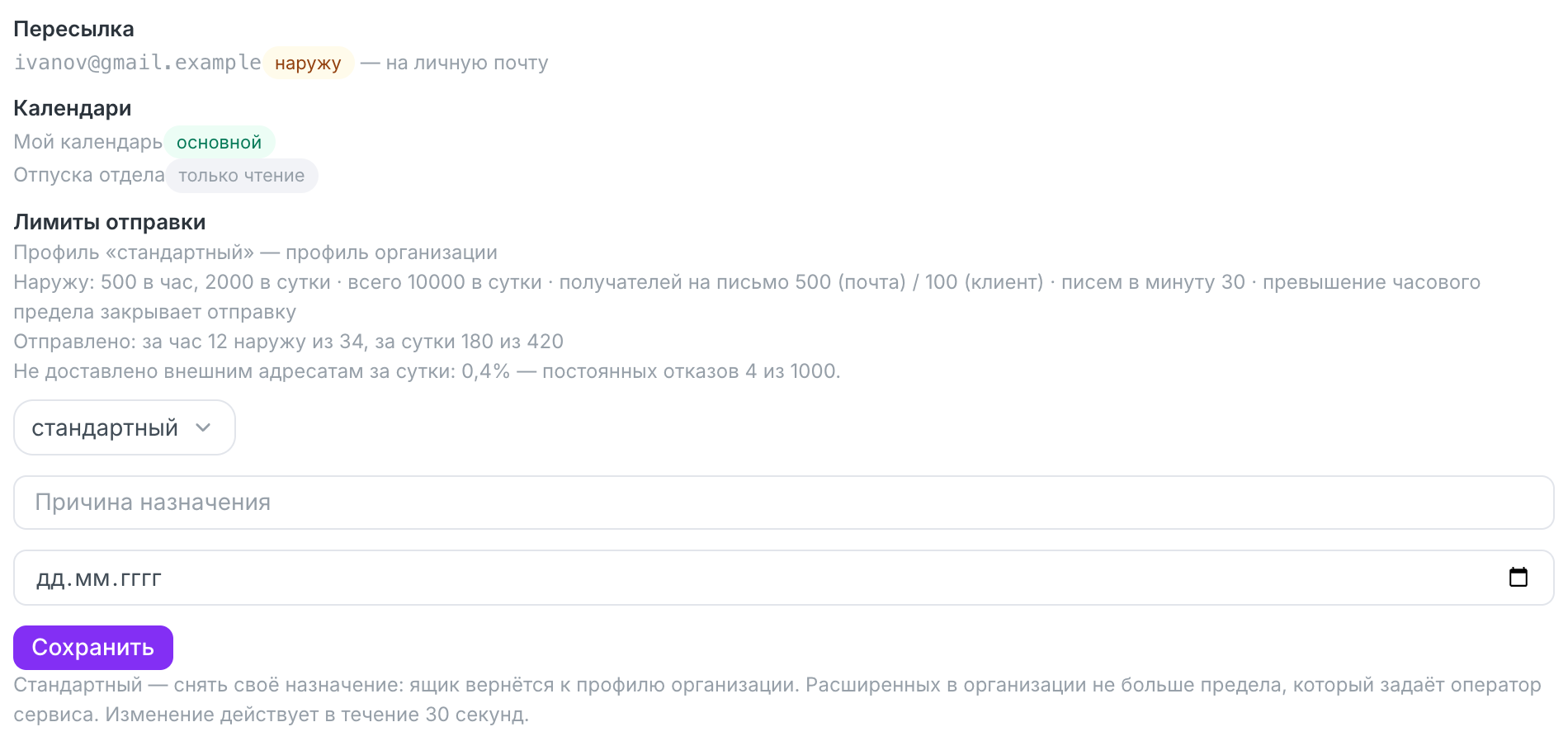
Рисунок 13. Блоки «Пересылка», «Календари» и «Лимиты отправки»
Число ящиков с расширенным профилем в организации ограничено. Профили «QA» и «исключение» назначает только служба поддержки. Если ящик превысил часовой предел отправки наружу, отправка внешним адресатам закрывается, а в карточке появляется красная плашка и кнопка «Снять блок». Если письма отправлял не сотрудник, сначала закройте посторонний доступ: заблокируйте ящик, разблокируйте его и задайте новый пароль. Только после этого нажмите «Снять блок», затем «Точно снять».
5.1.4. Ящики по личности МТС Линк
Вход через МТС Линк открывает ящик с тем же адресом, что у учётной записи сотрудника в МТС Линк. Если адрес сотрудника в МТС Линк на другом домене (например, прежний адрес компании), свой ящик он так не найдёт. Блок «Ящики по личности МТС Линк» связывает учётную запись МТС Линк с почтовым ящиком напрямую. Смена адреса в МТС Линк связь не нарушает.
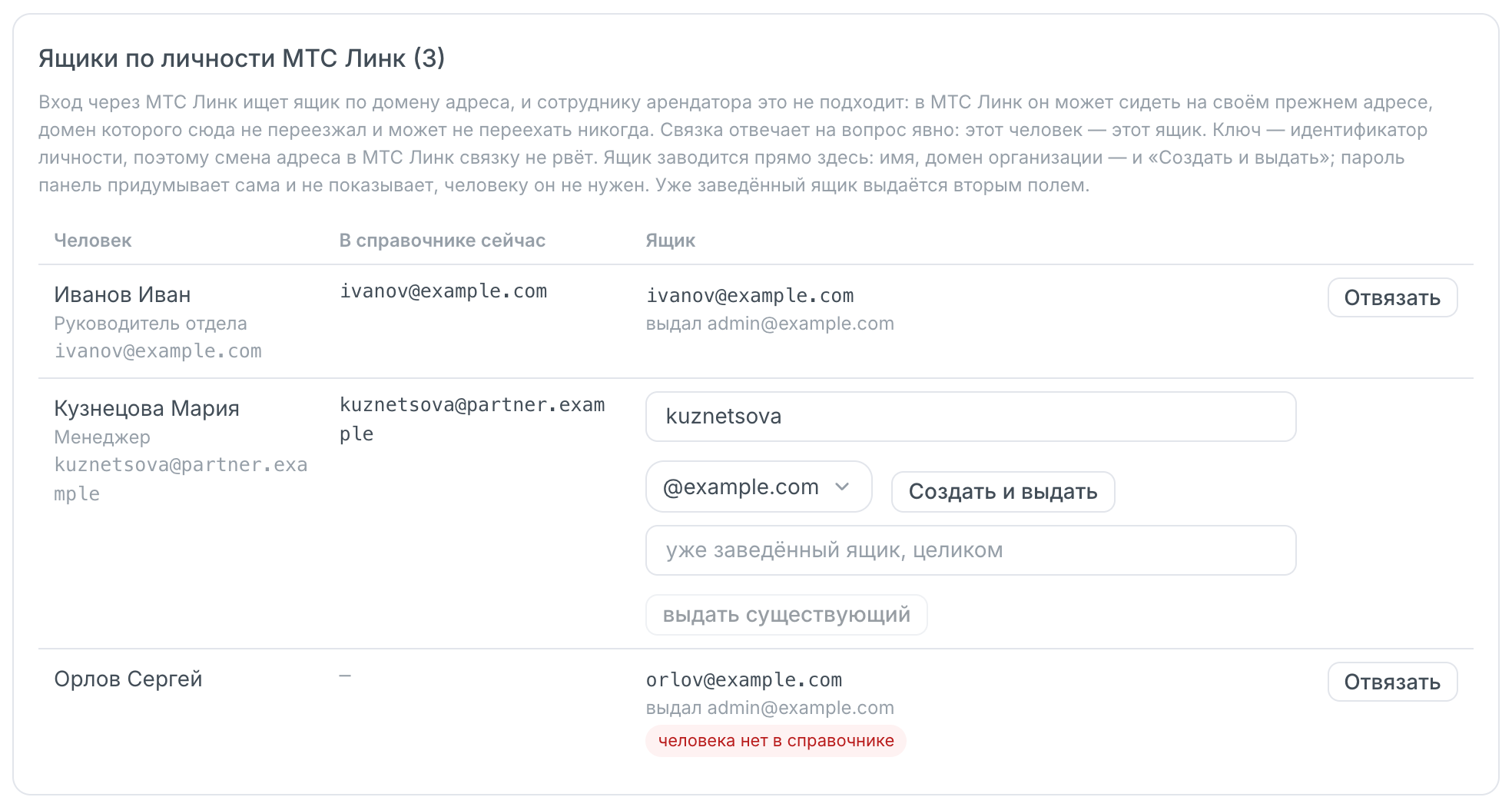
Рисунок 14. Связь сотрудников МТС Линк с ящиками
- Чтобы завести сотруднику новый ящик и сразу связать его, проверьте предложенное имя ящика, выберите «Домен ящика» и нажмите «Создать и выдать». ПО задаст случайный пароль: сотрудник будет входить через МТС Линк, пароль ему не нужен.
- Чтобы связать уже существующий ящик, введите его адрес целиком в поле «уже заведённый ящик, целиком» и нажмите «выдать существующий».
- Чтобы снять связь, нажмите «Отвязать», затем «Точно отвязать». Ящик и письма останутся, но сотрудник перестанет входить в ящик через МТС Линк. Если ящик числится в составе организации в МТС Линк, после ближайшей сверки состава вход в него закроется совсем, и ящик появится в разделе «Заблокированные».
Метка «человека нет в справочнике» означает, что сотрудник пропал из справочника МТС Линк. Связь при этом работает; решите, нужна ли она.
5.2. Алиасы
Алиас — дополнительный адрес. Письма на него приходят в существующий ящик или уходят на внешний адрес. Например, общий адрес отдела sales@ может вести в ящик менеджера.
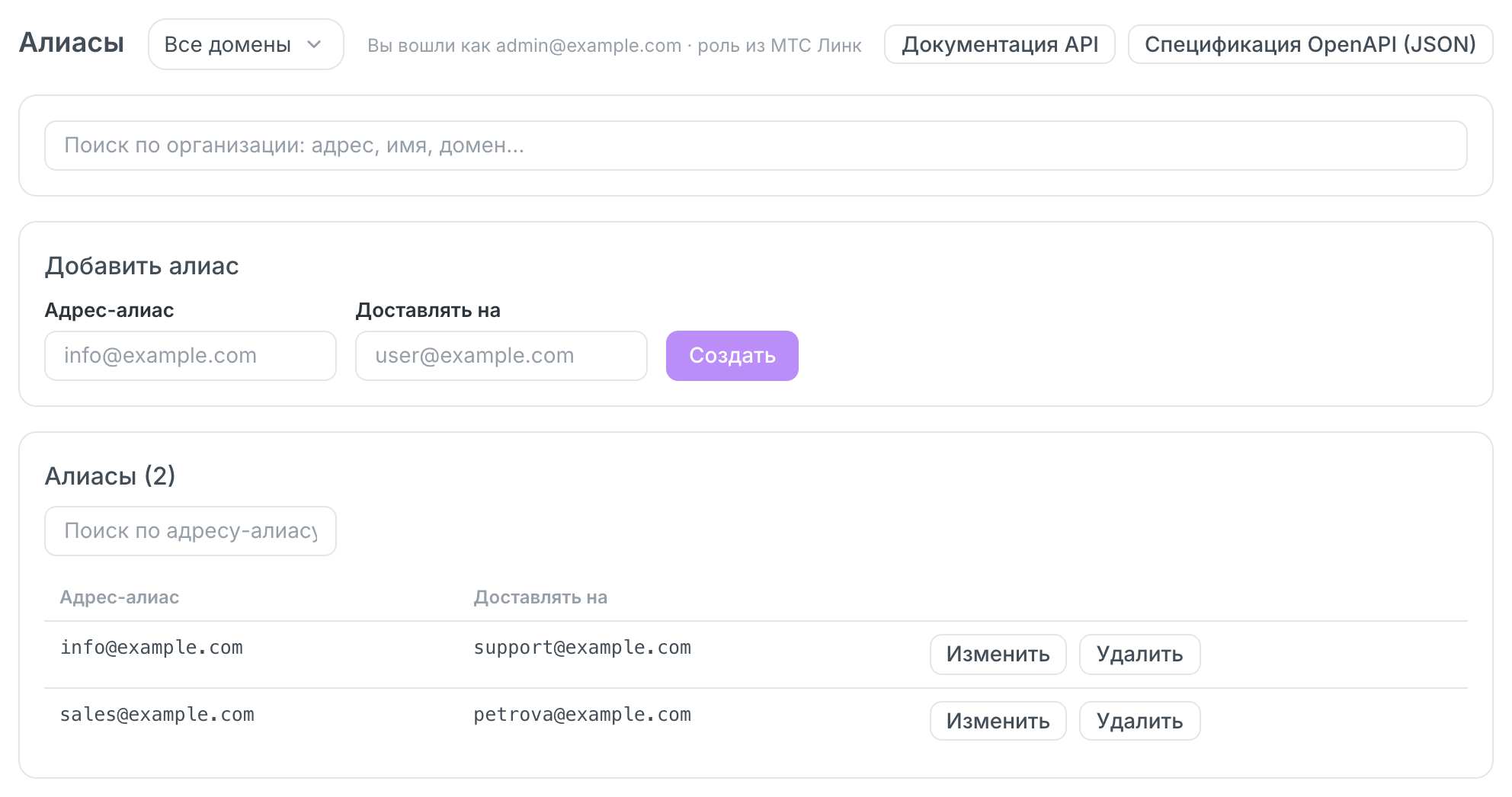
Рисунок 15. Раздел «Алиасы»
1. В блоке «Добавить алиас» введите в поле «Адрес-алиас» новый адрес. Без домена подставится основной домен организации.
2. В поле «Доставлять на» введите адрес, куда пересылать письма. Он может быть и внешним.
3. Нажмите «Создать».

Рисунок 16. Создание алиаса
У одного адреса-алиаса может быть только одно назначение: вторую запись с тем же адресом сервер не создаст. Чтобы письма на один адрес получали несколько человек, создайте группу (раздел 5.3). Получатель алиаса может отправлять письма от его имени. Назначением не может быть ящик другой организации, а алиас не может указывать сам на себя.
Список «Алиасы (N)» показывает адрес-алиас и назначение. Кнопка «Изменить» открывает строку для правки, «Удалить» удаляет алиас после подтверждения «Точно удалить».
5.3. Группы
Группа — адрес рассылки: письмо на него получают все участники. Состав обычной группы задают вручную или из файла. Состав группы с правилом подбирается автоматически (раздел 5.4).
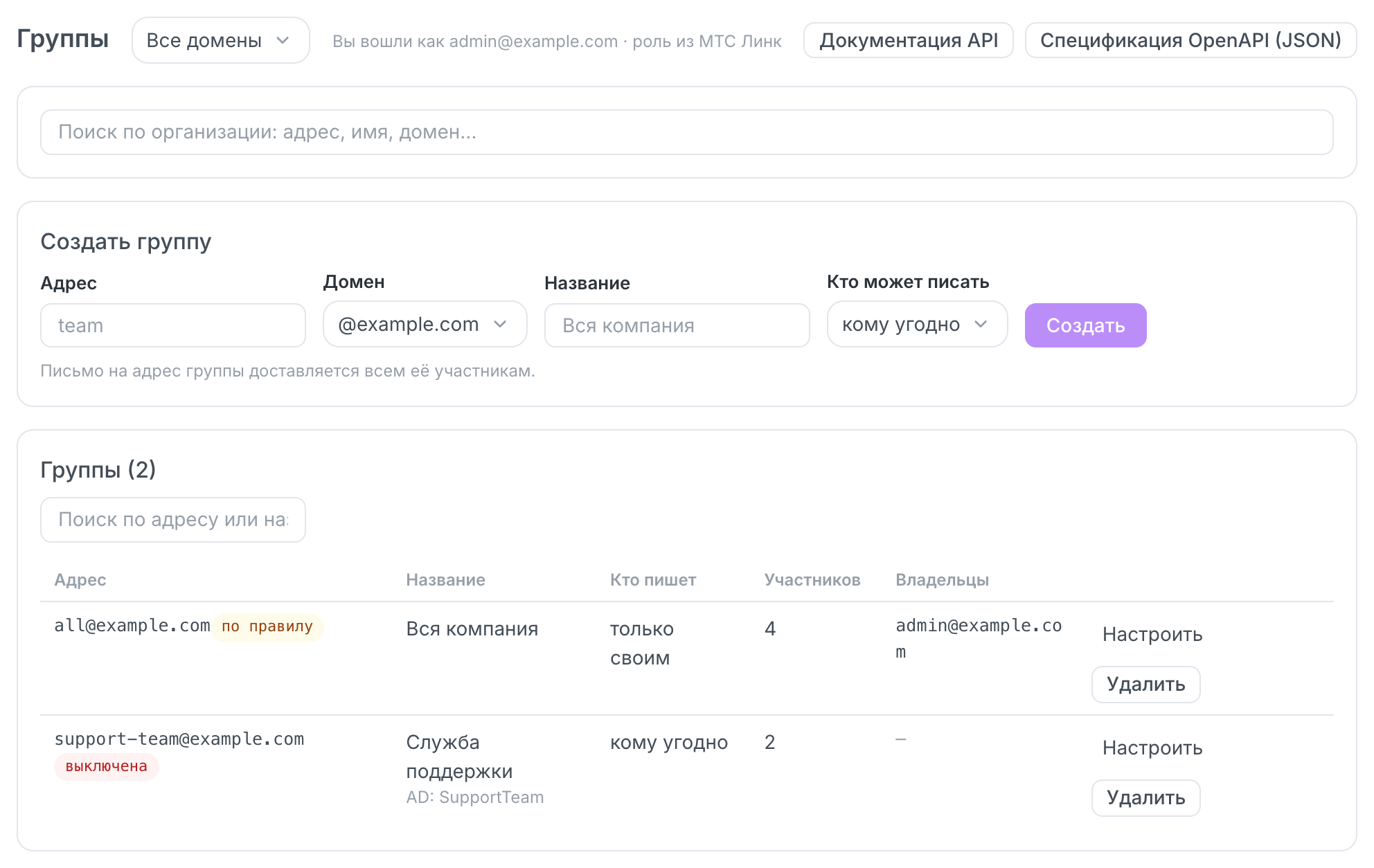
Рисунок 17. Раздел «Группы»
5.3.1. Создание группы
1. В блоке «Создать группу» введите «Адрес», выберите «Домен» и введите «Название».
2. В списке «Кто может писать» выберите, кто может отправлять письма в группу: «кому угодно», «только своим» (сотрудникам организации), «только участникам» или «только владельцам».
3. Нажмите «Создать». Группа появится в списке «Группы (N)».

Рисунок 18. Создание группы
5.3.2. Настройка группы
Кнопка «Настроить» в строке группы открывает карточку «Группа <адрес>».
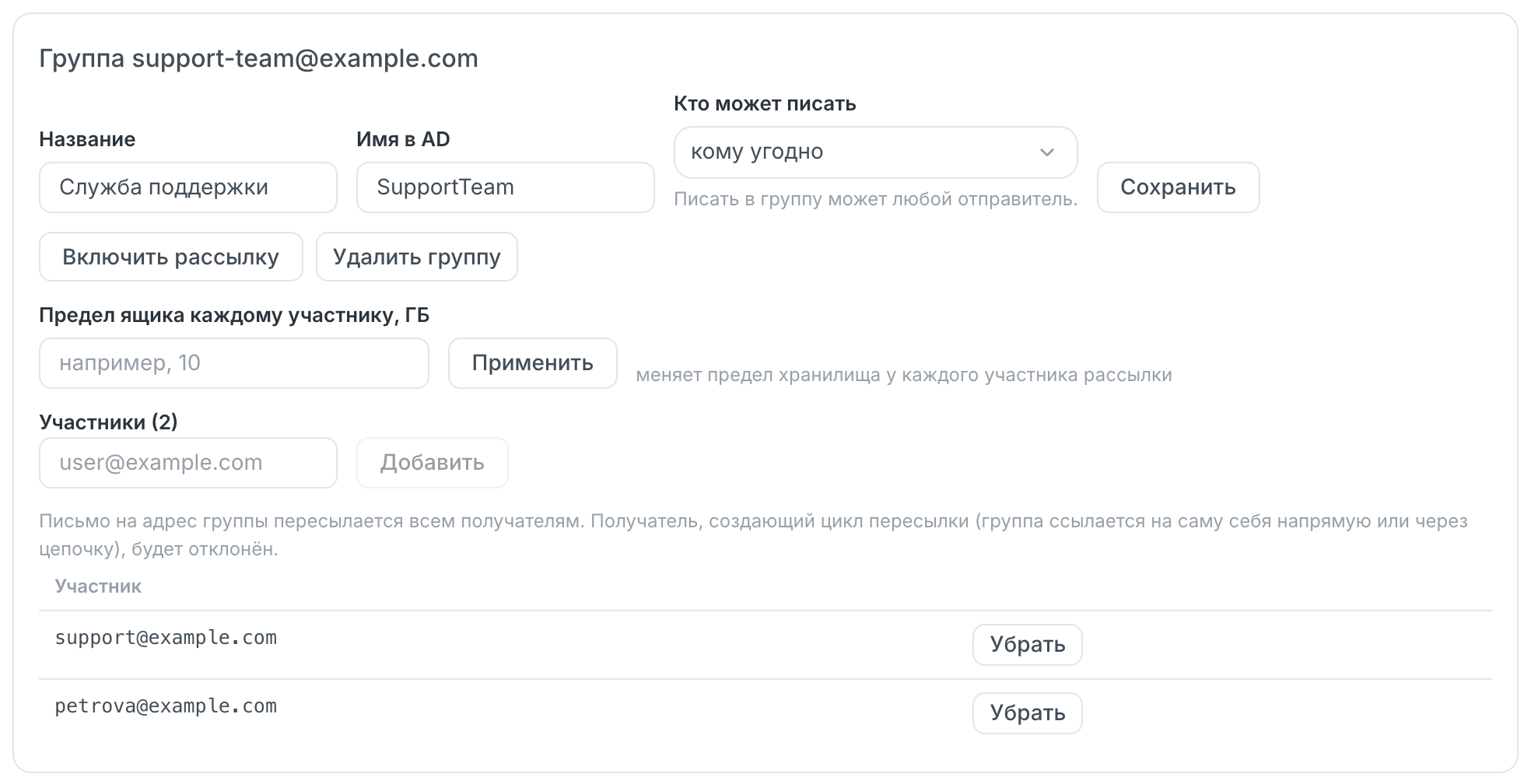
Рисунок 19. Карточка группы
- Поля «Название», «Имя в AD» (имя группы в Active Directory — службе каталогов Microsoft) и «Кто может писать» сохраняет кнопка «Сохранить». При режиме «только владельцам» появляется поле «Владельцы»: адреса вводятся по одному в строке.
- В блоке «Участники (N)» введите адрес участника и нажмите «Добавить». Участником может быть и другая группа. Кнопка «Убрать», затем «Точно убрать» удаляет участника из группы.
- «Выключить рассылку» временно закрывает группу: адрес и состав сохраняются, но письма в группу сервер отклоняет. «Включить рассылку» открывает её снова.
- «Предел ящика каждому участнику, ГБ» и кнопка «Применить» сразу, без подтверждения, задают один и тот же предел всем ящикам, которые прямо входят в группу, — в том числе меньше прежнего. Внешние адреса, вложенные группы и участники другой организации пропускаются, итог виден в строке «Применено: N, пропущено: M». Снять предел у всех этой кнопкой нельзя.
- «Удалить группу», затем «Точно удалить» удаляет группу вместе с составом. Вместе с ней перестают работать адреса, которые ведут в группу.
5.3.3. Перенос групп из файла
Блок «Перенос групп из файла» загружает группы из файла CSV, в котором каждая строка — пара «адрес группы, адрес участника». Кнопка «Разобрать» показывает, какие группы появятся и каких участников добавят, ничего не меняя. Кнопка «Применить» становится доступна после разбора и выполняет перенос. Перенос только дополняет существующие группы: группы без участников не создаются, адреса вне Почты пропускаются, дополнительные адреса групп становятся алиасами, новые группы получают режим «кому угодно», а в группы с правилом участники из файла не добавляются. В раскрывающемся блоке «Импорт групп из Active Directory» есть команда PowerShell для выгрузки групп из Active Directory.
5.3.4. Журнал состава
Блок «Журнал состава» показывает, кто и когда попал в группу с правилом и кто из неё вышел, и почему: «пересчёт вручную», «вслед за справочником», «после правки правила». У автоматического пересчёта в колонке «Кто» стоит groupsync. Ручные изменения обычных групп записываются в журнал аудита.
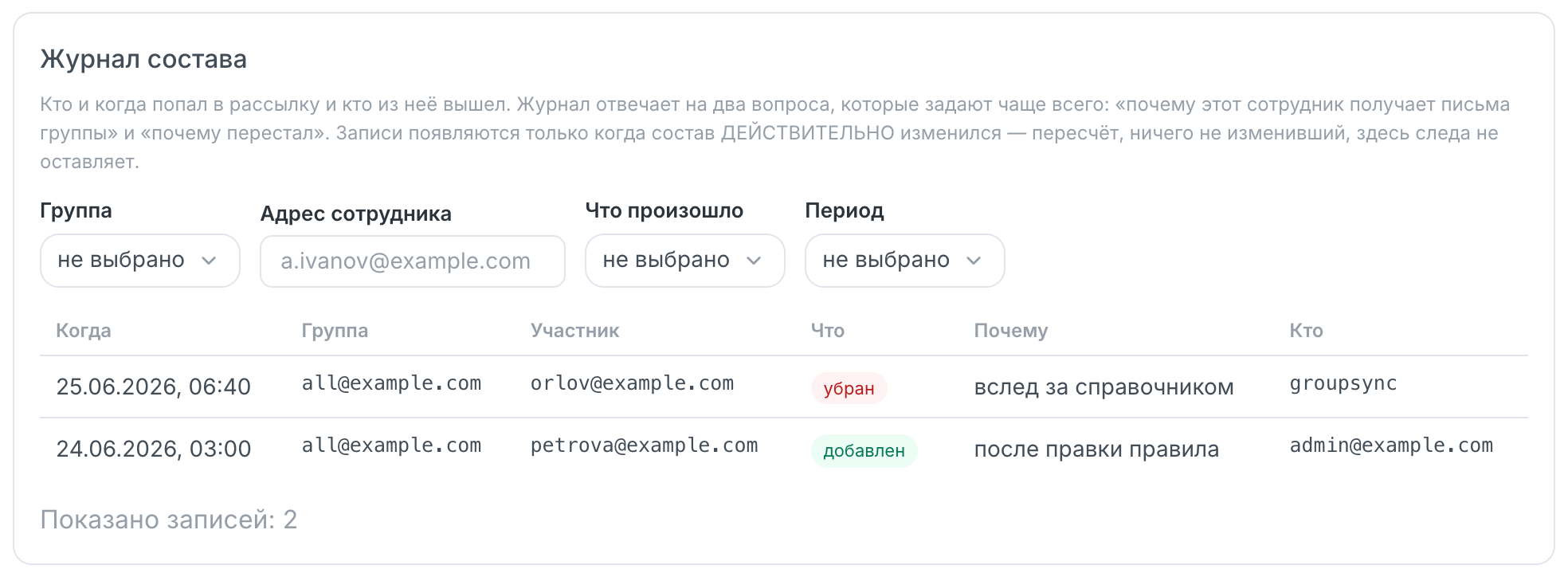
Рисунок 20. Журнал состава групп
5.4. Динамические группы
Динамическая группа подбирает участников по правилу из справочника МТС Линк, например «все руководители отделов». Если включено обновление по справочнику, новые сотрудники попадают в группу сами, а ушедшие выбывают.
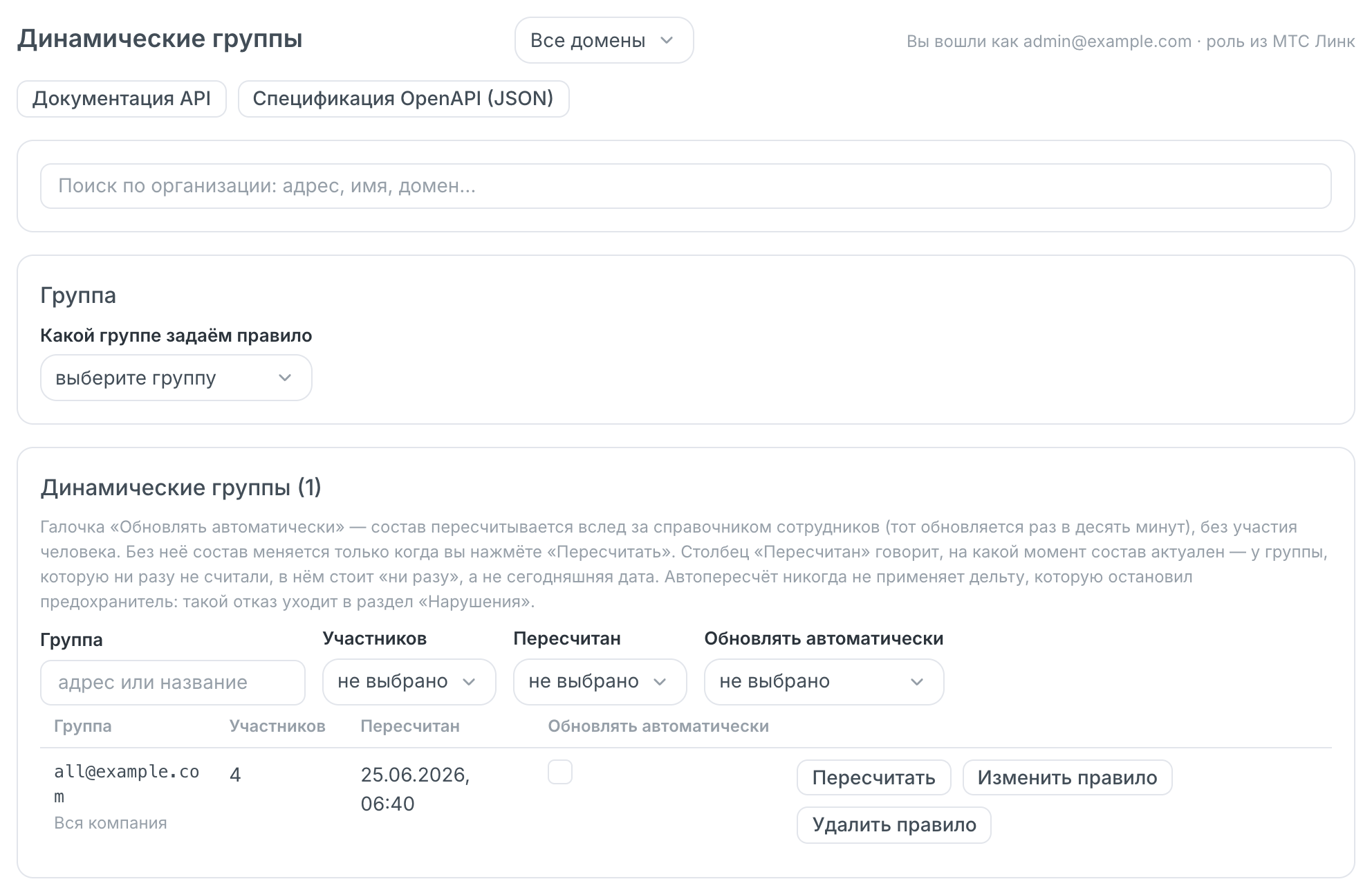
Рисунок 21. Раздел «Динамические группы»
5.4.1. Создание группы с правилом
1. В списке «Какой группе задаём правило» выберите «новая группа» и введите «Адрес группы», «Домен» и «Название». Можно выбрать и существующую группу: тогда её нынешний состав будет заменён составом по правилу.
2. В блоке «Правило» отметьте, из каких доменов брать сотрудников, или флажок «все домены организации, включая будущие».
3. Под надписью «Условия отбора» нажмите «Добавить условие». В строке условия выберите признак (например, «Должность»), способ сравнения («равно», «одно из», «содержит») и значение. Если условий несколько, выберите, как их соединять: «выполнены все условия» или «выполнено хотя бы одно».
4. В блоке «Исключения» при необходимости укажите, кого не включать, например отдельных сотрудников по адресу.
5. Нажмите «Посчитать состав». Ниже появится блок «Состав по правилу: N чел.» со списками тех, кого добавят и кого уберут. Состав при этом не меняется.
6. Нажмите «Сохранить правило»: состав группы сразу пересчитается по правилу. Кнопка доступна только после подсчёта. У группы, которая получила правило впервые, включится «Обновлять автоматически»; если состав должен меняться только по вашей команде, снимите этот флажок в списке «Динамические группы». Новая группа создаётся с режимом «кому угодно»: если писать в неё должны только сотрудники, смените режим в карточке группы (раздел 5.3.2).
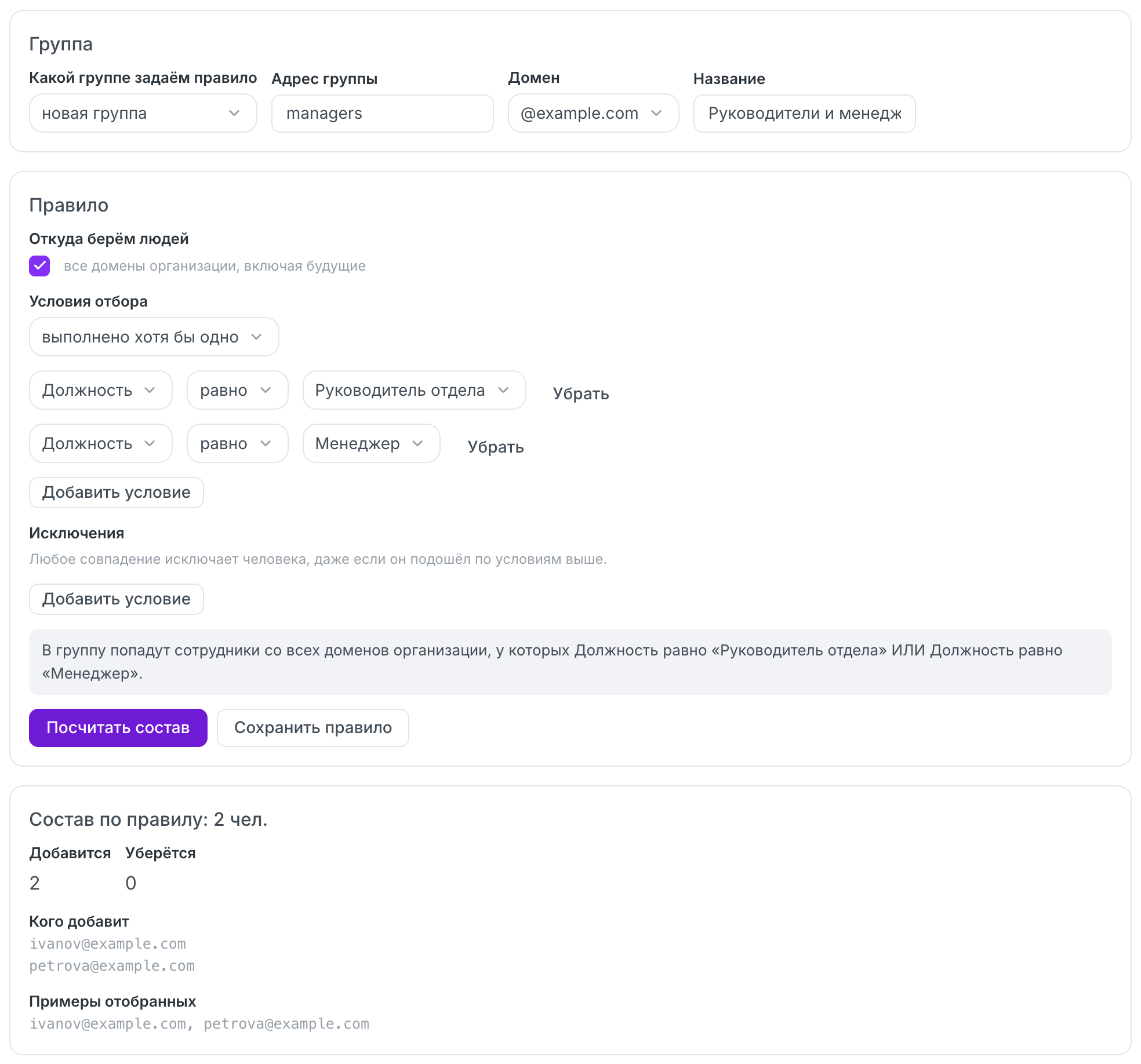
Рисунок 22. Правило динамической группы и подсчёт состава
Правило также записывается одной фразой в сером блоке, например «В группу попадут сотрудники со всех доменов организации, у которых Должность равно «Руководитель отдела»». Признаки «Роль», «Юрлицо» и «Должность» берутся из справочника МТС Линк. «Заблокирован» — вход в ящик закрыт администратором (раздел 5.1.3). «Заходил в веб-Почту» — сотрудник хотя бы раз входил в веб-интерфейс Почты через МТС Линк; вход из почтовой программы (Outlook, Thunderbird) не учитывается.
5.4.2. Обновление состава
Список «Динамические группы (N)» показывает группы с правилом, число участников и время последнего пересчёта. Флажок «Обновлять автоматически» пересчитывает состав вслед за справочником МТС Линк, который обновляется не реже раза в 10 минут. Без флажка состав меняется только кнопкой «Пересчитать». Кнопки «Изменить правило» и «Удалить правило» меняют и снимают правило; группа без правила становится обычной, её участники остаются.
Примечание. Если в группе 10 участников и больше, а пересчёт убрал бы больше половины, состав не меняется: скорее всего, справочник выгрузился не полностью. Панель покажет причину и кнопку «Применить всё равно», а событие появится в разделе 7.4.
5.5. Ресурсы
Ресурсы — переговорные и оборудование, которые сотрудники бронируют в Календаре. У ресурса свой адрес и календарь бронирований. Ресурс приглашают на встречу как участника, и он сам принимает или отклоняет бронирование.
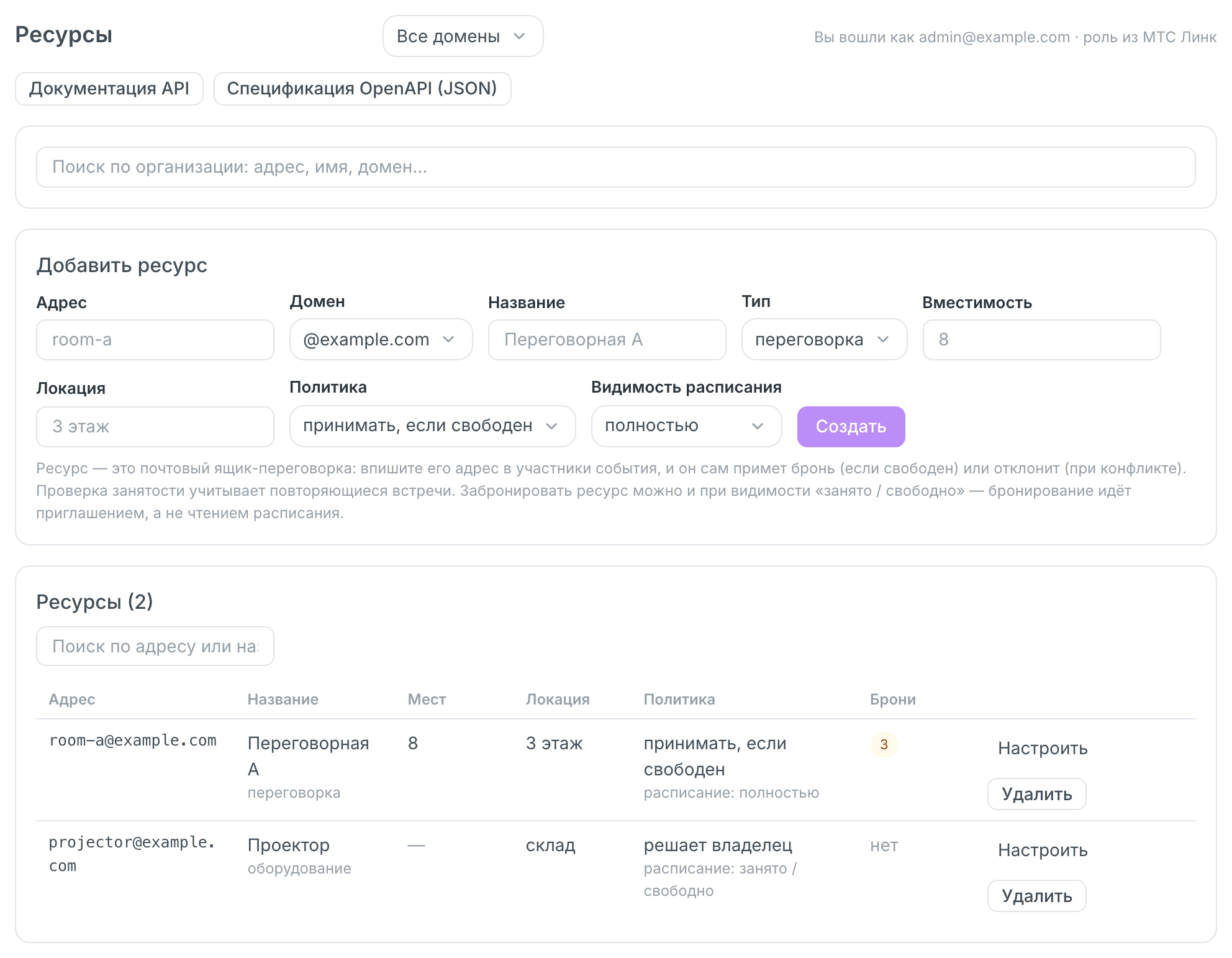
Рисунок 23. Раздел «Ресурсы»
1. В блоке «Добавить ресурс» введите «Адрес», выберите «Домен» и введите «Название».
2. Выберите «Тип» («переговорка» или «оборудование»), укажите «Вместимость» и «Локация».
3. Выберите «Политика»: «принимать, если свободен» (ресурс принимает бронь, если время свободно, и отклоняет при пересечении), «принимать всегда» или «решает владелец». При политике «решает владелец» ресурс на приглашения автоматически не отвечает.
4. Выберите «Видимость расписания», то есть что сотрудники видят в календаре ресурса: «ничего», «занято / свободно», «кратко» или «полностью». По умолчанию выбрано «полностью»: все сотрудники увидят темы, описания и участников встреч в календаре ресурса. Если это не нужно, выберите «занято / свободно» — бронировать ресурс это не мешает.
5. Нажмите «Создать».
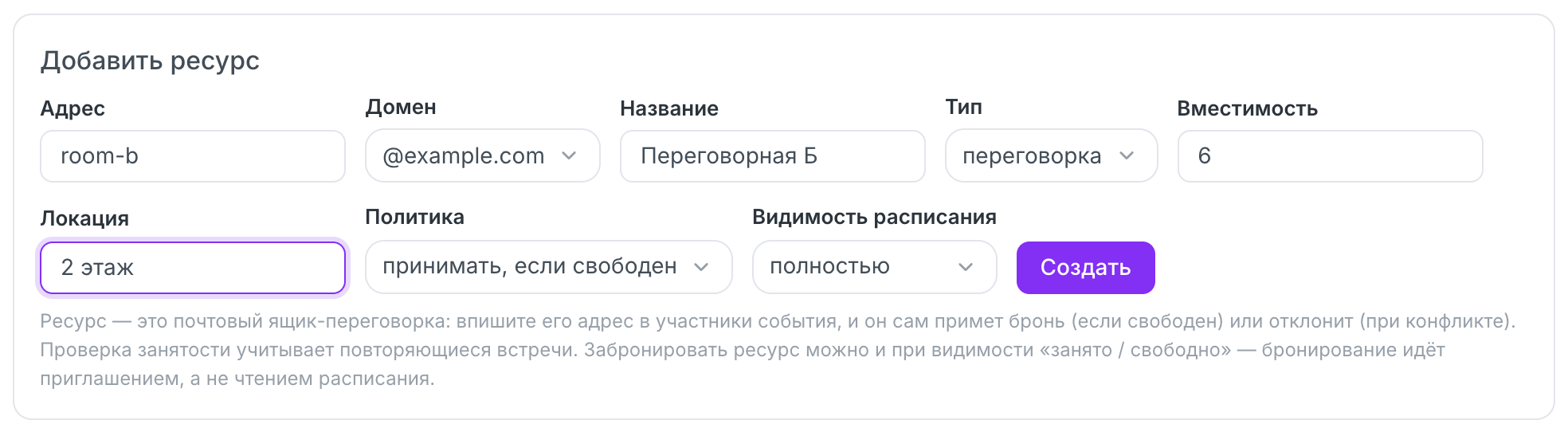
Рисунок 24. Создание ресурса
Список «Ресурсы (N)» показывает адрес, название, число мест, локацию, политику и число предстоящих бронирований. Кнопка «Настроить» открывает карточку ресурса. В ней меняют параметры, указывают владельцев (по одному адресу в строке) и временно закрывают ресурс кнопкой «Отключить бронирование». Отключённый ресурс не предлагается сотрудникам при планировании встреч и не отвечает на приглашения, отправленные на его адрес. Владельцев указывают в карточке после создания ресурса.
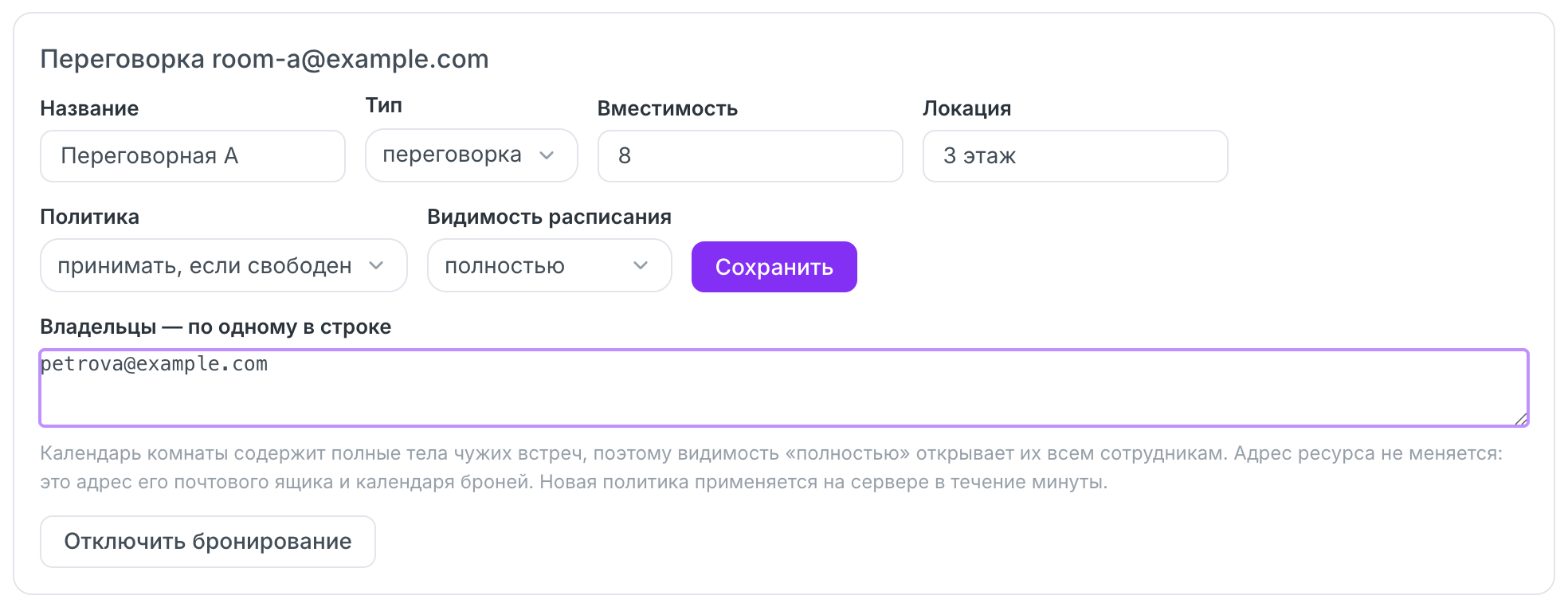
Рисунок 25. Карточка ресурса
Видимость «полностью» открывает всем сотрудникам содержание встреч в календаре ресурса. При удалении ресурса его бронирования удаляются вместе с календарём, а организаторам встреч ничего не приходит. Панель предупреждает, сколько бронирований будет удалено.

Рисунок 26. Подтверждение удаления ресурса
6. Доступ
6.1. Делегирование
В разделе выдают два разных права на чужой ящик:
- «От имени» — сотрудник отправляет письма с адреса владельца ящика, но его почту не видит;
- «Полный доступ к ящику» — сотрудник читает всю переписку ящика и отвечает в ней.
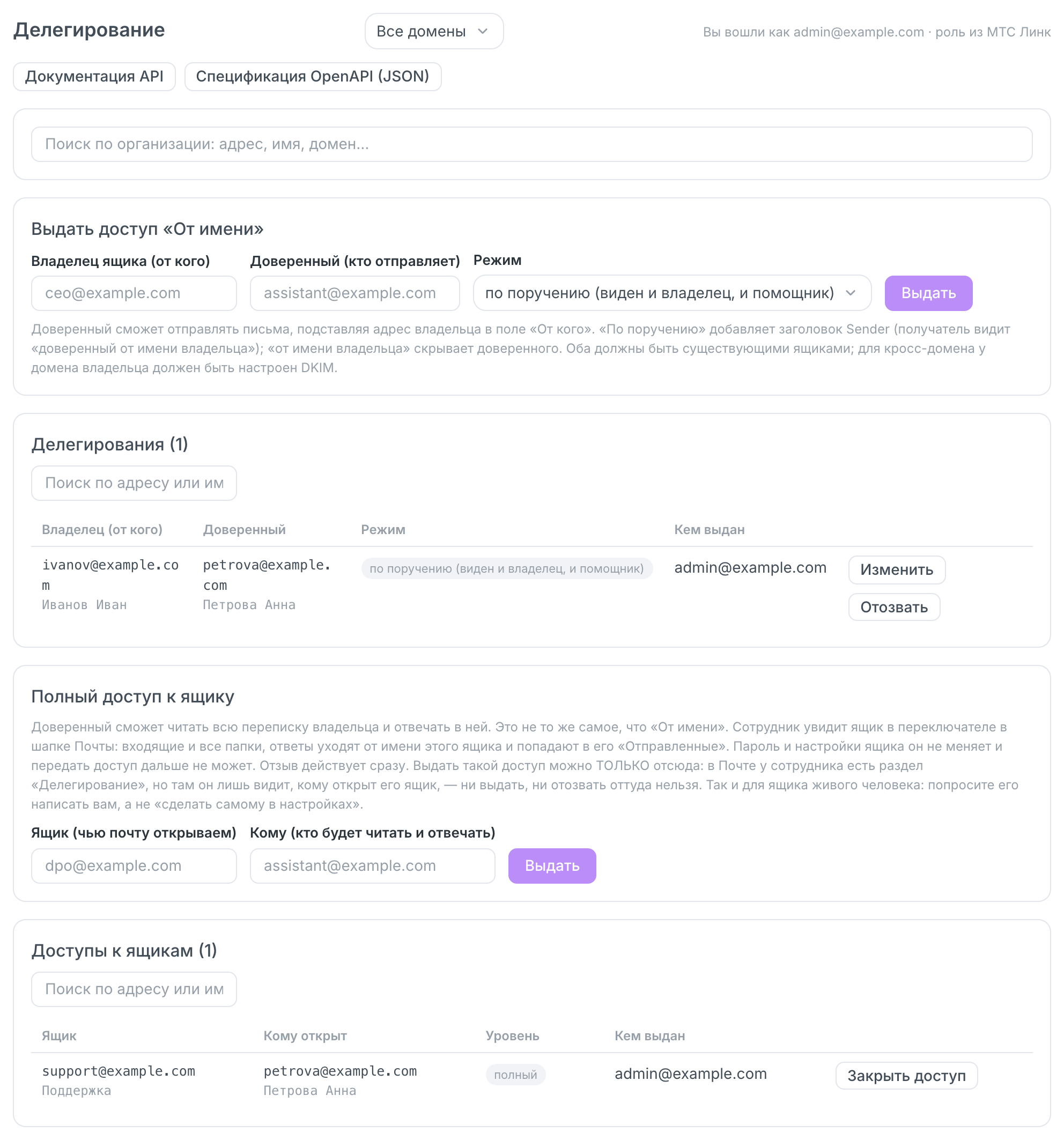
Рисунок 27. Раздел «Делегирование»
6.1.1. Право «От имени»
1. В блоке «Выдать доступ «От имени»» заполните поля «Владелец ящика (от кого)» и «Доверенный (кто отправляет)».
2. Выберите «Режим»: «по поручению (виден и владелец, и помощник)» или «от имени владельца (помощник не виден)».
3. Нажмите «Выдать».
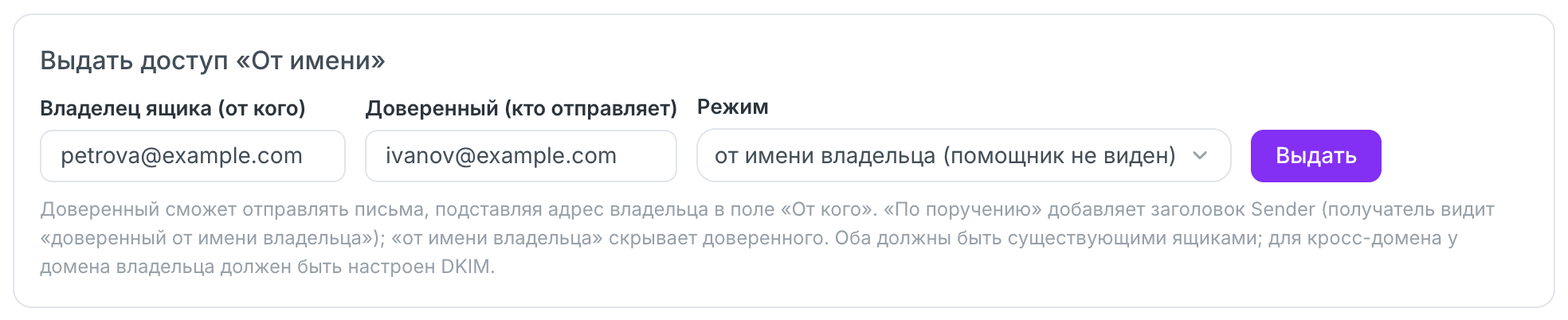
Рисунок 28. Выдача права «От имени»
Доверенный сможет подставлять адрес владельца в поле «От кого». В настройках сотрудника эти режимы называются «От моего имени» и «Как я». Оба адреса должны быть ящиками организации. Если доверенный работает на другом домене, а у домена владельца не опубликована подпись DKIM, панель предупредит: такие письма могут попадать в «Спам». Ссылка «Настроить DKIM» ведёт к записям DNS домена (раздел 9.1). Выданные права видны в списке «Делегирования (N)»; их меняет кнопка «Изменить» и отзывает кнопка «Отозвать».
6.1.2. Полный доступ к ящику
1. В блоке «Полный доступ к ящику» заполните поля «Ящик (чью почту открываем)» и «Кому (кто будет читать и отвечать)».
2. Нажмите «Выдать».
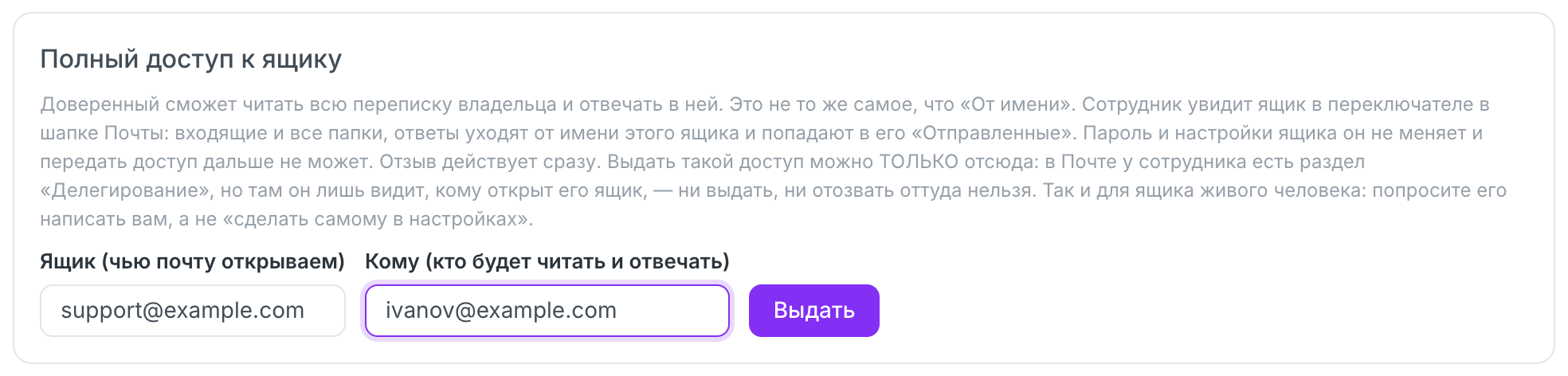
Рисунок 29. Выдача полного доступа к ящику
Сотрудник увидит ящик в переключателе в шапке Почты. Ответы уходят от имени этого ящика и сохраняются в его «Отправленных». Пароль и настройки ящика сотрудник не меняет и передать доступ дальше не может. Выдать полный доступ может только администратор. Список «Доступы к ящикам (N)» показывает выданные доступы; кнопка «Закрыть доступ» отзывает доступ сразу.
6.1.3. Перенос прав из Exchange
Блок «Перенос прав из Exchange» загружает права на ящики из выгрузки Microsoft Exchange (файл CSV). Кнопка «Разобрать» показывает, какие права будут выданы, и ничего не меняет. Кнопка «Применить» выдаёт права. Отменить перенос одной кнопкой нельзя: отзывать права придётся по одному.
6.2. Календари
Раздел определяет, кто чьё расписание видит. Здесь задают видимость календарей по умолчанию, выдают доступ к чужим календарям и при необходимости открывают расписание сотрудника для просмотра.
6.2.1. Политика видимости календарей
Для каждого домена задаются два уровня. «По умолчанию» — что видит коллега с вашего домена, если сотрудник никому не открывал календарь. «Потолок для внешних» — больше этого адресаты вне ваших доменов не увидят, что бы ни открыл сотрудник. Флажок «Запретить повышать» не даёт сотрудникам открывать свой календарь шире умолчания, в том числе назначать делегатов с уровнем «4 — редактирование». На доступы, выданные в этой панели, запрет не действует. Изменения сохраняются сразу.
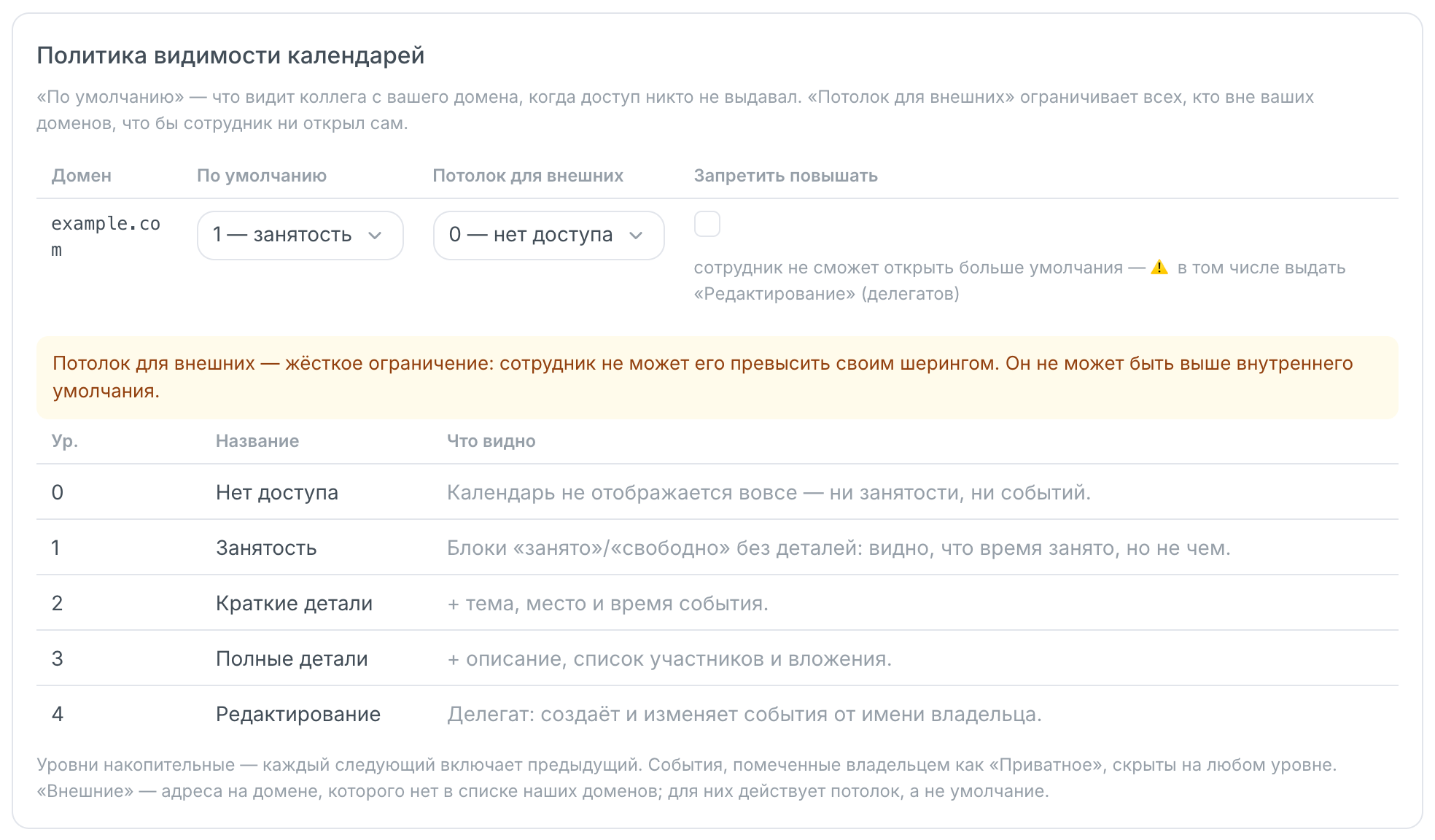
Рисунок 30. Политика видимости календарей
| Уровень | Что видно |
|---|---|
| 0 — нет доступа | Календарь не отображается вовсе |
| 1 — занятость | Только блоки «занято» и «свободно» |
| 2 — краткие детали | Тема, место и время событий |
| 3 — полные детали | Ещё описание, список участников и вложения |
| 4 — редактирование | Сотрудник с этим уровнем создаёт и меняет события от имени владельца |
Каждый следующий уровень включает предыдущий. В настройках календаря сотрудника те же уровни называются «Нет доступа», «Только занятость», «Краткие детали», «Полные детали» и «Редактирование». Событие с пометкой «Приватное» коллега видит как блок «Занято»: время видно, а тема, место, участники, описание и вложения скрыты. Так на любом уровне доступа, кроме просмотра расписания администратором. Потолок для внешних не может быть выше уровня по умолчанию.
6.2.2. Просмотр расписания сотрудника
Блок «Расписание сотрудника» открывает календарь любого ящика организации только для чтения, независимо от того, что сотрудник открыл коллегам. Введите адрес в поле «Чьё расписание», заполните поле «Причина» (не короче 10 символов) и нажмите «Открыть». Расписание откроется в новой вкладке на 30 минут. Если браузер заблокирует вкладку, панель покажет ссылку, чтобы открыть её вручную. В этом режиме видны все события сотрудника, в том числе отмеченные как «Приватное». Сотруднику о просмотре ничего не приходит: каждое открытие и его причина записываются в журнал, их видно в блоке «Кто открывал чужие расписания (N)». Повторное «Открыть» добавляет ещё одну запись.
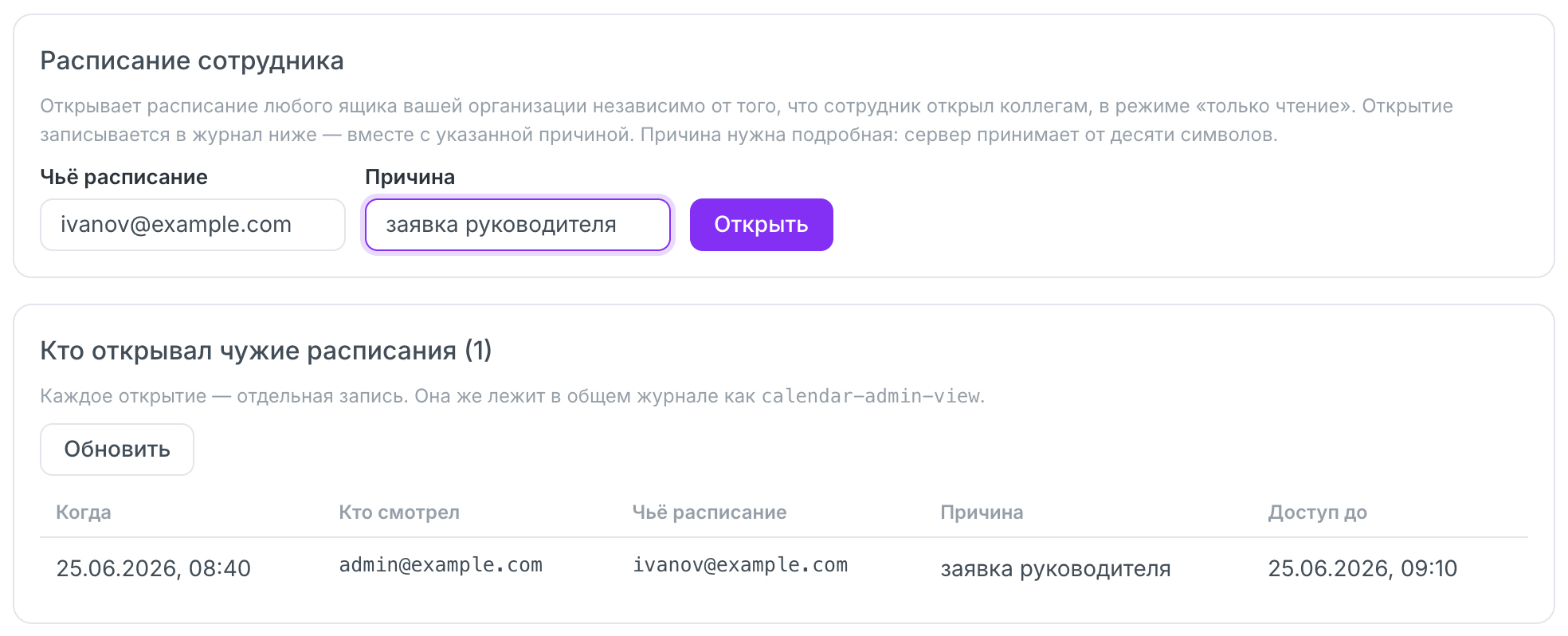
Рисунок 31. Просмотр расписания сотрудника и журнал открытий
6.2.3. Выдача доступа к календарю
1. В блоке «Выдать доступ к календарю» введите «Чей календарь» и выберите «Календарь»: отдельный календарь или «Все календари».
2. Выберите «Уровень».
3. В поле «Кому открыть» введите один или несколько адресов, по одному в строке. Флажок «Всем пользователям организации» открывает календарь всем сотрудникам, в том числе будущим.
4. Нажмите «Выдать». Для нескольких адресатов и для флажка «Всем пользователям организации» панель попросит подтвердить действие.
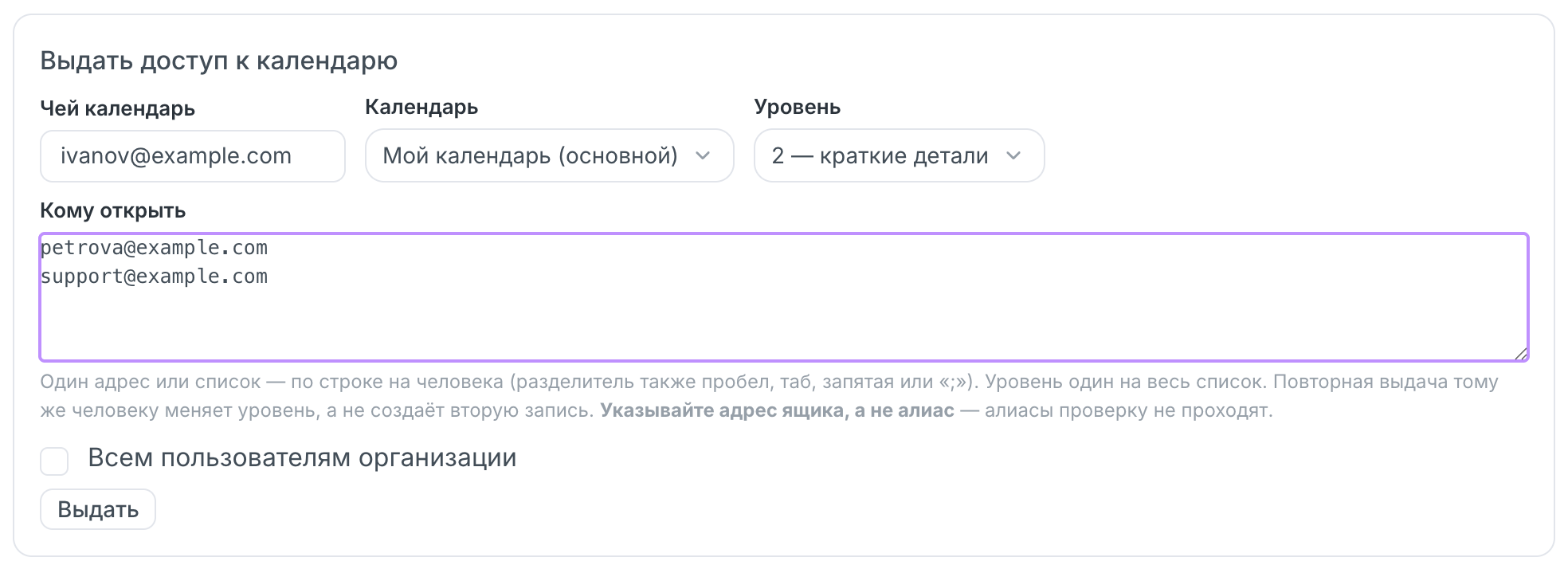
Рисунок 32. Выдача доступа к календарю
Открыть календарь можно только ящикам своей организации: внешние адреса и ящики других организаций панель отклонит и покажет отдельной строкой. Если в списке «Календарь» нет отдельных календарей, владелец ещё не открывал календарь в Почте: выдайте доступ ко всем календарям или попросите его открыть календарь и повторите. Повторная выдача тому же человеку меняет уровень, а не создаёт вторую запись. Указывайте адрес ящика, а не алиас. Блок «Перенос доступов из файла» загружает доступы к календарям из выгрузки Microsoft Exchange так же, как перенос прав на ящики.
6.2.4. Выданные доступы и журнал
Список «Доступы к календарям (N)» показывает персональные исключения из политики домена: доступы, выданные и администратором, и самими сотрудниками. Метка «переговорка» означает доступ к календарю переговорной: так назначают сотрудника, который её ведёт. Фильтры помогают найти запись по владельцу, адресату, уровню и тому, кто выдал доступ. Уровень меняется прямо в списке, кнопка «Закрыть» отзывает доступ.
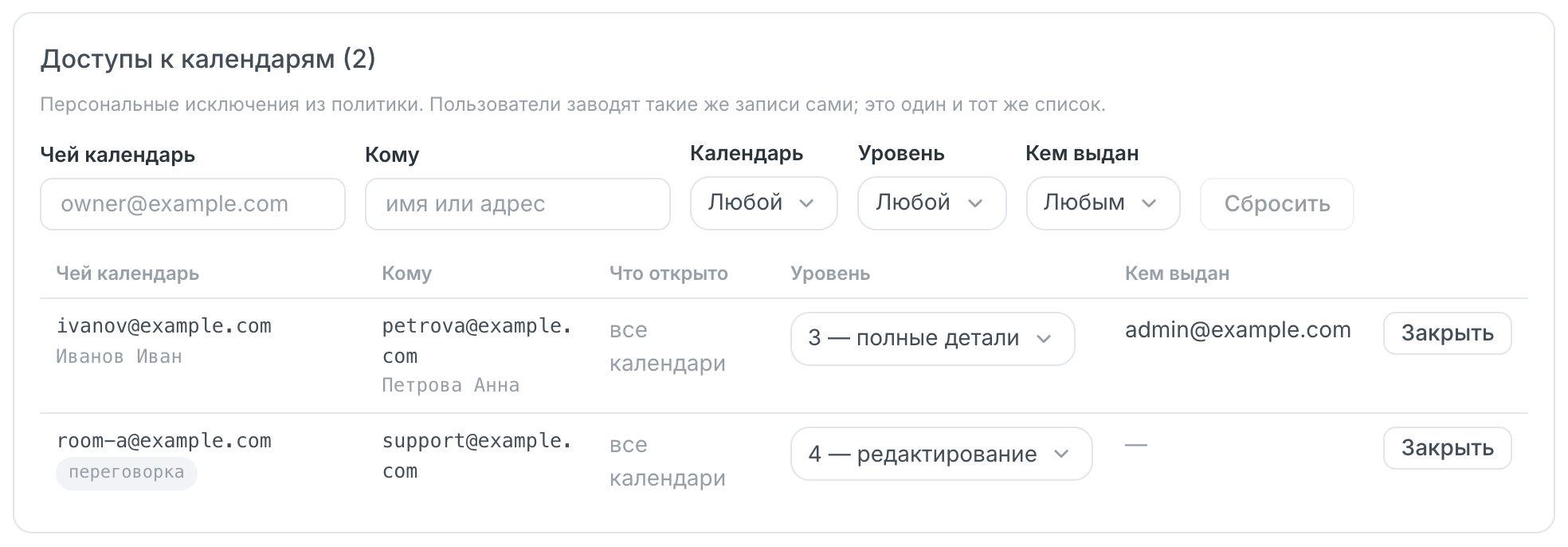
Рисунок 33. Доступы к календарям
Блок «Журнал: кто кому открыл доступ» показывает изменения доступа к календарям и политики видимости из последних 1000 записей журнала аудита. Выдача из формы записывается одной строкой без адресов получателей; кому открыт доступ, смотрите в списке «Доступы к календарям».
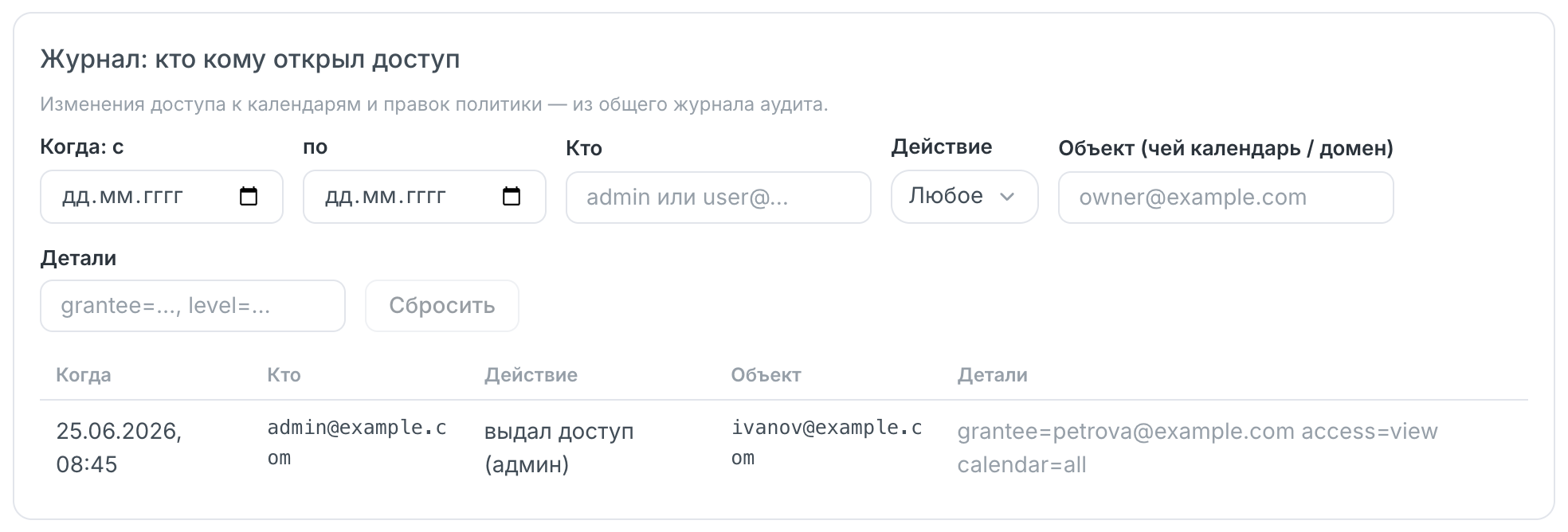
Рисунок 34. Журнал изменений доступа к календарям
Блок «Видимость ресурсов» показывает видимость календарей переговорных. Меняют её в разделе 5.5.
6.3. Администраторы
Раздел показывает, кто может открыть панель вашей организации и откуда у него роль. Колонки: «Адрес», «Организация», «Источник» («из МТС Линк» или «назначен вручную» с указанием, кто и когда назначил), «Срок», «Основание», «Ящик». Метка «нет ящика» означает, что сотрудник не сможет войти в панель, пока ему не заведут ящик. У ручного назначения в колонке «Источник» указан сотрудник службы поддержки, который его выдал.
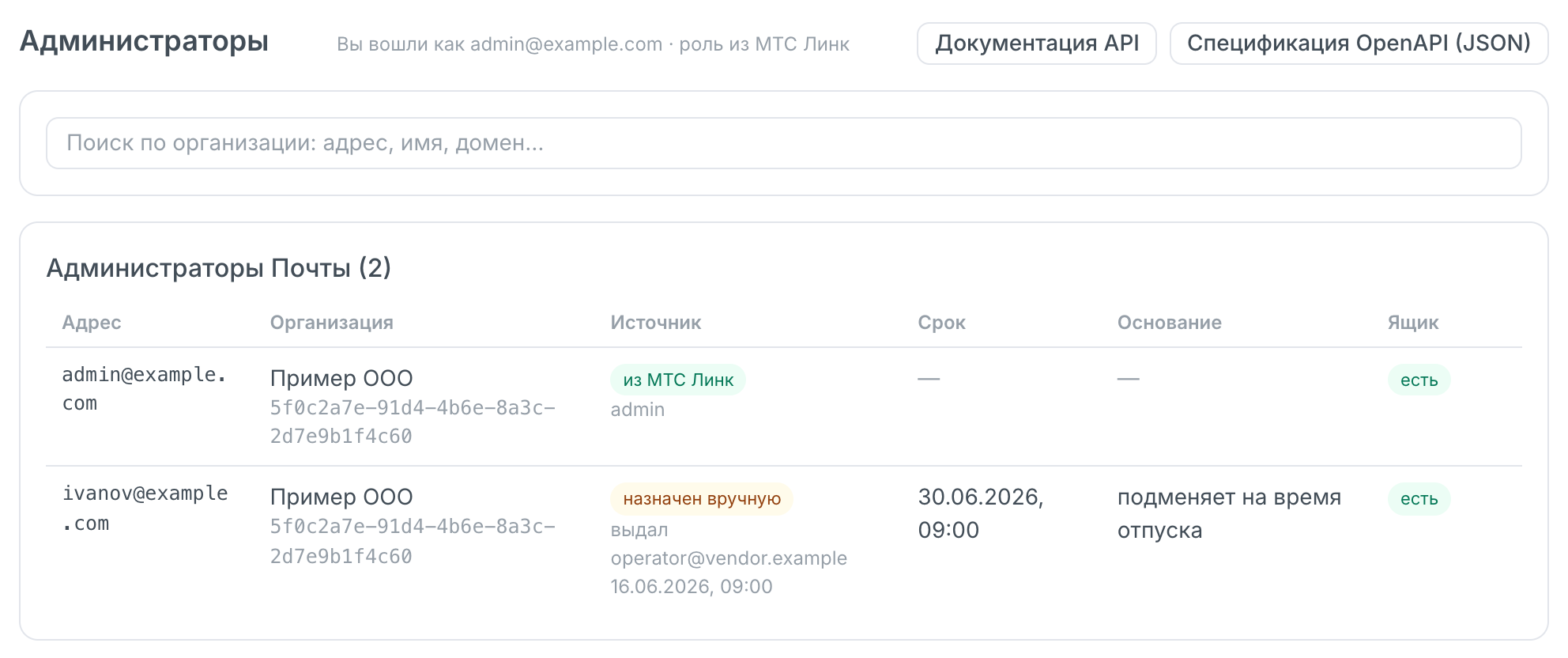
Рисунок 35. Раздел «Администраторы»
Примечание. Раздел только для просмотра. Роль из МТС Линк снимают в администрировании организации в МТС Линк. Назначить или снять администратора вручную может только служба поддержки.
6.4. Приложения
Приложение даёт внешней системе (например, CRM) доступ к почте сотрудников без их паролей: читать письма по протоколу IMAP и, если разрешено, отправлять письма от имени сотрудника по SMTP. Раздел доступен не всем организациям: список организаций задаёт поставщик ПО. CRM — система учёта работы с клиентами.
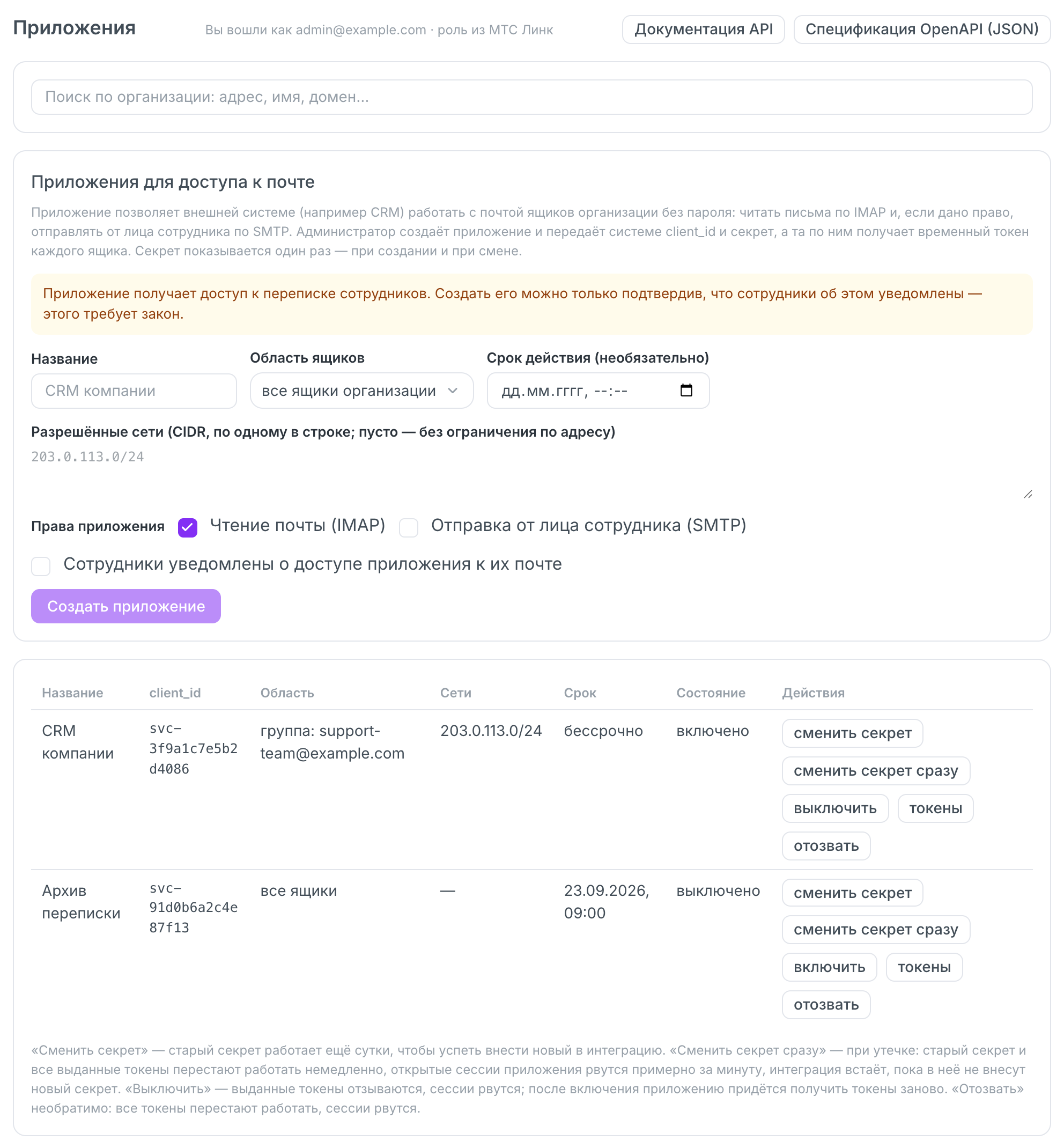
Рисунок 36. Раздел «Приложения»
1. В блоке «Приложения для доступа к почте» введите «Название».
2. Выберите «Область ящиков»: «все ящики организации», «список адресов» или «адреса группы». Для списка перечислите адреса ящиков, по одному в строке. Для группы укажите адрес группы рассылки: приложение получит доступ к ящикам её участников.
3. При необходимости задайте «Срок действия» и «Разрешённые сети» — диапазоны IP-адресов в записи CIDR (например, 203.0.113.0/24), с которых приложение может подключаться.
4. Отметьте «Права приложения»: «Чтение почты (IMAP)» и при необходимости «Отправка от лица сотрудника (SMTP)».
5. Отметьте флажок «Сотрудники уведомлены о доступе приложения к их почте». Без этой отметки приложение не создаётся.
6. Нажмите «Создать приложение».
После создания панель покажет client_id (идентификатор приложения) и client_secret (его секретный ключ). По ним приложение получает токен — временный ключ доступа к ящику; токен действует час, новый приложение получает само. client_id останется в списке приложений, а секрет виден только сейчас: сохраните его и нажмите «Я сохранил, закрыть». После смены секрета новый секрет показывается так же, один раз.
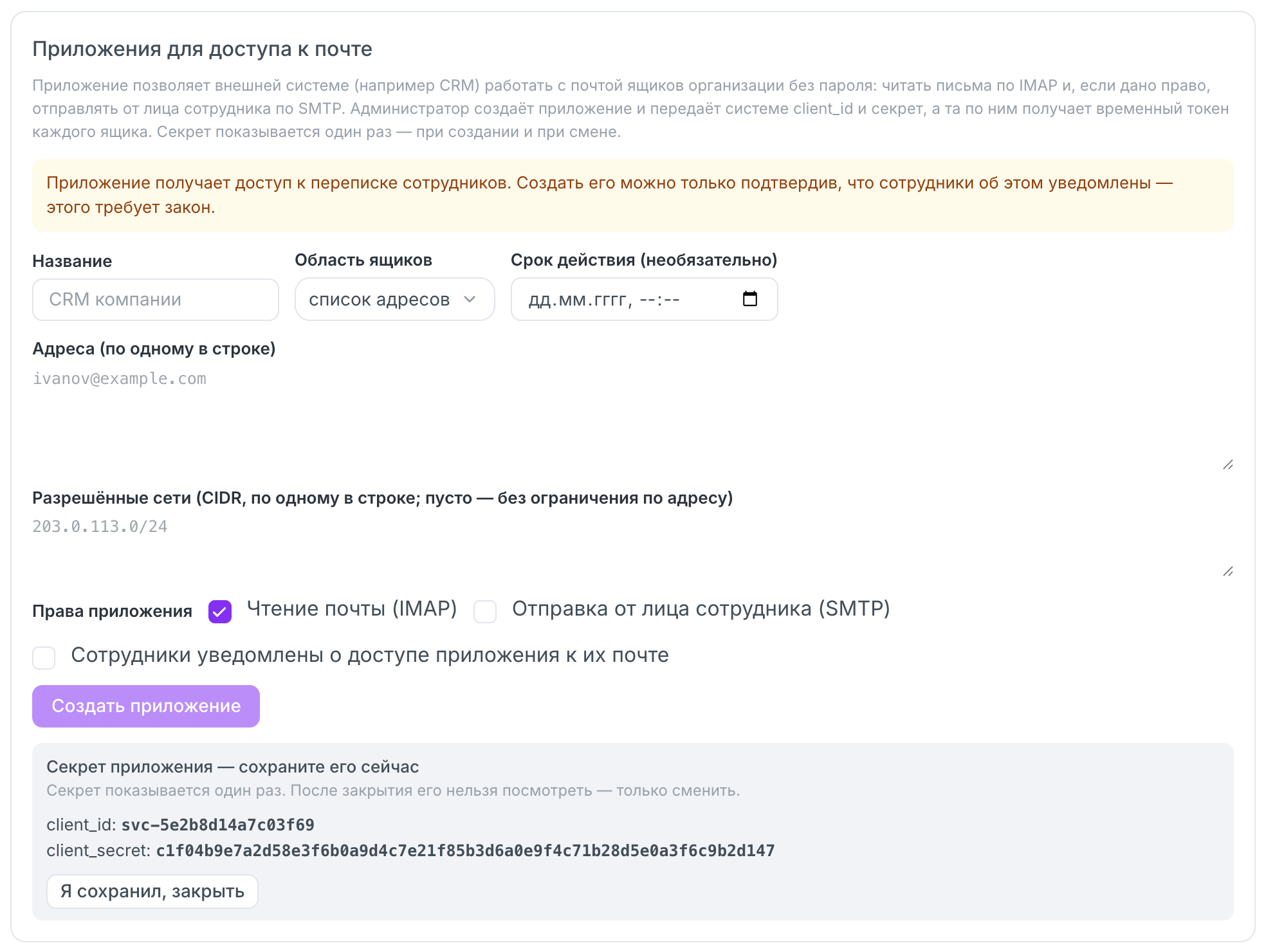
Рисунок 37. Секрет нового приложения
Действия в списке приложений:
- «сменить секрет» — старый секрет работает ещё сутки;
- «сменить секрет сразу» — при утечке: старый секрет и все токены перестают работать немедленно;
- «выключить» — закрыть доступ: выданные токены отзываются, открытые сессии рвутся; «включить» — вернуть доступ, приложение получит токены заново;
- «токены» — список токенов приложения по ящикам с кнопкой «отозвать»;
- «отозвать» — закрыть приложение навсегда.
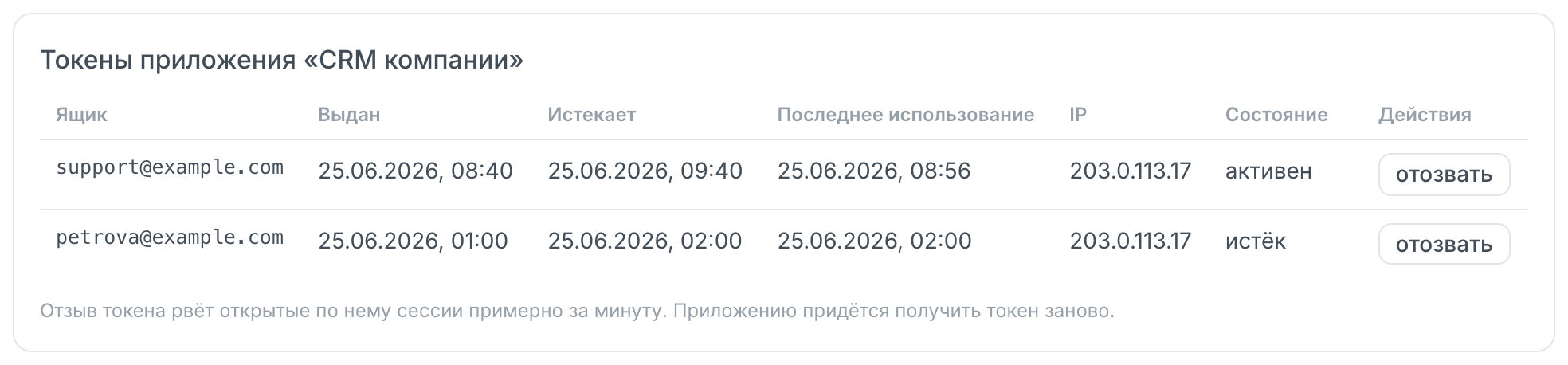
Рисунок 38. Токены приложения
7. Почта
7.1. Списки отправителей компании
Списки компании действуют на всех сотрудников организации. Письма от «Заблокированных отправителей» попадают в «Спам». Письма от «Надёжных отправителей» проходят мимо «Спама», если письмо подписано подписью DKIM домена отправителя и подпись прошла проверку. Списки компании сильнее личных списков сотрудников: запись сотрудника, которая им противоречит, не сохранится или будет помечена «Не действует».
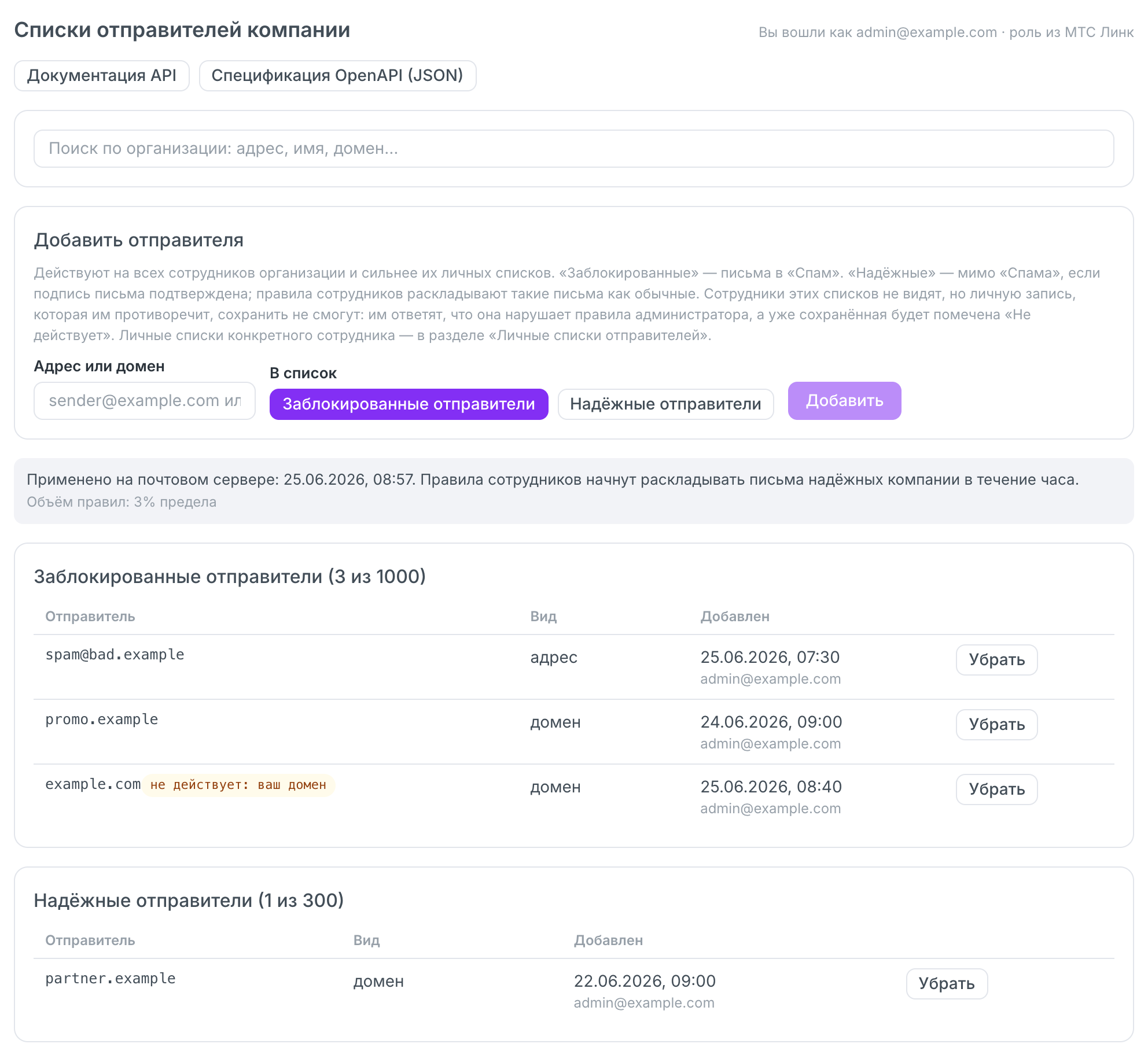
Рисунок 39. Раздел «Списки отправителей компании»
1. В поле «Адрес или домен» введите адрес отправителя или домен целиком.
2. Выберите список: «Заблокированные отправители» или «Надёжные отправители».
3. Нажмите «Добавить».
Изменения начинают действовать не сразу: почтовый сервер применяет списки по своему расписанию. Плашка над списками показывает, когда списки применены в последний раз. В списке заблокированных может быть до 1000 записей, в списке надёжных — до 300. Списки всех организаций экземпляра ПО собираются в один общий фильтр почтового сервера: когда он почти заполнен, панель предупредит, а при переполнении новые записи не добавятся — удалите ненужные кнопкой «Убрать». Если добавить адрес, который уже есть в другом списке, запись перенесётся. Свой домен заблокировать нельзя: такая запись сохранится с меткой «не действует: ваш домен». Метка «не действует: запрет установки» у надёжного отправителя означает, что его запрещают общие правила почты, которые меняет только служба поддержки.
7.2. Личные списки отправителей
Раздел помогает разобраться с жалобой сотрудника, например когда письма от партнёра не доходят. Введите адрес в поле «Ящик сотрудника» и нажмите «Показать». Каждое открытие списков записывается в журнал аудита: это часть содержимого ящика.
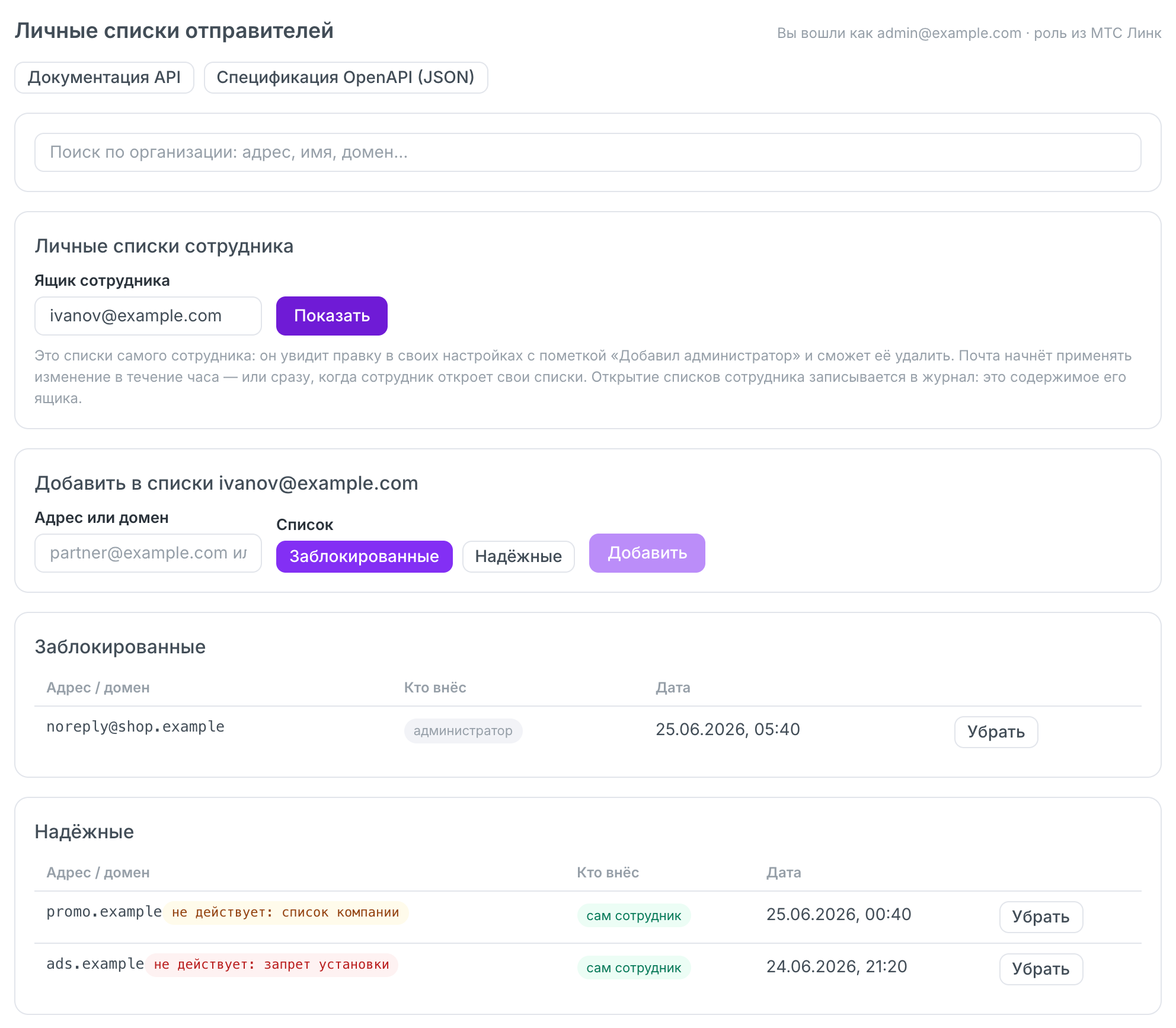
Рисунок 40. Личные списки отправителей сотрудника
В блоке «Добавить в списки <адрес>» можно добавить адрес или домен в «Заблокированные» или «Надёжные». Сотрудник увидит запись в своих настройках с пометкой «Добавил администратор» и сможет её удалить. Почта начнёт применять изменение в течение часа. Колонка «Кто внёс» показывает, кто добавил запись: «администратор» или «сам сотрудник». Метка «не действует: список компании» означает, что запись перекрыта противоположной записью в списках компании (раздел 7.1). Метка «не действует: запрет установки» — что надёжного отправителя запрещают общие правила почты.
7.3. Заблокированные
Раздел показывает ящики, вход в которые закрыт: кто и когда закрыл и почему. Источник блокировки: «администратор», «сверка с ЕА» (сотрудника больше нет в организации в МТС Линк) или «по сроку лицензии».
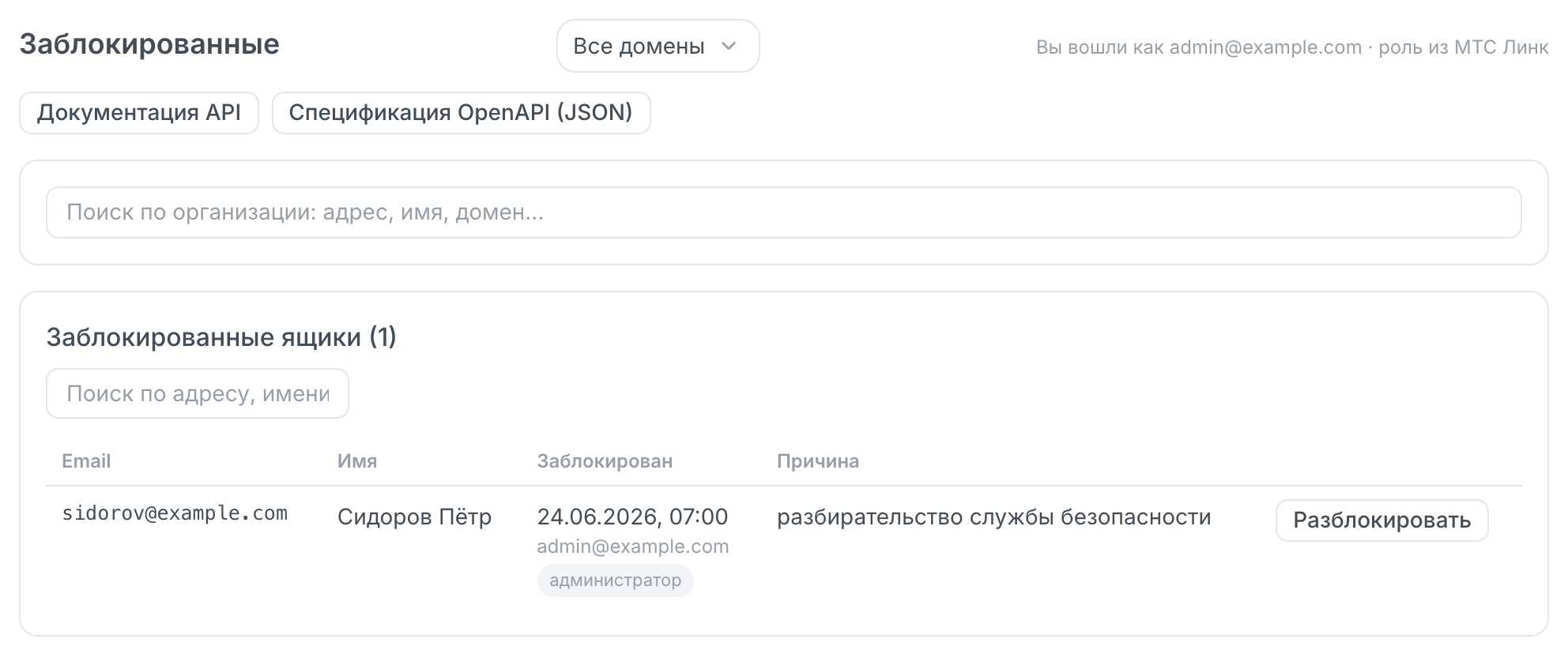
Рисунок 41. Раздел «Заблокированные»
Чтобы открыть вход, нажмите «Разблокировать», затем «Точно разблокировать». Ящик, закрытый по сроку лицензии, откроется сам после продления лицензии. Если ящик закрыла сверка с МТС Линк (метка «сверка с ЕА»), ручная разблокировка сильнее сверки: автоматически этот ящик больше не закроется. Отметка снимается сама, когда сотрудник снова появится в организации в МТС Линк. Пароли приложений, удалённые при блокировке, сотрудник создаёт заново.
7.4. Нарушения
Раздел собирает события, которые требуют внимания администратора:
- группа рассылки, которую создал сотрудник, превысила лимиты;
- пересчёт динамической группы остановлен, потому что убрал бы слишком много участников;
- отправка писем наружу закрыта за превышение часового лимита;
- организация исчерпала суточный лимит писем внешним адресатам;
- расширенный профиль отправки снят автоматически из-за большого числа недоставленных писем.
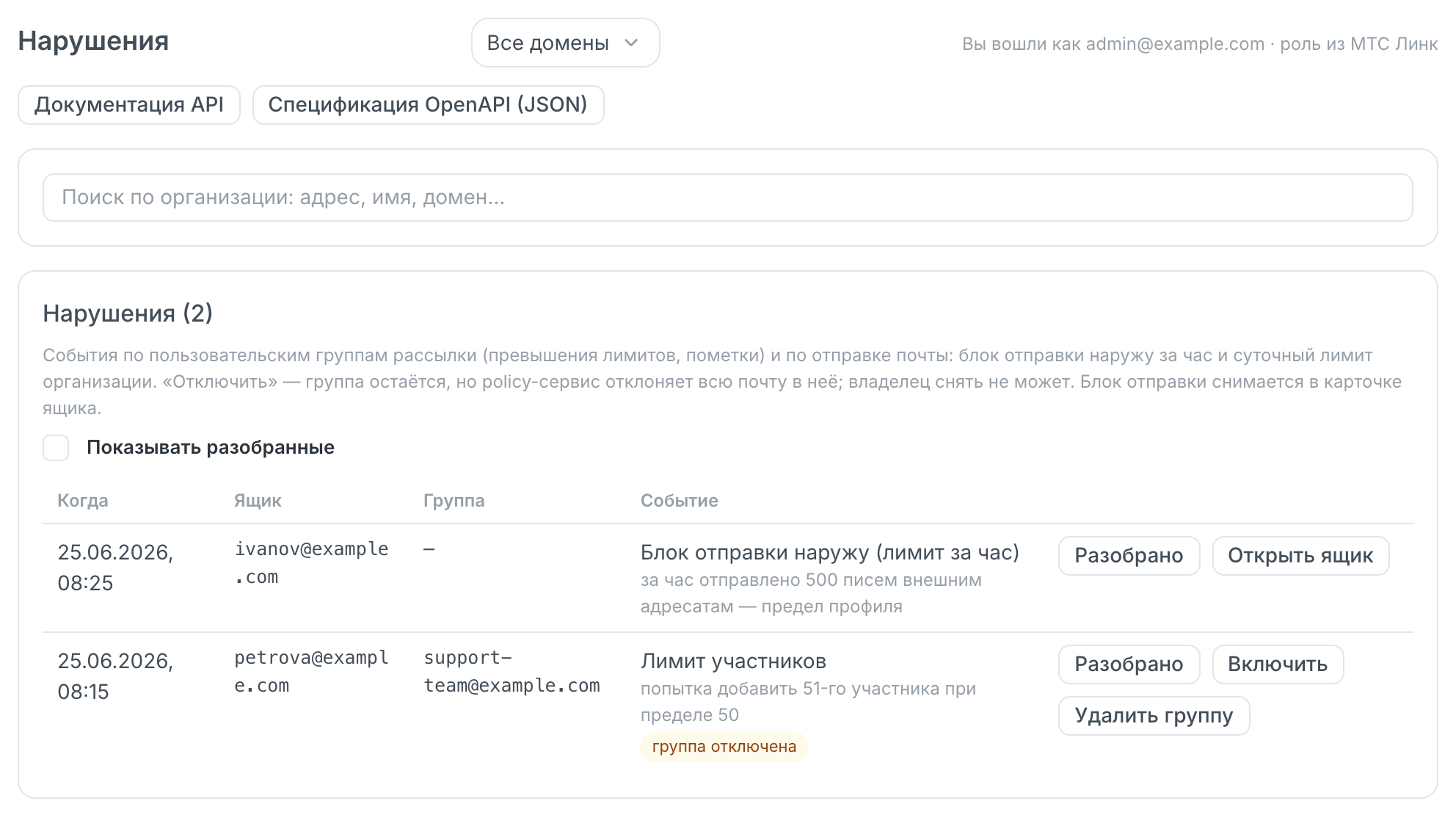
Рисунок 42. Раздел «Нарушения»
Кнопка «Разобрано» отмечает событие разобранным; флажок «Показывать разобранные» возвращает такие события в список. У событий групп есть кнопки «Отключить» (группа остаётся, но почта в неё отклоняется; у отключённой группы — «Включить») и «Удалить группу» (удаление необратимо). У событий отправки — кнопка «Открыть ящик»: блок отправки наружу за час снимают в карточке ящика кнопкой «Снять блок». Суточный лимит организации снимается сам, когда истекают сутки с первых писем сверх лимита.
7.5. Миграция из Яндекс 360
Раздел показывает, как переносятся почта, календари и контакты сотрудников из Яндекс 360. Во время переноса таблица обновляется каждые 5 секунд. Колонки: «Почтовый ящик», «Из Яндекс 360», «Состояние» («в очереди», «идёт», «завершено», «ошибка», «отменено»), «Что переносится» (почта, календарь, задачи, контакты, заметки), «Готово», «Запущено», «Длительность». Время показывается по Москве с пометкой «МСК», список листается по 100 заданий.
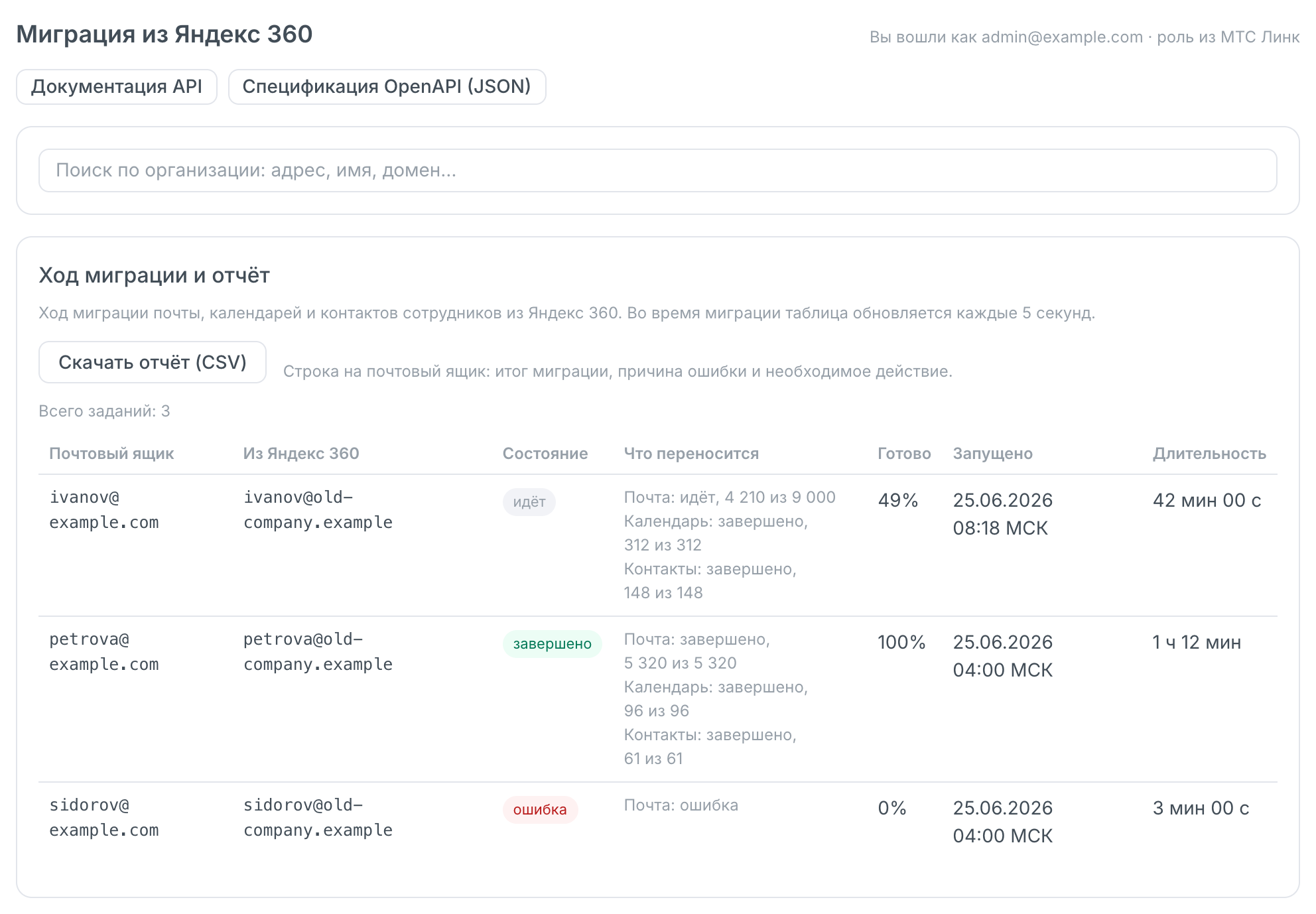
Рисунок 43. Ход переноса из Яндекс 360
Кнопка «Скачать отчёт (CSV)» сохраняет отчёт: по строке на ящик с итогом переноса, причиной ошибки и необходимым действием. Запускает и настраивает перенос служба поддержки поставщика ПО.
8. Хранение
8.1. Квоты
Раздел показывает, сколько места выделено организации, сколько роздано ящикам и сколько реально занято.
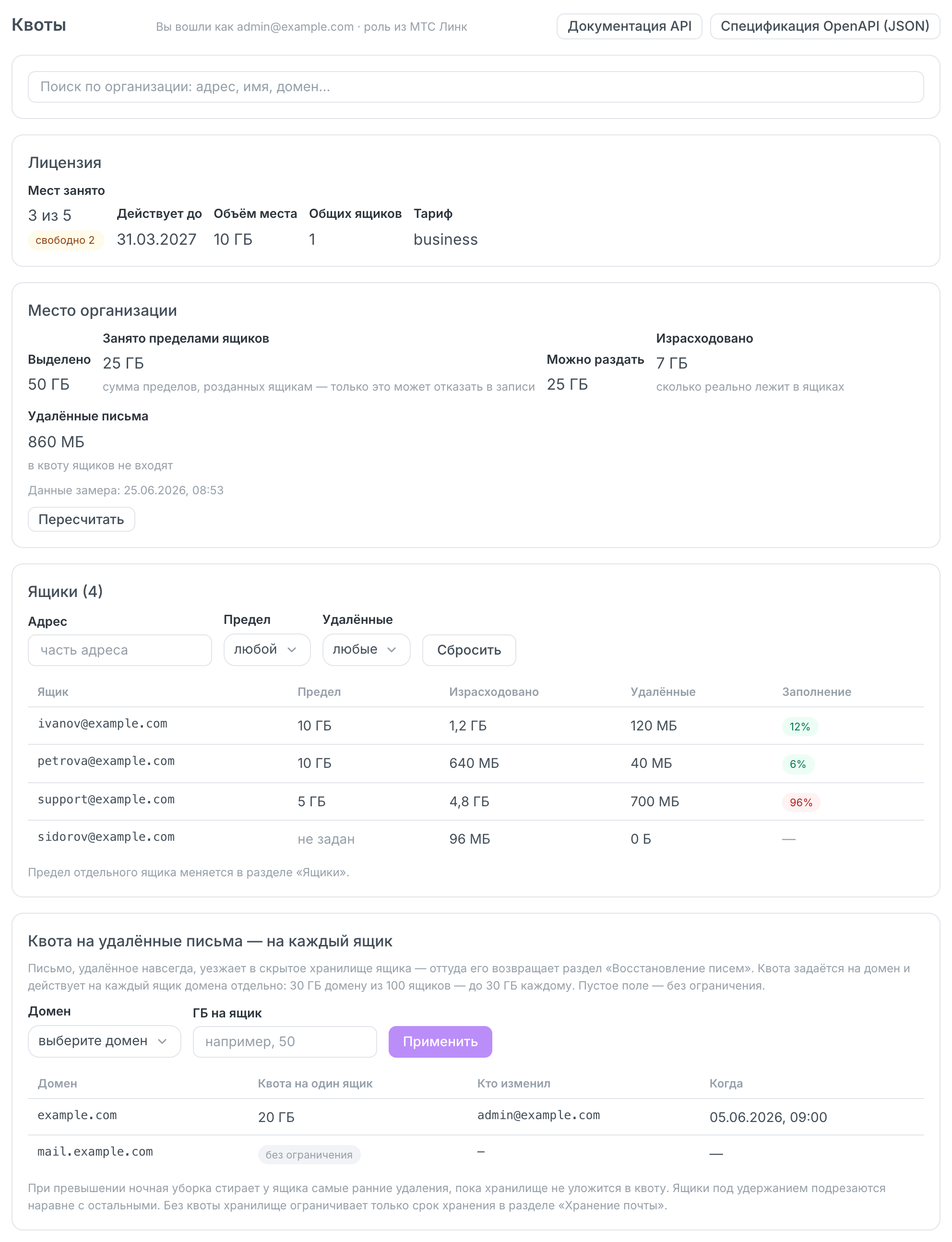
Рисунок 44. Раздел «Квоты»
- «Лицензия»: сколько мест занято и свободно, до какой даты действует лицензия, объём одного места (с таким пределом создаётся новый ящик), число общих ящиков, тариф.
- «Место организации»: «Выделено» — объём по лицензии: число мест, умноженное на объём одного места; «Занято пределами ящиков» — сумма пределов, розданных ящикам; «Можно раздать» — остаток; «Израсходовано» — сколько почты фактически лежит в ящиках; «Удалённые письма» — объём хранилища удалённых писем, он не входит в квоты ящиков. Кнопка «Пересчитать» обновляет замер.
- «Ящики (N)»: предел, израсходованный объём, объём удалённых писем и заполнение каждого ящика. Заполнение от 80% выделено жёлтым, от 95% — красным. Предел ящика меняется в его карточке (раздел 5.1).
8.1.1. Квота на удалённые письма
Письмо, удалённое навсегда, попадает в скрытое хранилище ящика, откуда его возвращает раздел 8.3. Квота на удалённые письма задаётся на домен и действует на каждый его ящик отдельно: 30 ГБ домену из 100 ящиков — до 30 ГБ каждому.
1. В блоке «Квота на удалённые письма — на каждый ящик» выберите «Домен».
2. Введите объём в поле «ГБ на ящик». Пустое поле снимает ограничение.
3. Нажмите «Применить». Если квота включается впервые или уменьшается, панель покажет предупреждение и кнопки «Всё равно применить» и «Отмена». Квота не может быть меньше 1 ГБ.
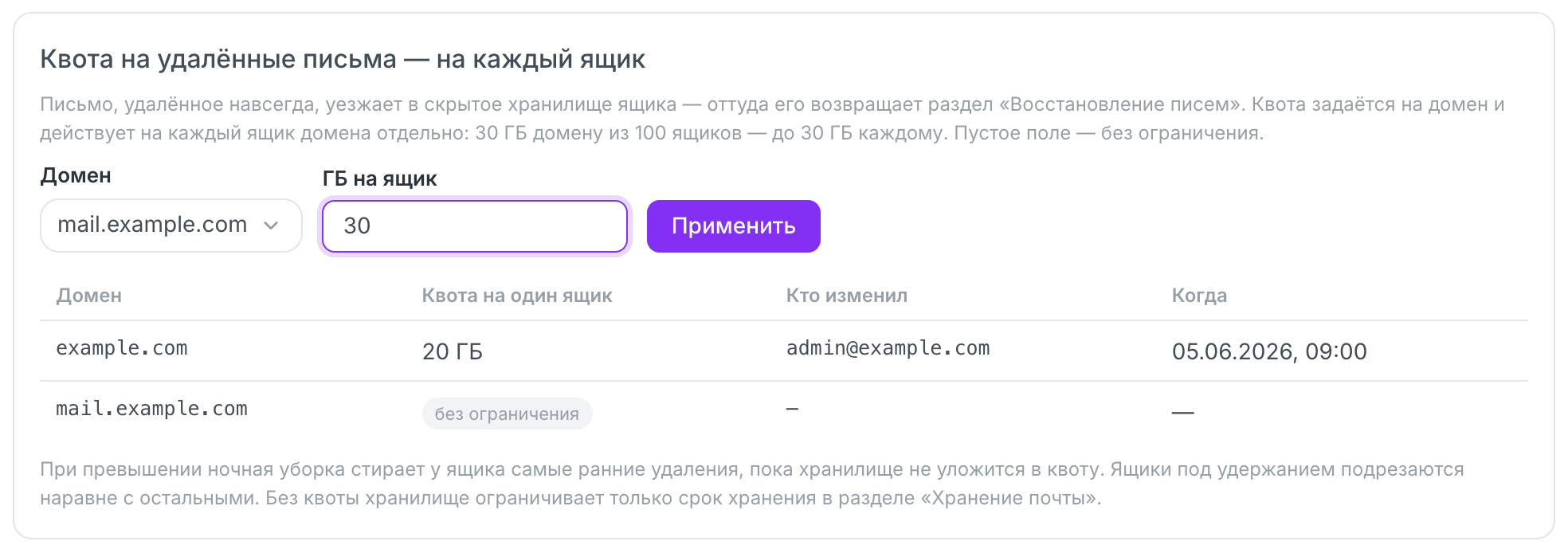
Рисунок 45. Квота на удалённые письма
Новую квоту применяет ближайшая уборка (она проходит раз в сутки): у ящика, превысившего квоту, она стирает самые ранние удаления. У ящиков под удержанием хранилище тоже сокращается до квоты.
Примечание. Объём места организации и лицензию меняет служба поддержки.
8.2. Хранение почты
В разделе задают три вещи:
- сколько дней удалённые письма лежат в хранилище удалённых писем, откуда их можно вернуть;
- удалять ли старые письма из всех папок;
- какие ящики не очищать по срокам хранения (удержание, hold; раздел 5.1.3). Квоту на удалённые письма удержание не отменяет.
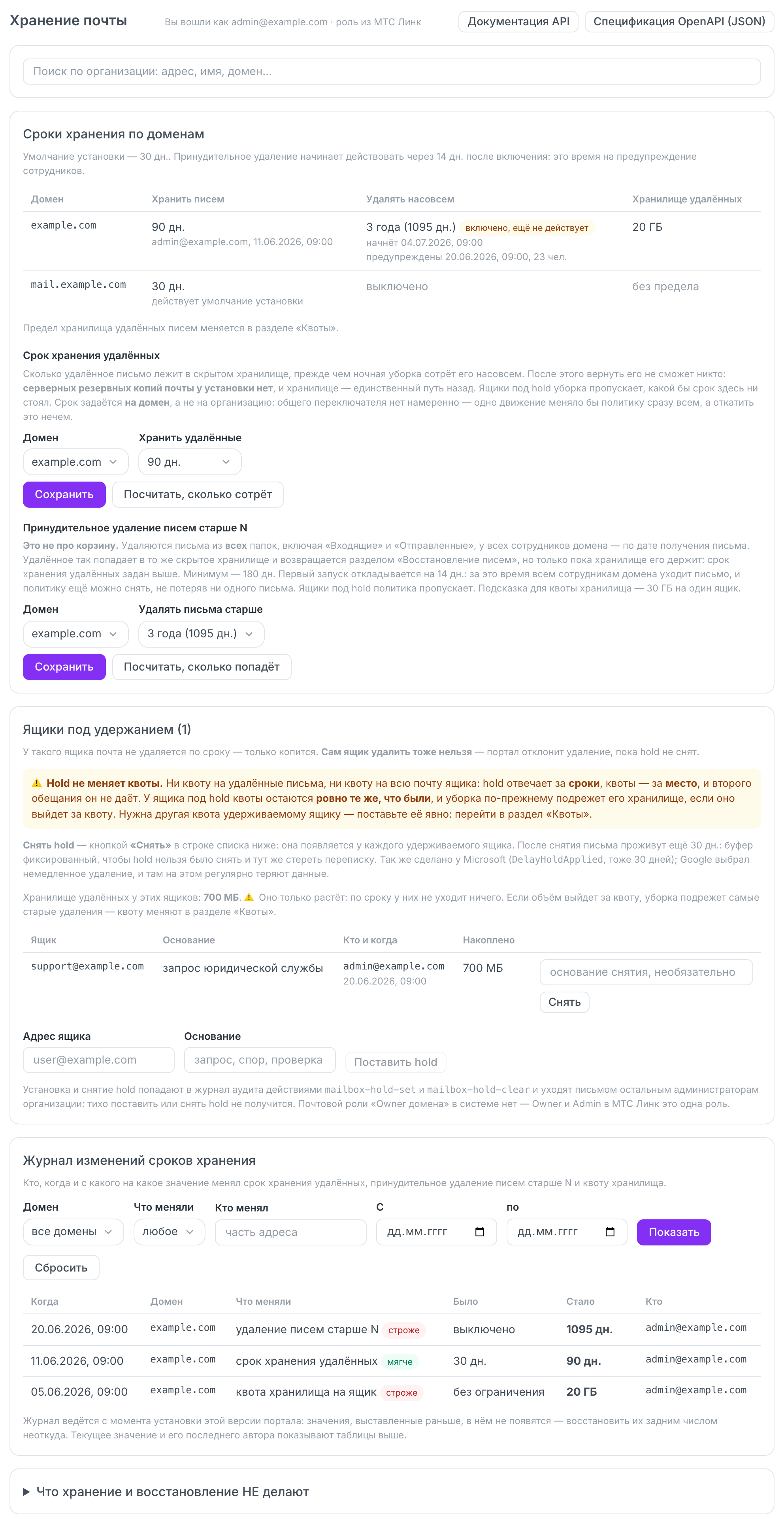
Рисунок 46. Раздел «Хранение почты»
8.2.1. Срок хранения удалённых писем
Таблица «Сроки хранения по доменам» показывает для каждого домена срок хранения удалённых писем, состояние принудительного удаления и квоту на удалённые письма для одного ящика. Объём хранилища по ящикам показывает раздел 8.1. По умолчанию удалённые письма хранятся 30 дней.
1. В форме «Срок хранения удалённых» выберите «Домен».
2. Выберите срок в списке «Хранить удалённые»: от 30 дней до 1 года, «вручную» (от 30 до 3650 дней) или «бессрочно».
3. Чтобы заранее узнать последствия, нажмите «Посчитать, сколько сотрёт»: панель покажет, сколько писем и в каких ящиках сотрёт ближайшая уборка.
4. Нажмите «Сохранить».
Сокращение срока действует и на письма, которые уже лежат в хранилище. Поэтому панель сначала показывает предупреждение сервера: ближайшая уборка сотрёт всё, что удалено раньше указанной даты; там же указано число ящиков в домене. Точное число писем показывает кнопка «Посчитать, сколько сотрёт». Чтобы применить срок, нажмите «Всё равно применить: срок хранения для <домен>», чтобы передумать — «Отмена».
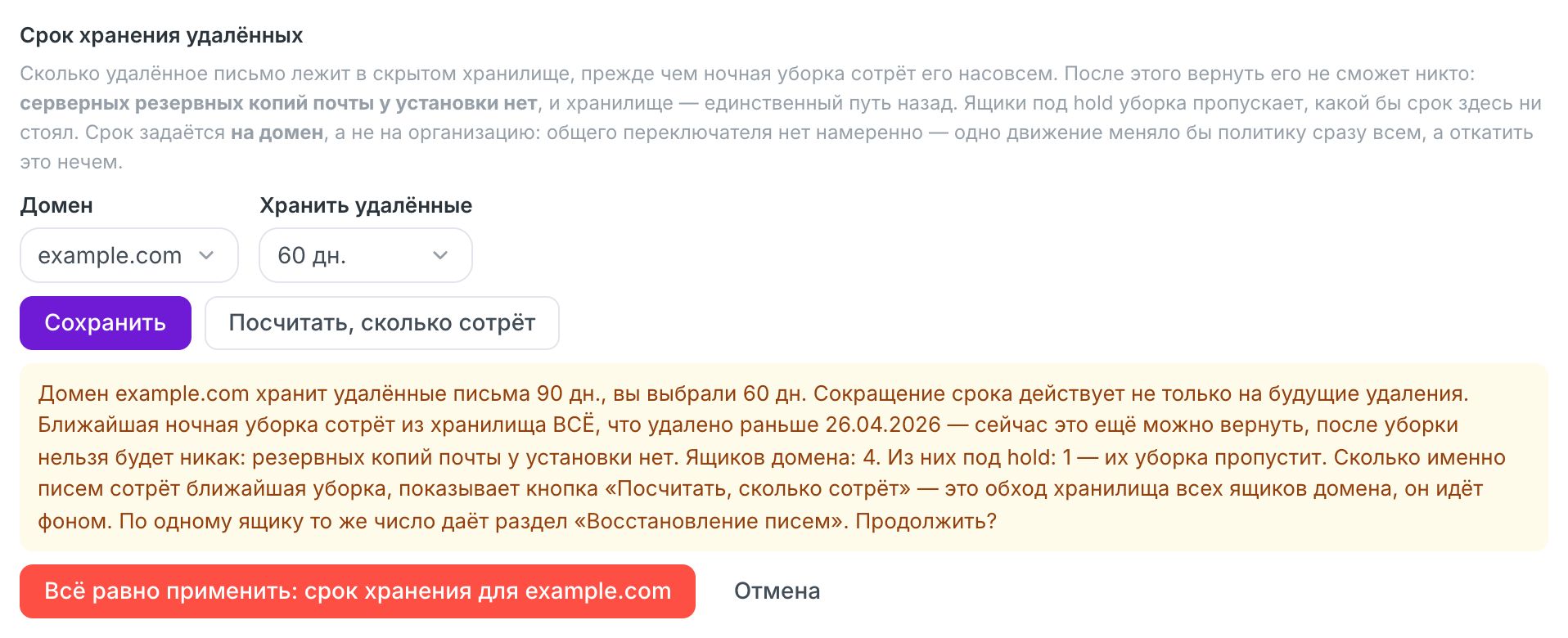
Рисунок 47. Предупреждение при сокращении срока хранения
Примечание. После уборки вернуть письмо не сможет никто: резервных копий почты на сервере нет. Ящики под удержанием уборка по сроку хранения пропускает.
8.2.2. Принудительное удаление старых писем
Политика «Принудительное удаление писем старше N» удаляет письма из всех папок, включая «Входящие» и «Отправленные», у всех сотрудников домена. Возраст письма считается по дате получения. Письма, удалённые политикой, попадают в хранилище удалённых писем. Вернуть их через раздел 8.3 можно только в пределах срока хранения удалённых писем домена: при сроке 30 дней письмо стирается окончательно через 30 дней после удаления. Срок политики выбирается в списке от 180 дней до 5 лет; вручную можно задать до 3650 дней.
Чтобы включить политику, выберите домен и срок в списке «Удалять письма старше», нажмите «Сохранить», прочитайте предупреждение и нажмите «Всё равно применить: принудительное удаление для <домен>». Чтобы выключить, выберите «выключено» и нажмите «Сохранить».
Политика начинает действовать через 14 дней после включения. За это время всем сотрудникам домена уходит письмо-предупреждение, и политику можно снять без потерь. Ящики под удержанием политика пропускает. Кнопка «Посчитать, сколько попадёт» заранее показывает, сколько писем удалит первый запуск. Срок принудительного удаления не может быть короче срока хранения удалённых писем.
8.2.3. Удержание
Блок «Ящики под удержанием (N)» показывает ящики, почта которых не удаляется по срокам хранения. Здесь удержание называется hold. Чтобы поставить удержание, введите «Адрес ящика» и «Основание» и нажмите «Поставить hold», затем подтвердите. Чтобы снять удержание, нажмите «Снять», затем «Точно снять» в строке ящика. Что делает удержание, описано в разделе 5.1.3.
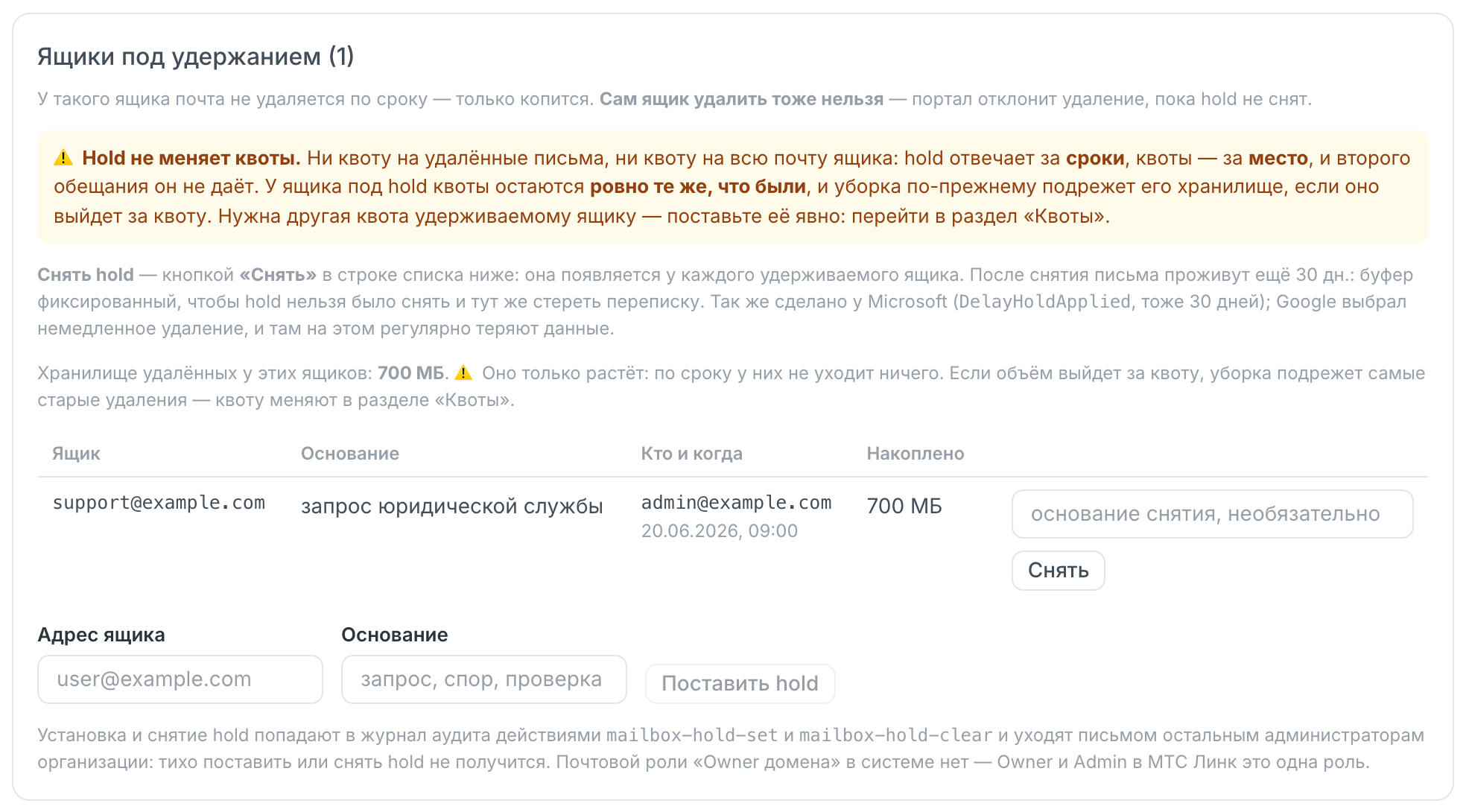
Рисунок 48. Ящики под удержанием
По сроку хранения у ящиков под удержанием ничего не стирается, поэтому их хранилище удалённых писем растёт. Если для домена задана квота на удалённые письма (раздел 8.1), уборка сотрёт у такого ящика самые ранние удаления сверх квоты и запишет в журнал действие mail-hold-store-capped. Чтобы этого не случилось, поднимите или снимите квоту для домена.
8.2.4. Журнал изменений
Блок «Журнал изменений сроков хранения» показывает, кто, когда и как менял срок хранения удалённых, принудительное удаление и квоту хранилища. Метки «строже» и «мягче» показывают направление изменения. Раскрывающийся блок «Что хранение и восстановление НЕ делают» объясняет ограничения: хранение не показывает переписку, не удаляет копии писем в почтовых программах, не хранит «Спам» и черновики, не заменяет резервную копию и не ищет сразу по нескольким ящикам: одна заявка — один ящик.
8.3. Восстановление писем
Раздел возвращает сотруднику письма, которые он удалил окончательно (например, из «Корзины»), пока они лежат в хранилище удалённых писем. Здесь же найденные письма можно стереть окончательно, например по требованию субъекта персональных данных. Сначала всегда идёт проверка хранилища: она ничего не меняет и показывает, что нашлось.
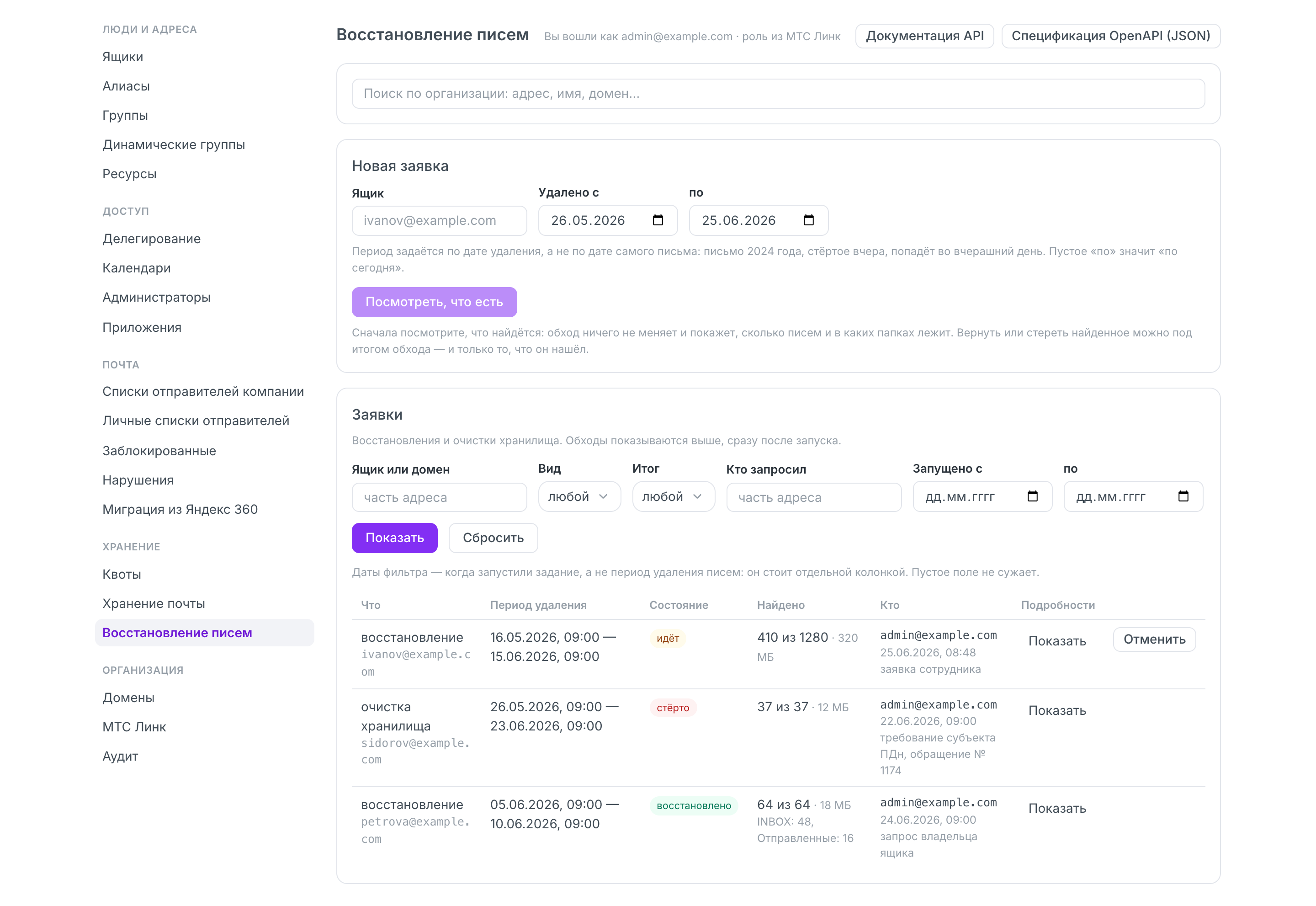
Рисунок 49. Раздел «Восстановление писем»
1. В блоке «Новая заявка» введите адрес в поле «Ящик» и укажите период удаления: «Удалено с» и «по». Период считается по дате удаления, а не по дате письма. Пустое поле «по» означает «по сегодня».
2. Нажмите «Посмотреть, что есть». Панель покажет, сколько писем и в каких папках нашлось, их объём и даты удаления, а также поместятся ли письма в квоту ящика.
3. Проверьте папку «Вернуть в папку» (по умолчанию «Восстановленные») и укажите «Основание», например номер обращения.
4. Нажмите «Восстановить N писем», затем «Точно восстановить».
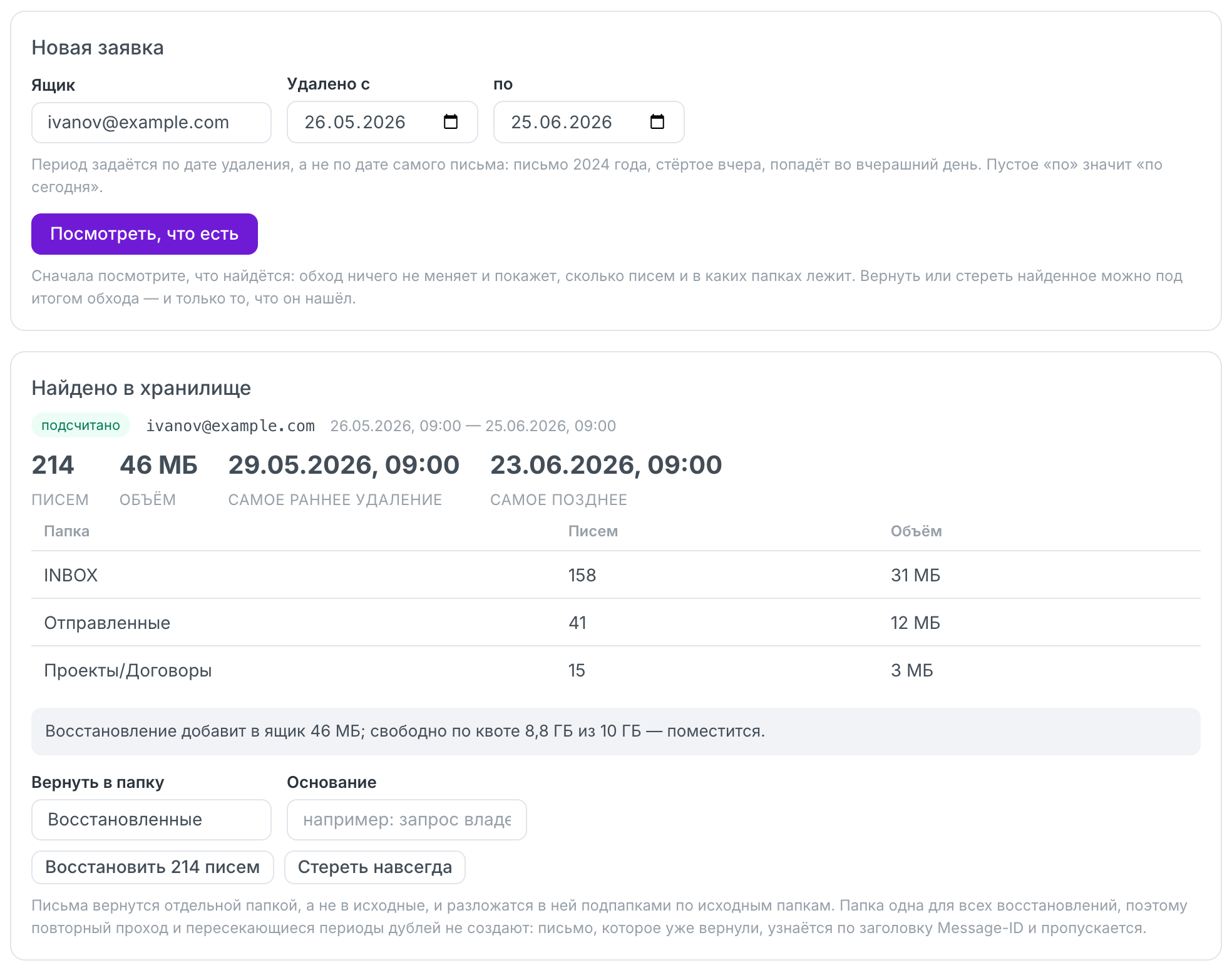
Рисунок 50. Результат проверки хранилища
Письма вернутся в отдельную папку, разложенные по подпапкам исходных папок. Повторное восстановление того же периода дублей не создаёт. Владелец ящика получит письмо о том, что и за какой период ему вернули. Основание, адрес администратора и время записываются в журнал аудита.
Основание обязательно и для восстановления, и для стирания. По одному ящику одновременно выполняется одна заявка. За один раз обрабатывается не больше 50 000 писем; если нашлось больше, сузьте период. Название папки не может содержать точку и начинаться с дефиса. Если панель предупреждает, что письма не поместятся в предел ящика, сначала поднимите предел в карточке ящика (раздел 5.1.3), иначе восстановление остановится на середине. Папка INBOX в списке найденного — это «Входящие».
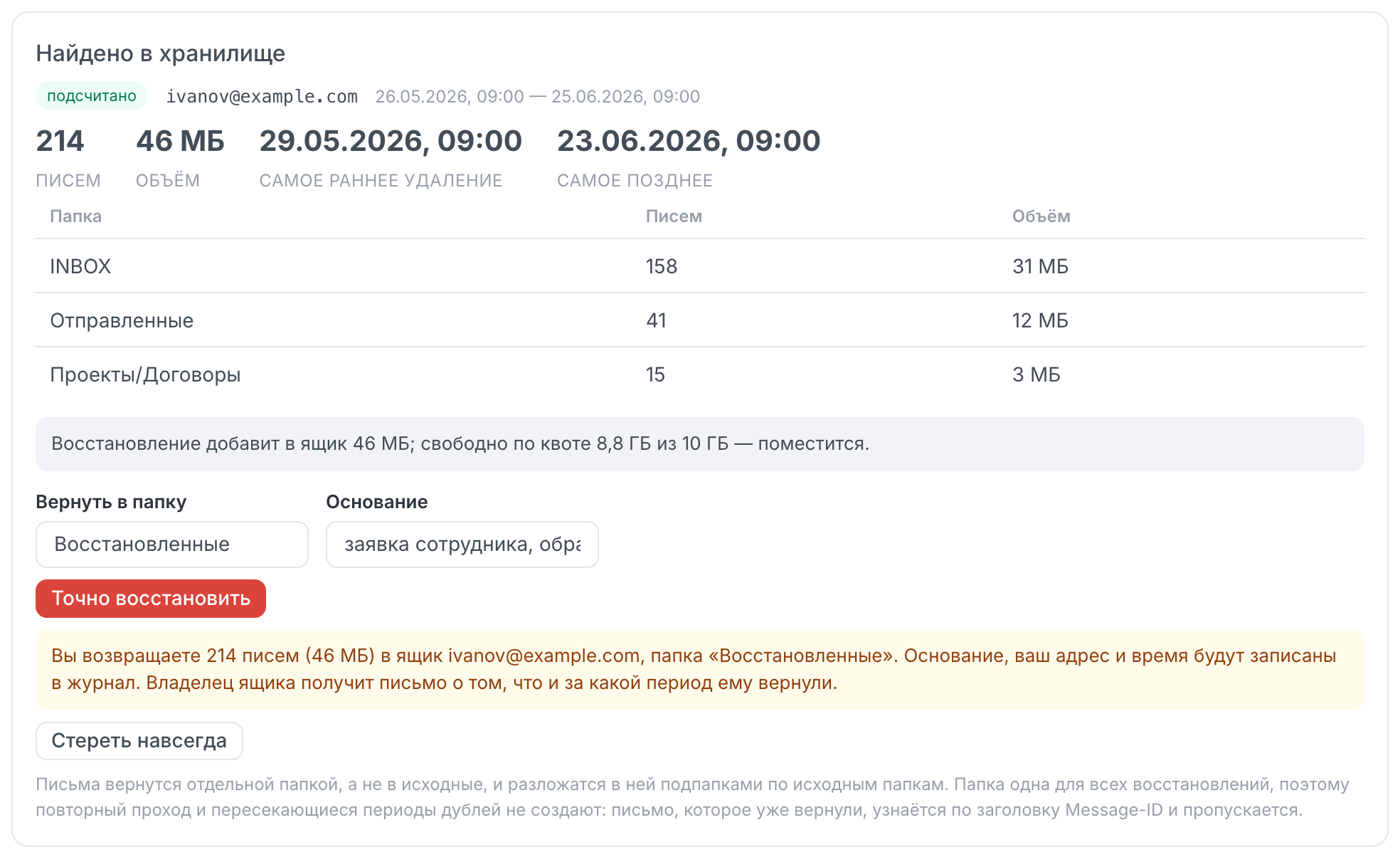
Рисунок 51. Подтверждение восстановления писем
Кнопка «Стереть навсегда» окончательно уничтожает найденные письма. Это необратимо, и владелец ящика об этом не узнает. Запись в журнале аудита подтверждает уничтожение данных. Ящики под удержанием стереть нельзя.
Список «Заявки» показывает все восстановления и очистки хранилища, их состояние и итог. Заявки выполняются в фоне на почтовом сервере; идущую заявку можно отменить кнопкой «Отменить». Письма, которые успели вернуться до отмены, остаются в ящике.
Примечание. Письма удалённого ящика восстановить нельзя: хранилище стирается вместе с ящиком.
9. Организация
9.1. Домены
Раздел показывает почтовые домены организации и записи DNS, без которых почта не ходит. Колонки: «Домен», «Тип» («основной», «дополнительный», «псевдоним»), «Состояние» («подтверждён», «ждёт подтверждения», «отключён»), «Подпись» (DKIM), «Пересылка наружу» и «Отправка наружу».
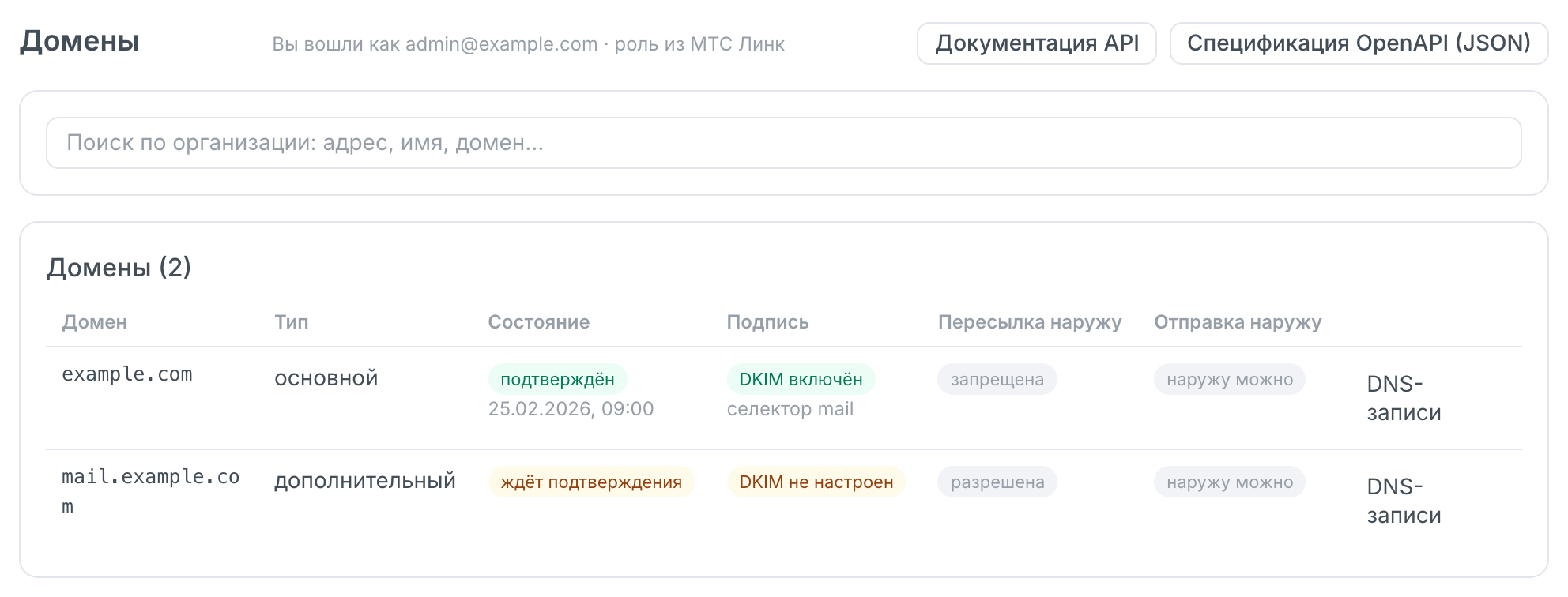
Рисунок 52. Раздел «Домены»
Кнопка «DNS-записи» открывает список записей, которые нужно создать у регистратора домена: подтверждение владения, приём почты (MX), разрешённые отправители (SPF), подпись писем (DKIM) и политика отчётов (DMARC). Колонка «Проверка» показывает, что сейчас отвечает публичный DNS: «сходится», «не сходится» (с текущим значением) или «не выяснили». Кнопка «Обновить статус» повторяет проверку.
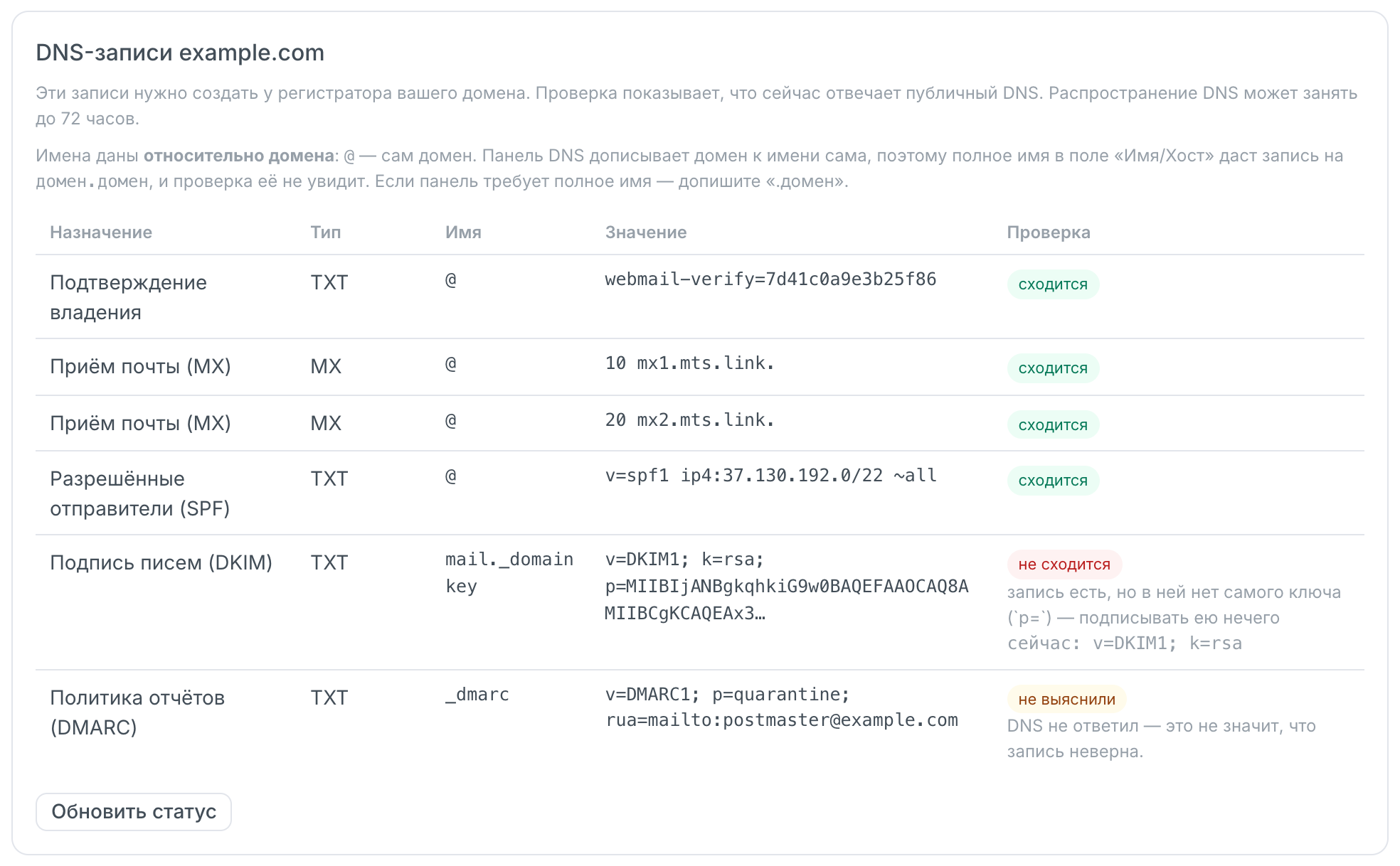
Рисунок 53. Записи DNS домена
Имена записей даны относительно домена, знак @ означает сам домен. Изменения DNS вступают в силу в течение 72 часов.
«Пересылка наружу» показывает, могут ли сотрудники домена пересылать письма правилами на внешние адреса; по умолчанию запрещено, разрешает служба поддержки. Метка «перенос почты» в колонке «Отправка наружу» означает, что домен переезжает и письма за пределы организации временно не уходят. Метка «приём закрыт» — письма от внешних отправителей пока отклоняются.
Примечание. Добавить и подтвердить домен, включить подпись DKIM, разрешить пересылку наружу может только служба поддержки.
9.2. МТС Линк
В разделе хранится ключ организации МТС Линк. С ним Почта передаёт в видеовстречи МТС Линк изменения календарных событий: время, название, состав участников. Без ключа видеовстречи создаются как обычно, но изменения встреч в личный кабинет МТС Линк не попадают.
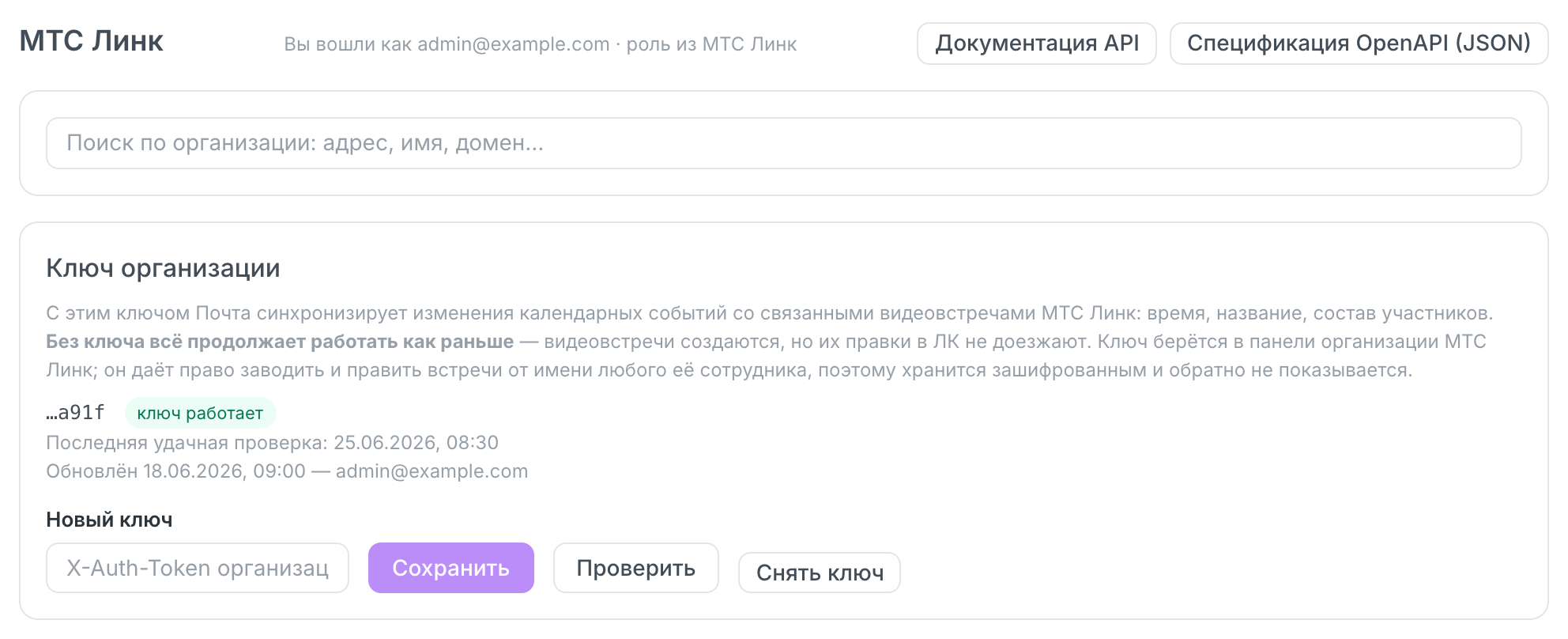
Рисунок 54. Раздел «МТС Линк»
1. Получите ключ организации в панели организации МТС Линк.
2. Введите его в поле «Новый ключ» и нажмите «Сохранить». ПО сразу проверит ключ.
Ключ даёт право создавать и менять встречи от имени любого сотрудника организации, поэтому хранится в зашифрованном виде и после сохранения не показывается: панель выводит только его последние символы, состояние и время последней удачной проверки. Кнопка «Проверить» проверяет ключ ещё раз, «Снять ключ» удаляет его.
9.3. Аудит
Журнал аудита показывает, кто, когда и откуда менял почту организации: ящики, алиасы, группы, доступы, ресурсы, списки отправителей, лимиты отправки и другие настройки. Отказы тоже записываются. Журнал только для просмотра.
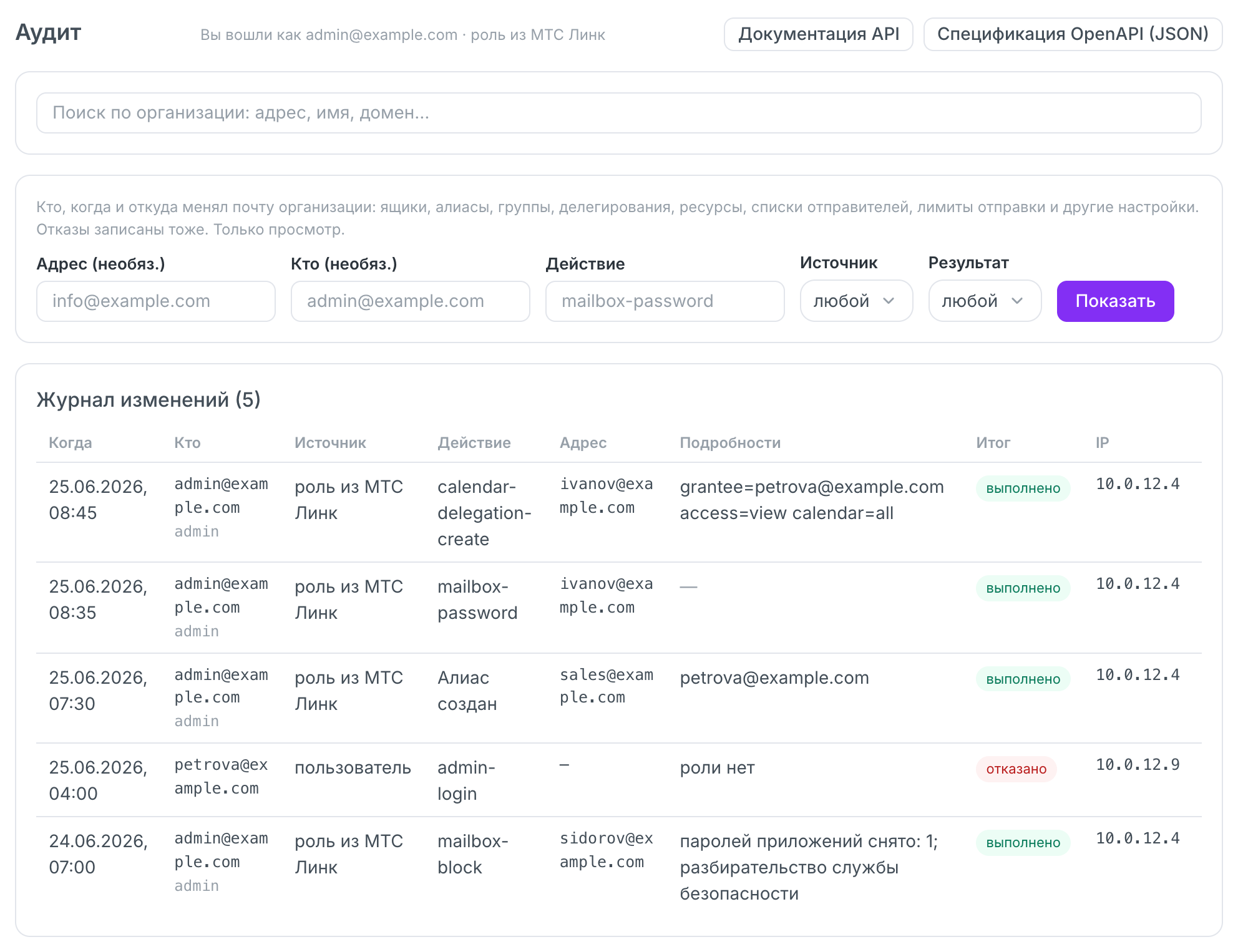
Рисунок 55. Раздел «Аудит»
Колонки «Журнала изменений»: «Когда», «Кто», «Источник» (например, «роль из МТС Линк», «пользователь», «система»), «Действие», «Адрес», «Подробности», «Итог» («выполнено» или «отказано»), «IP». Кнопка «Ещё» загружает следующие записи. Колонка «IP» показывает адрес, с которого запрос пришёл на сервер Почты; на облачном экземпляре это адрес внутреннего сетевого узла, а не компьютера администратора.
Чтобы найти записи, заполните нужные фильтры и нажмите «Показать»:
- «Адрес» — полный адрес, с которым работали, например ivanov@example.com;
- «Кто» — полный адрес того, кто выполнил действие;
- «Действие» — точный код из приложения в конце документа, например mailbox-password;
- «Источник» и «Результат» — откуда пришло действие и чем оно закончилось.
По части адреса поиск не работает.
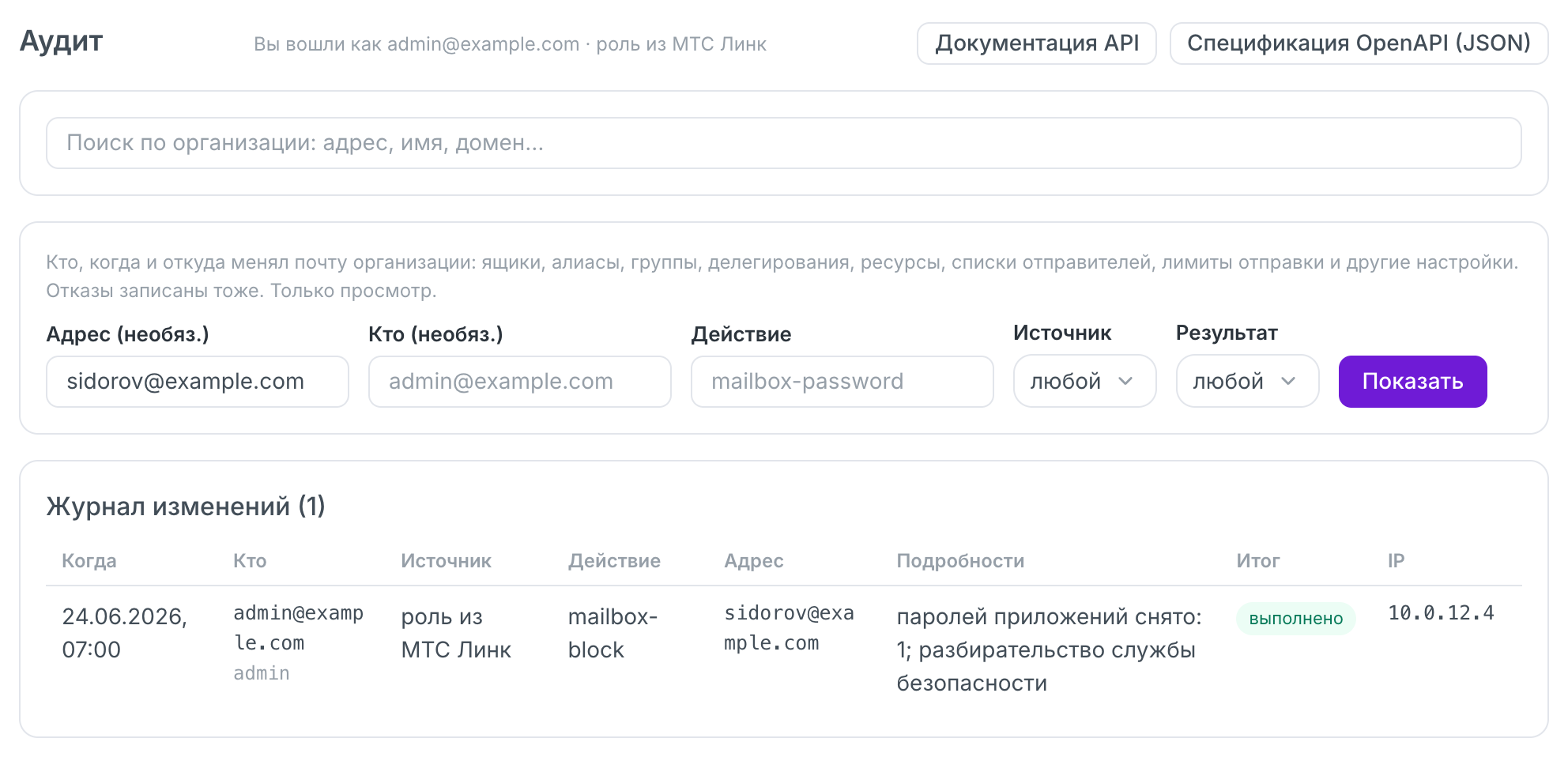
Рисунок 56. Записи журнала по одному адресу
У части действий в колонке «Действие» есть русские названия, например «Алиас создан», у остальных показывается код. Расшифровка частых кодов — в приложении «Коды действий журнала аудита» в конце документа. Письма, события календаря и контакты сотрудников в журнал не записываются.
10. Что делает служба поддержки
Некоторых операций в панели администратора организации нет. Их выполняет служба поддержки поставщика ПО по заявке организации. Если обратиться к ним через программный интерфейс, сервер ответит «Эта операция недоступна вашей роли.»
| Операция | Кто выполняет |
|---|---|
| Добавить, подтвердить и удалить домен; выпустить ключ подписи DKIM; разрешить приём почты и пересылку наружу | Служба поддержки — при подключении организации и позже по заявке |
| Назначить и снять администратора вручную | Служба поддержки. Роль владельца и администратора из МТС Линк меняется в администрировании организации в МТС Линк |
| Изменить лицензию и объём места организации | Служба поддержки |
| Выбрать основной адрес ящика — тот из его адресов, который коллегам предлагается при вводе имени | Служба поддержки |
| Назначить профили отправки «QA» и «исключение», изменить пределы профилей | Служба поддержки |
| Запустить перенос почты из Яндекс 360 | Служба миграции |
| Настройки установки целиком: очередь отправки, блокировки по IP-адресам, общие правила почты, безопасность сеансов | Служба поддержки |
| Открыть организации раздел «Приложения» | Поставщик ПО (в новой версии ПО) |
Приложение. Коды действий журнала аудита
Таблица расшифровывает коды действий журнала аудита. Код нужен для фильтра «Действие»: у части действий в колонке вместо кода показано русское название.
| Код | Что произошло |
|---|---|
| mailbox-create, mailbox-delete | Ящик создан, удалён |
| mailbox-set-name, mailbox-password | Изменено имя, сменён пароль ящика |
| mailbox-rename, mailbox-rename-denied | Ящик переименован; переименование отклонено |
| mailbox-block, mailbox-unblock | Ящик заблокирован, разблокирован |
| mailbox-shared, mailbox-personal | Ящик стал общим, личным |
| mailbox-quota-set, mailbox-quota-clear | Предел ящика задан, снят |
| mailbox-hold-set, mailbox-hold-clear | Удержание поставлено, снято |
| mail-hold-store-capped | Уборка сократила хранилище ящика под удержанием до квоты |
| mailbox-resync-filters | Правила ящика поставлены на пересборку |
| alias-create, alias-update, alias-delete | Алиас создан, изменён, удалён |
| group-create, group-update, group-delete | Группа создана, изменена, удалена |
| group-add-member, group-remove-member | Участник добавлен в группу, убран из группы |
| group-disable, group-quota-set, group-import | Рассылка выключена или включена; предел задан участникам; группы загружены из файла |
| group-rule-set, group-rule-clear, group-rule-apply, group-rule-auto, group-rule-guard | Правило группы задано, снято, применено; автообновление переключено; сработала защита от массового удаления участников |
| resource-create, resource-update, resource-delete | Ресурс создан, изменён, удалён |
| delegation-create, delegation-update, delegation-delete | Право «От имени» выдано, изменено, отозвано |
| mailbox-delegation-create, mailbox-delegation-delete, mailbox-permissions-import | Полный доступ к ящику выдан, закрыт; права загружены из выгрузки Exchange |
| calendar-policy | Изменена политика видимости календарей |
| calendar-delegation-create, calendar-delegation-delete, calendar-delegation-bulk, calendar-share-import | Доступ к календарю выдан, отозван, выдан списку адресов, загружен из файла |
| calendar-share, calendar-unshare | Сотрудник сам открыл или закрыл доступ к своему календарю |
| calendar-admin-view | Администратор открыл расписание сотрудника |
| company-sender-list-add, company-sender-list-remove | Изменён список отправителей компании |
| mailbox-sender-list-add, mailbox-sender-list-remove, mailbox-sender-lists-view | Изменён или просмотрен личный список отправителей сотрудника |
| send-profile-set, send-profile-clear | Профиль отправки назначен, снят |
| send-block-set, send-block-clear | Отправка наружу закрыта, открыта |
| sso-identity-bind, sso-identity-unbind | Связь сотрудника МТС Линк с ящиком выдана, снята |
| violation-resolve | Нарушение отмечено разобранным |
| mtslink-org-key-set, mtslink-org-key-clear, mtslink-org-key-check | Ключ организации МТС Линк сохранён, снят, проверен |
| oauth-app-create, oauth-app-update, oauth-app-secret, oauth-app-enable, oauth-app-revoke, oauth-token-revoke | Приложение создано, изменено; сменён секрет; приложение включено или выключено, отозвано; отозван токен |
| oauth-token-issue | Приложение получило доступ к ящику |
| mail-retention-set, mail-purge-policy-set, mail-purge-policy-off, mail-store-quota-set | Изменён срок хранения удалённых; принудительное удаление включено, выключено; изменена квота на удалённые письма |
| mail-retention-preview, mail-purge-preview | Подсчёт, сколько писем затронет новый срок |
| license-expiry-close, license-expiry-open | Вход в ящик закрыт или открыт по сроку лицензии |
| mail-recover-scan, mail-recover-start, mail-recover-purge, mail-recover-cancel, mail-recover-purged | Обход хранилища; восстановление; очистка хранилища; отмена заявки; очистка выполнена |
| admin-grant, admin-revoke | Служба поддержки назначила или сняла администратора |
| admin-login | Отказ во входе в панель: у вошедшего нет прав администратора организации |
| scope-denied | Отказ: операция или объект вне прав администратора организации |