
Руководство пользователя МТС Линк Почта
Содержание
| № раздела | Название раздела |
|---|---|
| 1. | Общие сведения |
| 1.1. | Назначение программного обеспечения |
| 1.2. | Область применения |
| 1.3. | Категории пользователей |
| 1.4. | Требования к рабочему месту |
| 1.5. | Термины и сокращения |
| 1.6. | Условные обозначения |
| 2. | Начало работы |
| 2.1. | Вход в ПО |
| 2.2. | Главное окно |
| 2.3. | Меню учётной записи и профиль |
| 2.4. | Тема оформления |
| 2.5. | Блокировка сессии и выход |
| 2.6. | Связь с сервером |
| 3. | Почта: папки и список писем |
| 3.1. | Папки |
| 3.2. | Список писем |
| 3.3. | Выбор нескольких писем |
| 3.4. | Действия с письмами |
| 3.5. | Общие почтовые ящики |
| 4. | Почта: чтение писем |
| 4.1. | Область чтения |
| 4.2. | Переписка |
| 4.3. | Отправитель и получатели |
| 4.4. | Вложения |
| 4.5. | Внешние изображения и ссылки |
| 4.6. | Письма в папке «Спам» |
| 4.7. | Приглашения на встречи в письмах |
| 4.8. | Создание встречи по письму |
| 4.9. | Свойства письма |
| 5. | Почта: создание и отправка писем |
| 5.1. | Окно письма |
| 5.2. | Адресаты и тема |
| 5.3. | Текст и оформление |
| 5.4. | Вложения |
| 5.5. | Подпись и важность |
| 5.6. | Отправка письма |
| 5.7. | Ответ и пересылка |
| 5.8. | Черновики |
| 5.9. | Письмо в отдельном окне |
| 5.10. | Отложенная отправка |
| 6. | Почта: отложенные письма, поиск и фильтры |
| 6.1. | Отложенные письма |
| 6.2. | Поиск писем |
| 6.3. | Фильтры |
| 7. | Настройки почты |
| 7.1. | Адреса |
| 7.2. | Подписи |
| 7.3. | Автоответчик |
| 7.4. | Правила |
| 7.5. | Уведомления |
| 7.6. | Вид |
| 7.7. | Безопасность |
| 7.8. | Доступ |
| 7.9. | Подключения |
| 8. | Календарь: просмотр событий |
| 8.1. | Окно календаря |
| 8.2. | Режимы просмотра |
| 8.3. | Мои и другие календари |
| 8.4. | Занятость коллег |
| 8.5. | Поиск событий |
| 9. | Календарь: события |
| 9.1. | Создание события |
| 9.2. | Поля события |
| 9.3. | Участники и подбор времени |
| 9.4. | Место и переговорная |
| 9.5. | Видеовстреча |
| 9.6. | Повторяющиеся события |
| 9.7. | Нет на рабочем месте |
| 9.8. | Карточка события |
| 9.9. | Изменение, перенос и удаление события |
| 9.10. | Пересылка встречи и смена организатора |
| 9.11. | Материалы встречи |
| 10. | Календарь: приглашения |
| 10.1. | Вкладка «Приглашения» |
| 10.2. | Ответ на приглашение |
| 10.3. | Предложение другого времени |
| 11. | Настройки календаря |
| 11.1. | Общие |
| 11.2. | Календари |
| 11.3. | Уведомления |
| 11.4. | Доступ |
| 11.5. | Подключения |
| 12. | Контакты |
| 12.1. | Раздел «Контакты» |
| 12.2. | Карточка контакта |
| 12.3. | Создание и изменение контакта |
| 12.4. | Группы контактов |
| 12.5. | Справочник сотрудников |
| 13. | Уведомления и напоминания |
| 13.1. | Виды уведомлений |
| 13.2. | Содержание уведомлений |
| 13.3. | Настройка уведомлений |
| 14. | Работа на мобильном устройстве |
| 14.1. | Почта на смартфоне |
| 14.2. | Календарь и контакты на смартфоне |
| 15. | Возможные проблемы и их решение |
| 15.1. | Вход и работа с ПО |
| 15.2. | Получение и чтение писем |
| 15.3. | Отправка писем |
| 15.4. | Календарь |
| 15.5. | Подключение почтовых программ |
| 15.6. | Сведения для обращения в техническую поддержку |
| Приложение | Сочетания клавиш |
1. Общие сведения
1.1. Назначение программного обеспечения
Программное обеспечение «МТС Линк Почта» (далее — ПО) — веб-приложение для работы с корпоративной электронной почтой, календарями и контактами. Разделы «Почта», «Календарь» и «Контакты» открываются в одном окне браузера по собственному адресу ПО.
ПО является самостоятельным программным продуктом. У него собственная серверная часть, собственное хранилище писем, календарей и контактов, собственные учётные записи пользователей (почтовые ящики) и собственный веб-интерфейс. Для работы пользователю достаточно браузера и почтового ящика, созданного администратором организации в ПО: вход выполняется по адресу и паролю почтового ящика, учётная запись или лицензия в каком-либо ином программном обеспечении не требуется.
По решению организации к ПО можно подключить необязательные интеграции: корпоративную систему единого входа (вход без отдельного пароля) и внешний сервис видеоконференцсвязи (создание видеовстреч из событий календаря), а также встроить ПО в другое веб-приложение организации. Интеграции расширяют, но не заменяют собственные функции ПО. Функции, которые работают только при подключённой интеграции, в документе отмечены отдельно.
ПО предназначено для решения следующих задач:
- Работа с электронной почтой — получение, чтение и сортировка писем по папкам, переписка, создание писем с форматированным текстом, вложениями и подписями, отложенная отправка, откладывание писем, поиск и фильтры, правила обработки входящей почты, автоответ, защита от нежелательных писем
- Планирование времени и встреч — несколько календарей, просмотр событий по дням, неделям, месяцам и годам, разовые и повторяющиеся события, приглашения и ответы участников, подбор времени по занятости, бронирование переговорных, добавление видеовстреч к событиям, совместный доступ к календарям, напоминания
- Ведение контактов — личная адресная книга, группы контактов и справочник сотрудников организации; подстановка адресов при написании писем и приглашений
- Персональные настройки — адреса и подписи, делегирование отправки, уведомления, внешний вид, безопасность и подключение внешних почтовых программ и календарей
1.2. Область применения
ПО применяется в организациях для повседневной деловой переписки, планирования встреч и поиска коллег. Сотрудники работают в браузере на компьютере или мобильном устройстве без установки дополнительных программ. При необходимости почту и календарь можно подключить к внешним почтовым программам и календарям на компьютере и телефоне по стандартным протоколам IMAP, SMTP и CalDAV.
1.3. Категории пользователей
- Сотрудник — владелец почтового ящика. Работает с почтой, календарями и контактами и настраивает свой ящик
- Доверенное лицо — сотрудник, которому владелец ящика разрешил отправлять письма от своего имени или открыл доступ к своему календарю
- Администратор организации — сотрудник, который управляет почтовыми ящиками, адресами, рассылками, переговорными и доменами организации в панели администратора. Работа в панели администратора в документе не описывается
- Внешний участник — получатель писем и приглашений за пределами организации. Работает в своей почтовой программе и получает письма и приглашения в стандартных форматах
1.4. Требования к рабочему месту
Для работы с ПО нужны:
- компьютер, планшет или смартфон с доступом к сети, в которой опубликовано ПО;
- один из браузеров: Google Chrome или Microsoft Edge версии 111 и новее, Яндекс Браузер и другие браузеры на основе Chromium актуальной версии, Mozilla Firefox версии 114 и новее, Safari версии 16.4 и новее (в том числе на iPhone и iPad);
- почтовый ящик в ПО, созданный администратором организации (адрес и пароль для входа).
Установка программ на рабочее место не требуется: ПО открывается в браузере по адресу, который сообщает администратор организации.
1.5. Термины и сокращения
| Термин | Определение |
| ПО | Программное обеспечение «МТС Линк Почта» |
| Почтовый ящик | Учётная запись электронной почты пользователя, в которой хранятся его письма |
| Папка | Раздел почтового ящика: служебная папка («Входящие», «Отправленные», «Спам» и другие) или папка, созданная пользователем |
| Переписка | Письма, связанные ответами друг на друга; в списке писем показываются одной строкой |
| Черновик | Начатое и ещё не отправленное письмо |
| Отложенное письмо | Письмо, временно убранное из списка до выбранного времени |
| Отложенная отправка | Отправка готового письма в выбранные дату и время |
| Подпись | Текст, который автоматически добавляется в конец письма |
| Правило | Условия и действия, которые почтовый сервер автоматически применяет к входящим письмам |
| Автоответ | Письмо, которое автоматически отправляется в ответ на входящую почту, например во время отпуска |
| Событие, встреча | Запись календаря с датой, временем, участниками, местом и описанием |
| Организатор | Пользователь, который создал встречу и пригласил участников |
| Приглашение | Сообщение организатора участнику о встрече; участник принимает или отклоняет приглашение либо отвечает «Возможно» |
| Переговорная | Помещение для встреч, которое бронируется при планировании события |
| Видеовстреча | Встреча в сервисе видеоконференцсвязи (ВКС); участники подключаются к ней по ссылке. Ссылку на встречу в любом сервисе ВКС можно указать в событии календаря; при подключённой интеграции с сервисом ВКС встречу можно создать прямо из события |
| Справочник сотрудников | Общая адресная книга организации; формируется автоматически |
| Единая учётная запись | Учётная запись сотрудника в корпоративной системе единого входа, если организация подключила такую систему к ПО; с ней выполняется вход кнопкой «Войти через …». Использовать единую учётную запись необязательно: вход в ПО всегда возможен по адресу и паролю почтового ящика |
| Система единого входа | Внешняя корпоративная система учётных записей организации (SSO), которую администратор может подключить к ПО для входа сотрудников без отдельного пароля. Подключение необязательно |
| Встроенный режим | Режим, в котором организация встраивает ПО в другое своё веб-приложение; вход и выход выполняются в этом приложении. Использование режима необязательно |
| ВКС | Видеоконференцсвязь |
| Пароль приложения | Отдельный пароль, с которым внешняя программа — почтовый клиент или календарь — подключается к почте и календарю |
| Push-уведомление | Уведомление, которое браузер показывает, даже когда вкладка с ПО закрыта |
| IMAP, SMTP | Стандартные протоколы получения и отправки почты, которые используют почтовые программы |
| CalDAV | Стандартный протокол синхронизации календарей |
1.6. Условные обозначения
- Названия разделов, кнопок, пунктов меню и полей приводятся в кавычках «» так, как они написаны на экране.
- Последовательные действия пользователя оформлены нумерованными списками.
- Иллюстрации — снимки экрана ПО с демонстрационными данными. Люди, организации и адреса на иллюстрациях вымышлены, адреса электронной почты размыты.
- Названия продуктов на иллюстрациях заменены нейтральными словами «Почта» и «Платформа». В рабочей версии ПО на их месте выводятся названия, заданные при установке: название ПО и название подключённой системы единого входа или сервиса видеоконференцсвязи. В тексте документа такие названия в надписях интерфейса заменены многоточием, например «Войти через …».
- Состав разделов и кнопок может отличаться от иллюстраций: часть функций включает администратор, часть зависит от прав пользователя, способа входа (по паролю или через систему единого входа) и ширины окна браузера.
2. Начало работы
2.1. Вход в ПО
ПО открывается в браузере по собственному адресу, который сообщает администратор организации.
Если ПО открыто в отдельной вкладке браузера, оно показывает форму «Войдите в почтовый ящик». Войти можно двумя способами:
- по адресу и паролю: введите адрес почтового ящика в поле «Email», пароль — в поле «Пароль» и нажмите «Войти»;
- единой учётной записью, если организация подключила к ПО систему единого входа: нажмите «Войти через …» (в надписи кнопки указано название подключённой системы).
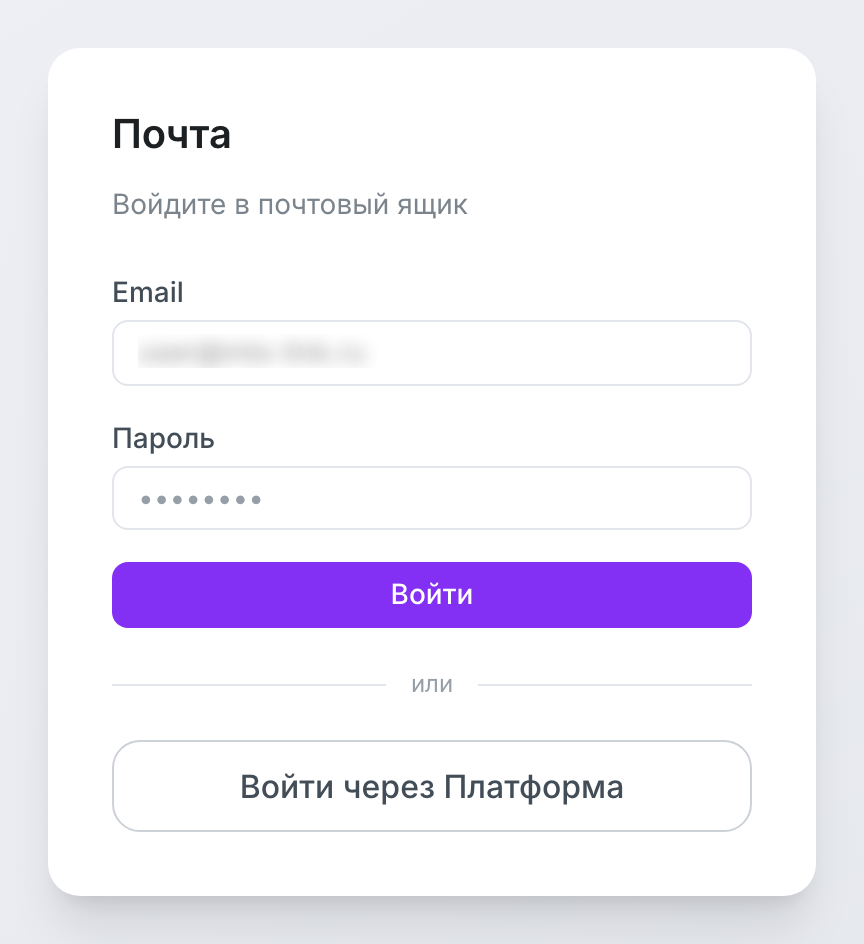
Рисунок 1. Форма входа
Если войти единой учётной записью не удалось, над формой появляется подсказка с причиной. Например, почтовый ящик для учётной записи ещё не создан или ящик заблокирован администратором. В таких случаях нужно обратиться к администратору организации.
Если организация встроила ПО в другое своё веб-приложение (встроенный режим), ПО использует вход, выполненный в этом приложении, и форма входа не показывается.
В период тестирования ПО при первом открытии каждого раздела появляется окно с описанием ограничений текущей версии. Чтобы продолжить работу, отметьте флажок «Подтверждаю, что ознакомлен(а) с ограничениями текущей версии Почты» (в Календаре и Контактах — «…Календаря», «…Контактов») и нажмите «Продолжить». Окно включено по умолчанию; когда тестирование закончится, его отключает администратор ПО.
2.2. Главное окно
Слева в окне расположена панель разделов. На ней находятся аватар пользователя с меню учётной записи, кнопки разделов «Почта», «Календарь» и «Контакты», переключатель темы оформления и кнопка «На главную». Значок на кнопке «Почта» показывает число непрочитанных писем, значок на кнопке «Календарь» — число приглашений, на которые пользователь ещё не ответил. Если число больше 99, выводится «99+».
Разделы переключаются без перезагрузки страницы. О новых письмах и изменениях в календаре и контактах сервер сообщает сам, поэтому списки обновляются без участия пользователя.
В разделе «Почта» окно делится на три колонки: папки, список писем и область чтения (рисунок 2). Ширину колонок можно изменить, перетащив мышью границу между ними. ПО запоминает выбранную ширину.
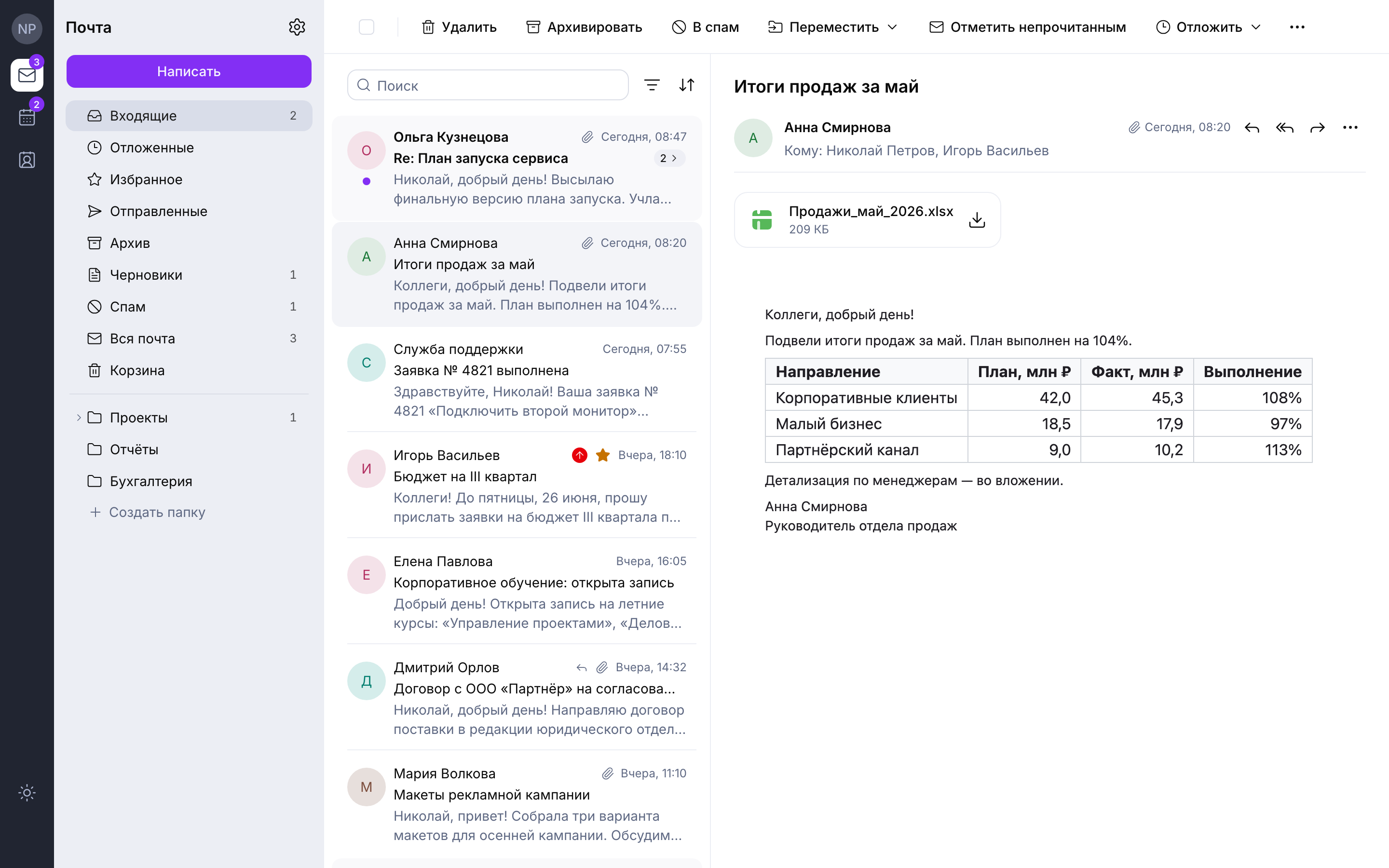
Рисунок 2. Главное окно: панель разделов, папки, список писем и открытое письмо
2.3. Меню учётной записи и профиль
Меню учётной записи открывается нажатием на аватар в верхней части панели разделов (рисунок 3). Вверху меню указан адрес, под которым выполнен вход.
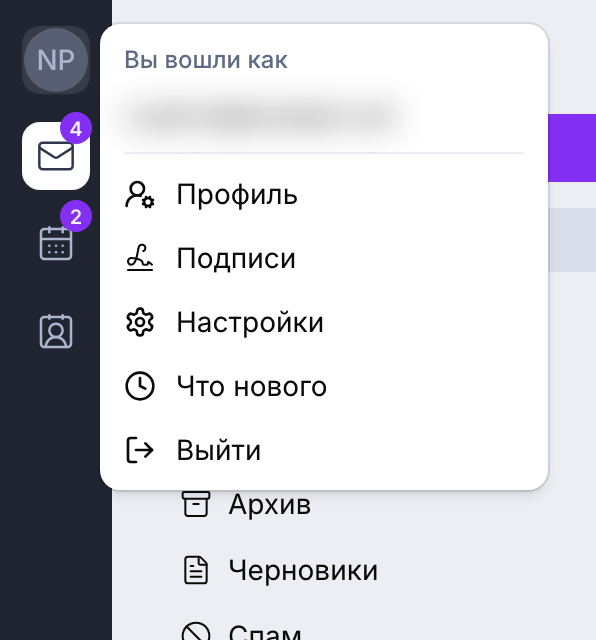
Рисунок 3. Меню учётной записи
Пункты меню:
- «Профиль» — окно с отображаемым именем пользователя и настройкой видимости названий встреч
- «Подписи» — раздел «Подписи» окна «Настройки почты»
- «Настройки» — окно «Настройки почты»; пункт доступен из любого раздела
- «Что нового» — страница с историей изменений ПО, открывается в новой вкладке
- «Выйти» — завершение работы с ПО
В окне «Профиль» (рисунок 4) можно изменить отображаемое имя — его видят получатели писем в поле «От кого». Введите имя и нажмите «Сохранить имя». Флажок «Показывать названия моих событий коллегам» определяет, что коллеги видят при планировании встреч: названия ваших событий или только интервалы «занято» и «свободно».
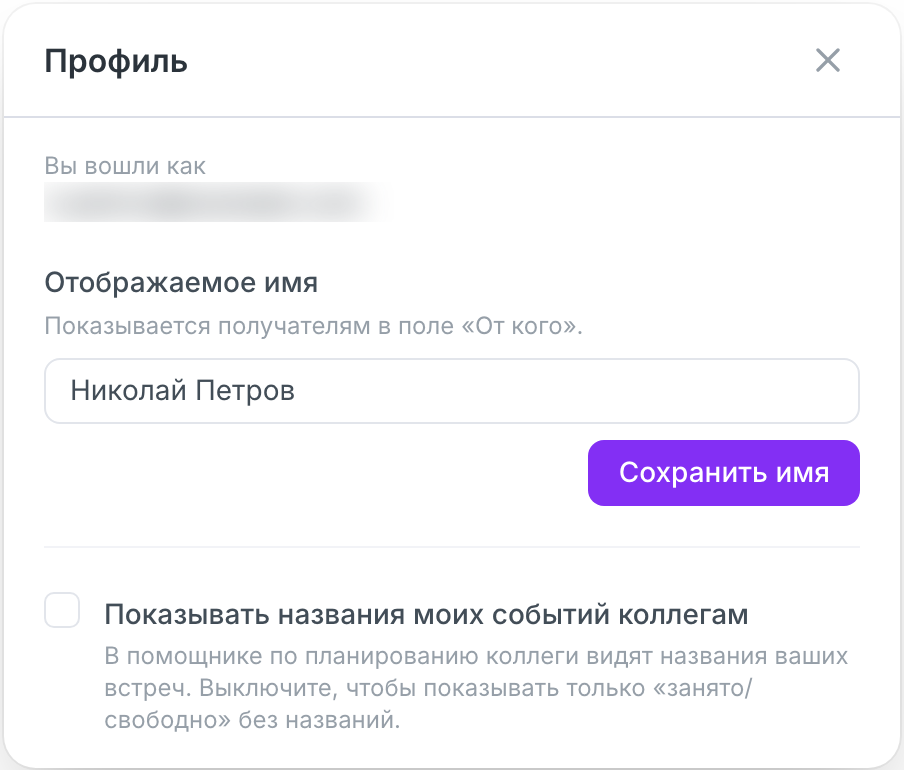
Рисунок 4. Окно «Профиль»
Если пользователь вошёл по паролю, в окне «Профиль» есть также блок «Изменить пароль»: введите текущий пароль, новый пароль (не короче 8 символов) и повторите его, затем нажмите «Изменить пароль».
Примечание. Смена пароля отзывает все пароли приложений. Почтовые программы и календари, подключённые к ящику (см. раздел 7.9), нужно подключить заново с новыми паролями приложений.
2.4. Тема оформления
Кнопка темы на панели разделов переключает оформление по кругу: «как в системе», светлая, тёмная. По умолчанию ПО следует настройке операционной системы. Раздел «Почта» в тёмной теме показан на рисунке 5.
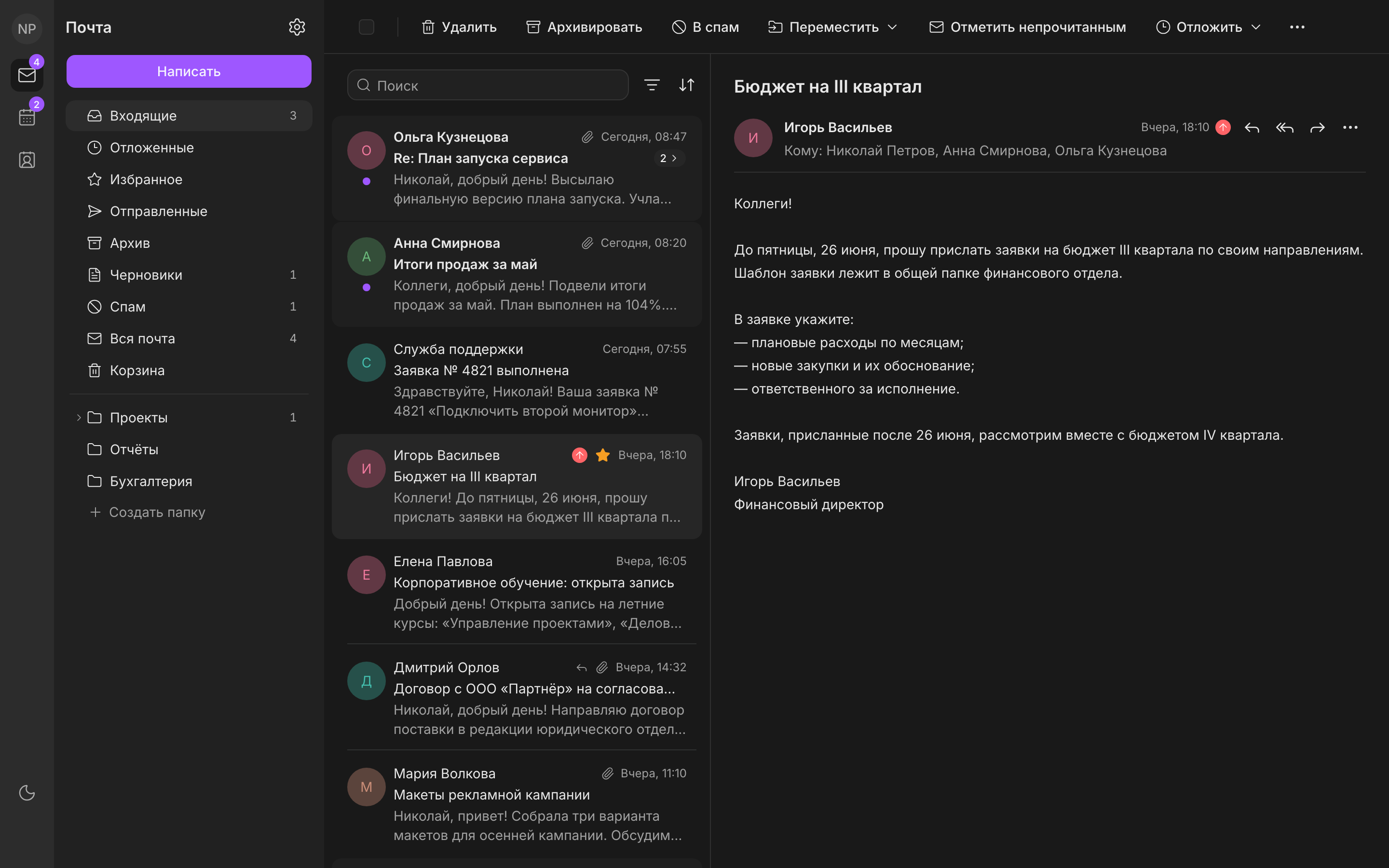
Рисунок 5. Раздел «Почта» в тёмной теме
2.5. Блокировка сессии и выход
Если пользователь вошёл по паролю и долго не работал с ПО, сессия блокируется: появляется окно «Сессия заблокирована». Чтобы продолжить работу, введите пароль и нажмите «Разблокировать». Открытые письма и черновики при этом сохраняются. По умолчанию сессия блокируется после 30 минут бездействия, а также через 8 часов после последнего ввода пароля, даже если пользователь всё это время работал. Эти значения может изменить администратор ПО.
Чтобы завершить работу, выберите «Выйти» в меню учётной записи. Во встроенном режиме пункта «Выйти» нет: входом и выходом управляет веб-приложение, в которое встроено ПО.
2.6. Связь с сервером
Если связь с сервером пропала, ПО показывает сообщение «Нет соединения с интернетом». Сообщение исчезает, когда связь восстанавливается; после перерыва дольше 30 секунд ПО дополнительно сообщает «Соединение восстановлено».
3. Почта: папки и список писем
3.1. Папки
Слева в разделе «Почта» расположен список папок. Над ним находятся заголовок «Почта», кнопка «Настройки» (значок шестерёнки) и кнопка «Написать».
Первыми идут служебные папки:
- «Входящие» — полученные письма
- «Отложенные» — письма, которые пользователь отложил до выбранного времени; папка видна, только когда такие письма есть
- «Избранное» — письма, отмеченные звездой, из всех папок
- «Отправленные» — отправленные письма
- «Запланированные» — письма, отправка которых назначена на определённое время; папка видна, только когда такие письма есть
- «Архив» — письма, убранные из «Входящих» без удаления
- «Черновики» — начатые и не отправленные письма
- «Спам» — нежелательные и подозрительные письма
- «Вся почта» — письма из всех папок, кроме «Спама» и «Корзины»
- «Корзина» — удалённые письма
Ниже, под разделителем, идут папки пользователя. Папки можно вкладывать друг в друга (до 15 уровней), в том числе в служебные папки «Входящие», «Отправленные», «Черновики», «Архив», «Спам» и «Корзина». Вложенные папки раскрываются и сворачиваются стрелкой слева от названия. Справа от названия папки выводится число непрочитанных писем; у свёрнутой папки оно включает письма вложенных папок.
Чтобы создать папку:
1. Нажмите «Создать папку» под списком папок.
2. В окне «Создать папку» введите название. Чтобы вложить новую папку в существующую, выберите её в поле «Вложить в».
3. Нажмите «Создать».
Рисунок 6. Окно «Создать папку»
Название папки не может быть пустым и длиннее 100 символов, не может содержать символы «.», «/» и «\» (точкой разделяются вложенные папки) и совпадать с названием другой папки того же уровня. Если название не подходит, ПО объясняет причину под полем.
Меню папки открывается кнопкой «…», которая появляется при наведении указателя на папку, или правой кнопкой мыши (рисунок 7). Состав меню зависит от папки:
- «Создать папку внутри» — новая вложенная папка
- «Редактировать» — изменение названия и родительской папки; есть только у папок пользователя
- «Пометить все как прочитанные» — все письма папки становятся прочитанными; пункт есть, если в папке есть непрочитанные письма
- «Очистить папку» — письма папки и вложенных в неё папок перемещаются в «Корзину», сами папки остаются; у «Спама» и «Корзины» пункт называется «Очистить спам» и «Очистить корзину» и удаляет письма безвозвратно
- «Удалить папку» — папка удаляется вместе с вложенными папками, а письма из них перемещаются в «Корзину»; есть только у папок пользователя
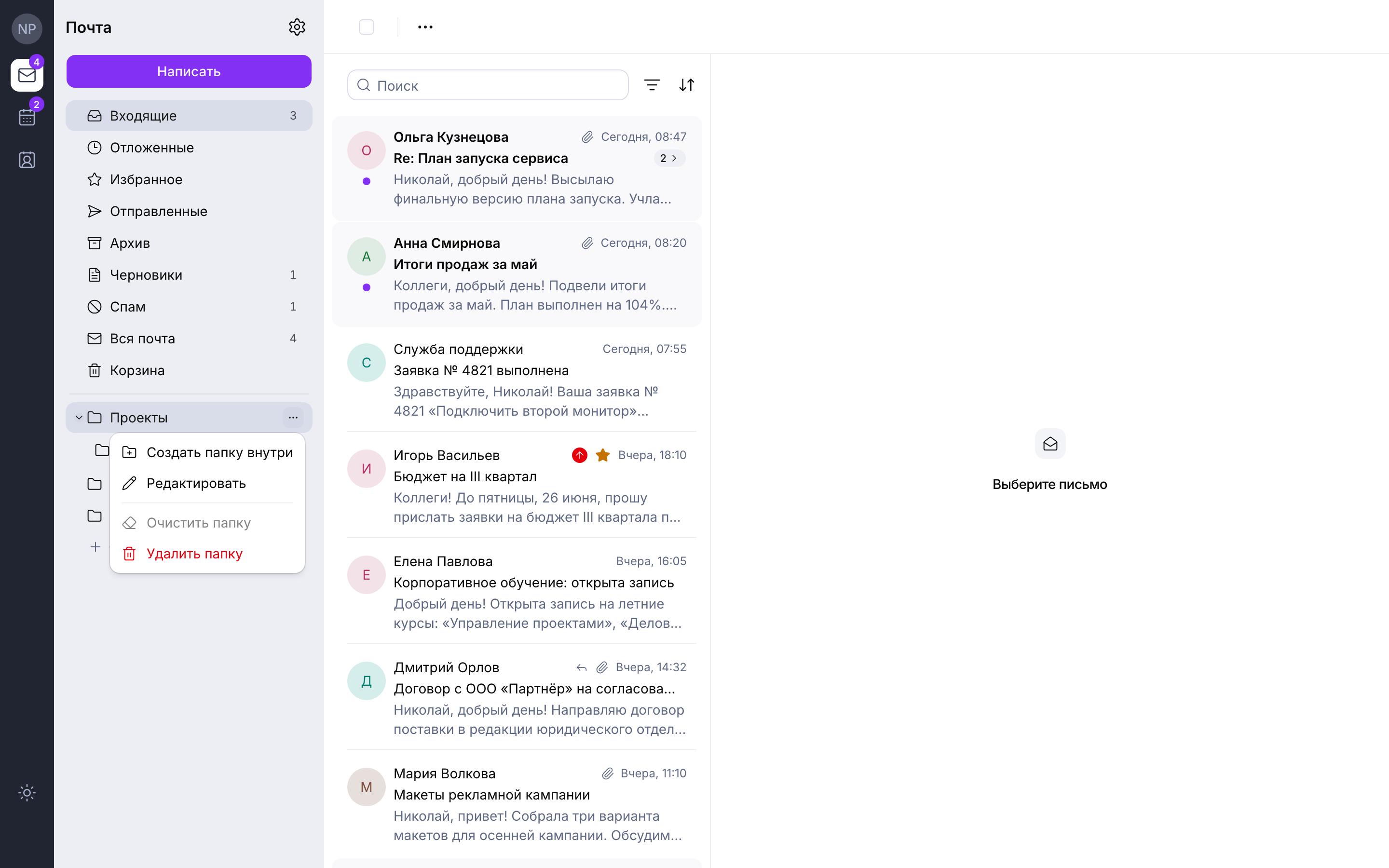
Рисунок 7. Меню папки пользователя
Перед удалением и очисткой папки ПО просит подтвердить действие и сообщает, сколько писем затронет операция.
Папки можно перетаскивать мышью: если отпустить папку на границе между строками, она встанет на это место в списке, если на другой папке — станет вложенной. Так же можно изменить порядок служебных папок; он запоминается только в текущем браузере. Отменить перемещение можно кнопкой «Отменить» в появившемся сообщении.
3.2. Список писем
В середине окна — список писем выбранной папки. Более ранние письма подгружаются по мере прокрутки, а кнопка «В начало списка» возвращает к первому письму.
Строка письма содержит:
- аватар и имя отправителя (в «Отправленных» и «Черновиках» — получателя);
- тему и начало текста письма;
- дату и время получения: «Сегодня, 09:12», «Вчера, 18:40» или дату;
- значки: вложение, ответ на письмо, высокая или низкая важность, приглашение из календаря, черновик;
- точку непрочитанного письма и звезду избранного.
Нажатие на точку отмечает письмо прочитанным, повторное — непрочитанным; письмо при этом не открывается. Звезда добавляет письмо в «Избранное» и убирает из него. При наведении на строку появляется кнопка «Удалить».
Письма одной переписки (ответы друг на друга) показываются одной строкой со счётчиком писем. Кнопка со счётчиком раскрывает переписку прямо в списке. В «Корзине», «Спаме» и «Черновиках» письма всегда показываются по одному. Группировку в переписки можно выключить в настройках (раздел «Вид»).
Порядок писем задаёт кнопка «Сортировка» над списком (рисунок 8). Письма сортируются по дате, отправителю, теме, размеру, важности или избранному, по возрастанию или убыванию. По умолчанию новые письма идут первыми.
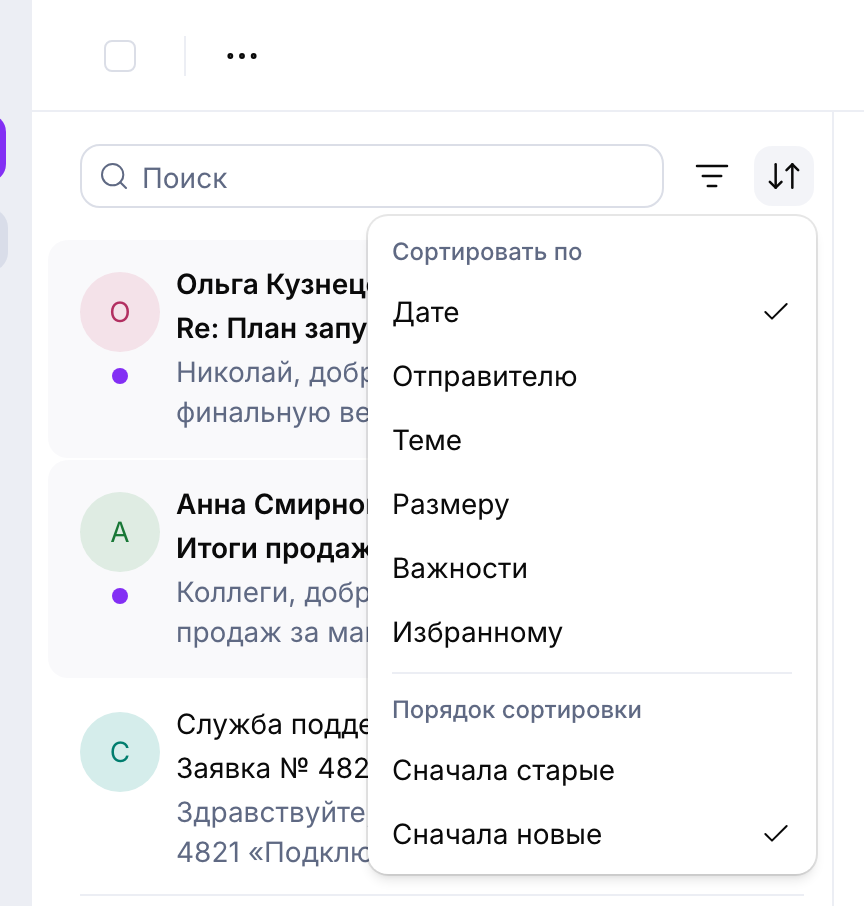
Рисунок 8. Меню «Сортировка»
3.3. Выбор нескольких писем
Чтобы выполнить действие сразу над несколькими письмами, отметьте их одним из способов:
- нажмите на аватар в строке письма — он превратится во флажок;
- щёлкните по письму, удерживая клавишу Ctrl (на компьютерах Apple — ⌘);
- щёлкните по письму, удерживая Shift, — будут отмечены все письма между ним и предыдущим отмеченным;
- установите флажок «Выделить все письма» над списком — будут отмечены все загруженные письма.
Над списком появляется строка «Выбрано писем: N» и панель действий (рисунок 9). Кнопка «Выбрать все письма» в этой строке отмечает все письма папки, в том числе ещё не загруженные. Перед удалением или перемещением всех писем папки ПО просит подтверждение и показывает ход выполнения: «Обработано писем: N из M».
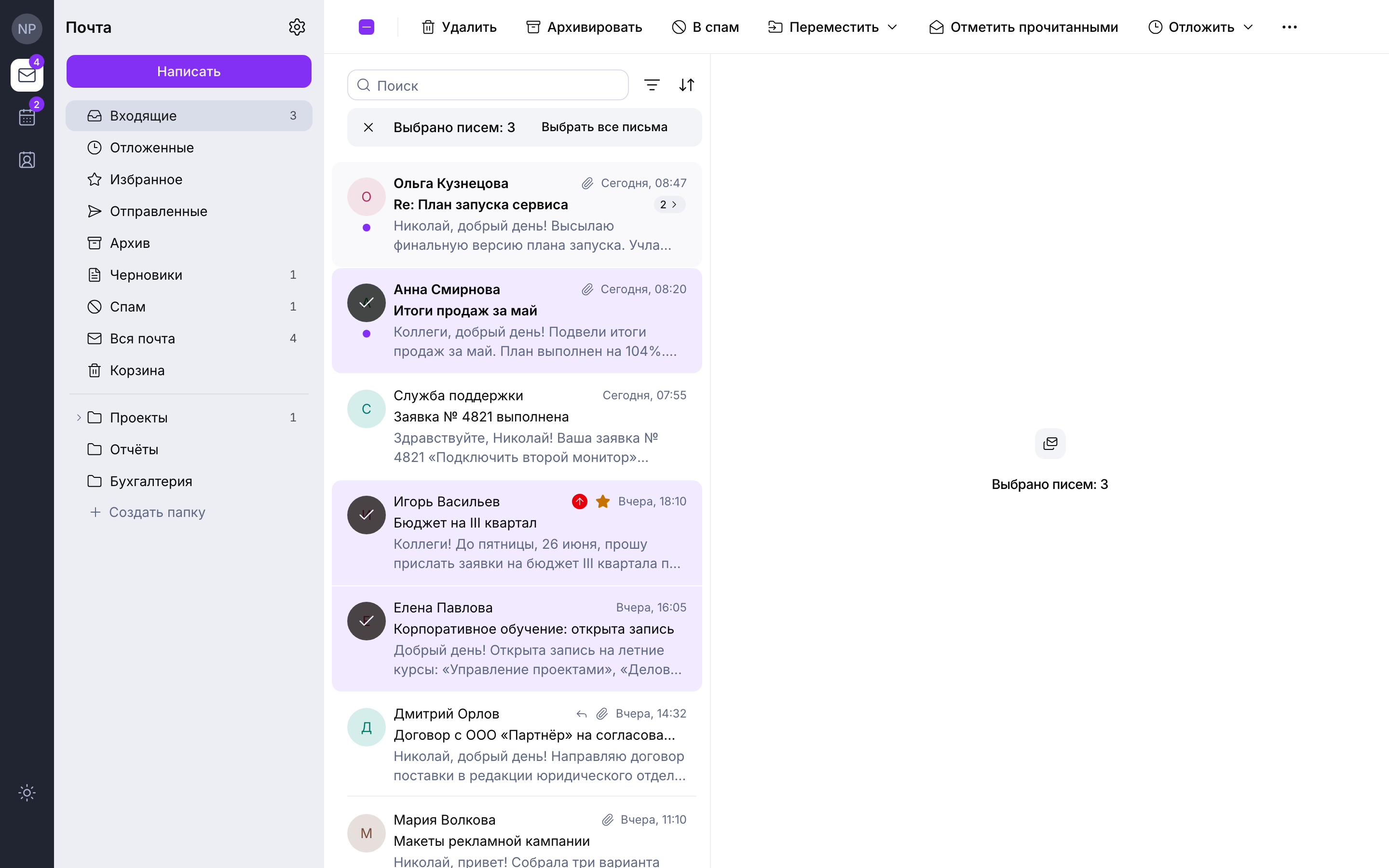
Рисунок 9. Несколько отмеченных писем и панель действий
3.4. Действия с письмами
Над списком и открытым письмом расположена панель действий. Её кнопки применяются к открытому письму или ко всем отмеченным письмам. Состав панели зависит от папки.
- «Удалить» — перемещение в «Корзину»; в «Корзине» кнопка называется «Удалить навсегда»
- «Архивировать» — перемещение в «Архив»
- «В спам» — перемещение в «Спам»; в «Спаме» вместо неё кнопка «Не спам», которая перемещает письмо во «Входящие»
- «Переместить» — перемещение в выбранную папку
- «Отметить прочитанным» / «Отметить непрочитанным» — изменение отметки о прочтении
- «Отложить» — временное скрытие письма до выбранного времени (см. раздел 6.1)
- «Восстановить» — возврат письма из «Корзины» в папку, из которой оно было удалено
- «…» («Ещё действия с письмом») — кнопки, не поместившиеся на панели, а также «Добавить в избранное» и «Свойства письма». Если ни одно письмо не выбрано, меню содержит пункт «Отметить все как прочитанные» для всей папки
Те же действия, кроме «Свойства письма», доступны в контекстном меню, которое открывается правой кнопкой мыши на строке письма (рисунок 10). Кроме них, в меню есть пункты «Открыть», «Ответить», «Ответить всем» и «Переслать». Для черновиков меню содержит пункты «Открыть», «Редактировать», «Сделать непрочитанным» и «Удалить».
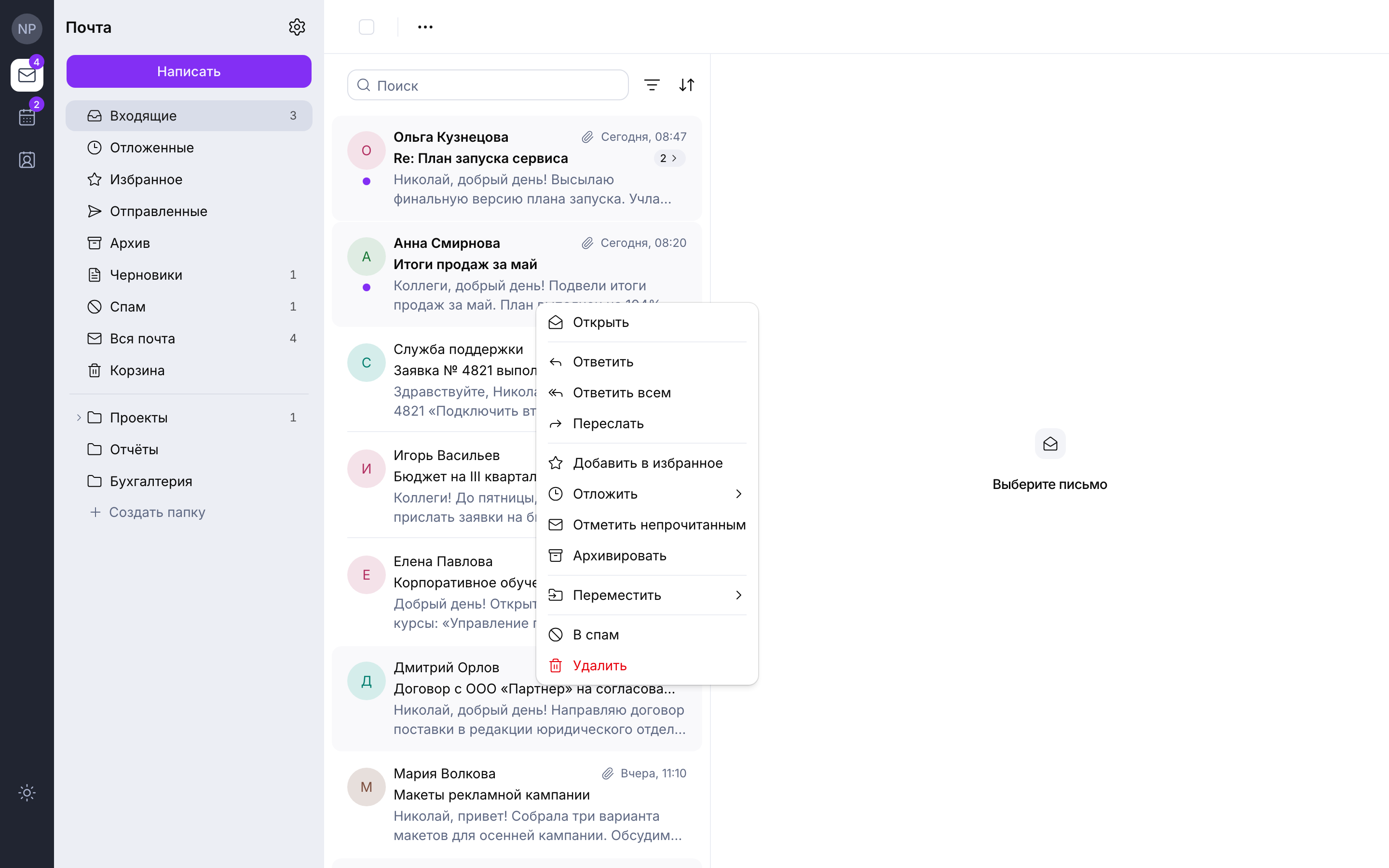
Рисунок 10. Контекстное меню письма в списке
Письмо можно перенести в папку мышью: перетащите строку (или несколько отмеченных писем) на папку в левой колонке. Если отпустить письмо на «Избранном», оно будет добавлено в избранное.
После перемещения писем вверху экрана появляется сообщение о результате, например «Письмо перемещено в папку «Архив»». Если действие можно отменить, в сообщении есть кнопка «Отменить»; она действует 5 секунд. Безвозвратное удаление и очистку папки отменить нельзя.
3.5. Общие почтовые ящики
Администратор организации может выдать сотруднику полный доступ к другому почтовому ящику, например к общему ящику отдела. Тогда над списком папок появляется переключатель ящиков: он показывает, какой ящик открыт, и число непрочитанных писем в каждом ящике. В чужом ящике можно читать и отправлять письма, но нельзя создавать, изменять и переставлять папки.
4. Почта: чтение писем
4.1. Область чтения
Письмо открывается щелчком по строке в списке. По умолчанию оно показывается справа от списка; в настройках (раздел «Вид») можно выбрать показ письма вместо списка или под ним. На узком экране письмо всегда открывается вместо списка, а вернуться к списку можно кнопкой со стрелкой «К списку писем».
В шапке письма показаны:
- тема письма;
- отправитель и получатели в строках «Кому:», «Копия:» и «Скрытая копия:»; если получателей много, ссылка «ещё N» раскрывает полный список;
- дата, значок вложения и значок высокой или низкой важности;
- кнопки «Ответить», «Ответить всем» (если получателей больше одного), «Переслать» и меню «…».
HTML-оформление письма — таблицы, списки, цвета — показывается так, как его задал отправитель. Перед показом сервер очищает HTML-код письма от сценариев и опасных конструкций.
Меню «…» открытого письма (рисунок 11) содержит пункты:
- «Открыть в отдельном окне» — письмо открывается в новом окне браузера (кроме некоторых вариантов встроенного режима); то же происходит при двойном щелчке по строке в списке
- «Добавить в избранное» — отметка письма звездой
- «Отложить» — временное скрытие письма (см. раздел 6.1)
- «Отметить непрочитанным» — возврат отметки «непрочитано»
- «Скопировать адреса» — адреса всех участников переписки копируются в буфер обмена; пункт есть, если участников двое и больше
- «Архивировать», «В спам», «Удалить» — перемещение письма в соответствующую папку
- «Создать встречу» — создание события в календаре по письму (см. раздел 4.8)
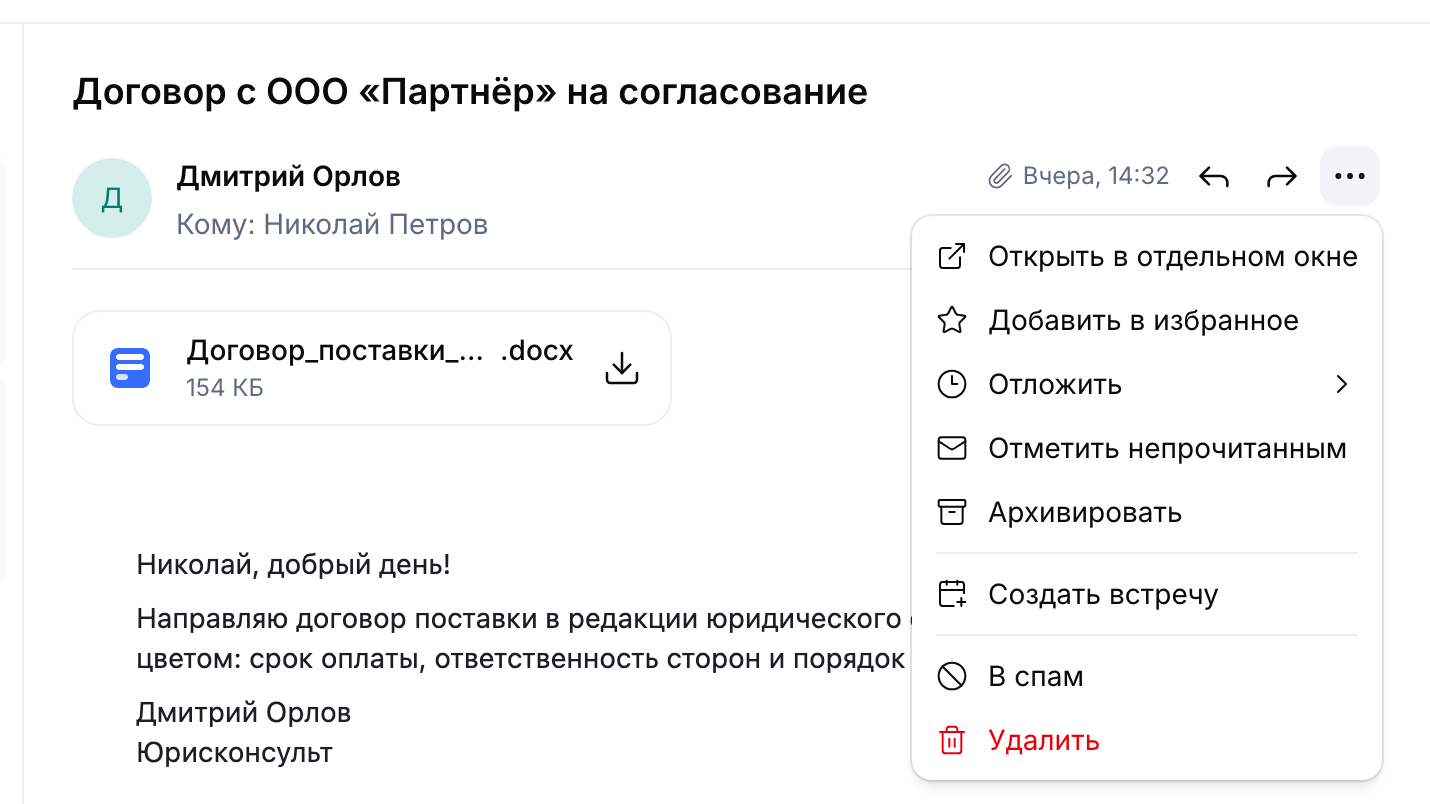
Рисунок 11. Меню открытого письма
4.2. Переписка
Если письмо входит в переписку, в области чтения показываются все её письма, в том числе лежащие в других папках, например ваши ответы из «Отправленных» (рисунок 12). Последнее письмо раскрыто, остальные свёрнуты до строки с отправителем и началом текста. Щелчок по свёрнутому письму раскрывает его. В длинной переписке средние письма собраны в кнопку «Развернуть N писем».
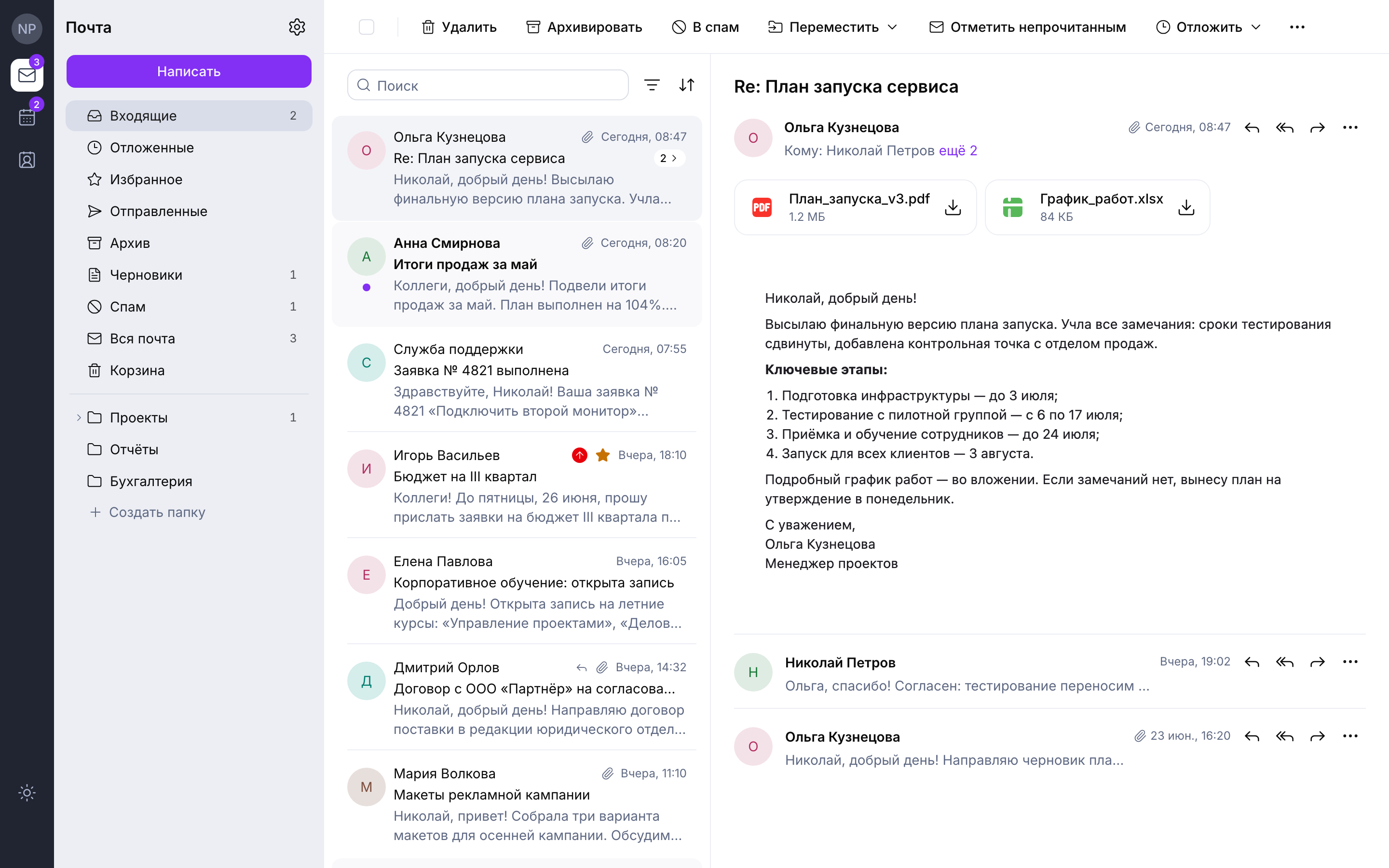
Рисунок 12. Переписка из трёх писем
4.3. Отправитель и получатели
Щелчок по имени отправителя или получателя открывает карточку человека (рисунок 13). В ней указаны имя и адрес, а также действия:
- «Скопировать адрес» — адрес копируется в буфер обмена
- «Написать письмо» — открывается новое письмо этому человеку
- «Показать письма от отправителя» — список писем фильтруется по этому отправителю; в «Отправленных» пункт называется «Показать мои письма адресату»
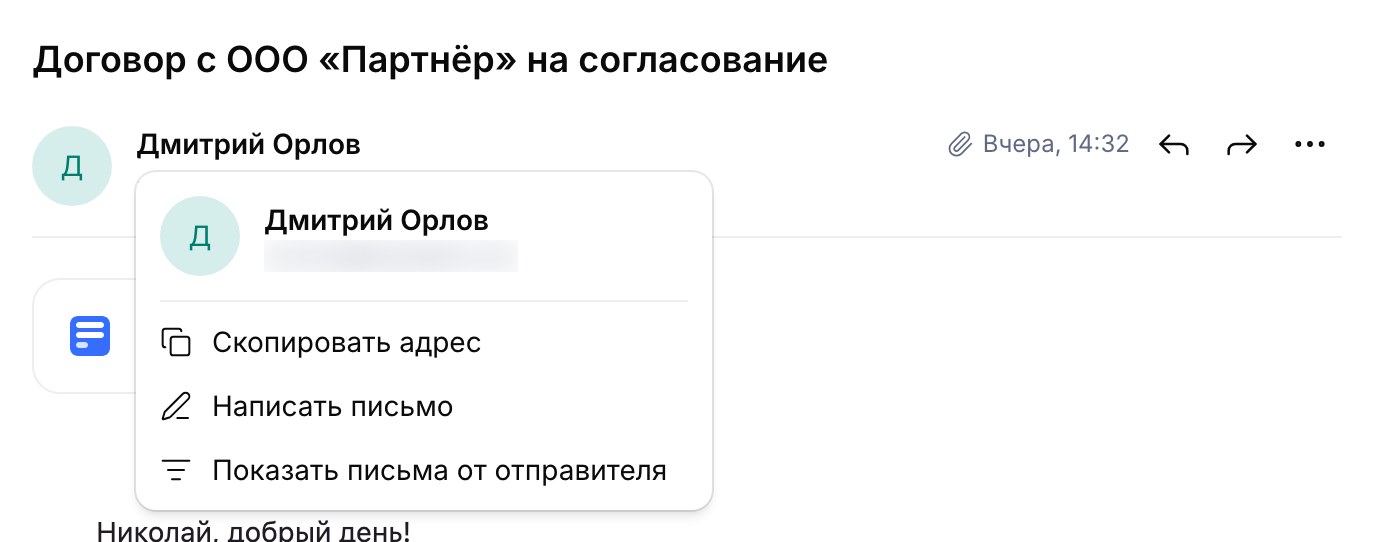
Рисунок 13. Карточка отправителя
Если отправитель просил отвечать на другой адрес, в шапке письма появляется строка «Ответ уйдёт на …», и при ответе ПО подставит именно этот адрес.
4.4. Вложения
Вложения показываются плитками под шапкой письма: значок типа файла, имя и размер. Если вложений три и больше, они собраны в строку «N вложений», которая раскрывается щелчком.
- Кнопка «Скачать» сохраняет файл на устройство.
- Изображения, документы PDF и видео можно посмотреть без скачивания: щелчок по плитке открывает окно просмотра, в котором можно листать соседние вложения.
- Вложенное письмо открывается на месте текста письма со своей шапкой и вложениями; вернуться к исходному письму можно кнопкой «Назад к …».
4.5. Внешние изображения и ссылки
Картинки, которые письмо загружает со сторонних серверов, могут использоваться для отслеживания получателя. Поэтому по умолчанию ПО их не загружает и показывает над письмом полосу «Внешние изображения скрыты для вашей безопасности» (рисунок 14).
- «Показать» — загрузить изображения в этом письме
- «Всегда показывать от …» — загружать изображения во всех письмах этого отправителя; отправитель попадает в список «Всегда показывать изображения от» в разделе «Безопасность» настроек
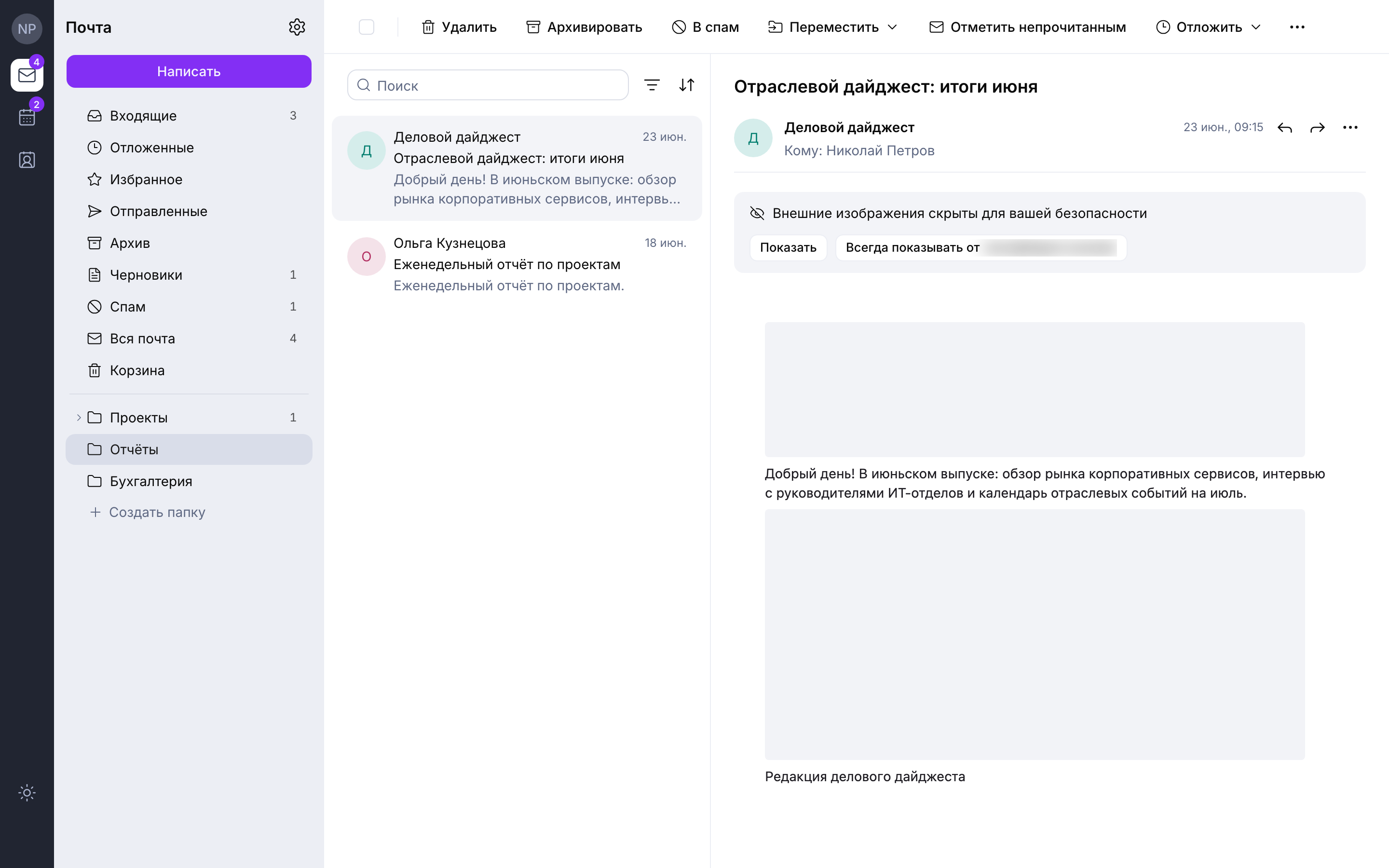
Рисунок 14. Письмо со скрытыми внешними изображениями
Ссылки в письмах открываются в новой вкладке. При наведении указателя на ссылку ПО показывает её полный адрес. Если текст ссылки не совпадает с адресом, на который она ведёт, ПО показывает окно «Вы переходите по ссылке» с просьбой проверить адрес и открывает сайт только после нажатия «Перейти».
4.6. Письма в папке «Спам»
Письма в папке «Спам» могут быть опасными. Над таким письмом ПО выводит предупреждение и не загружает ни изображения, ни вложения (рисунок 15). Если отправитель знаком и письмо нужное, нажмите «Не спам» — письмо переместится во «Входящие». Кнопки «Показать изображения» и «Показать вложения» разрешают показ только для этого письма и только на время текущего просмотра.
Перед переходом по любой ссылке из письма в «Спаме» ПО предупреждает, что такие ссылки часто ведут на поддельные сайты, и переходит только после нажатия «Всё равно перейти».
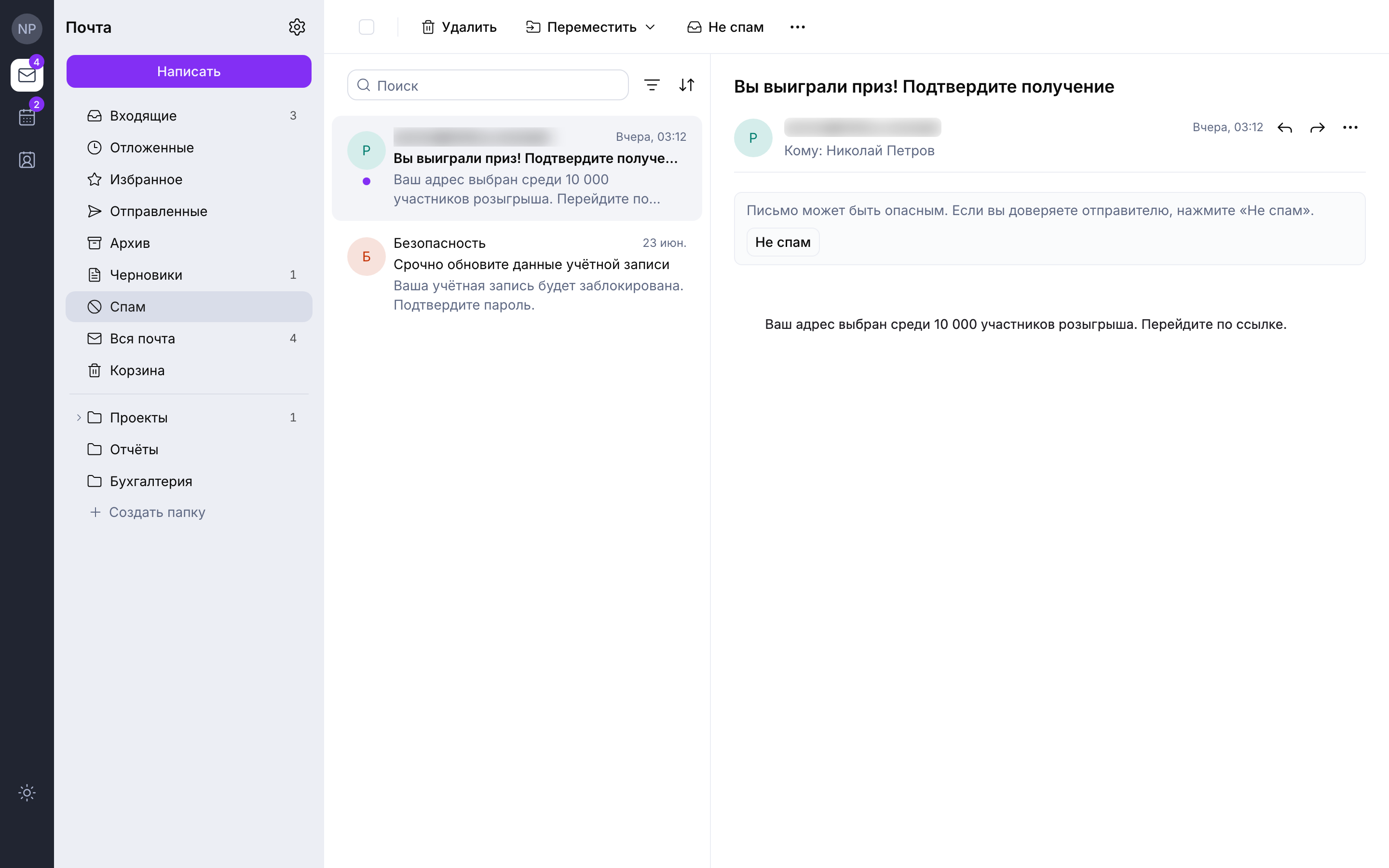
Рисунок 15. Предупреждение о потенциально опасном письме
4.7. Приглашения на встречи в письмах
Письма календаря — приглашения, изменения и отмены встреч, ответы участников — ПО показывает карточкой встречи (рисунок 16). В карточке указаны время, место, организатор, участники, ссылка на видеовстречу и описание. У изменённой встречи перечислено, что изменилось, а прежние значения зачёркнуты.
- Кнопки «Отклонить», «Возможно» и «Принять» отправляют ответ организатору. После ответа выбранная кнопка отмечается галочкой.
- Кнопка «Посмотреть» в полосе «Событие в календаре» открывает встречу в разделе «Календарь».
- Кнопка «Присоединиться ко встрече» открывает видеовстречу, если ссылка на неё указана.
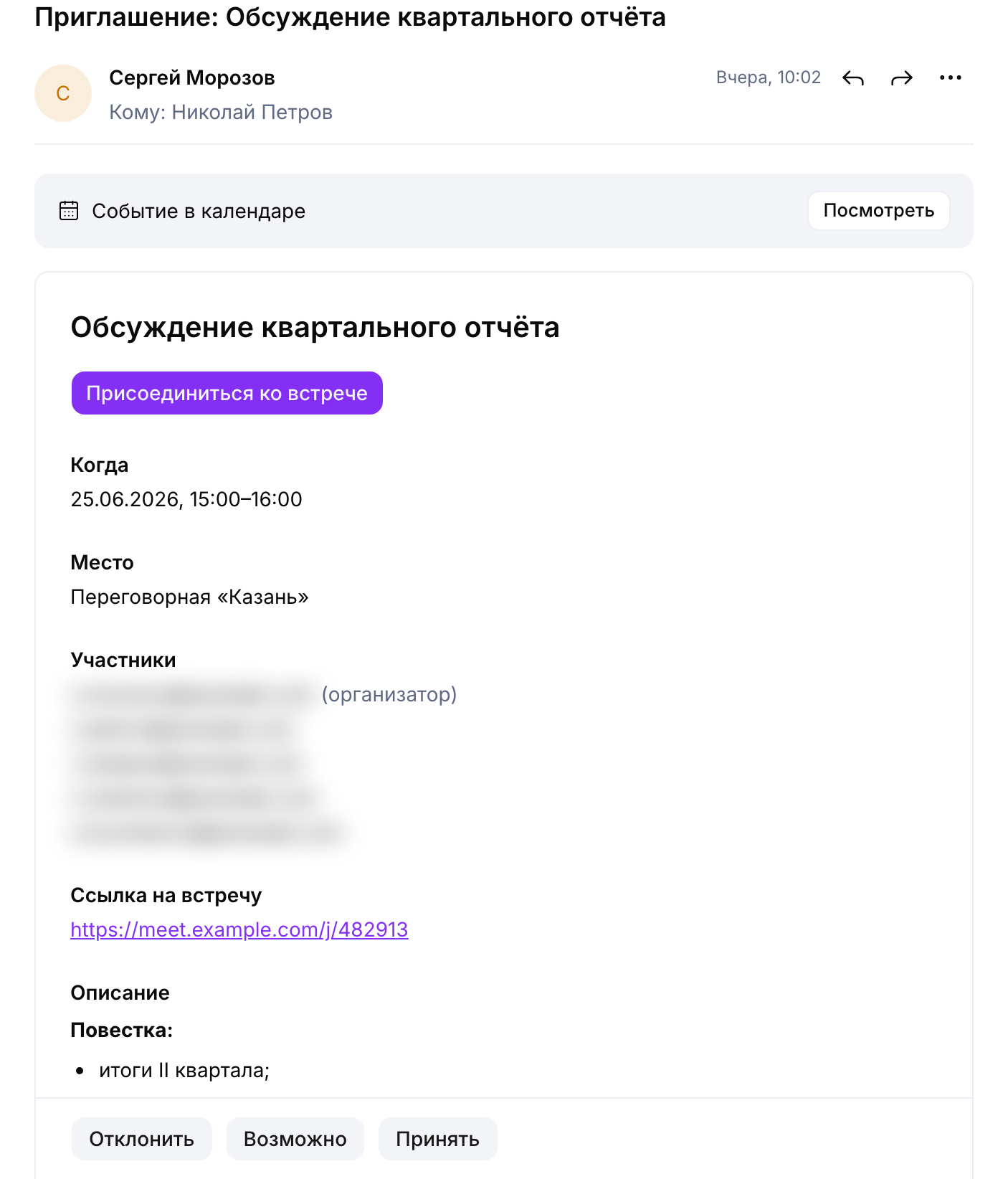
Рисунок 16. Письмо-приглашение с карточкой встречи
4.8. Создание встречи по письму
Чтобы назначить встречу по теме письма, выберите «Создать встречу» в меню «…» открытого письма. Откроется форма события (рисунок 17): название заполнено темой письма без «Re:» и «Fwd:», участниками добавлены люди из переписки, время — ближайшие полчаса с продолжительностью один час. Проверьте поля и нажмите «Создать».
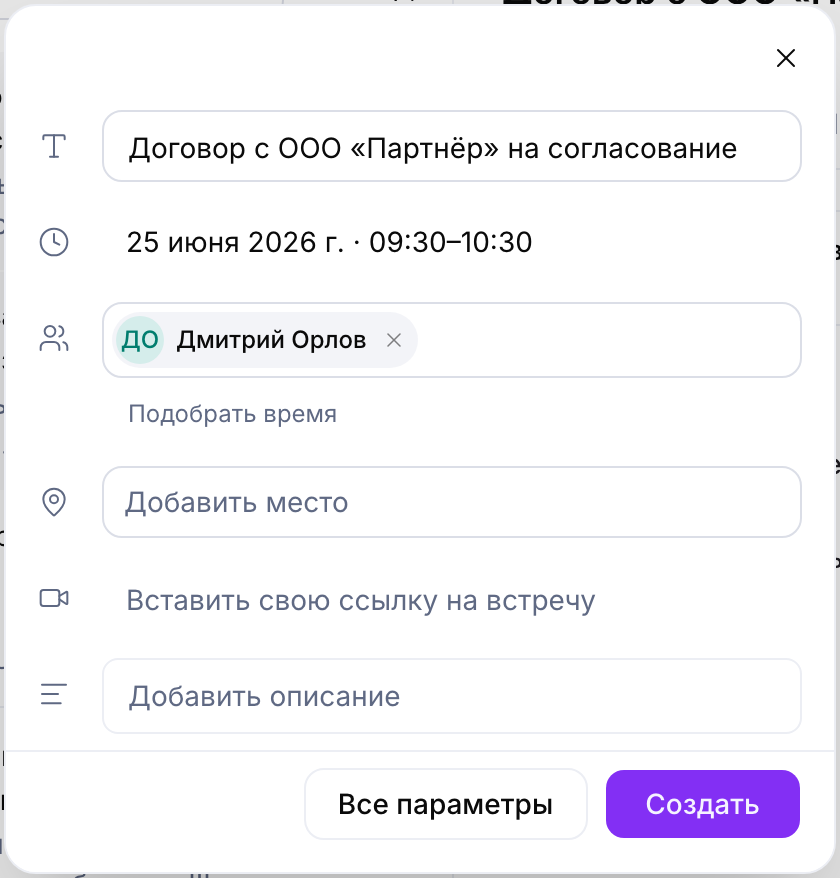
Рисунок 17. Создание встречи по письму
4.9. Свойства письма
Пункт «Свойства письма» в меню «…» панели действий открывает окно со служебными сведениями о письме: тема, дата, адреса, папка, размер, важность, отметки (прочитано, отвечено, избранное) и список вложений с типами файлов. В блоке «Заголовки письма» приводятся заголовки письма в исходном виде; кнопка «Скопировать» копирует их в буфер обмена. Эти сведения помогают специалистам технической поддержки разобраться с проблемами доставки.
5. Почта: создание и отправка писем
5.1. Окно письма
Новое письмо открывается кнопкой «Написать». Окно письма открывается также при ответе, пересылке, редактировании черновика и по кнопке «Написать письмо» в карточке человека. Заголовок окна показывает, что пишется: «Новое письмо», «Ответ», «Ответ всем» или «Переслать».
Окно письма можно расположить удобным способом:
- плавающее окно — открывается по умолчанию; его можно перетащить за заголовок
- «Во весь экран» — окно письма разворачивается поверх страницы
- «Свернуть» — окно сворачивается в полосу в правом нижнем углу, а пользователь продолжает работать с почтой; кнопка «Развернуть» возвращает окно
- «Открыть в новом окне» — письмо переносится в отдельное окно браузера
Кнопка «Закрыть» закрывает окно и сохраняет письмо в «Черновиках».
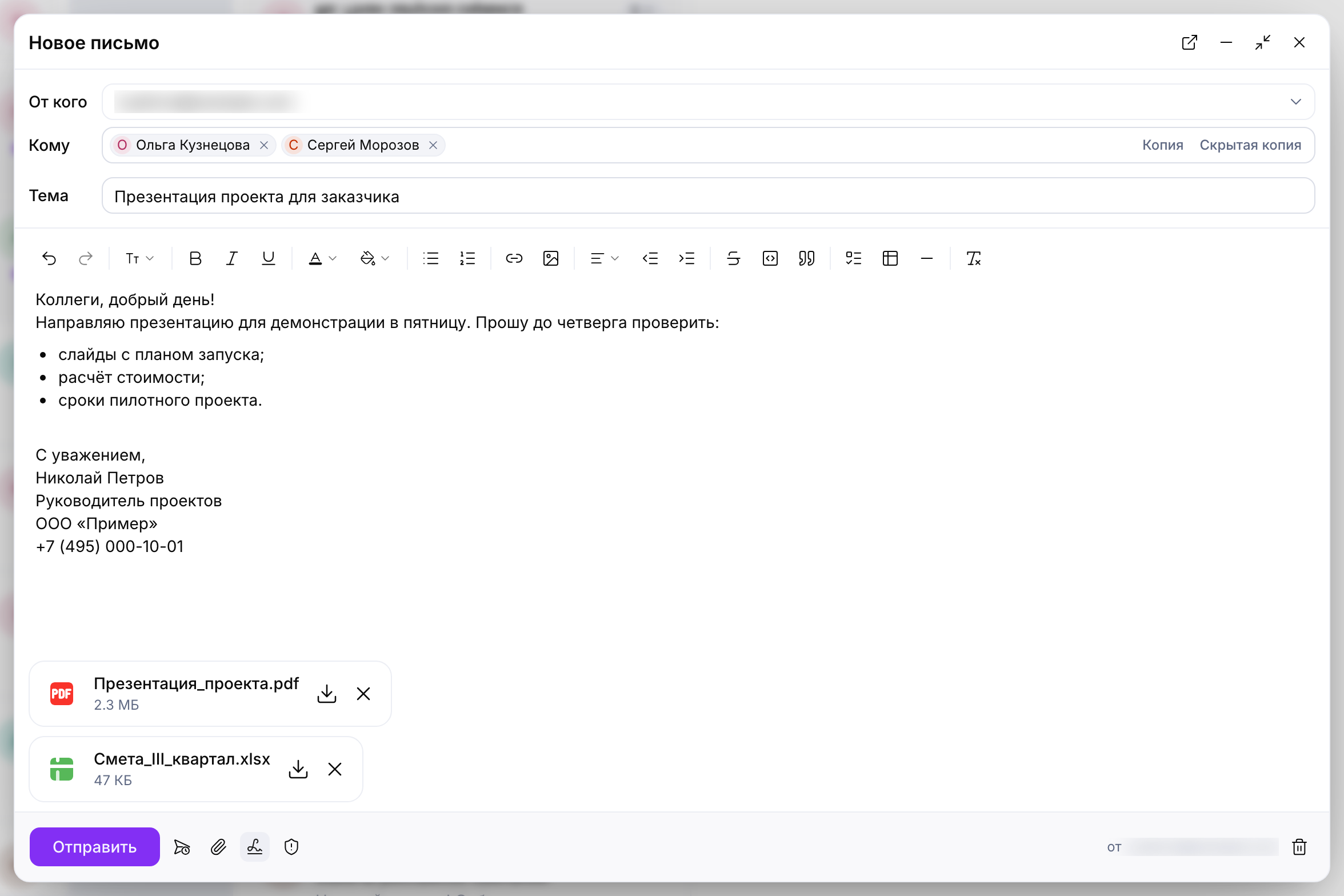
Рисунок 18. Окно создания письма: адресаты, тема, текст, подпись и вложения
5.2. Адресаты и тема
Поля окна письма:
- «От кого» — адрес отправителя. Поле появляется, если у пользователя есть дополнительные адреса или открыт общий ящик
- «Кому» — основные получатели
- «Копия» и «Скрытая» — поля открываются кнопками «Копия» и «Скрытая копия» в правой части поля «Кому». Получателей скрытой копии не видят остальные адресаты
- «Тема» — тема письма
По мере ввода имени или адреса ПО предлагает подходящих адресатов (рисунок 19). Подсказки собраны в группы: «Мои контакты», «Кому вы пишете», «Группы рассылки», «Сотрудники» и «Из переписки». Выбрать подсказку можно мышью или клавишами ↑, ↓ и Enter.
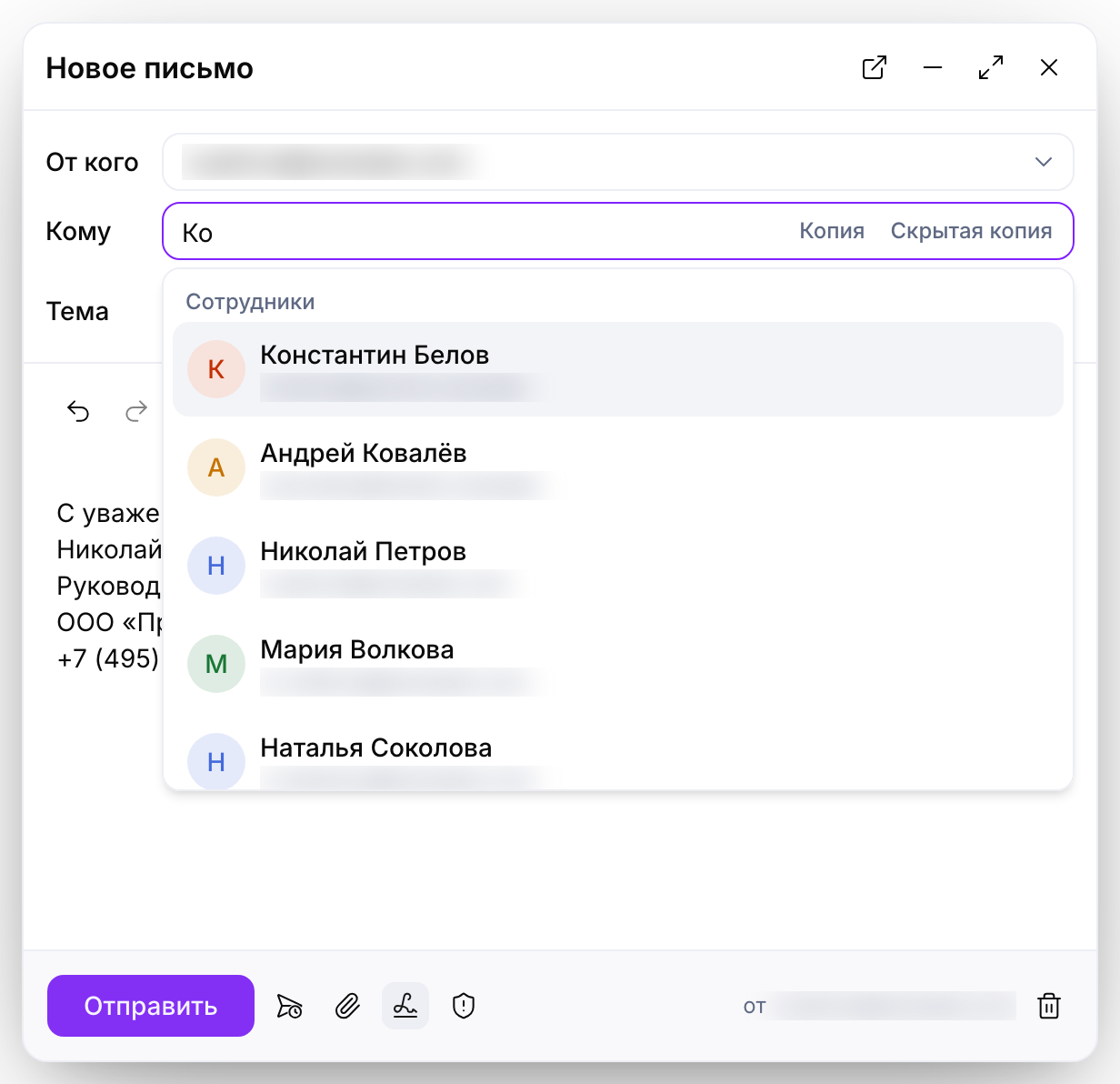
Рисунок 19. Подсказка адресатов при вводе
- Адрес, набранный вручную, превращается в адресата после нажатия Enter, запятой или точки с запятой, а также пробела после полного адреса.
- Клавиша Backspace в пустом поле удаляет последнего адресата.
- Двойной щелчок по адресату позволяет исправить адрес.
- Адресатов можно перетаскивать между полями «Кому», «Копия» и «Скрытая копия».
Если адрес набран с ошибкой, ПО сообщает об этом и указывает поле с некорректным адресом. Если у сотрудника из справочника ещё нет почтового ящика, ПО не добавит его в адресаты и покажет окно «Нельзя добавить получателя».
5.3. Текст и оформление
Текст письма набирается в редакторе. Панель над текстом содержит кнопки оформления; кнопки, которые не поместились по ширине окна, собраны в меню «Дополнительные функции форматирования».
| Кнопка | Назначение |
| «Отменить», «Повторить» | отмена и повтор последних изменений текста |
| «Стиль текста» | «Обычный», «Мелкий», «Подзаголовок», «Заголовок» |
| «Полужирный», «Курсив», «Подчёркнутый», «Зачёркнутый» | начертание выделенного текста |
| «Цвет текста», «Заливка» | цвет букв и цвет фона под текстом |
| «Маркированный список», «Нумерованный список», «Список задач» | списки; в списке задач у каждого пункта есть флажок |
| «Ссылка» | превращение выделенного текста в ссылку: адрес вводится в окне «Ссылка» и применяется кнопкой «Применить» |
| «Картинка» | вставка изображения в текст письма; картинку можно также перетащить в текст |
| «Выравнивание», «Уменьшить отступ», «Увеличить отступ» | расположение абзаца |
| «Цитата», «Блок кода», «Горизонтальная линия» | оформление фрагментов текста |
| «Таблица» | вставка таблицы; строки и столбцы добавляются и удаляются через меню «Строка» и «Столбец» |
| «Убрать форматирование» | возврат выделенного текста к обычному виду |
Для части кнопок есть сочетания клавиш; они показаны в подсказках кнопок и перечислены в приложении «Сочетания клавиш».
5.4. Вложения
Чтобы прикрепить файлы, нажмите кнопку со скрепкой «Прикрепить файлы» внизу окна или перетащите файлы в окно письма. Прикреплённые файлы показываются плитками; у плитки есть кнопки просмотра, скачивания и удаления. Если вложений три и больше, они собираются в строку «N вложений».
Суммарный размер новых вложений одного письма — не больше 25 МБ. Папку прикрепить нельзя: нужно выбрать файлы внутри неё. При пересылке письма его вложения прикрепляются автоматически.
5.5. Подпись и важность
Подпись по умолчанию добавляется в новое письмо, ответ и пересылку автоматически — над цитатой исходного письма. Кнопка «Подпись» внизу окна позволяет выбрать другую подпись или «Без подписи». Подписи создаются в настройках (см. раздел 7.2).
Кнопка «Важность» задаёт важность письма: «Высокая», «Обычная» или «Низкая». В списке писем ПО отмечает письма высокой и низкой важности значками.
5.6. Отправка письма
Чтобы отправить письмо, нажмите «Отправить». ПО сообщит «Письмо отправлено», а копия письма появится в папке «Отправленные». Если в письме нет ни одного получателя, ПО попросит добавить хотя бы одного. Письмо, у которого заполнена только «Скрытая копия», отправить можно.
Число писем и адресатов в единицу времени может быть ограничено. Если сработал лимит писем в минуту, письмо попадает в «Запланированные» и уходит само, как только лимит позволит; отправлять его повторно не нужно. Письмо, в котором больше 25 адресатов, отправляется в фоне в течение минуты. При превышении других лимитов ПО сообщает об этом и, если время известно, называет, когда отправка снова станет доступна.
5.7. Ответ и пересылка
Кнопки «Ответить», «Ответить всем» и «Переслать» есть в шапке открытого письма и в контекстном меню списка. При ответе тема получает приставку «Re:», при пересылке — «Fwd:». Исходное письмо добавляется в конец цитатой; над цитатой указаны дата, имя и адрес автора исходного письма. Если отправитель просил отвечать на другой адрес, ответ уйдёт на него, и ПО об этом сообщит.
5.8. Черновики
Пока пользователь пишет письмо, ПО сохраняет его в папке «Черновики» — через 2–3 секунды после остановки набора. Внизу окна показано состояние: «Сохранение черновика…», «Черновик сохранён» со временем или «Черновик не сохранён — повторим» с кнопкой «Повторить сохранение».
Чтобы продолжить работу с черновиком, откройте его в папке «Черновики» или выберите «Редактировать» в меню. Кнопка с корзиной «Удалить черновик» внизу окна закрывает письмо и удаляет черновик.
5.9. Письмо в отдельном окне
Кнопка «Открыть в новом окне» переносит набираемое письмо в отдельное окно браузера. В нём есть только окно письма: работу с ним завершают кнопкой «Отправить» или «Удалить черновик», а окно закрывается средствами браузера. Если браузер заблокировал новое окно, ПО попросит разрешить всплывающие окна для сайта. В некоторых вариантах встроенного режима отдельные окна недоступны.
5.10. Отложенная отправка
Письмо можно подготовить сейчас, а отправить позже. Для этого нажмите кнопку с часами «Запланировать отправку» рядом с кнопкой «Отправить» и выберите время (рисунок 20):
- «Сегодня» — в 18:00 (вариант пропадает после 18:00);
- «Завтра» — в 09:00;
- «В понедельник» — в 09:00 (в воскресенье этого варианта нет — выберите «Завтра»);
- «Выбрать дату и время» — любой момент не раньше чем через минуту и не позже чем через год.
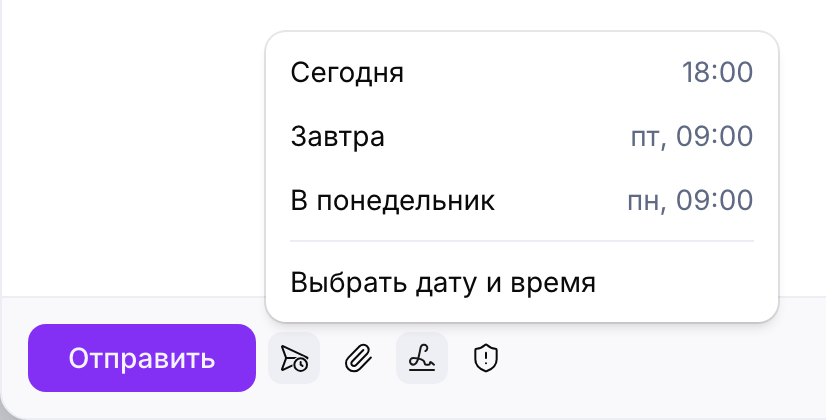
Рисунок 20. Выбор времени отложенной отправки
Выбранное время показывается на кнопке «Отправить»; сбросить его можно пунктом «Сбросить» в том же меню. Время применяется, когда пользователь нажимает «Отправить»: ПО сообщает «Письмо запланировано на …» и предлагает «Отменить».
Запланированные письма собраны в папке «Запланированные» (рисунок 21). Над письмом указано, когда оно будет отправлено. Кнопка «Отправить сейчас» отправляет письмо немедленно, «Редактировать» открывает его для правки, а удаление письма отменяет отправку. Отправку выполняет сервер, поэтому браузер можно закрыть.
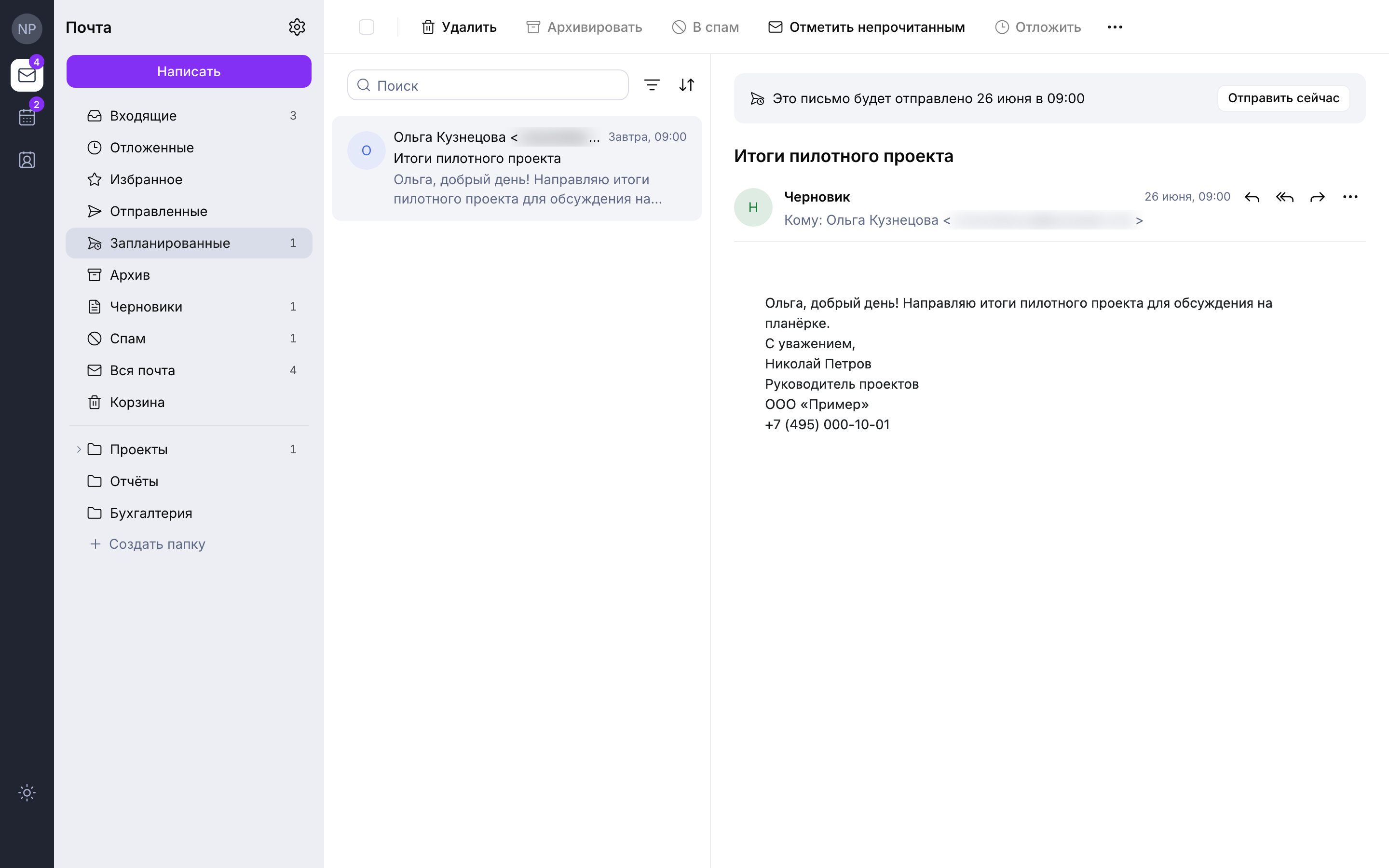
Рисунок 21. Папка «Запланированные» и запланированное письмо
6. Почта: отложенные письма, поиск и фильтры
6.1. Отложенные письма
Письмо, которым пока не нужно заниматься, можно отложить: оно исчезнет из списка и вернётся в исходную папку в выбранное время. Кнопка «Отложить» есть на панели действий, в меню открытого письма и в контекстном меню (рисунок 22).
- «Позже сегодня» — через три часа;
- «Завтра, 09:00»;
- «Через неделю» — через семь дней в 09:00;
- «Выбрать дату и время…» — открывает окно «Отложить письмо» с календарём и выбором времени возврата с шагом 30 минут (рисунок 23).
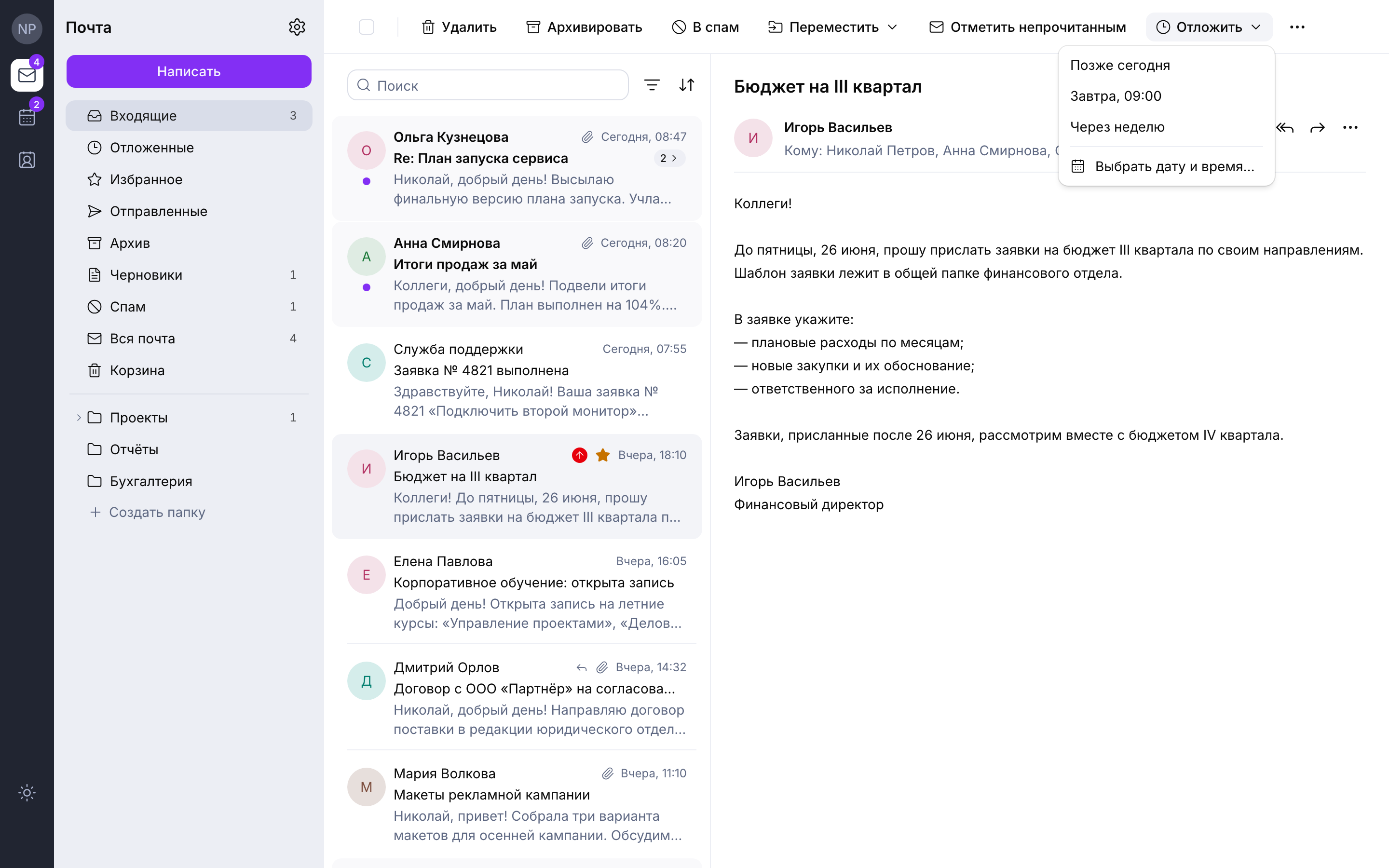
Рисунок 22. Меню «Отложить»
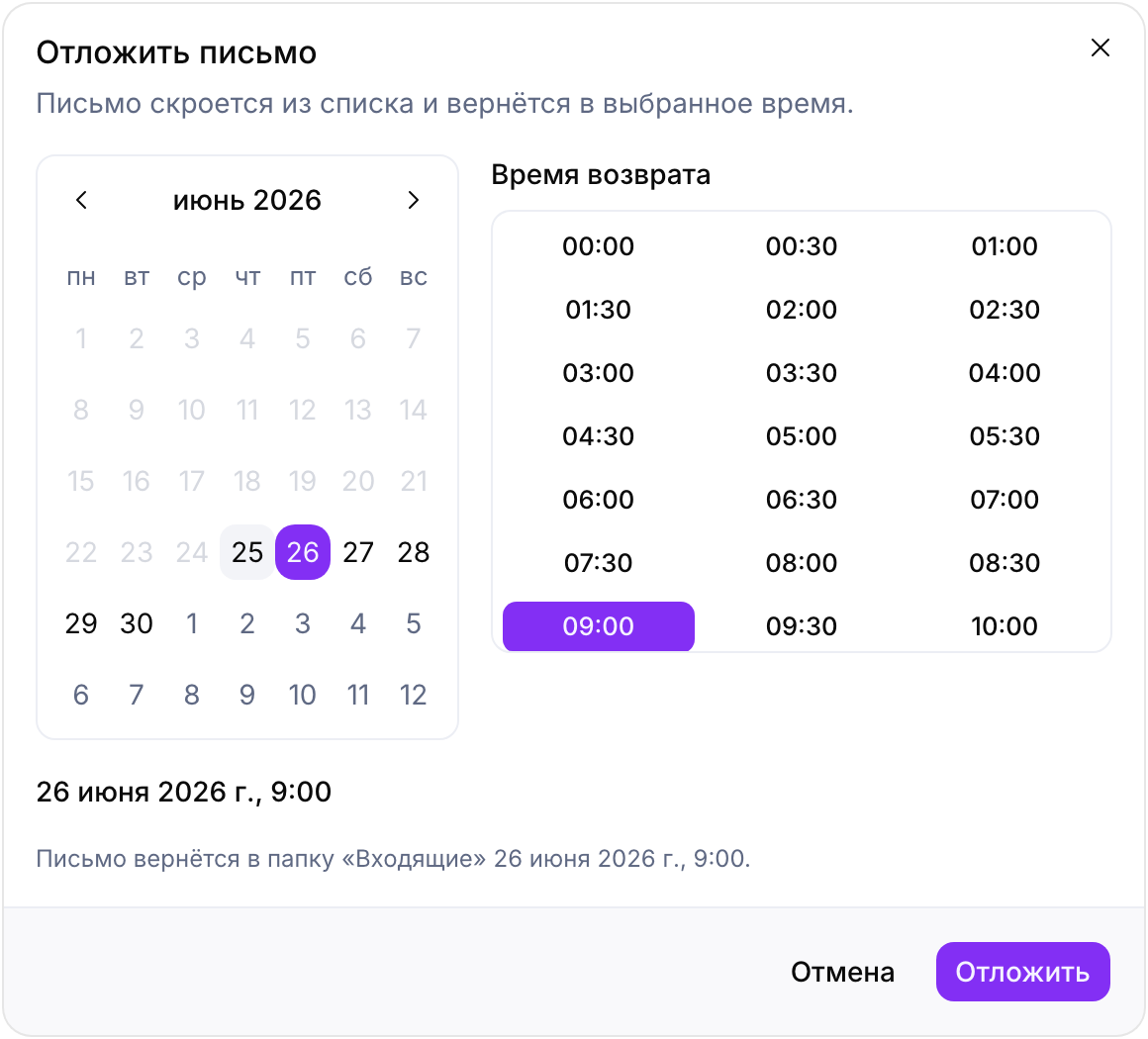
Рисунок 23. Окно «Отложить письмо»
Отложенные письма собраны в папке «Отложенные» (рисунок 24); у каждого указан срок возврата, например «Вернётся завтра в 09:00». Над открытым отложенным письмом есть кнопка «Отменить отсрочку», которая сразу возвращает письмо. В назначенное время сервер возвращает письмо в исходную папку, даже если ПО закрыто.
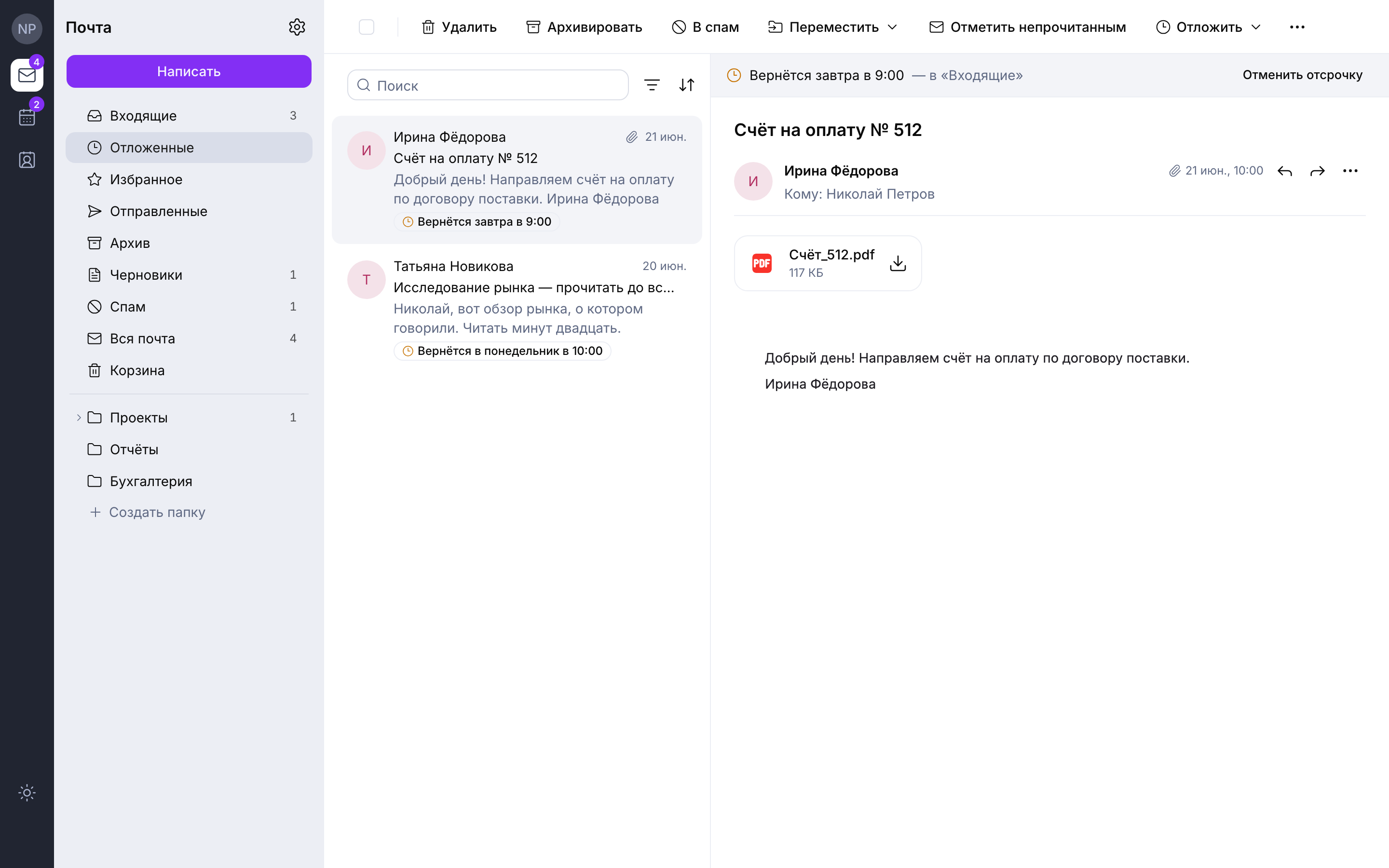
Рисунок 24. Папка «Отложенные» со сроками возврата писем
6.2. Поиск писем
Строка «Поиск» находится над списком писем. Введите слово или часть слова и нажмите Enter. ПО ищет совпадения в теме письма, в именах и адресах отправителя и получателей (включая копию и скрытую копию) и в начале текста письма; буквы «е» и «ё» при поиске не различаются. Если в запросе несколько слов, найдутся письма, в которых есть каждое из них. Результаты показываются в таком же списке, как содержимое папки; у писем указано, в какой папке они лежат (рисунок 25). Кнопка ✕ в строке поиска сбрасывает поиск.
По умолчанию поиск идёт по всему ящику, кроме папок «Спам» и «Корзина». Чтобы искать только в открытой папке, выберите её в поле «Где искать» панели фильтров. В папках «Спам» и «Корзина» поиск выполняется только по самой папке. Если в запросе есть опечатка, ПО может предложить исправленный вариант: «Возможно, вы имели в виду …».
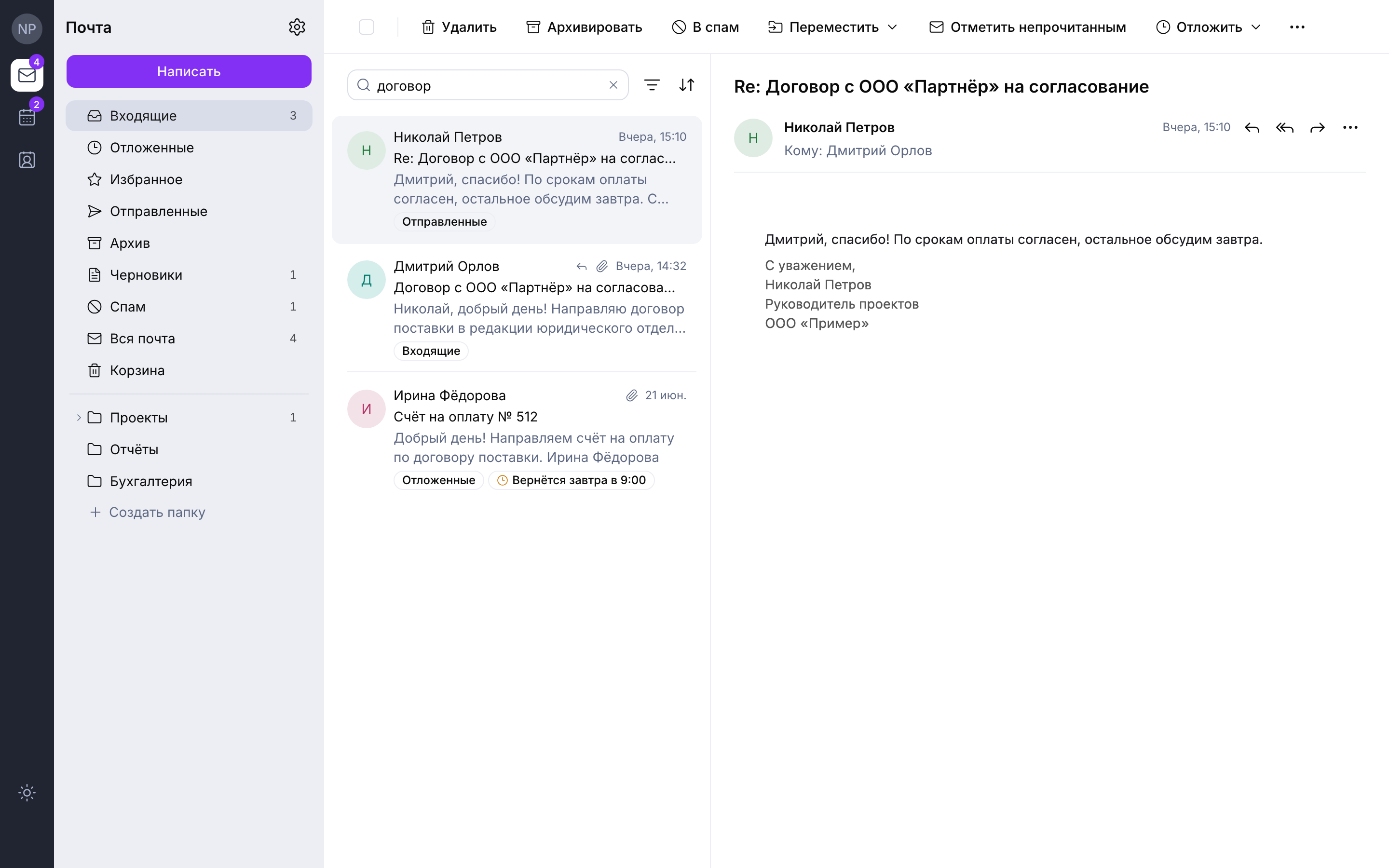
Рисунок 25. Результаты поиска писем по слову «договор»
6.3. Фильтры
Кнопка «Фильтры» над списком открывает панель фильтров (рисунок 26). Фильтры работают и при поиске, и при просмотре обычной папки.
- «Где искать» — весь ящик или текущая папка
- «От кого», «Кому» — имя или адрес отправителя и получателя
- «Дата» — «Любая дата», «Сегодня», «За 7 дней», «За 30 дней» или «Диапазон» с выбором дат в календаре
- «Важность» — «Любая важность», «Высокая», «Обычная», «Низкая»
- «Только непрочитанные», «Только с вложениями» — дополнительные условия отбора
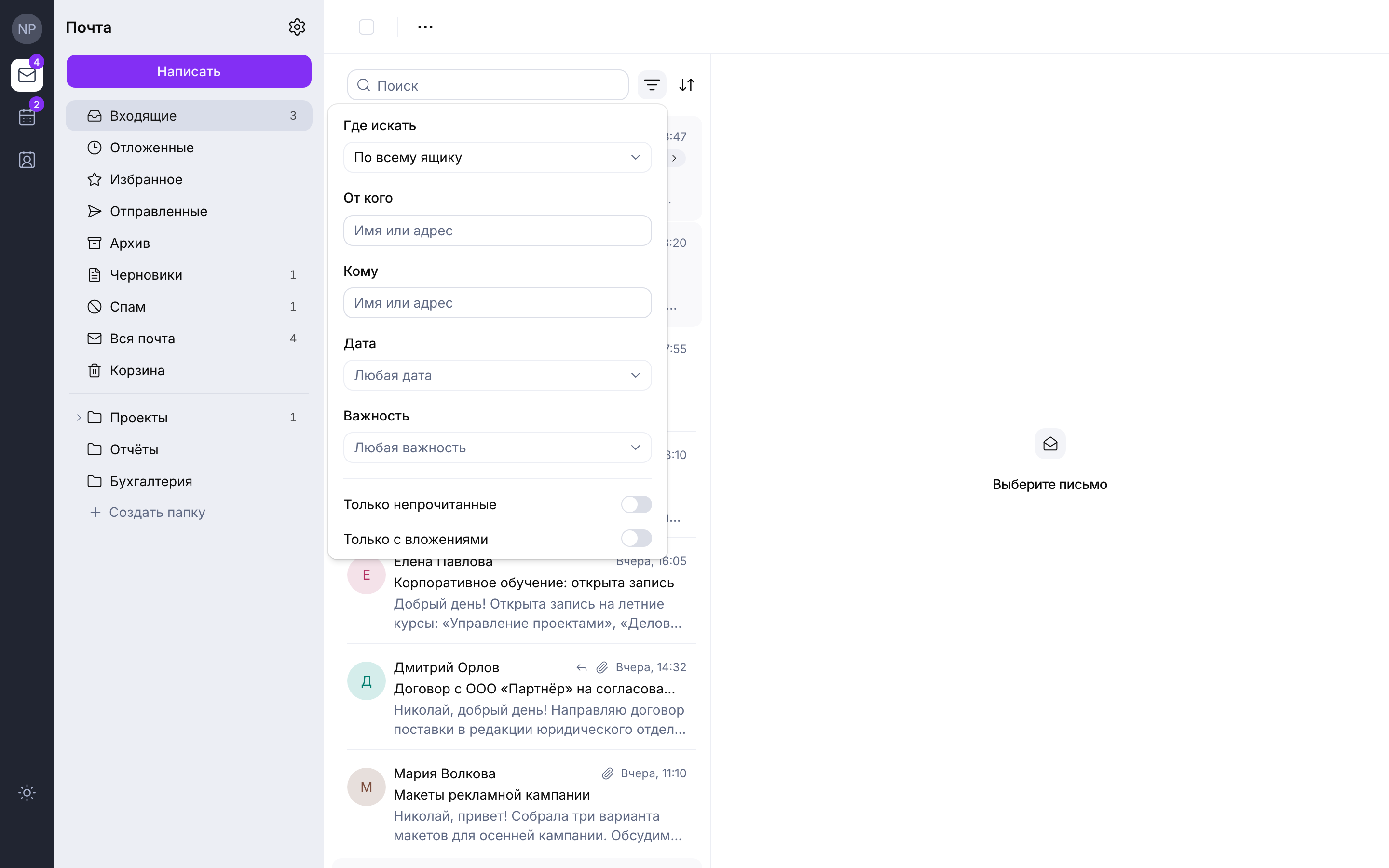
Рисунок 26. Панель фильтров списка писем
Включённые фильтры и выбранная сортировка показываются над списком отдельными метками, например «От кого: …» или «Показывать: Непрочитанные». Крестик на метке снимает один фильтр, кнопка «Сбросить всё» — все сразу. Кнопка «Сбросить» в панели фильтров возвращает поля к исходным значениям.
7. Настройки почты
Окно «Настройки почты» открывается кнопкой «Настройки» (значок шестерёнки) над списком папок или пунктом «Настройки» в меню учётной записи. Разделы окна перечислены в колонке слева: «Адреса», «Подписи», «Автоответчик», «Правила», «Уведомления», «Вид», «Безопасность», «Доступ» и «Подключения». У администраторов организации внизу колонки есть ссылка «Настройки организации».
7.1. Адреса
Раздел показывает основной адрес почтового ящика, дополнительные адреса и рассылки, в которых состоит пользователь (рисунок 27). Для дополнительного адреса указано, в какой ящик приходят письма. Дополнительные адреса и состав рассылок настраивает администратор организации, в разделе их можно только просмотреть. Дополнительный адрес можно выбрать в поле «От кого» при написании письма.
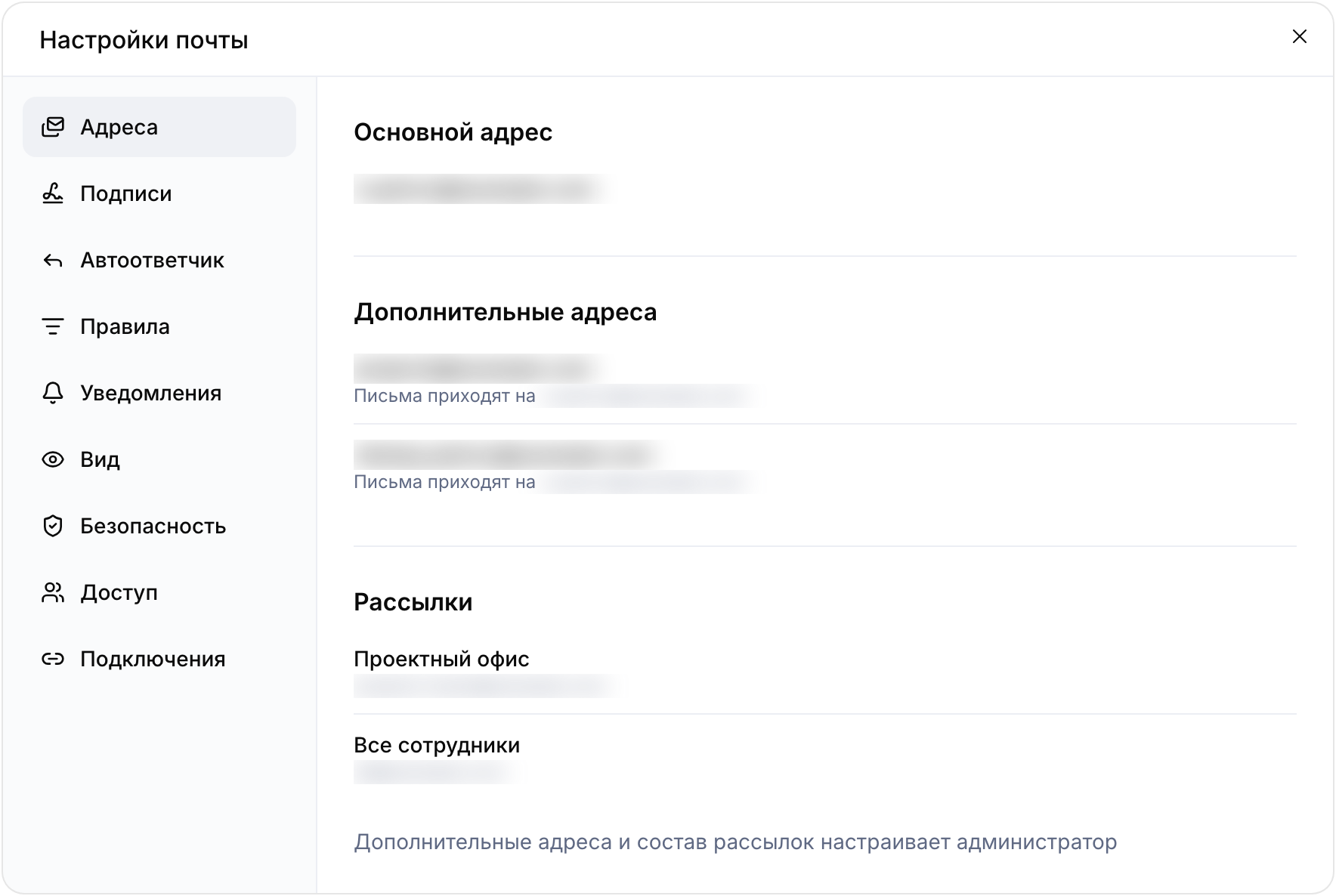
Рисунок 27. Раздел «Адреса»
7.2. Подписи
Подпись — текст, который ПО добавляет в конец письма. Можно создать несколько подписей и выбрать одну по умолчанию: она добавляется в новые письма, ответы и пересылки автоматически.
Чтобы создать подпись:
1. Нажмите «Создать подпись».
2. Введите название подписи и её текст (рисунок 28). Текст оформляется так же, как текст письма; в подпись можно вставить картинку в формате PNG, JPEG, GIF или WEBP.
3. Нажмите «Создать».
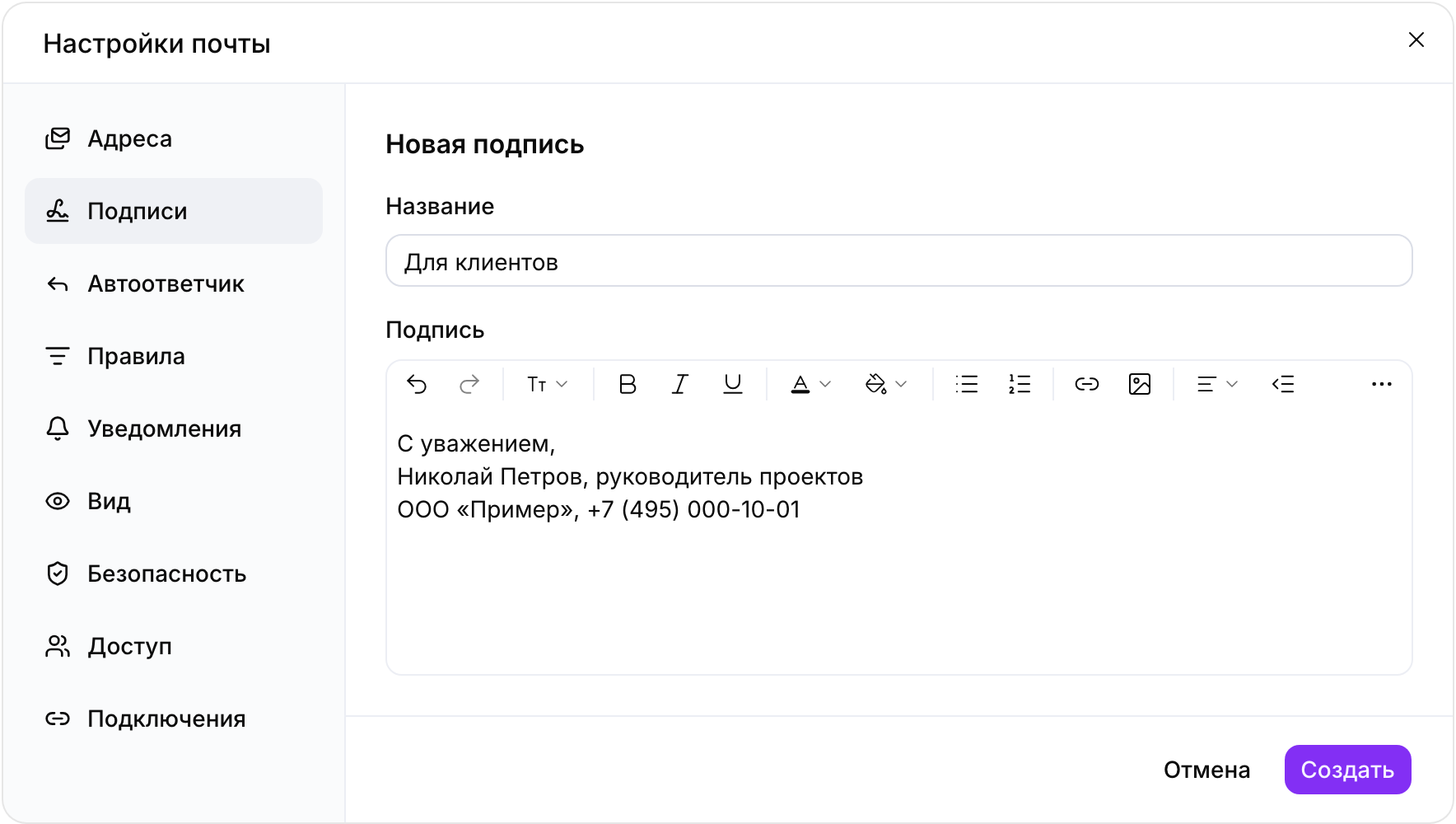
Рисунок 28. Создание подписи
Подпись по умолчанию отмечена надписью «По умолчанию» (рисунок 29). Меню «…» рядом с подписью содержит пункты «Использовать по умолчанию», «Изменить» и «Удалить».
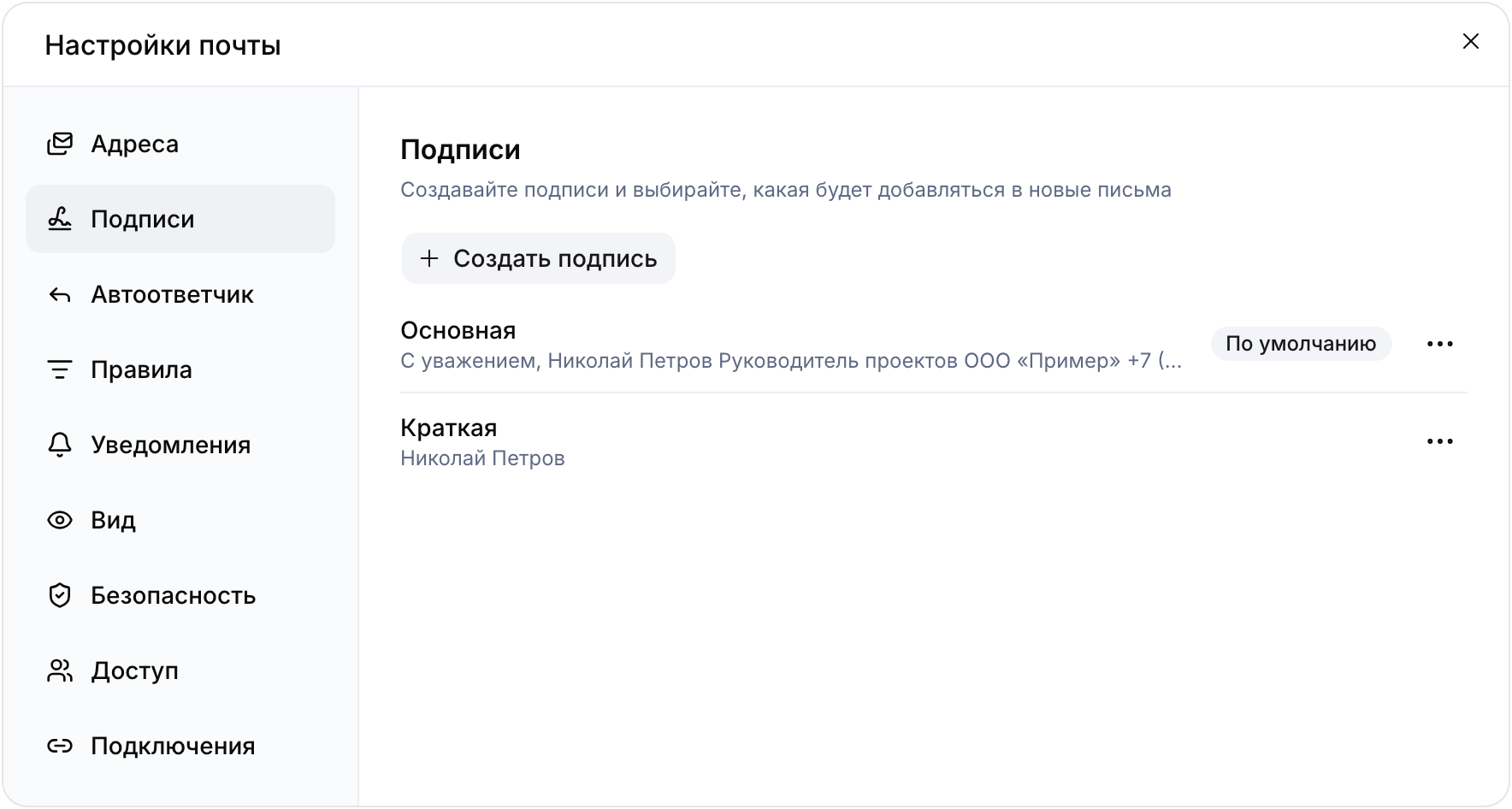
Рисунок 29. Раздел «Подписи»
7.3. Автоответчик
Автоответ — письмо, которое автоматически отправляется в ответ на входящую почту, например во время отпуска. Каждый отправитель получает автоответ не чаще одного раза за период повтора — по умолчанию раз в сутки. Автоответ отправляет почтовый сервер, поэтому он работает, даже когда ПО закрыто.
Чтобы включить автоответ:
1. Включите переключатель «Отправлять автоответ».
2. Заполните поля «Тема» и «Сообщение».
3. Чтобы автоответ работал только в определённые дни, включите «Ограничить период» и укажите дату и время начала и окончания. Время задаётся в часовом поясе, который указан под полями.
4. Чтобы отправители вне организации получали другой текст, включите «Другой текст для внешних отправителей» и заполните поле ответа внешним отправителям.
5. Нажмите «Сохранить».
Пока автоответ включён, рядом с заголовком раздела показано его состояние, например «Включён до 17 июля, 18:00» (рисунок 30).
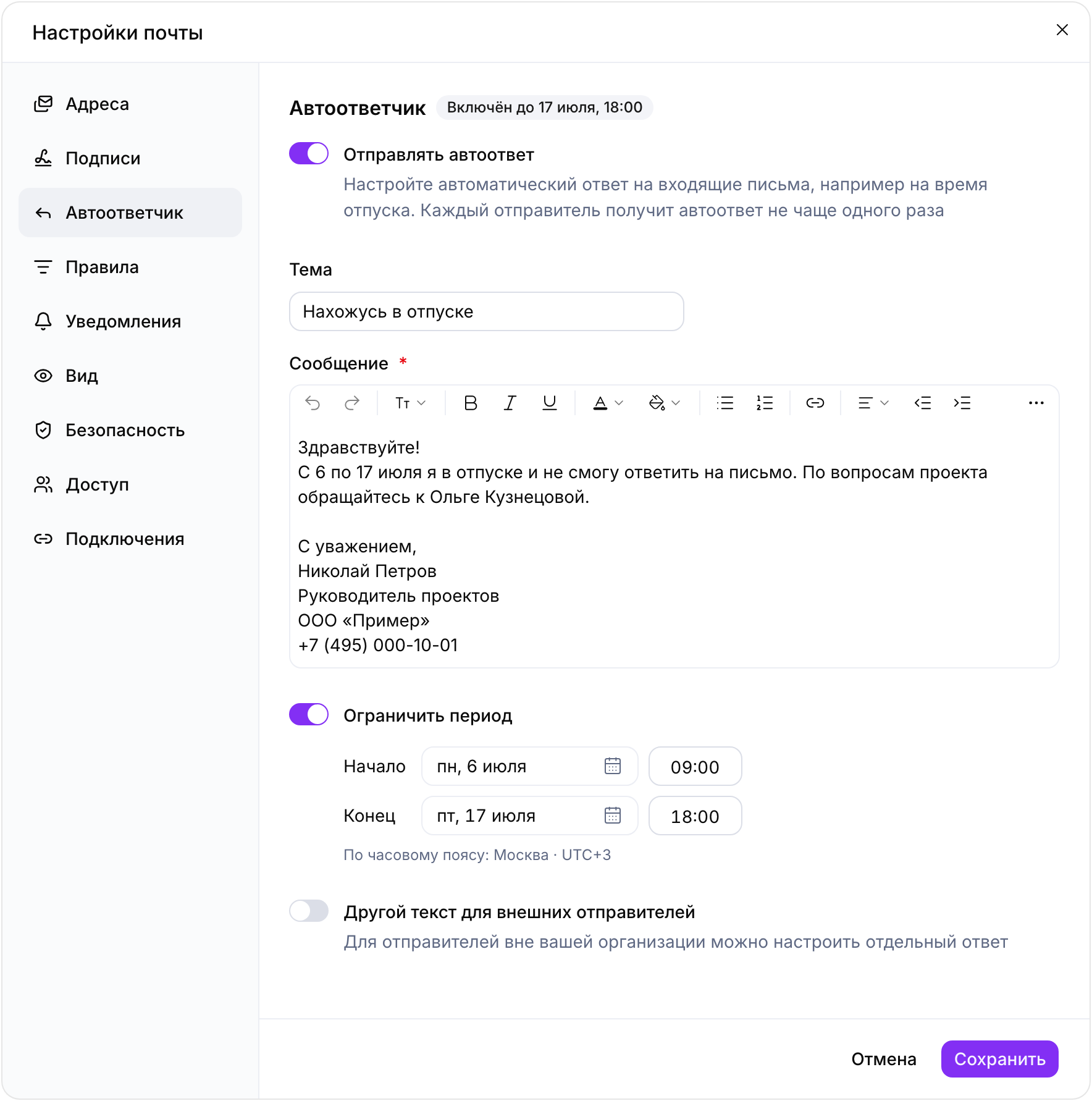
Рисунок 30. Раздел «Автоответчик»
7.4. Правила
Правила автоматически обрабатывают входящие письма сразу при получении, даже когда ПО закрыто. Например, правило может перемещать счета в папку «Бухгалтерия» или отмечать письма руководителя звездой.
В разделе «Правила» перечислены созданные правила (рисунок 31). Для каждого правила показаны условия и действия в виде «Если … → …», переключатель включения и меню «…» с пунктами «Изменить» и «Удалить».
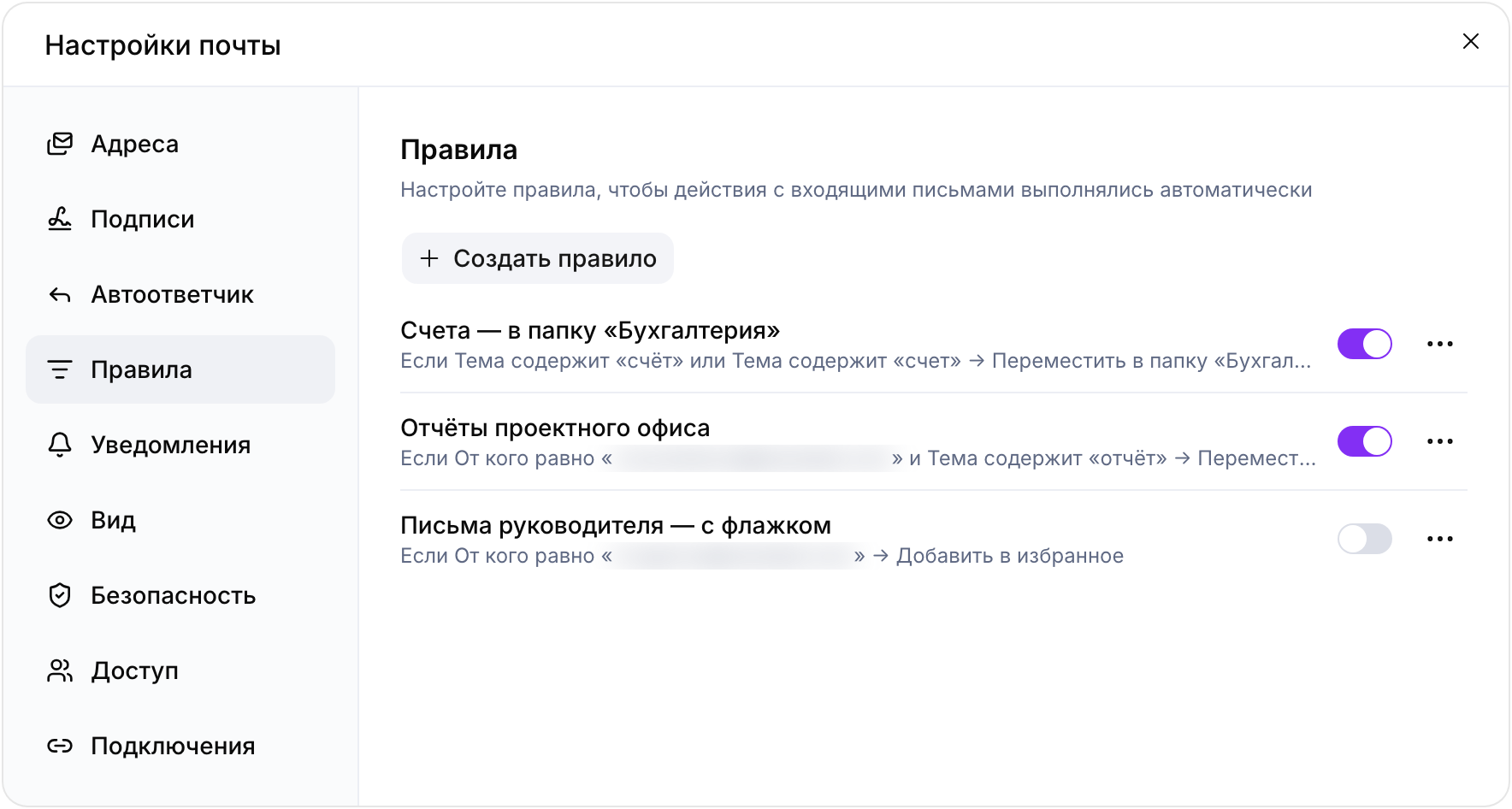
Рисунок 31. Раздел «Правила»
Чтобы создать правило:
1. Нажмите «Создать правило».
2. В блоке «Если» задайте условие: выберите поле письма («От кого», «Кому», «Копия», «Тема» или «В тексте сообщения»), проверку и введите значение. Кнопка «Добавить условие» добавляет следующее условие. Если условий несколько, укажите, должны ли выполняться все условия или хотя бы одно.
3. В блоке «Выполнить действие» отметьте одно или несколько действий (таблица ниже).
4. При необходимости введите «Название правила».
5. Оставьте включённым переключатель «Включить правило сразу после сохранения» и нажмите «Создать».
Проверки условий:
- «Содержит» — значение встречается в поле как часть текста
- «Равно» — поле совпадает со значением целиком; для поля «В тексте сообщения» эта проверка недоступна
- «Шаблон» — значение с подстановочными знаками: «*» заменяет любое число символов, «?» — один символ
| Действие | Что происходит с письмом |
| «Прочитано» | письмо отмечается прочитанным |
| «Добавить в избранное» | письмо отмечается звездой |
| «Переместить в папку» | письмо перемещается в выбранную папку; новую папку можно создать здесь же пунктом «+ Новая папка…» |
| «В спам» | письмо перемещается в «Спам» |
| «В корзину» | письмо перемещается в «Корзину» |
| «Переслать на» | письмо пересылается на указанные адреса от имени пользователя, исходное письмо — внутри; ответ на него придёт пользователю |
| «Перенаправить на» | письмо уходит на указанные адреса без изменений, отправителем остаётся автор письма; ответ получит он |
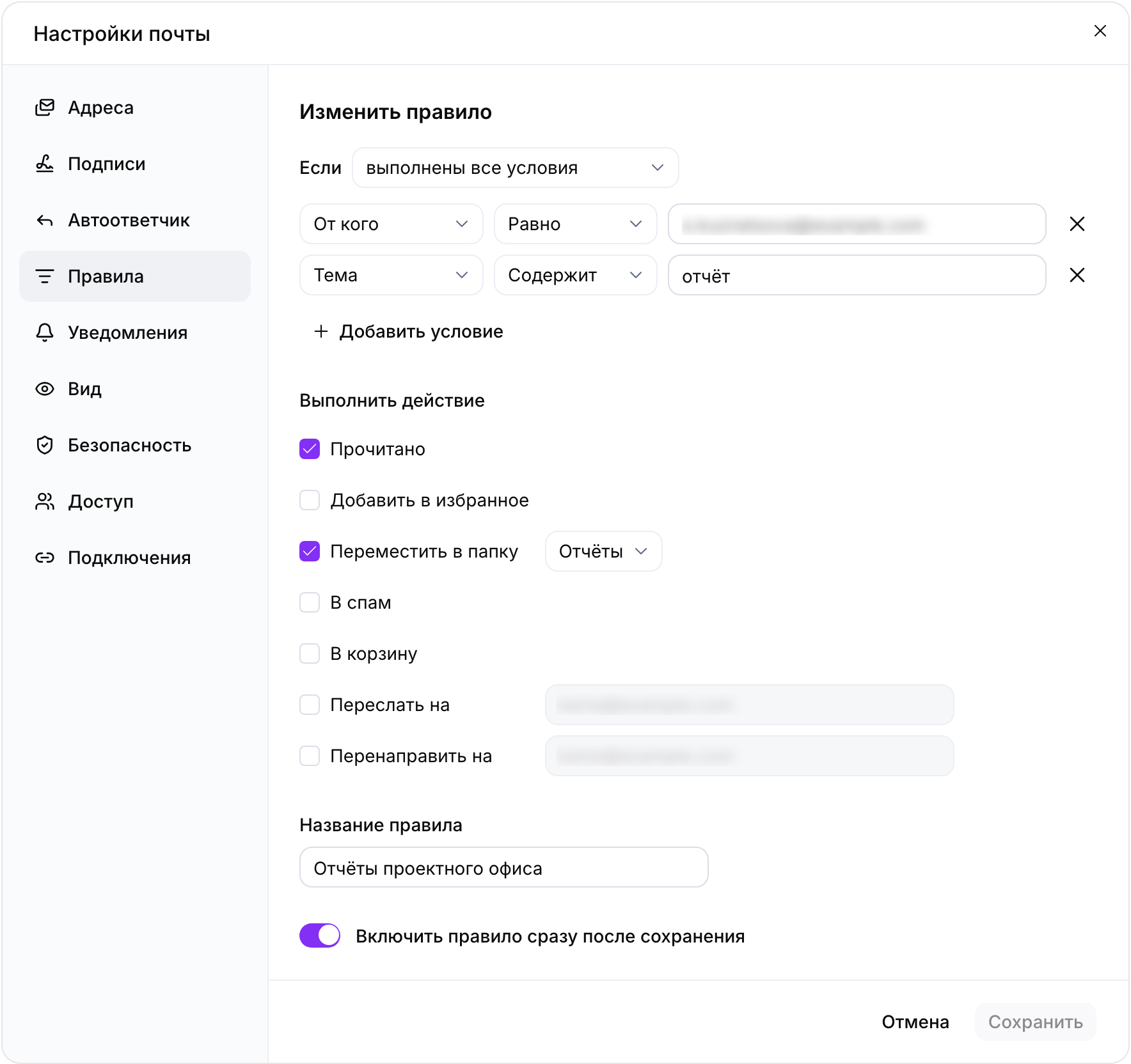
Рисунок 32. Редактирование правила: условия и действия
Действие «Переслать на» бывает недоступно, если на сервере не настроена служба пересылки; тогда ПО показывает пояснение. Если для «Перенаправить на» указан адрес в другом домене, ПО предупреждает, что доставку гарантировать нельзя.
Если папка, в которую правило перемещало письма, удалена, ПО помечает правило предупреждением: письма остаются во «Входящих», пока в правиле не выбрана другая папка.
7.5. Уведомления
Раздел управляет уведомлениями о новых письмах (рисунок 33).
- «Показывать уведомления» — ПО сообщает о новых письмах во «Входящих»; по умолчанию включено
- «Push-уведомления» — уведомления приходят, даже когда вкладка с ПО закрыта; переключатель есть, если браузер поддерживает push-уведомления и они настроены на сервере
- «Звук уведомлений» — звуковой сигнал о новых письмах и напоминаниях; один переключатель для Почты и Календаря; на смартфоне этой настройки нет
Переключатели «Push-уведомления» и «Звук уведомлений» видны, пока включено «Показывать уведомления».
Если браузер ещё не спрашивал разрешения показывать уведомления, в разделе появляется плашка «Чтобы получать уведомления, разрешите их в браузере» с кнопкой «Разрешить». Если уведомления для сайта уже запрещены, плашки нет: разрешить их можно только в настройках сайта в браузере.
Блок «Счётчик непрочитанных» определяет число на значке раздела «Почта»: «Все папки» (кроме «Отправленных», «Черновиков», «Спама» и «Корзины») или «Только выбранные папки» — тогда счётчик учитывает папки, отмеченные флажками.
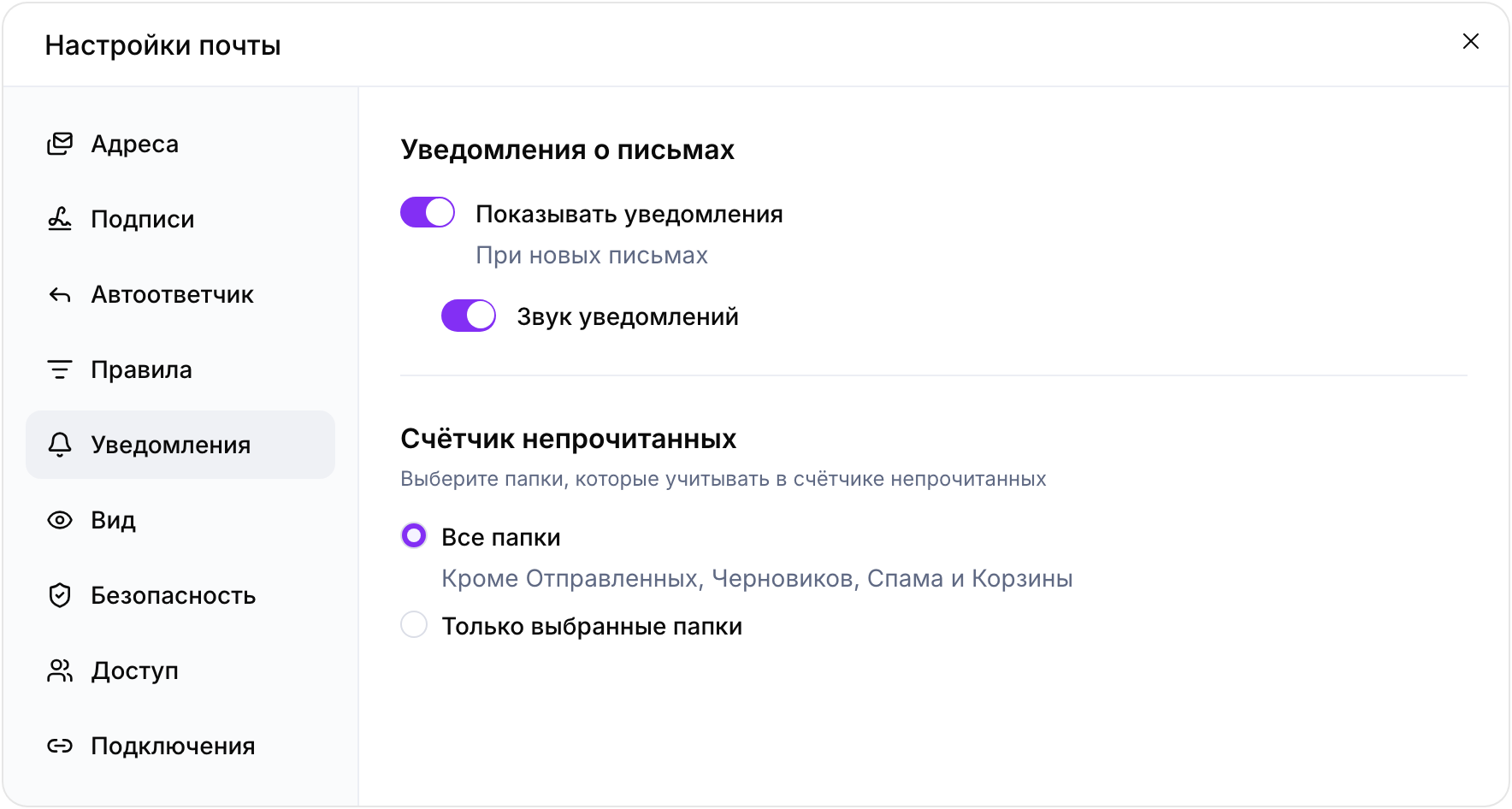
Рисунок 33. Раздел «Уведомления»
7.6. Вид
- «Как открывается письмо» — «Справа от списка» (по умолчанию), «Вместо списка» или «Под списком»; на узком экране письмо всегда открывается вместо списка
- «Группировать письма одной темы в цепочки» — показ переписок одной строкой; по умолчанию включено
- «Компактный вид» — письмо в списке занимает одну строку без аватара; настройка запоминается в браузере
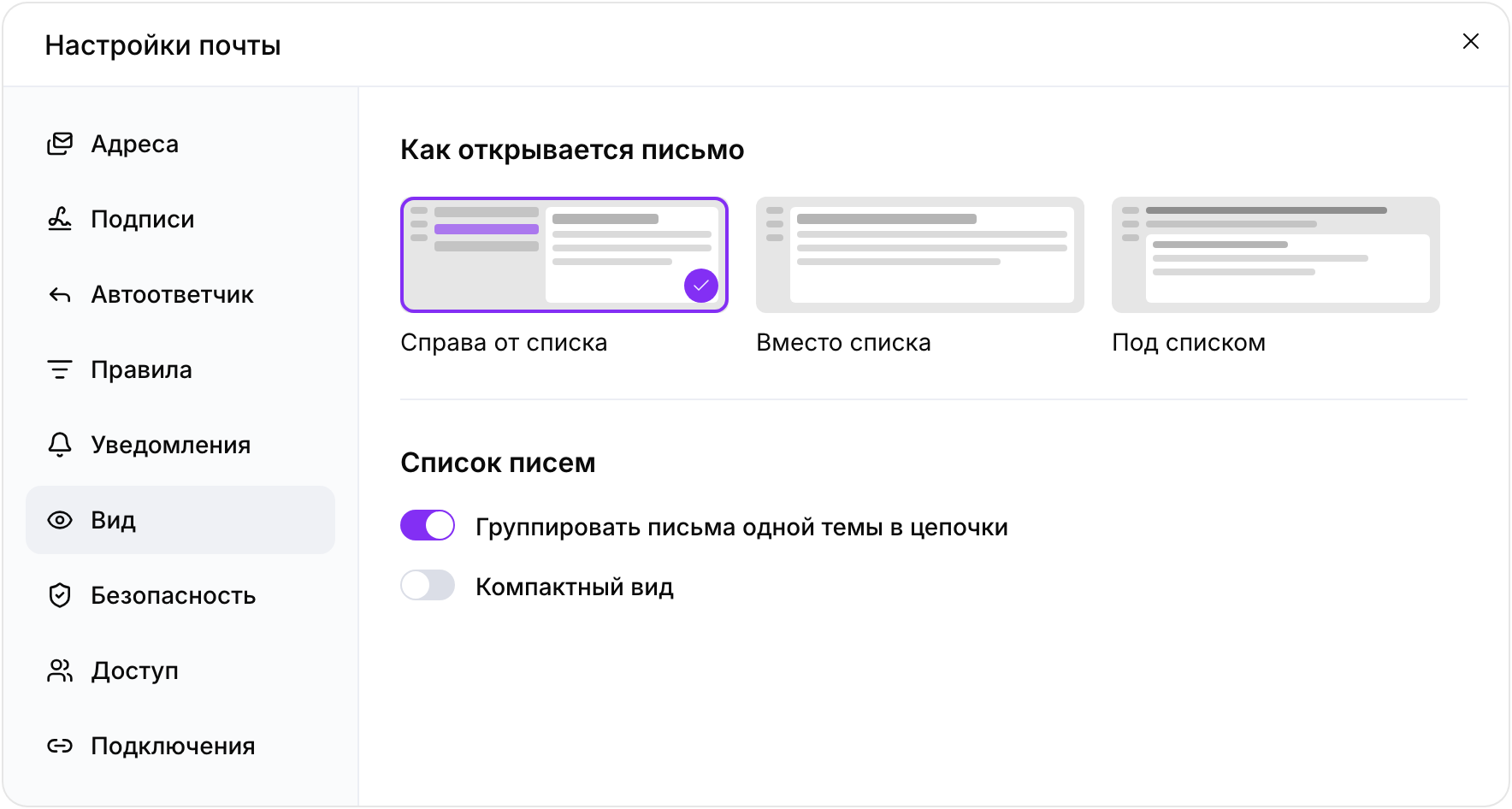
Рисунок 34. Раздел «Вид»
7.7. Безопасность
Переключатель «Скрывать внешние изображения» (по умолчанию включён) запрещает загружать картинки со сторонних серверов, пока пользователь не разрешит это в письме. В списке «Всегда показывать изображения от» перечислены отправители, для которых изображения загружаются всегда. Отправитель попадает в список из письма — кнопкой «Всегда показывать от …»; кнопка «Удалить» убирает его из списка. В папке «Спам» изображения сами не загружаются никогда: показать их можно только вручную, для одного письма и на время его просмотра.
- «Надёжные отправители» — письма от этих адресов и доменов не попадают в «Спам», если прошли проверку безопасности
- «Заблокированные отправители» — письма от этих адресов и доменов сразу попадают в «Спам»
Чтобы добавить запись в список, нажмите «Добавить» и введите адрес (name@example.com) или домен (example.com). Удаление записи можно отменить кнопкой «Отменить» в сообщении о результате. Запись с пометкой «Не действует» перекрыта правилами организации, которые задаёт администратор.
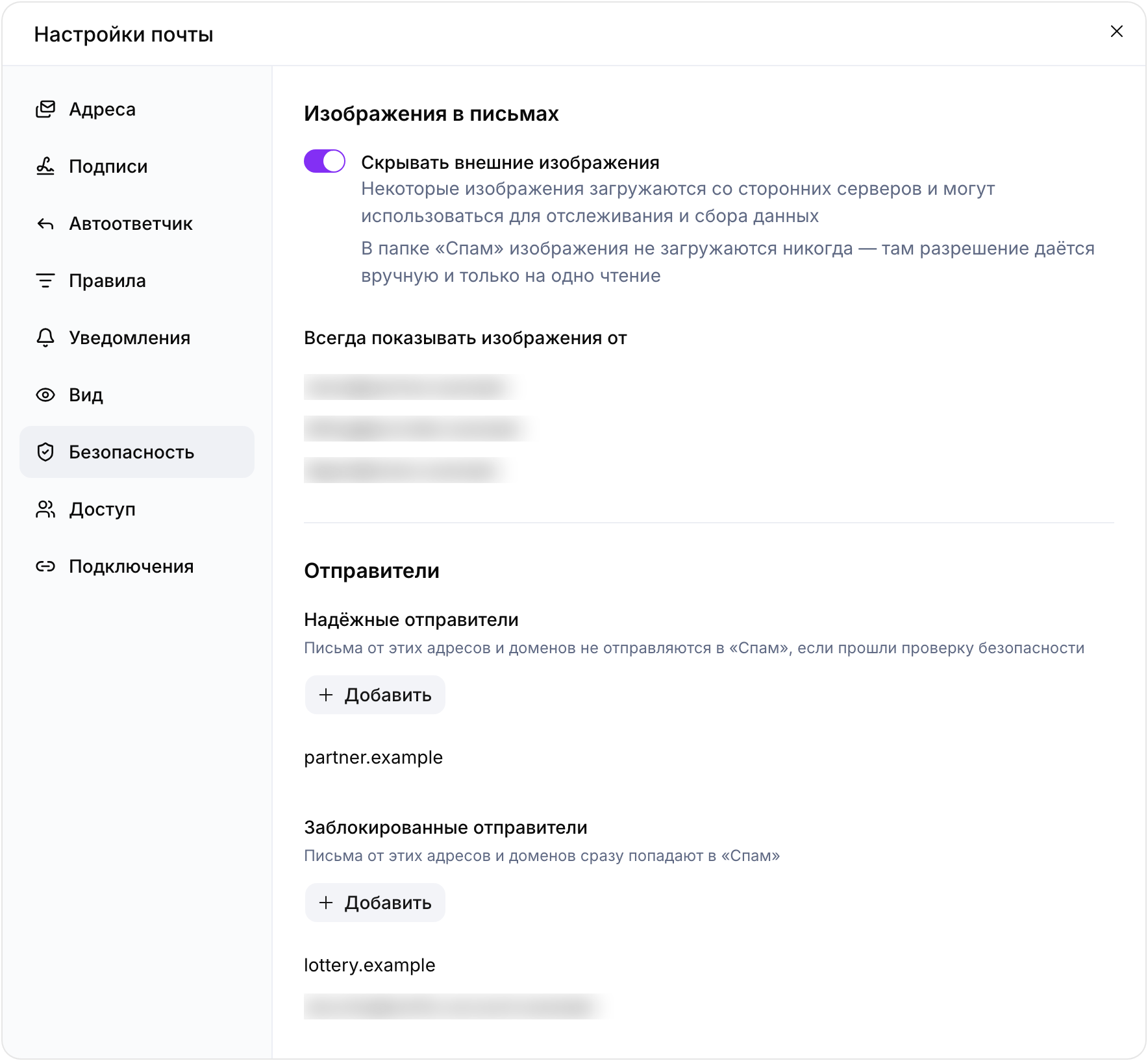
Рисунок 35. Раздел «Безопасность»
7.8. Доступ
В блоке «Отправка от моего имени» владелец ящика разрешает коллегам отправлять письма от своего имени (рисунок 36).
Чтобы выдать разрешение:
1. Нажмите «Дать доступ».
2. Введите адрес коллеги в поле «Имя или электронная почта».
3. Выберите «Режим отправки»: «От моего имени» — получатель увидит, кто отправил письмо; «Как я» — получатель увидит только ваш адрес.
4. Нажмите «Дать доступ».
Чтобы отозвать разрешение, выберите «Отозвать доступ» в меню «…» строки коллеги.
Блок «Полный доступ к ящику» показывает, кому выдан полный доступ: право читать письма, работать с папками и вложениями и отправлять письма от имени владельца. Полный доступ выдаёт администратор организации.
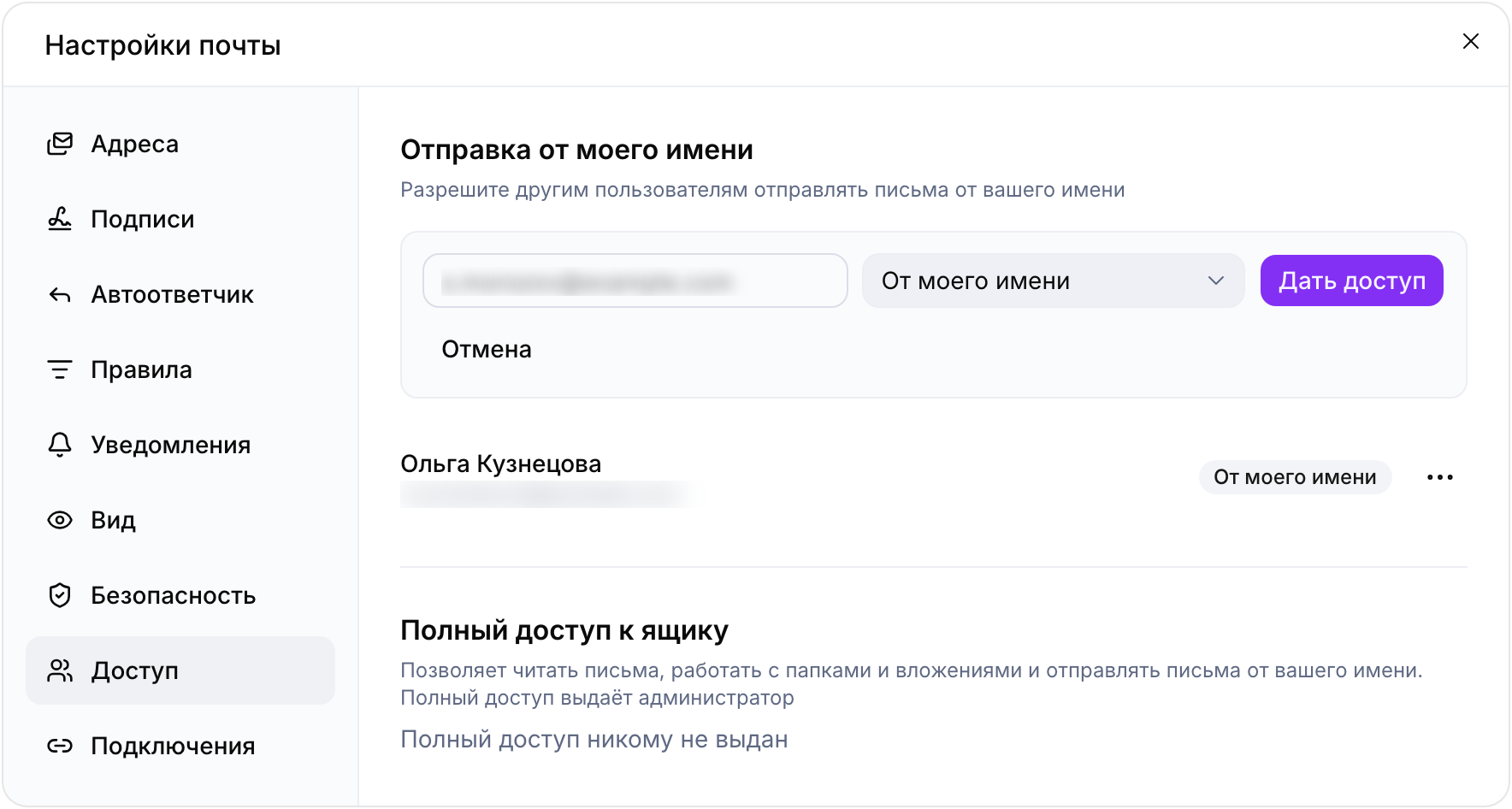
Рисунок 36. Раздел «Доступ»: выдача права отправлять письма от имени владельца
7.9. Подключения
Почтовые программы и календари на компьютере и телефоне — например Outlook или Apple Mail — подключаются к ящику с паролем приложения — отдельным паролем для одной программы. Можно создать до пяти паролей приложений.
Чтобы подключить программу:
1. Нажмите «Создать пароль».
2. Введите название, по которому вы узнаете программу, например «Outlook на ноутбуке», и нажмите «Создать».
3. Скопируйте пароль кнопкой «Копировать».
4. В настройках программы укажите параметры подключения и вставьте пароль.
Щелчок по строке пароля раскрывает сам пароль и параметры подключения (рисунок 37): адрес сервера IMAP (порт 993, шифрование SSL), адрес сервера SMTP (порт 465, SSL) и логин — адрес почтового ящика. Пароль можно переименовать и удалить; после удаления программа, которая им пользовалась, перестанет подключаться к почте и календарю.
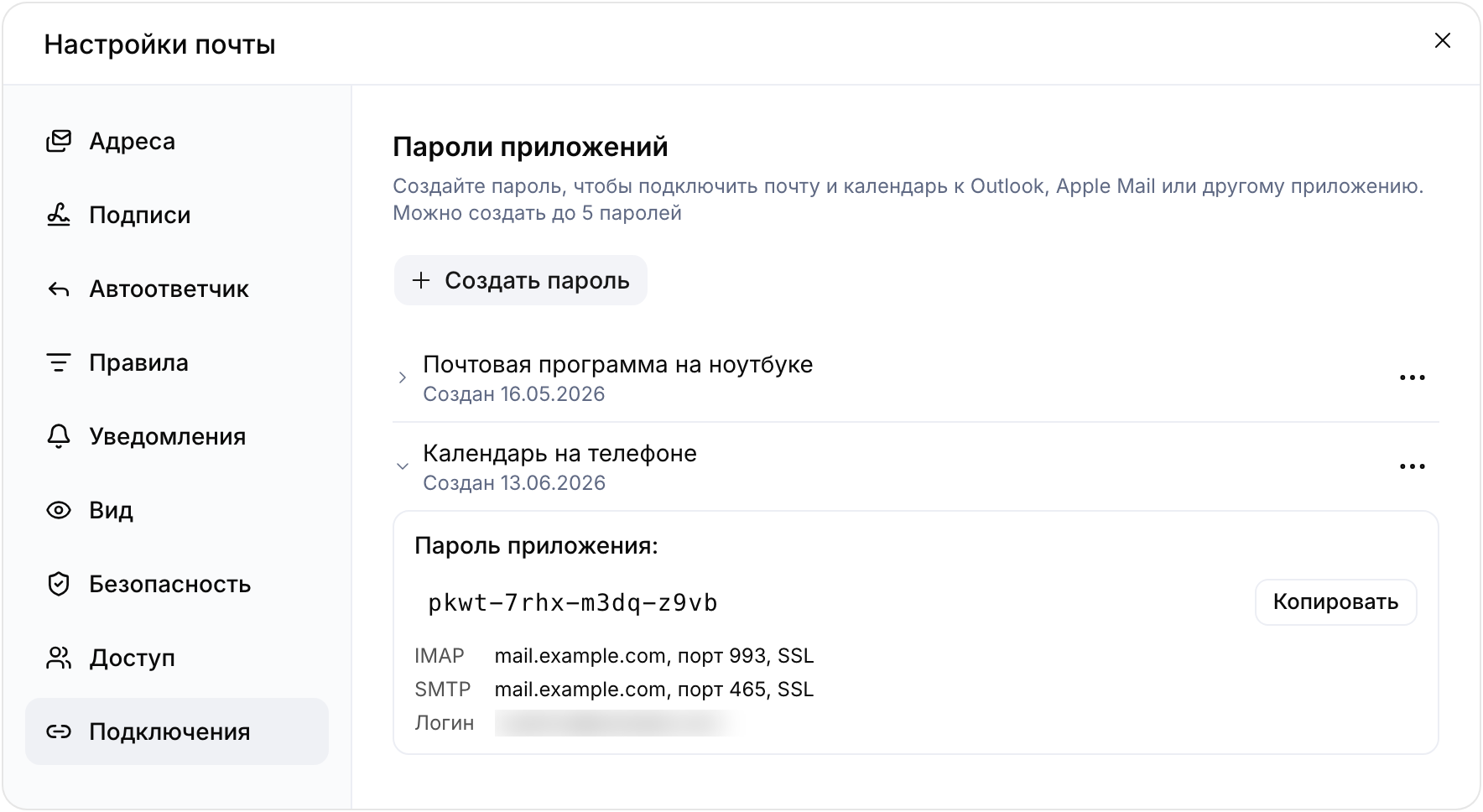
Рисунок 37. Раздел «Подключения»: пароль приложения и параметры подключения
Примечание. Пароли приложений можно создавать, если пользователь вошёл через систему единого входа организации или работает во встроенном режиме. При входе по адресу и паролю ящика раздел сообщает об этом.
8. Календарь: просмотр событий
8.1. Окно календаря
Раздел «Календарь» открывается кнопкой «Календарь» на панели разделов (рисунок 38). Слева расположена боковая панель, справа — сетка событий.
На боковой панели находятся:
- вкладки «Календари» и «Приглашения» и кнопка «Настройки календаря» (значок шестерёнки);
- кнопка «Создать событие»;
- мини-календарь для выбора даты;
- поле «Найти коллег» для просмотра занятости коллег;
- списки «Мои календари» и «Другие».
Над сеткой расположены:
- кнопка «Сегодня» и стрелки перехода к предыдущему и следующему периоду;
- название показанного периода, например «Июнь 2026»;
- переключатель режима просмотра (рисунок 39);
- кнопка «Поиск по событиям».
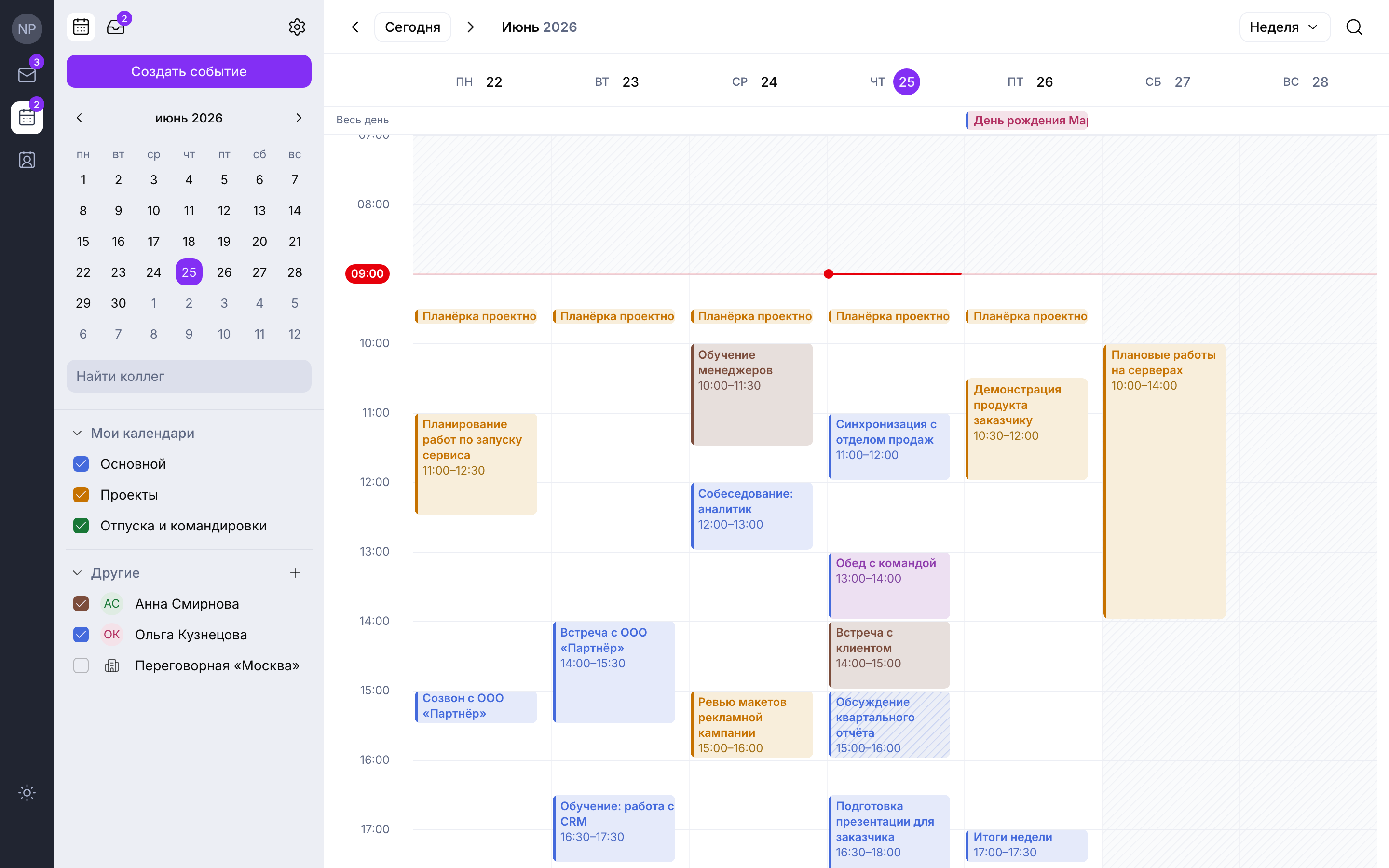
Рисунок 38. Календарь в режиме «Неделя»
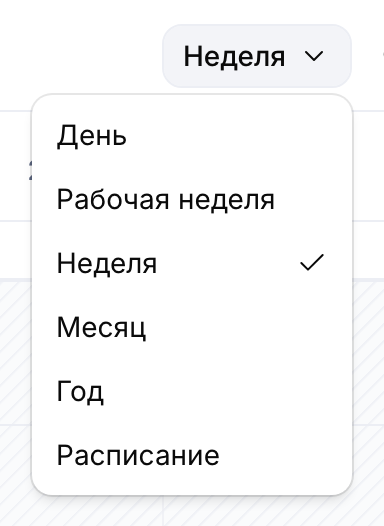
Рисунок 39. Выбор режима просмотра
8.2. Режимы просмотра
- «День» — события одного дня по часам. Если включена настройка «Показывать календари рядом в режиме «День»», каждый показанный календарь выводится своей колонкой (рисунок 40)
- «Рабочая неделя» и «Неделя» — пять или семь дней по часам
- «Месяц» — события плашками в клетках дней; если события не помещаются, в клетке появляется ссылка «+N ещё», открывающая список событий дня (рисунок 41). В этом режиме месяцы можно листать колесом мыши
- «Год» — двенадцать месяцев с отметками дней, в которые есть события. Щелчок по дню открывает список событий этого дня, щелчок по названию месяца — режим «Месяц» (рисунок 42)
- «Расписание» — список событий на 30 дней вперёд, сгруппированный по дням (рисунок 43)
В режимах с часовой сеткой события на весь день показываются в строке «Весь день», текущее время отмечено красной линией, а пересекающиеся события стоят рядом. Если в настройках задано рабочее время, нерабочие часы приглушены. Щелчок по заголовку дня открывает этот день в режиме «День».
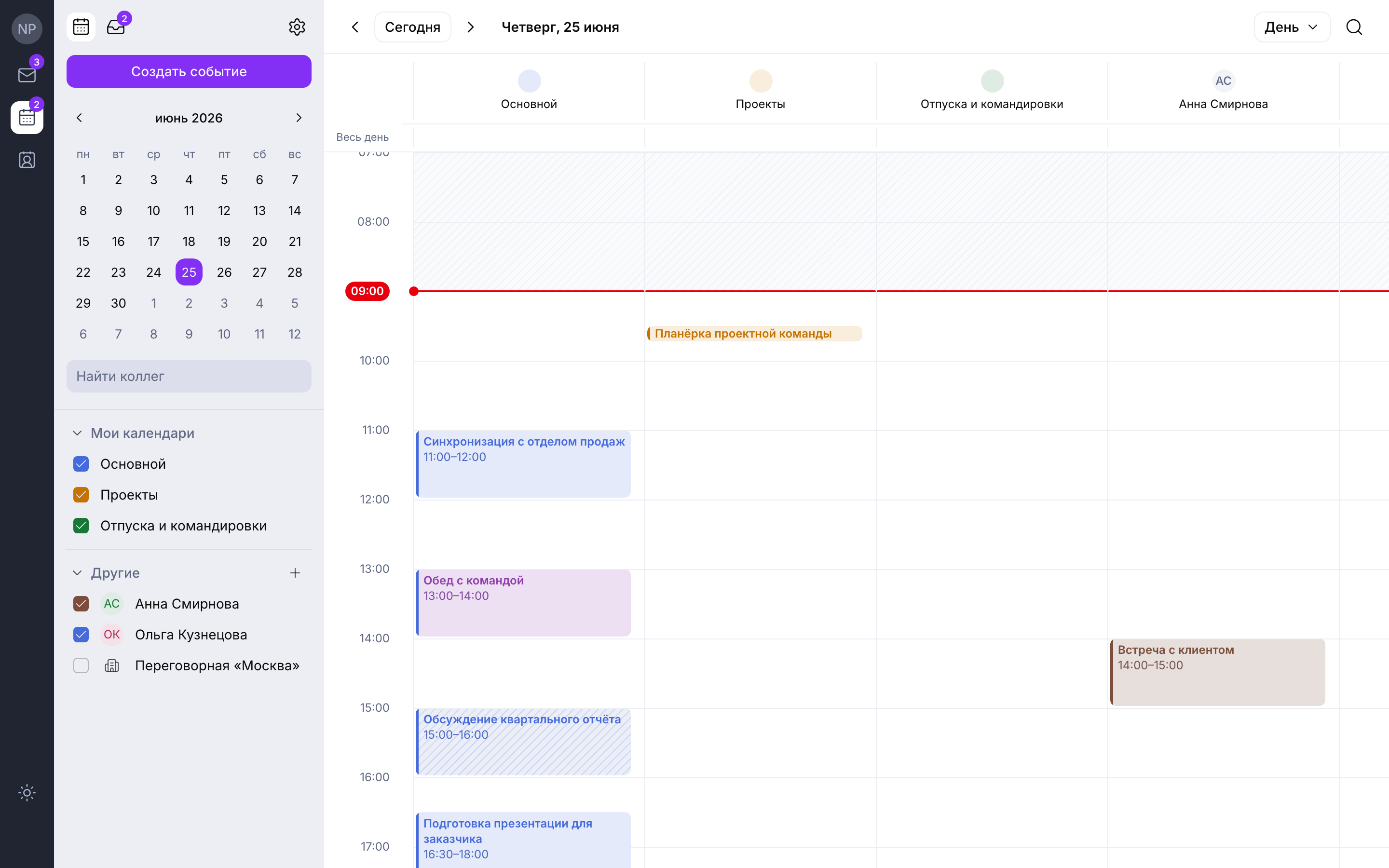
Рисунок 40. Режим «День»: календари показаны рядом
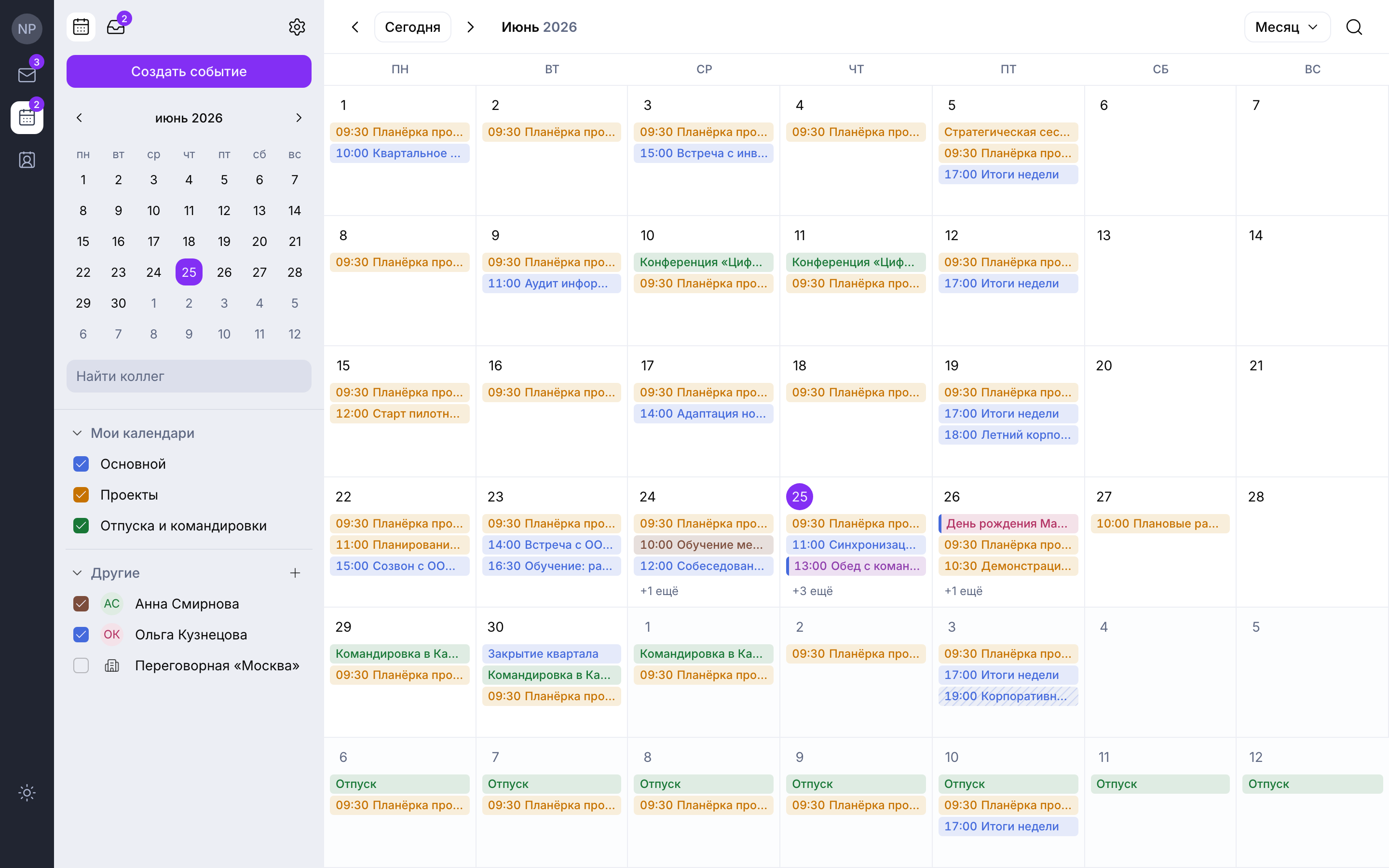
Рисунок 41. Режим «Месяц»
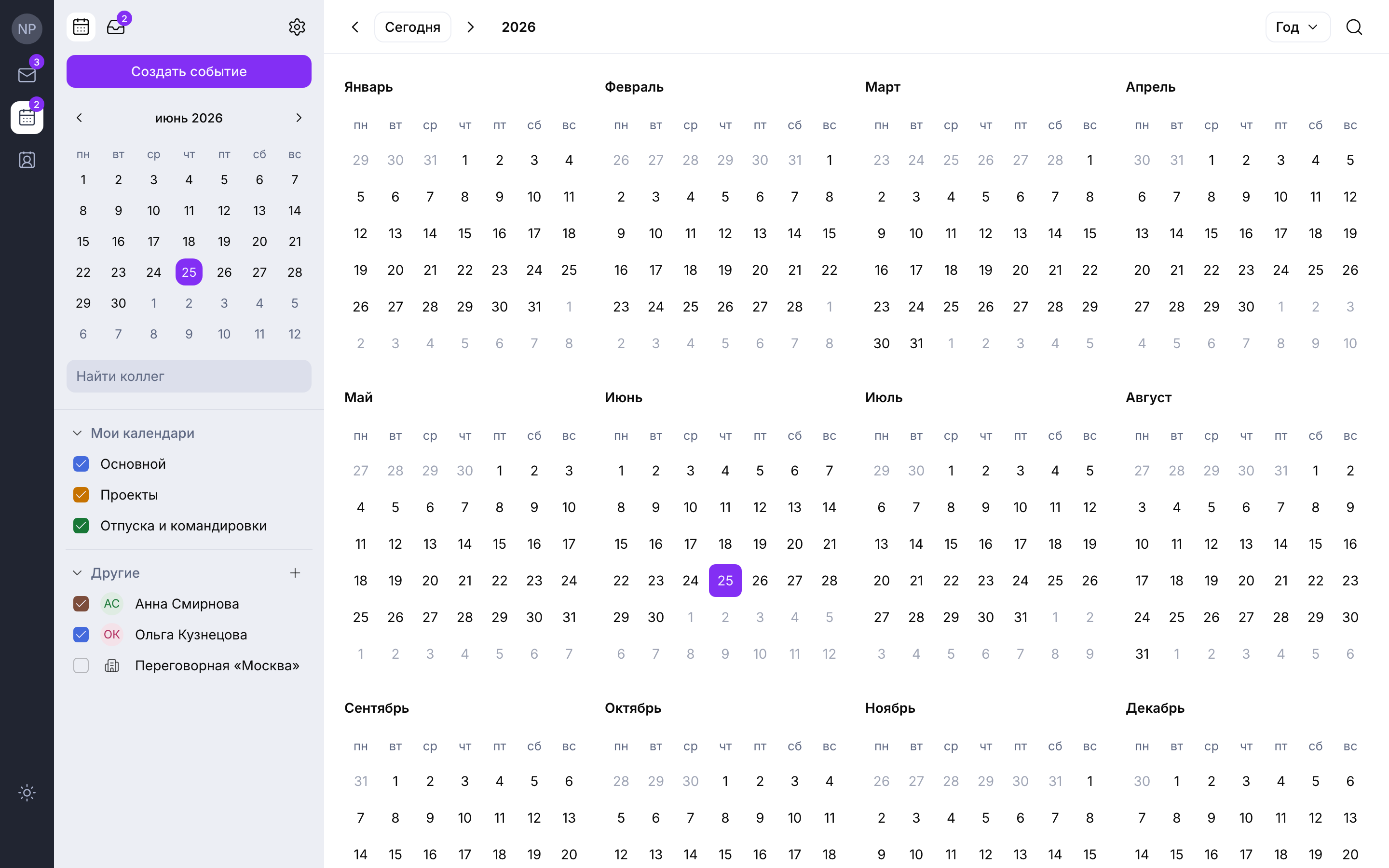
Рисунок 42. Режим «Год»
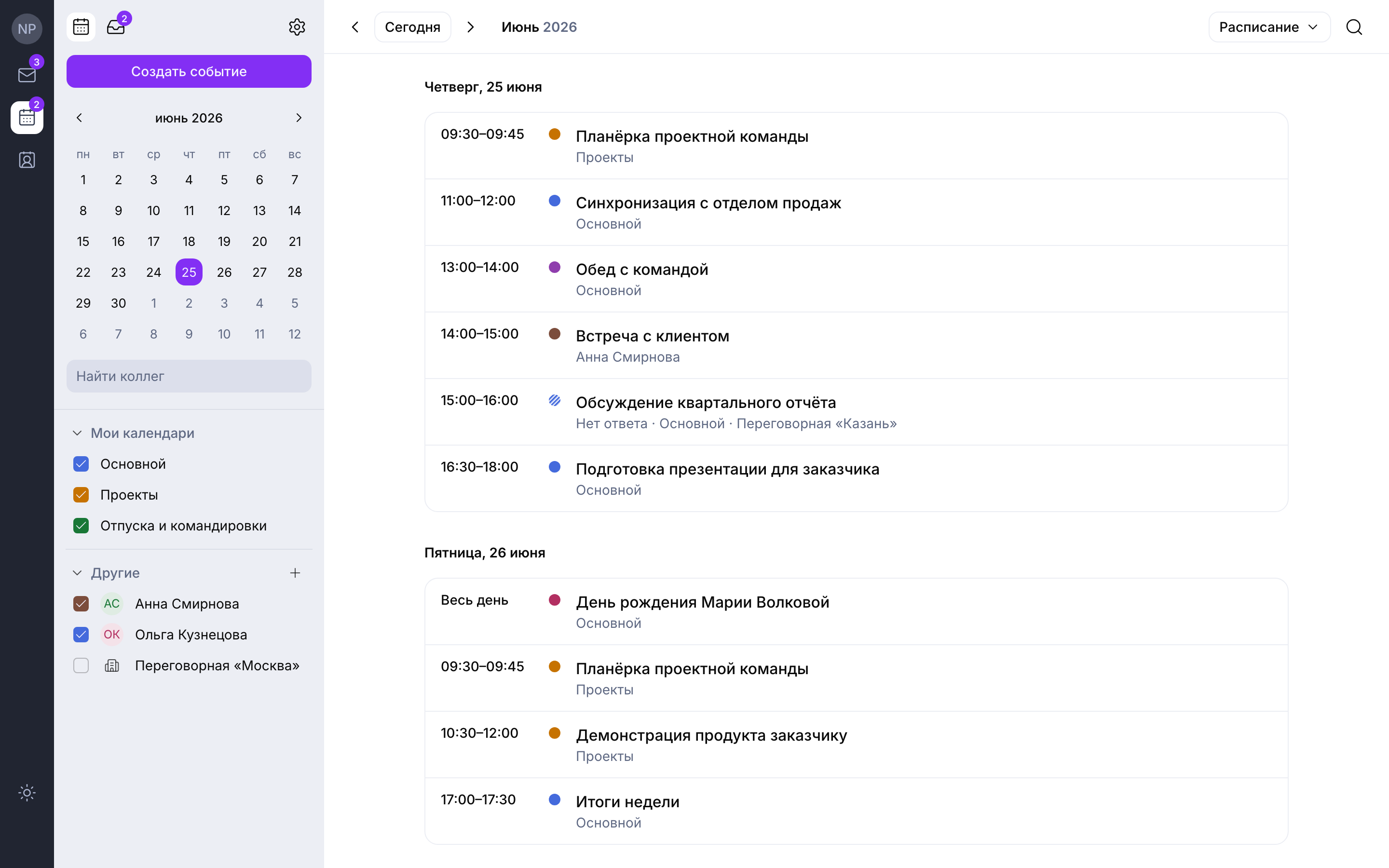
Рисунок 43. Режим «Расписание»
Отменённые, отклонённые и прошедшие события показываются в соответствии с настройками календаря (см. раздел 11.1).
8.3. Мои и другие календари
В списке «Мои календари» перечислены календари пользователя, в списке «Другие» — календари коллег и переговорных, добавленные для просмотра. Флажок слева от названия включает и выключает показ событий календаря на сетке. Кнопка со звездой закрепляет календарь в начале списка, кнопка с крестиком убирает календарь из списка. Основной календарь отмечен надписью «Основной».
Щелчок по календарю коллеги в списке открывает его: на боковой панели над мини-календарём появляется плашка «Календарь: <имя>» с пометкой «редактирование» или «только просмотр». С правом редактирования можно создавать и изменять события в календаре коллеги. Кнопка «Мой календарь» возвращает к своим событиям.
Чтобы добавить календарь коллеги или переговорной:
1. Нажмите «+» в заголовке списка «Другие».
2. В окне выберите вкладку «Сотрудник» или «Переговорка» и найдите нужный календарь по имени, адресу, названию или расположению (рисунок 44).
3. Нажмите «Добавить», затем «Готово».
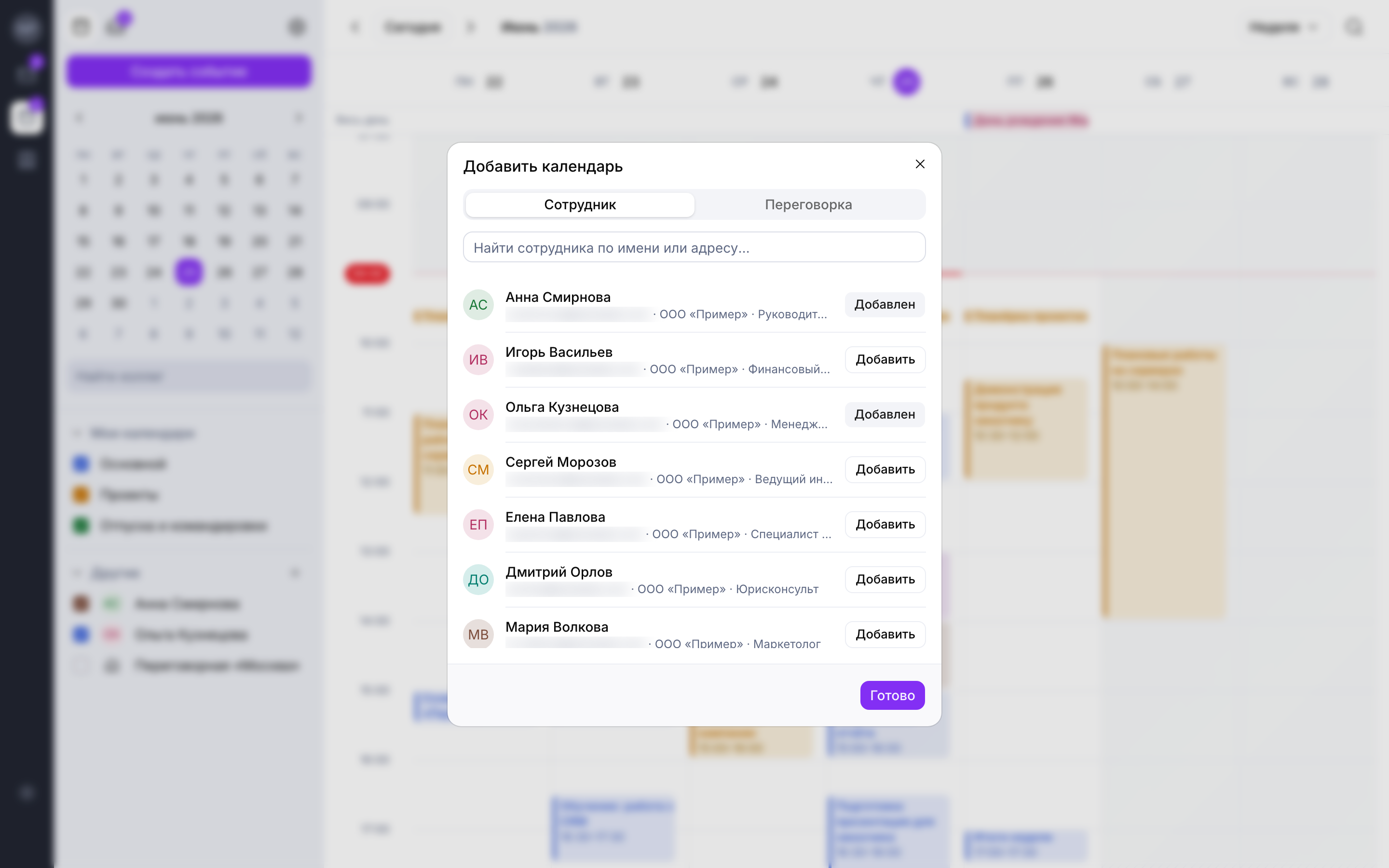
Рисунок 44. Добавление календаря коллеги
Состав видимых сведений зависит от доступа, который выдал коллега (см. раздел 11.4). Расписание переговорной доступно только для просмотра.
8.4. Занятость коллег
Поле «Найти коллег» на боковой панели позволяет быстро посмотреть занятость сотрудника, не добавляя его календарь в список. Введите имя или адрес и выберите сотрудника в подсказке (рисунок 45): его события появятся на сетке рядом с вашими. Выбранные коллеги показываются метками, крестик на метке убирает коллегу, кнопка «Очистить» — всех сразу. Если в это время создать новую встречу, ПО сразу добавит выбранных коллег в её участники.
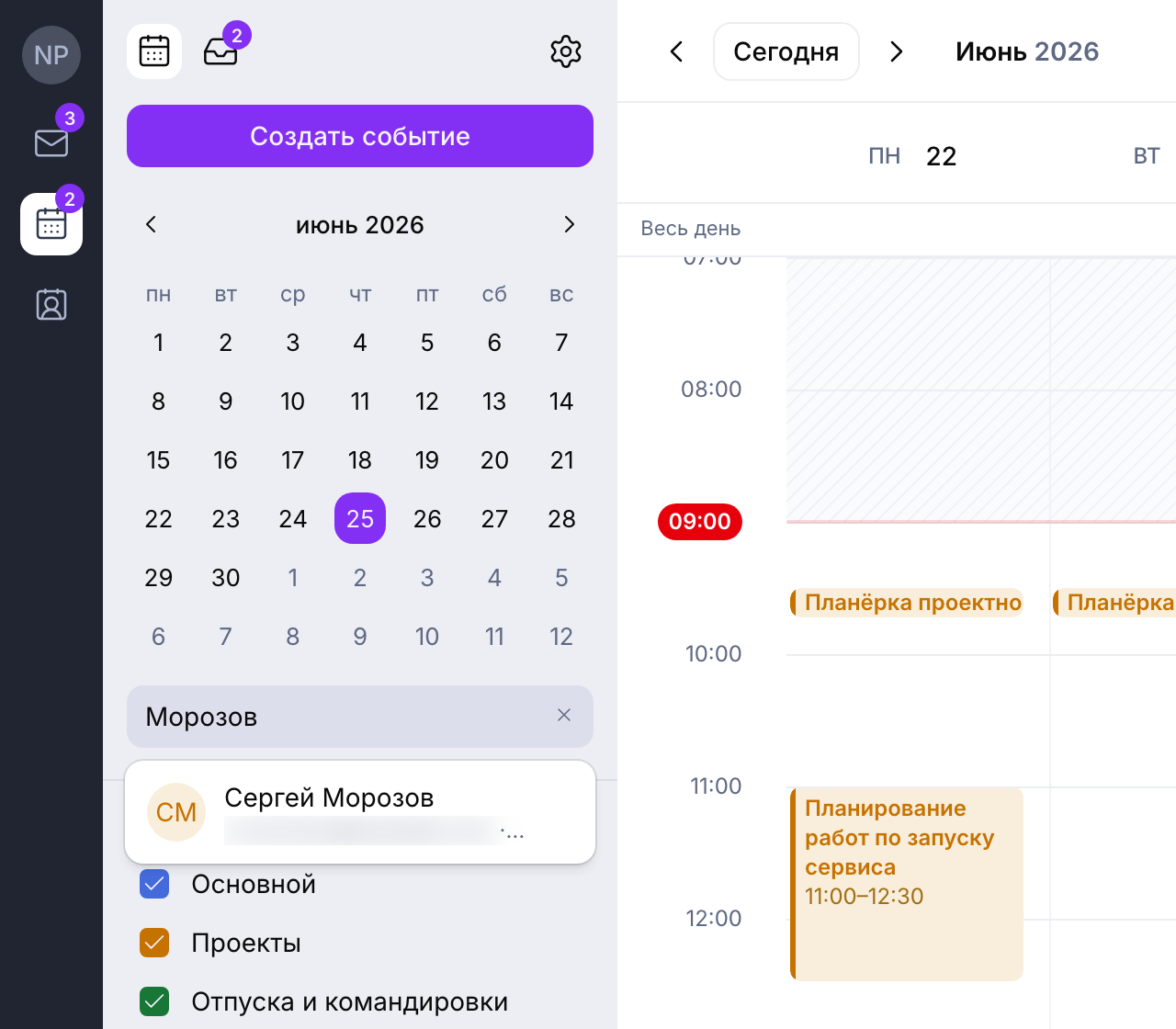
Рисунок 45. Поиск коллеги для просмотра занятости
8.5. Поиск событий
Кнопка «Поиск по событиям» над сеткой открывает строку поиска. Введите не меньше двух символов: ПО покажет до шести подходящих событий с датой и временем, а на сетке оставит только найденные события (рисунок 46). Щелчок по результату открывает событие. Кнопка «Закрыть поиск» возвращает обычный вид.
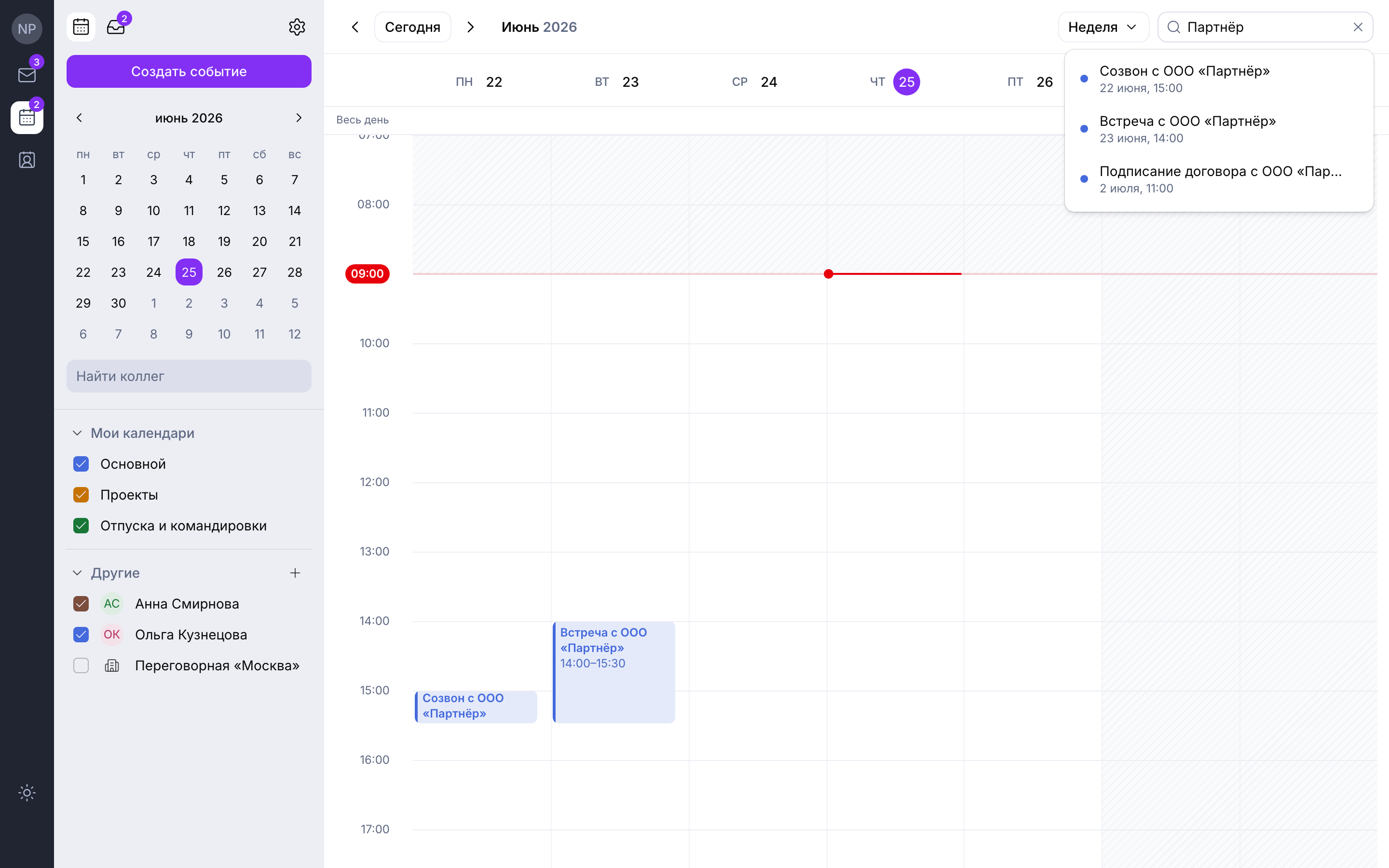
Рисунок 46. Поиск событий по слову «Партнёр»
9. Календарь: события
9.1. Создание события
Создать событие можно несколькими способами:
- нажать «Создать событие» на боковой панели;
- щёлкнуть по свободному месту сетки или протянуть указатель по сетке — время события будет выбрано с шагом 15 минут;
- выбрать «Создать встречу» в меню открытого письма (см. раздел 4.8);
- выбрать «Дублировать» в меню существующего события.
Сначала открывается краткая форма с основными полями (рисунок 47). Кнопка «Все параметры» открывает полную форму на весь раздел (рисунок 48). Если в событии есть участники, в краткой форме есть также кнопка «Подобрать время», которая открывает полную форму с занятостью участников. У существующего события полная форма открывается значком «Раскрыть полностью».
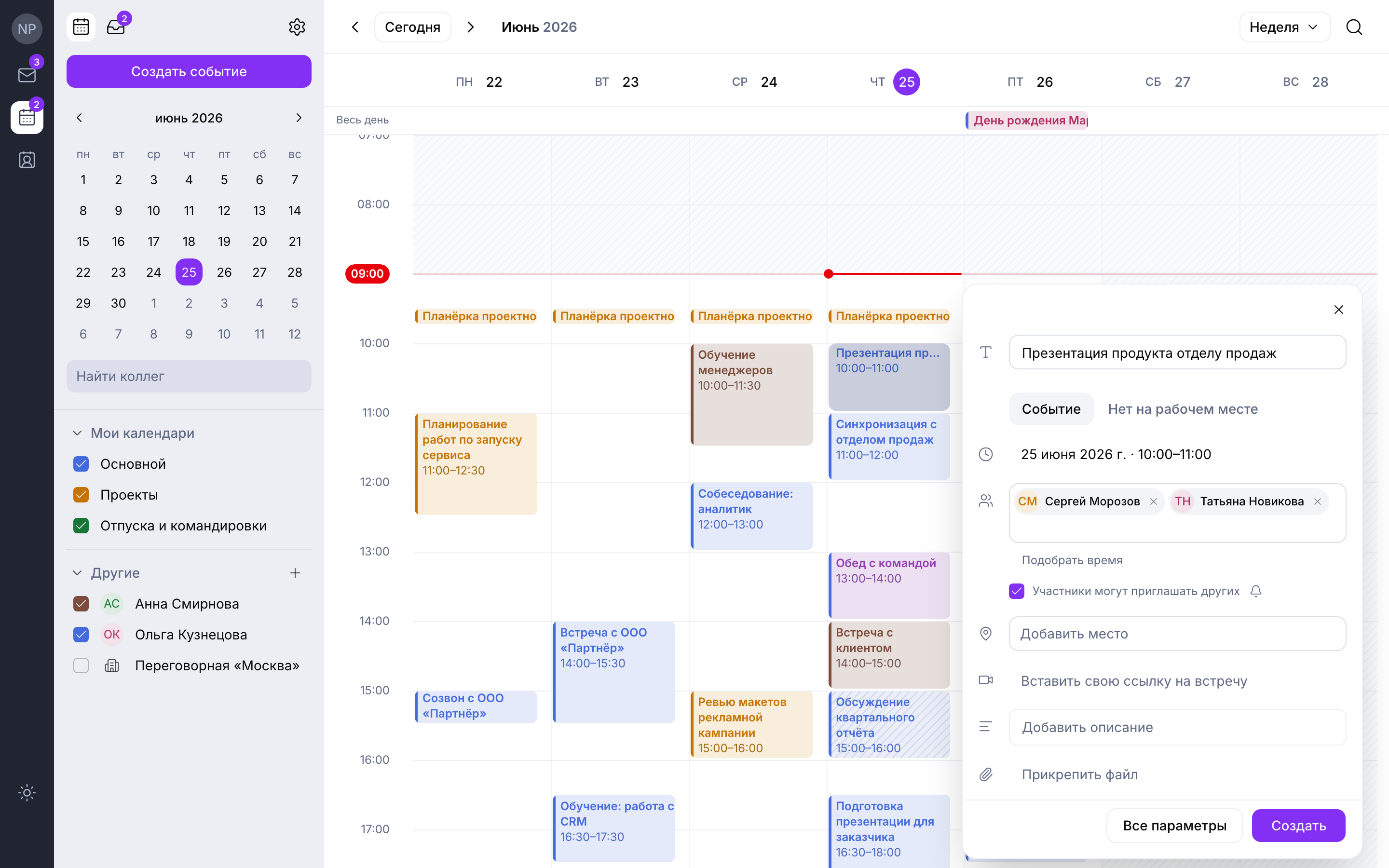
Рисунок 47. Краткая форма создания события
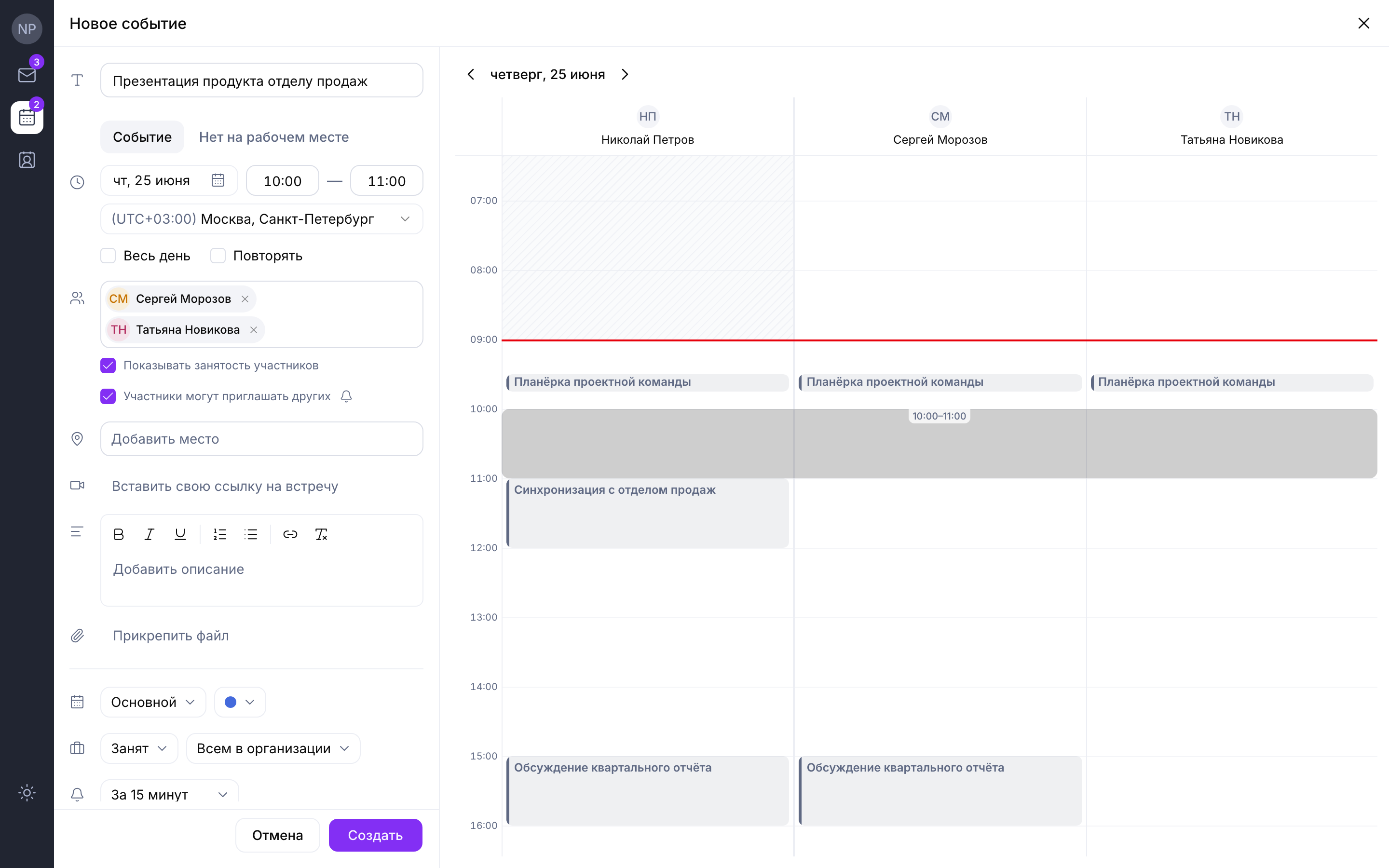
Рисунок 48. Полная форма события с занятостью участников
Кнопка «Создать» сохраняет новое событие, «Сохранить» — изменения существующего. Если закрыть форму с несохранёнными изменениями, ПО спросит, сохранить ли их. Предупреждения о пересечении с вашим расписанием, о встрече вне рабочего времени и о событии в прошлом выводятся жёлтым цветом и сохранению не мешают.
9.2. Поля события
| Поле | Назначение |
| «Название события» | название; событие без названия сохраняется как «(без названия)» |
| «Событие» / «Нет на рабочем месте» | вид события (см. раздел 9.7) |
| Дата и время | дата начала, время начала и окончания, флажок «Весь день», часовой пояс события |
| «Повторять» | правило повторения (см. раздел 9.6) |
| «Участники» | приглашённые сотрудники и внешние участники |
| «Место» | адрес, помещение или переговорная |
| Видеовстреча | ссылка на видеовстречу |
| «Описание события» | текст с оформлением: полужирный, курсив, подчёркнутый, списки, ссылки |
| «Прикрепить файл» | вложения: файл не больше 25 МБ, все файлы события вместе — не больше 26 МБ, не больше 50 файлов |
| «Календарь» | календарь, в котором хранится событие |
| Цвет | цвет события на сетке; цвет виден только вам |
| «Статус» | «Занят» или «Свободен» — как событие показывается в занятости |
| «Видимость события» | «Всем в организации» или «Только участники»: события с видимостью «Только участники» коллеги видят только как занятое время |
| «Напоминание» | «Без напоминания», «В момент начала», «За 5 минут», «За 10 минут», «За 15 минут», «За 30 минут», «За 1 час», «За 1 день» |
9.3. Участники и подбор времени
Участников добавляют в поле «Участники»: по мере ввода ПО подсказывает сотрудников, личные контакты и группы рассылки. Внешнего участника можно пригласить, введя его адрес целиком. Если вставить из буфера обмена список адресов, появится пункт «Позвать по адресам: N»: выберите его, и все адреса добавятся разом.
Рядом с участником ПО выводит пометки: «время занято», «нет на рабочем месте», «в это время не работает», «занятость неизвестна». Пометка «приглашение не дойдёт» означает, что адрес относится к домену организации, но почтового ящика с таким адресом нет.
Если в событии есть участники и оно не на весь день, в правой половине полной формы показана сетка занятости участников и переговорных на выбранный день; время события отмечено на ней, а стрелки листают дни. По сетке видно, когда свободны все приглашённые. Без участников справа показан ваш день в календаре.
- «Показывать занятость участников» — переключает правую половину полной формы между сеткой занятости участников и вашим днём; по умолчанию включено
- «Участники могут приглашать других» — участники смогут переслать встречу и пригласить ещё людей
- «Получать уведомления о пересылке» — кнопка с колокольчиком: организатор получает уведомление, когда участник пересылает встречу
9.4. Место и переговорная
В поле «Место» можно ввести адрес или выбрать переговорную. Список переговорных показывает расположение, вместимость и занятость на выбранное время: «Свободна» или «Занята» (рисунок 49). Выбранная переговорная бронируется при сохранении события; ответ переговорной — «принята» или «отклонена» — виден в карточке события.
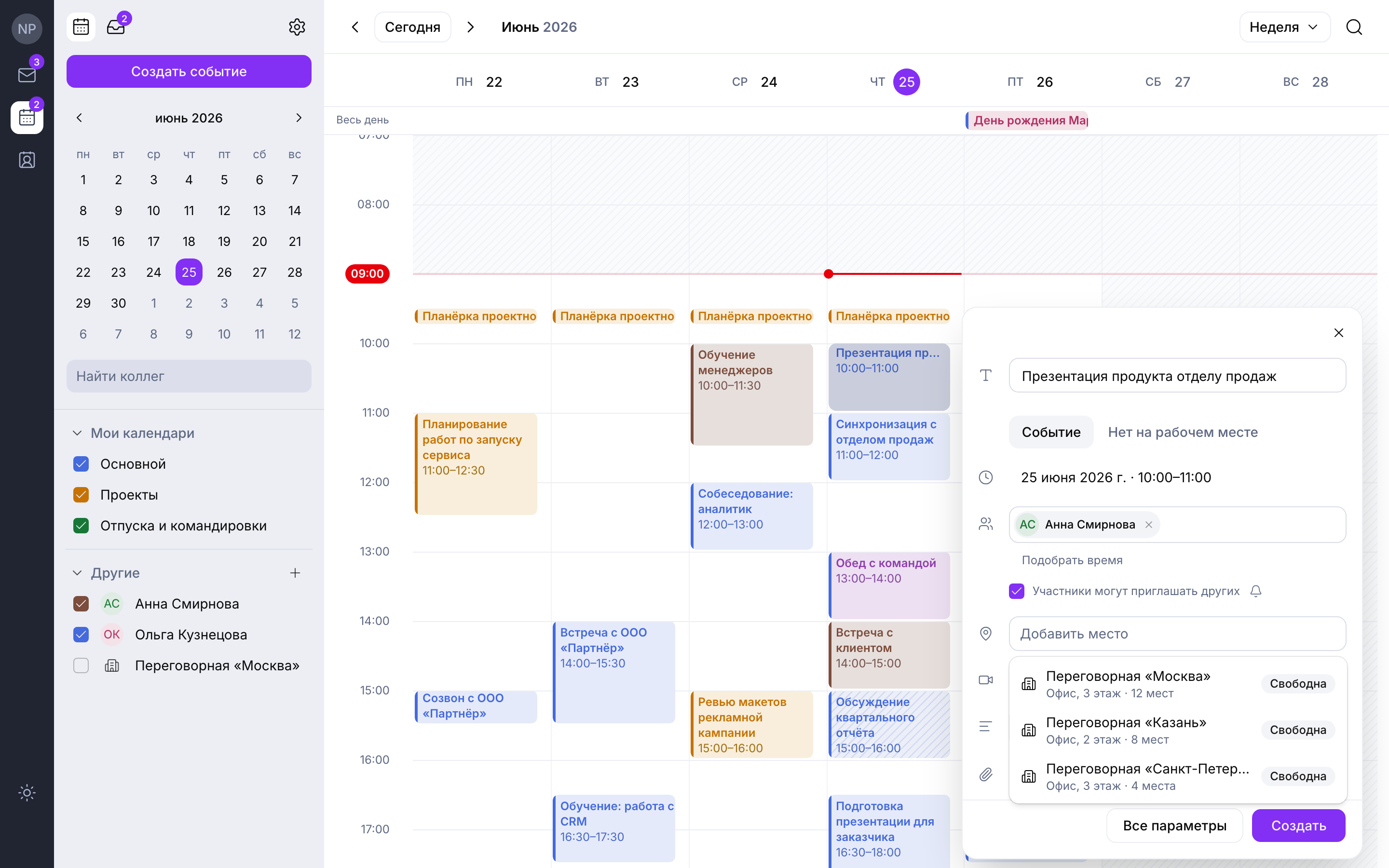
Рисунок 49. Выбор переговорной при создании события
9.5. Видеовстреча
К событию можно добавить видеовстречу. Ссылку на встречу в любом сервисе видеоконференцсвязи вставьте в поле «Своя ссылка на встречу» — этот способ доступен всегда.
Если к ПО подключена интеграция с сервисом видеоконференцсвязи, встречу можно создать прямо из события кнопкой «Создать встречу …» (в надписи кнопки указано название подключённого сервиса): ПО создаёт встречу в этом сервисе и вставляет ссылку на неё в событие. У повторяющегося события создаётся постоянная ссылка, у разового — ссылка на одну встречу; вместо новой встречи можно выбрать одну из имеющихся постоянных ссылок. Перед созданием первой встречи ПО предупреждает, что встреча создаётся по-настоящему в аккаунте пользователя в сервисе видеоконференцсвязи.
Примечание. Кнопка «Создать встречу …» есть, если к ПО подключена интеграция с сервисом видеоконференцсвязи, пользователю доступно создание встреч в этом сервисе (обычно — при входе через систему единого входа) и событие не на весь день. Если кнопки нет, вставьте ссылку на встречу в поле «Своя ссылка на встречу».
9.6. Повторяющиеся события
Список «Повторять» задаёт правило повторения: «Не повторять», «Каждый день», «Каждую неделю», «По будням (Пн–Пт)», «Каждый месяц», «Каждый год». Чтобы задать своё правило, откройте настройку повтора (рисунок 50): укажите интервал — каждые N дней, недель, месяцев или лет, дни недели и сколько повторять — «Всегда», «До» определённой даты или заданное число раз. Строка «Что получилось:» показывает итоговое правило.
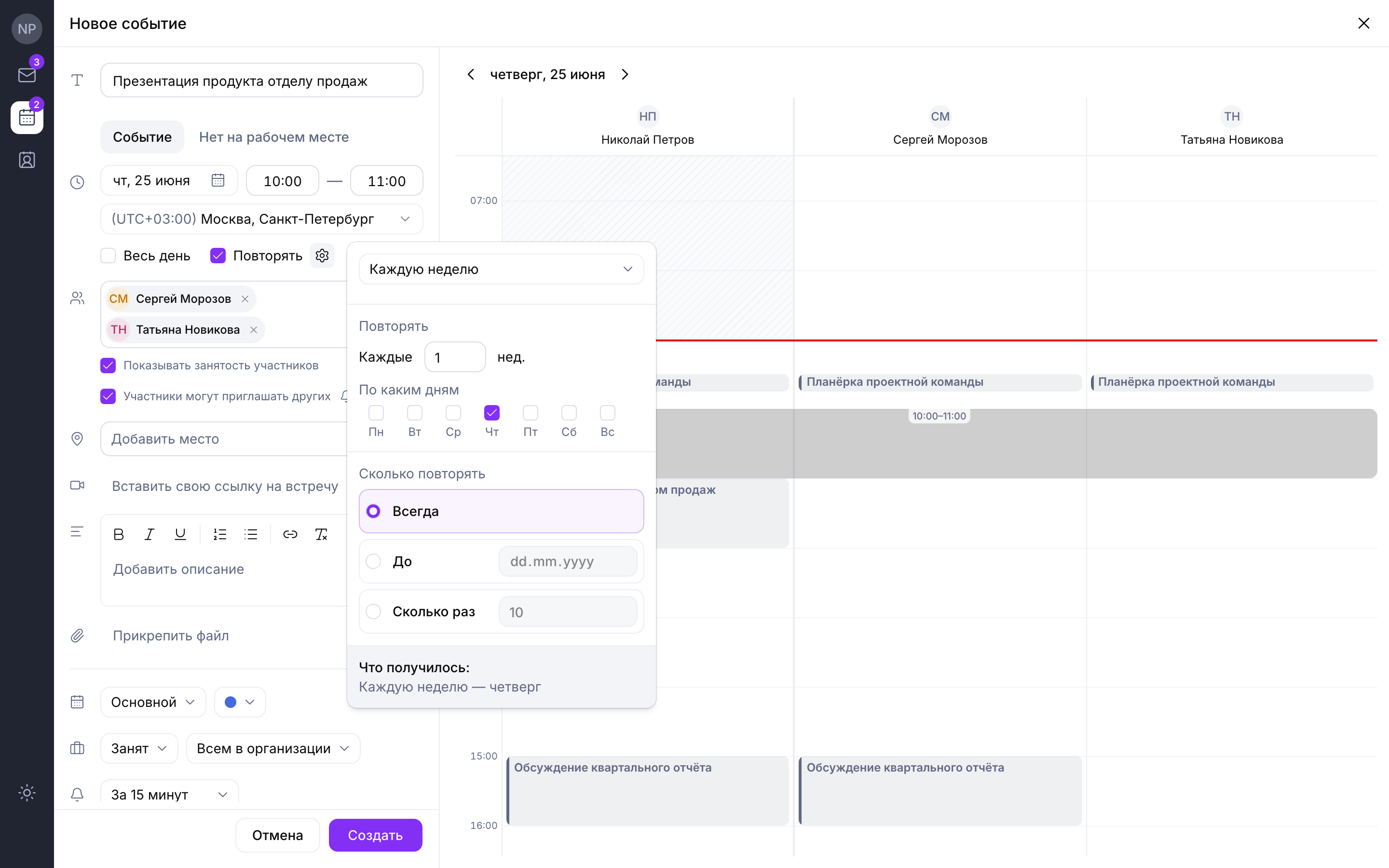
Рисунок 50. Настройка повторения события
При изменении, переносе или удалении повторяющегося события ПО спрашивает, к каким событиям серии применить действие: «Это событие», «Это и последующие» или «Все события этой серии» (рисунок 51). Правило повторения меняется только у серии целиком.
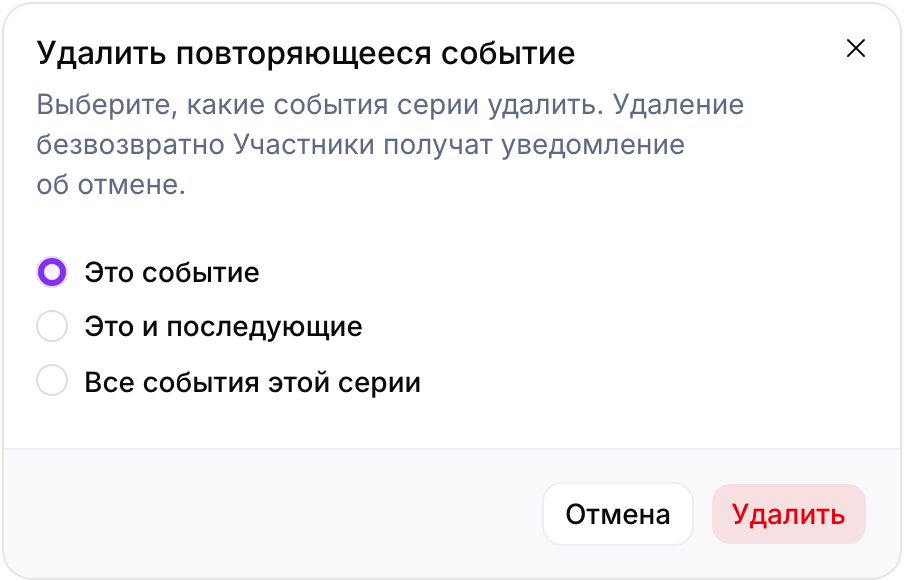
Рисунок 51. Выбор событий серии при удалении
9.7. Нет на рабочем месте
Событие вида «Нет на рабочем месте» отмечает отпуск, командировку или другое отсутствие (рисунок 52). Чтобы создать его, выберите «Нет на рабочем месте» под названием события. День отсутствия выделяется на сетке цветом, а коллеги видят отметку «нет на рабочем месте» при планировании встреч.
Флажок «Автоматически отклонять встречи» включает автоматический отказ от приглашений на время отсутствия: «Только новые» или «Новые и уже принятые». Текст отказа задаётся в поле «Сообщение для отказа». Если выбраны уже принятые встречи, ПО перед сохранением покажет, от каких встреч придётся отказаться.
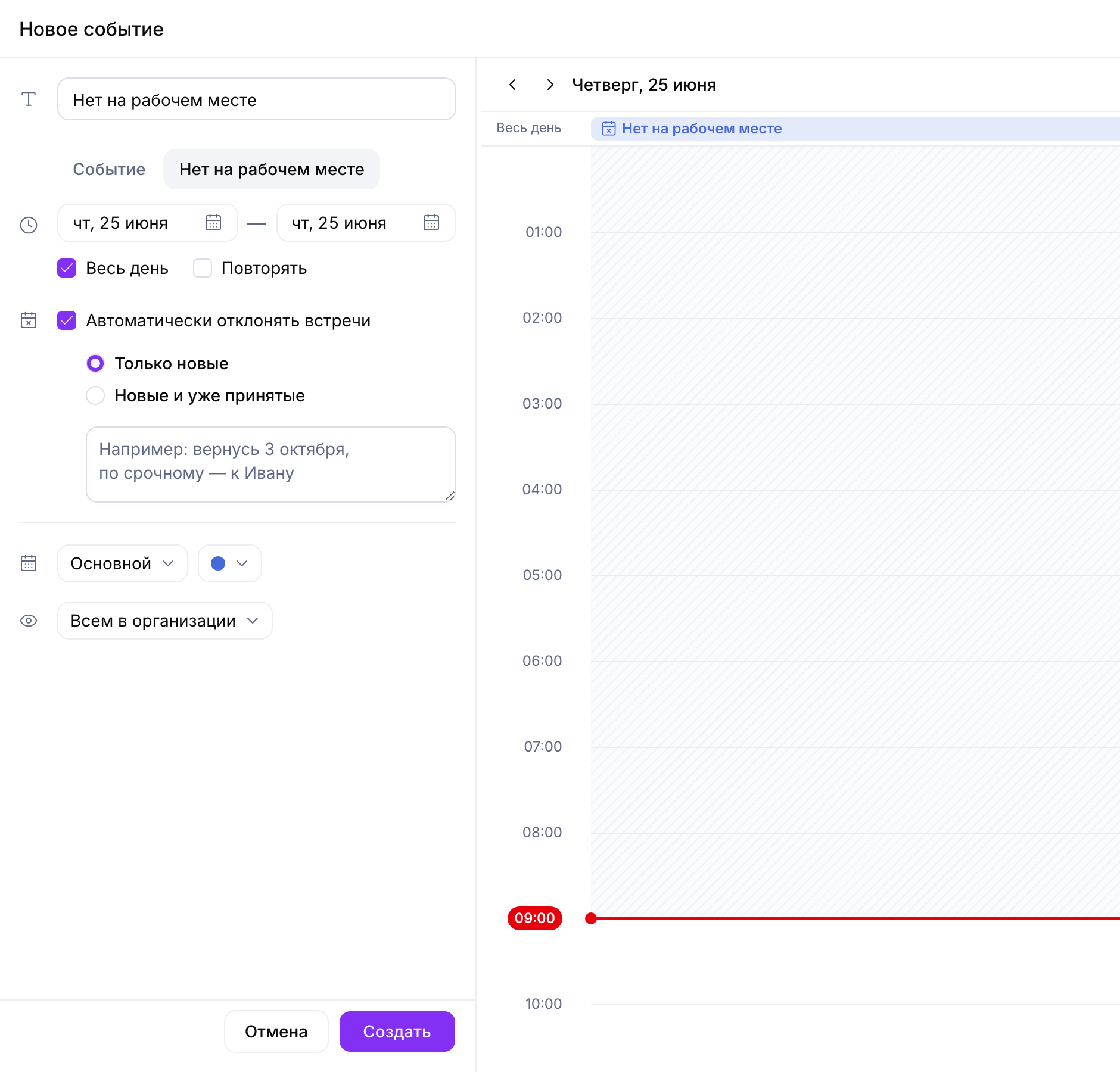
Рисунок 52. Событие «Нет на рабочем месте» с автоматическим отказом от встреч
9.8. Карточка события
Щелчок по событию открывает его карточку (рисунок 53). В ней указаны время и повторение, календарь, место и ответ переговорной, ссылка на видеовстречу, участники с их ответами, описание и вложения. Значок рядом с участником показывает ответ: «Идёт», «Не идёт», «Возможно» или «Без ответа». Щелчок по имени участника копирует его адрес, кнопка «Скопировать адреса» копирует адреса всех участников.
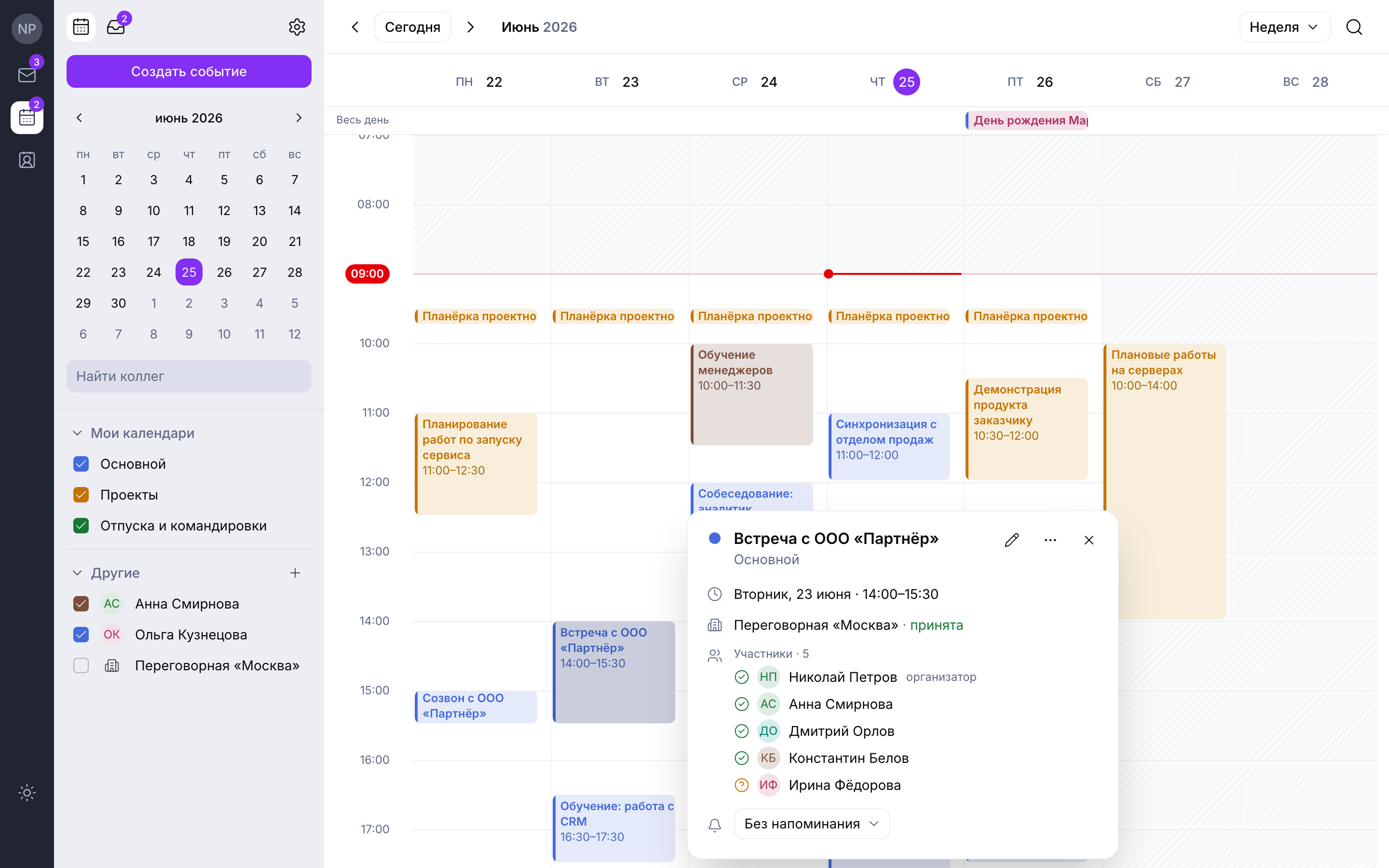
Рисунок 53. Карточка события с ответами участников
В шапке карточки расположены:
- цветная точка — выбор цвета события
- «Редактировать» (карандаш) — открытие формы события
- «Ещё» («…») — меню с пунктами «Переслать», «Дублировать», «Изменить организатора» и «Удалить»; состав пунктов зависит от роли пользователя во встрече
- «Закрыть» — закрытие карточки; карточку закрывает и клавиша Esc
Ниже в карточке можно сразу изменить напоминание. Кнопка «Присоединиться в …» (для встреч, созданных через интеграцию; для встреч других сервисов — «Присоединиться») открывает видеовстречу, «Скопировать ссылку» копирует ссылку на неё.
Те же действия доступны в меню, которое открывается правой кнопкой мыши на событии в сетке (рисунок 54): «Редактировать», «Дублировать», «Переслать», «Цвет», «Присоединиться» (если в событии есть ссылка на встречу), «Ответ» и «Предложить другое время» (у приглашений) и «Удалить». Состав меню зависит от роли пользователя во встрече.
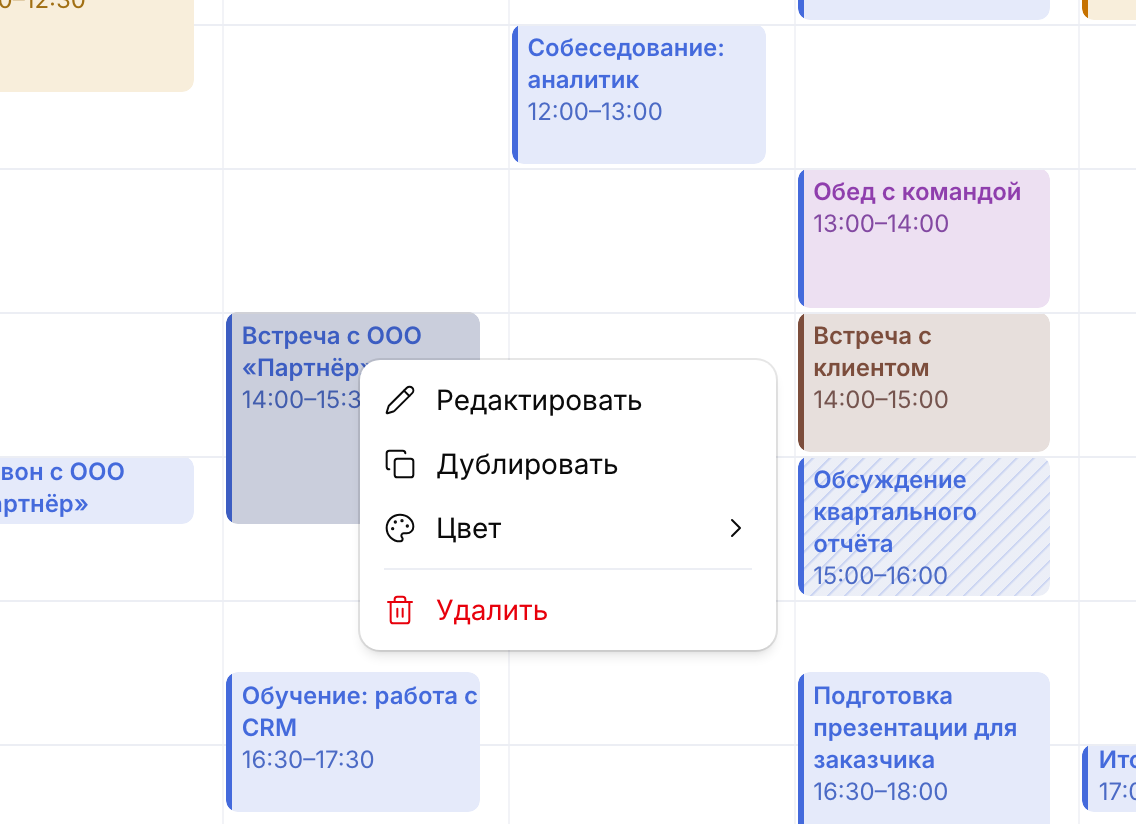
Рисунок 54. Контекстное меню события
9.9. Изменение, перенос и удаление события
- Чтобы перенести событие, перетащите его мышью на другое время или день; чтобы изменить длительность, потяните за верхний или нижний край. Шаг — 15 минут. ПО сообщит «Событие перенесено» и предложит «Отменить» в течение 5 секунд.
- Чтобы изменить другие свойства, нажмите «Редактировать» в карточке.
- Дублировать» открывает форму нового события, заполненную копией: время, участники, место, вложения и повторение. Остаётся изменить нужное и нажать «Создать».
- Цвет, выбранный в меню «Цвет» или в карточке, виден только вам.
- Чтобы удалить событие, выберите «Удалить». Если в событии есть участники, они получат уведомление об отмене. Удаление приглашения от другого организатора отправляет ему ответ, что вы не придёте. После удаления ПО в течение 5 секунд предлагает «Отменить».
Изменять событие может только его организатор. Если правка недоступна, ПО объясняет причину, например «Событие создал другой организатор» или «Календарь доступен только для просмотра».
9.10. Пересылка встречи и смена организатора
Пункт «Переслать» открывает окно, в котором встречу можно отправить другим людям (рисунок 55): укажите получателей, при необходимости добавьте сообщение и нажмите «Отправить». Получатели станут участниками встречи. Участник может переслать встречу, только если организатор разрешил участникам приглашать других.
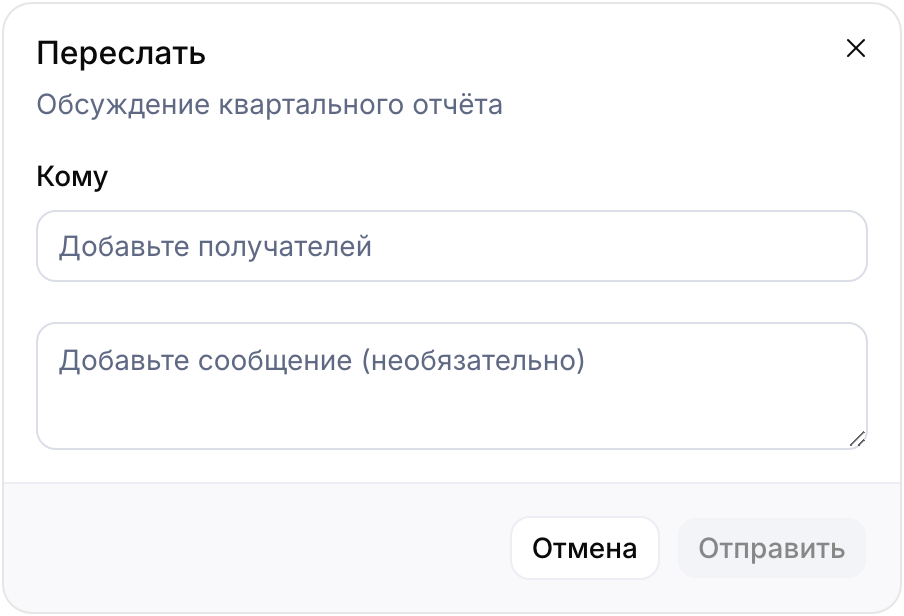
Рисунок 55. Окно «Переслать»
Организатор может передать встречу другому участнику пунктом «Изменить организатора» (рисунок 56). Выберите нового организатора и нажмите «Передать встречу». После передачи изменять и отменять встречу сможет только новый организатор. Если к встрече привязана видеовстреча, созданная через интеграцию с сервисом видеоконференцсвязи, в окне можно выбрать, оставить ли её ссылку или создать встречу заново от имени нового организатора.
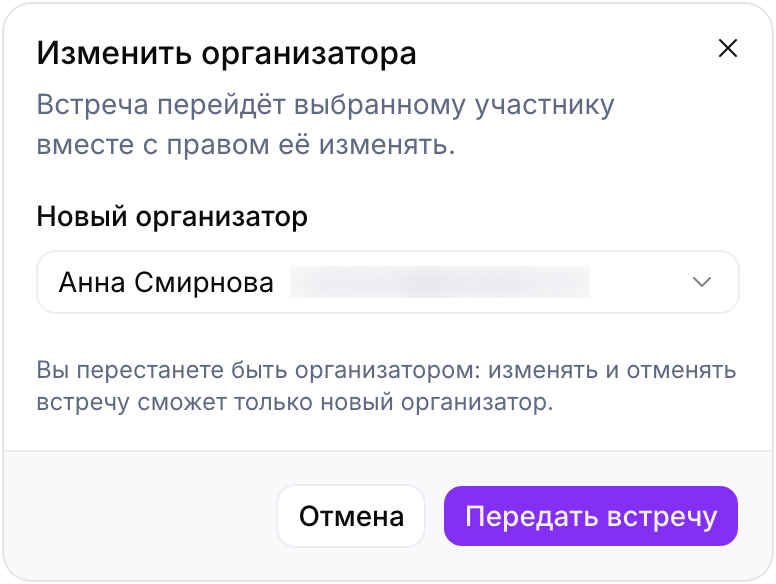
Рисунок 56. Окно «Изменить организатора»
9.11. Материалы встречи
Раздел относится к интеграции с сервисом видеоконференцсвязи. После видеовстречи, созданной через интеграцию, в карточке события появляется строка «Материалы встречи», если пользователь вошёл через систему единого входа. При входе по паролю или если сессия в системе единого входа истекла, этой строки нет. Строка открывает окно с итогами встречи, которые готовит сервис видеоконференцсвязи (рисунок 57):
- «Смотреть запись» — запись встречи; если запись ещё готовится, ПО сообщает об этом, а участник без доступа может нажать «Запросить запись» — организатор получит запрос
- «Резюме» — краткое изложение встречи; его можно оценить, скопировать и скачать
- «Задачи» — поручения по итогам встречи: «Мои задачи» и «Общие задачи»
- «Расшифровка» — текст встречи по репликам с именами и временем (рисунок 58); в расшифровке есть поиск, её можно скачать, а кнопка «Открыть в записи» переходит к нужному месту записи
- «Файлы» — файлы, загруженные участниками во время встречи
- «Заметки» — заметки участников с привязкой ко времени записи
- «Статистика мероприятия» — страница статистики встречи в сервисе видеоконференцсвязи
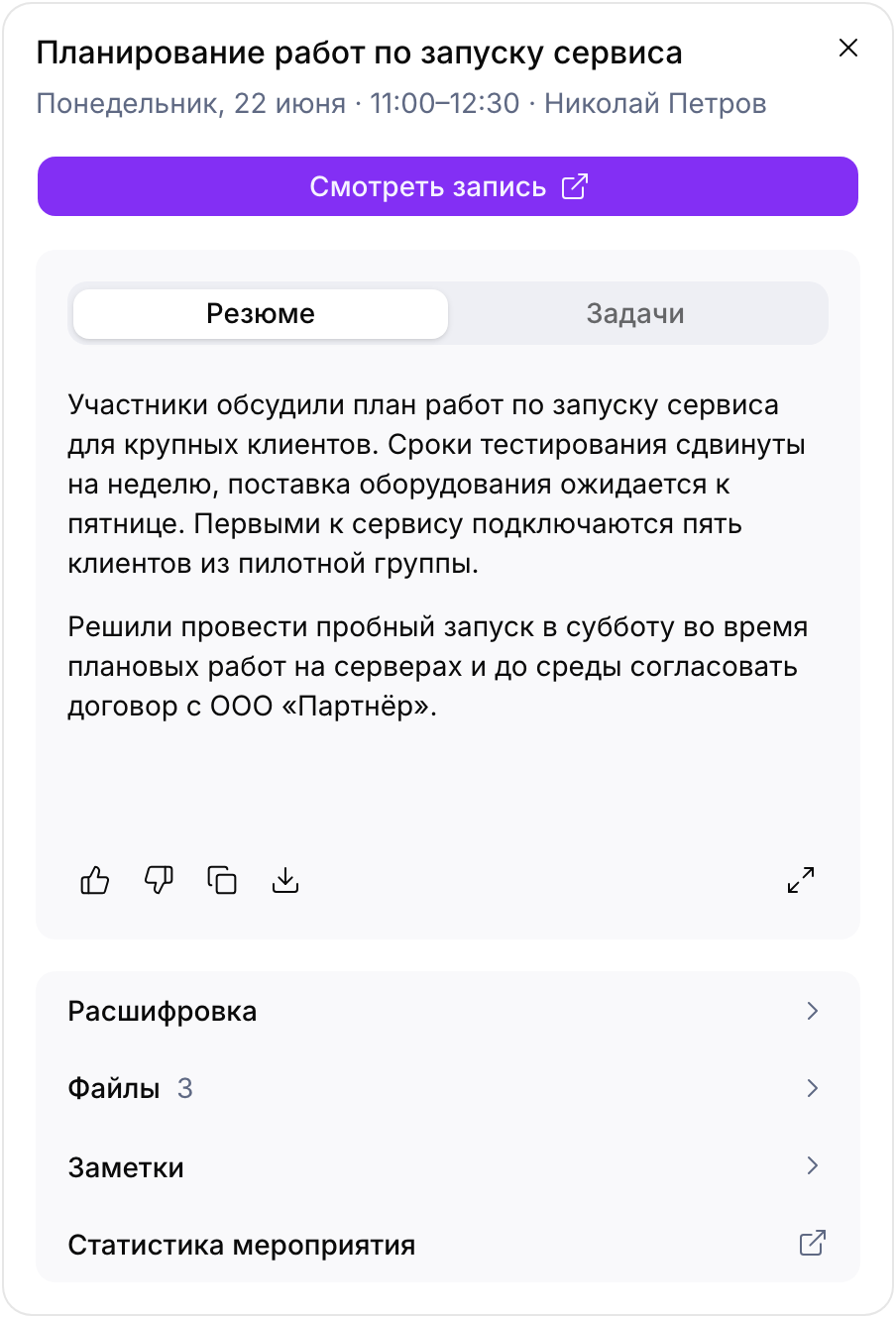
Рисунок 57. Окно «Материалы встречи»
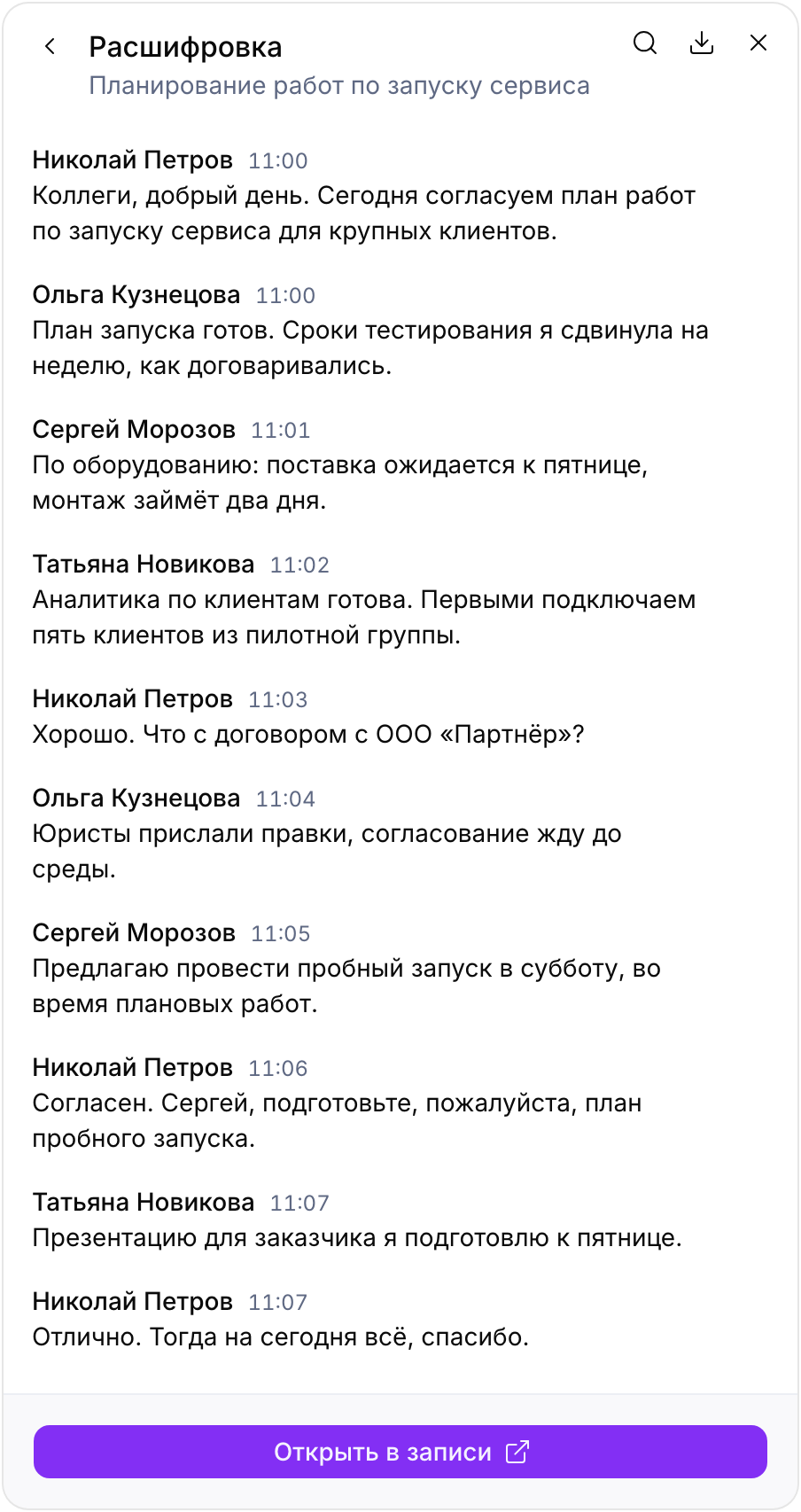
Рисунок 58. Расшифровка встречи
Материалы обычно готовятся около 20 минут после окончания встречи. Состав материалов зависит от того, велась ли запись и какие функции были включены на встрече.
10. Календарь: приглашения
10.1. Вкладка «Приглашения»
Когда организатор сохраняет встречу, участники из организации получают приглашение в свой календарь и письмо с карточкой встречи; внешние участники получают письмо с файлом календаря. Число приглашений без ответа показывает значок на кнопке «Календарь» панели разделов.
Все приглашения собраны на вкладке «Приглашения» боковой панели (рисунок 59). Вкладка делится на три группы:
- «Новое» — приглашения, на которые вы ещё не ответили; если на это же время у вас уже есть события, ПО предупреждает о пересечении
- «Отвечено» — приглашения, на которые вы ответили
- «Мои встречи» — встречи с участниками, которые вы организуете, на 30 дней вперёд
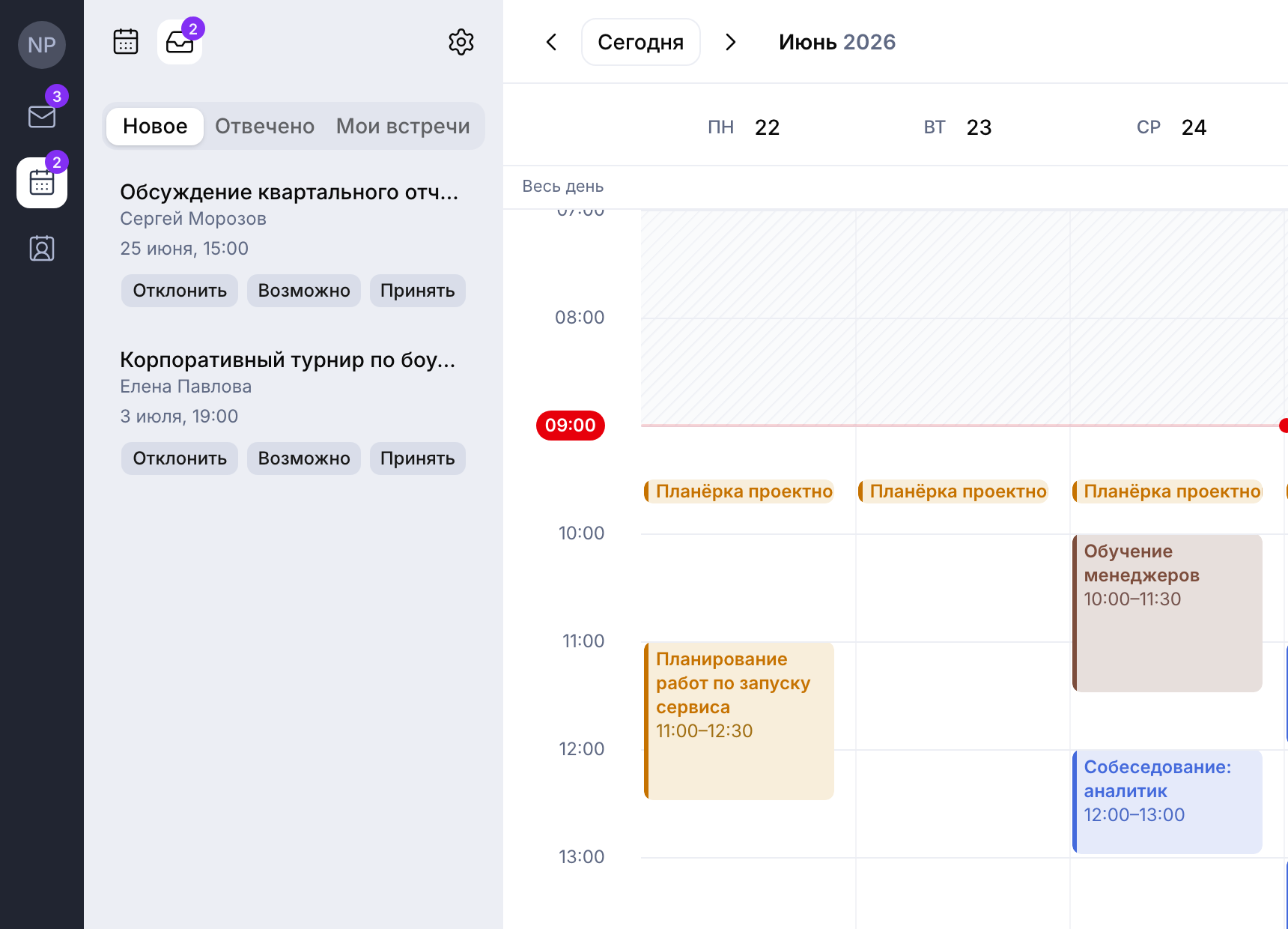
Рисунок 59. Вкладка «Приглашения»
10.2. Ответ на приглашение
Ответить на приглашение можно кнопками «Отклонить», «Возможно» и «Принять» — на вкладке «Приглашения», в карточке события (рисунок 60), в контекстном меню события или в письме-приглашении. После ответа выбранная кнопка отмечается галочкой, а организатор видит ответ в своей карточке события. Ответ на повторяющуюся встречу из карточки события можно дать для одного события или для всей серии; ответ с вкладки «Приглашения» относится ко всей серии.
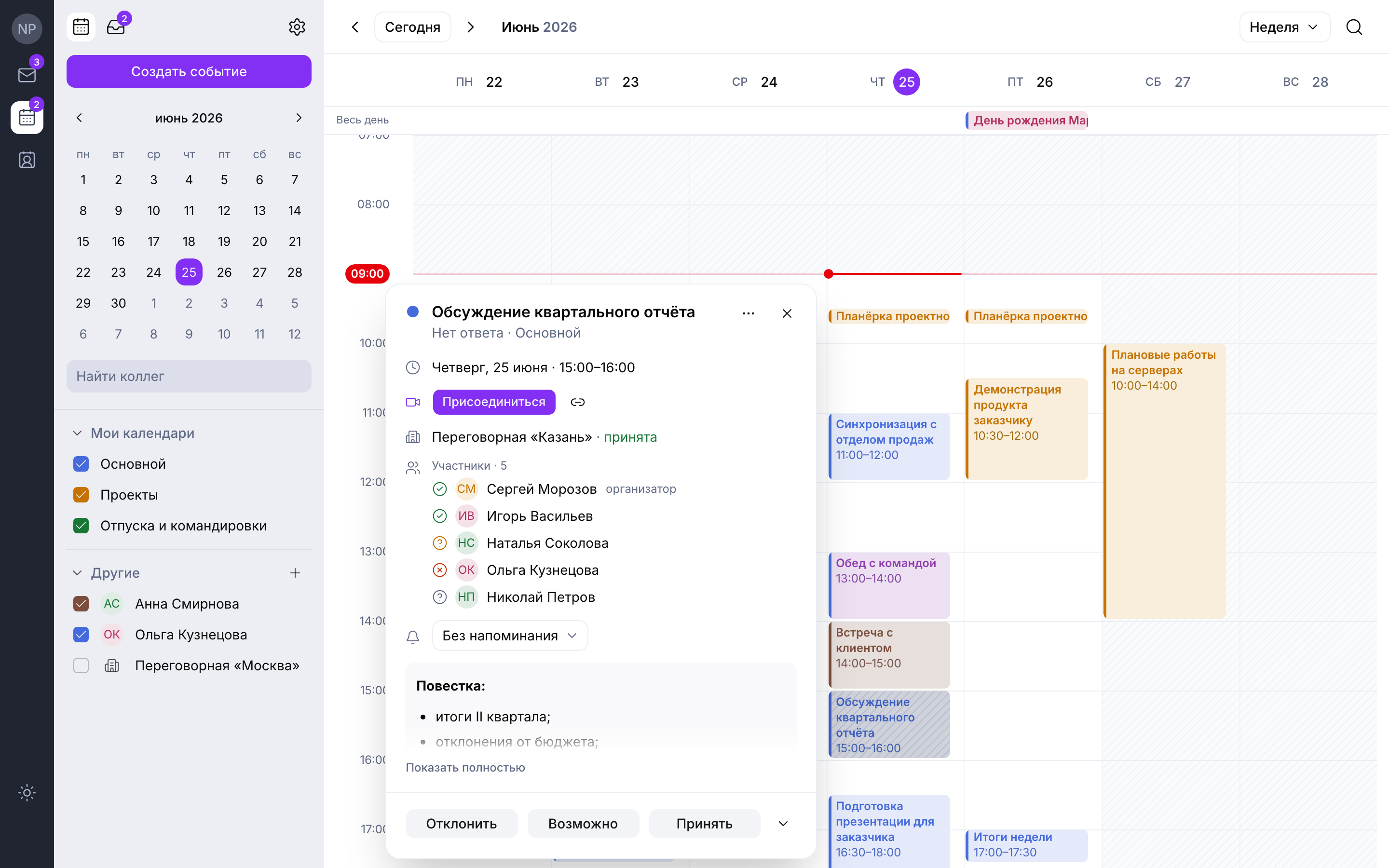
Рисунок 60. Карточка приглашения с кнопками ответа
10.3. Предложение другого времени
Если время встречи неудобно, участник может предложить другое. В карточке приглашения нажмите стрелку «Другие варианты ответа», затем «Предложить другое время». В открывшемся окне (рисунок 61) укажите начало и окончание, при желании добавьте комментарий и нажмите «Отправить предложение». Справа в окне показана занятость организатора и участников. Флажок «Ответить организатору «Может быть»» одновременно отправляет ответ «Возможно».
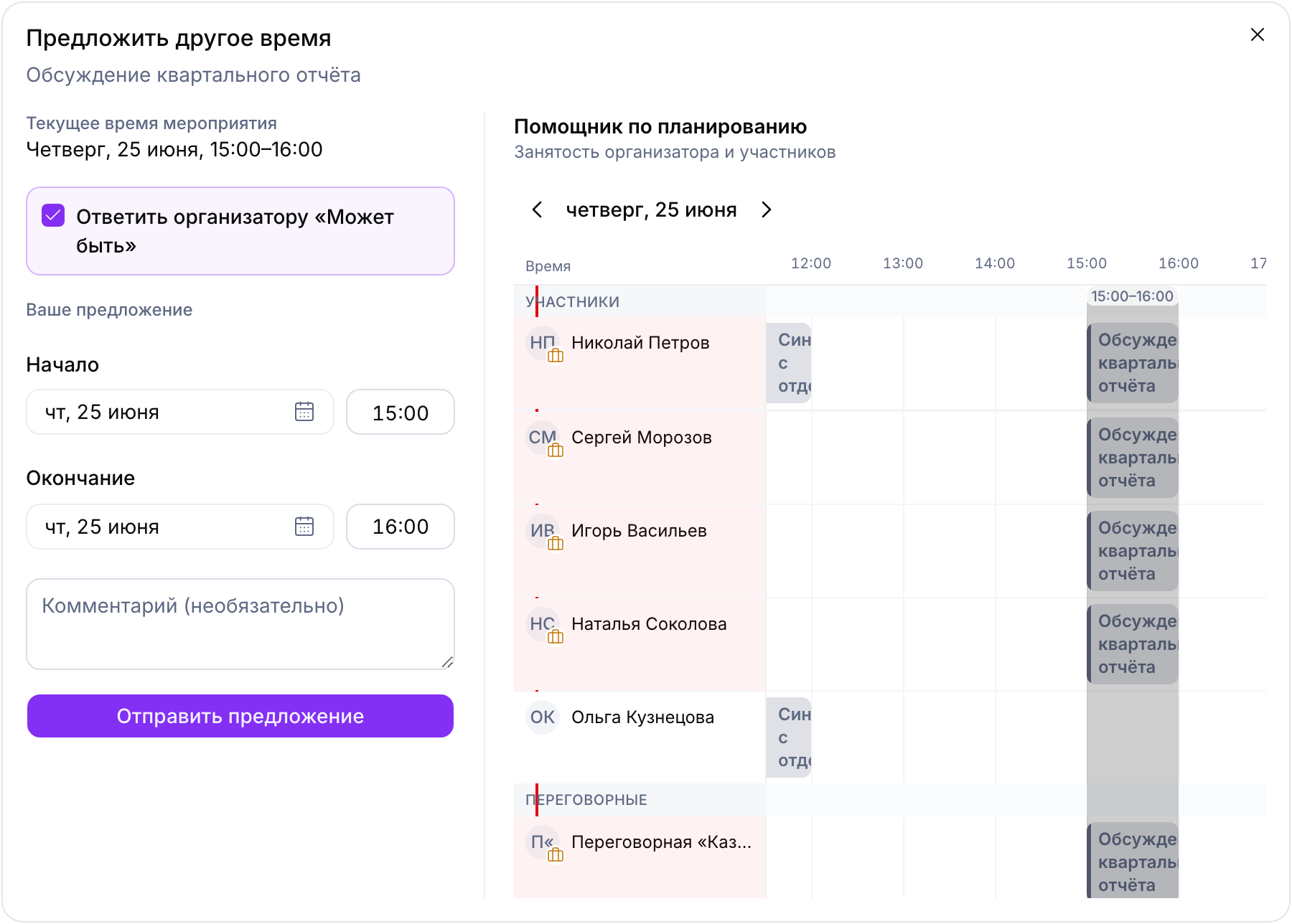
Рисунок 61. Окно «Предложить другое время»
Организатор видит предложение в карточке события и на вкладке «Приглашения»: «<Имя> предложил(а) другое время». Кнопка «Принять и перенести» переносит встречу на предложенное время, «Отклонить» — оставляет прежнее. Пока организатор не согласился, встреча остаётся в прежнее время.
11. Настройки календаря
Окно «Настройки календаря» открывается кнопкой с шестерёнкой на боковой панели календаря. Оно состоит из разделов «Общие», «Календари», «Уведомления», «Доступ» и «Подключения».
11.1. Общие
- «Показывать отменённые события» — по умолчанию включено
- «Показывать отклонённые события» — по умолчанию выключено
- «Уменьшать яркость прошедших событий» — прошедшие события показываются бледнее; по умолчанию выключено
- «Показывать календари рядом в режиме «День»» — каждый календарь — своей колонкой; по умолчанию включено
Блок «Часовой пояс» задаёт основной часовой пояс сетки и дополнительный, который показывается второй шкалой времени. Смена пояса меняет только отображение: время встреч остаётся прежним. По умолчанию используется часовой пояс устройства.
Блок «Рабочее время» задаёт рабочие дни и часы. Коллеги видят их при планировании встреч, а на сетке нерабочее время приглушено. При включении настройки ПО предлагает рабочие дни с понедельника по пятницу с 09:00 до 18:00.
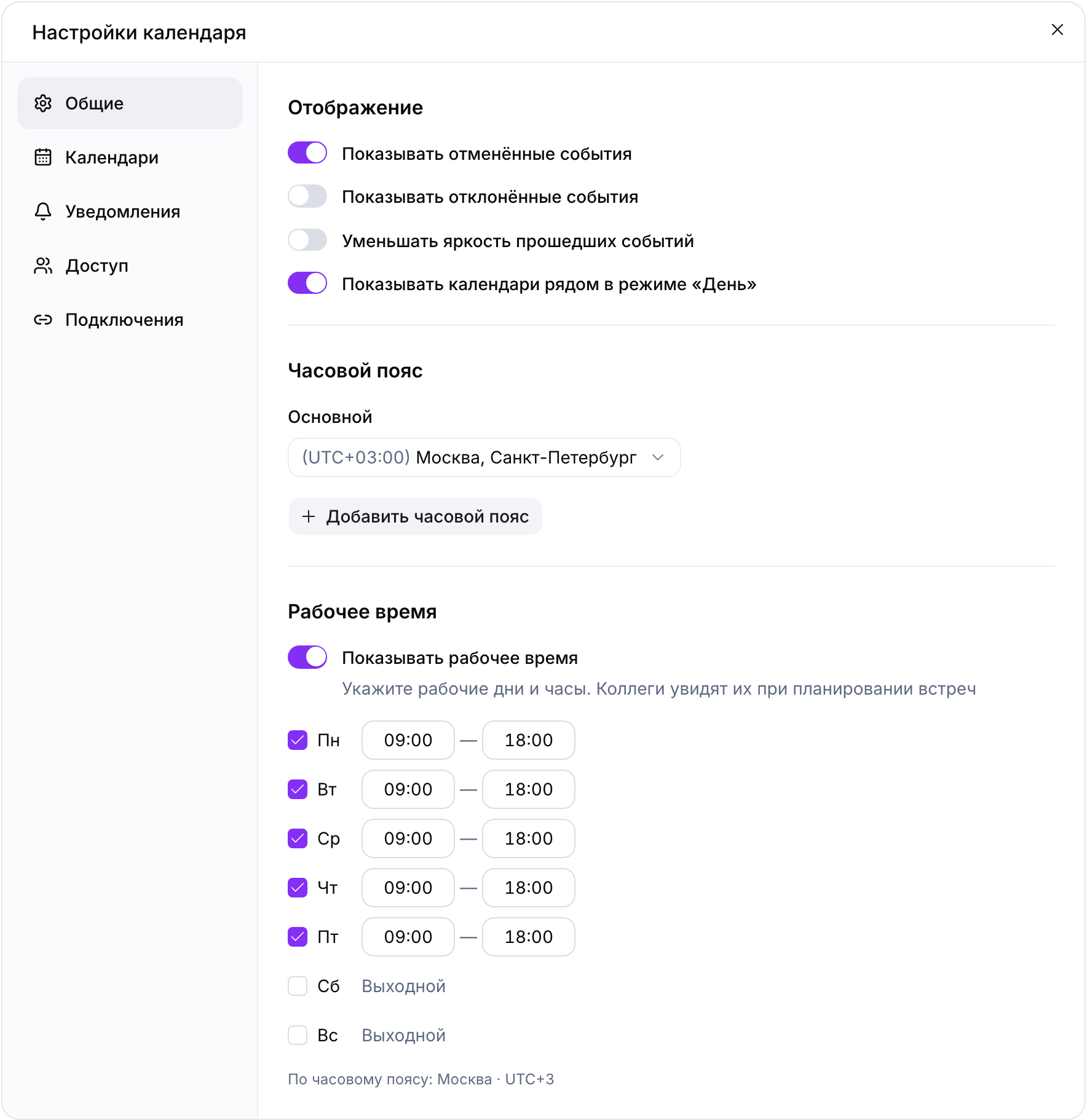
Рисунок 62. Раздел «Общие»
11.2. Календари
В разделе перечислены календари пользователя (рисунок 63). Кнопка «Создать календарь» добавляет новый календарь с названием и цветом. Меню «…» у календаря содержит пункты «Переименовать», «Сделать основным» (в основной календарь по умолчанию попадают новые события) и «Удалить». Щелчок по цветной точке меняет цвет календаря.
Примечание. Удаление календаря удаляет все его события без возможности восстановления. Участники встреч из этого календаря получат уведомление об отмене. Основной календарь удалить нельзя.
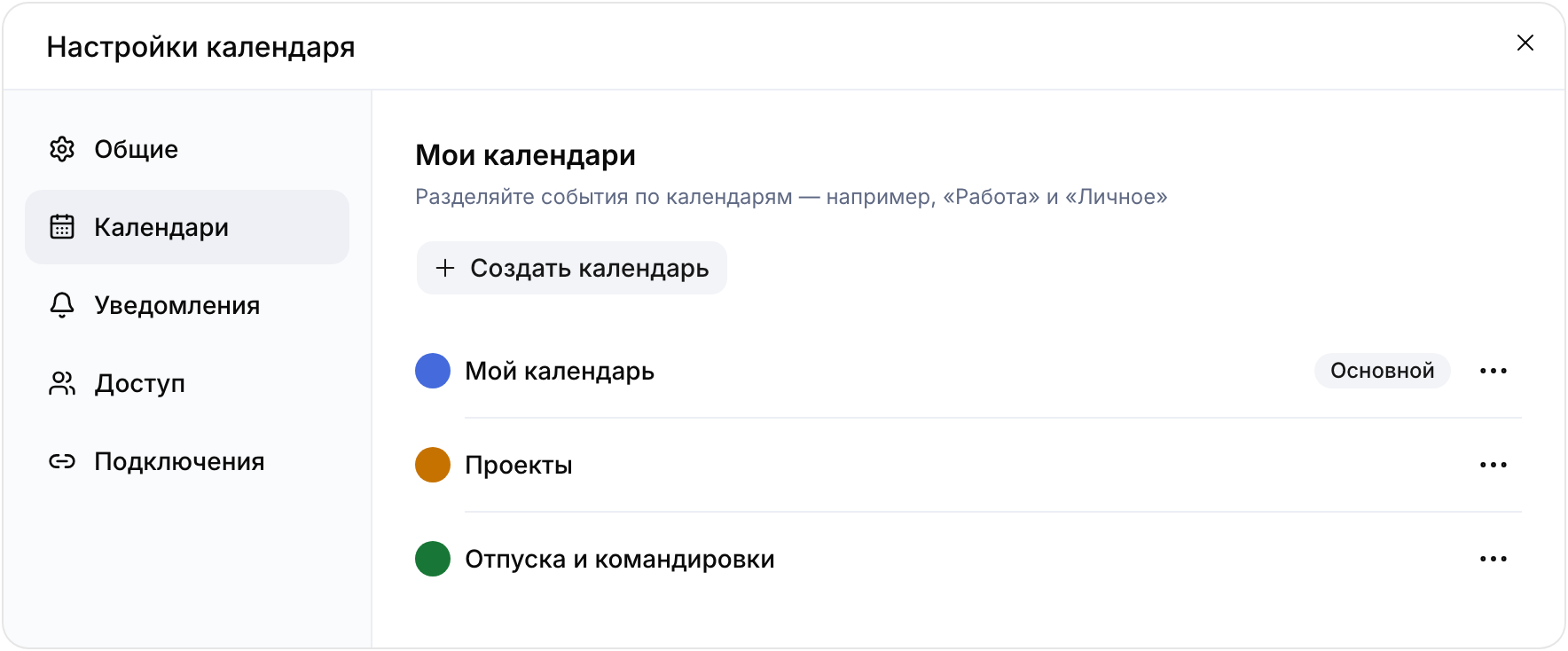
Рисунок 63. Раздел «Календари»
11.3. Уведомления
- «Показывать уведомления» — уведомления о новых приглашениях и изменениях событий; по умолчанию включено
- «Push-уведомления» — уведомления приходят, даже когда вкладка закрыта; переключатель есть, если браузер и сервер поддерживают push-уведомления
- «Звук уведомлений» — общая настройка Почты и Календаря
- «Напоминания о событиях» — напоминание по умолчанию для новых событий и принятых приглашений; уже созданные события не меняются
- «Присылать напоминания по электронной почте» — напоминание приходит ещё и письмом; по умолчанию выключено
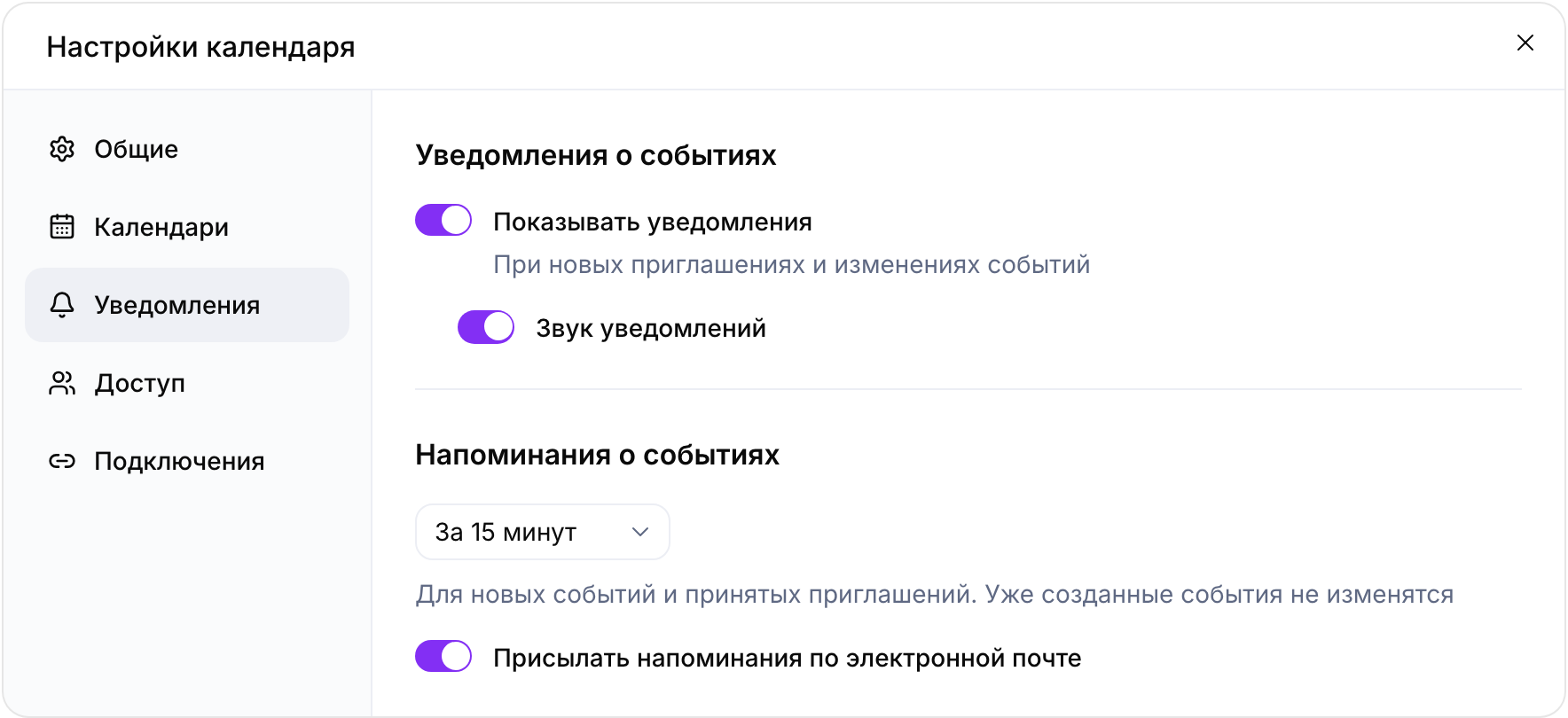
Рисунок 64. Раздел «Уведомления»
11.4. Доступ
Раздел определяет, что коллеги видят в календаре пользователя (рисунок 65). Уровень для всех сотрудников организации задаётся в строке «Сотрудники организации», для отдельных людей — в блоке «Доступ для отдельных людей» кнопкой «Дать доступ»: укажите имя или адрес коллеги, выберите календарь (все или один) и уровень доступа.
| Уровень доступа | Что видит коллега |
| «Нет доступа» | календарь не отображается |
| «Только занятость» | интервалы «занято» и «свободно» без подробностей |
| «Краткие детали» | тема, место и время событий |
| «Полные детали» | также описание, участники и вложения |
| «Редактирование» | также создание и изменение событий от имени владельца |
Персональный доступ можно изменить или убрать в меню строки коллеги; после этого для коллеги действует уровень, заданный для всех сотрудников. В блоке «Доступные мне календари» перечислены календари, которые открыли пользователю; от доступа можно отказаться.
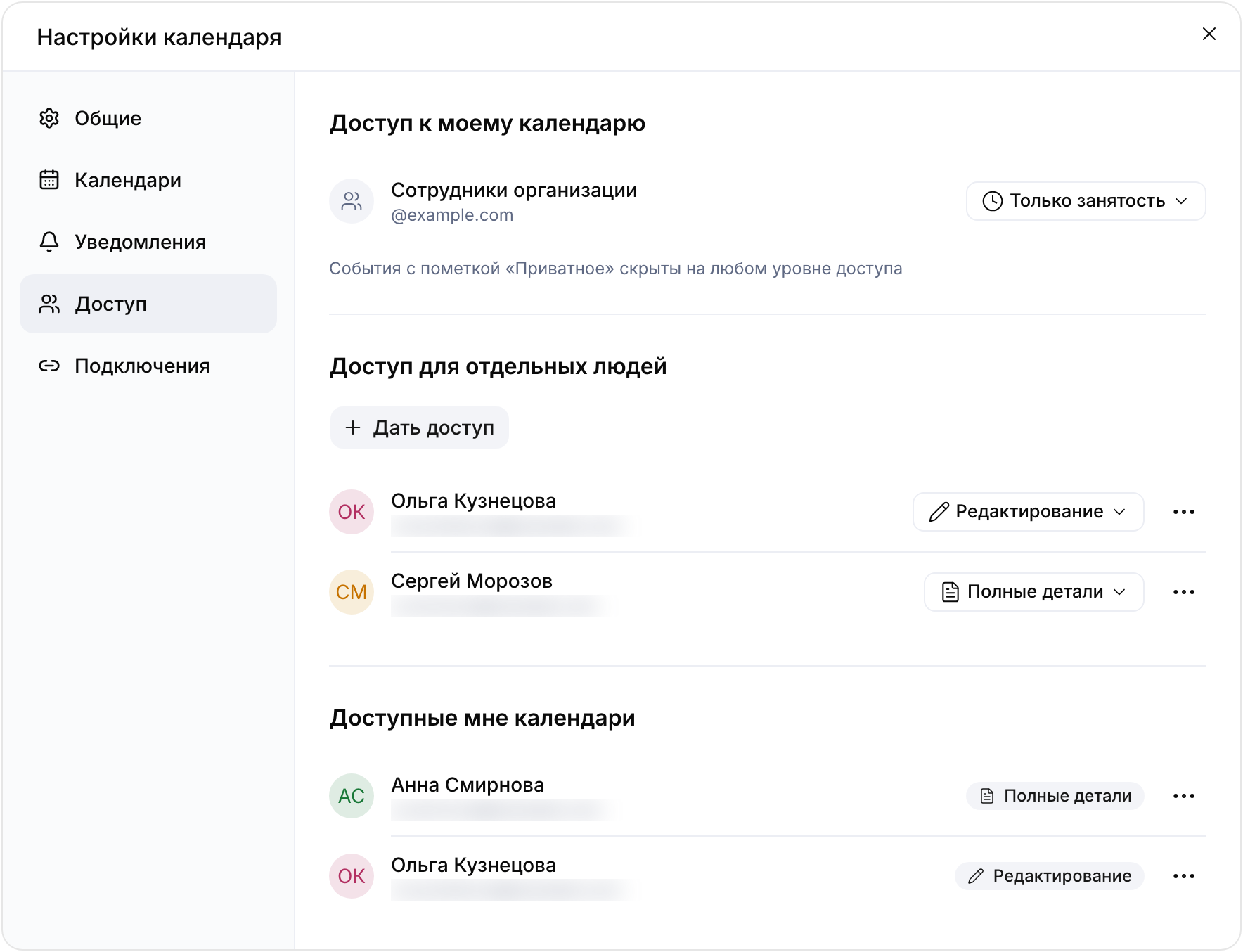
Рисунок 65. Раздел «Доступ»
11.5. Подключения
Раздел повторяет раздел «Подключения» настроек почты (см. раздел 7.9): пароль приложения подходит для подключения и почты, и календаря во внешней программе. Адрес сервера календарей в ПО не показан — его сообщает администратор организации.
12. Контакты
12.1. Раздел «Контакты»
Раздел «Контакты» открывается кнопкой «Контакты» на панели разделов (рисунок 66). Слева — список, справа — карточка выбранного контакта. Вкладка «Контакты» содержит личную адресную книгу пользователя, вкладка «Сотрудники» — справочник организации.
Строка «Поиск контактов» ищет одновременно по личной адресной книге и по справочнику. На вкладке «Контакты» список можно ограничить кнопками «Все», «Люди» и «Группы». В строке списка показаны имя, должность и организация или адрес; у группы — число участников.
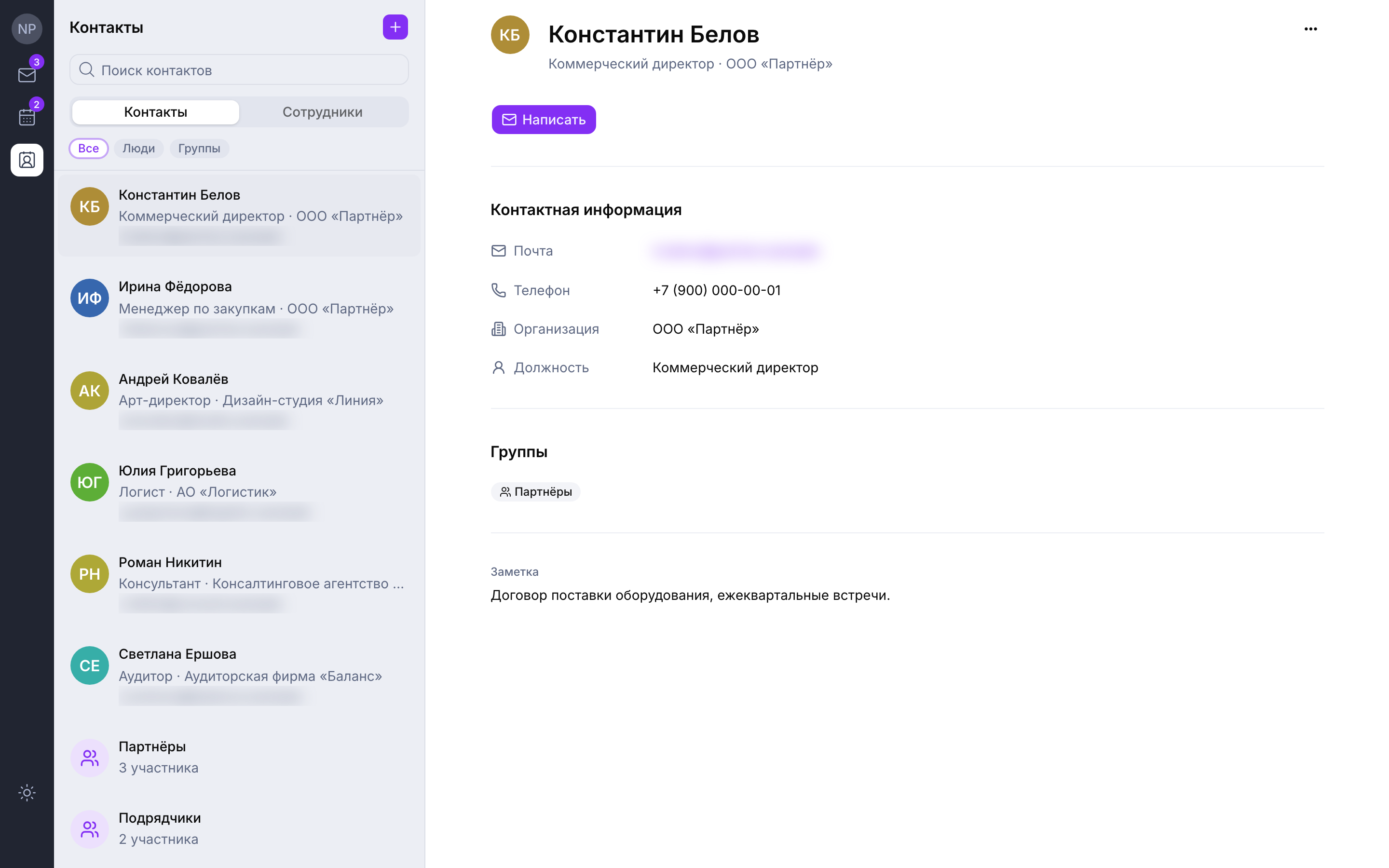
Рисунок 66. Личная адресная книга и карточка контакта
12.2. Карточка контакта
Карточка контакта содержит:
- имя, должность и организацию;
- кнопку «Написать» — новое письмо на первый адрес контакта;
- блок «Контактная информация»: адреса электронной почты (щелчок по адресу открывает новое письмо на него), телефоны, организацию и должность;
- группы, в которые входит контакт (щелчок открывает группу);
- заметку.
Меню «Действия с контактом» (кнопка «…») содержит пункт «Редактировать». У сотрудников из справочника этого меню нет: справочник можно только просматривать.
12.3. Создание и изменение контакта
Чтобы создать контакт:
1. Нажмите кнопку «Создать» (знак «+») в заголовке раздела и выберите «Новый контакт».
2. Заполните поля «Имя», «Фамилия», «Email», «Телефон», «Организация», «Должность» и «Заметка» (рисунок 67). Кнопки «+ Email» и «+ Телефон» добавляют ещё один адрес или номер, кнопка «Убрать» удаляет строку. Для адреса и телефона можно указать тип.
3. Нажмите «Сохранить».
Чтобы сохранить контакт, достаточно заполнить хотя бы имя, адрес или телефон. Если адрес введён с ошибкой, ПО подсвечивает поле, но сохранить контакт не мешает.
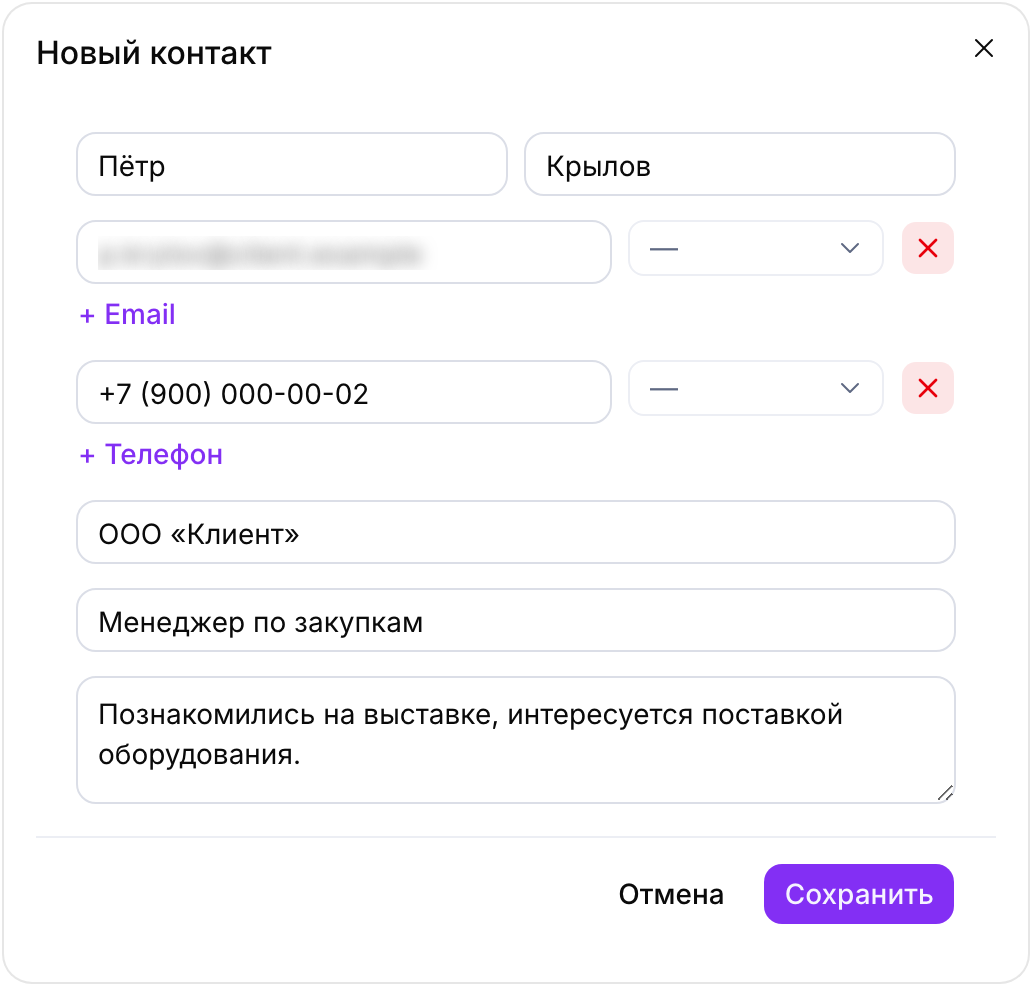
Рисунок 67. Создание контакта
Чтобы изменить контакт, выберите «Редактировать» в меню «Действия с контактом», внесите изменения и нажмите «Сохранить» (рисунок 68). Кнопка «Удалить» в том же окне удаляет контакт сразу, без дополнительного подтверждения.
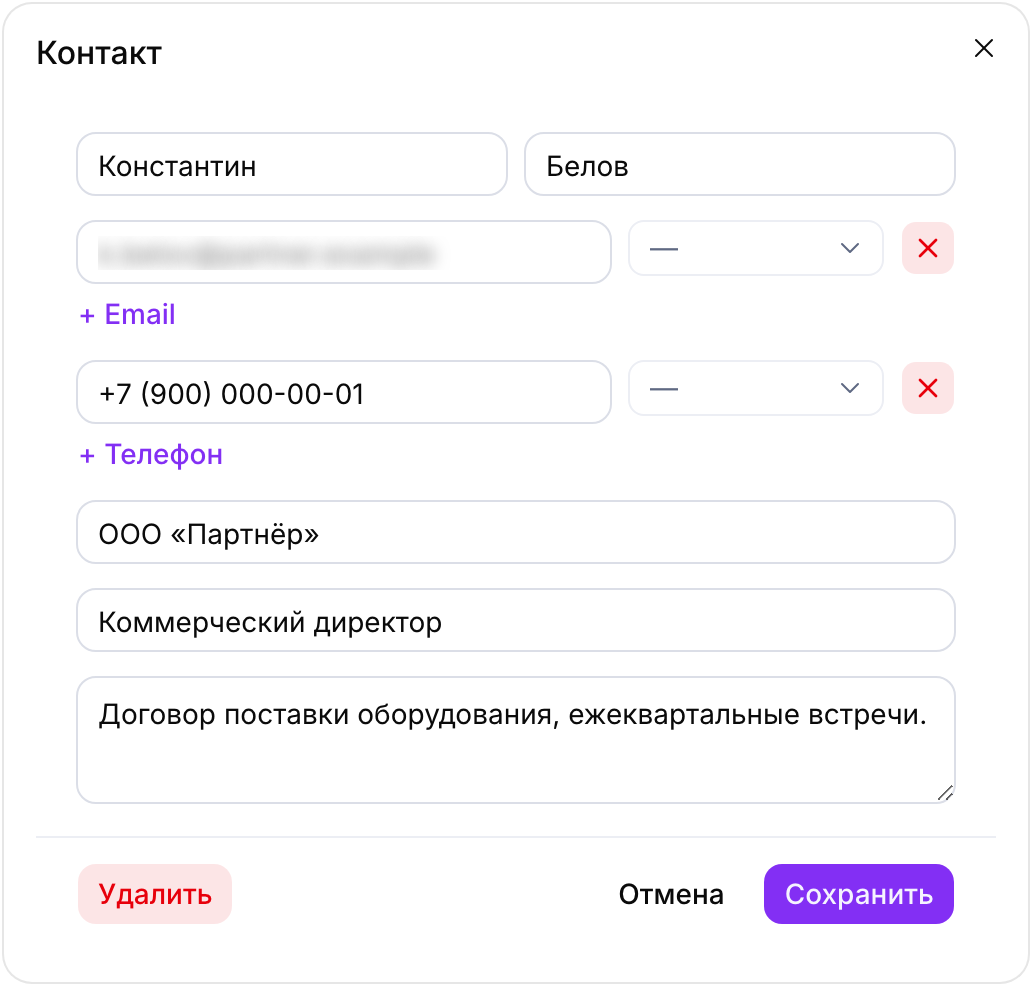
Рисунок 68. Редактирование контакта
12.4. Группы контактов
Группа объединяет контакты, которым часто пишут вместе, например участников проекта. Чтобы создать группу, нажмите «Создать» и выберите «Новая группа». Введите название группы, отметьте участников флажками — строка «Выбрано: N» показывает их число — и нажмите «Сохранить» (рисунок 69).
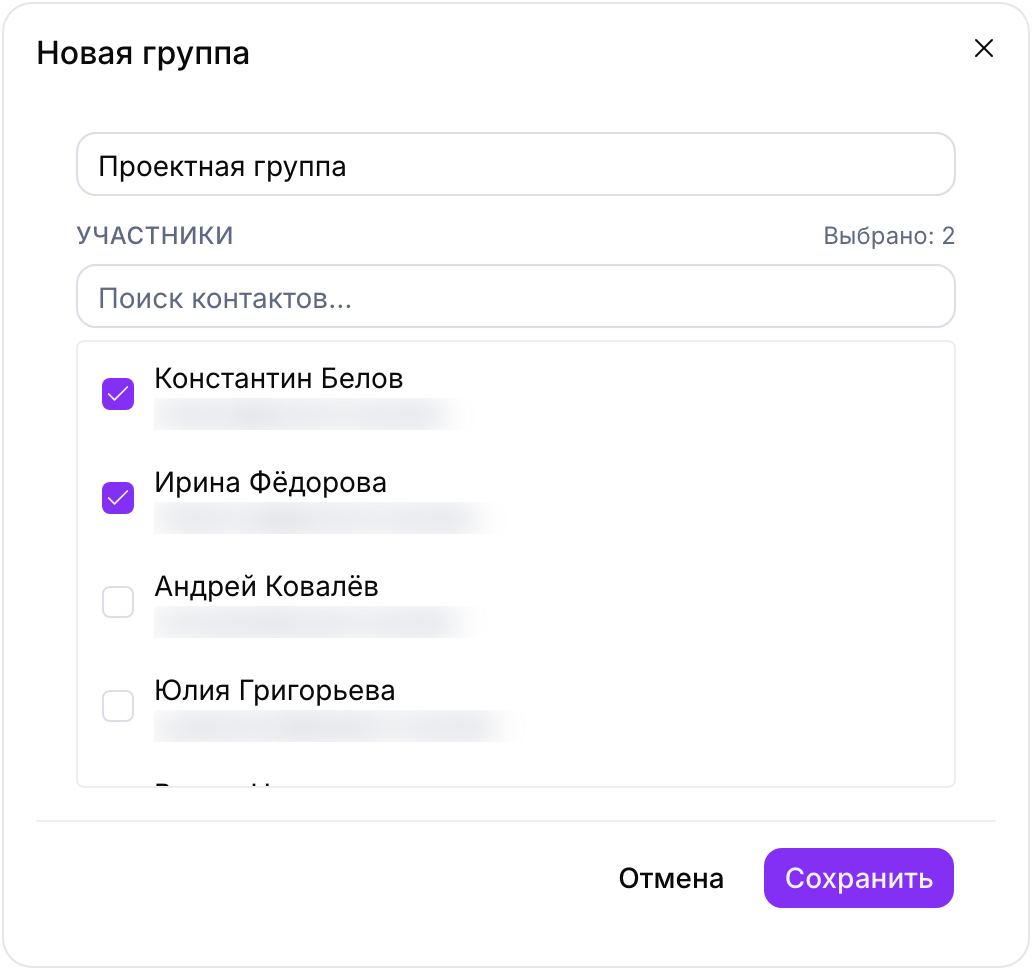
Рисунок 69. Создание группы контактов
В карточке группы перечислены участники (рисунок 70). Кнопка «Написать всем» открывает письмо, в котором адресатами указаны все участники группы, без повторов.
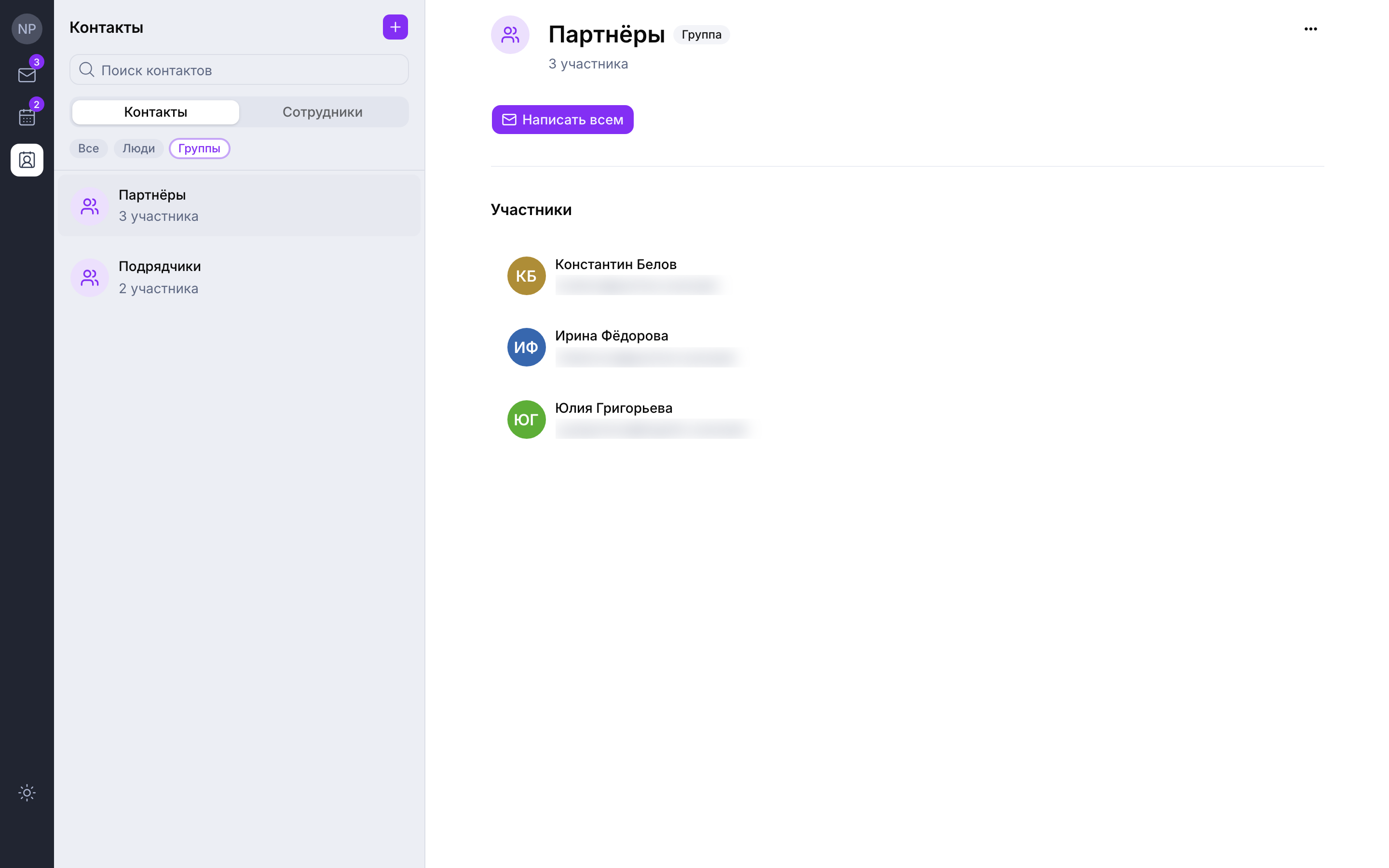
Рисунок 70. Карточка группы контактов
12.5. Справочник сотрудников
Вкладка «Сотрудники» показывает справочник организации: имя, должность, организацию, адрес электронной почты и телефон каждого сотрудника (рисунок 71). Справочник формируется автоматически по учётным записям сотрудников; пользователь может только просматривать его. Вкладка есть, если справочник ведётся в организации.
Справочник используется и в других разделах: из него ПО подсказывает адресатов писем и участников встреч и показывает имена вместо адресов. Если адрес относится к домену организации, но такого почтового ящика нет, кнопка «Написать» показывает окно «Нельзя отправить письмо» с просьбой проверить адрес.
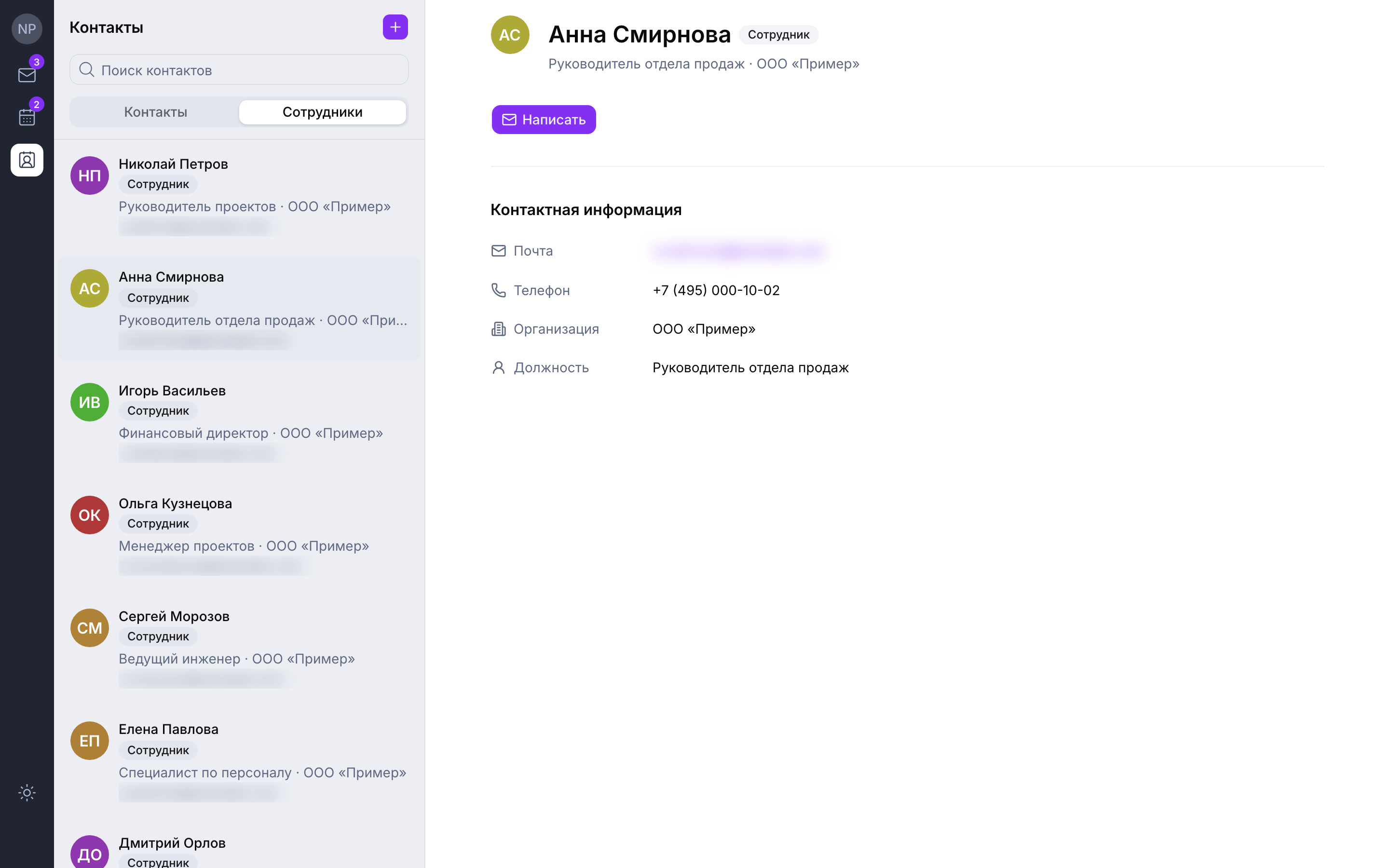
Рисунок 71. Справочник сотрудников
13. Уведомления и напоминания
13.1. Виды уведомлений
- Уведомления в окне ПО — карточки в правом верхнем углу окна о новых письмах, приглашениях и предстоящих событиях. Одновременно видно до трёх карточек; карточка исчезает через несколько секунд. Щелчок по карточке открывает письмо или событие
- Уведомления браузера — системные уведомления, которые браузер показывает, пока вкладка с ПО открыта. Для них браузер должен разрешить сайту показывать уведомления
- Push-уведомления — приходят, даже когда вкладка с ПО закрыта. Включаются отдельным переключателем в разделах «Уведомления» настроек почты и календаря, если браузер их поддерживает
- Письма-напоминания — напоминания о событиях на электронную почту; включаются настройкой «Присылать напоминания по электронной почте» в настройках календаря
Кроме того, значки на панели разделов показывают число непрочитанных писем и приглашений без ответа.
13.2. Содержание уведомлений
- О новом письме во «Входящих»: имя или адрес отправителя и тема письма. Если писем пришло больше трёх сразу, ПО показывает одно уведомление «N новых писем».
- О календаре: «Новое приглашение» и «Предложено другое время».
- Напоминание о событии: название события и время до начала — «Начало через 10 мин», «Начало через 1 ч» или «Начинается сейчас».
13.3. Настройка уведомлений
Чтобы получать уведомления браузера и push-уведомления:
1. Откройте «Настройки почты» и раздел «Уведомления».
2. Если в разделе есть плашка «Чтобы получать уведомления, разрешите их в браузере», нажмите «Разрешить» и подтвердите разрешение в окне браузера. Если уведомления для сайта уже запрещены, разрешите их в настройках сайта в браузере.
3. Включите «Показывать уведомления» и, если нужно, «Push-уведомления» и «Звук уведомлений».
4. Повторите настройку в разделе «Уведомления» настроек календаря, чтобы получать уведомления о приглашениях и событиях.
Время напоминания по умолчанию задаётся в настройках календаря и подставляется в новые события и принятые приглашения; для конкретного события напоминание меняется в форме или карточке события.
Примечание. Во встроенном режиме уведомления на рабочий стол могут быть недоступны: тогда ПО показывает уведомления в своём окне.
14. Работа на мобильном устройстве
На смартфоне и в узком окне браузера (уже 768 пикселей) интерфейс перестраивается под сенсорный экран (рисунок 72). Функции остаются теми же, меняется расположение элементов.
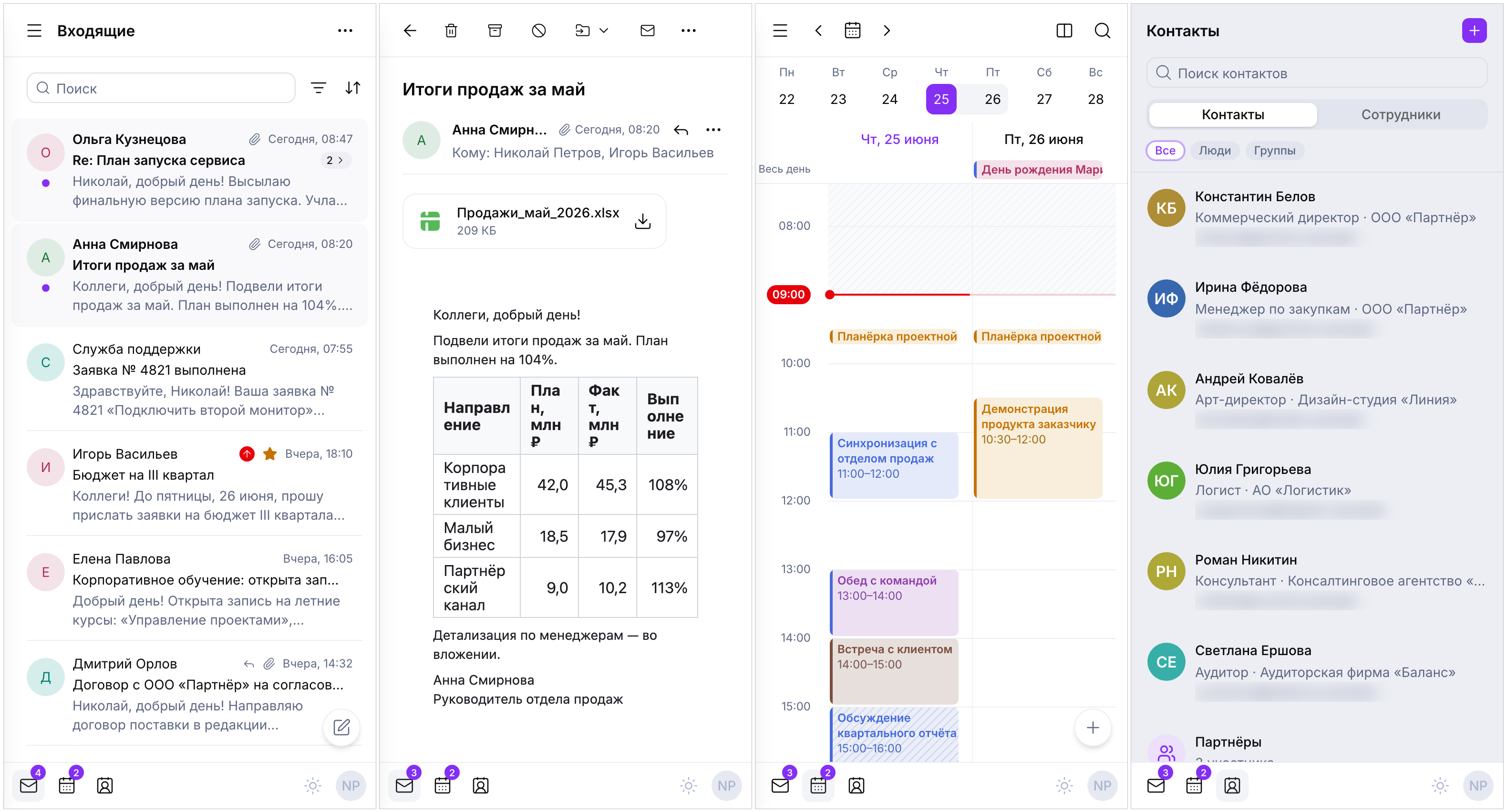
Рисунок 72. ПО на смартфоне: список писем, письмо, календарь и контакты
14.1. Почта на смартфоне
- Панель разделов расположена внизу экрана; меню учётной записи открывается вверх.
- Список папок открывается кнопкой «Папки» в шапке списка писем.
- Новое письмо создаётся плавающей кнопкой «Написать письмо» в списке; окно письма открывается на весь экран.
- Письмо открывается вместо списка; вернуться к списку можно кнопкой со стрелкой «К списку писем».
- В шапке письма есть кнопка «Ответить», а «Ответить всем» и «Переслать» находятся в меню «…».
- Чтобы отметить несколько писем, коснитесь аватара в строке письма, затем касайтесь других писем; кнопка «Выбрать все» отмечает все письма папки.
- Кнопки панели действий показываются значками без подписей.
- Настройки открываются листом во весь экран с переходом между уровнями.
14.2. Календарь и контакты на смартфоне
- Доступны режимы «День», «2 дня», «Месяц», «Год» и «Расписание».
- Над сеткой расположена полоса дней недели: касание выбирает день, смахивание листает недели.
- Список календарей открывается кнопкой «Панель календарей», новое событие создаётся плавающей кнопкой «Создать событие».
- В карточке приглашения пункт «Предложить другое время» находится в меню «…».
- В разделе «Контакты» сначала показывается список, а карточка открывается на весь экран; вернуться к списку можно кнопкой «Назад».
15. Возможные проблемы и их решение
В таблице перечислены ситуации, с которыми пользователи чаще всего обращаются в техническую поддержку, их причины и способы решения. Тексты сообщений приведены так, как их показывает ПО.
15.1. Вход и работа с ПО
| Ситуация | Причина и решение |
| При входе через систему единого входа: «…почтового ящика для этой учётной записи в Почте нет» | Почтовый ящик ещё не создан. Ящик создаёт администратор организации — обратитесь к нему. |
| «Ящик заблокирован администратором» | Доступ к ящику закрыт администратором. Обратитесь к администратору организации. |
| Окно «Сессия заблокирована» | Пользователь, вошедший по паролю, не работал с ПО 30 минут, или с последнего ввода пароля прошло 8 часов (значения по умолчанию). Введите пароль и нажмите «Разблокировать»; открытые письма и черновики сохранены. |
| «Сессия истекла. Войдите снова.» | Срок сессии закончился. Обновите страницу и войдите снова. |
| «Нет соединения с интернетом» | Пропала связь с сервером. Проверьте подключение к сети; когда связь восстановится, сообщение исчезнет. |
| «Что-то пошло не так» с кнопкой «Перезагрузить» | Непредвиденная ошибка в браузере. Нажмите «Перезагрузить». Если ошибка повторяется, обратитесь в техническую поддержку. |
| Не открывается письмо или окно письма в отдельном окне | Браузер блокирует всплывающие окна. Разрешите всплывающие окна для сайта ПО в настройках браузера. |
| Нет папок «Отложенные» или «Запланированные» | Эти папки показываются, только когда в них есть письма. |
15.2. Получение и чтение писем
| Ситуация | Причина и решение |
| В письме не видны картинки | Внешние изображения скрыты для безопасности. Нажмите «Показать» в полосе над письмом или «Всегда показывать от …», чтобы загружать картинки этого отправителя всегда. |
| Нужное письмо попало в «Спам» | Откройте письмо и нажмите «Не спам» — оно переместится во «Входящие». Чтобы письма отправителя не попадали в «Спам», добавьте его в «Надёжные отправители» (раздел «Безопасность» настроек почты). |
| В письме из «Спама» не открываются вложения | Вложения из «Спама» не загружаются. Если отправитель известен, нажмите «Показать вложения» или «Не спам». |
| Нежелательные письма от одного отправителя | Добавьте адрес или домен в «Заблокированные отправители» либо создайте правило с действием «В спам» или «В корзину». |
| Письмо не находится поиском | По умолчанию поиск не просматривает «Спам» и «Корзину» — откройте нужную папку и выберите её в поле «Где искать». Поиск учитывает тему, имена и адреса и начало текста письма: слово из середины длинного письма может не найтись. |
| Письмо удалено по ошибке | Сразу после удаления нажмите «Отменить» в сообщении вверху экрана. Позже — откройте «Корзину», выберите письмо и нажмите «Восстановить». Письма, удалённые из «Корзины», пользователь восстановить не может — обратитесь к администратору организации. |
| Не приходят уведомления о новых письмах | Проверьте раздел «Уведомления» настроек почты: включено ли «Показывать уведомления» и разрешены ли уведомления в браузере. Уведомления приходят о письмах во «Входящих». |
15.3. Отправка писем
| Ситуация | Причина и решение |
| «Добавьте хотя бы одного получателя.» | В письме нет адресатов. Укажите получателя в поле «Кому», «Копия» или «Скрытая копия». |
| «Некорректный адрес в поле …» | Адрес набран с ошибкой. Исправьте адрес: дважды щёлкните по нему в поле адресатов. |
| «Нельзя добавить получателя» | У выбранного сотрудника ещё нет почтового ящика. Уточните адрес у сотрудника или у администратора организации. |
| «Суммарный размер вложений не должен превышать 25 МБ.» | Вложения слишком большие. Удалите часть файлов или отправьте их несколькими письмами. |
| «Сработал лимит писем в минуту…» | Письмо попало в «Запланированные» и уйдёт само. Отправлять его повторно не нужно. |
| «Превышен лимит…», «За один раз можно отправить не больше N адресатов…» | Превышено допустимое число писем или адресатов. Дождитесь времени, указанного в сообщении, или разделите рассылку на несколько писем. |
| «Адрес … не поддерживается: в имени до «@» есть кириллица…» | Почтовый сервер пока не отправляет письма на адреса с кириллицей до знака «@». Попросите получателя сообщить латинский адрес. |
| «Отправка внешним адресатам с этого ящика остановлена…» | За час с ящика ушло больше внешних писем, чем разрешено, и отправка за пределы организации остановлена автоматически. Коллегам писать можно. Снять ограничение может администратор организации. |
| Автоответ пришёл отправителю только один раз | Так задумано: каждый отправитель получает автоответ не чаще одного раза за период повтора — по умолчанию раз в сутки. |
15.4. Календарь
| Ситуация | Причина и решение |
| В календаре коллеги видна только занятость | Коллега открыл календарь на уровне «Только занятость». Попросите его выдать доступ «Краткие детали» или «Полные детали». События с видимостью «Только участники» видны только как занятое время на любом уровне. |
| Событие нельзя изменить | Изменять встречу может её организатор; ПО называет причину, например «Событие создал другой организатор» или «Календарь доступен только для просмотра». Участник может предложить другое время. |
| В форме события нет кнопки «Создать встречу …» | Интеграция с сервисом видеоконференцсвязи не подключена; или создание встреч в нём недоступно пользователю — обычно потому, что вход выполнен по паролю, а не через систему единого входа; или событие на весь день. Вставьте свою ссылку на встречу в поле «Своя ссылка на встречу» либо войдите через систему единого входа. |
| Нет строки «Материалы встречи» | Материалы есть только у видеовстреч, созданных через интеграцию с сервисом видеоконференцсвязи, и показываются только при входе через систему единого входа: при входе по паролю или после окончания сессии войдите через систему единого входа. Материалы готовятся около 20 минут после окончания встречи. |
| Не приходят напоминания на почту | Включите «Присылать напоминания по электронной почте» в разделе «Уведомления» настроек календаря и проверьте напоминание у события. |
| Нельзя переслать встречу | Организатор запретил участникам приглашать других. Обратитесь к организатору. |
15.5. Подключение почтовых программ
| Ситуация | Причина и решение |
| Не получается создать пароль приложения | Пароли приложений доступны при входе через единую учётную запись организации. Одновременно можно иметь не больше пяти паролей — удалите неиспользуемый. |
| Программа перестала подключаться после смены пароля | Смена пароля в окне «Профиль» отзывает все пароли приложений. Создайте новый пароль приложения и укажите его в программе. |
| Программа не подключается к серверу | Проверьте параметры: IMAP — порт 993, SSL; SMTP — порт 465, SSL; логин — полный адрес почтового ящика; пароль — пароль приложения. Адрес сервера указан в разделе «Подключения» при раскрытии пароля. |
15.6. Сведения для обращения в техническую поддержку
Чтобы ускорить решение проблемы, сообщите в обращении:
- адрес почтового ящика и способ входа — по паролю, через систему единого входа или во встроенном режиме;
- браузер и его версию, устройство и операционную систему;
- дату и время, когда возникла проблема, и последовательность действий;
- точный текст сообщения, которое показало ПО, или снимок экрана;
- для проблем с конкретным письмом — заголовки письма: откройте письмо, выберите «Свойства письма» в меню «…» панели действий и нажмите «Скопировать» в блоке «Заголовки письма».
Приложение. Сочетания клавиш
На компьютерах Apple вместо клавиши Ctrl используется ⌘. Сочетания в списке писем работают, когда курсор не находится в поле ввода.
| Клавиши | Действие |
| ↓ / ↑ | Список писем: следующее или предыдущее письмо |
| → / ← | Список писем: раскрыть или свернуть переписку |
| Enter или Пробел | Список писем: открыть письмо |
| Esc | Закрыть открытое письмо или карточку события |
| Ctrl+A | Выделить все загруженные письма списка |
| Delete или Backspace | Удалить выделенные письма; в «Корзине» — удалить навсегда |
| Ctrl + щелчок | Добавить письмо к выделению |
| Shift + щелчок | Выделить письма от предыдущего отмеченного до текущего |
| Enter, «,» или «;» | Поле адресатов: превратить набранный адрес в адресата |
| Backspace | Пустое поле адресатов: удалить последнего адресата |
| Ctrl+B / Ctrl+I / Ctrl+U | Текст письма: полужирный, курсив, подчёркнутый |
| Ctrl+Shift+S | Текст письма: зачёркнутый |
| Ctrl+Shift+7 / Ctrl+Shift+8 | Текст письма: нумерованный или маркированный список |
| Ctrl+Shift+9 | Текст письма: список задач |
| Ctrl+Shift+B | Текст письма: цитата |
| Ctrl+Alt+C | Текст письма: блок кода |
| Ctrl+Alt+1 / Ctrl+Alt+2 / Ctrl+Alt+0 | Текст письма: заголовок, подзаголовок, обычный текст |
| Ctrl+Z / Ctrl+Y | Текст письма: отменить или повторить изменение; на компьютерах Apple повтор — ⌘+Shift+Z |