Руководство администратора МТС Линк Документы
Содержание
| № раздела | Название раздела |
|---|---|
| — | Термины и сокращения |
| 1. | Общие положения |
| 1.1. | Наименование системы |
| 1.2. | Назначение системы и цели создания |
| 1.2.1. | Назначение системы |
| 1.2.2. | Цели создания системы |
| 1.3. | Категории пользователей |
| 2. | Требования к рабочему месту |
| 3. | Вход в консоль администрирования |
| 4. | Работа в консоли администрирования |
| 4.1. | Диски сотрудников |
| 4.1.1. | Обзор |
| 4.1.2. | Лимиты сотрудников |
| 4.1.3. | Политики дисков сотрудников |
| 4.2. | Общие диски |
| 4.2.1. | Обзор |
| 4.2.2. | Общие диски |
| 4.2.3. | Политики создания |
| — | Доступные настройки |
| 4.2.4. | Удалённые диски |
| 4.2.5. | Восстановить файлы |
| 4.3. | Общий доступ |
| 4.3.1. | Документы в общем доступе |
| 4.3.2. | Политики внешнего доступа |
| 4.3.3. | Политики общего доступа |
| 4.4. | Организация |
| — | Смена владельца |
| 4.5. | Корзина организации |
| 4.5.1. | Восстановить файлы |
| 4.5.2. | Политики хранения |
| 4.6. | Контроль |
| 4.6.1. | Аудит |
| 4.6.2. | Уведомления |
| 4.6.3. | Отчёты |
| 4.7. | Шаблоны |
| 4.7.1. | Галерея |
| 4.7.2. | На модерации |
| 4.7.3. | Политики шаблонов |
Термины и сокращения
В настоящем документе используются термины и сокращения, перечисленные в таблице ниже.
| Термин, сокращение | Определение |
| ПО | Программное обеспечение |
| Консоль администрирования | Раздел ПО для администраторов организации, в котором выполняется управление дисками, доступом и шаблонами |
| Администратор организации | Пользователь с ролью администратора или владельца организации, которому доступна консоль администрирования |
| Диск сотрудника | Личное пространство сотрудника на Диске |
| Общий диск | Пространство на Диске, общее для сотрудников организации или команды |
| Лимит | Объём дискового пространства, доступный сотруднику или общему диску |
| Политика | Набор правил организации, ограничивающих действия пользователей (загрузка файлов, создание общих дисков, общий доступ, шаблоны) |
| Шаблон | Документ, таблица или презентация, на основе которых пользователи создают новые файлы |
| Корзина организации | Раздел консоли с удалёнными файлами организации, откуда их можно восстановить |
1. Общие положения
1.1. Наименование системы
МТС Линк Документы
1.2. Назначение системы и цели создания
1.2.1. Назначение системы
ПО предназначено для автоматизации работы организации с файлами и документами:
- хранение файлов и папок в личном пространстве пользователя и на общих дисках организации, их структурирование, поиск и восстановление из корзины;
- совместный доступ к файлам и папкам: приглашение пользователей с заданными правами, ссылки на файлы, передача прав владельца;
- создание и редактирование в браузере текстовых документов, электронных таблиц и презентаций;
- одновременная работа нескольких пользователей над документом или таблицей с отображением изменений в реальном времени;
- загрузка и выгрузка файлов в форматах docx, xlsx, ods, csv и pptx, а также сохранение в pdf;
- просмотр загруженных файлов, в том числе изображений, аудио и видео, без скачивания;
- проверка орфографии в редакторах;
- администрирование: управление дисками сотрудников и общими дисками, лимитами, политиками и шаблонами организации.
1.2.2. Цели создания системы
Целями создания и внедрения МТС Линк Документы являются:
1. Обеспечение совместной работы с документами в реальном времени.
Пользователи одновременно создают и редактируют текстовые документы, таблицы и презентации, оставляют комментарии и видят изменения коллег без пересылки файлов.
2. Создание единого пространства для хранения и обмена файлами.
Облачный Диск объединяет все рабочие файлы команды в одном месте, даёт быстрый поиск, удобную структуру папок и доступ с любого устройства.
3. Импортозамещение офисного ПО.
Собственные редакторы и Диск заменяют зарубежные офисные пакеты и облачные сервисы, снижают зависимость организаций от иностранных вендоров.
4. Совместимость с распространёнными форматами.
Поддержка работы с файлами форматов DOCX, XLSX, PPTX позволяет без потерь переносить существующие документы и обмениваться ими с внешними контрагентами.
5. Встраивание работы с документами в коммуникации МТС Линк.
Документы доступны в контексте встреч, чатов и вебинаров, поэтому команды обсуждают материалы и работают над ними, не переключаясь между сервисами.
6. Снижение затрат времени и ресурсов.
Исключение пересылки версий, ручного сведения правок и дублирования файлов сокращает рутинные операции и ускоряет согласование документов.
7. Обеспечение безопасности и конфиденциальности данных.
Гибкое управление правами доступа, контроль публичных ссылок, защита корпоративной информации и соответствие требованиям информационной безопасности.
8. Централизованное администрирование.
Администраторы управляют пользователями, квотами хранилища и политиками доступа из единой панели и контролируют использование сервиса в организации.
9. Гибкость развёртывания и масштабируемость.
Сервис доступен в облаке и в коробочной версии для установки в инфраструктуре заказчика. Он подходит организациям любого масштаба — от небольших команд до крупных компаний с тысячами сотрудников.
10. Повышение продуктивности и прозрачности командной работы.
11. История версий, отслеживание изменений и общий доступ к актуальным материалам помогают командам быстрее принимать решения и не терять данные.
1.3. Категории пользователей
ПО предоставляет функциональность для следующих категорий пользователей:
- Пользователи — сотрудники организации, которые работают с файлами и документами. Их работа описана в документе «Руководство пользователя».
- Администраторы организации — администраторы и владельцы организации, которые управляют дисками сотрудников, общими дисками, общим доступом, корзиной организации, политиками и шаблонами в консоли администрирования. Работа администраторов описана в настоящем документе.
2. Требования к рабочему месту
ПО работает как веб-приложение и не требует установки на рабочее место пользователя. Для работы необходимы:
- компьютер с операционной системой, для которой доступен один из поддерживаемых браузеров;
- современная версия браузера: Google Chrome, Microsoft Edge или Яндекс Браузер версии 107 и новее, Mozilla Firefox версии 104 и новее, Safari версии 16 и новее;
- подключение к сети Интернет или к сети организации, в которой размещён экземпляр ПО.
3. Вход в консоль администрирования
Отдельная регистрация для работы в консоли администрирования не требуется: администратор входит под своей учётной записью МТС Линк — той же, под которой работает в пользовательской части ПО. Консоль открывается, если у учётной записи есть роль администратора или владельца организации. Пользователям без этих ролей консоль недоступна.
3.1. Получение доступа к консоли
В организации используются роли:
- владелец организации — учётная запись, создавшая организацию; в разделе «Сотрудники» настроек организации она отмечена как «Создатель организации»;
- администратор организации — управляет организацией наравне с владельцем, но не может исключить владельца из организации;
- сотрудник — остальные участники организации, консоль администрирования им недоступна.
Первого администратора назначает владелец организации, после этого назначать администраторов могут и сами администраторы. Чтобы сотрудник получил доступ к консоли, владелец или администратор выполняет следующие действия.
1. Если у сотрудника ещё нет учётной записи в организации, пригласите его. Нажмите значок организации в левом нижнем углу окна и выберите пункт «Участники организации».
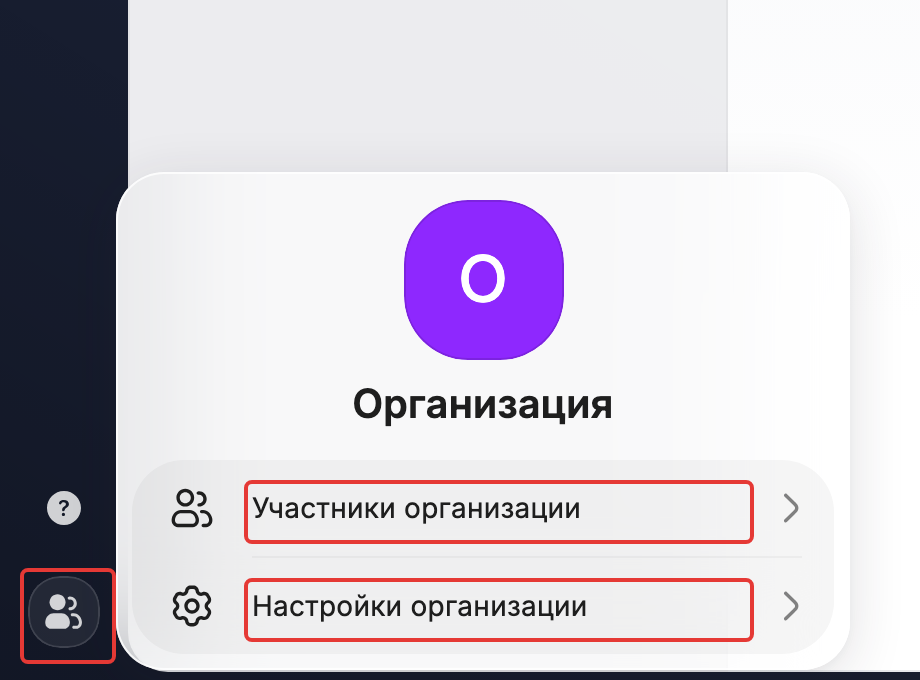
Рисунок 1. Меню организации
2. Нажмите «Пригласить участников», введите адрес электронной почты сотрудника и нажмите «Добавить». За один раз можно отправить не более 30 приглашений.
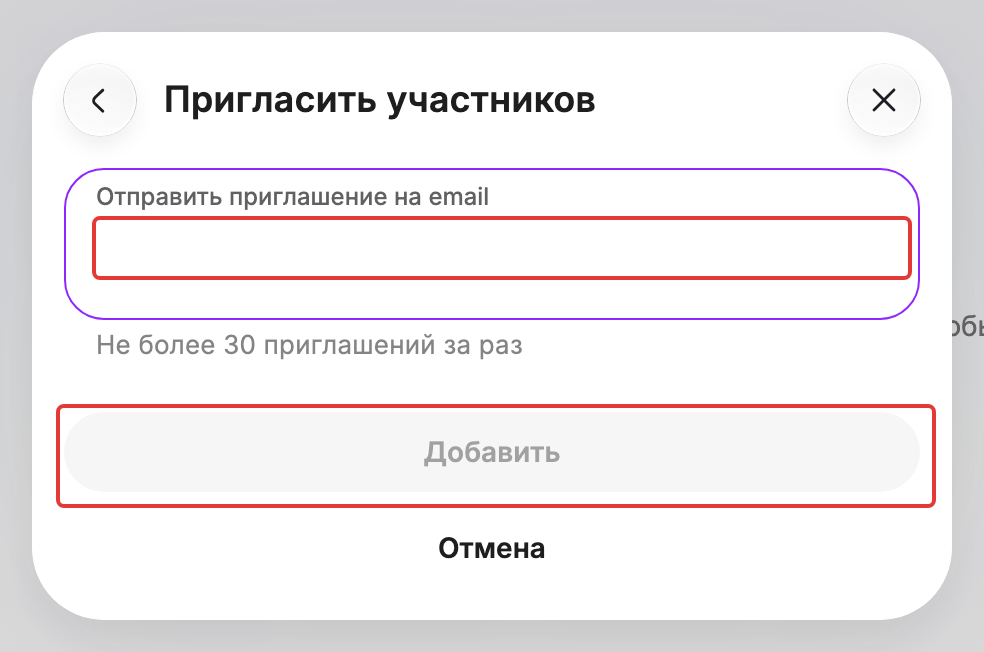
Рисунок 2. Приглашение сотрудника в организацию
3. Сотрудник получает на электронную почту письмо с приглашением, переходит по ссылке из письма, завершает регистрацию и становится участником организации с ролью «Сотрудник».
4. Назначьте сотруднику роль администратора. Нажмите значок организации и выберите «Настройки организации» — в новой вкладке откроется личный кабинет «Бизнес». Откройте раздел «Сотрудники»: участники организации разделены на группы «Администраторы» и «Сотрудники». Нажмите на сотрудника и смените роль «Сотрудник» на «Администратор».
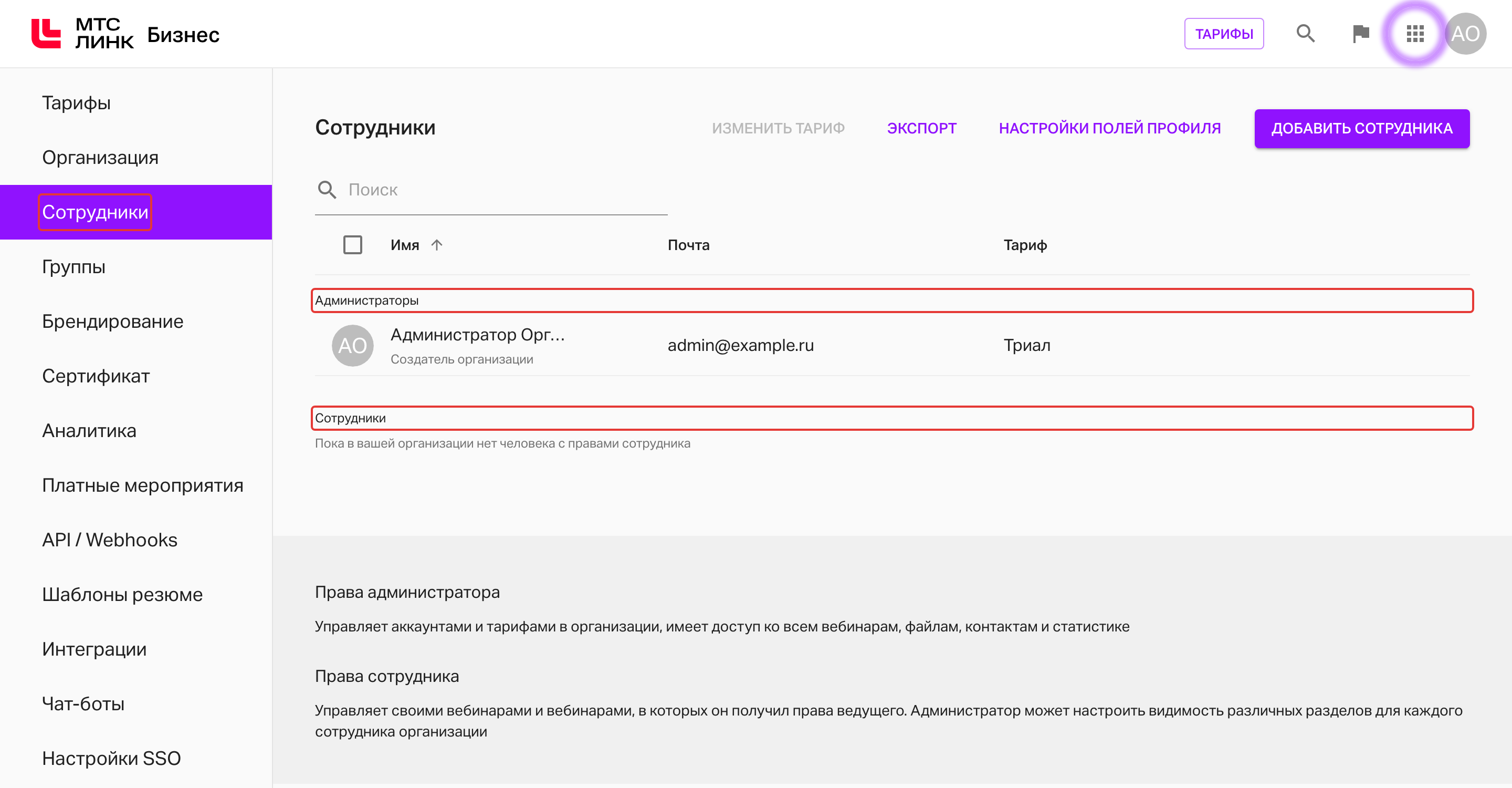
Рисунок 3. Раздел «Сотрудники» в настройках организации
Права администратора отзываются так же: смените роль на «Сотрудник».
3.2. Вход в консоль
1. Откройте в браузере адрес ПО https://my.mts-link.ru. Откроется страница входа.
2. Введите в поле «Почта» адрес электронной почты учётной записи, в поле «Пароль» — пароль и нажмите «Войти». Забытый пароль можно восстановить по ссылке «Восстановить».
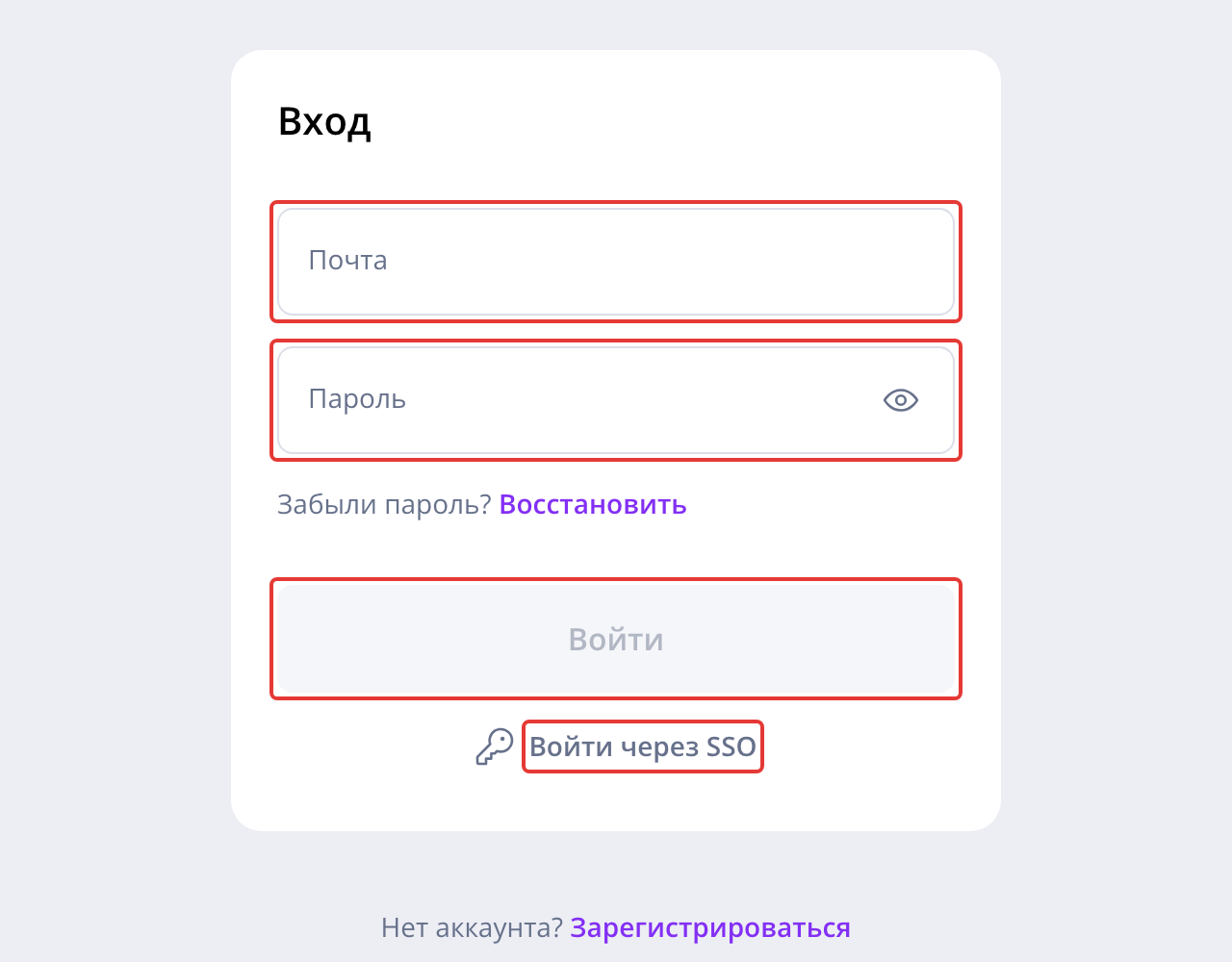
Рисунок 4. Страница входа
3. Если в организации настроен единый вход, нажмите «Войти через SSO», введите корпоративную почту и нажмите «Продолжить». Дальше вход выполняется через систему авторизации организации.
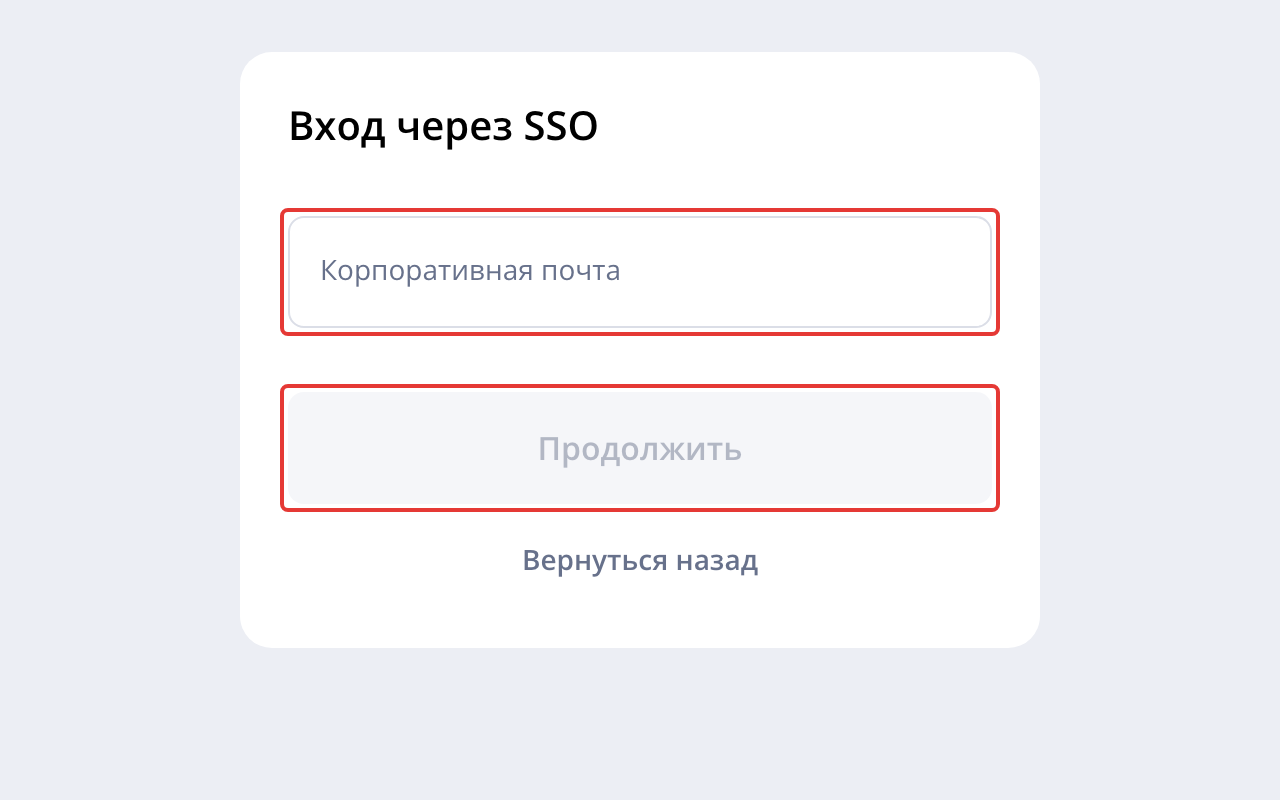
Рисунок 5. Вход через SSO
4. Откройте адрес консоли администрирования https://my.mts-link.ru/admin/. Откроется консоль «Администрирование» на странице «Диски сотрудников» → «Обзор». Отдельного пункта меню для перехода в консоль нет. Работа с разделами консоли описана в разделе 4.
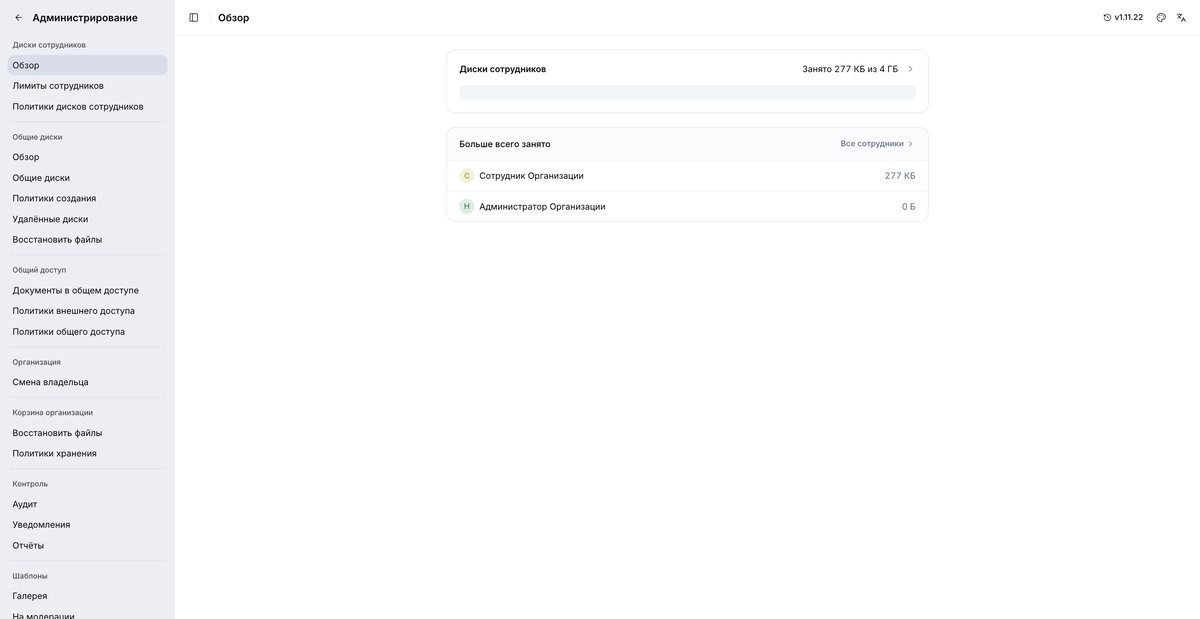
Рисунок 6. Консоль администрирования
4. Работа в консоли администрирования
Панель администрирования предоставляет полный контроль над корпоративным файловым хранилищем. В этой статье мы подробно разберём все доступные инструменты для управления дисковым пространством, правами доступа, безопасностью и восстановлением данных.
Для обеспечения гибкости работы большинство строгих ограничений в системе поддерживают настройку исключений — вы всегда можете разрешить определённые действия конкретным пользователям или для отдельных дисков.
Навигация по панели разделена на семь основных блоков:
- диски сотрудников;
- общие диски;
- общий доступ;
- организация;
- корзина организации;
- контроль;
- шаблоны.
4.1. Диски сотрудников
Этот блок предназначен для управления личными файловыми хранилищами пользователей вашей организации.
4.1.1. Обзор
Дашборд с общей статистикой. Здесь можно оценить общий объём доступного места и быстро выявить пользователей, которые занимают больше всего дискового пространства.
4.1.2. Лимиты сотрудников
Раздел для точечной настройки квот. Вы можете оставить базовый лимит по умолчанию, сделать диск полностью безлимитным или задать индивидуальный объём в гигабайтах для конкретного специалиста.
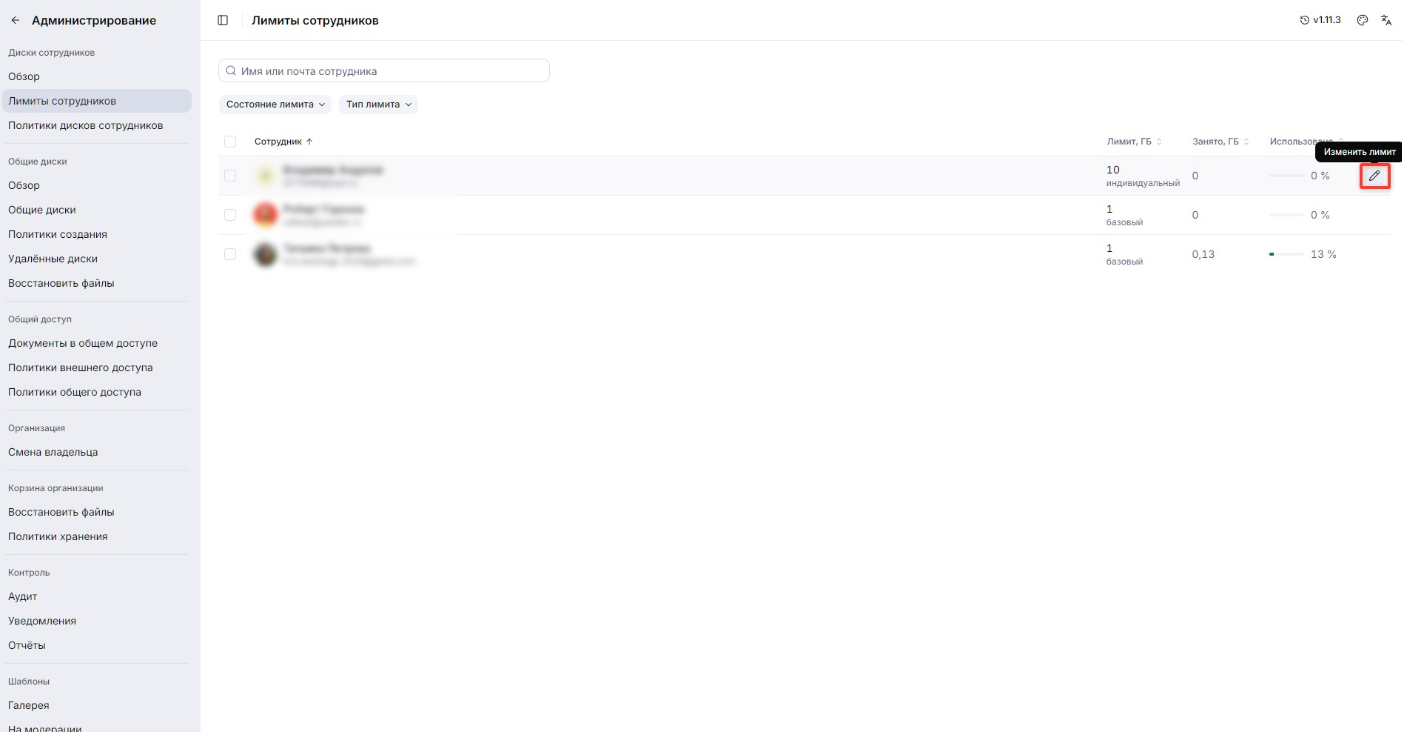
Рисунок 7. Лимиты сотрудников
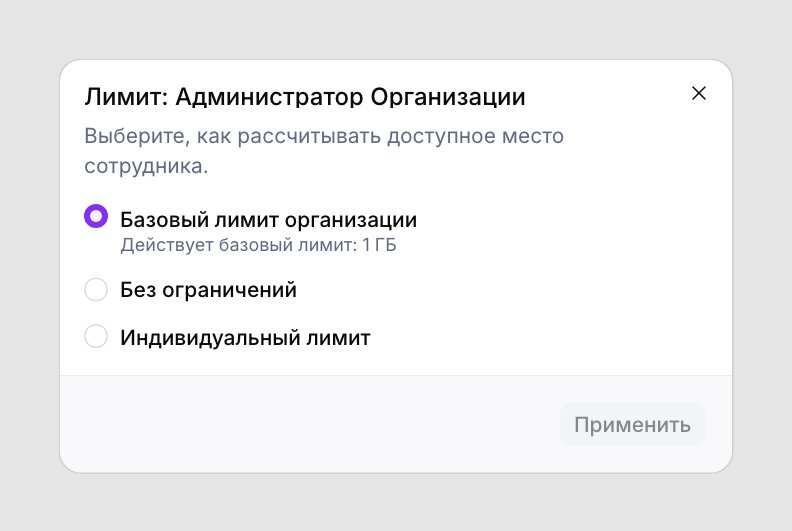
Рисунок 8. Лимиты сотрудников
4.1.3. Политики дисков сотрудников
Инструмент для контроля загружаемого контента.
1. Базовый лимит. Устанавливает объём дискового пространства, доступный сотруднику по умолчанию. Этот лимит применяется ко всем, кому не назначен индивидуальный объём.
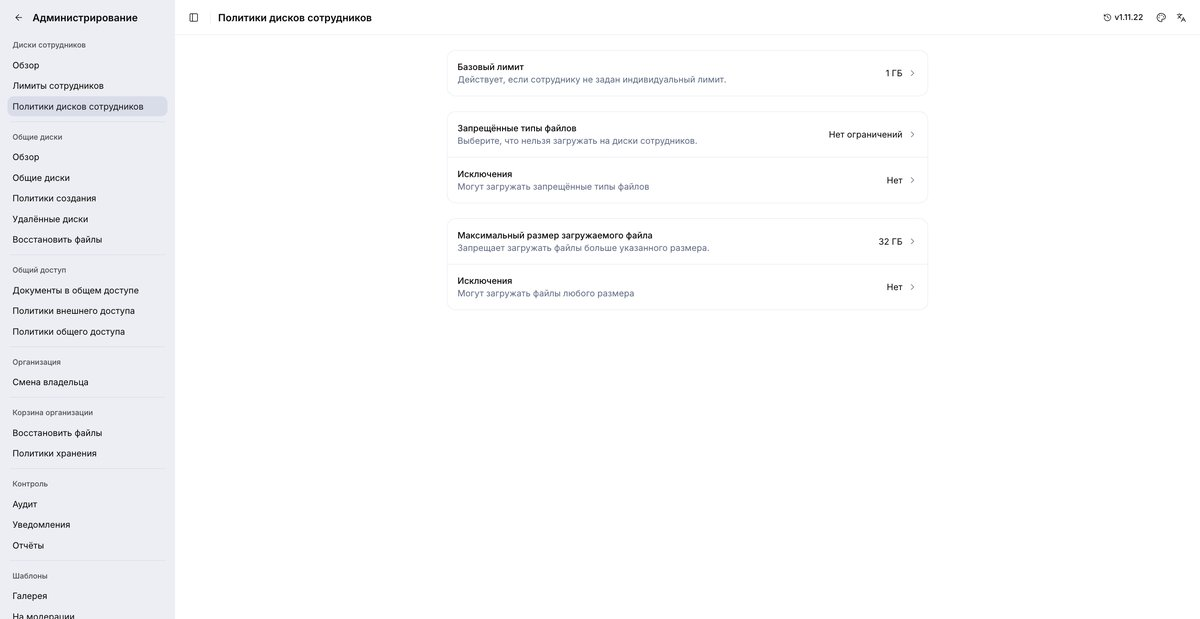
Рисунок 9. Политики дисков сотрудников
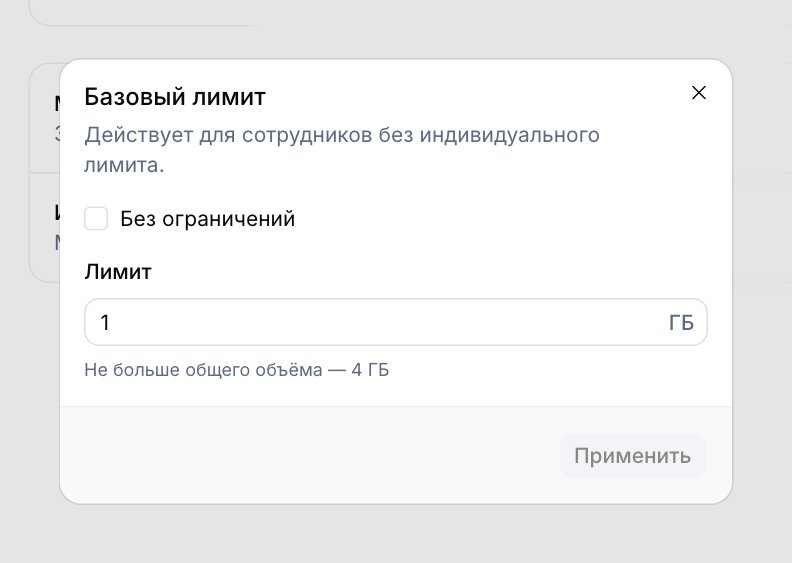
Рисунок 10. Политики дисков сотрудников
2. Запрещённые типы файлов. Позволяет заблокировать загрузку определённых форматов, например, тяжёлых видеоформатов, архивов или .exe файлов.
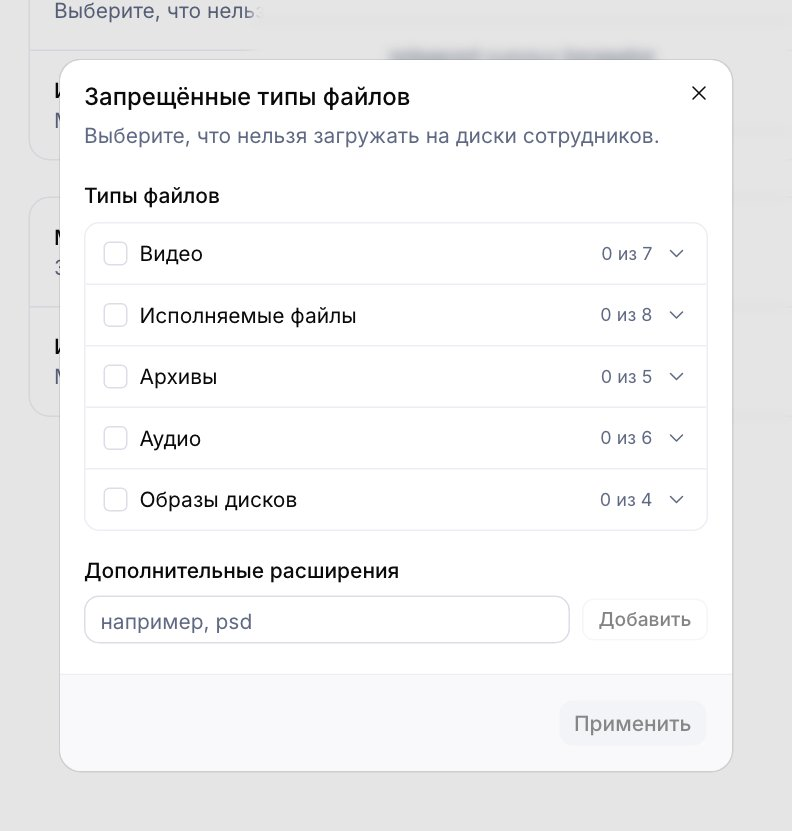
Рисунок 11. Политики дисков сотрудников
3. Исключения. Можно выбрать список сотрудников, на которых запреты не будут распространяться.
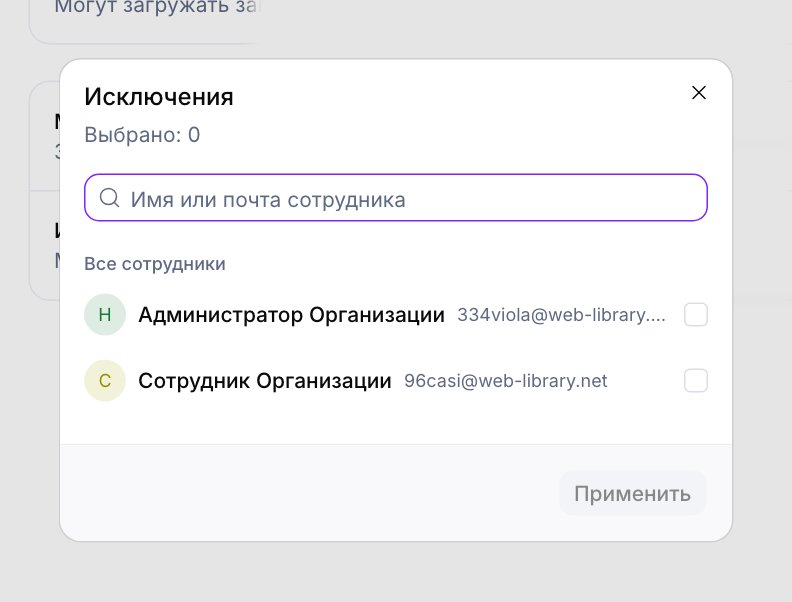
Рисунок 12. Политики дисков сотрудников
4. Максимальный размер загружаемого файла. Устанавливает лимит на вес одного загружаемого файла, например, не более 3 ГБ. Здесь также можно настроить исключения для отдельных пользователей.
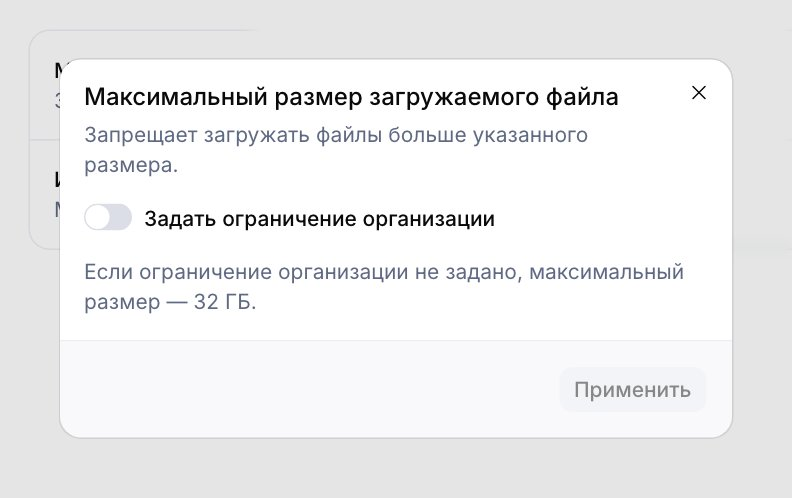
Рисунок 13. Политики дисков сотрудников
5. Исключения для размера файлов. Вы можете добавить пользователей, которые могут загружать файлы абсолютно любого размера в обход установленного лимита.
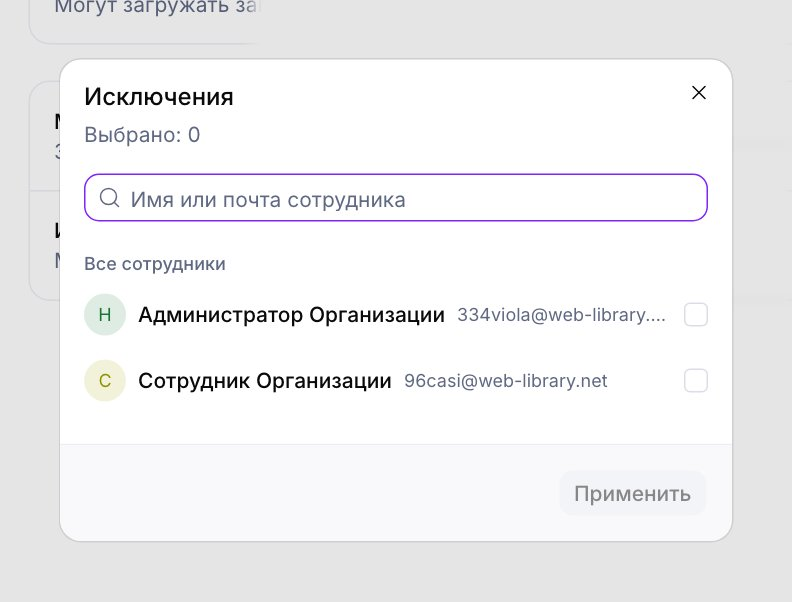
Рисунок 14. Политики дисков сотрудников
4.2. Общие диски
Инструменты для управления командными и проектными пространствами, к которым имеют доступ несколько сотрудников.
4.2.1. Обзор
Сводная информация о том, сколько места потребляют общие диски.
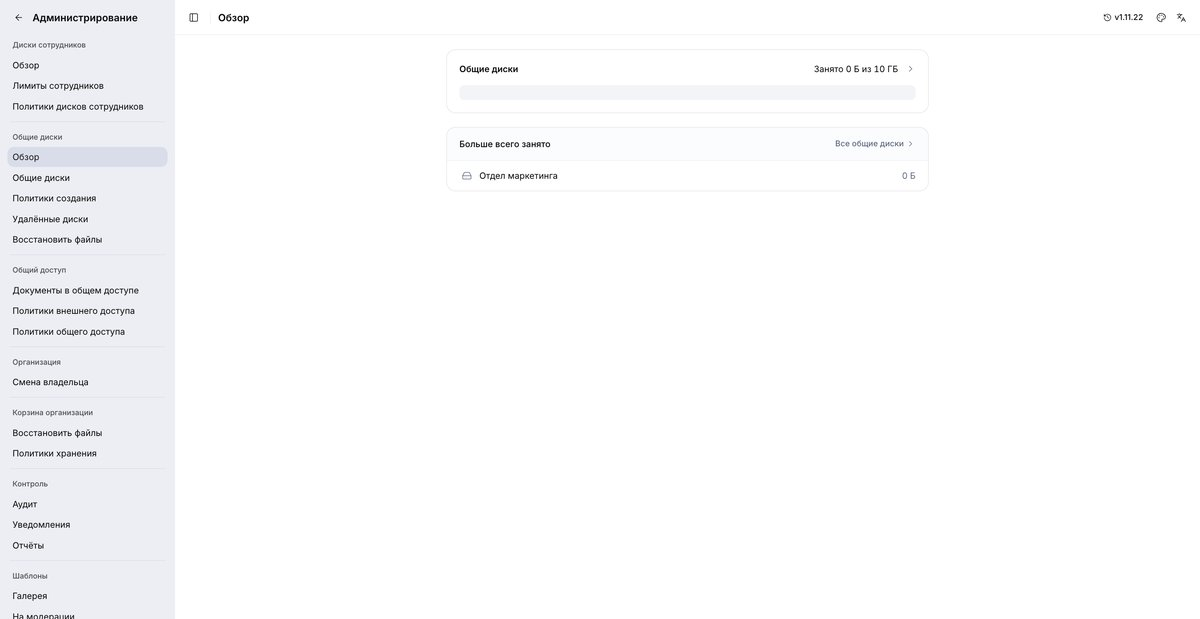
Рисунок 15. Обзор
4.2.2. Общие диски
Главный реестр созданных пространств. Администратор видит список всех дисков, количество участников и занятое место. Здесь можно вручную создать новый диск, изменить состав участников, назначить роли от «Читателя» до «Администратора» или сменить администратора диска.
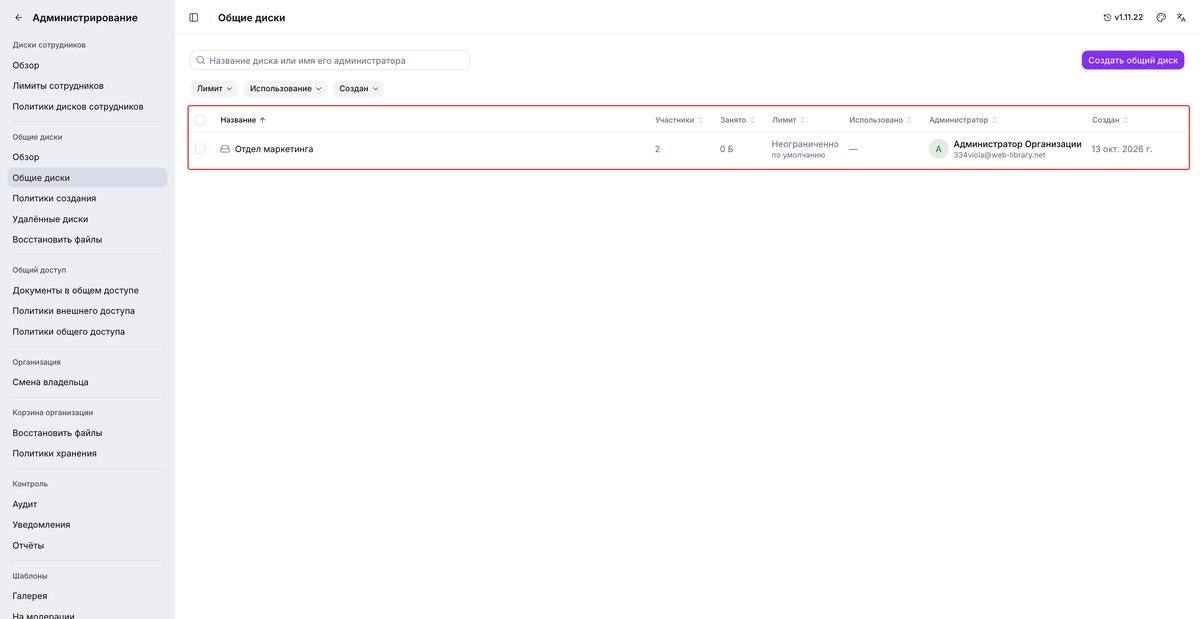
Рисунок 16. Общие диски
Изменить настройки доступа
Администратор может менять настройки доступа для определённых сотрудников.
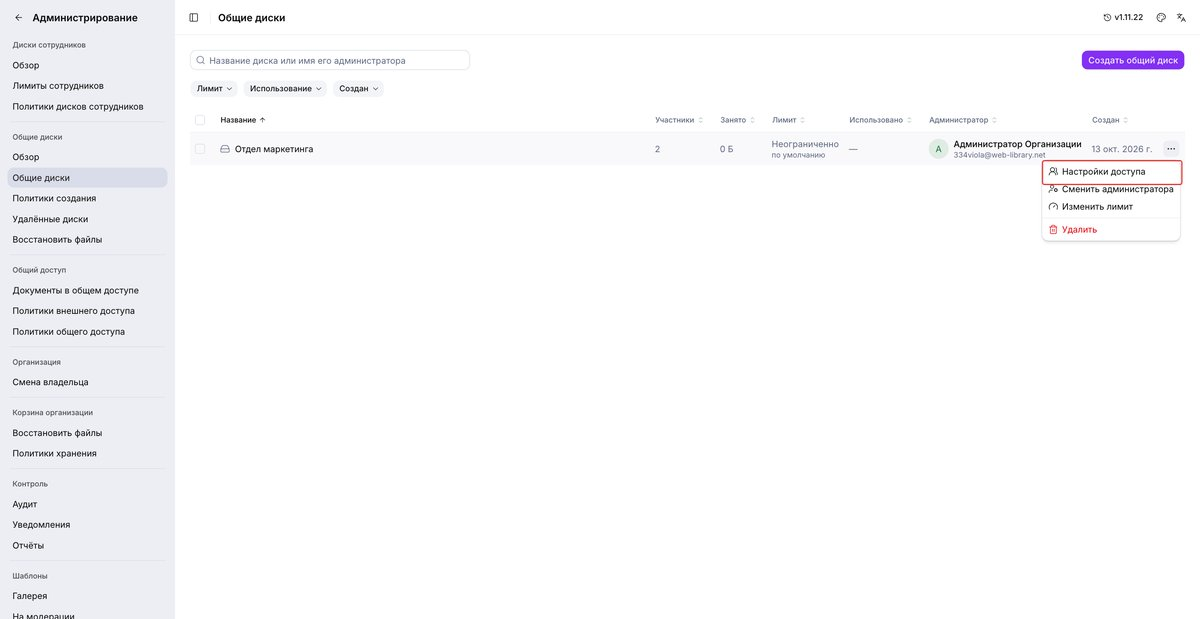
Рисунок 17. Общие диски
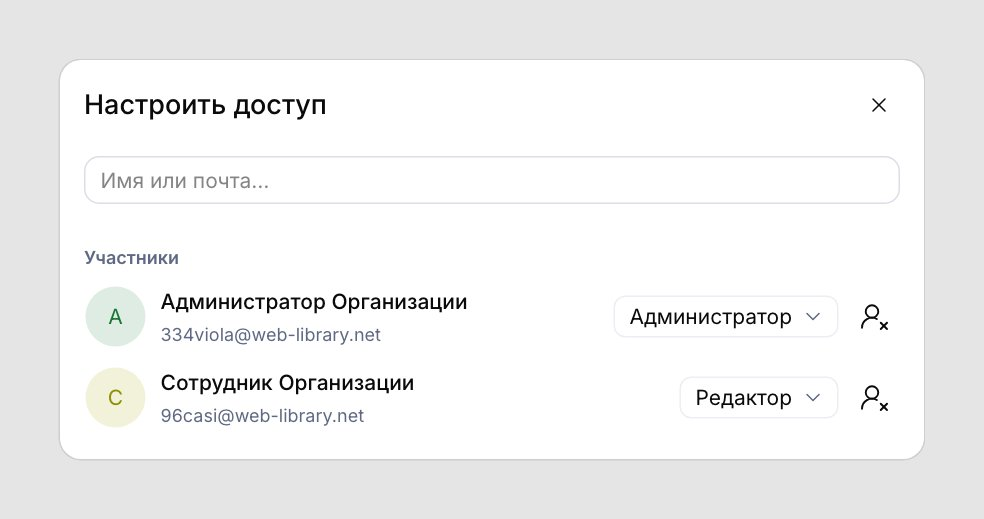
Рисунок 18. Общие диски
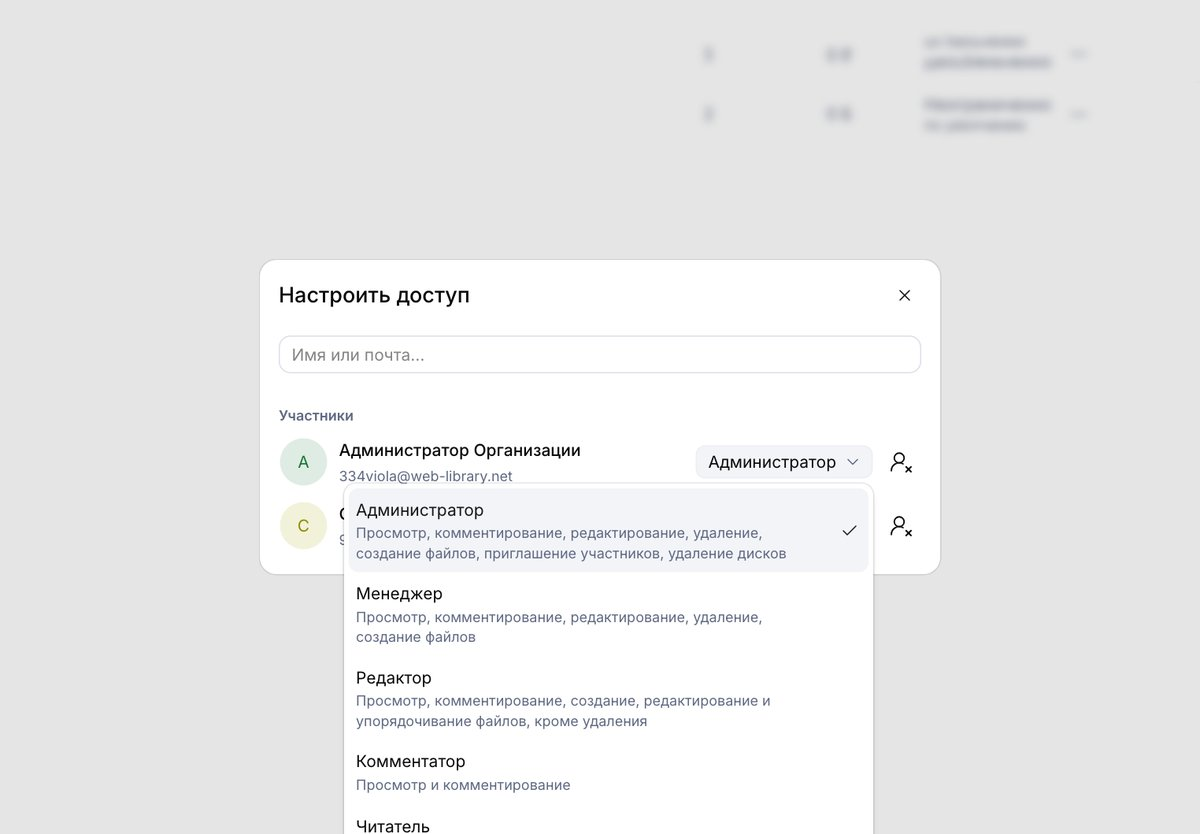
Рисунок 19. Общие диски
Изменить лимит
Возможность изменить лимит хранилища участника.
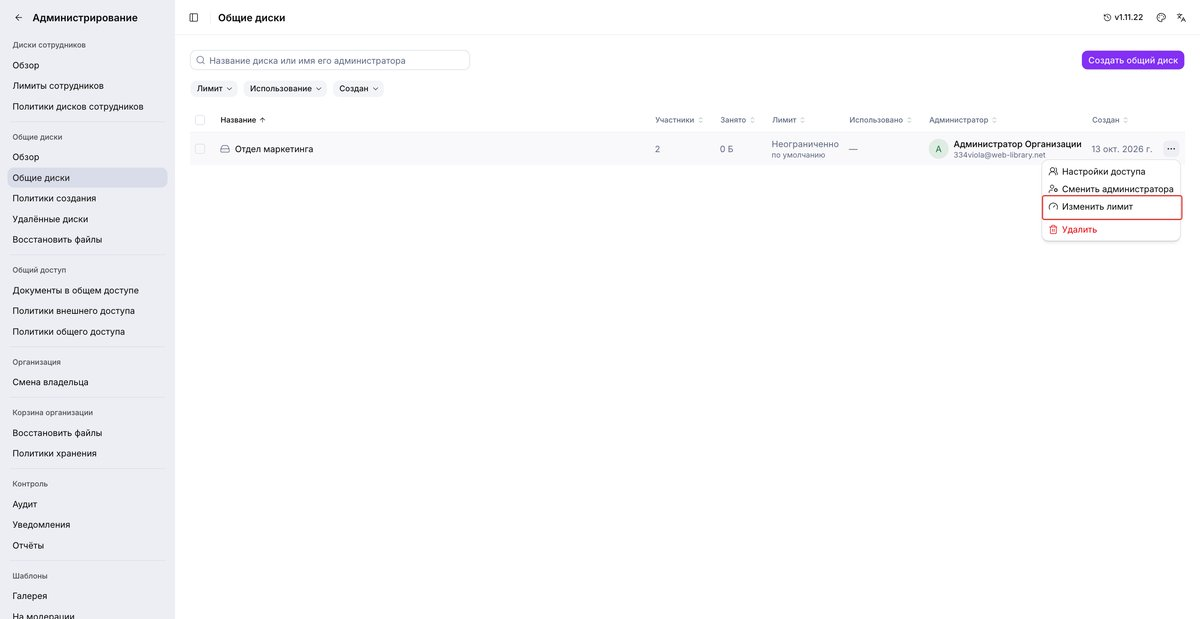
Рисунок 20. Общие диски
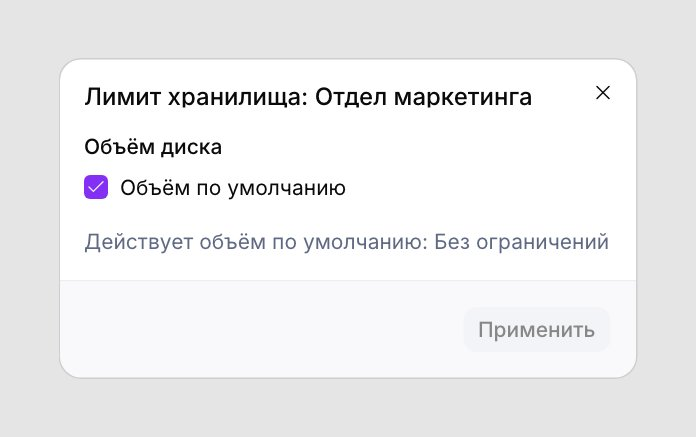
Рисунок 21. Общие диски
4.2.3. Политики создания
Это раздел панели администратора для управления общими дисками пользователей в корпоративном облачном хранилище.
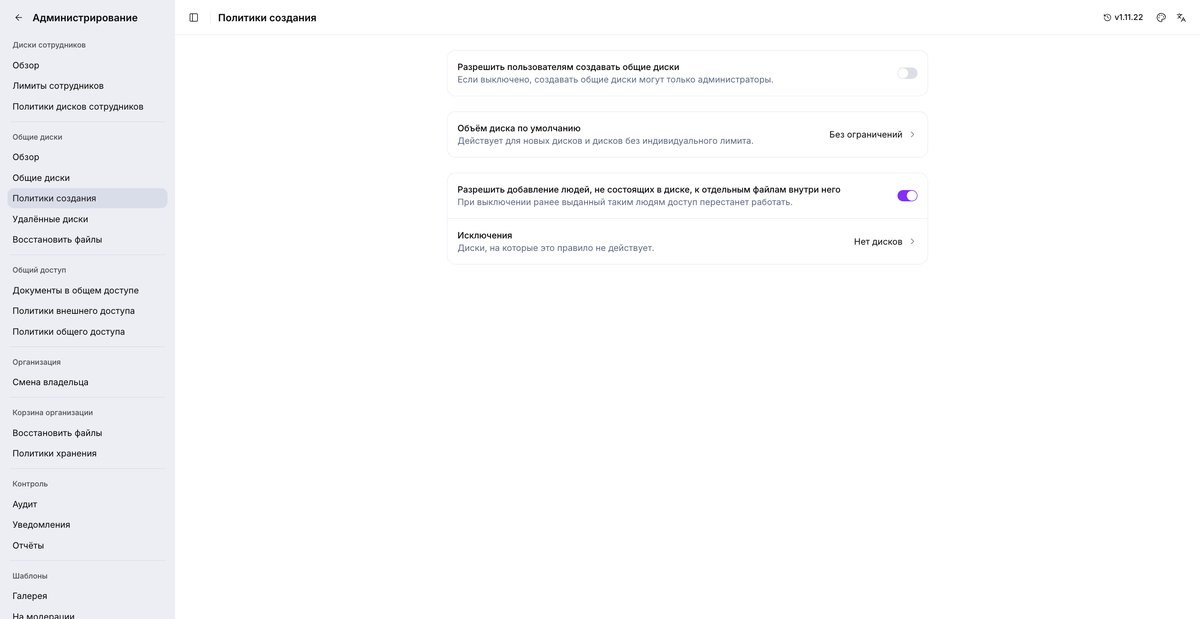
Рисунок 22. Политики создания
Доступные настройки
1. Права на создание — разрешение или запрет обычным сотрудникам самостоятельно создавать общие диски.
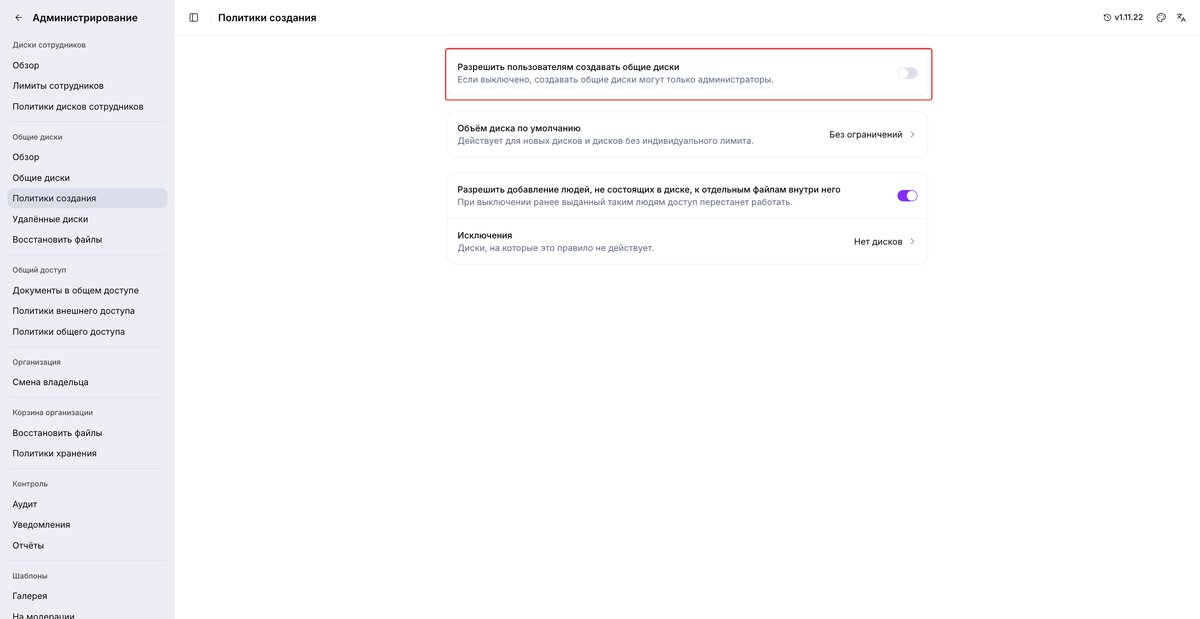
Рисунок 23. Политики создания
2. Объём диска по умолчанию — объём, который действует для новых общих дисков и дисков без индивидуального лимита.
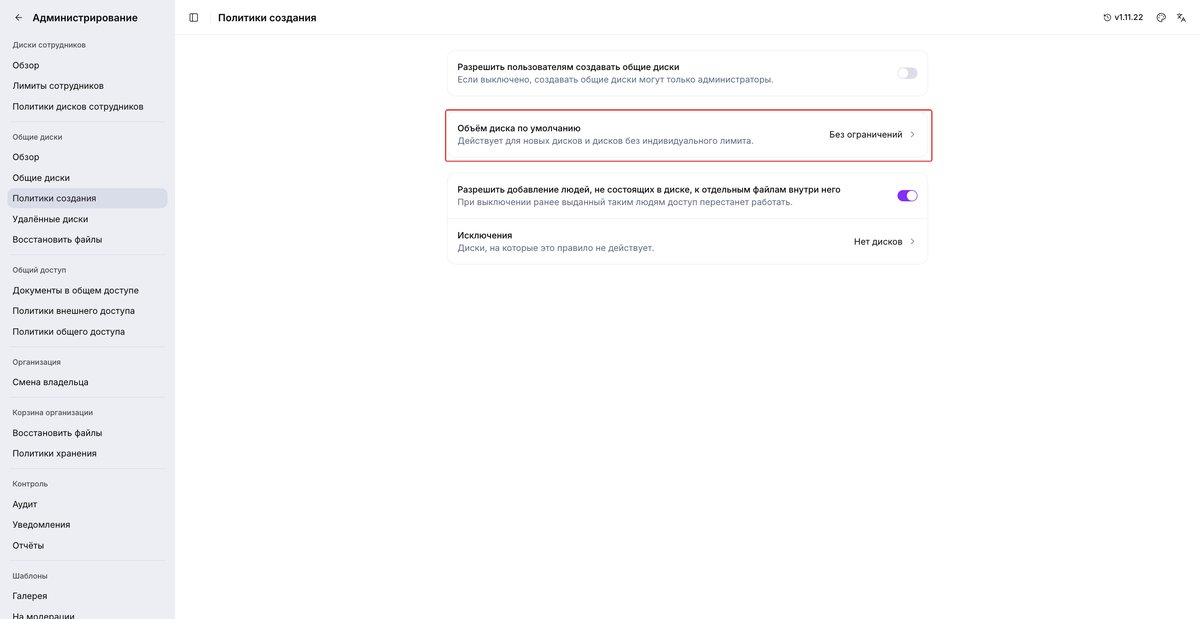
Рисунок 24. Политики создания
3. Безопасность и доступ — настройка совместного доступа для внешних пользователей не входящих в диск, а также управление правами на скачивание, печать и копирование файлов для разных ролей: читатели, комментаторы, редакторы.
4. Исключения — возможность выбрать отдельные диски, на которые данные правила не будут распространяться.
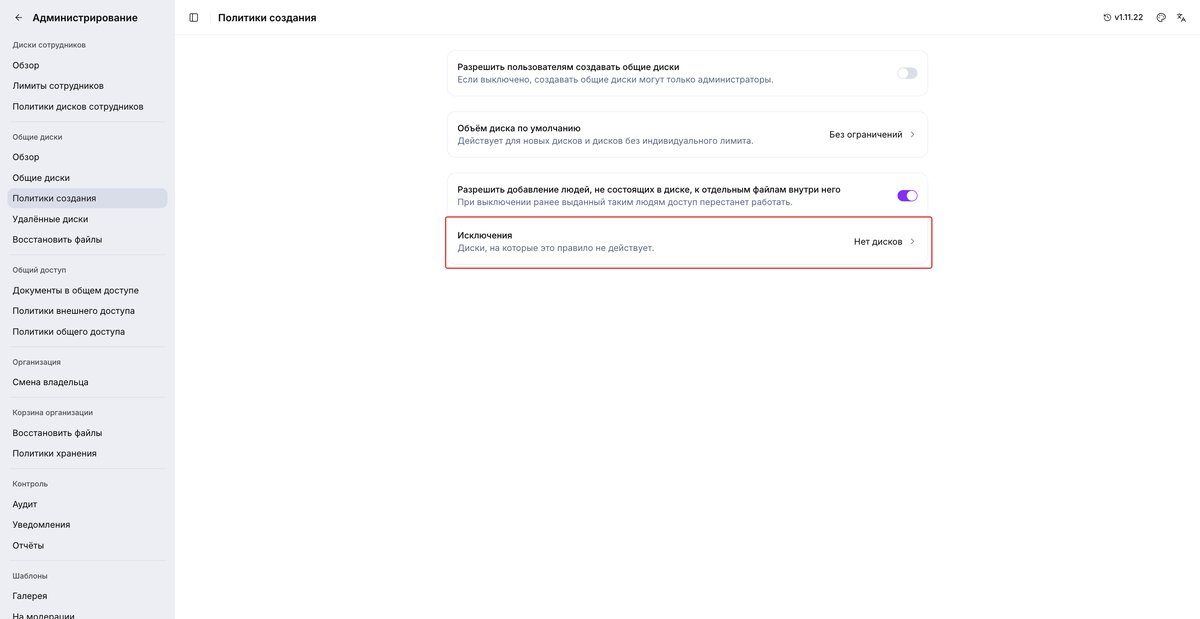
Рисунок 25. Политики создания
4.2.4. Удалённые диски
Если администратор удаляет общий диск целиком, он попадает в этот раздел. Только администратор организации может восстановить его вместе со всем содержимым.
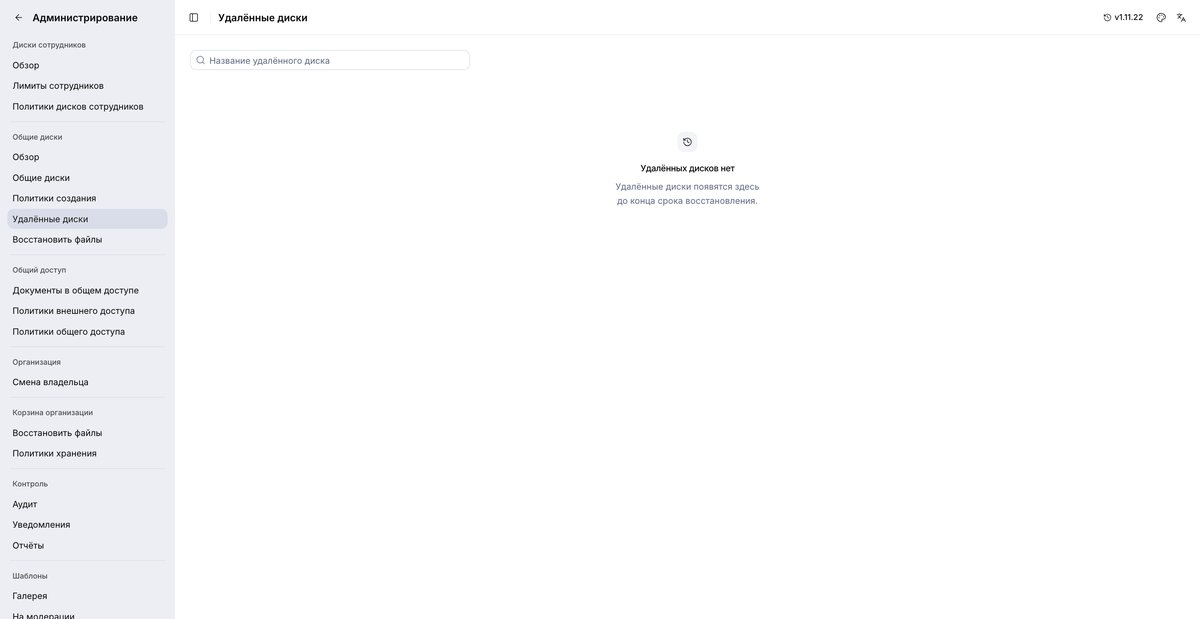
Рисунок 26. Удалённые диски
4.2.5. Восстановить файлы
Инструмент для точечного восстановления конкретных файлов, которые пользователи удалили из общих дисков.
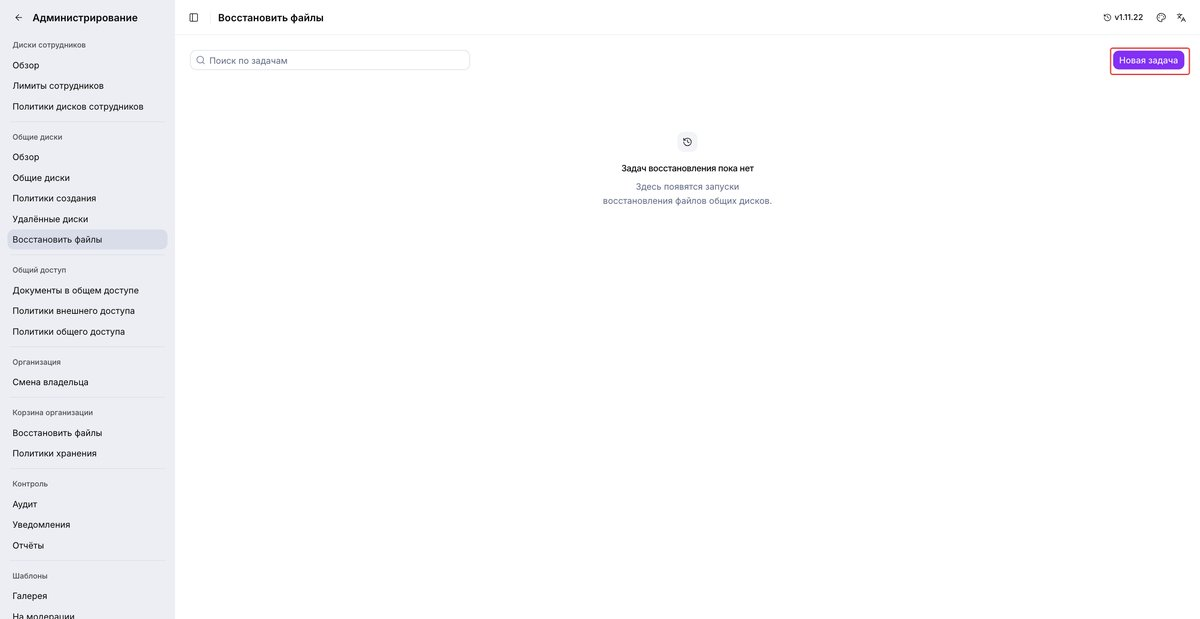
Рисунок 27. Восстановить файлы
Создайте новую задачу для восстановления файлов и задайте параметры:
- выберите диск — поле выбора диска, на котором находились удалённые данные;
- кто удалил — поле для фильтрации по конкретному сотруднику;
- когда файлы были удалены — поля ввода временного интервала.
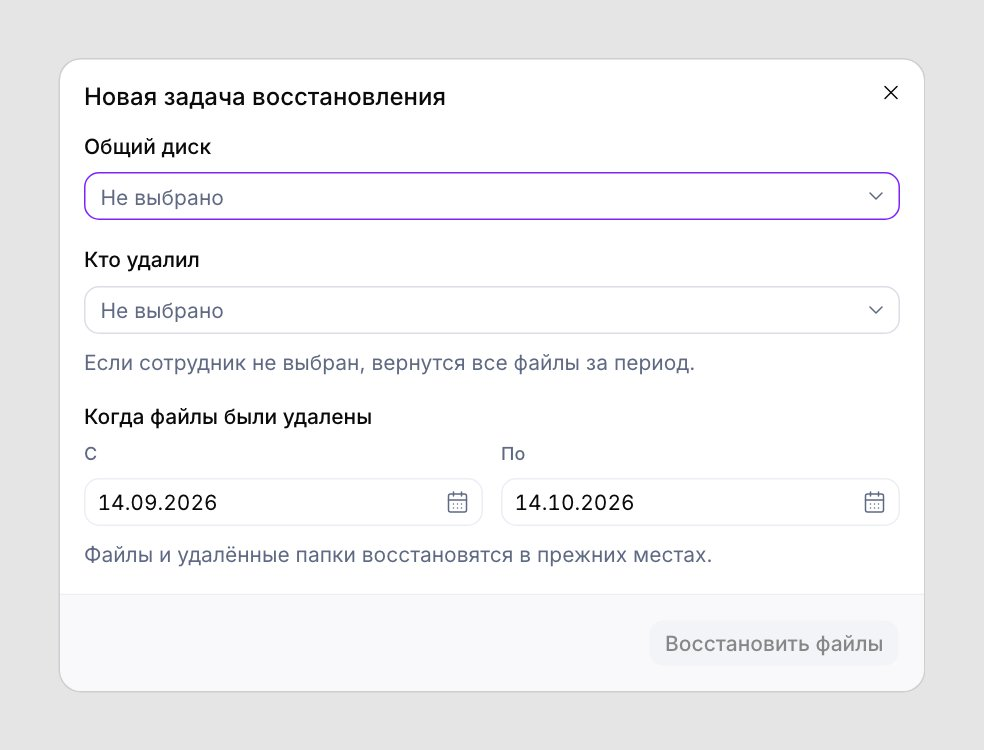
Рисунок 28. Восстановить файлы
4.3. Общий доступ
Раздел для обеспечения безопасности данных при обмене файлами, в том числе с внешними контрагентами.
Важно: Инструменты этого раздела контролируют исключительно публичные ссылки. Файлы, которыми делятся адресно — выдают доступ по конкретному email, считаются защищёнными и не требуют жёсткого администрирования — они здесь не отображаются.
4.3.1 Документы в общем доступе
Единая таблица со всеми файлами организации, к которым открыт доступ по ссылке внутри компании или вовне. Вы можете искать нужные документы, фильтровать их, изменять права доступа или принудительно отключать ссылки.
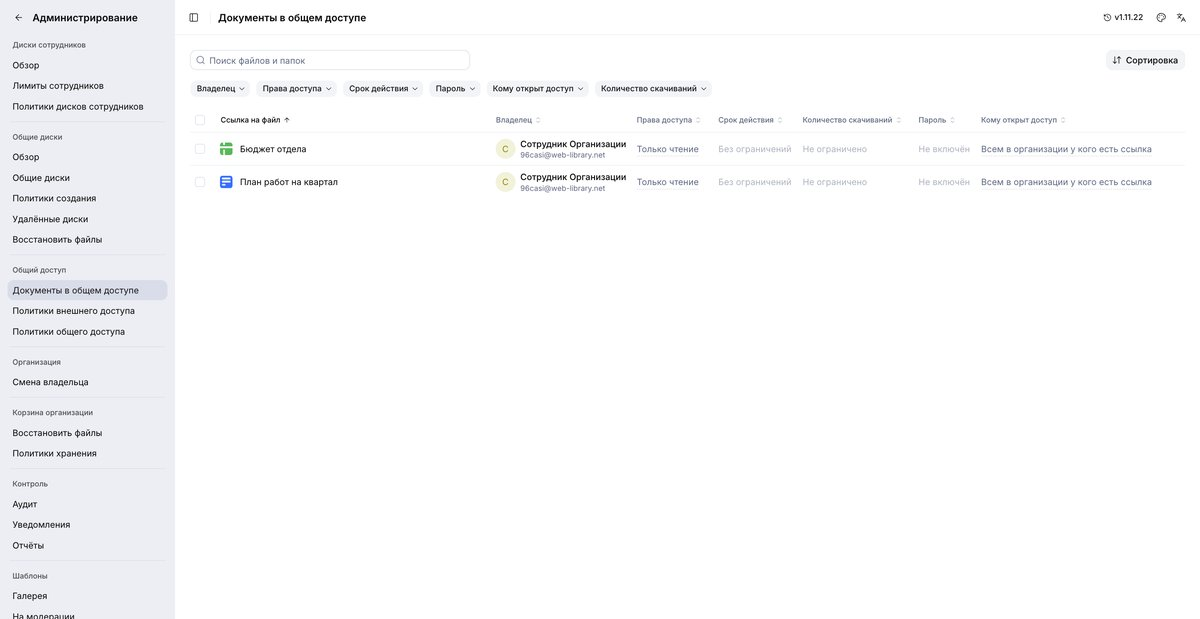
Рисунок 29. Документы в общем доступе
В этом разделе администратор может настраивать права доступа к файлам, задавать пароли, ограничивать количество скачиваний и устанавливать срок действия ссылок.
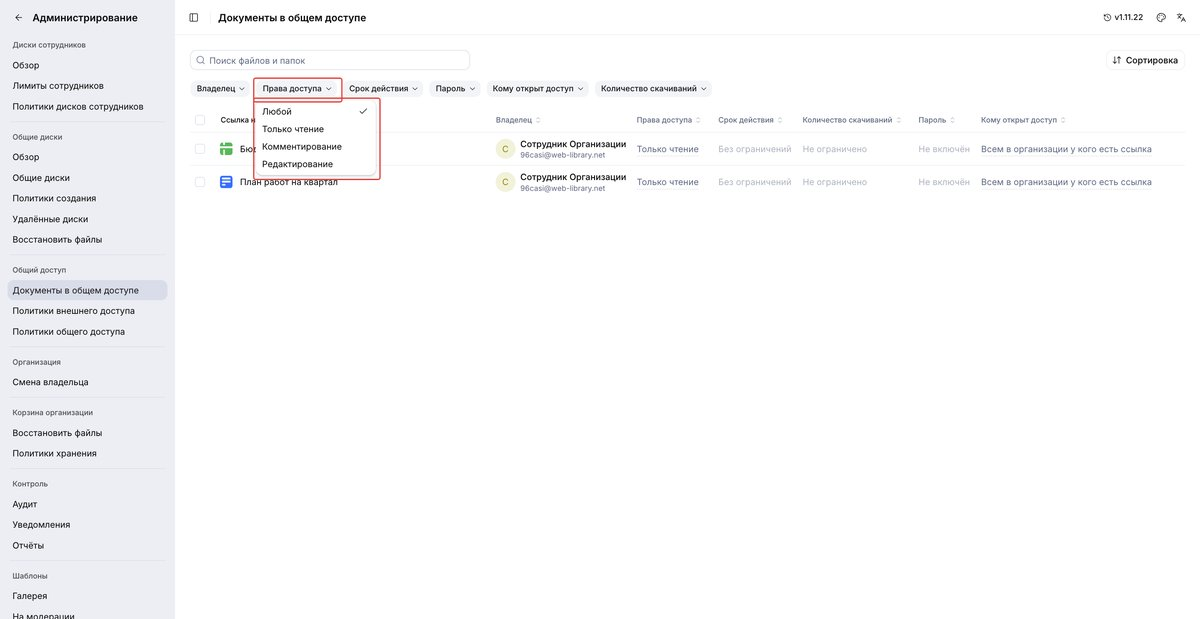
Рисунок 30. Документы в общем доступе
4.3.2 Политики внешнего доступа
Глобальные настройки безопасности для ссылок:
- Разрешение или полный запрет на передачу файлов за пределы компании — можно настроить исключения для выбранных сотрудников.
- Требование обязательной установки пароля на любую публичную внешнюю ссылку.
- Ограничение срока действия ссылки. Например, автоматическое закрытие доступа через определённое время, чтобы ссылки не висели открытыми вечно.
- Исключения — создание отдельных правил для выбранных сотрудников.
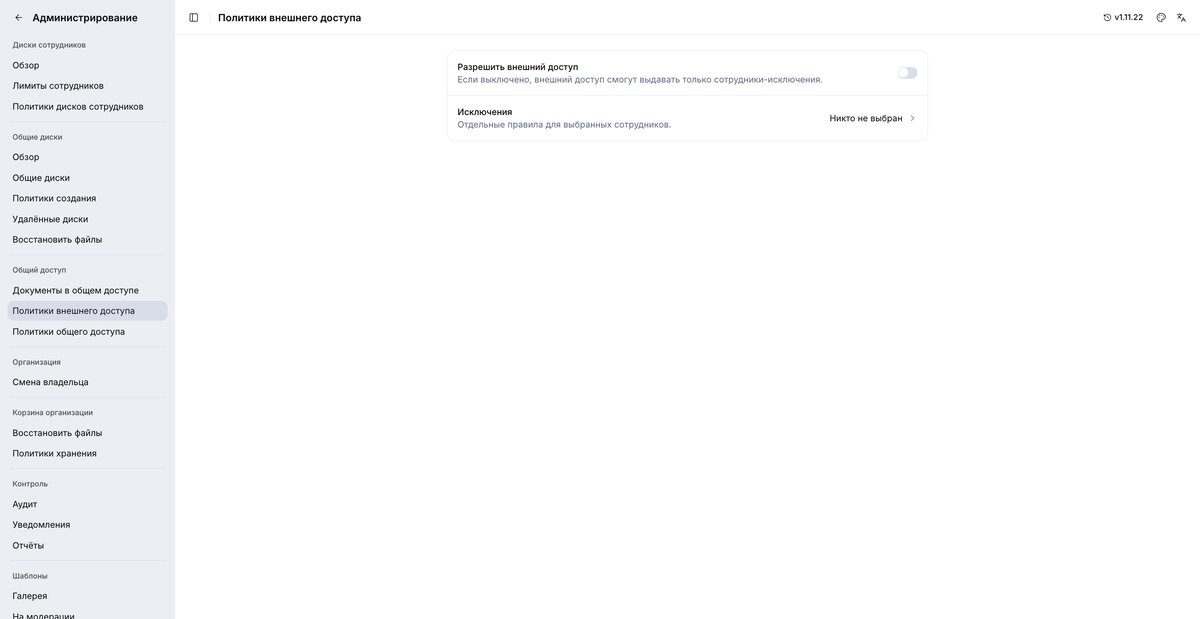
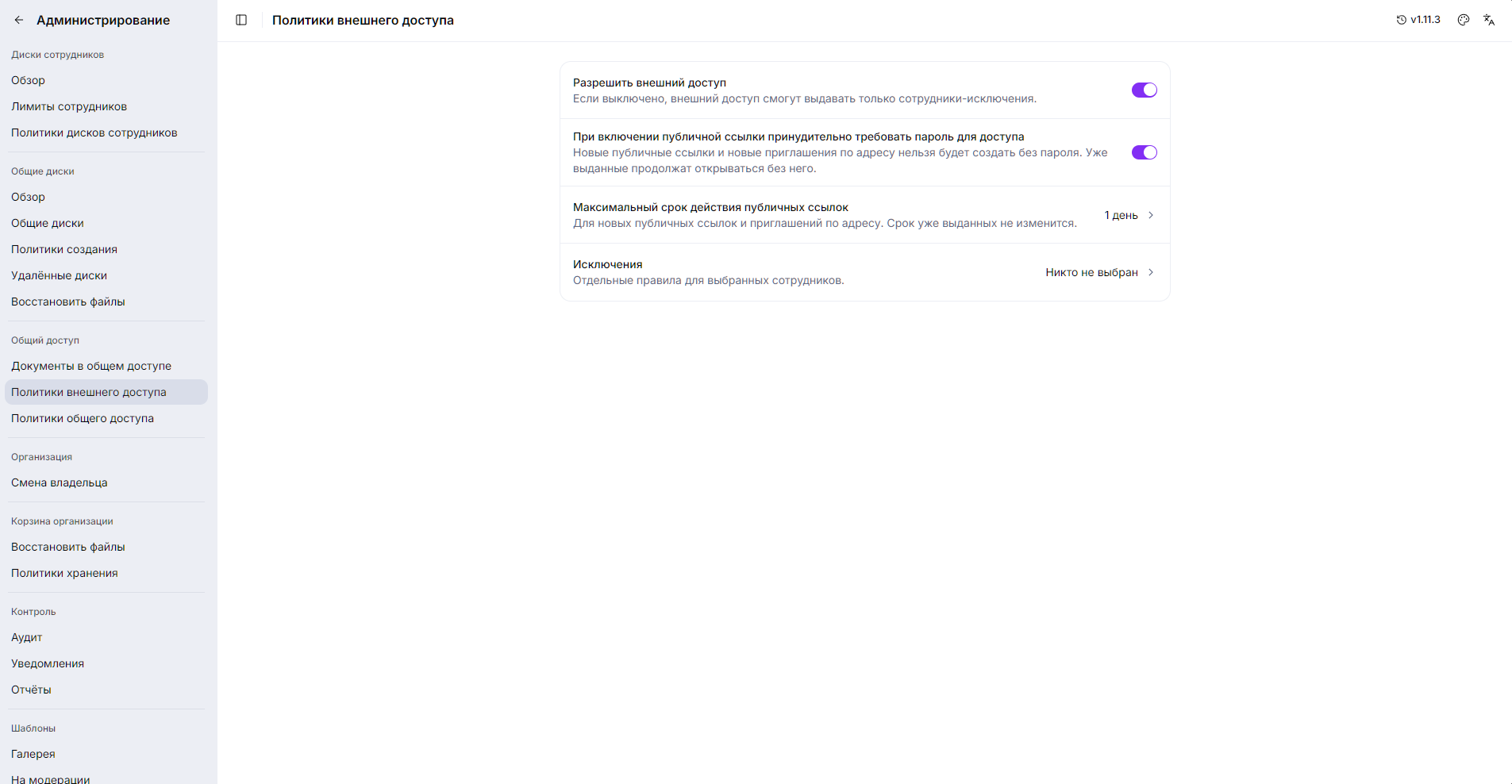
Рисунок 25 и 25.1 Политики внешнего доступа
4.3.3 Политики общего доступа
Этот блок управляет тем, какие действия могут совершать пользователи с файлом, и состоит из трёх основных пунктов:
- Разрешение для читателей и комментаторов — переключатель активирует или отключает возможность скачивать, распечатывать и копировать текст для пользователей с правами просмотра и комментирования.
- Разрешение для редакторов — переключатель управляет теми же правами — скачивание, печать, копирование, но уже для пользователей с правами редактирования.
- Исключения — позволяет настроить индивидуальные права доступа в обход общих правил для конкретных сотрудников.
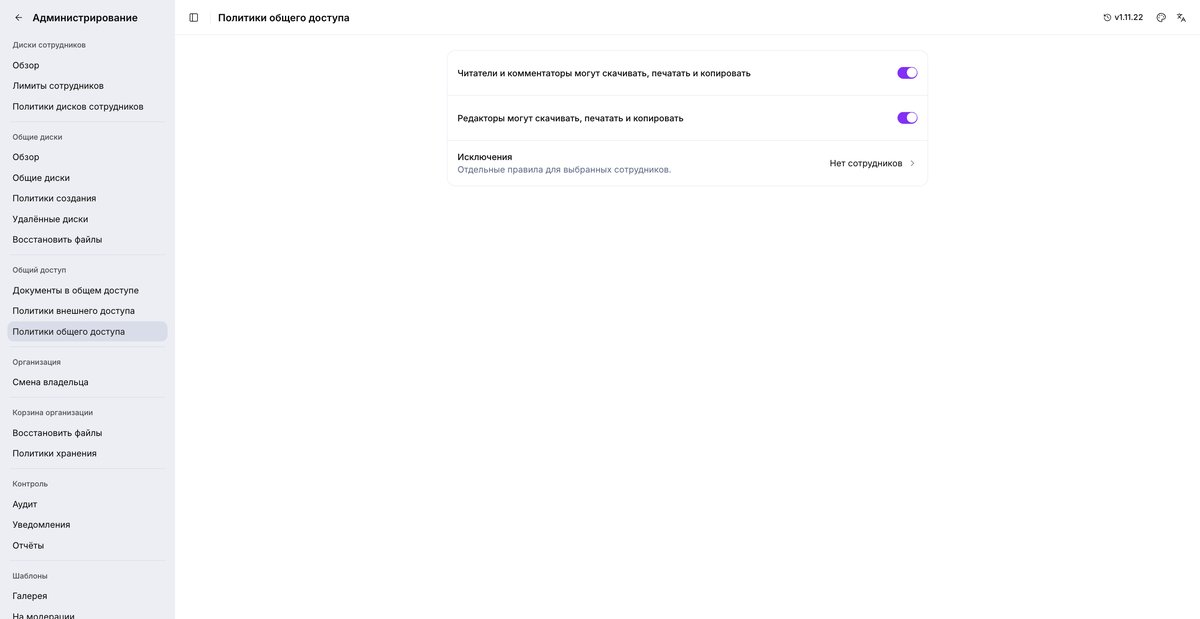
Рисунок 31. Политики общего доступа
4.4. Организация
Смена владельца
Незаменимый инструмент при кадровых перестановках. Позволяет в пару кликов массово передать все файлы и папки от одного аккаунта другому, чтобы корпоративные данные не были утеряны.
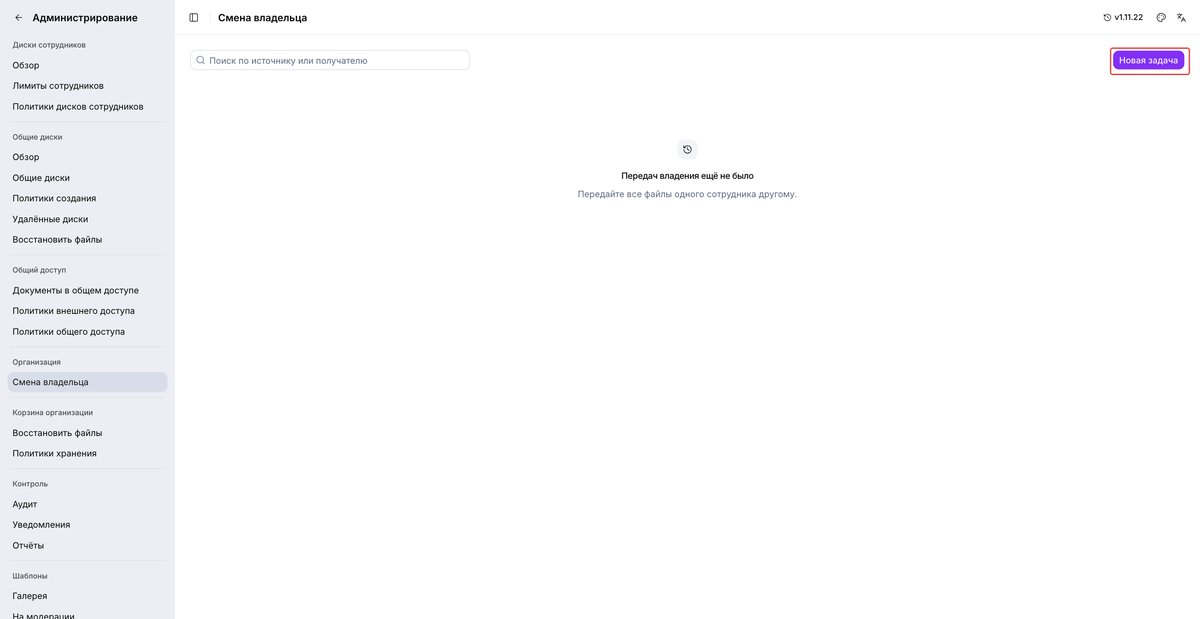
Рисунок 32. Организация
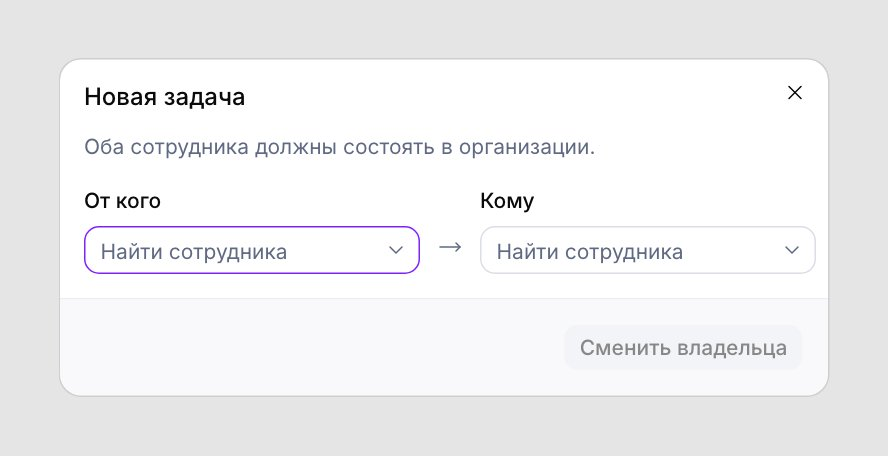
Рисунок 33. Организация
4.5. Корзина организации
В системе реализована двухуровневая корзина:
Сначала файл, удалённый как с личного, так и с общего диска, попадает в персональную корзину того сотрудника, который нажал «Удалить».
Только после того как сотрудник очистит свою корзину, файлы переходят на второй уровень — в скрытую «Корзину организации».
4.5.1 Восстановить файлы
Здесь администратор может найти навсегда удалённые из личных корзин файлы. Поиск и восстановление осуществляются по имени удалившего сотрудника и периоду удаления.
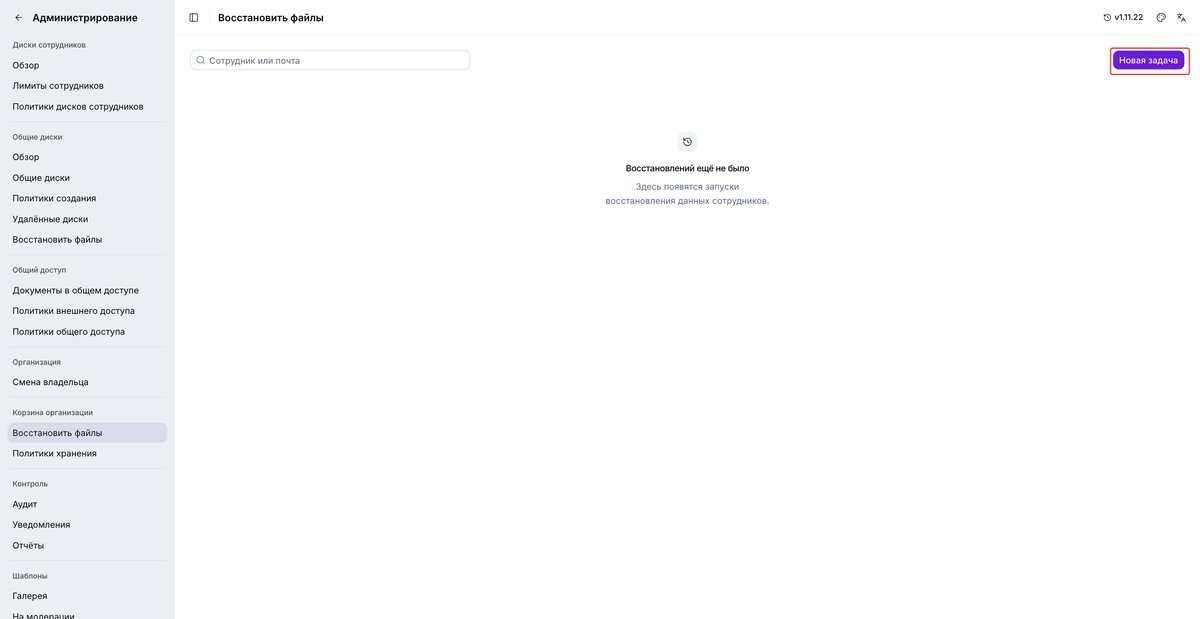
Рисунок 34. Восстановить файлы
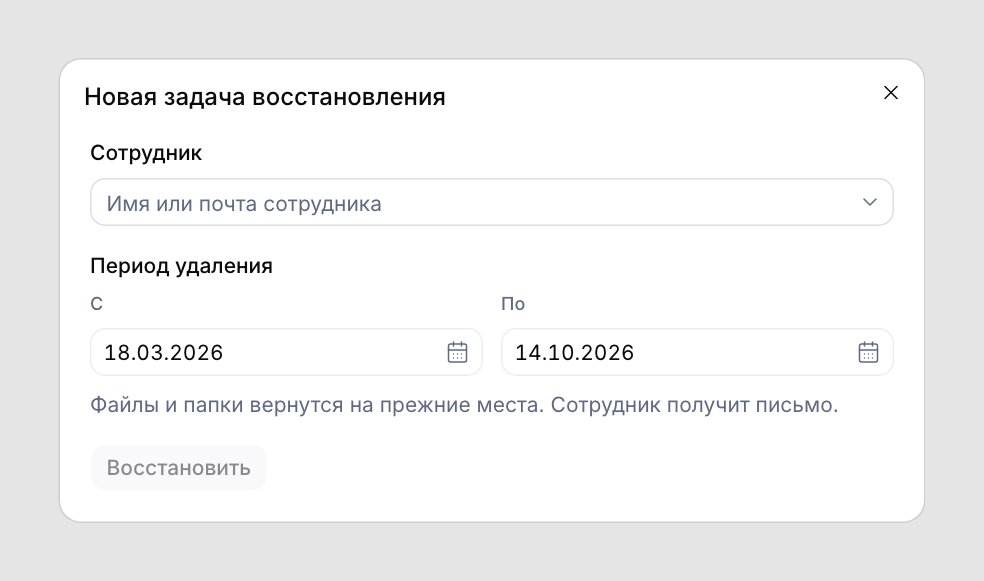
Рисунок 35. Новая задача восстановления
4.5.2 Политики хранения
Настройка сроков автоматической очистки. Вы можете задать, сколько дней файл хранится в личной корзине сотрудника. По умолчанию установлено 30 дней. А так же задать сколько он будет лежать в корзине администратора. Например, 180 дней для соответствия регламентам безопасности и закона. Что наступит раньше — то и сработает.
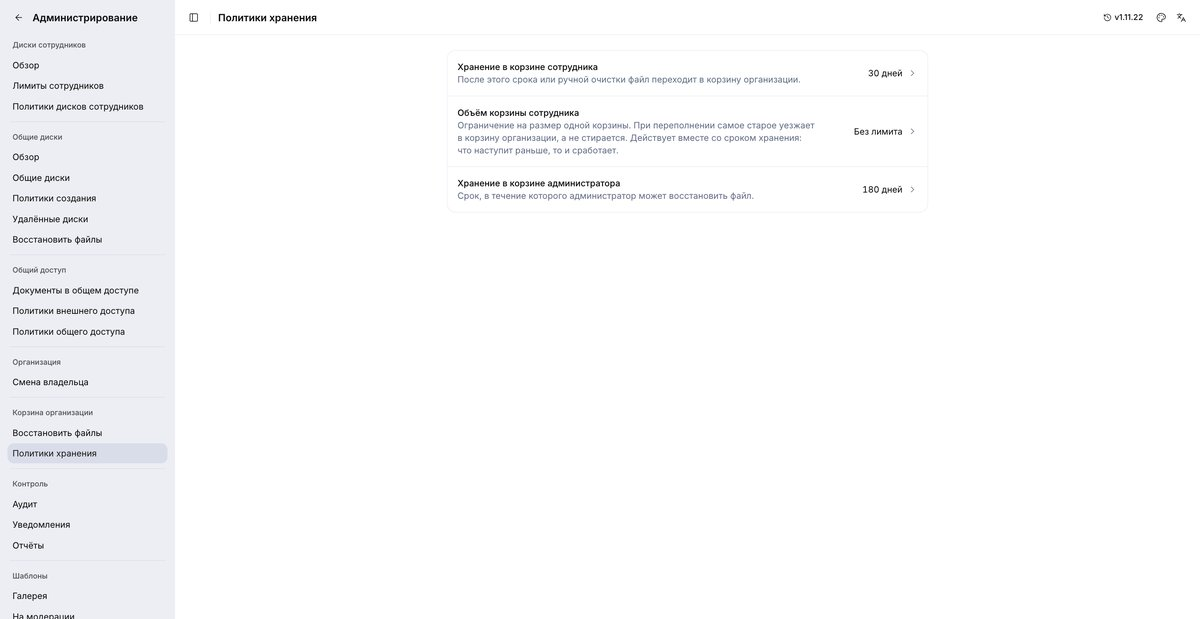
Рисунок 36. Политики хранения
4.6 Контроль
Аналитика и отслеживание подозрительных действий.
4.6.1 Аудит
Детализированный журнал всех системных событий: создание, чтение, скачивание, удаление, изменение прав доступа. В логах фиксируется имя пользователя, время и IP-адрес.
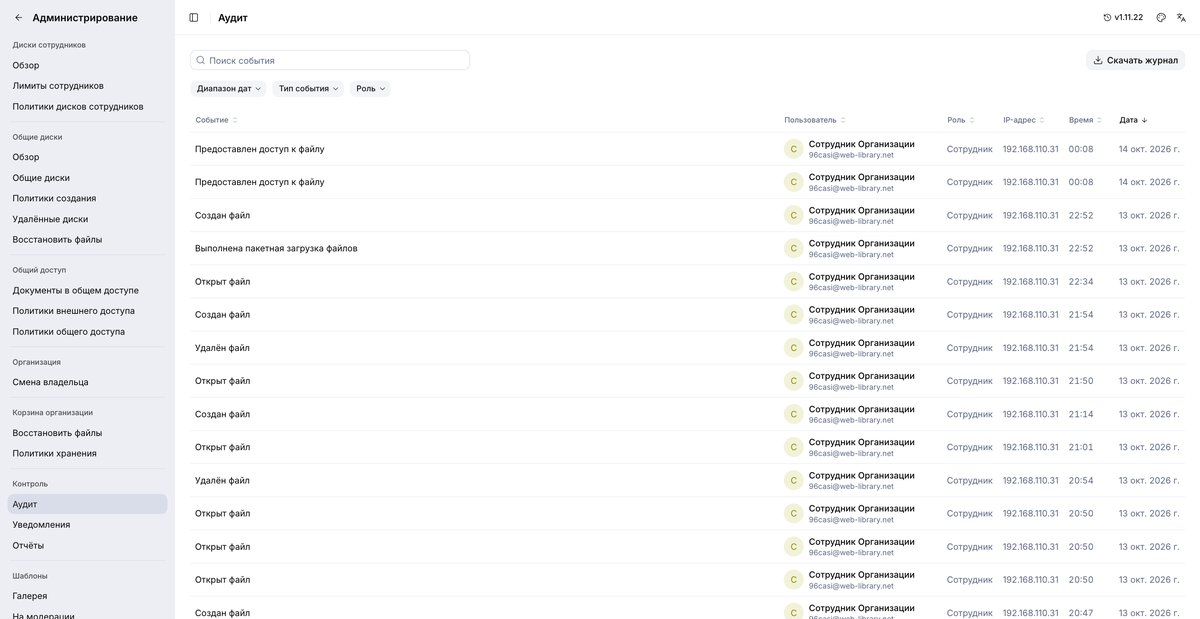
Рисунок 37. Аудит
В целях безопасности названия конфиденциальных файлов в журнале скрываются под звёздочками (***), чтобы администраторы не видели содержимое или названия чувствительных документов.
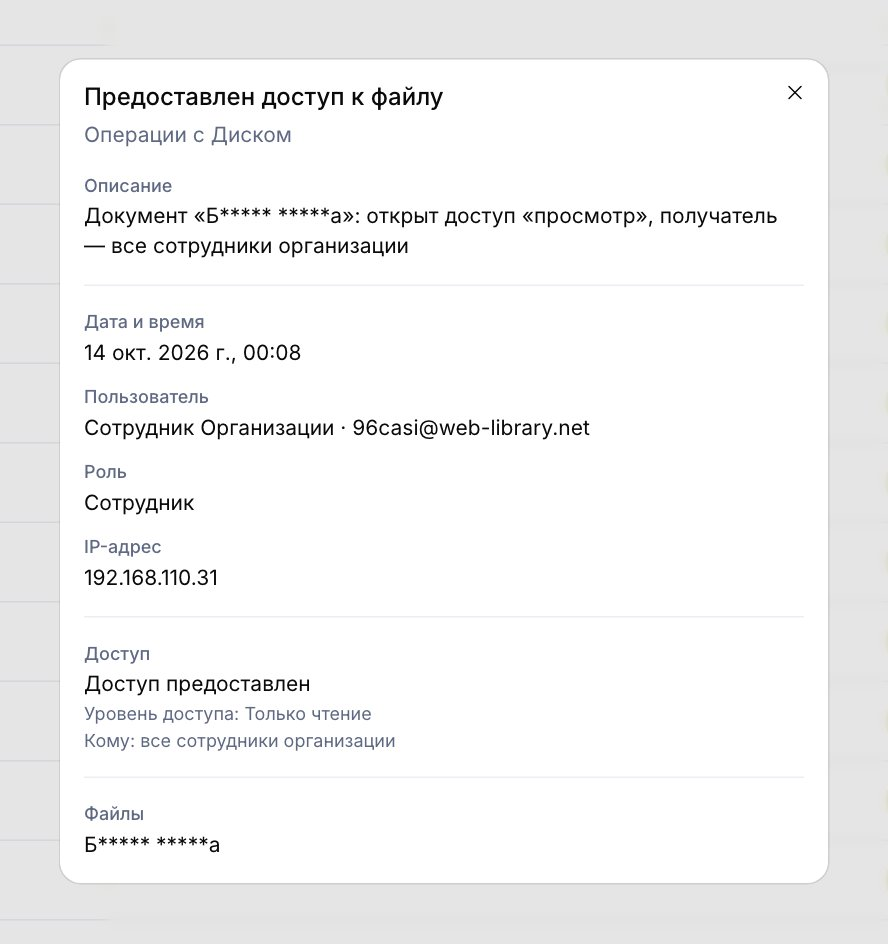
Рисунок 38. Сведения
В разделе доступны фильтры по типу событий для более удобного и быстрого поиска.
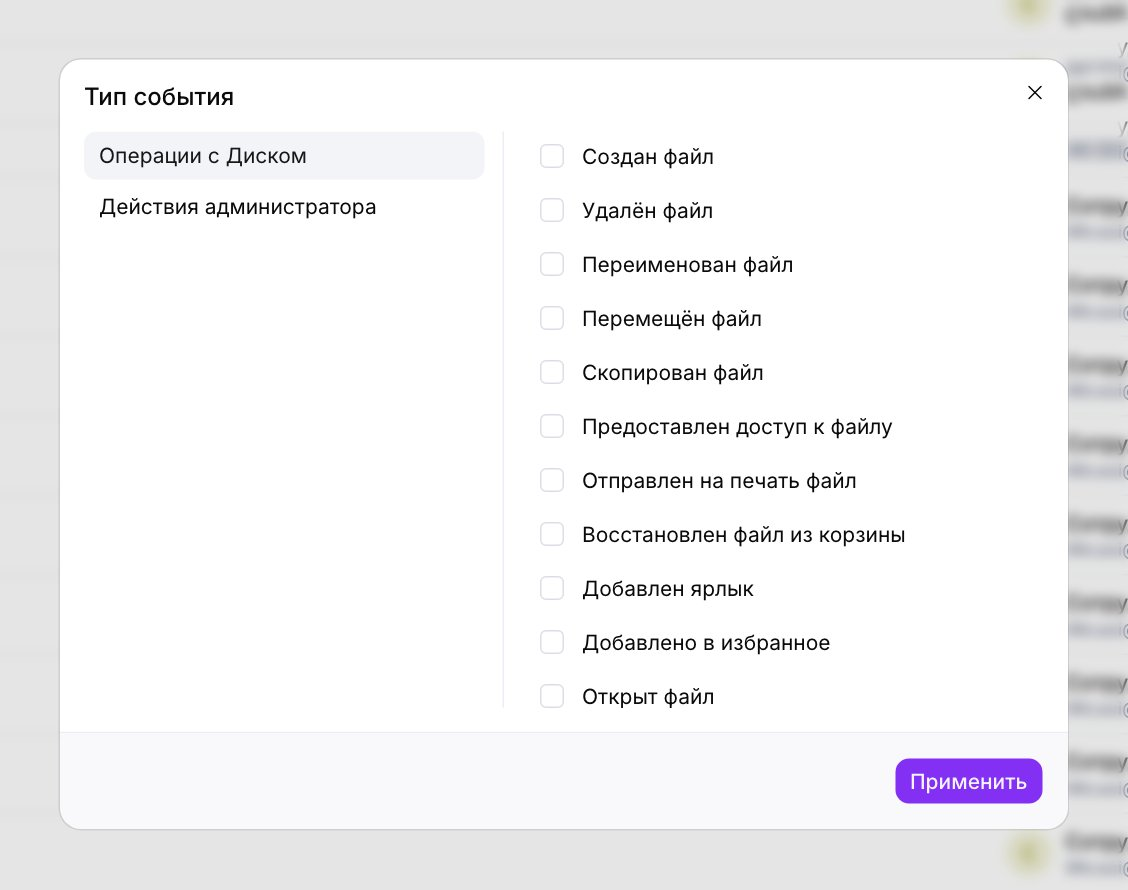
Рисунок 39. Фильтр по типу события
Журнал аудита можно скачать.
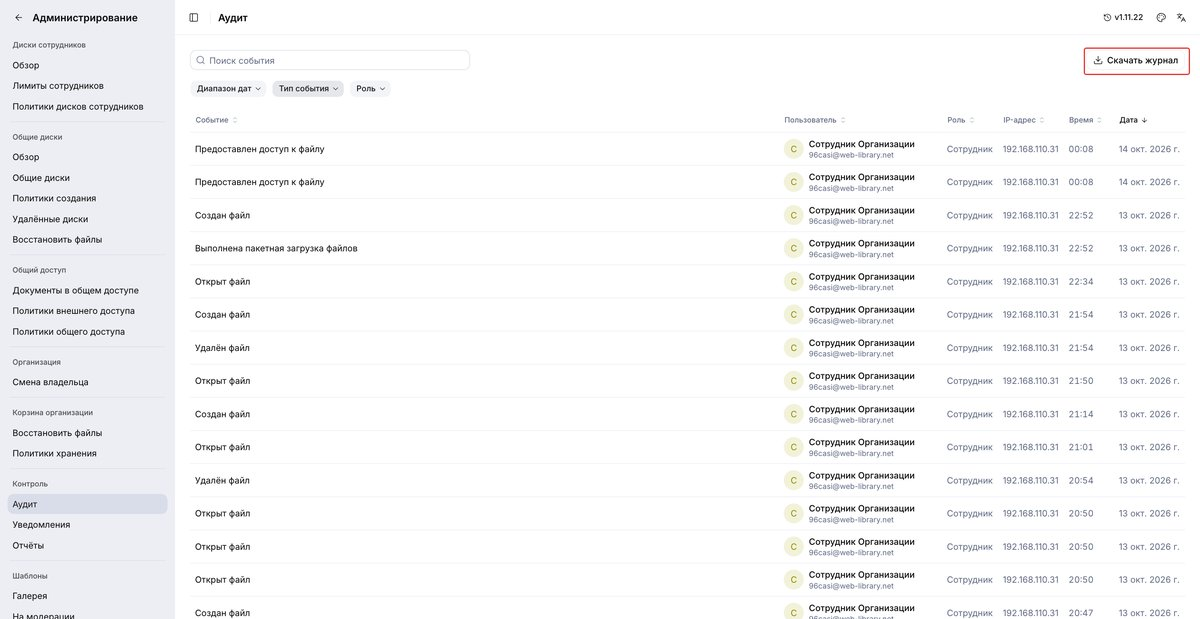
Рисунок 40. Скачивание журнала аудита
4.6.2 Уведомления
Система автоматических оповещений. Вы можете настроить триггеры, которые отправят уведомление администратору или сотруднику службы безопасности на почту при аномальной активности. Например, если сотрудник массово скачивает более 200 файлов за сутки.
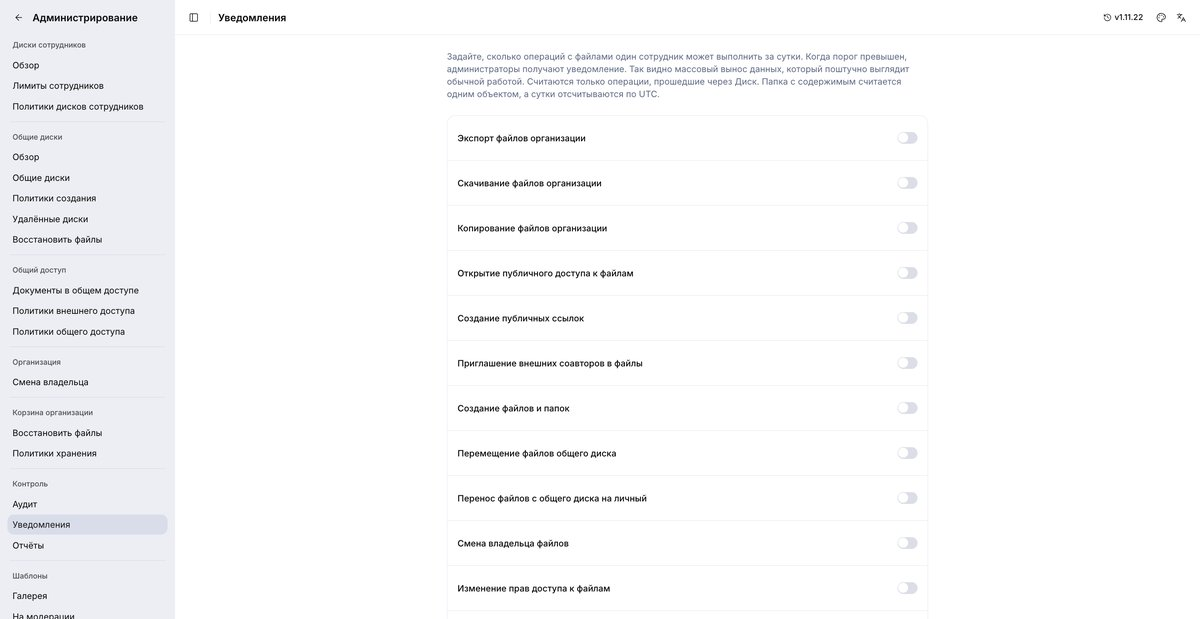
Рисунок 41. Уведомления
4.6.3 Отчёты
Визуальные графики, показывающие динамику активных пользователей и потребление места.
В таблице фиксируется подробная статистика по каждому сотруднику: объём загруженных данных, количество добавленных файлов, число просмотров документов, точная дата последней активности пользователя, а также количество файлов, к которым пользователь выдал публичный доступ всем по ссылке.
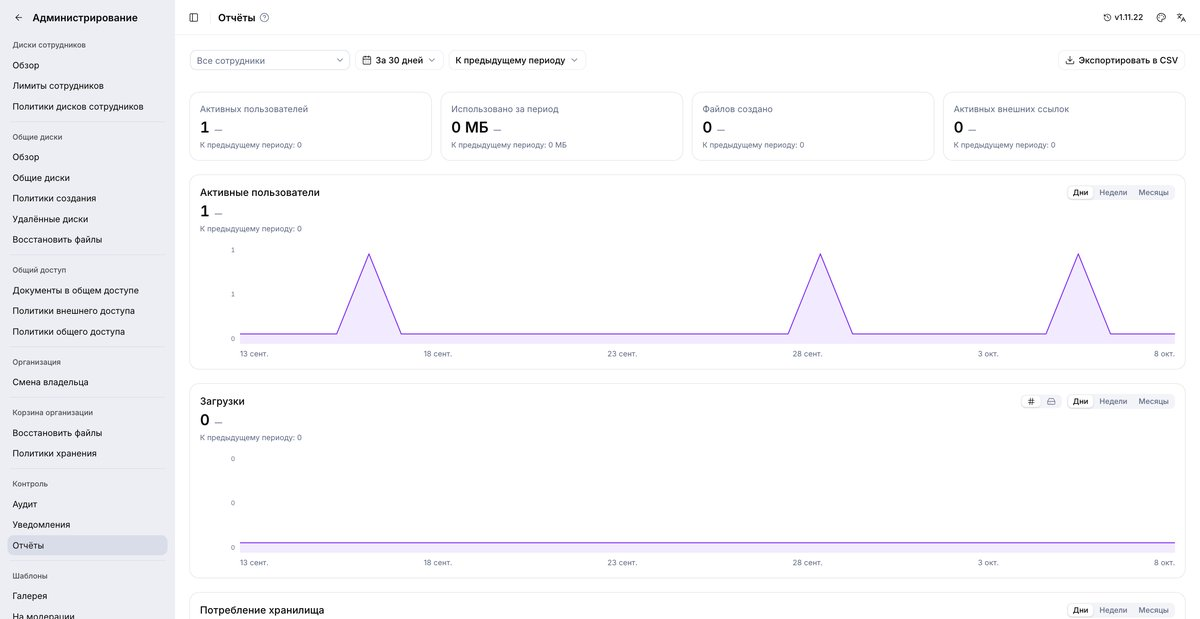
Рисунок 42. Отчеты
Доступна выгрузка детализированного отчёта в формате .csv
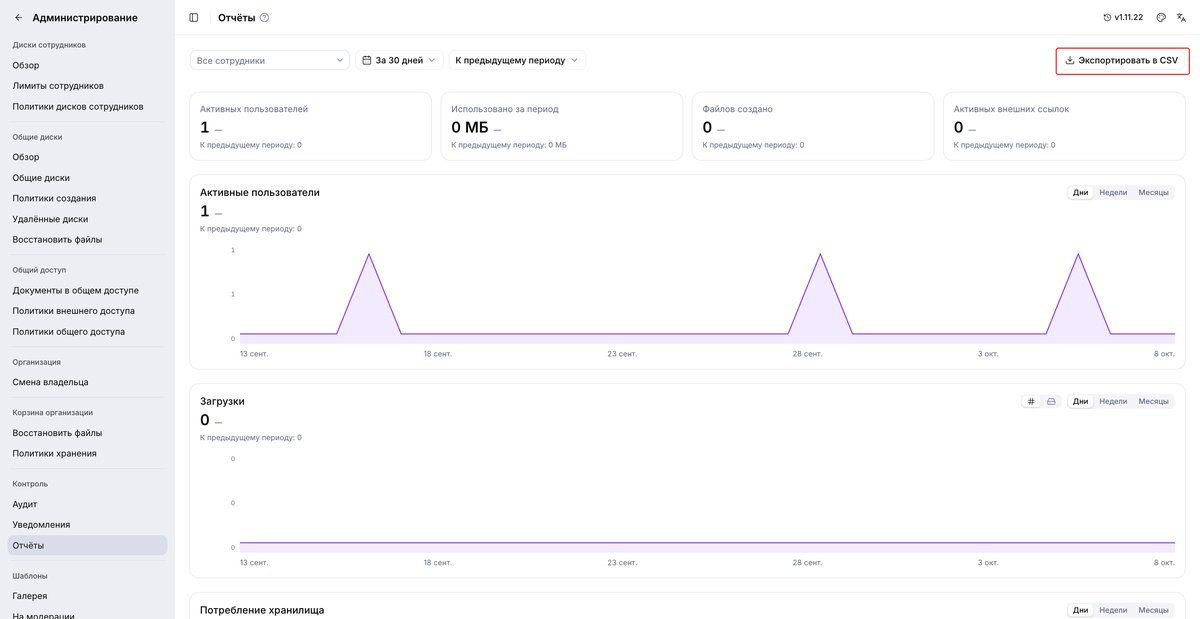
Рисунок 43. Выгрузка отчета
4.7 Шаблоны
4.7.1 Галерея
Единый каталог утвержденных шаблонов предложенных пользователями. Доступен быстрый поиск по названию или имени автора.
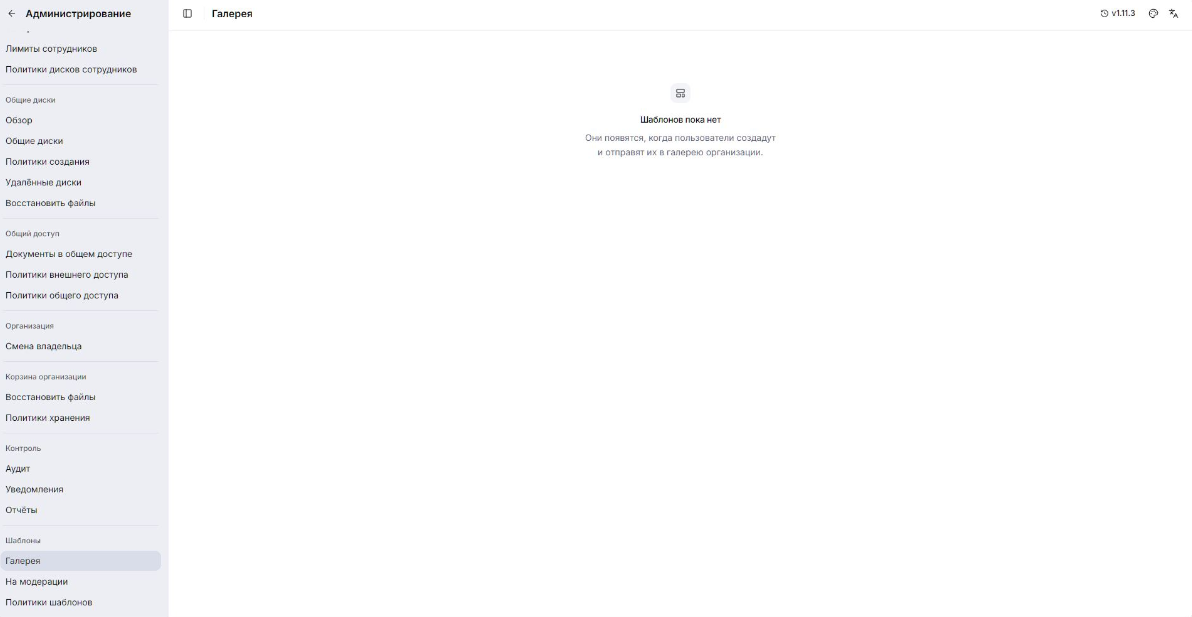
Рисунок 44. Галерея
Администратор после публикации может добавить шаблон в список рекомендуемых, изменить категорию шаблона или снять его с публикации.
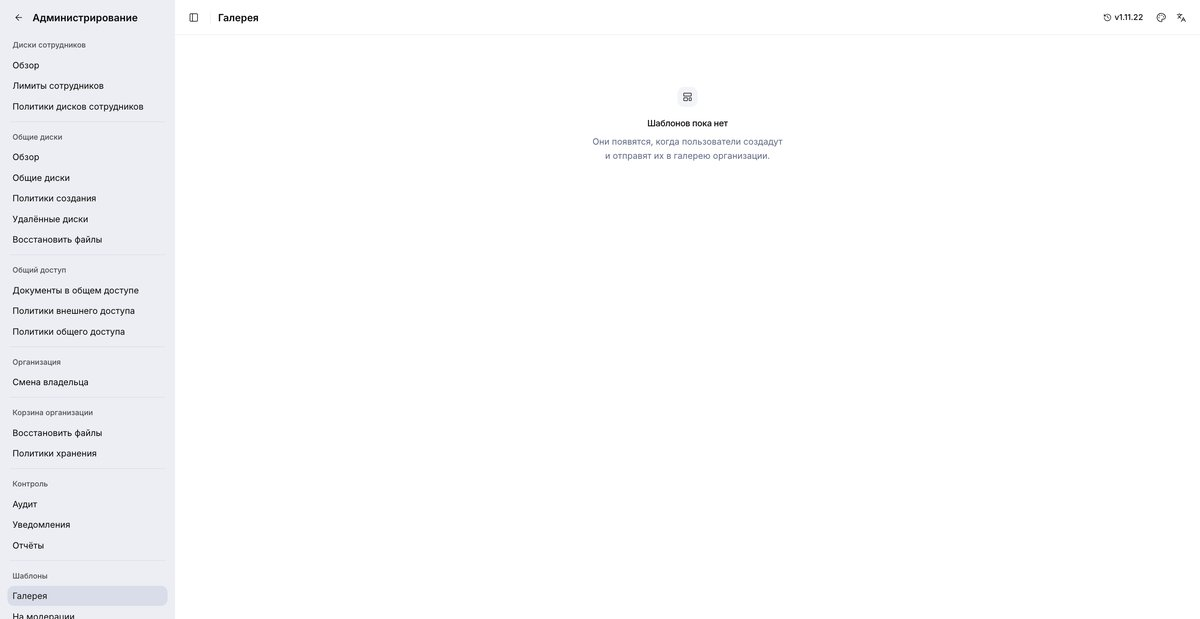
Рисунок 45. Галерея
4.7.2 На модерации
В данном разделе отображается очередь на проверку. В этот раздел попадают шаблоны, предложенные сотрудниками. Администратор может просматривать их и принять решение о публикации в общей галерее или отклонении. После этого они попадают в раздел «Галерея».
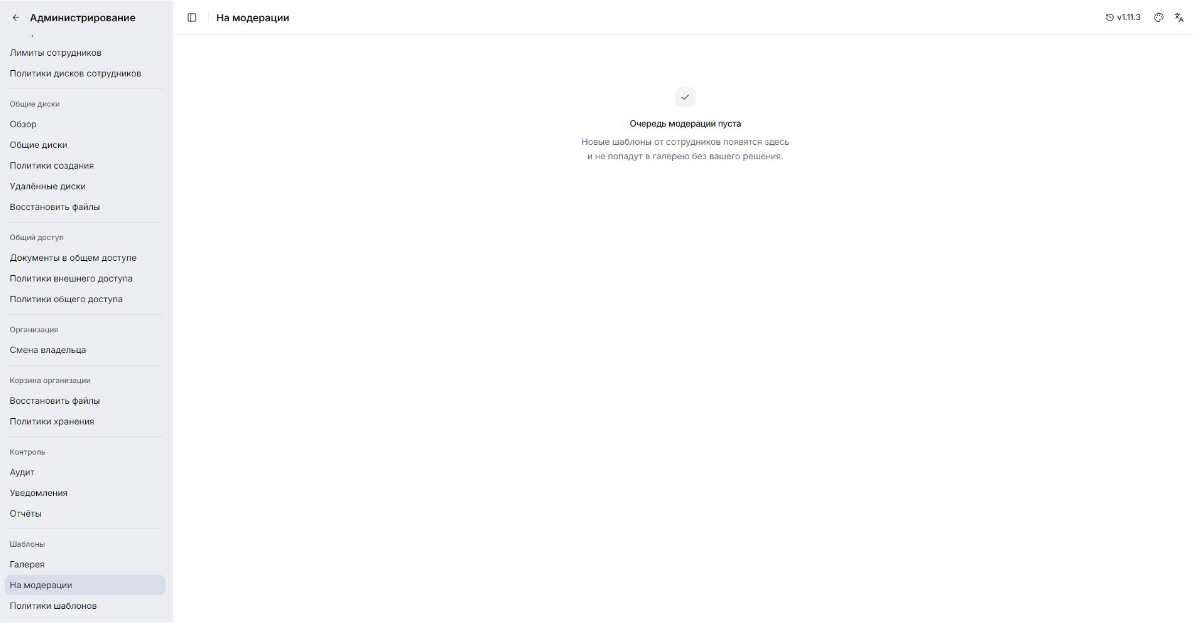
Рисунок 46. На модерации
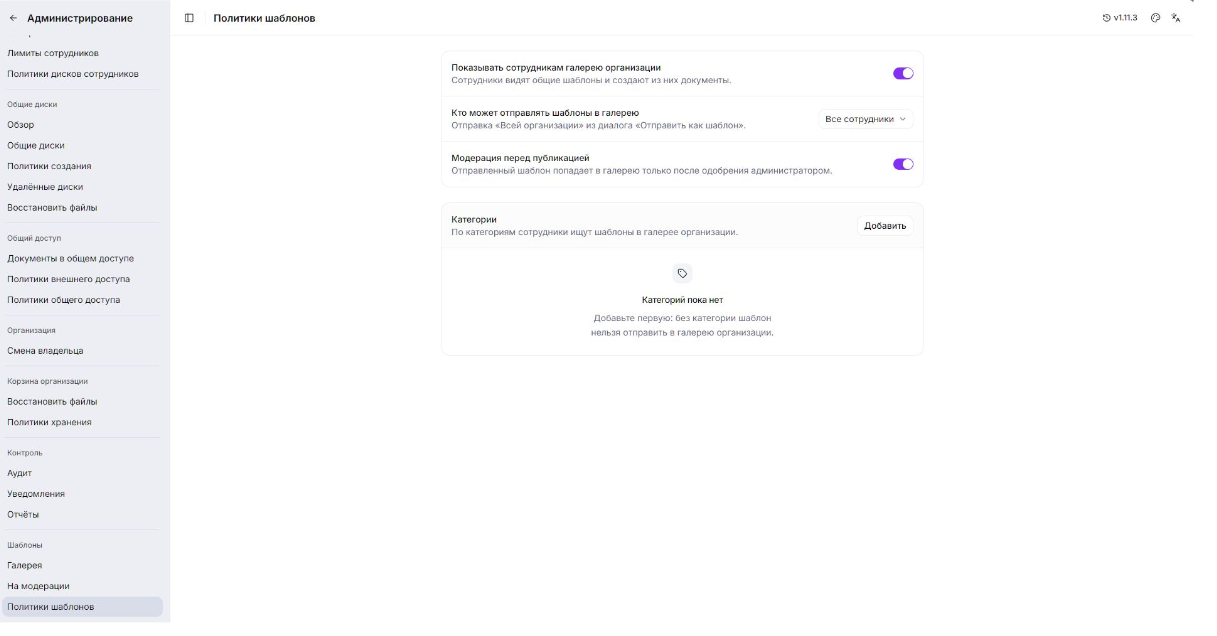
4.7.3 Политики шаблонов
В этом разделе администратор управляет глобальными правилами работы с корпоративными шаблонами и настраивает логику пополнения галереи.
Доступны следующие настройки:
- показывать сотрудникам галерею организации — главный переключатель доступа. Если он активирован, пользователи видят корпоративную галерею и могут создавать из сохранённых там шаблонов новые рабочие документы;
- кто может отправлять шаблоны в галерею — регулирование прав на пополнение базы;
- модерация перед публикацией — настройка контроля качества. При включенном тумблере шаблоны, предложенные сотрудниками, не появляются в галерее моментально. Сначала они попадают в раздел «На модерации», где ждут проверки и финального одобрения администратором;
- управление категориями — настройка рубрикатора для удобного поиска. Администратор может создавать категории, по которым сотрудники будут искать нужные бланки.