
Руководство пользователя МТС Линк Документы
Содержание
| Номер раздела | Название раздела |
|---|---|
| — | Оглавление |
| — | Термины и сокращения |
| 1. | Общие положения |
| 1.1. | Наименование системы |
| 1.2. | Назначение системы и цели создания |
| 1.2.1. | Назначение системы |
| 1.2.2. | Цели создания системы |
| 1.3. | Категории пользователей |
| 2. | Требования к рабочему месту |
| 3. | Вход в систему |
| 4. | Диск |
| 4.1. | Создание файлов |
| 4.2. | Переименовать файл |
| 4.3. | Недавние |
| 4.4. | Доступные мне |
| 4.5. | Избранные |
| 4.6. | Общий диск |
| 4.7. | Настройка доступа к общему диску |
| 4.8. | Фильтрация и сортировка |
| 4.9. | Информация о файле |
| 4.10. | Скачать файл |
| 4.11. | Создать копию |
| 4.12. | Переместить в корзину |
| 4.13. | Корзина |
| 4.14. | Поделиться файлом |
| 4.15. | Передать права владельца |
| 4.16. | Поиск |
| 4.17. | Расширенный поиск |
| 5. | Документы |
| 5.1. | Форматирование текста |
| 5.2. | Форматирование абзаца |
| 5.3. | Настройки документа |
| 5.4. | Информация о документе |
| 5.5. | Вставка и просмотр |
| 5.5.1. | Изображение |
| 5.5.2. | Диаграмма |
| 5.5.3. | Таблица |
| 5.5.4. | Фигура |
| 5.5.5. | Линия |
| 5.5.6. | Текстовое поле |
| 5.5.7. | Ссылка |
| 5.5.8. | Символы |
| 5.5.9. | Умные чипы |
| 5.5.10. | Цитата |
| 5.5.11. | Блок кода |
| 5.5.12. | Горизонтальная линия |
| 5.5.13. | Дата |
| 5.5.14. | Пустая страница |
| 5.5.15. | Разрывы |
| 5.5.16. | Закладка |
| 5.5.17. | Верхний, нижний колонтитул и номера страниц |
| 5.5.18. | Сноски и концевые примечания |
| 5.5.19. | Оглавление |
| 5.5.20. | Комментарий |
| 5.6. | Вид |
| 5.7. | Инструменты |
| 5.7.1. | Правописание |
| 5.7.2. | Статистика |
| 5.7.3. | Посмотреть предложения |
| 5.7.4. | Связанные объекты |
| 5.7.5. | Сравнить с документом |
| 5.7.6. | Настройки уведомлений |
| 5.7.7. | Автозамена |
| 5.7.8. | Номера строк |
| 5.7.9. | Защитить документ |
| 5.8. | История версий |
| 5.9. | Настройки доступа |
| 6. | Таблицы |
| 6.1. | Форматирование текста |
| 6.1.1. | Базовые операции и управление |
| 6.1.2. | Форматирование чисел |
| 6.1.3. | Параметры шрифта и текста |
| 6.1.4. | Оформление ячеек и границ |
| 6.1.5. | Выравнивание и расположение контента |
| 6.1.6. | Вставка объектов и совместная работа |
| 6.1.7. | Функции и интерактивные элементы |
| 6.1.8. | Очистка и дополнительные настройки |
| 6.2. | Вставка |
| 6.2.1. | Структурные элементы |
| 6.2.2. | Визуализация и текст |
| 6.2.3. | Формулы и навигация |
| 6.2.4. | Интерактивные элементы и объекты |
| 6.2.5. | Совместная работа и примечания |
| 6.3. | Функции данных и просмотра |
| 6.3.1. | Функции данных |
| 6.3.2. | Функции просмотра |
| 6.4. | Настройки доступа |
| 7. | Презентации |
| 7.1. | Основные функции редактирования |
| 7.1.1. | Операции со страницей презентации |
| 7.1.3. | Стили текста и форматирование |
| 7.2. | Вставка элементов и функции представления |
| 7.2.1. | Вставка |
| 7.2.2. | Настройки страницы |
| 7.3. | История версий |
| 7.4. | Настройки доступа |
Термины и сокращения
В настоящем документе используются термины и сокращения, перечисленные в таблице ниже.
| Термин, сокращение | Определение |
| ПО | Программное обеспечение |
| Диск | Компонент ПО для хранения файлов и папок, предоставления к ним доступа и поиска |
| Мой диск | Личное пространство пользователя на Диске, где по умолчанию сохраняются созданные и загруженные файлы |
| Общий диск | Пространство на Диске, общее для сотрудников организации или команды |
| Документ | Текстовый документ, который создаётся и редактируется в браузере |
| Таблица | Электронная таблица, которая создаётся и редактируется в браузере |
| Презентация | Презентация, которая создаётся и редактируется в браузере |
| Владелец | Пользователь, обладающий полными правами на файл или папку, включая передачу прав владельца |
| Корзина | Раздел Диска с удалёнными файлами и папками, откуда их можно восстановить |
| docx, xlsx, ods, csv, pptx | Форматы файлов документов, таблиц и презентаций, поддерживаемые для загрузки и выгрузки |
1. Общие положения
1.1. Наименование системы
МТС Линк Документы
1.2. Назначение системы и цели создания
1.2.1. Назначение системы
ПО предназначено для автоматизации работы организации с файлами и документами:
- хранение файлов и папок в личном пространстве пользователя и на общих дисках организации, их структурирование, поиск и восстановление из корзины;
- совместный доступ к файлам и папкам: приглашение пользователей с заданными правами, ссылки на файлы, передача прав владельца;
- создание и редактирование в браузере текстовых документов, электронных таблиц и презентаций;
- одновременная работа нескольких пользователей над документом или таблицей с отображением изменений в реальном времени;
- загрузка и выгрузка файлов в форматах docx, xlsx, ods, csv и pptx, а также сохранение в pdf;
- просмотр загруженных файлов, в том числе изображений, аудио и видео, без скачивания;
- проверка орфографии в редакторах;
- администрирование: управление дисками сотрудников и общими дисками, лимитами, политиками и шаблонами организации.
1.2.2. Цели создания системы
Целями создания и внедрения МТС Линк Документы являются:
1. Обеспечение совместной работы с документами в реальном времени.
Пользователи одновременно создают и редактируют текстовые документы, таблицы и презентации, оставляют комментарии и видят изменения коллег без пересылки файлов.
2. Создание единого пространства для хранения и обмена файлами.
Облачный Диск объединяет все рабочие файлы команды в одном месте, даёт быстрый поиск, удобную структуру папок и доступ с любого устройства.
3. Импортозамещение офисного ПО.
Собственные редакторы и Диск заменяют зарубежные офисные пакеты и облачные сервисы, снижают зависимость организаций от иностранных вендоров.
4. Совместимость с распространёнными форматами.
Поддержка работы с файлами форматов DOCX, XLSX, PPTX позволяет без потерь переносить существующие документы и обмениваться ими с внешними контрагентами.
5. Встраивание работы с документами в коммуникации МТС Линк.
Документы доступны в контексте встреч, чатов и вебинаров, поэтому команды обсуждают материалы и работают над ними, не переключаясь между сервисами.
6. Снижение затрат времени и ресурсов.
Исключение пересылки версий, ручного сведения правок и дублирования файлов сокращает рутинные операции и ускоряет согласование документов.
7. Обеспечение безопасности и конфиденциальности данных.
Гибкое управление правами доступа, контроль публичных ссылок, защита корпоративной информации и соответствие требованиям информационной безопасности.
8. Централизованное администрирование.
Администраторы управляют пользователями, квотами хранилища и политиками доступа из единой панели и контролируют использование сервиса в организации.
9. Гибкость развёртывания и масштабируемость.
Сервис доступен в облаке и в коробочной версии для установки в инфраструктуре заказчика. Он подходит организациям любого масштаба — от небольших команд до крупных компаний с тысячами сотрудников.
10. Повышение продуктивности и прозрачности командной работы.
11. История версий, отслеживание изменений и общий доступ к актуальным материалам помогают командам быстрее принимать решения и не терять данные.
1.3. Категории пользователей
ПО предоставляет функциональность для следующих категорий пользователей:
- Пользователи — сотрудники организации, которые хранят файлы на Диске, создают и редактируют документы, таблицы и презентации, предоставляют к ним доступ. Работа пользователей описана в настоящем документе.
- Внешние пользователи — получают доступ к отдельным файлам и папкам по ссылке или приглашению владельца в пределах выданных прав.
- Администраторы организации — администраторы и владельцы организации, которые управляют дисками сотрудников, общими дисками, лимитами, политиками и шаблонами в консоли администрирования. Работа администраторов описана в документе «Руководство администратора организации».
2. Требования к рабочему месту
ПО работает как веб-приложение и не требует установки на рабочее место пользователя. Для работы необходимы:
- компьютер с операционной системой, для которой доступен один из поддерживаемых браузеров;
- современная версия браузера: Google Chrome, Microsoft Edge или Яндекс Браузер версии 107 и новее, Mozilla Firefox версии 104 и новее, Safari версии 16 и новее;
- подключение к сети Интернет или к сети организации, в которой размещён экземпляр ПО.
3. Вход в систему
Вход выполняется в браузере по адресу https://my.mts-link.ru.
1. Откройте адрес ПО в браузере. Откроется страница входа.
2. Введите в поле «Почта» адрес электронной почты учётной записи, в поле «Пароль» — пароль и нажмите «Войти». Если в организации настроен единый вход, нажмите «Войти через SSO». Забытый пароль можно восстановить по ссылке «Восстановить пароль».
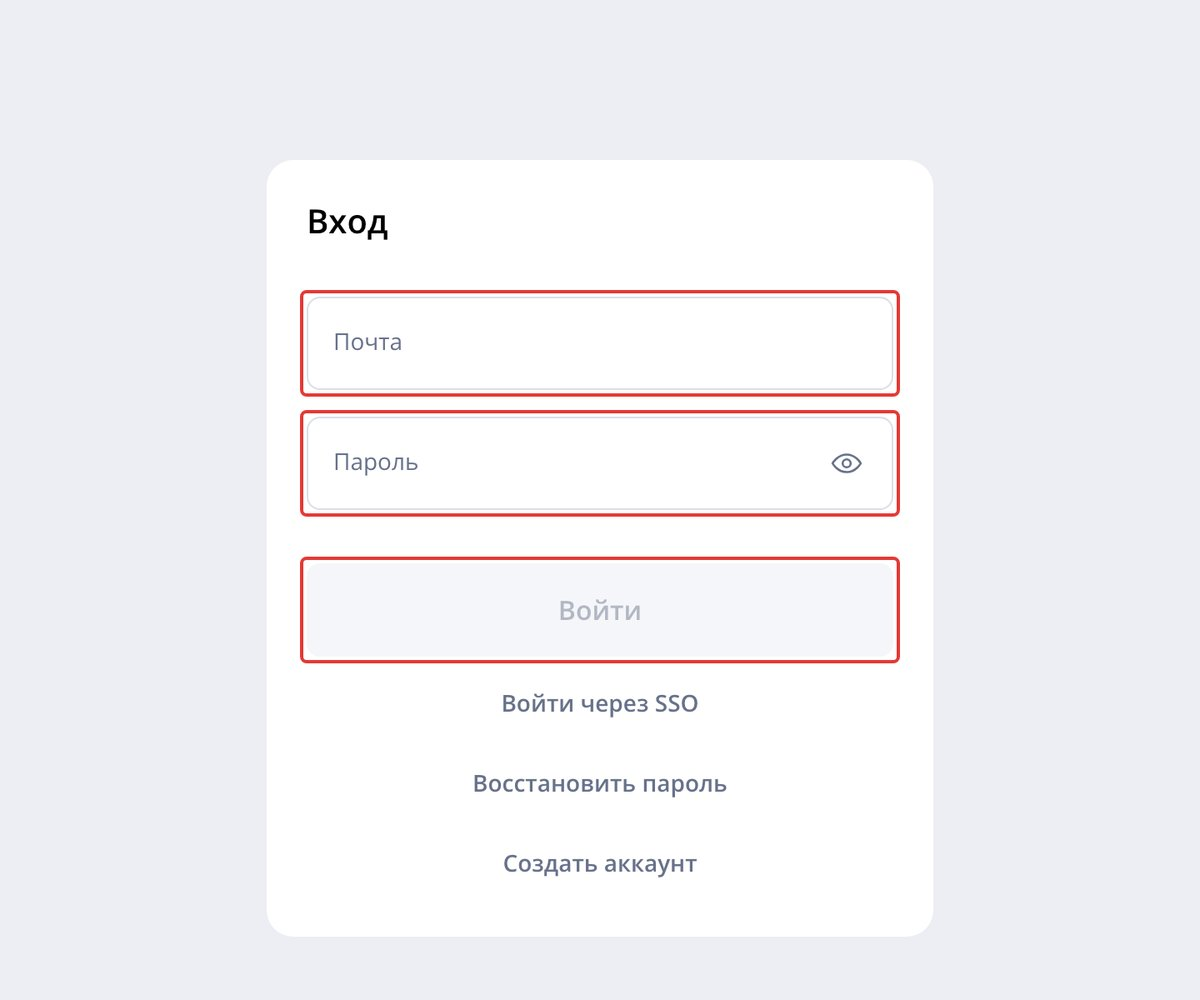
Рисунок 1. Страница входа
3. После входа откроется рабочее пространство. Чтобы перейти к файлам, нажмите значок «Диск» на панели слева. Откроется раздел «Мой диск» (см. раздел 4).
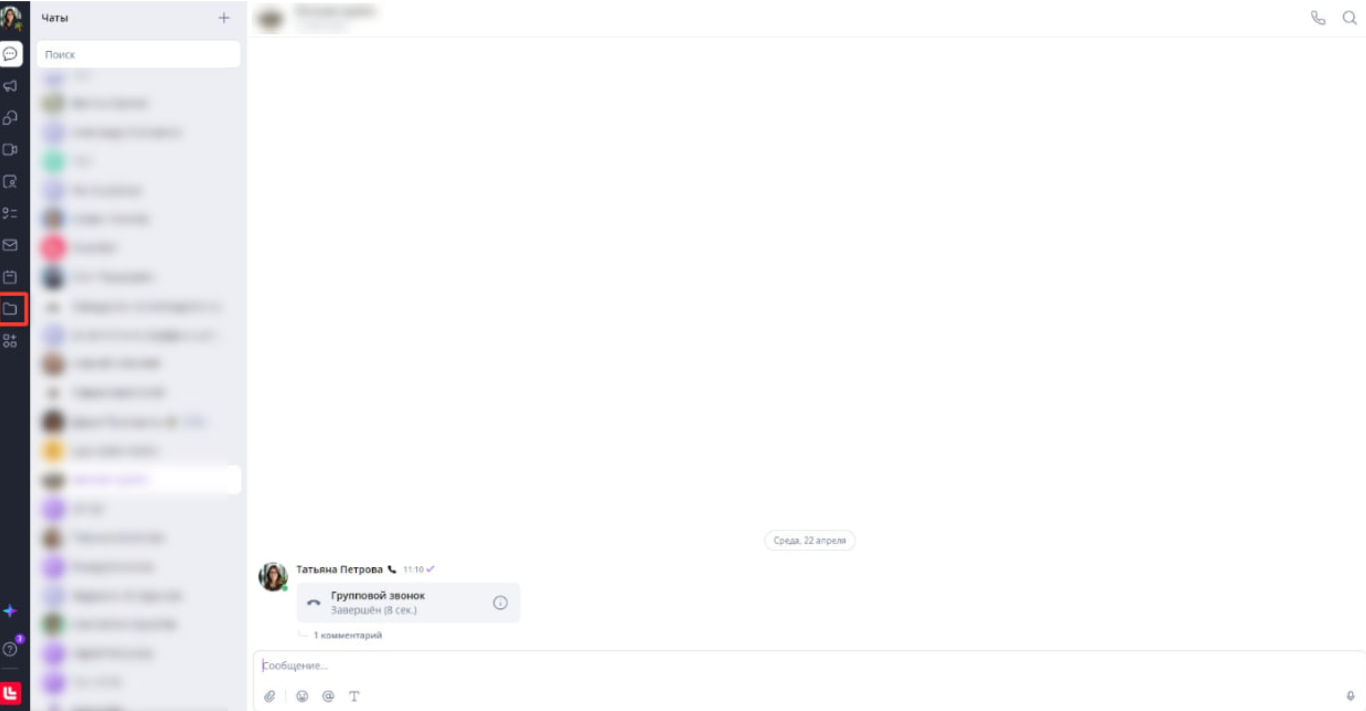
Рисунок 2. Переход на Диск
Чтобы выйти из учётной записи, нажмите на аватар в левом верхнем углу и выберите «Выйти».
4. Диск
Диск предоставляет полный набор инструментов для автономной работы с документами и файлами, их надёжного хранения и структурирования.
Рассмотрим подробно все возможности представленных инструментов.
4.1. Создание файлов
Нажмите кнопку «Создать», чтобы создать файл, папку или загрузить их на диск с вашего устройства. Создать папку, документ, таблицу или презентацию можно также из контекстного меню: кликните правой кнопкой мыши по пустому месту в списке файлов.
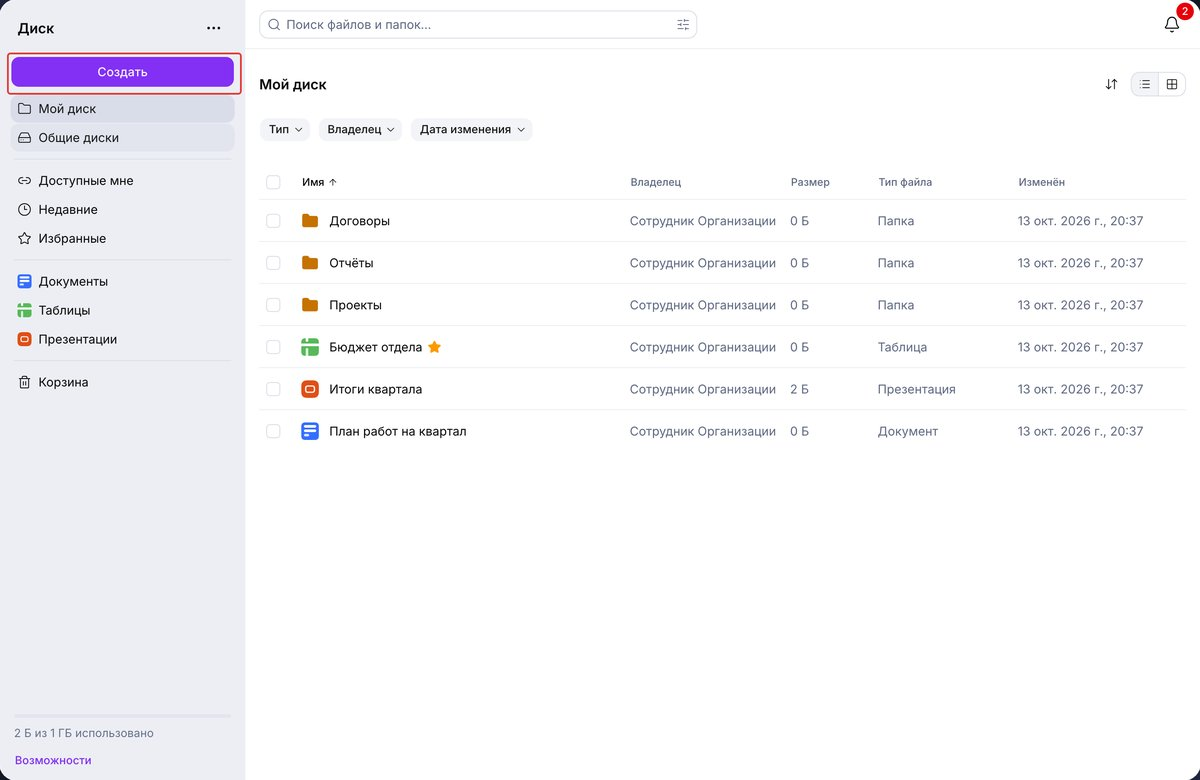
Рисунок 3. Создание файлов
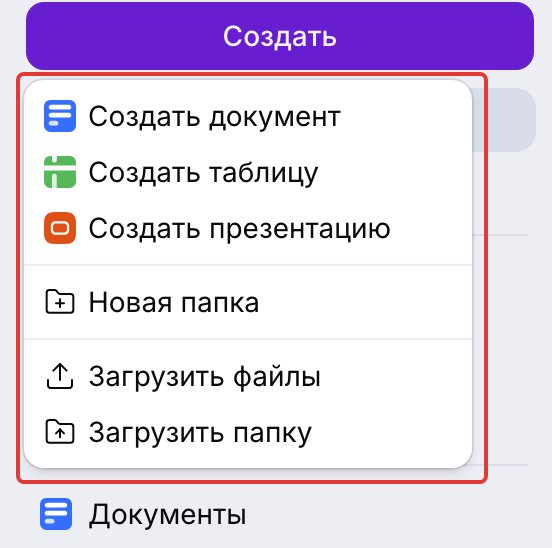
Рисунок 4. Создание файлов
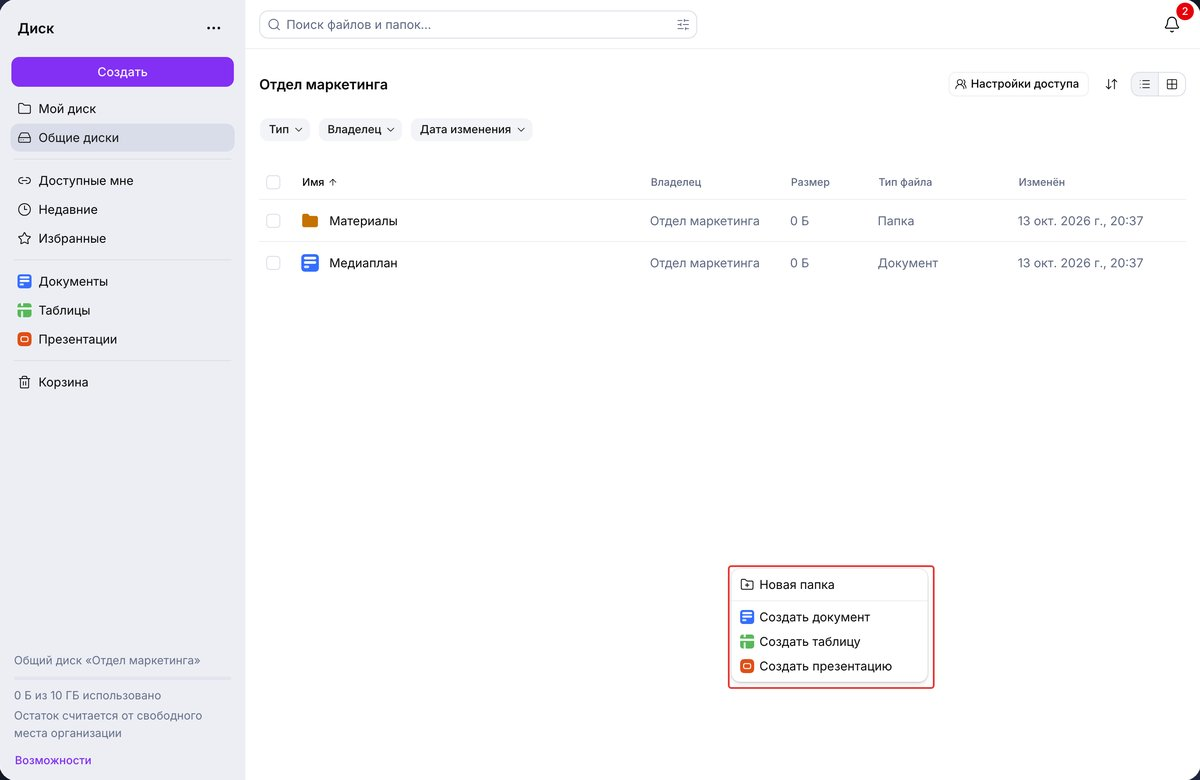
Рисунок 5. Создание файлов
По умолчанию вновь созданные элементы сохраняются в разделе «Мой диск».
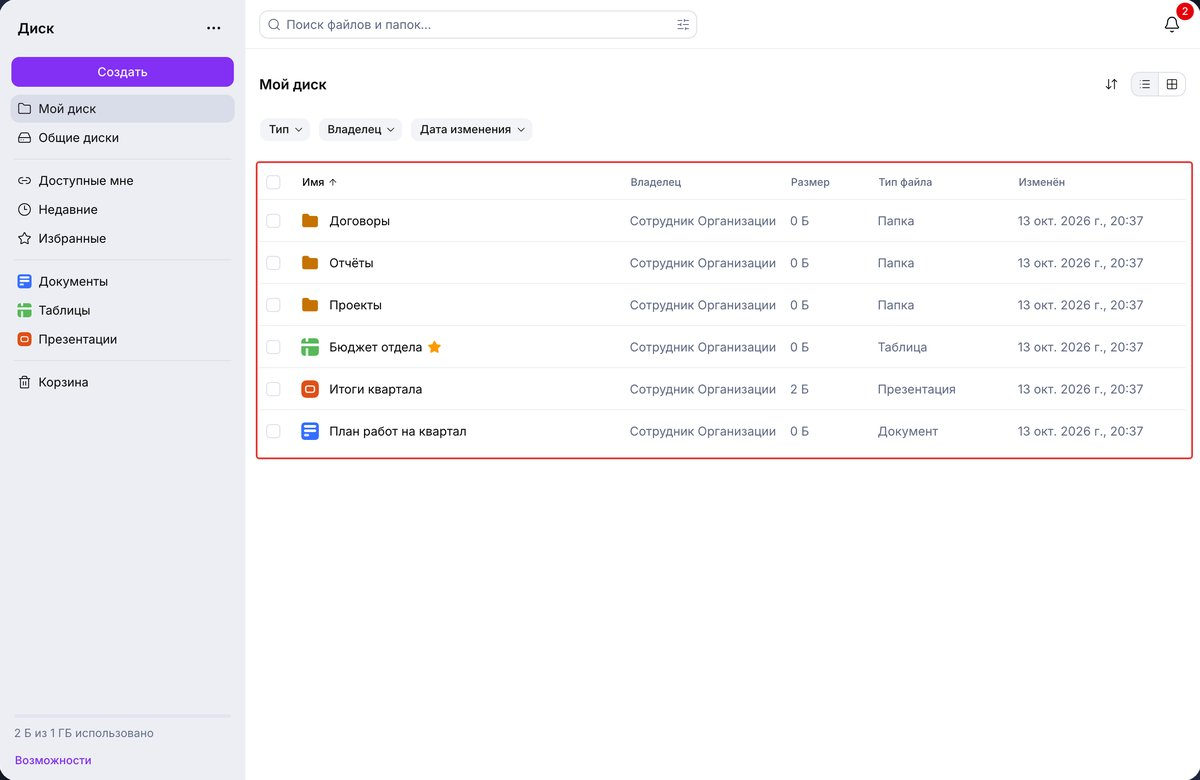
Рисунок 6. Создание файлов
С каждым файлом можно взаимодействовать при помощи меню «Ещё».
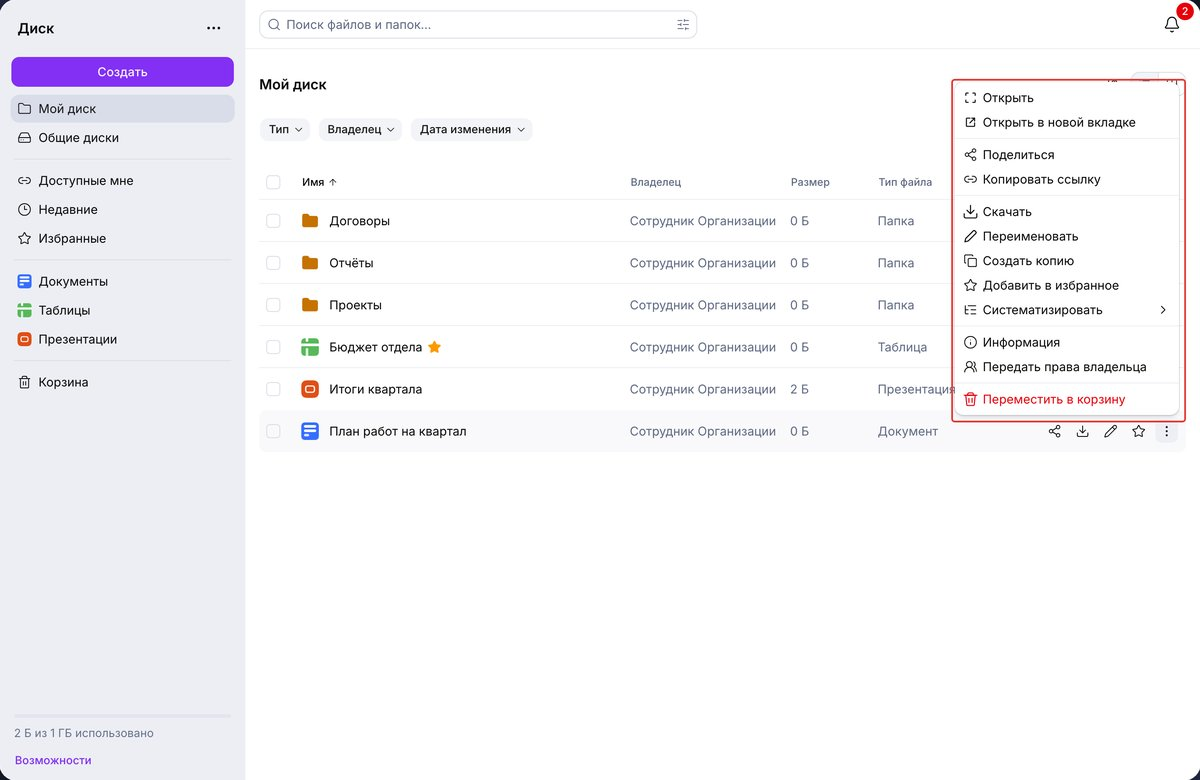
Рисунок 7. Создание файлов
В этом меню доступны:
- открыть — просмотр или запуск файла в стандартном режиме;
- открыть в новой вкладке — открытие в отдельном окне браузера;
- поделиться — настройка совместного доступа для других пользователей;
- копировать ссылку — копирование ссылки на файл в буфер обмена;
- скачать — сохранение файла на локальное устройство;
- переименовать — изменение названия файла;
- создать копию — дублирование файла в этой же папке;
- добавить в избранное — добавление метки (звёздочки) для быстрого доступа;
- систематизировать — вложенное меню для перемещения файла по папкам или добавления ярлыков;
- информация — просмотр подробных свойств: размер, тип, история изменений;
- передать права владельца — смена главного управляющего аккаунта для этого файла;
- переместить в корзину — удаление файла.
4.2. Переименовать файл
Для того чтобы переименовать файл, откройте меню «Ещё» и выберите «Переименовать».
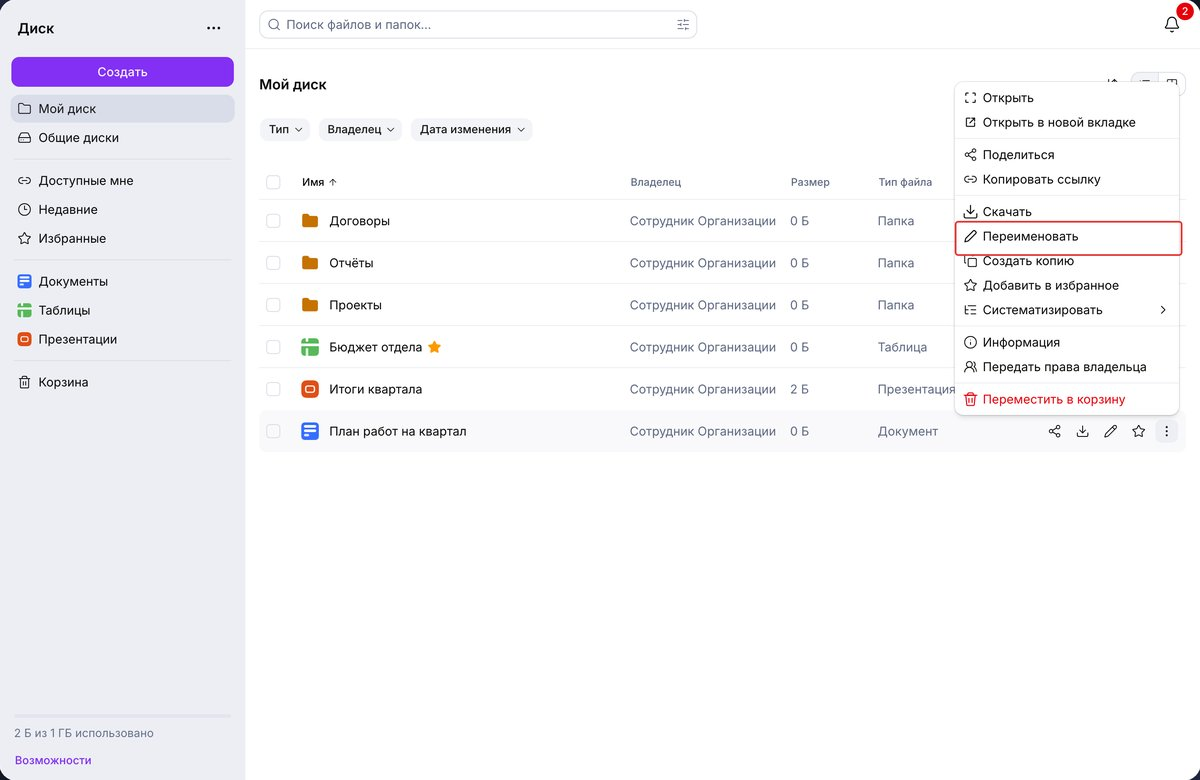
Рисунок 8. Переименовать файл
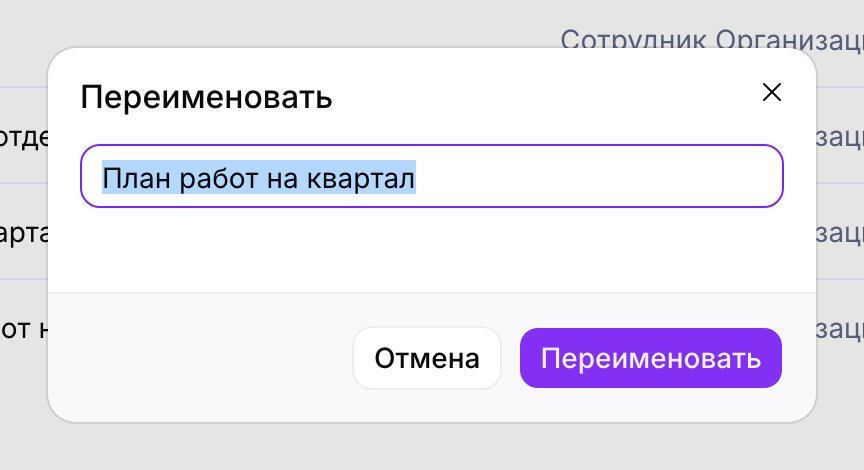
Рисунок 9. Переименовать файл
4.3. Недавние
В разделе «Недавние» просматривайте файлы, которые вы недавно использовали или создавали.
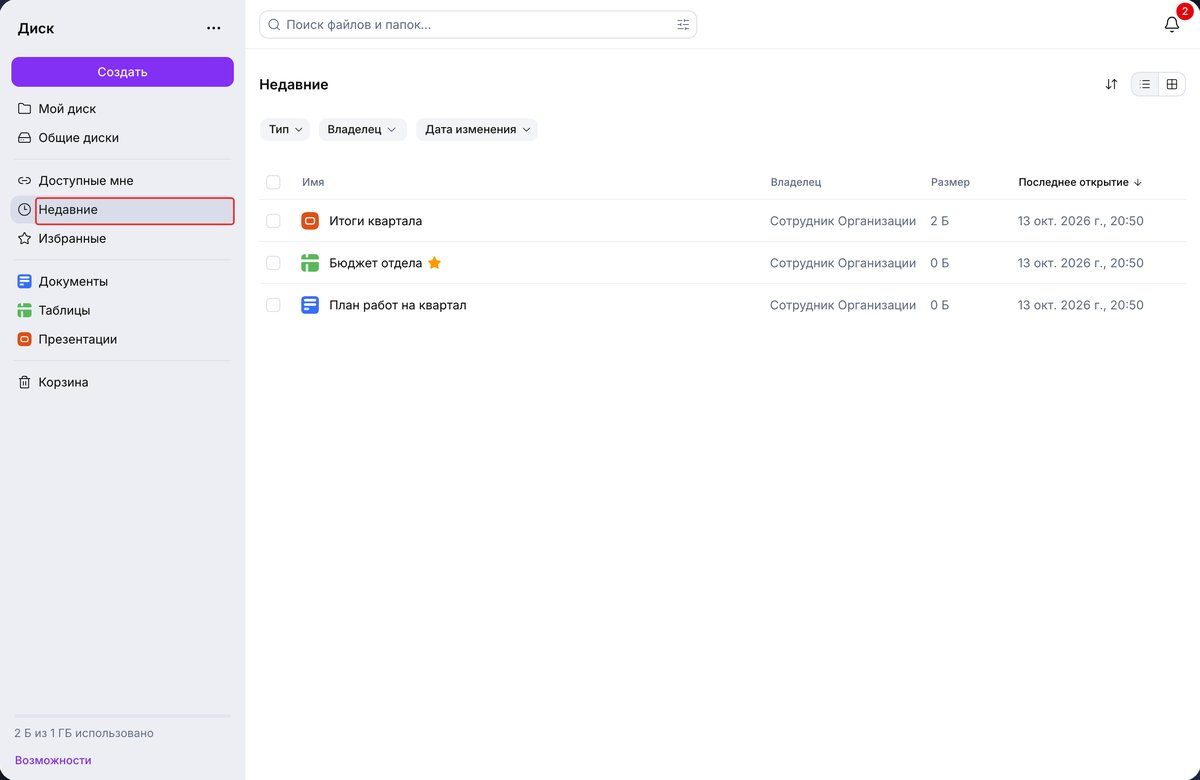
Рисунок 10. Недавние
4.4. Доступные мне
В разделе «Доступные мне» просматривайте файлы и папки, где вы являетесь соавтором и имеете доступ к таким файлам.
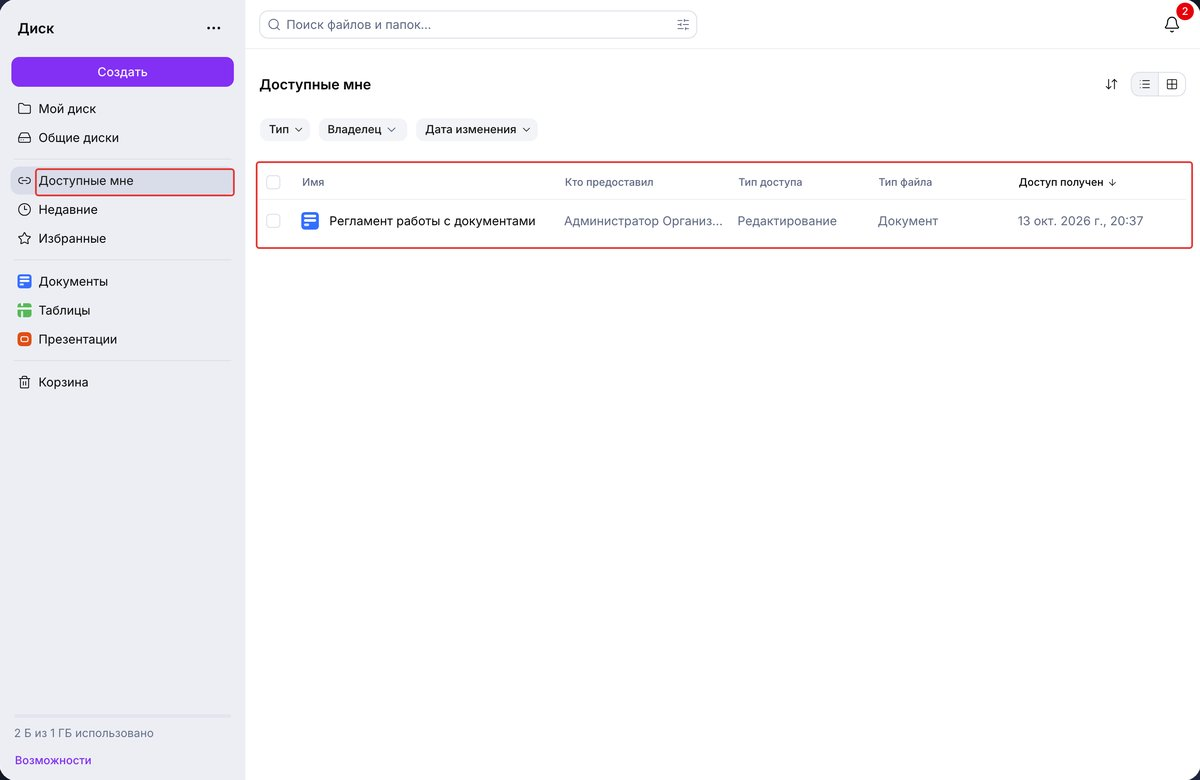
Рисунок 11. Доступные мне
4.5. Избранные
В разделе «Избранные» просматривайте файлы и папки, которые вы добавили в избранное. Наведите курсор на строку с файлом и нажмите на кнопку «Добавить в избранное» (звёздочка).
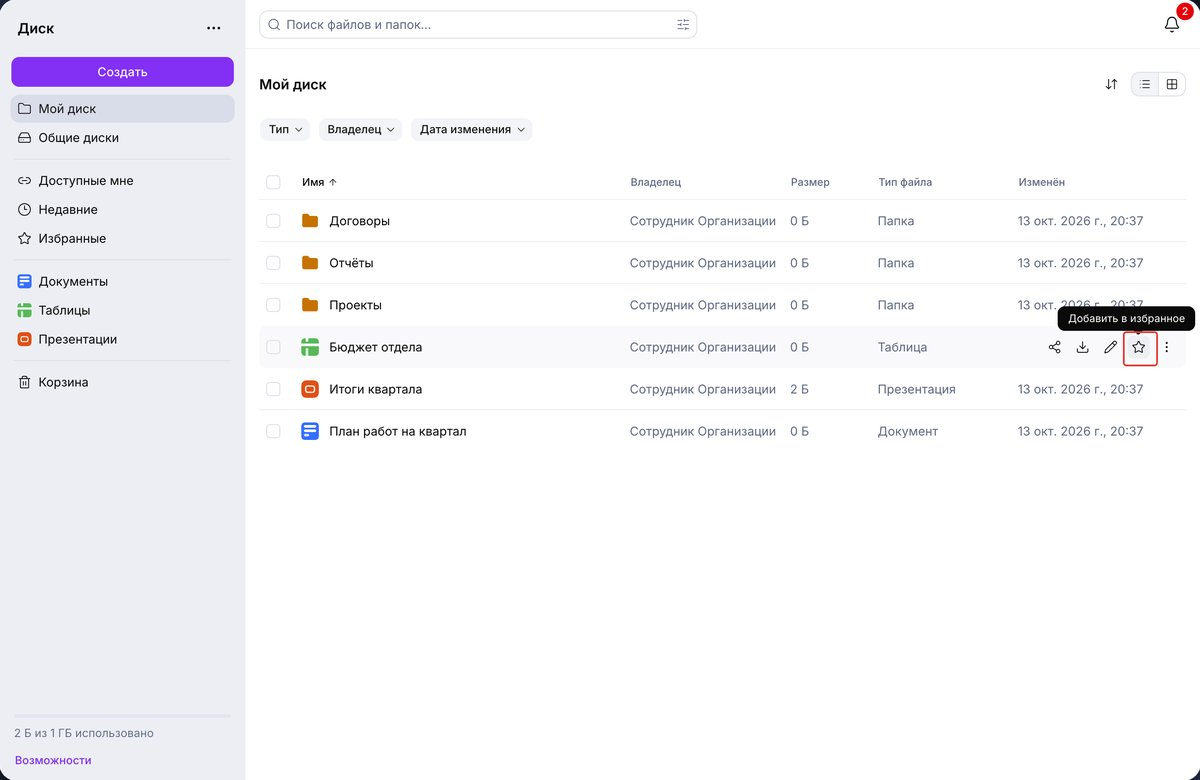
Рисунок 12. Избранные
После добавления файл будет отображаться в данном разделе.
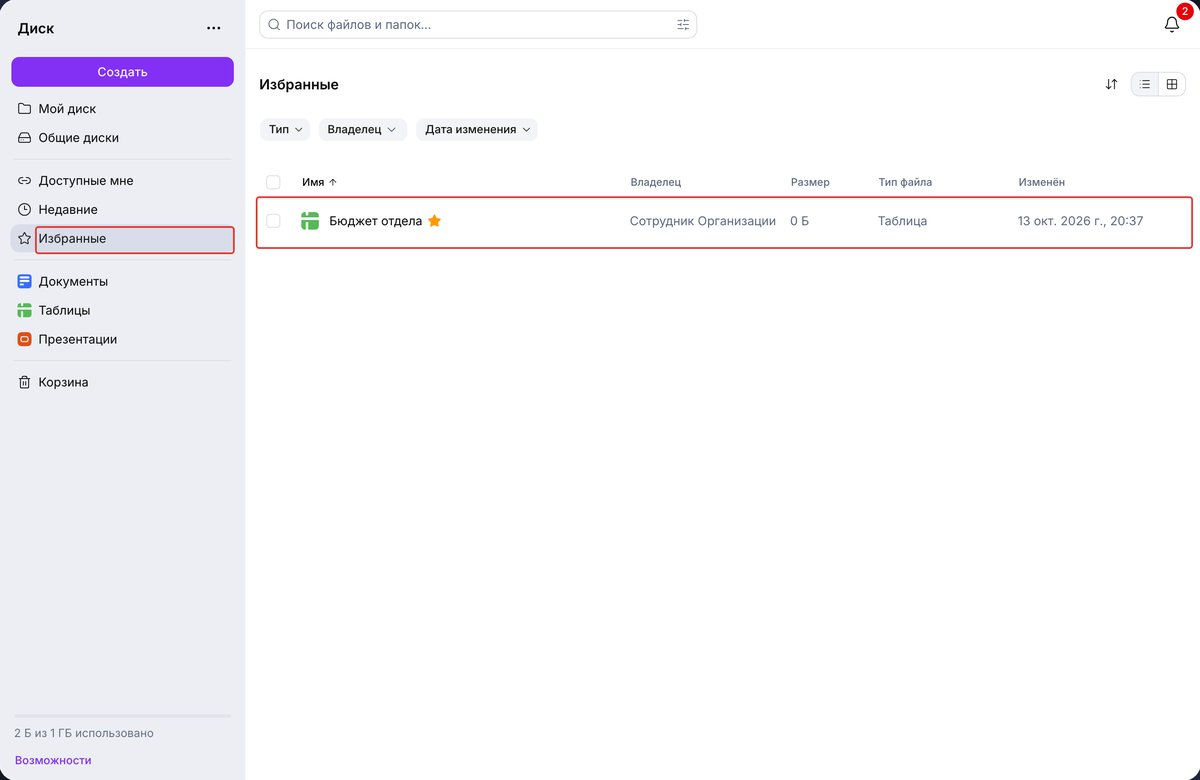
Рисунок 13. Избранные
4.6. Общий диск
Этот раздел предназначен для администрирования общего рабочего пространства компании или команды.
Для создания общего диска нажмите «Создать общий диск» и укажите название.
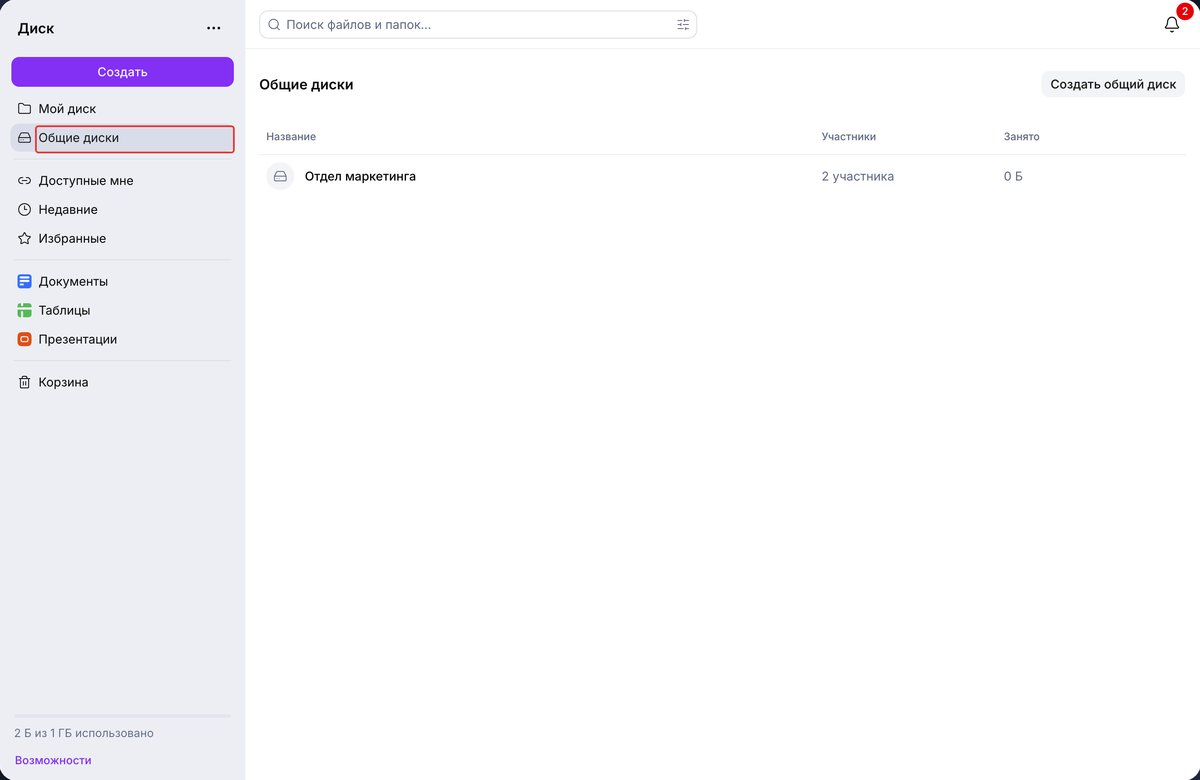
Рисунок 14. Общий диск
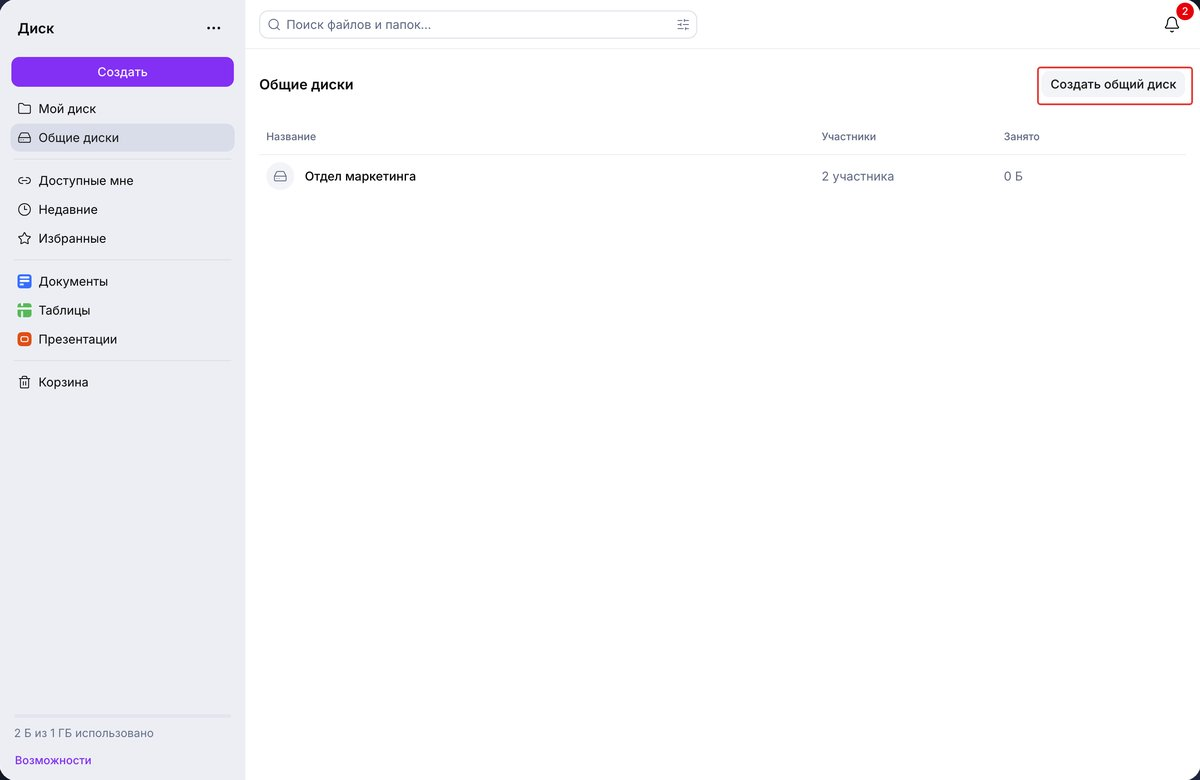
Рисунок 15. Общий диск
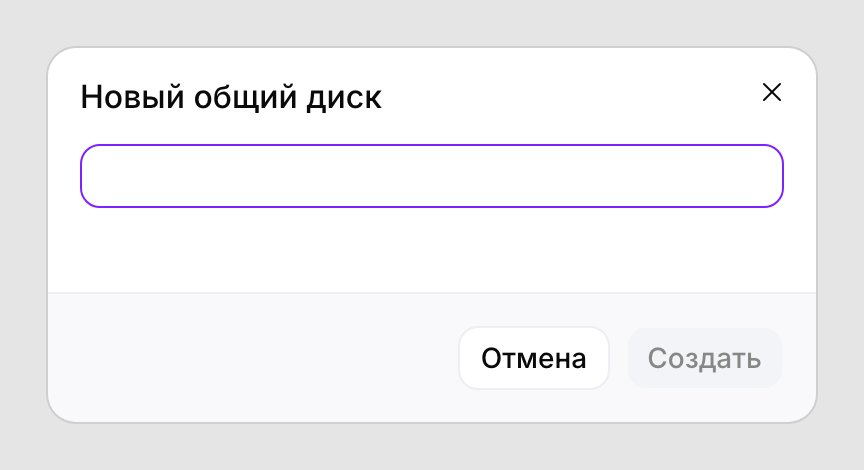
Рисунок 16. Общий диск
После создания диска будет отображаться в списке.
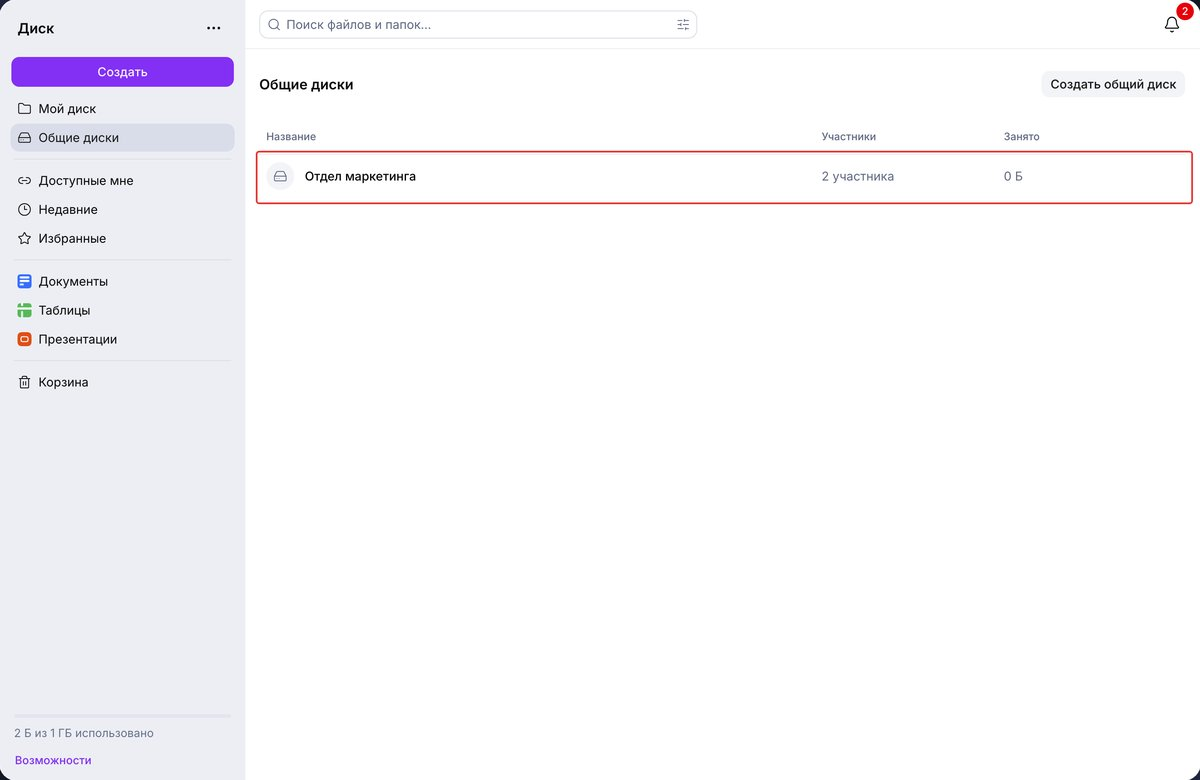
Рисунок 17. Общий диск
Чтобы перейти в общий диск, кликните по названию два раза.
4.7. Настройка доступа к общему диску
Чтобы настроить доступ, откройте общий диск двойным щелчком и нажмите «Настройки доступа» либо выберите этот пункт в меню действий общего диска.
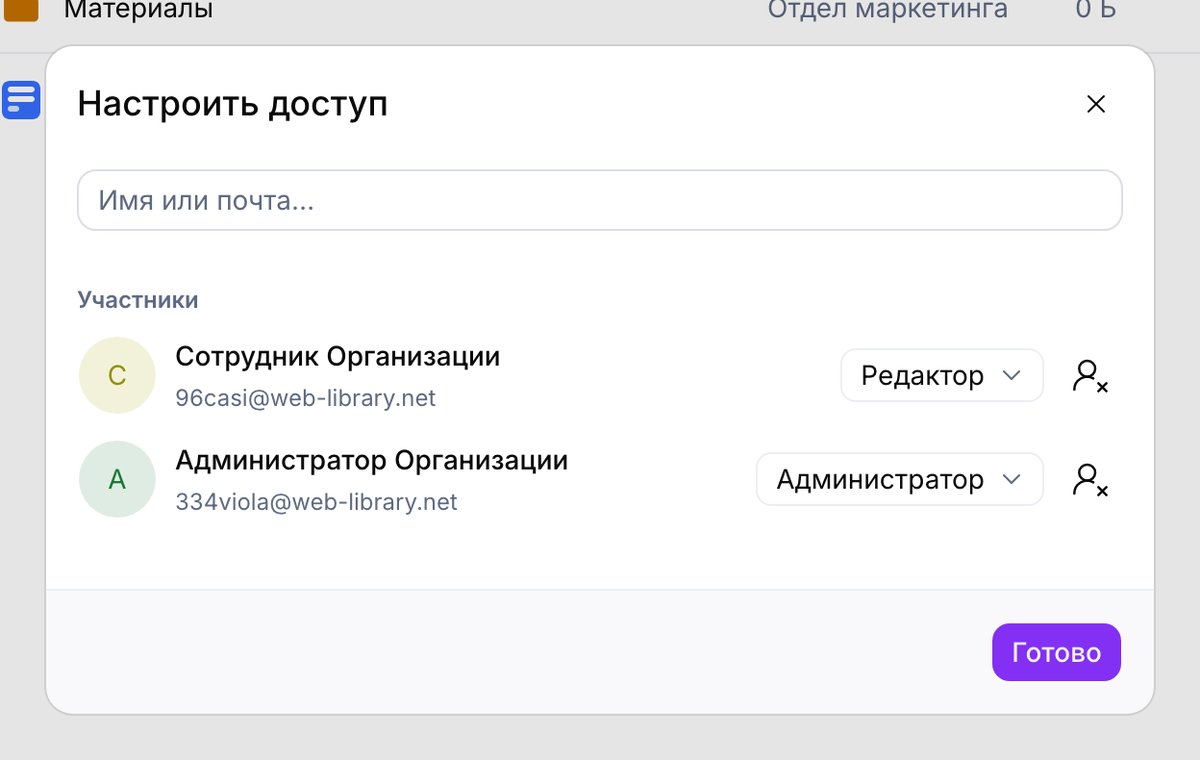
Рисунок 18. Настройка доступа к общему диску
Добавьте участников и назначьте роли.
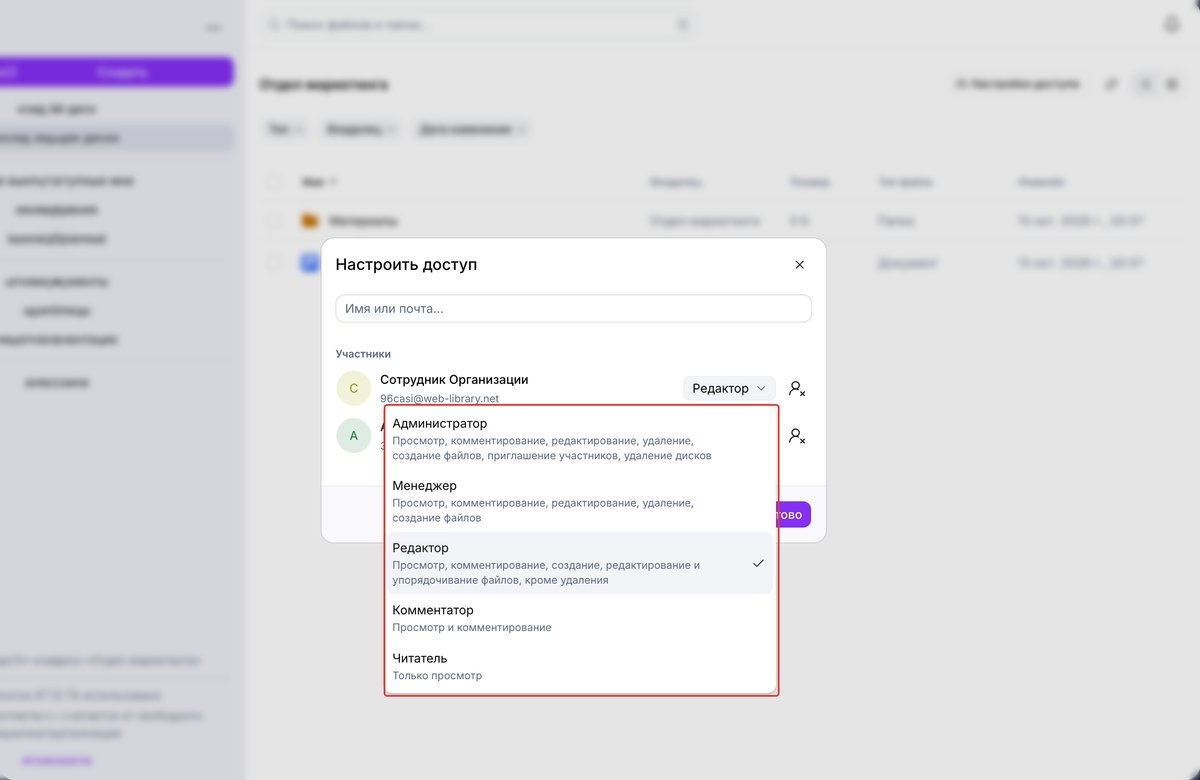
Рисунок 19. Настройка доступа к общему диску
При необходимости вы можете удалить участника из общего диска.
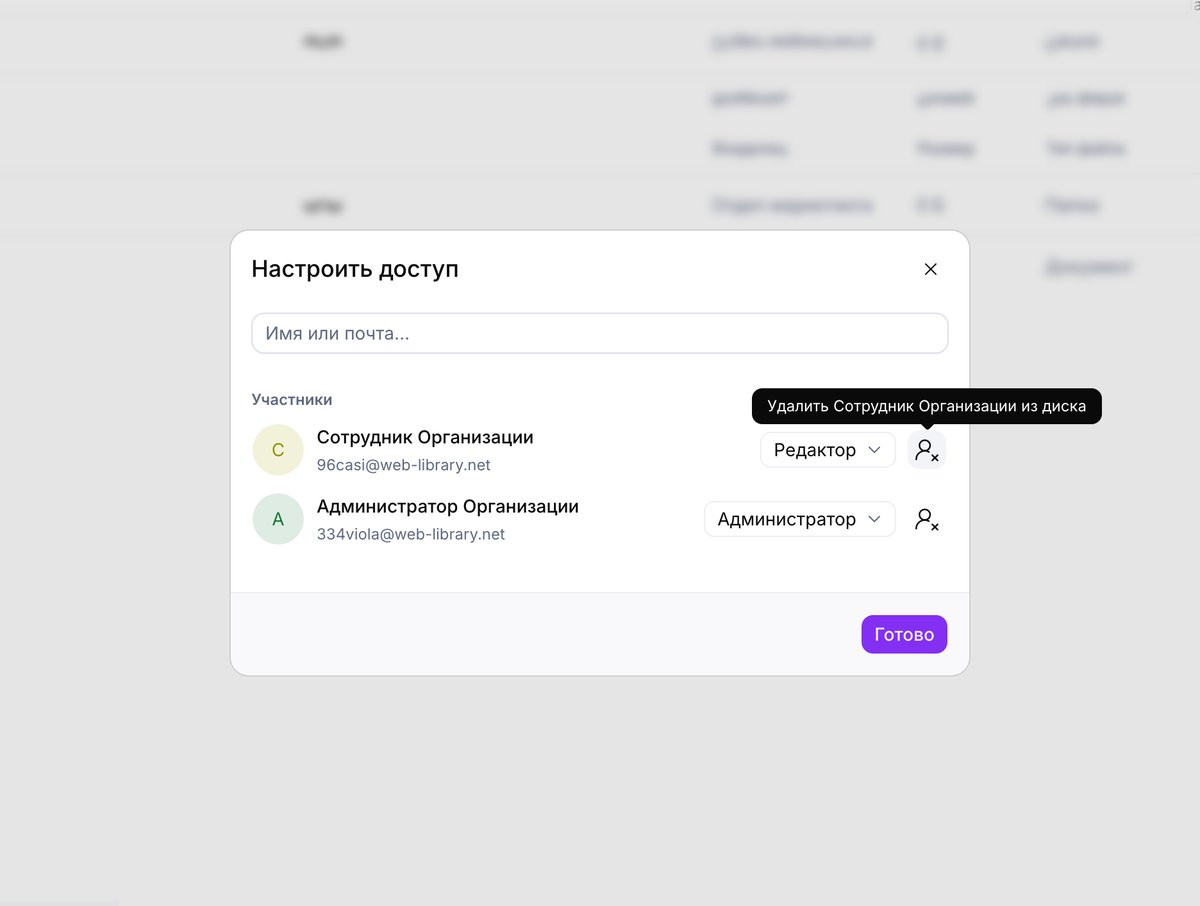
Рисунок 20. Настройка доступа к общему диску
4.8. Фильтрация и сортировка
Для всех документов и файлов на диске доступна возможность изменить вид отображения и отсортировать файлы.
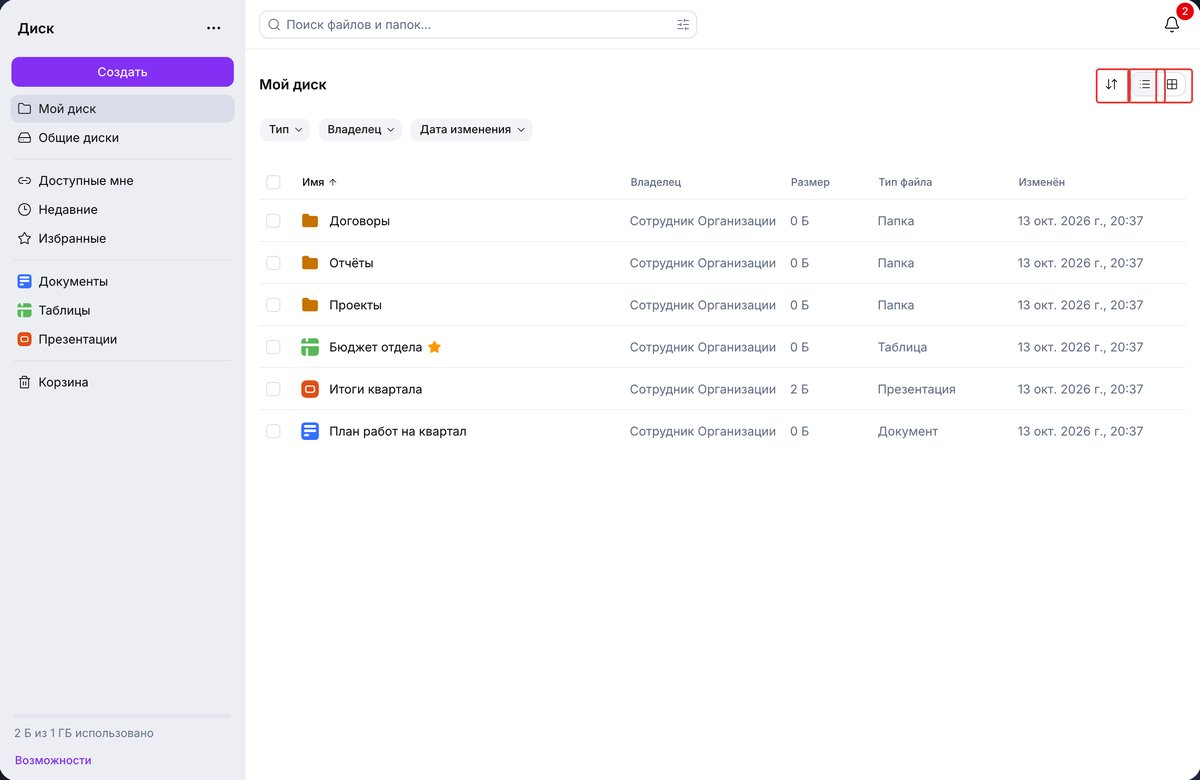
Рисунок 21. Фильтрация и сортировка
Режимы отображения файлов
Для работы с файлами доступны два основных режима просмотра:
- плитка — крупные миниатюры файлов. Идеально для быстрого визуального поиска картинок и презентаций;
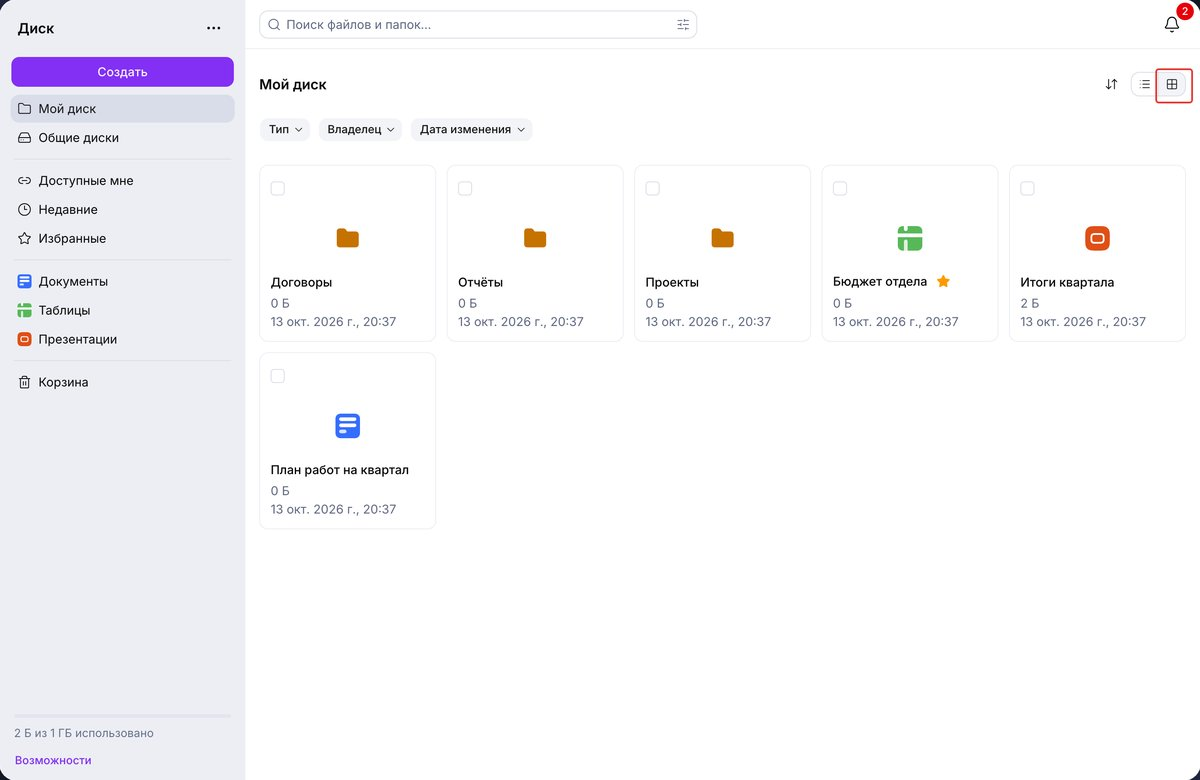
Рисунок 22. Фильтрация и сортировка
- список — компактная таблица. Позволяет видеть больше файлов на экране вместе с их деталями.
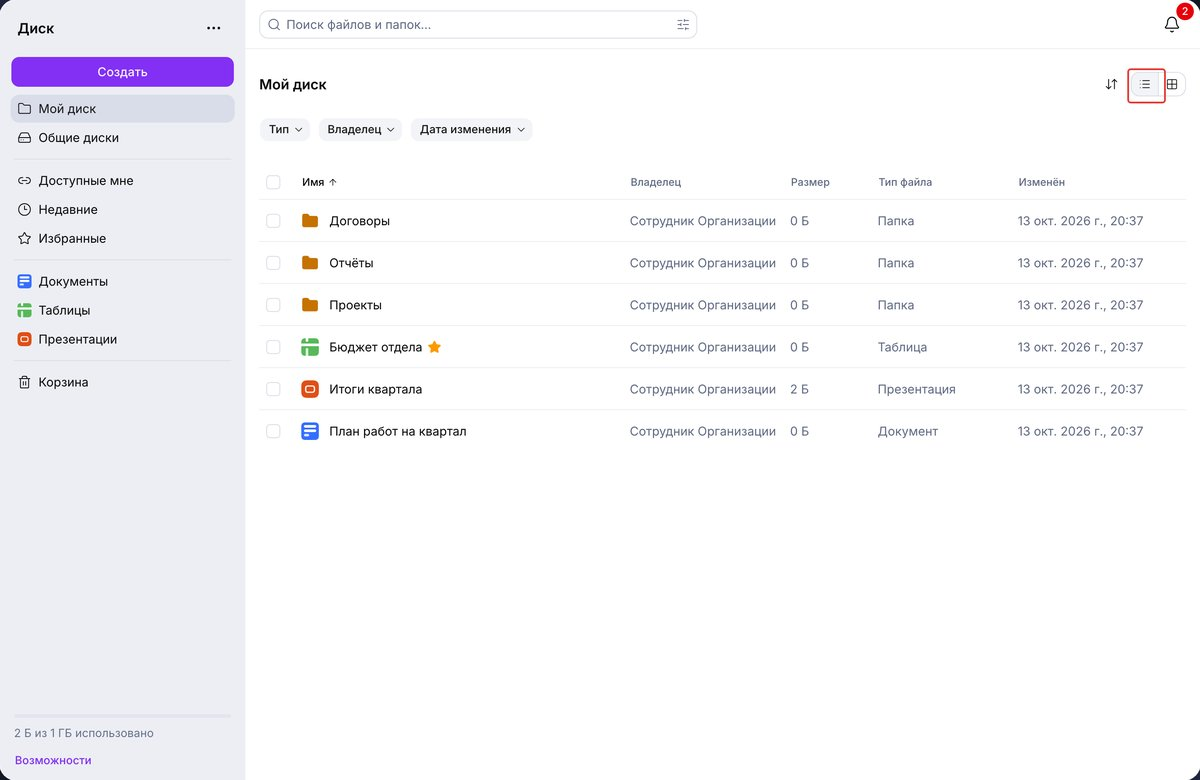
Рисунок 23. Фильтрация и сортировка
Фильтрация
Функция помогает мгновенно скрыть лишнее и оставить только нужные объекты.
Сортировать по:
- имя;
- владелец;
- размер;
- тип файла;
- изменён;
- последнее открытие.
Порядок сортировки:
- по возрастанию;
- по убыванию.
Папки:
- сверху;
- вместе с файлами.
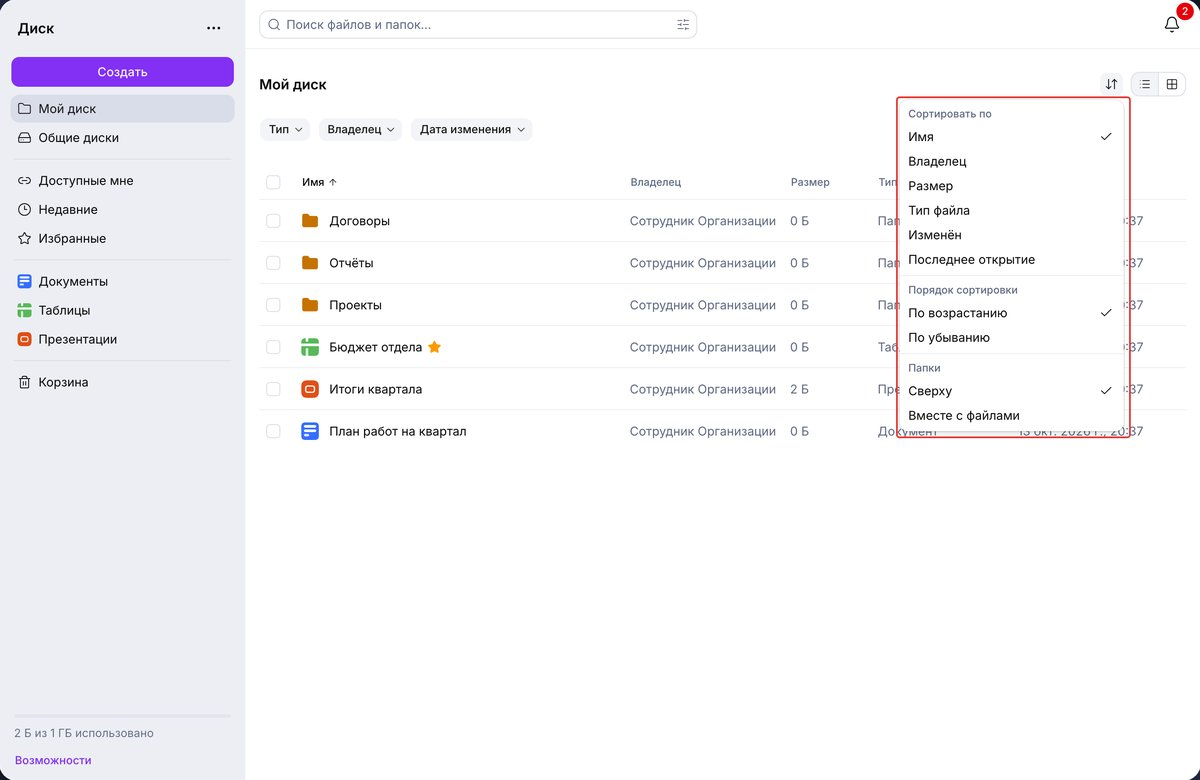
Рисунок 24. Фильтрация и сортировка
4.9. Информация о файле
Панель информации о файле доступна в меню «Ещё» → «Информация» и содержит сведения:
- тип файла;
- размер;
- расположение;
- владелец;
- создан;
- изменён.
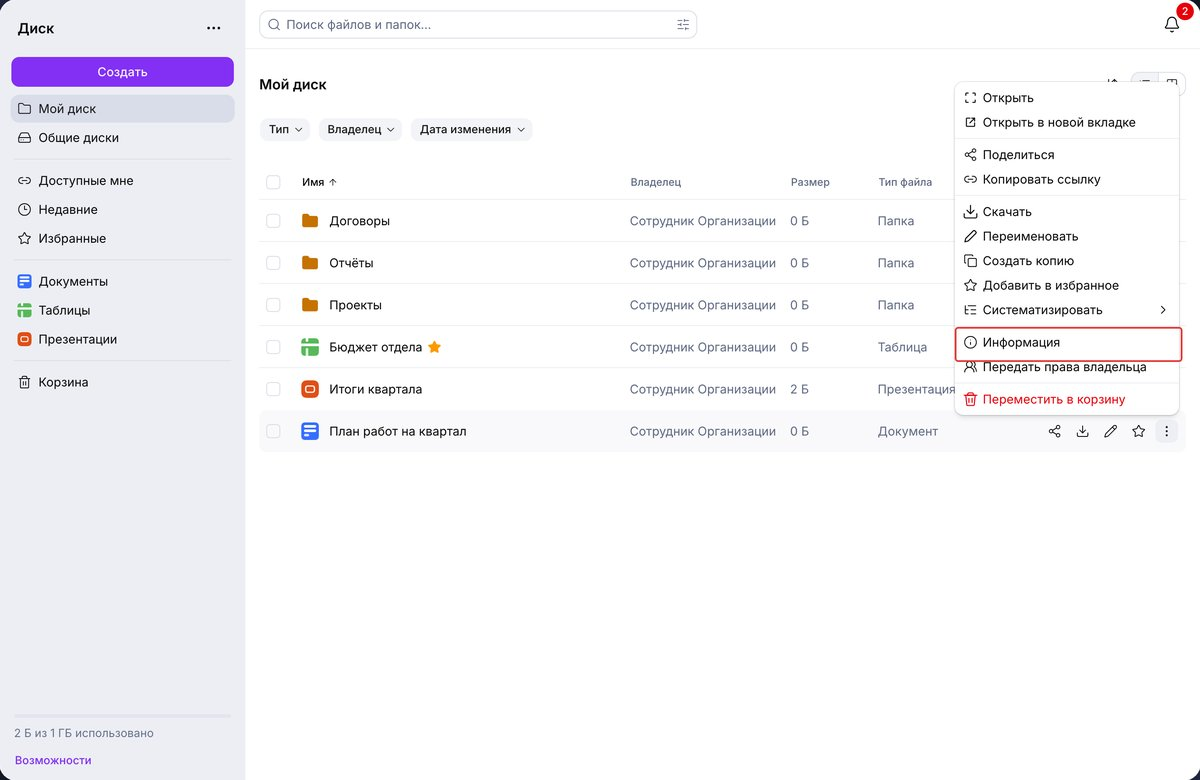
Рисунок 25. Информация о файле
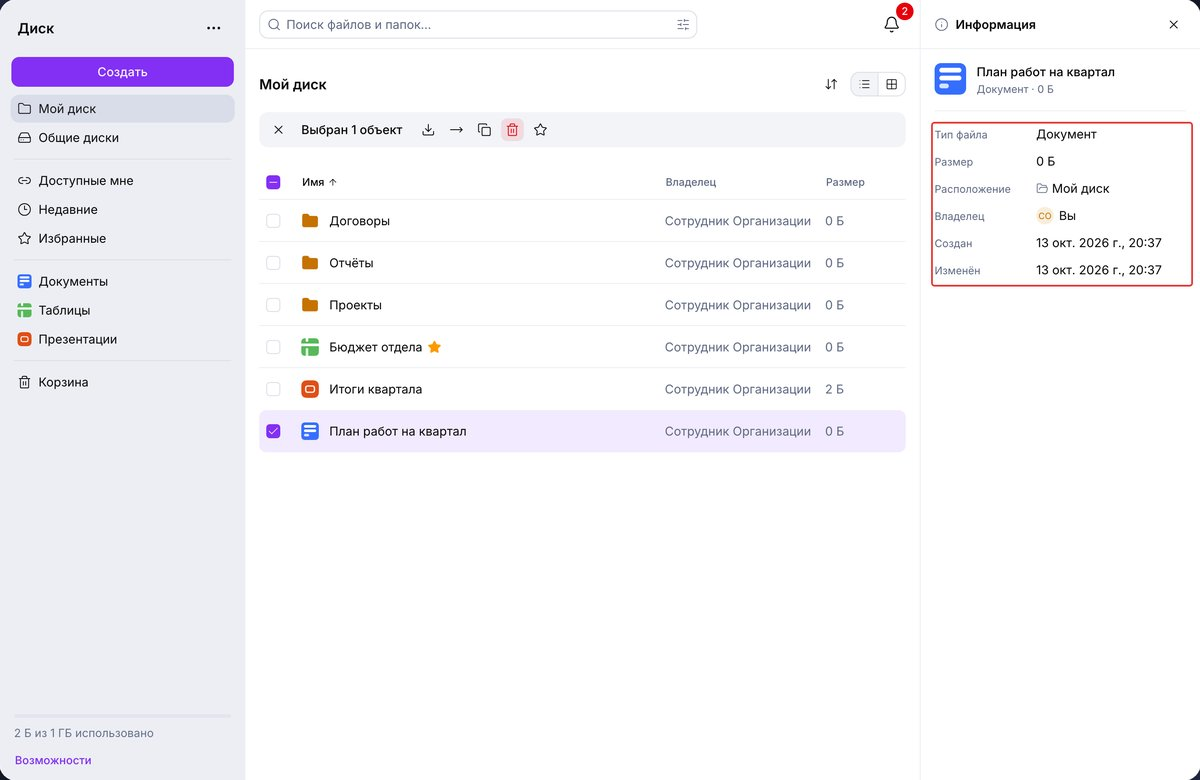
Рисунок 26. Информация о файле
4.10. Скачать файл
Для скачивания файла откройте меню «Ещё» и выберите «Скачать».
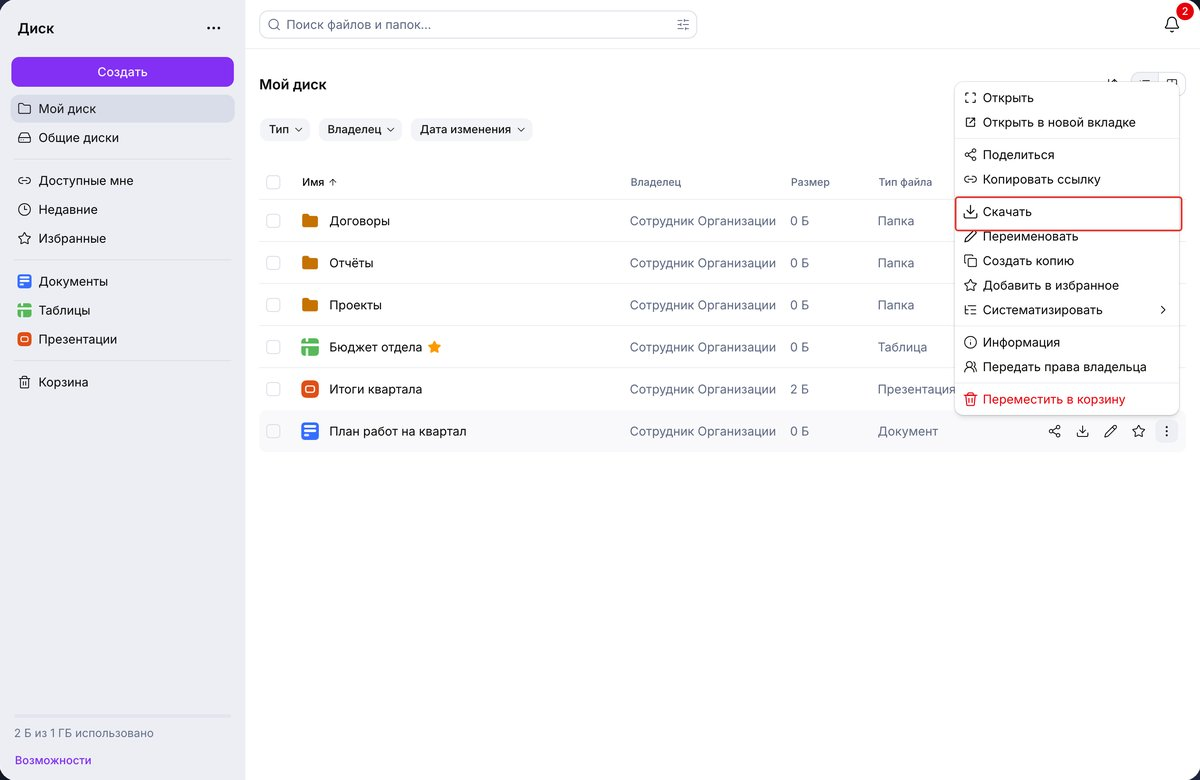
Рисунок 27. Скачать файл
4.11. Создать копию
Для создания копии откройте меню «Ещё» и выберите «Создать копию».
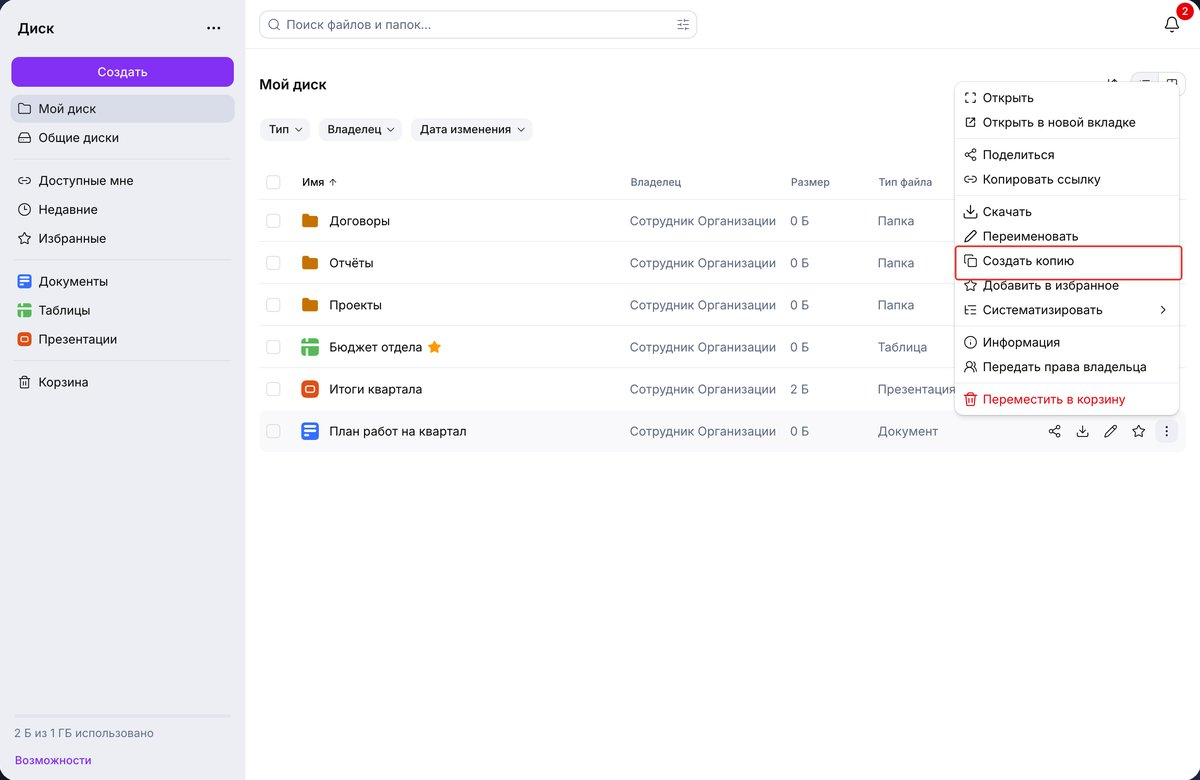
Рисунок 28. Создать копию
Создайте копию прямо на диске или создайте новую папку для перемещения копии внутрь папки.
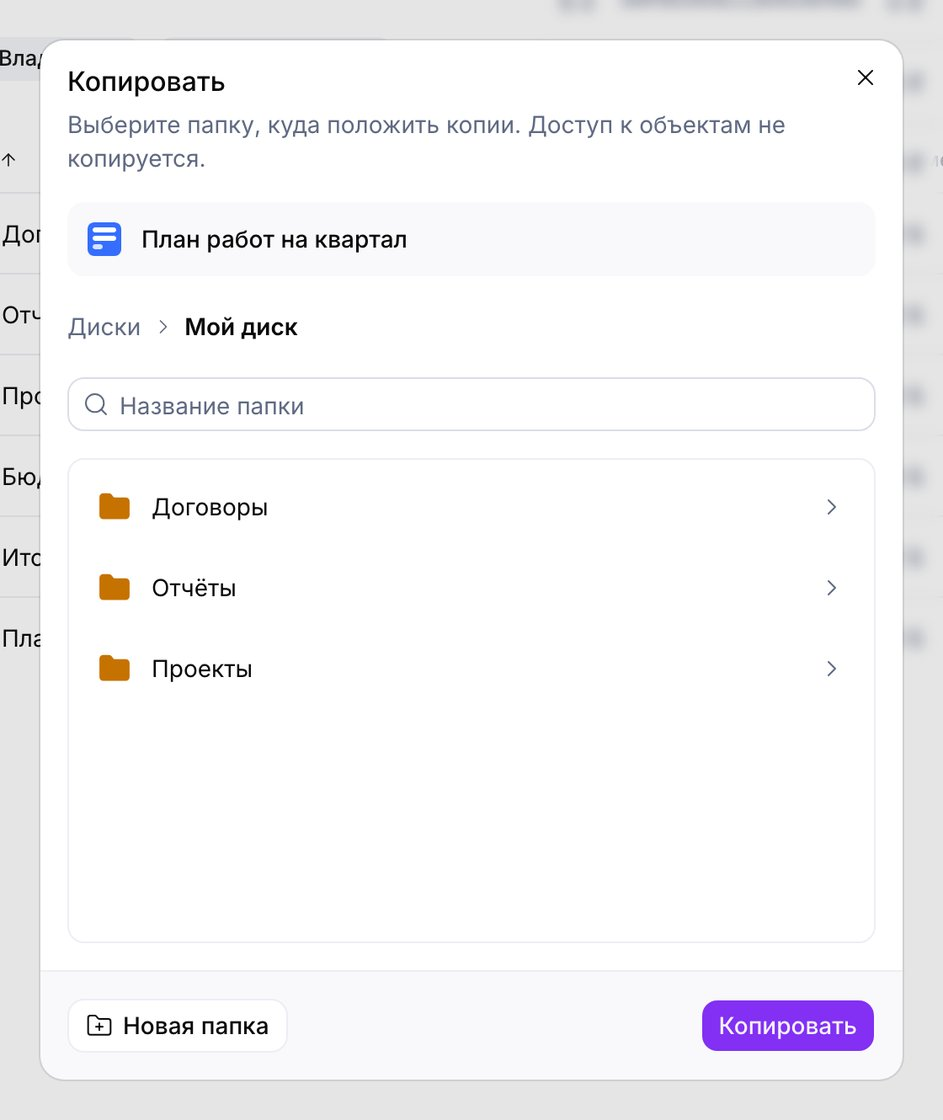
Рисунок 29. Создать копию
4.12. Переместить в корзину
Для удаления файла нажмите на значок «Ещё» и выберите «Переместить в корзину».
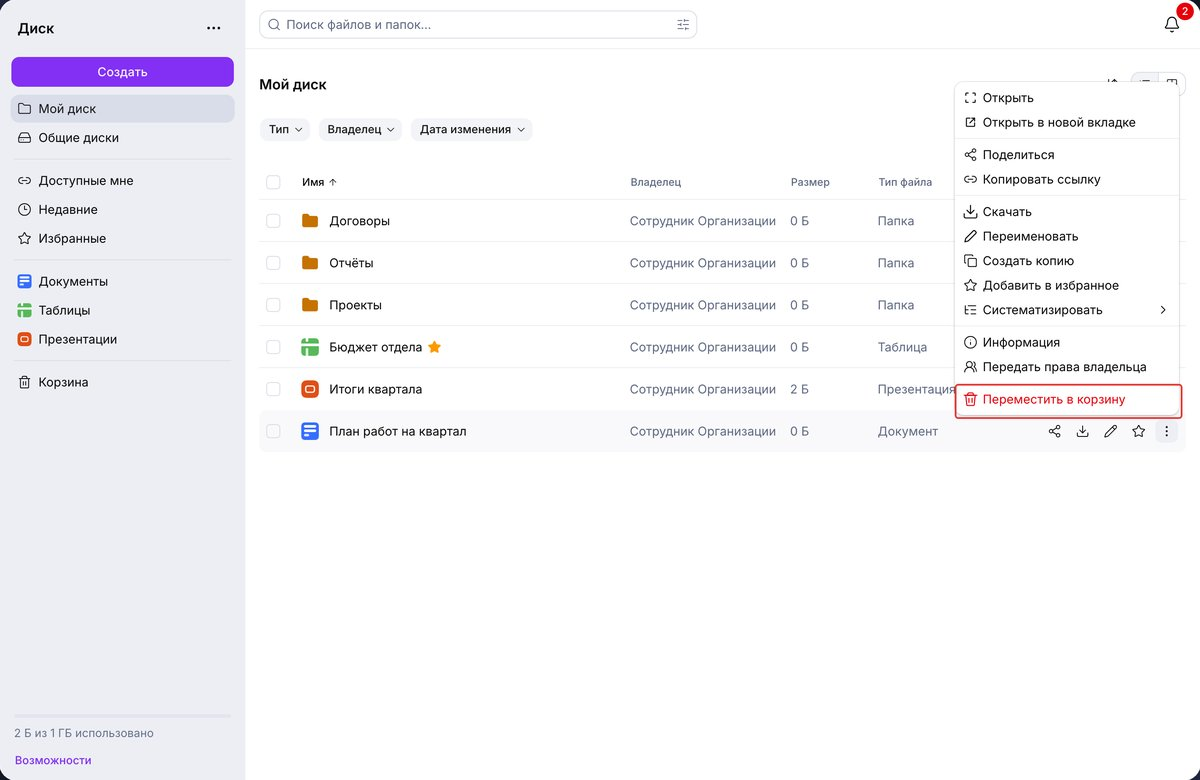
Рисунок 30. Переместить в корзину
4.13. Корзина
В корзине отображаются все удалённые файлы. Чтобы удалить или восстановить файл из корзины, перейдите в меню «Ещё» и выберите «Удалить из корзины» или «Восстановить».
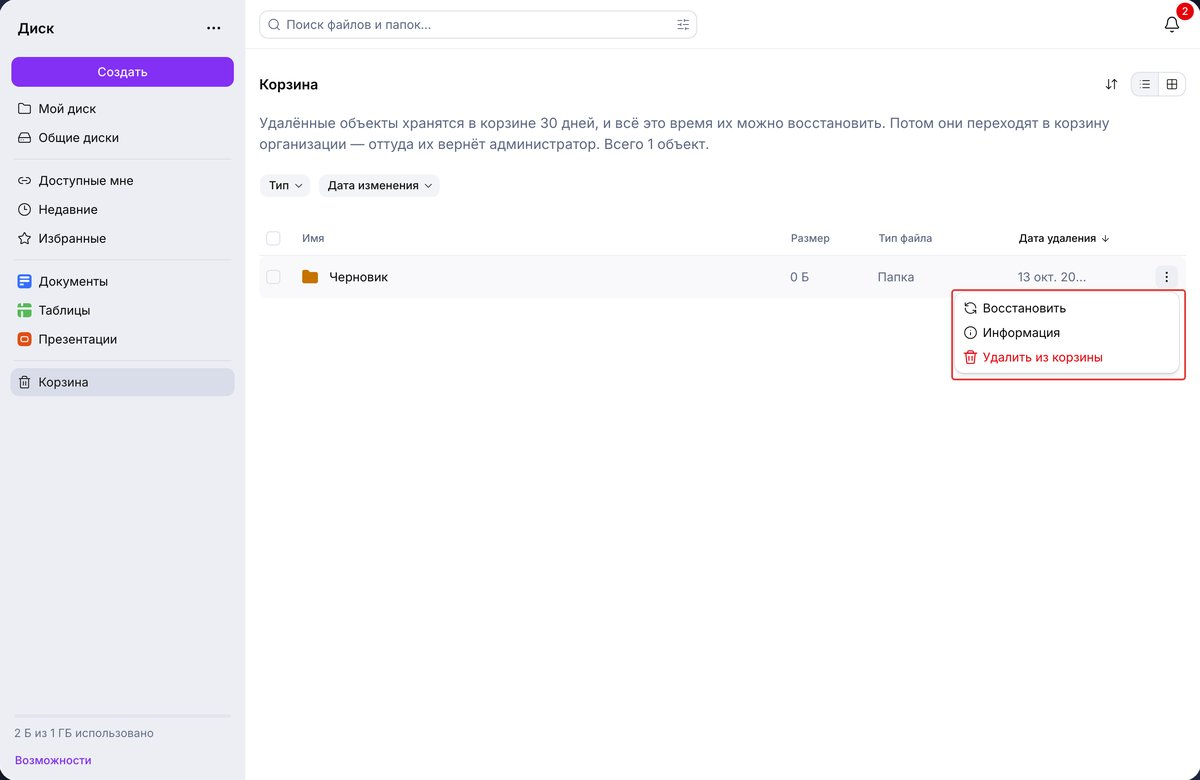
Рисунок 31. Корзина
4.14. Поделиться файлом
Для того чтобы поделиться файлом, нажмите на меню «Ещё» и выберите «Поделиться».
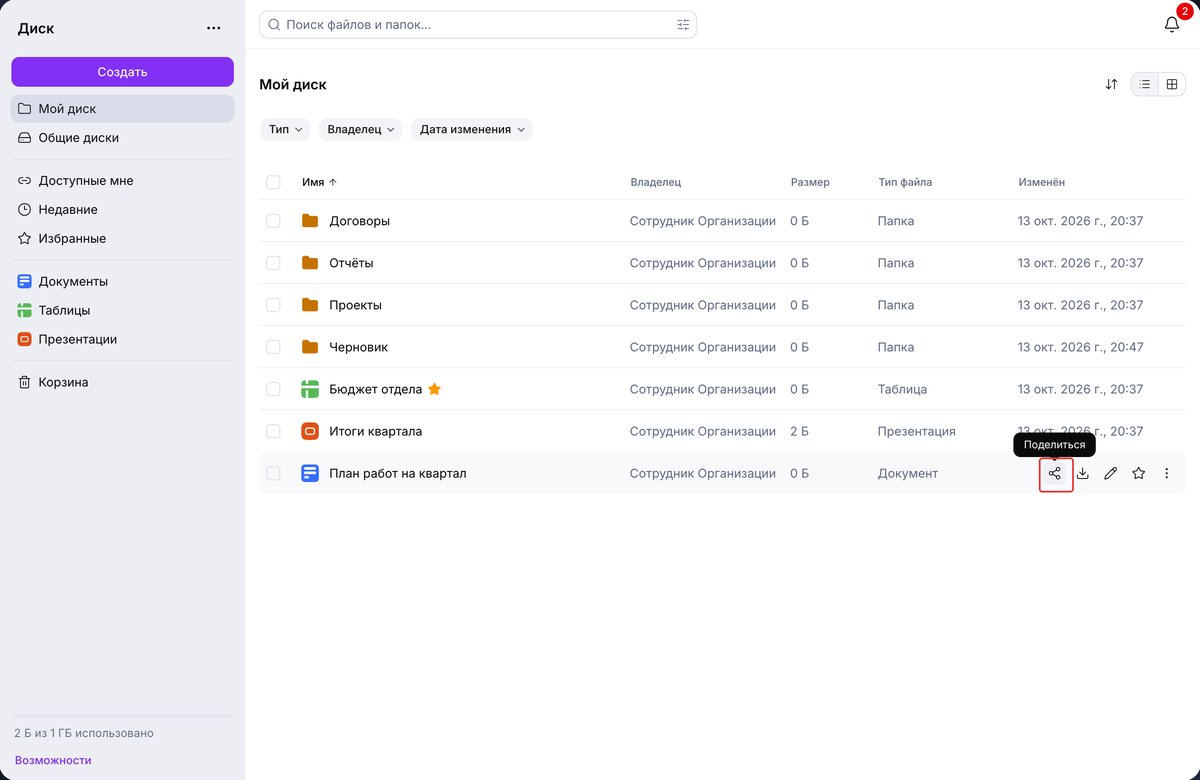
Рисунок 32. Поделиться файлом
Добавьте пользователей, которым хотите предоставить доступ к файлу.
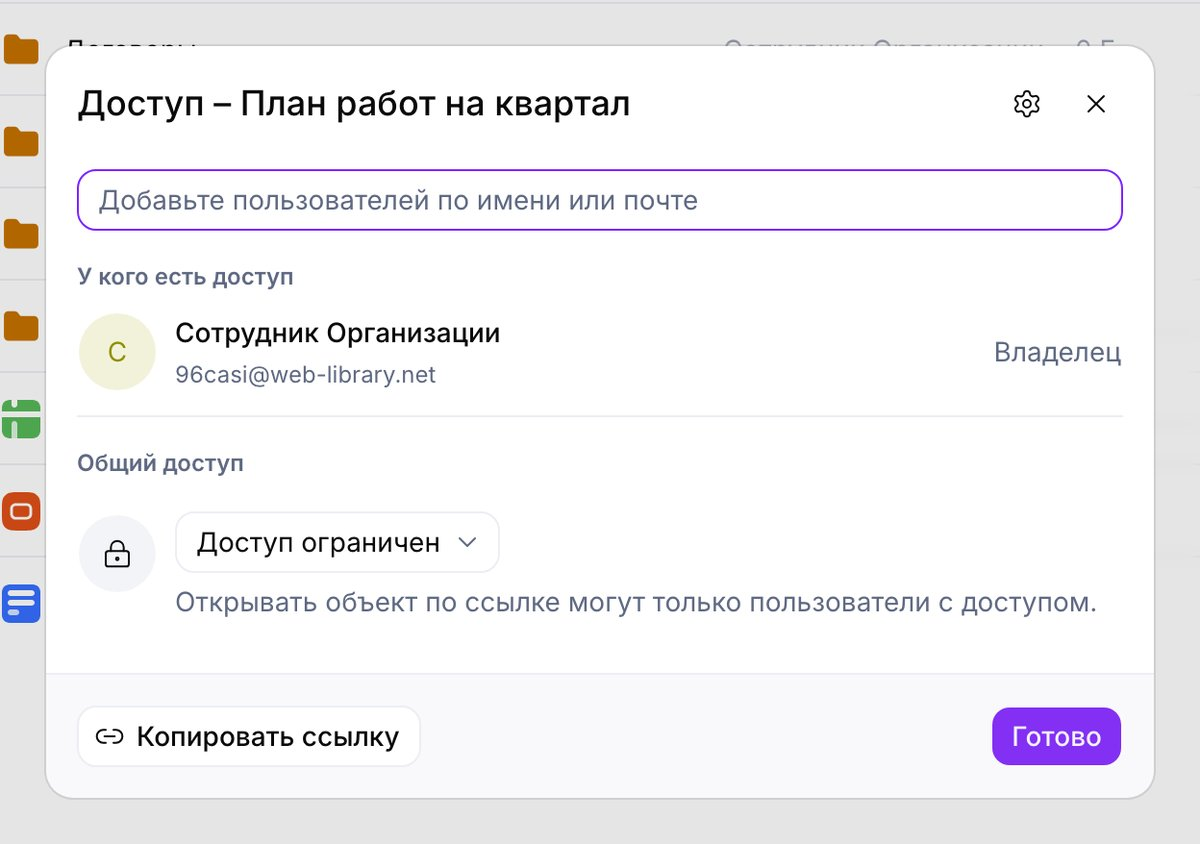
Рисунок 33. Поделиться файлом
Настройте доступ.
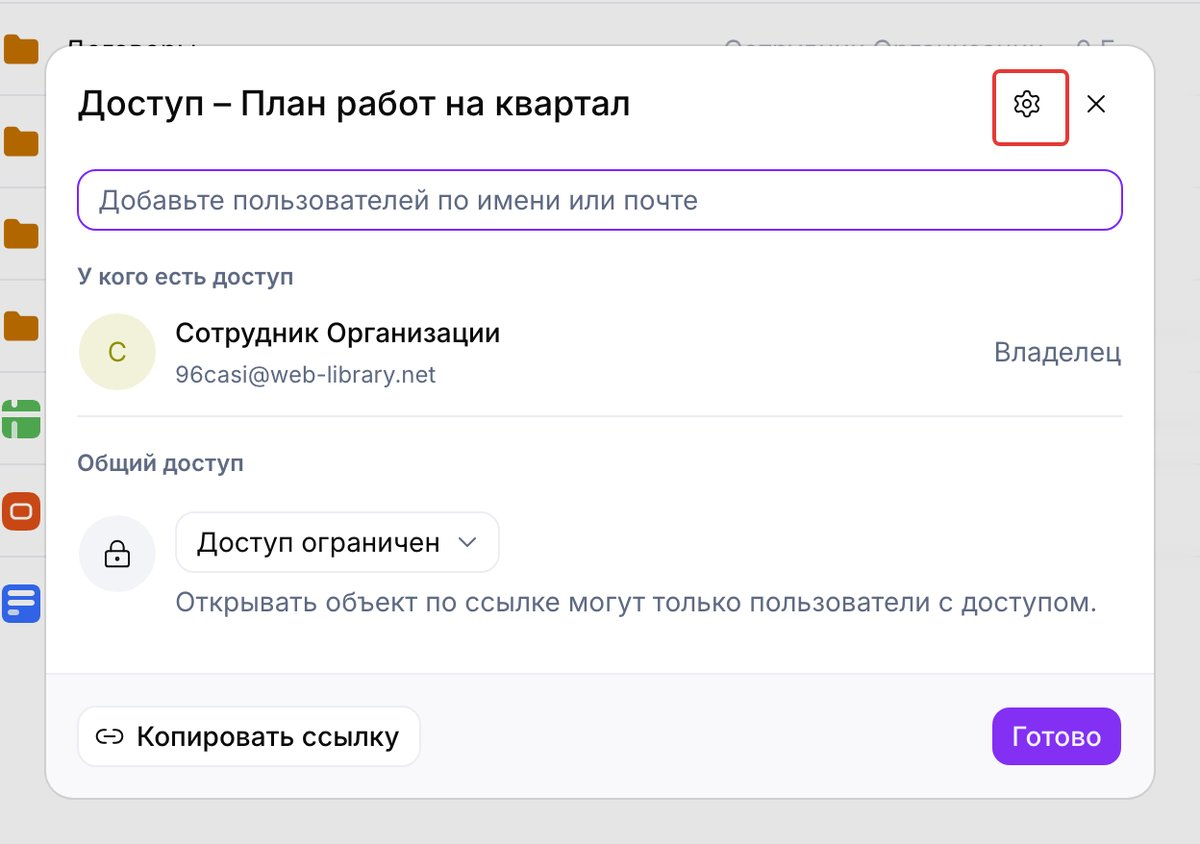
Рисунок 34. Поделиться файлом
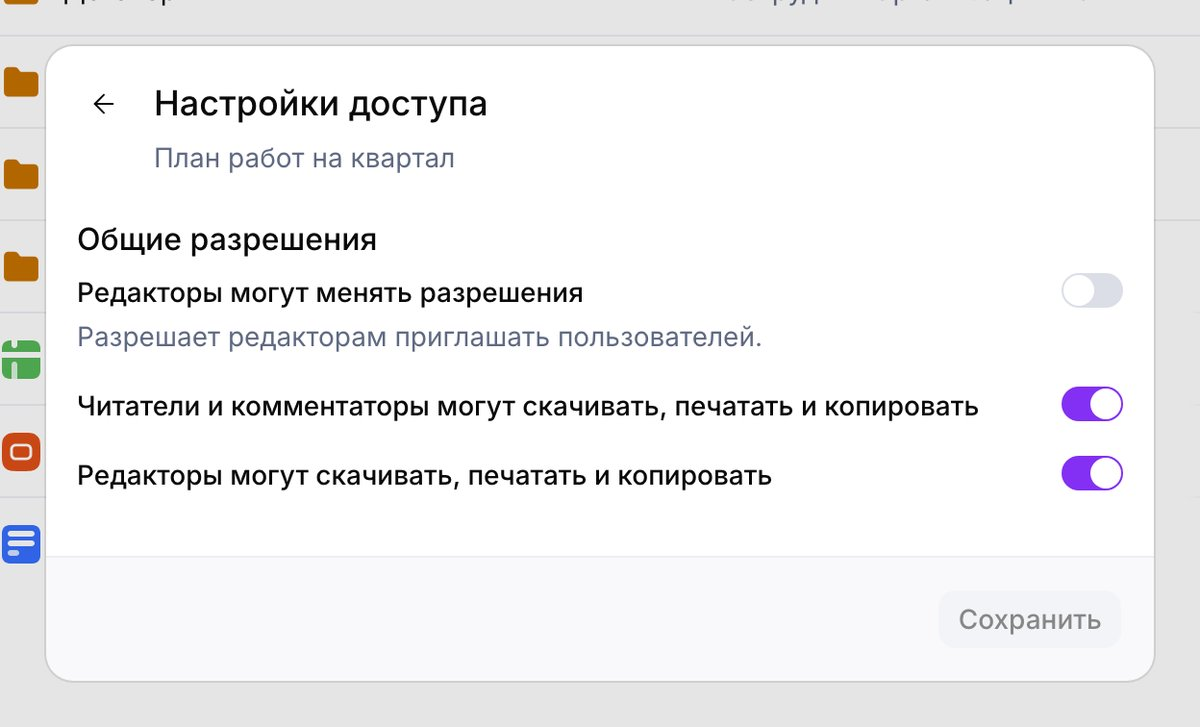
Рисунок 35. Поделиться файлом
Для того чтобы копировать ссылку, перейдите в меню «Ещё» и выберите «Копировать ссылку».
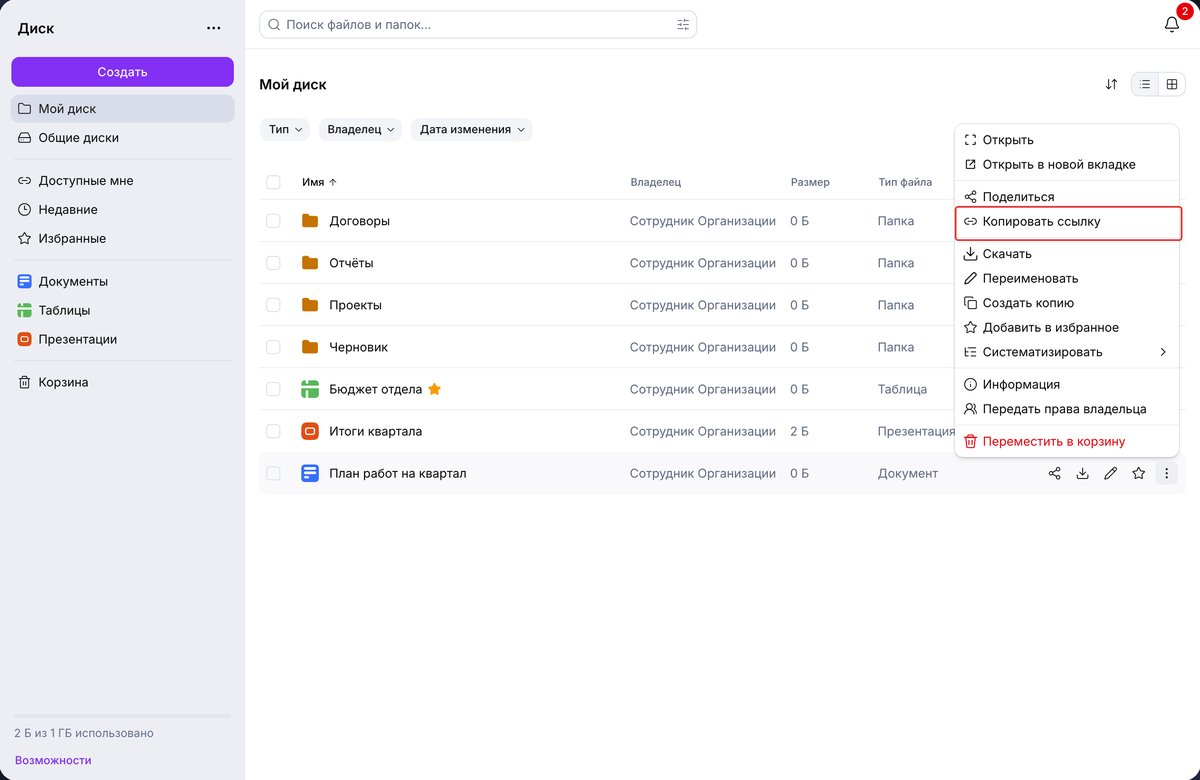
Рисунок 36. Поделиться файлом
4.15. Передать права владельца
Для передачи прав владения файлом откройте меню «Ещё», выберите «Передать права владельца».
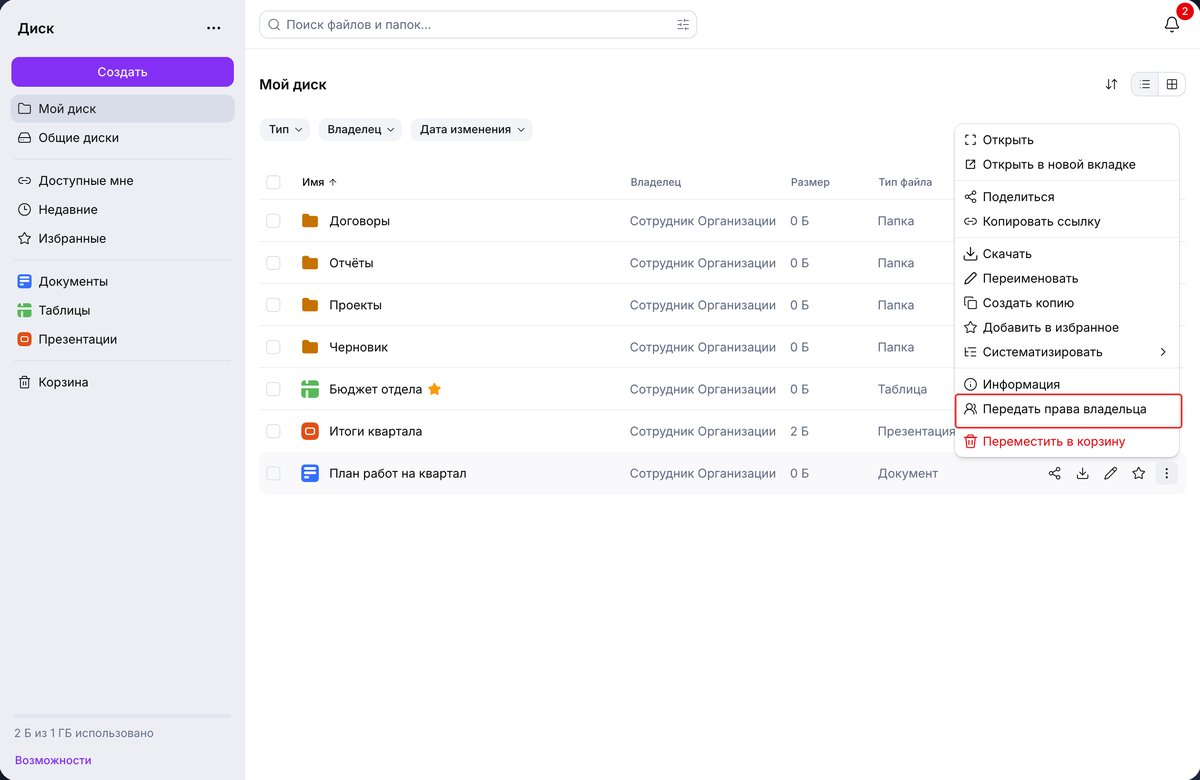
Рисунок 37. Передать права владельца
Выберите имя пользователя или адрес электронной почты и укажите, какие права будут у пользователя после передачи. Нажмите «Передать права».
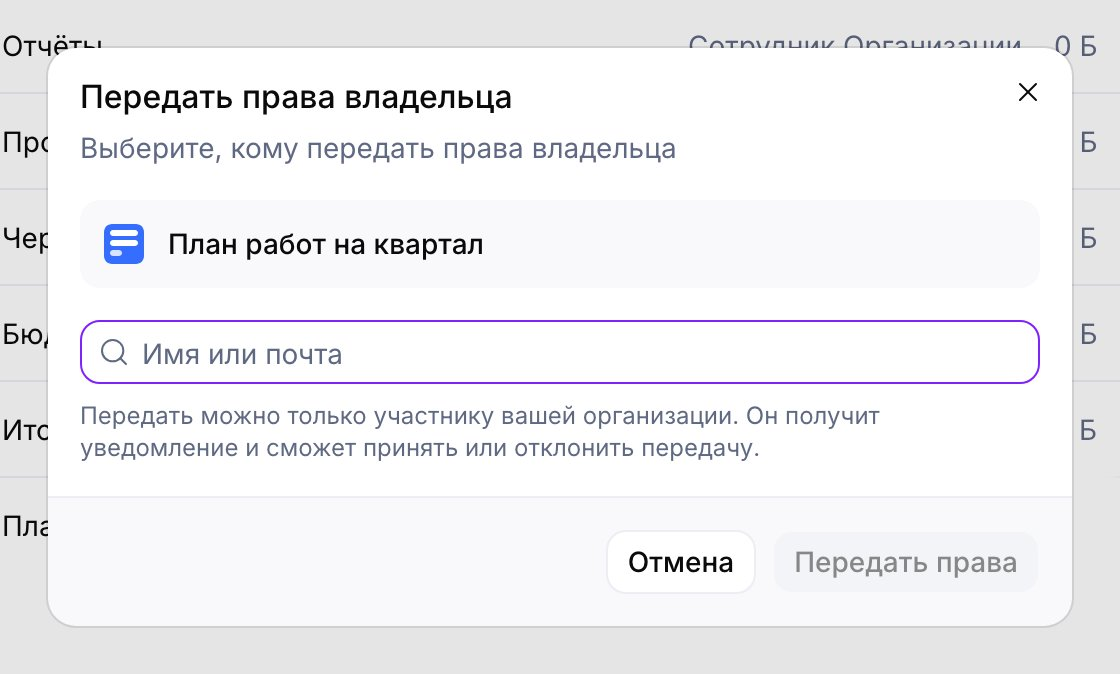
Рисунок 38. Передать права владельца
4.16. Поиск
Окно поиска включает строку ввода, список результатов и расширенные фильтры.
1. Нажмите на поисковую строку и введите запрос.
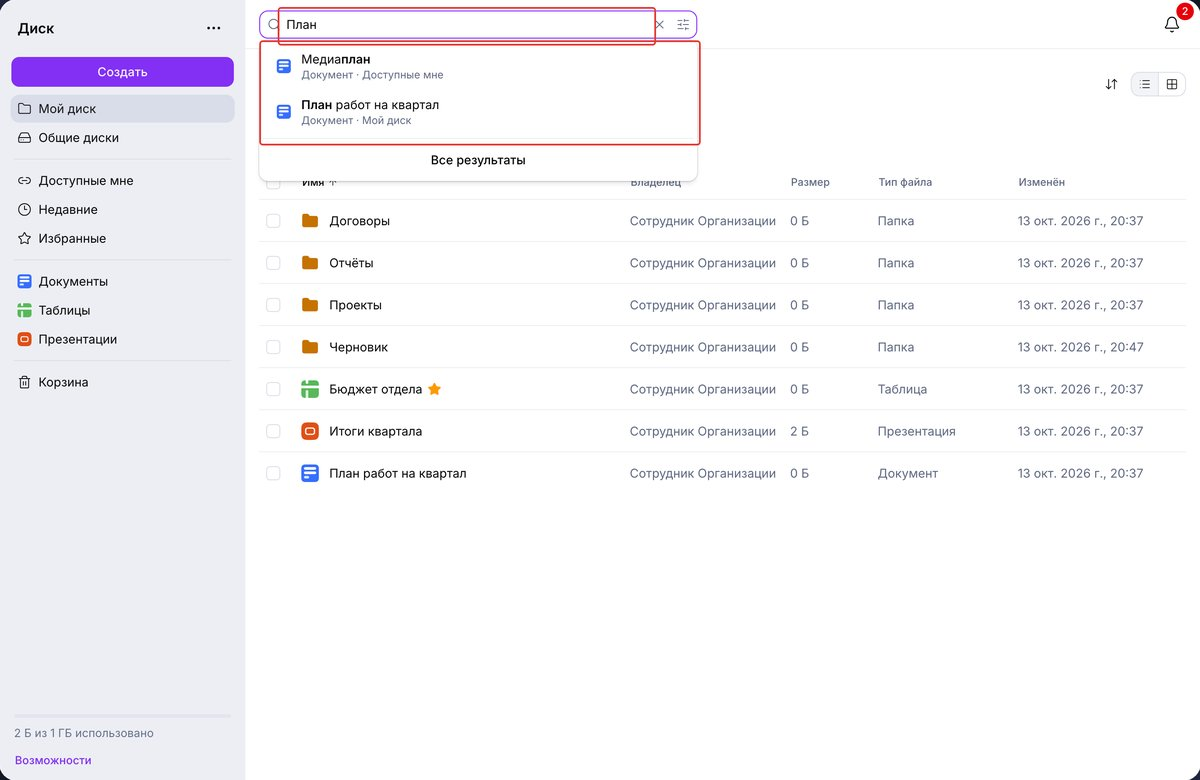
Рисунок 39. Поиск
2. При необходимости используйте фильтры для уточнения результатов.

Рисунок 40. Поиск
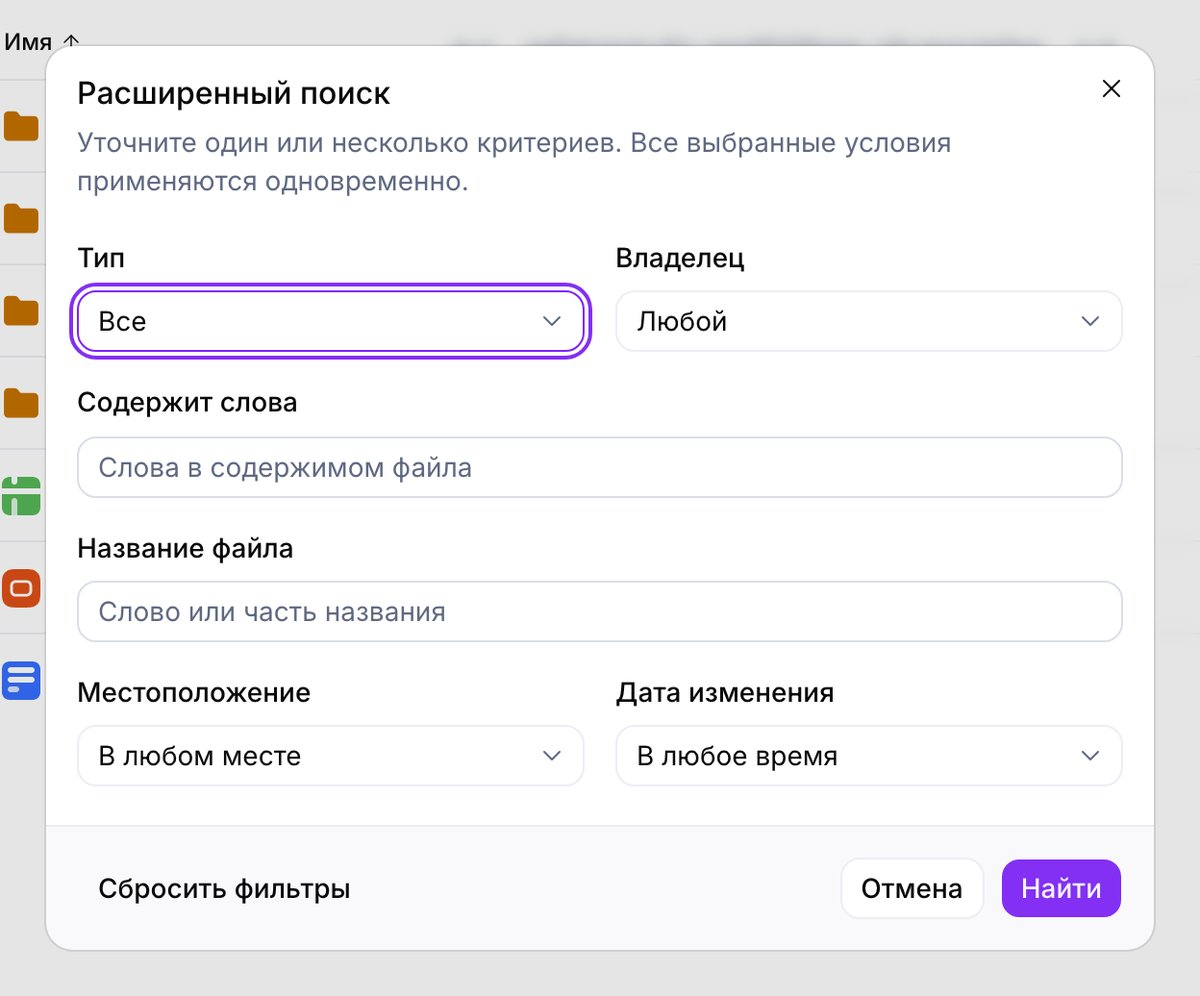
Рисунок 41. Поиск
4.17. Расширенный поиск
- тип — выпадающий список для выбора формата файла;
- владелец — выпадающий список для выбора автора или владельца файла;
- содержит слова — текстовое поле для ввода ключевых слов, которые должны ыть внутри файла;
- название файла — текстовое поле для поиска по имени;
- местоположение — выпадающий список для выбора папки или области поиска;
- дата изменения — выпадающий список для выбора временного интервала.
5. Документы
5.1. Форматирование текста
Доступные опции:
1. Выбор шрифта.
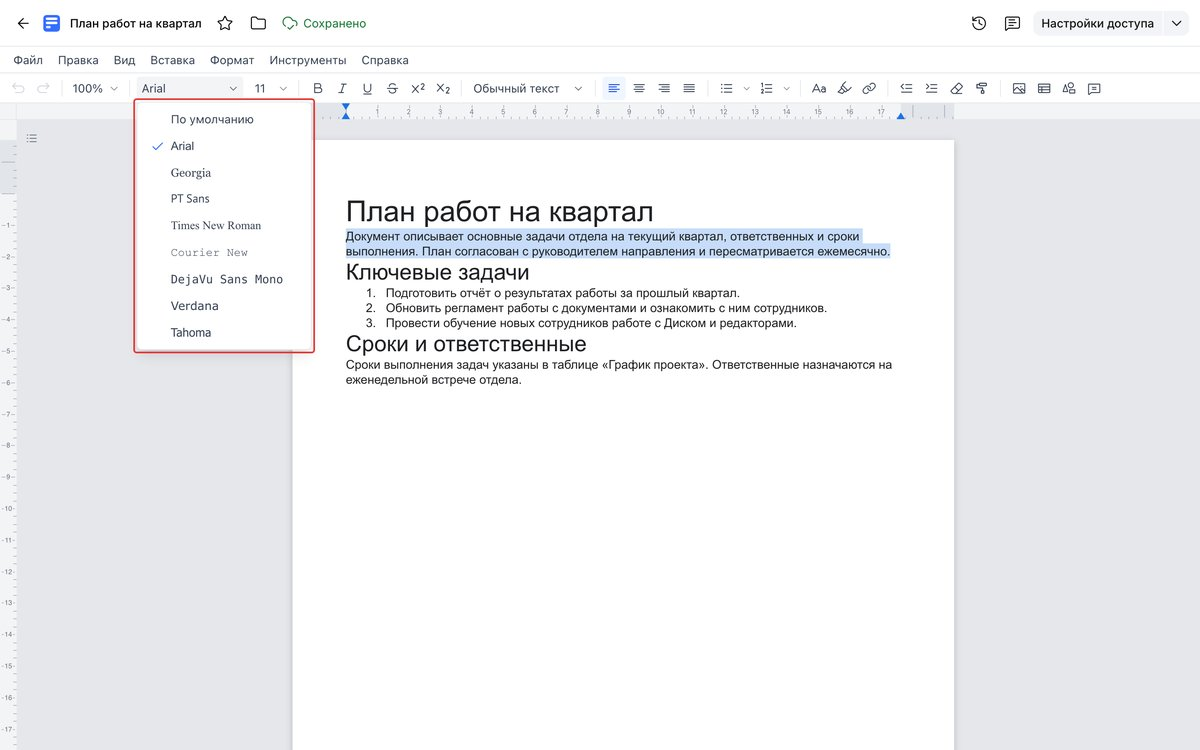
Рисунок 42. Форматирование текста
2. Выбор размера шрифта.
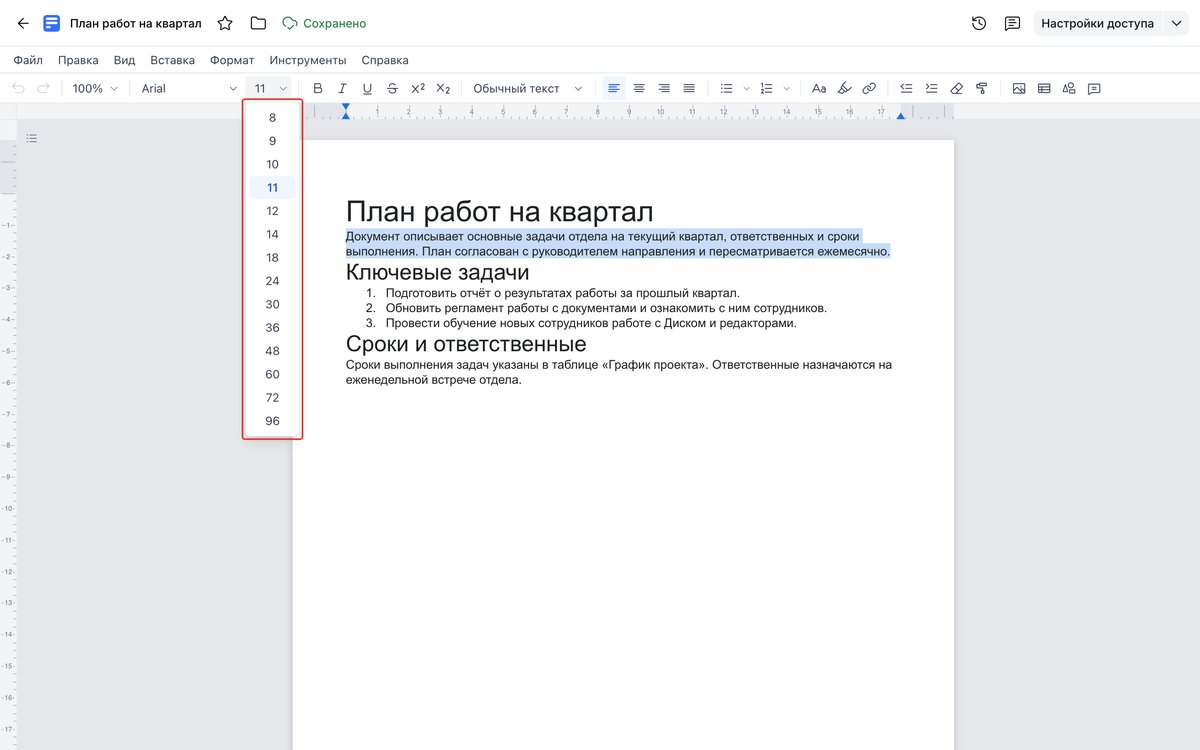
Рисунок 43. Форматирование текста
3. Выделение текста жирным (B).
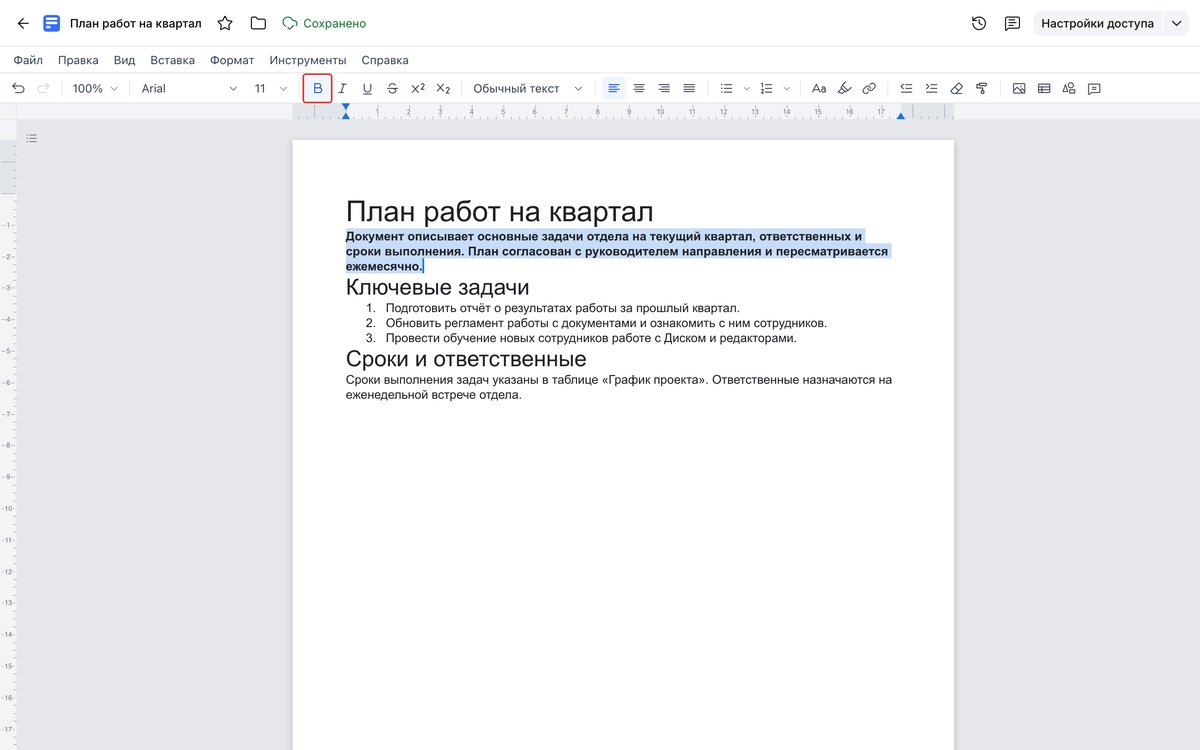
Рисунок 44. Форматирование текста
4. Выделение текста курсивом (I).
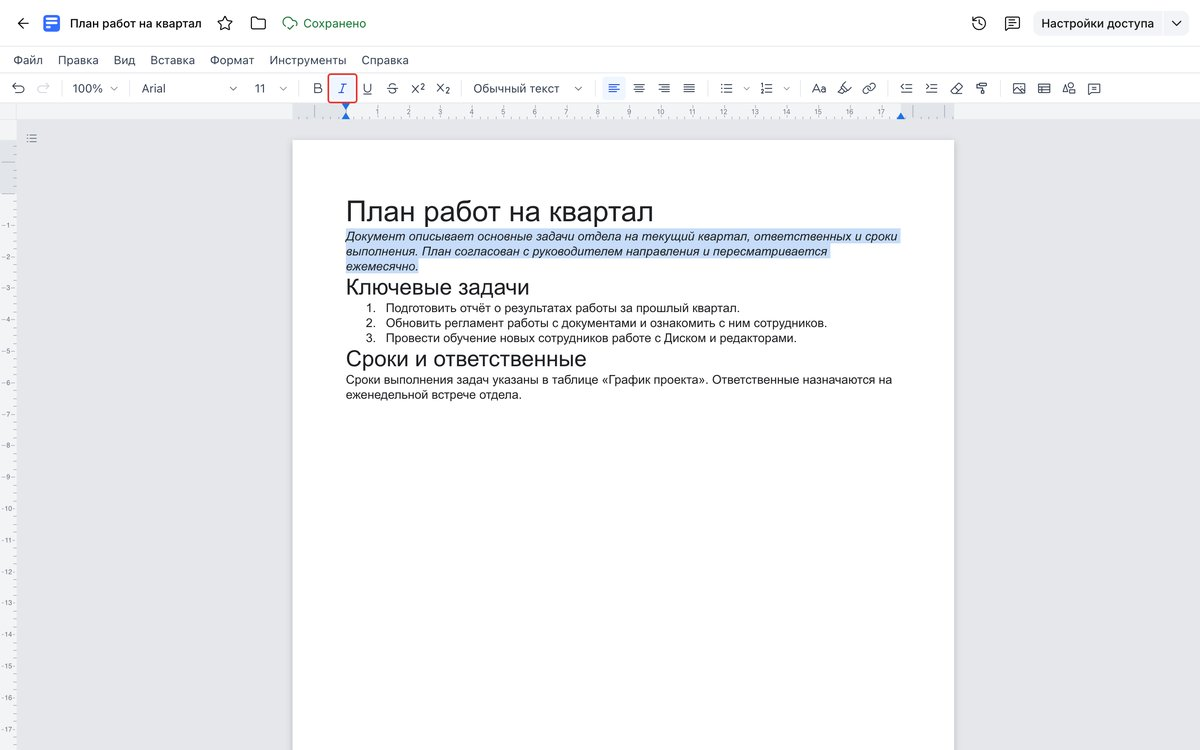
Рисунок 45. Форматирование текста
5. Подчёркивание (U).
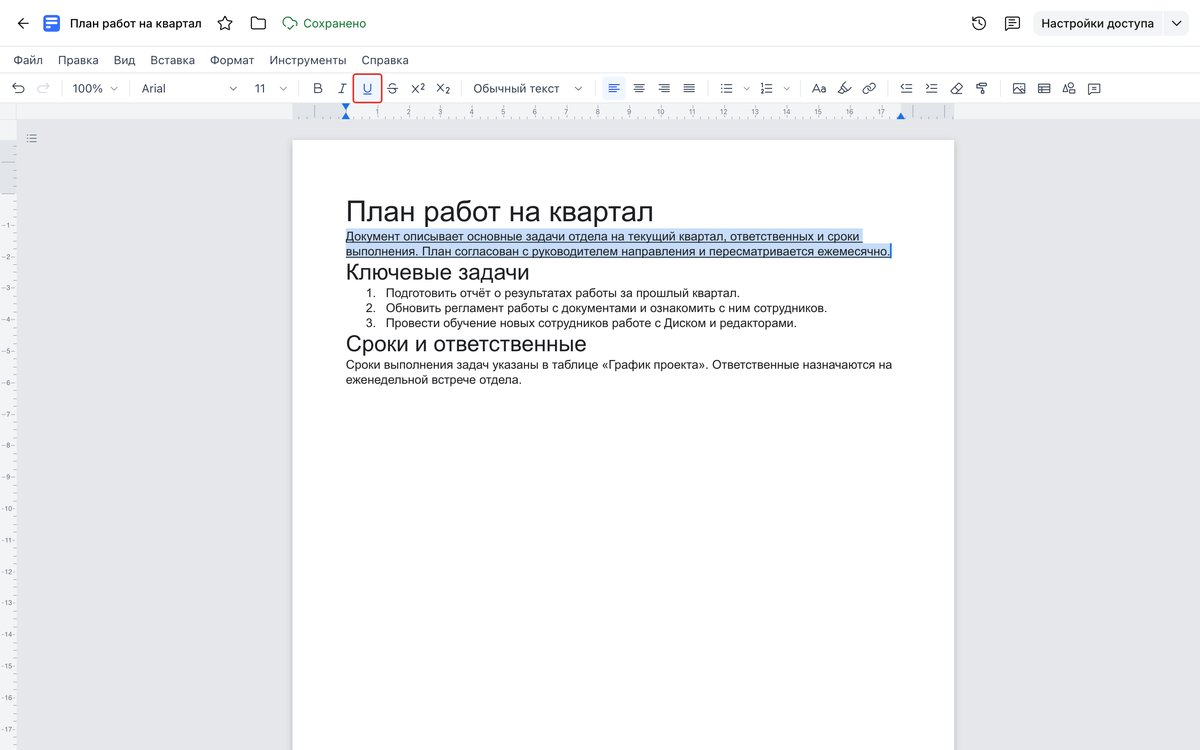
Рисунок 46. Форматирование текста
6. Зачёркивание.
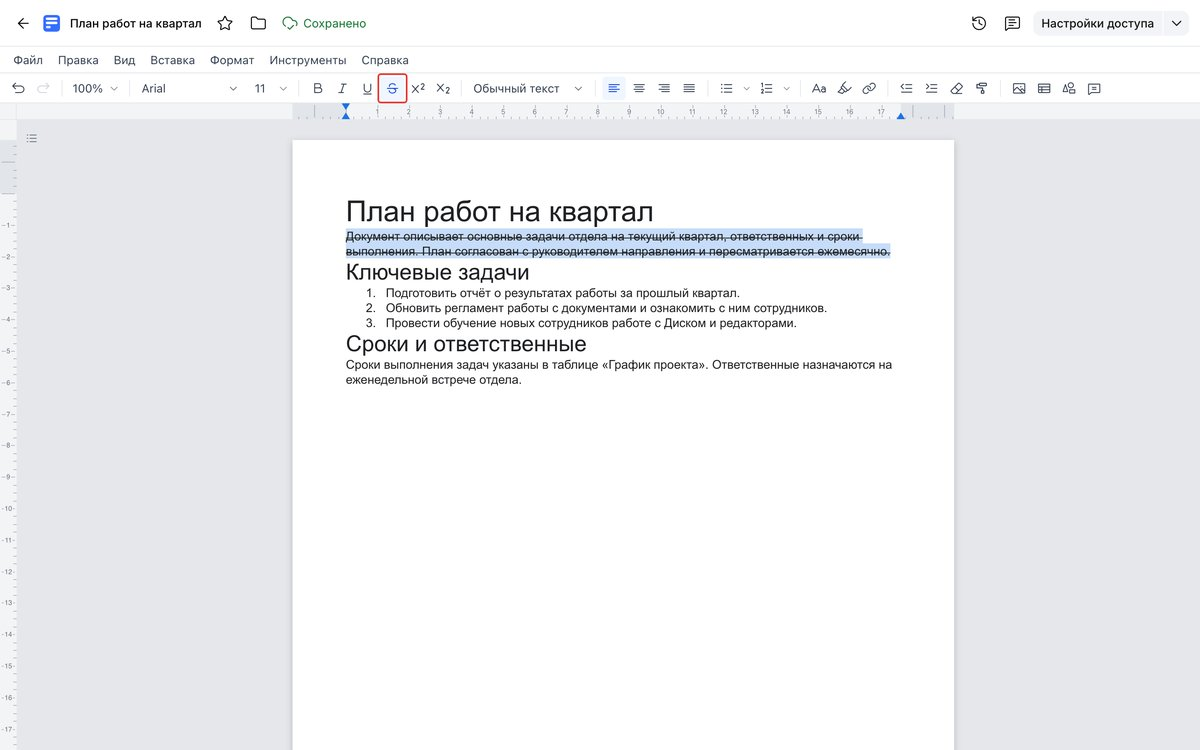
Рисунок 47. Форматирование текста
5.2. Форматирование абзаца
Доступные опции:
1. Выбор формата заголовка.
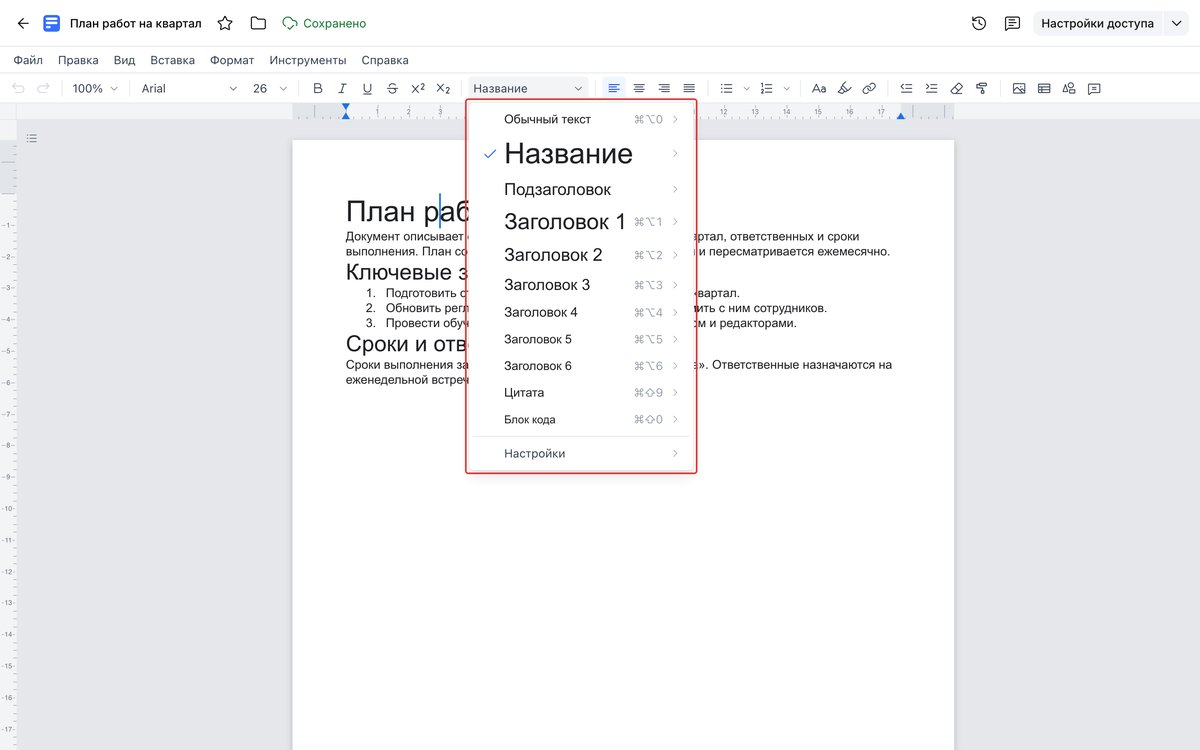
Рисунок 48. Форматирование абзаца
2. Выравнивание: по левому краю, по центру, по правому краю, по ширине.
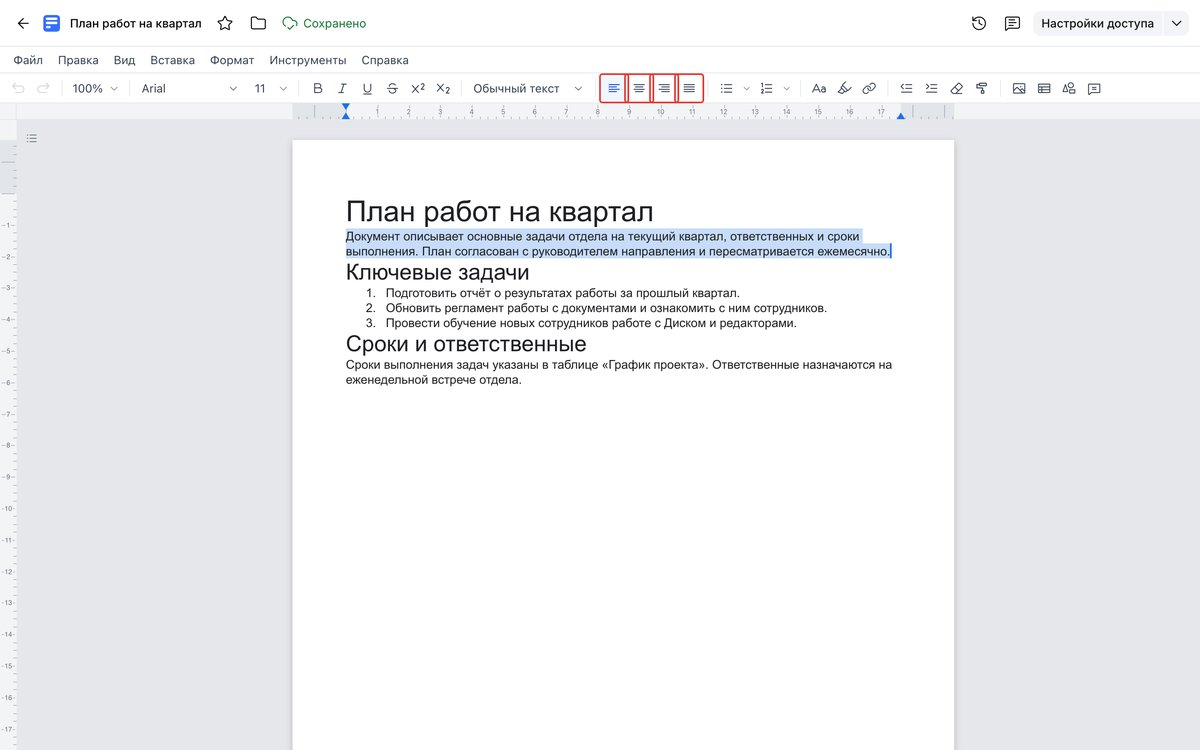
Рисунок 49. Форматирование абзаца
3. Нумерованный список.
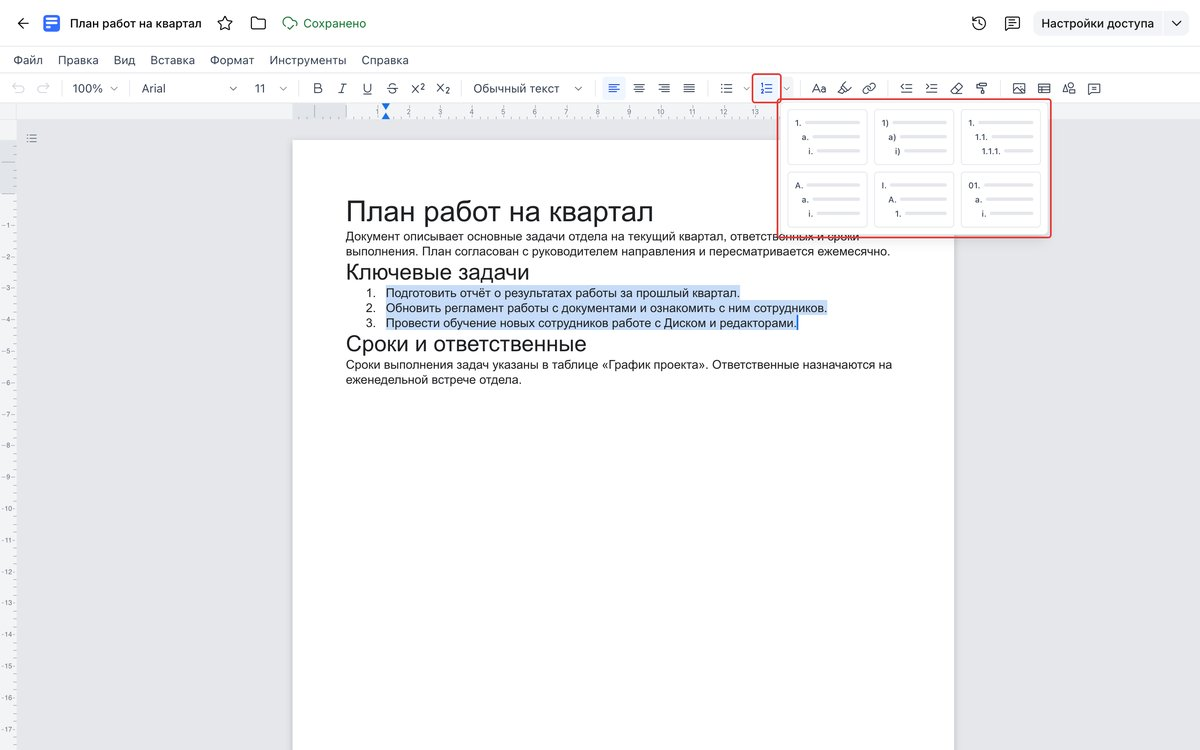
Рисунок 50. Форматирование абзаца
4. Маркированный список.
Доступно несколько шаблонов с разными фигурами для обозначения пунктов: точки, точки с обводкой и стрелки и другие.
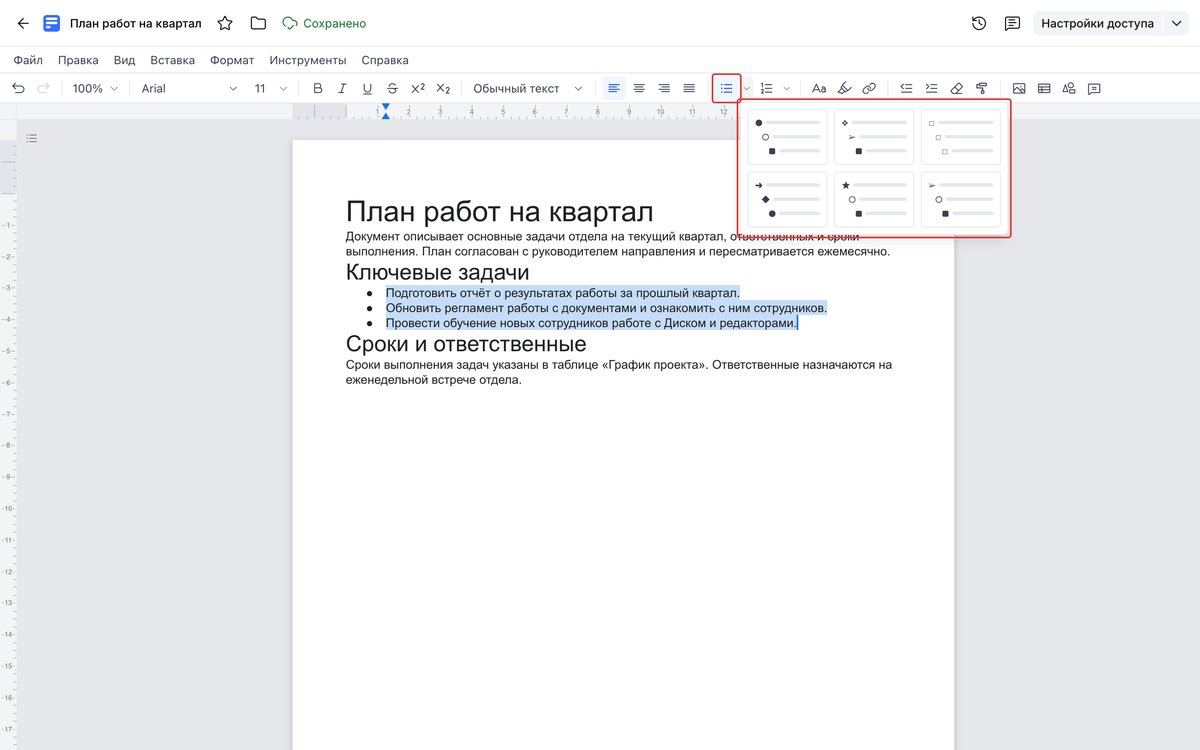
Рисунок 51. Форматирование абзаца
5. Отступ.
Доступно увеличение и уменьшение отступа.
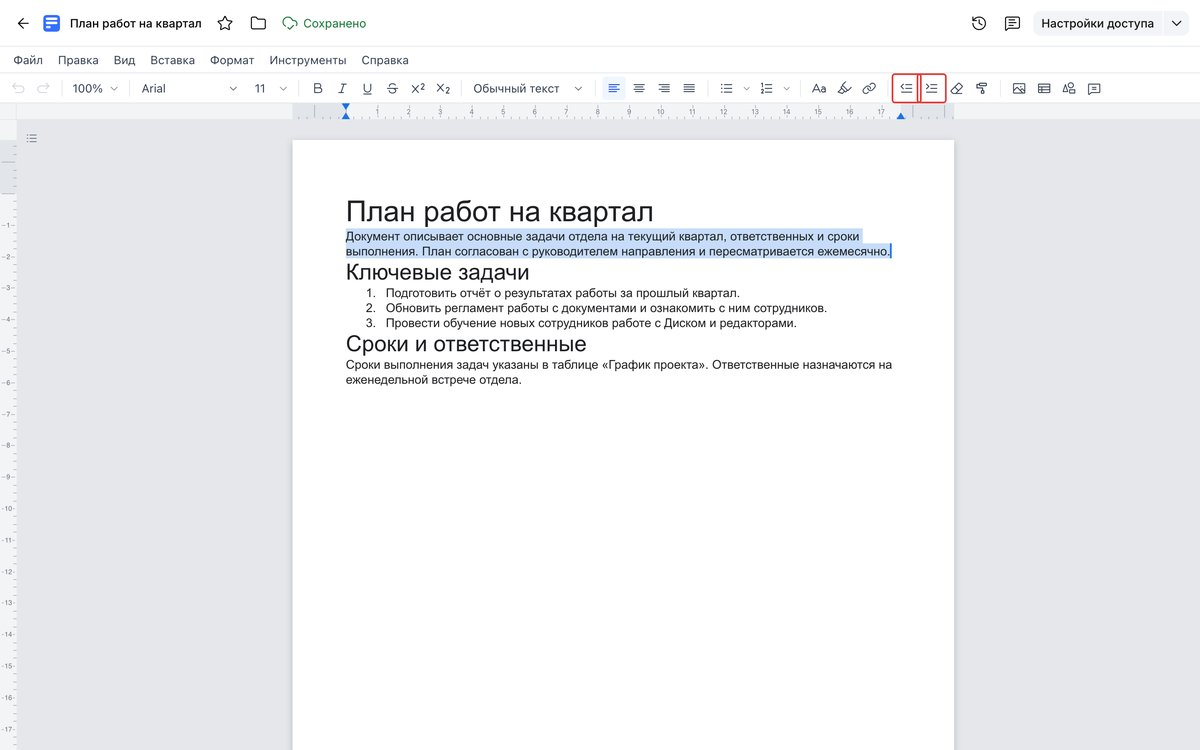
Рисунок 52. Форматирование абзаца
5.3. Настройки документа
Здесь вы можете изменить ориентацию страницы, размер бумаги и настроить сетку.
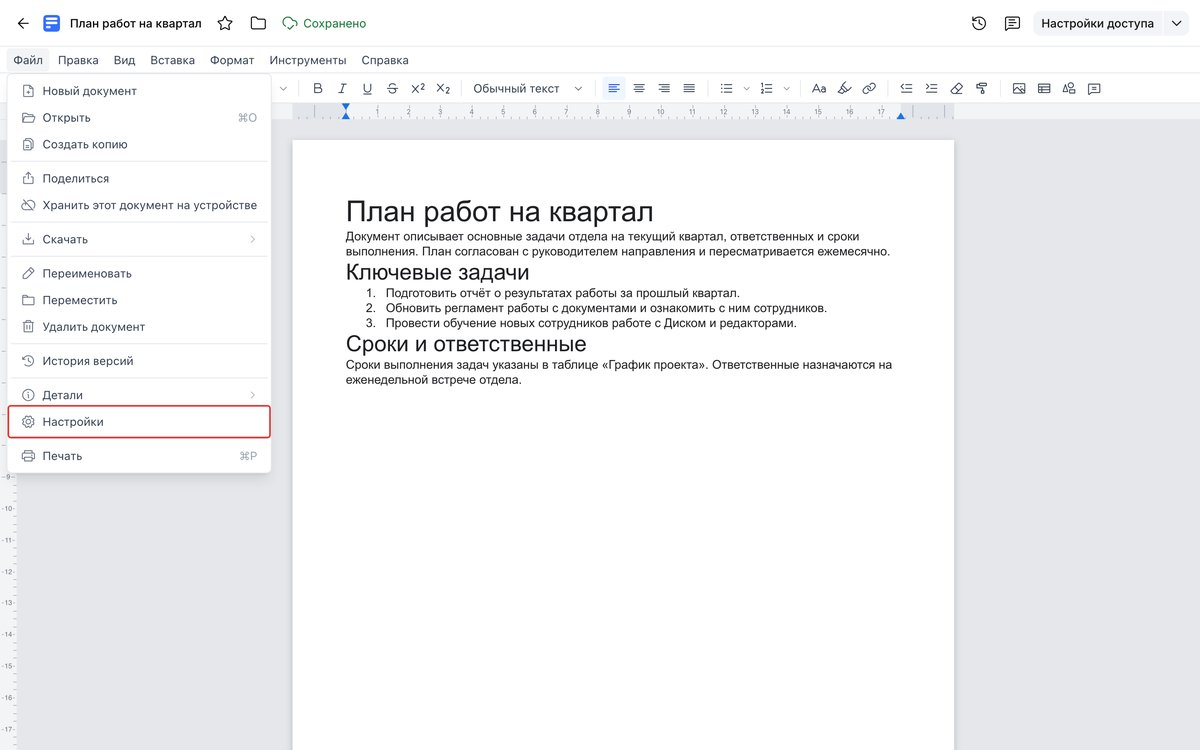
Рисунок 53. Настройки документа
Для того чтобы перейти к параметрам, нажмите «Файл» → «Настройки».
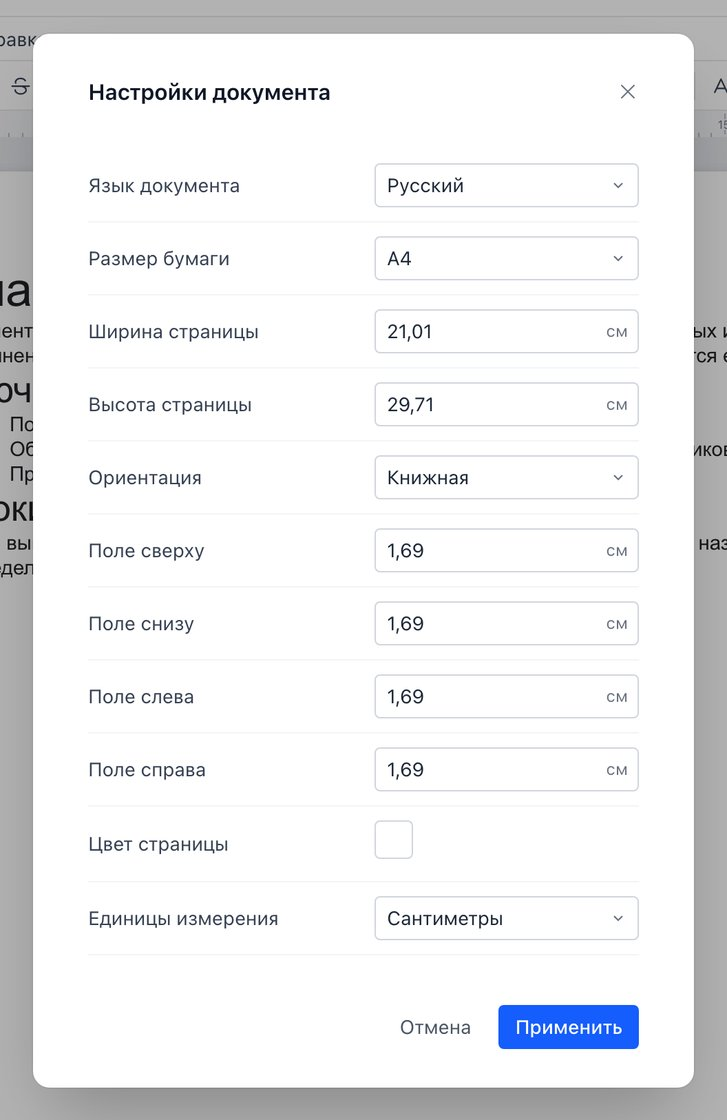
Рисунок 54. Настройки документа
5.4. Информация о документе
Чтобы посмотреть информацию о документе, откройте меню файла и выберите «Информация».
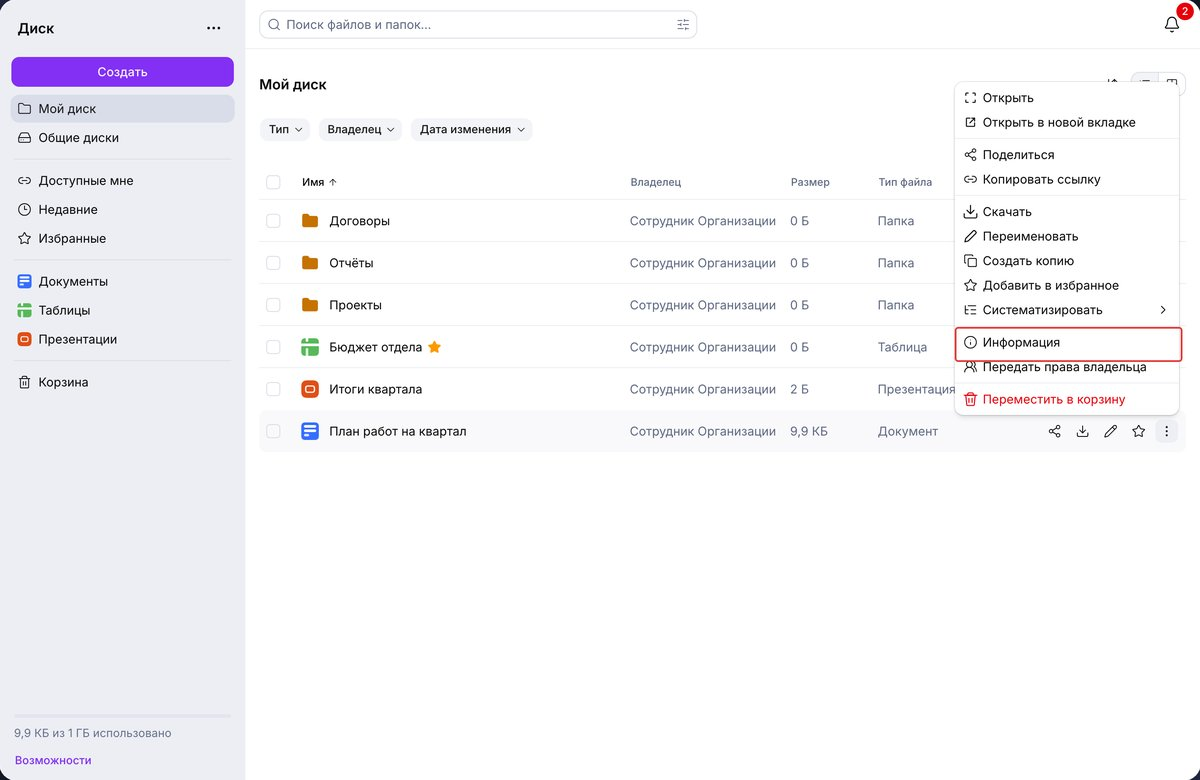
Рисунок 55. Информация о документе
Доступна информация:
- название файла;
- тип файла;
- размер;
- расположение;
- владелец;
- создан;
- изменён.
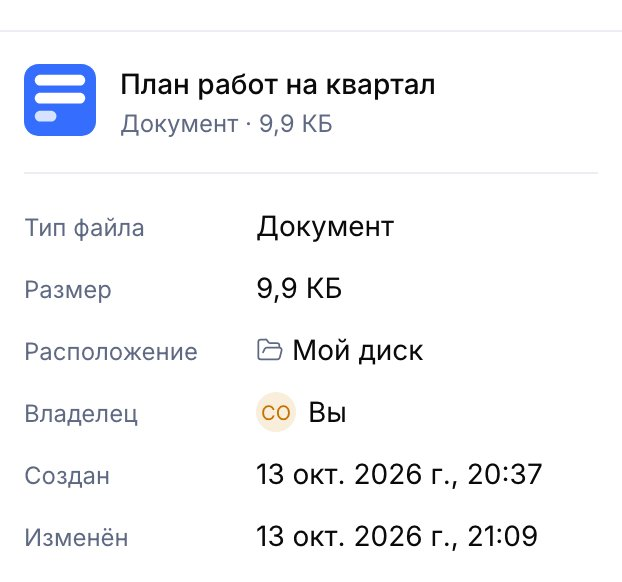
Рисунок 56. Информация о документе
5.5. Вставка и просмотр
Объекты доступные для вставки:
- изображение;
- диаграмма;
- таблица;
- вставить таблицу;
- фигура;
- линия;
- текстовое поле;
- ссылка;
- символы;
- умные чипы.
Оформление текста:
- цитата;
- блок кода.
Разметка и структура:
- горизонтальная линия;
- дата;
- пустая страница;
- разрывы;
- закладка;
- элементы страницы;
- комментарий.
5.5.1. Изображение
Доступные опции:
1. Вставка изображения.
Выберите «Вставка» → «Изображение» и укажите файл на компьютере.
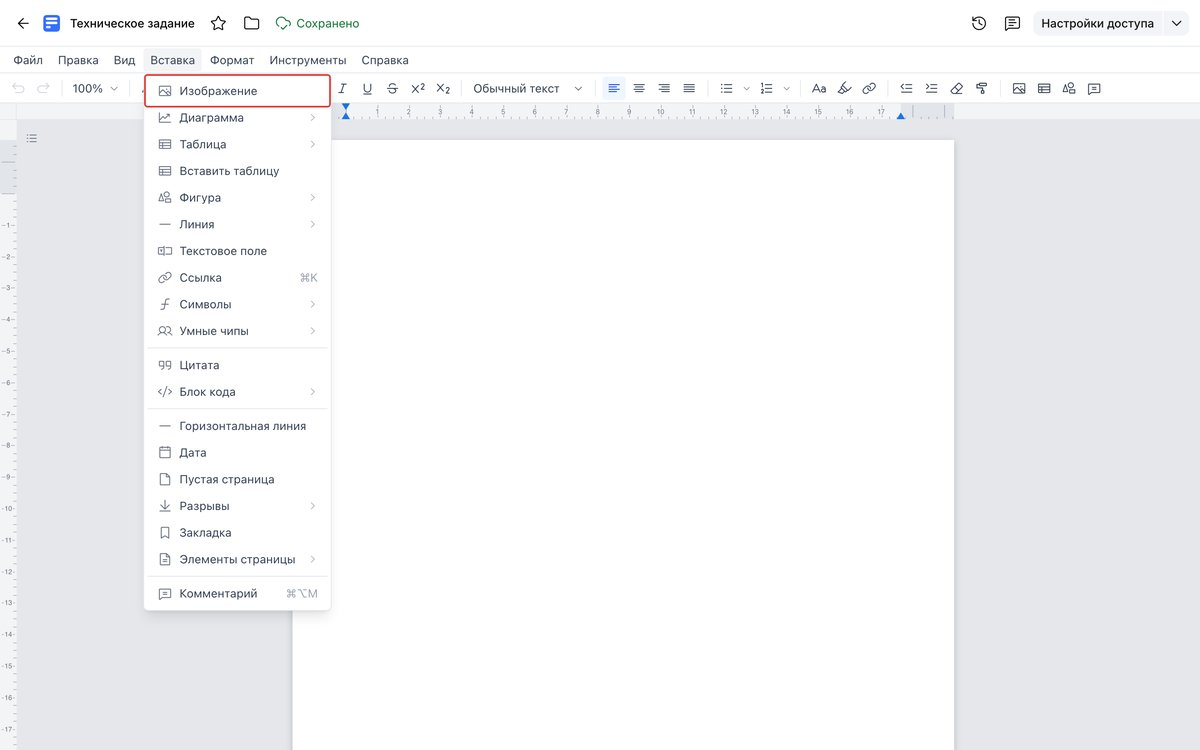
Рисунок 57. Изображение
2. Регулировка изображения:
- в тексте;
- обтекание текстом;
- сверху и снизу;
- за текстом;
- перед текстом;
- обрезать изображение;
- параметры изображения;
- повернуть.
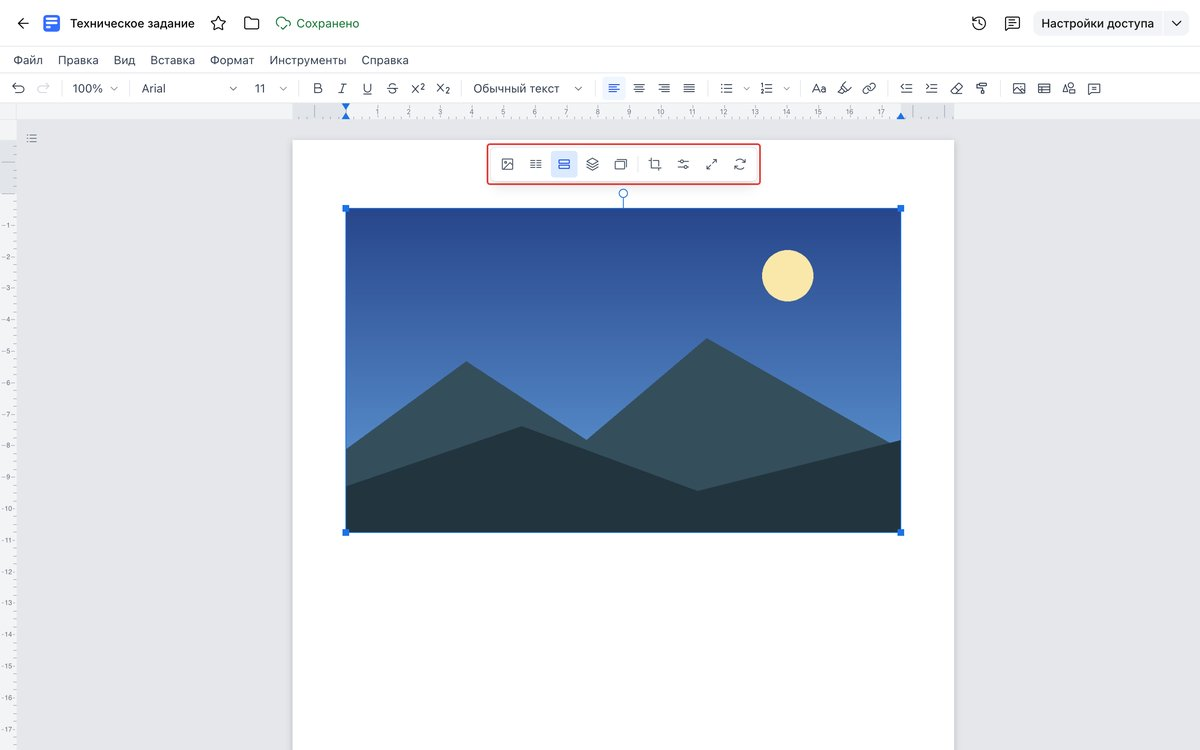
Рисунок 58. Изображение
5.5.2. Диаграмма
Доступные опции:
- линейчатая;
- столбчатая;
- график;
- круговая;
- из Таблиц — вставка диаграммы на основе данных таблицы.
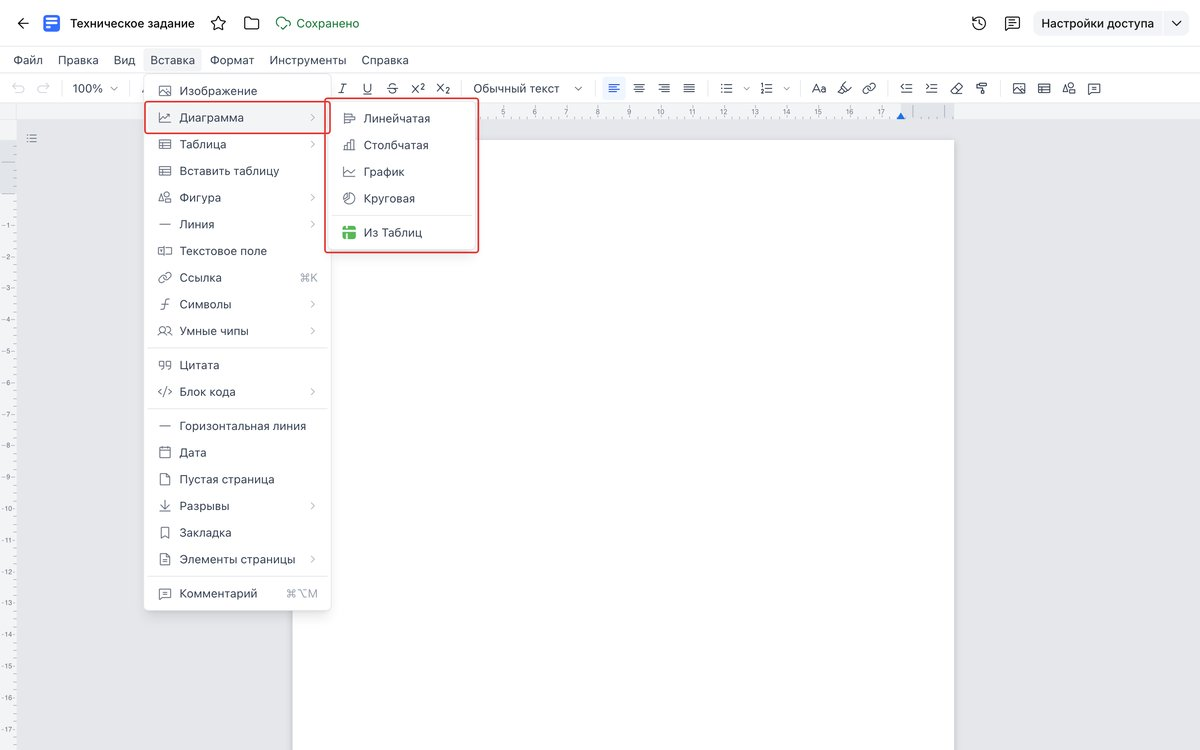
Рисунок 59. Диаграмма
Для диаграммы доступны такие же опции редактирования, как для изображения.
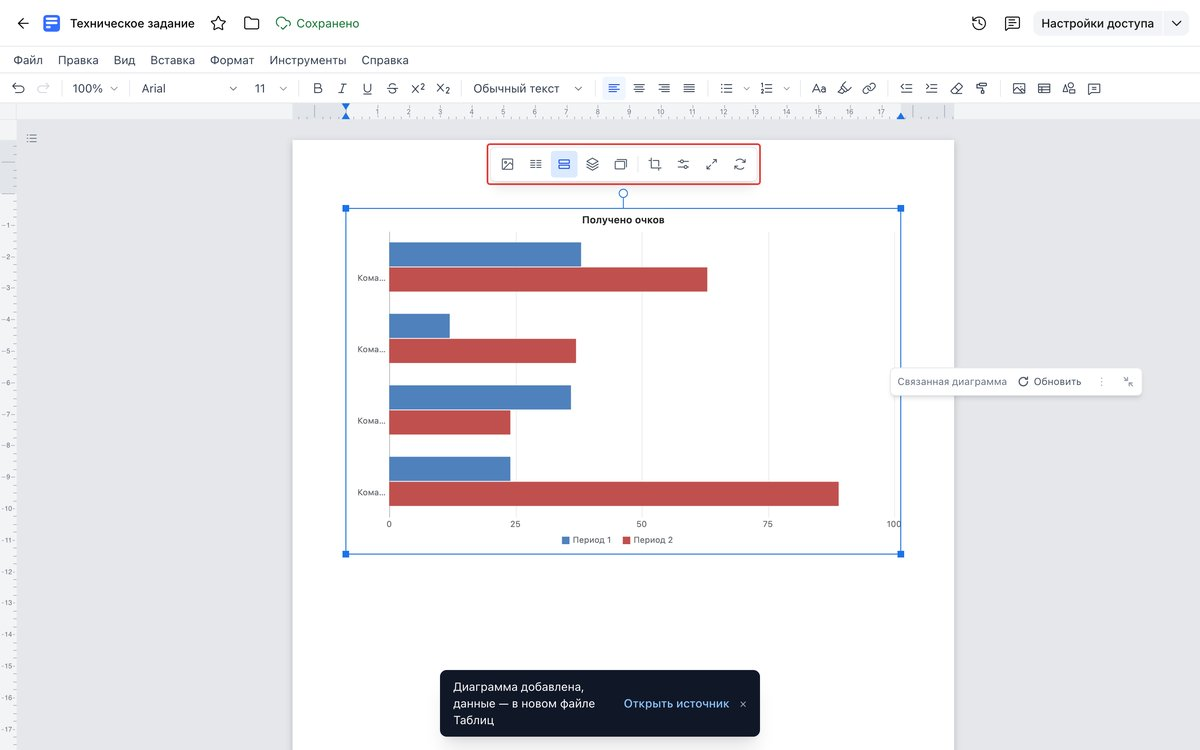
Рисунок 60. Диаграмма
5.5.3 Таблица
1. Добавление таблицы.
Для добавления таблицы выберите «Вставка» → «Таблица» и задайте количество столбцов и строк.
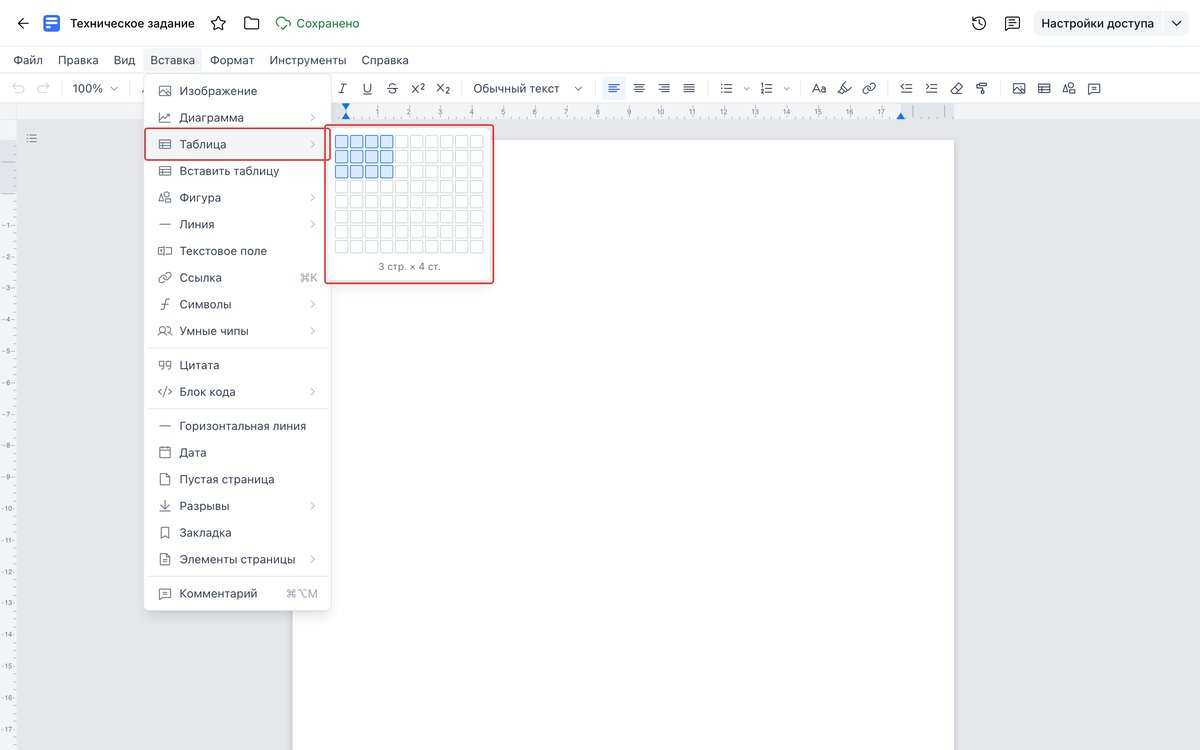
Рисунок 61. Таблица
2. Настройка строк и столбцов.
Изменение размера строк и столбцов перетаскиванием границы.
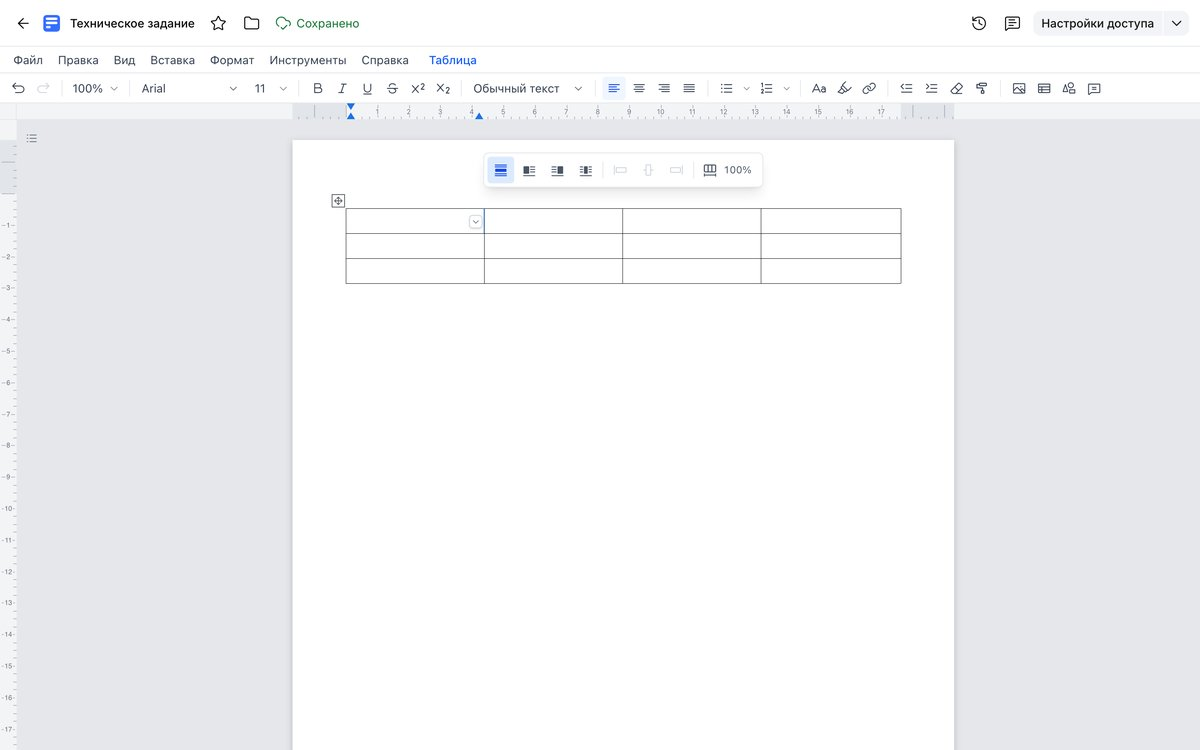
Рисунок 62. Таблица
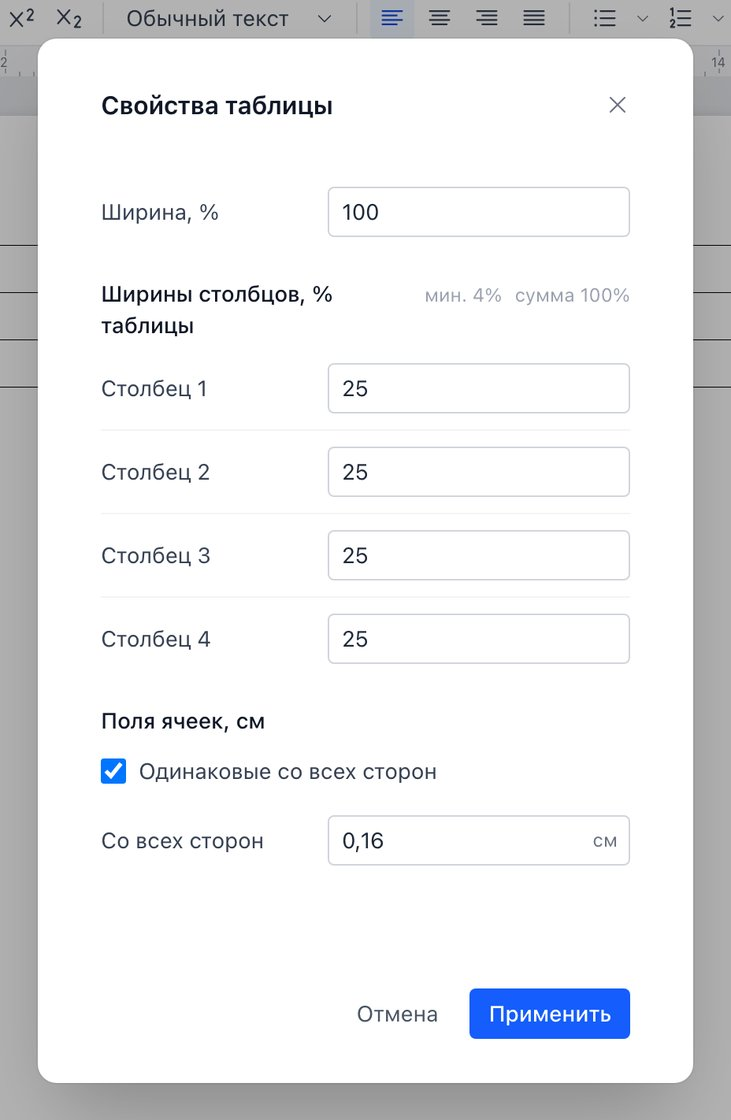
Рисунок 63. Таблица
3. Вставить строку и столбец.
Через правую кнопку мыши: вставить строку сверху или снизу; вставить N столбцов слева или справа.
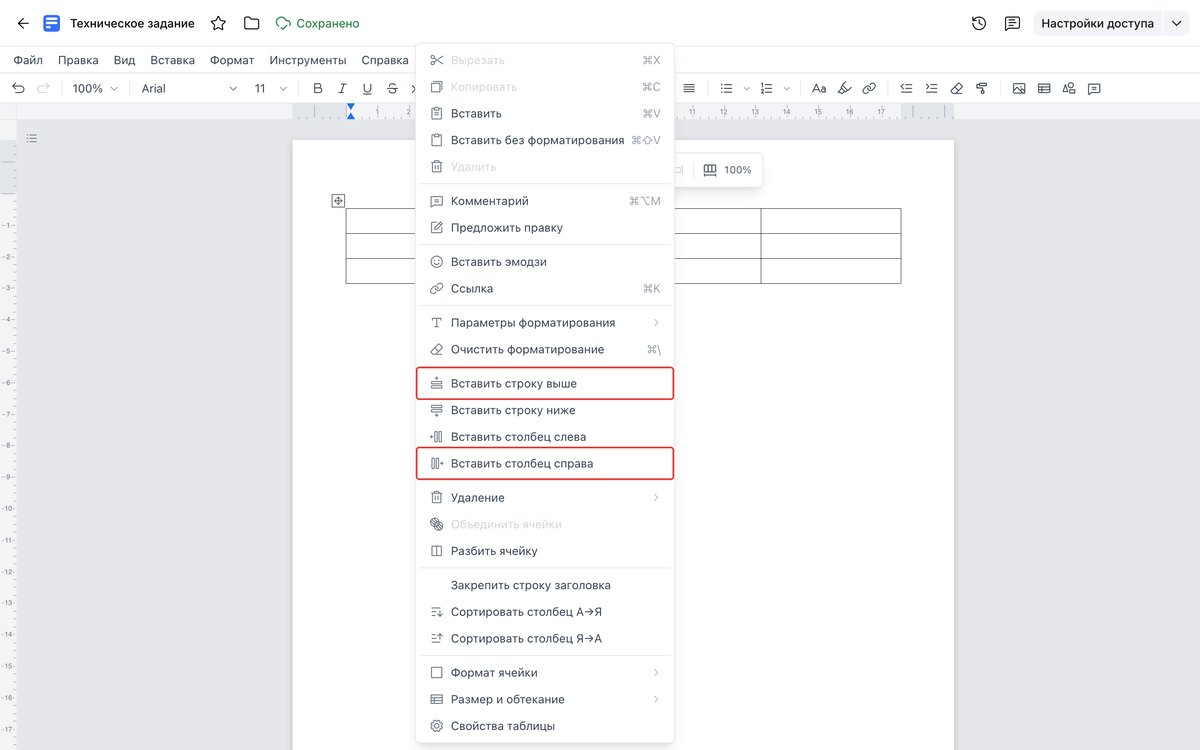
Рисунок 64. Таблица
4. Удалить строку, столбец или таблицу.
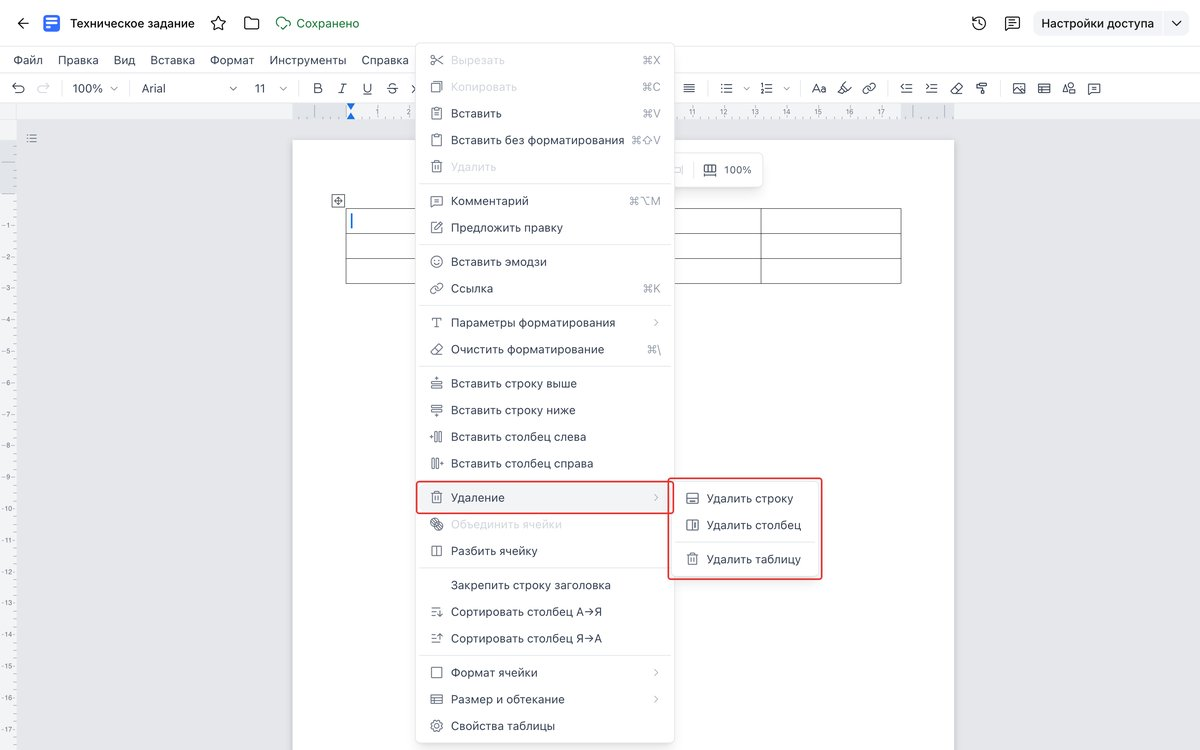
Рисунок 65. Таблица
5. Объединение ячеек.
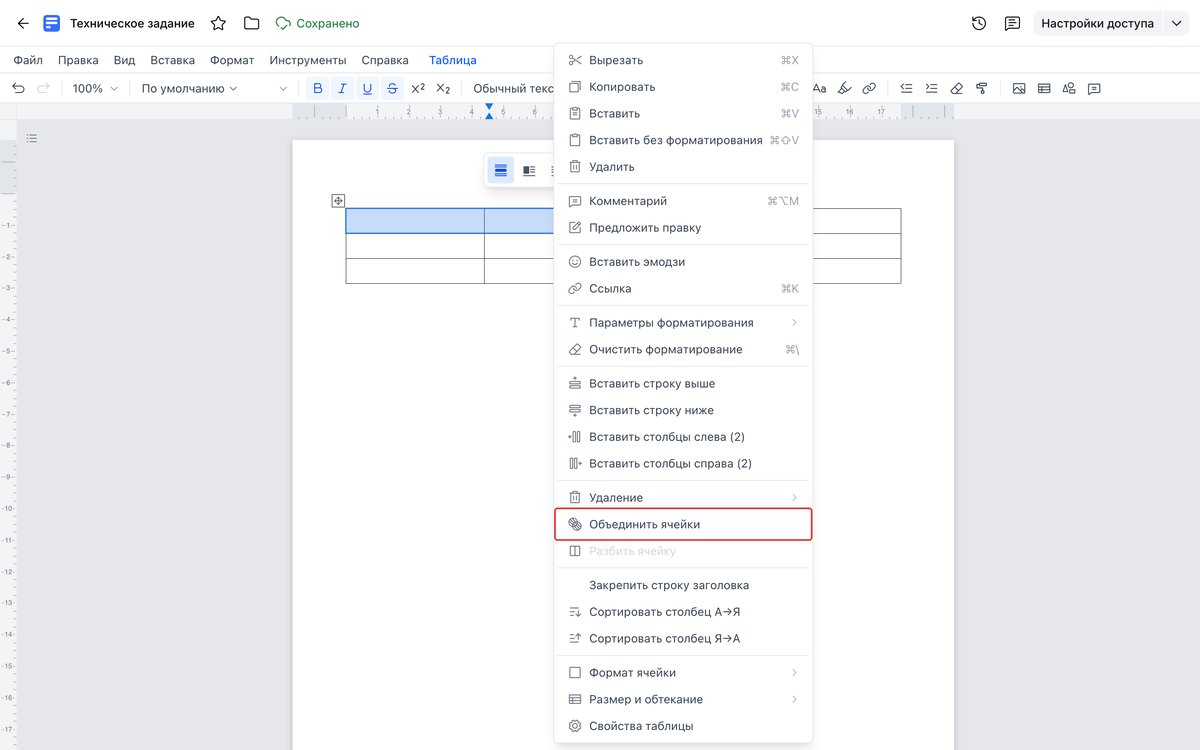
Рисунок 66. Таблица
6. Разделение ячеек.
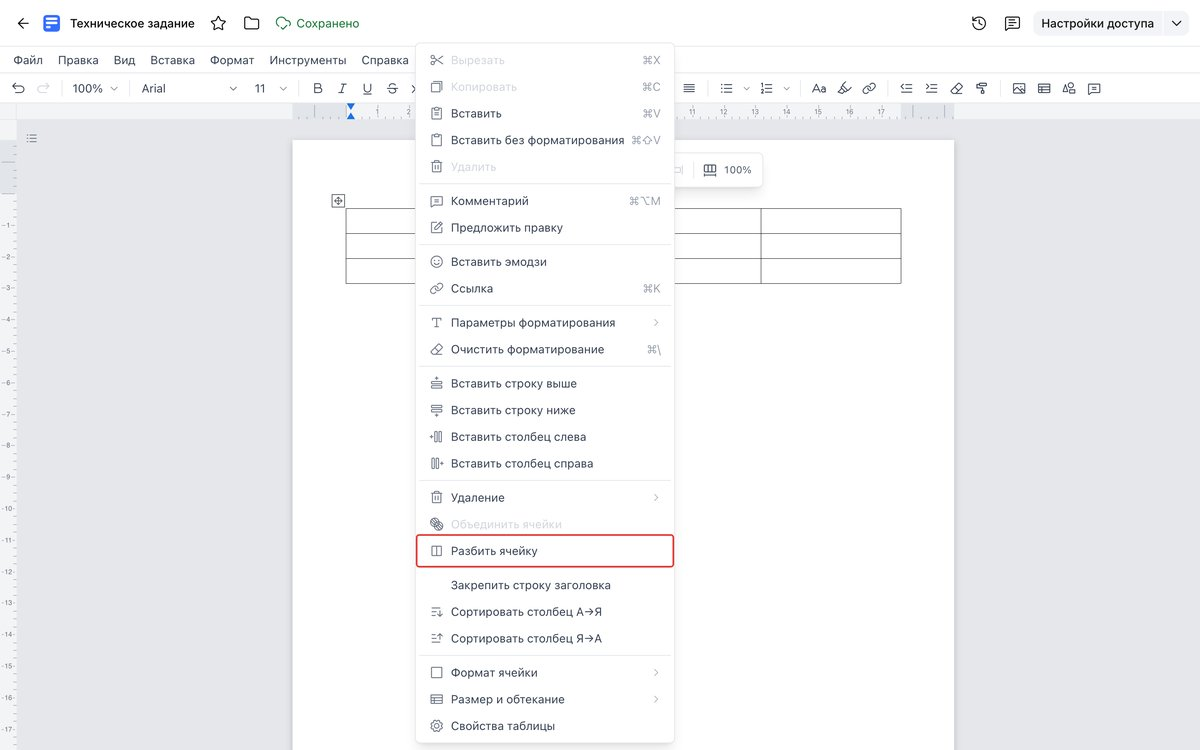
Рисунок 67. Таблица
7. Границы ячеек.
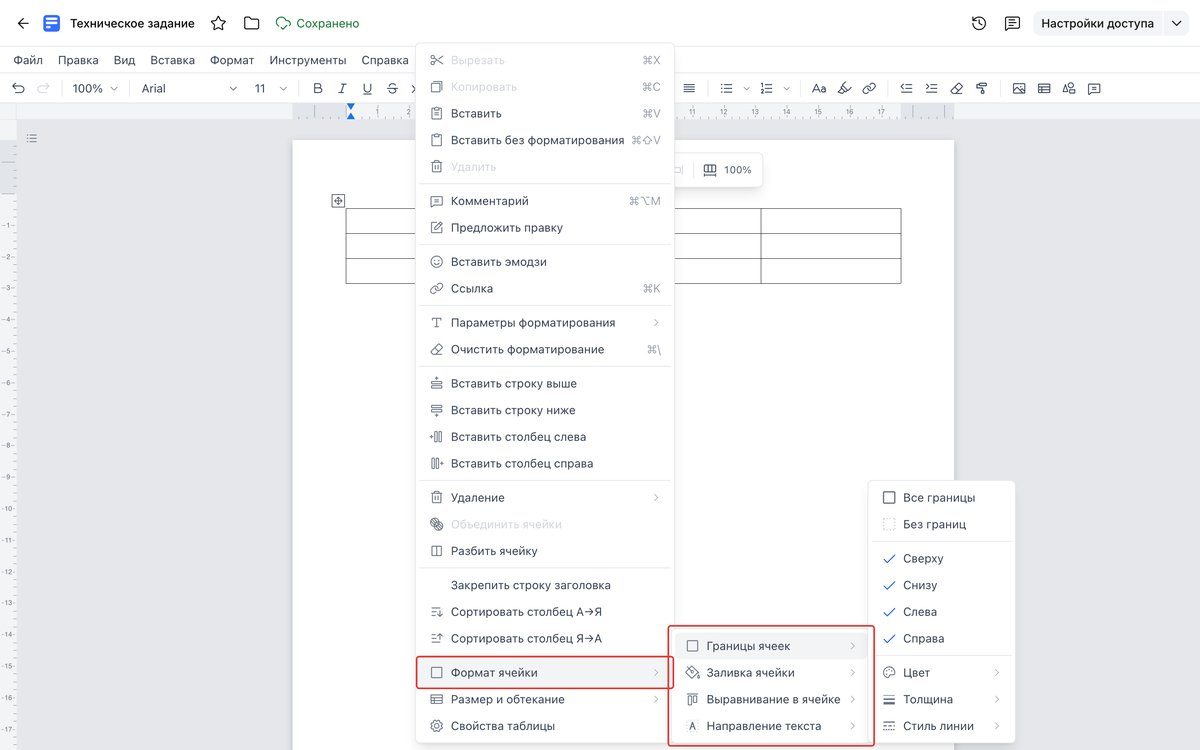
Рисунок 68. Таблица
8. Выравнивание в ячейке: сверху, по центру, снизу.
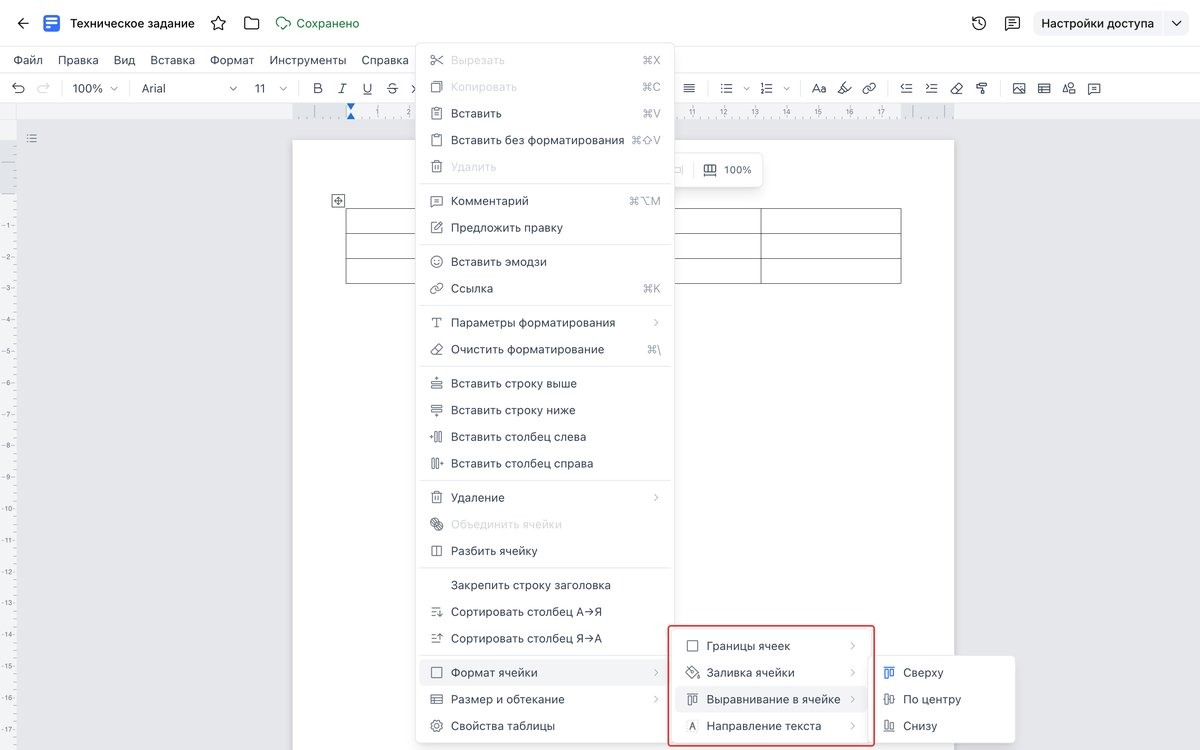
Рисунок 69. Таблица
9. Свойства таблицы:
- таблица — размер, выравнивание, обтекание текстом, направление;
- строка — высота строки, разрешить разбиение строки на страницы, повторять строки заголовка;
- ширина столбца;
- размер ячейки и поле.
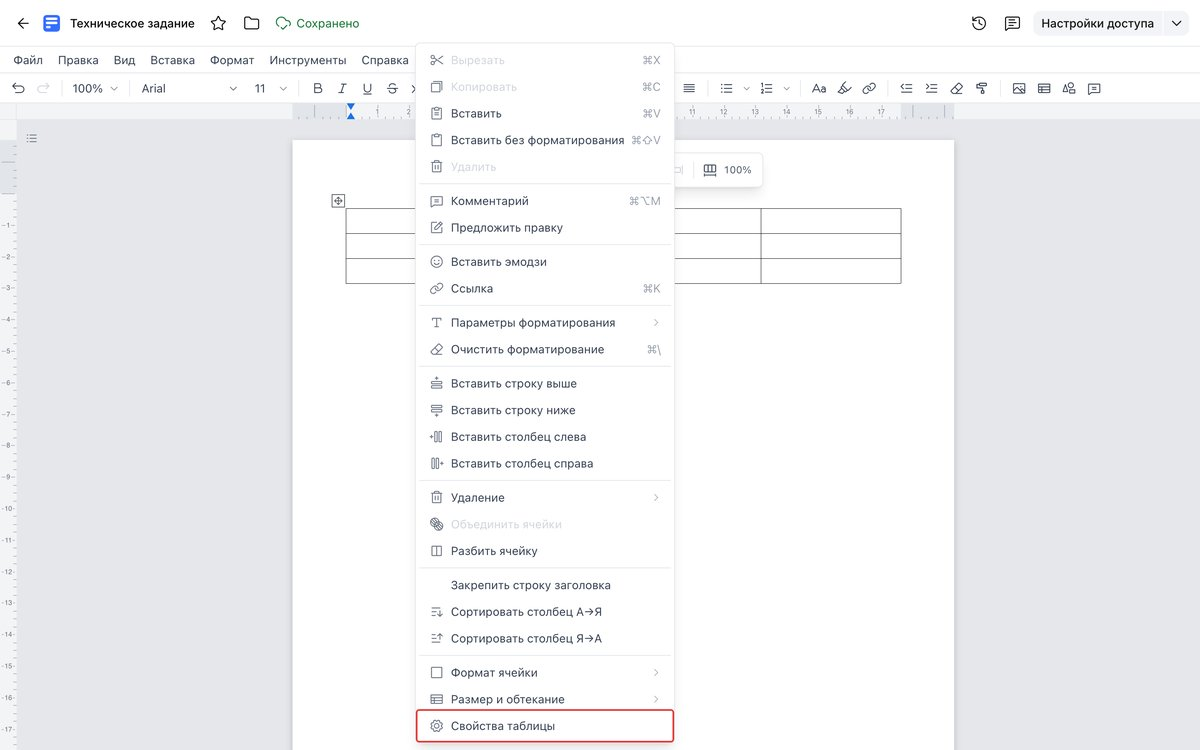
Рисунок 70. Таблица
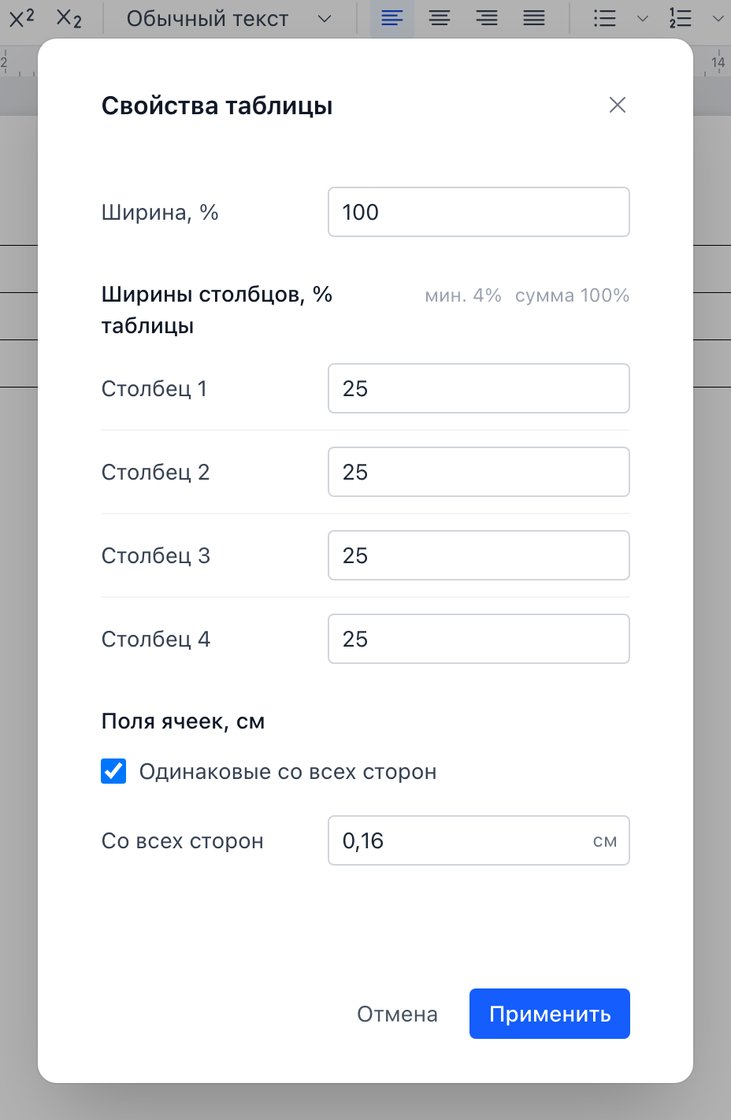
Рисунок 71. Таблица
5.5.4 Фигура
Доступны для вставки:
- фигуры;
- стрелки;
- выноски;
- формула.
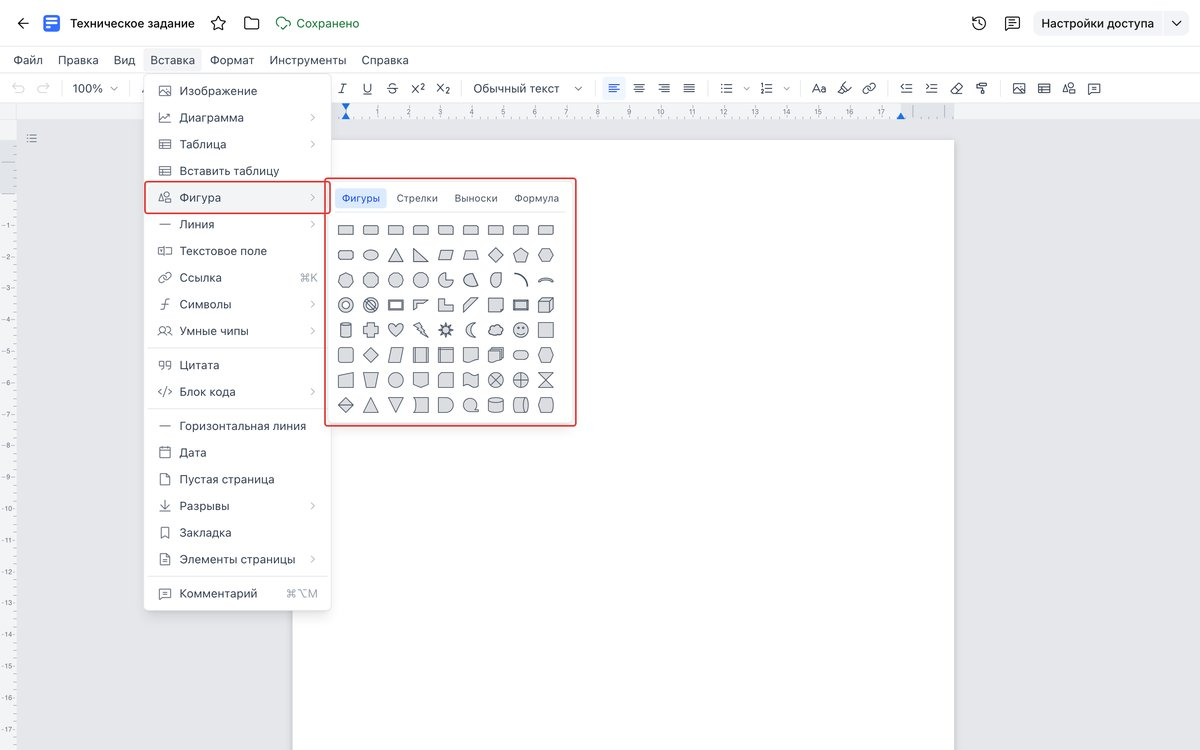
Рисунок 72. Фигура
Форматирование фигур:
- обтекание текстом;
- сверху и снизу;
- за текстом;
- перед текстом;
- заменить фигуру;
- цвет заливки;
- цвет контура;
- добавить текст;
- переместить на передний план;
- переместить на задний план;
- удалить фигуру.
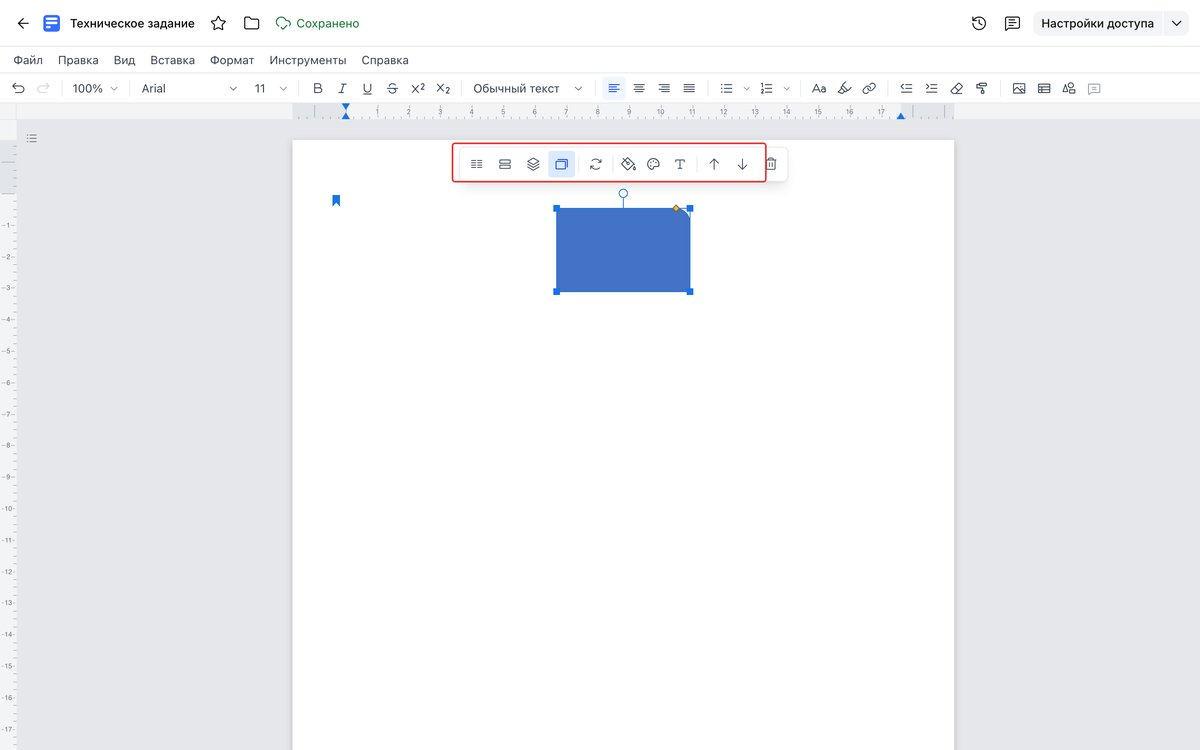
Рисунок 73. Фигура
5.5.5 Линия
Этот графический инструмент позволяет рисовать и вставлять векторные объекты прямо в документ для создания схем, указателей или визуального оформления:
- линия — проводит классический прямой отрезок между двумя точками. Отлично подходит для подчёркиваний, соединения блоков или создания простых стрелок;
- ломаная — позволяет рисовать последовательность соединённых между собой прямых отрезков. Каждый клик мышкой создает новый угол, что удобно для построения ломаных графиков, зигзагов или замкнутых многоугольников произвольной формы;
- кривая — используется для рисования плавных, изгибающихся линий. Вы кликаете в ключевых точках, а система автоматически сглаживает углы, формируя мягкие волны или сложные округлые фигуры.
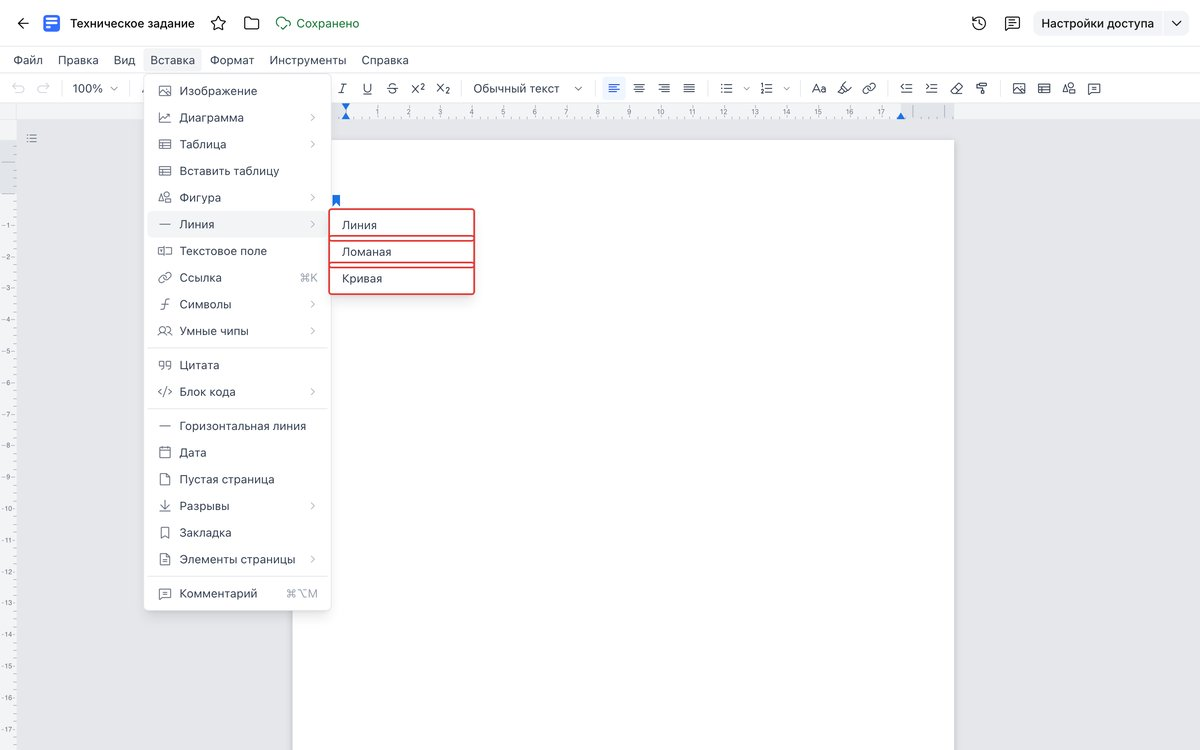
Рисунок 74. Линия
5.5.6 Текстовое поле
Доступные опции:
1. Вставка текстового поля.
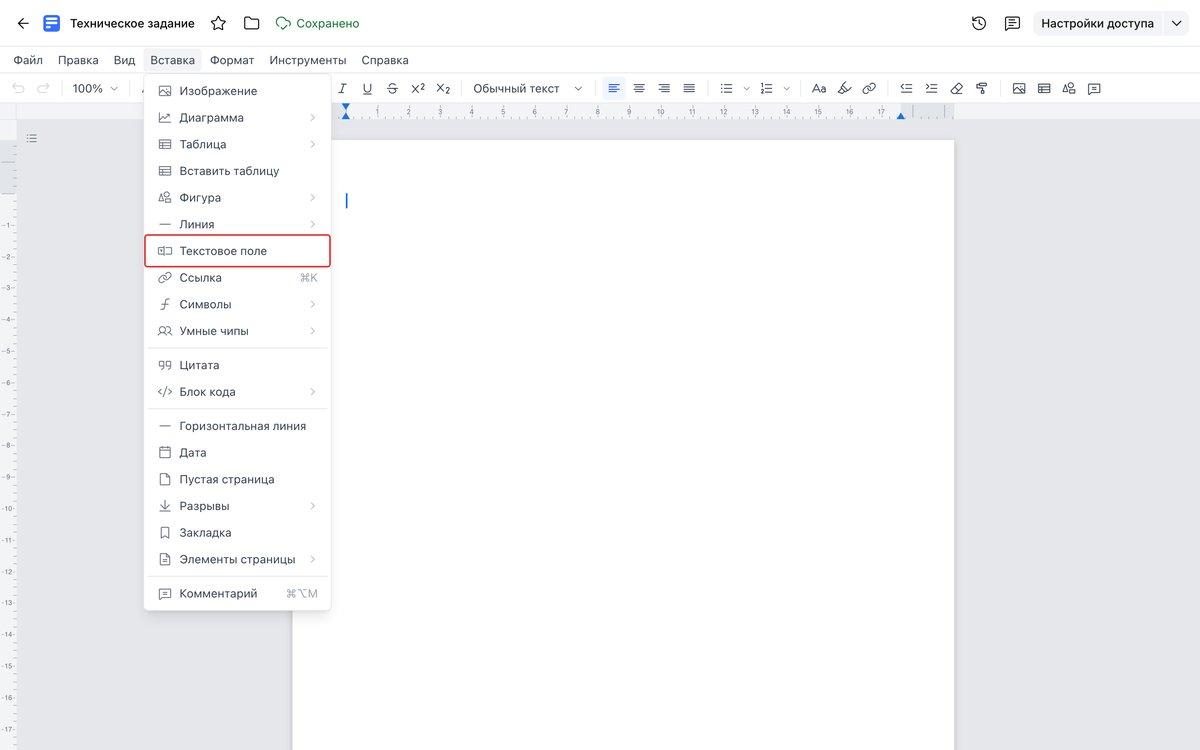
Рисунок 75. Текстовое поле
2. Изменение размера.
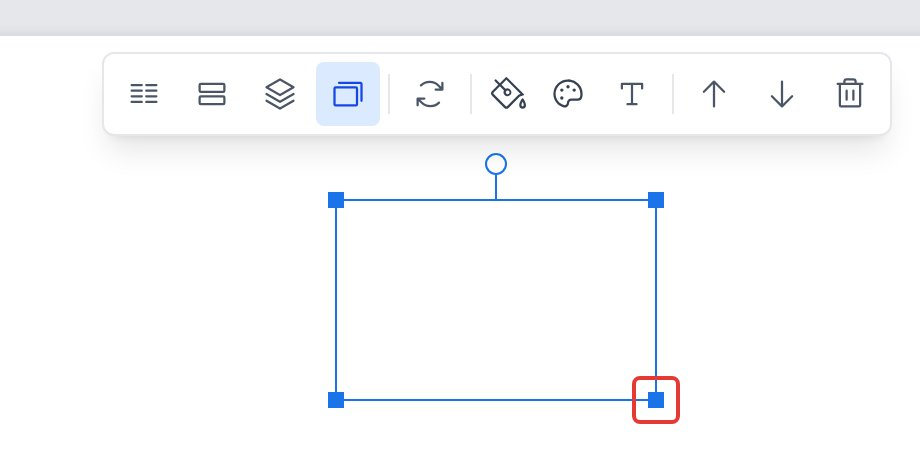
Рисунок 76. Текстовое поле
3. Поворот (Shift).
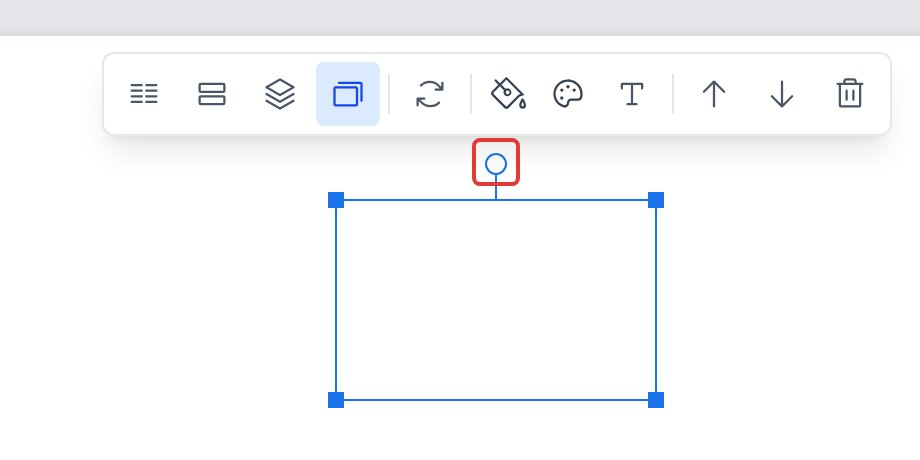
Рисунок 77. Текстовое поле
4. Перемещение.
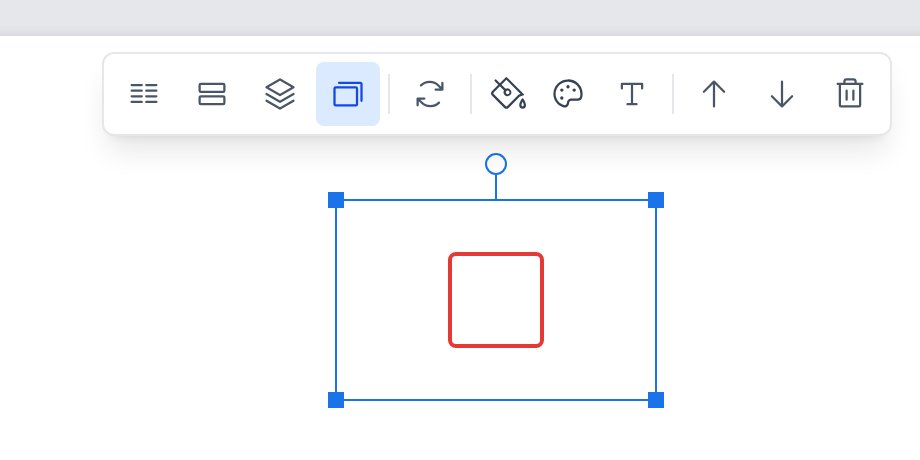
Рисунок 78. Текстовое поле
5. Меню быстрого действия — воспользуйтесь, чтобы изменить фигуру, цвет заливки, цвет линии или переместить.
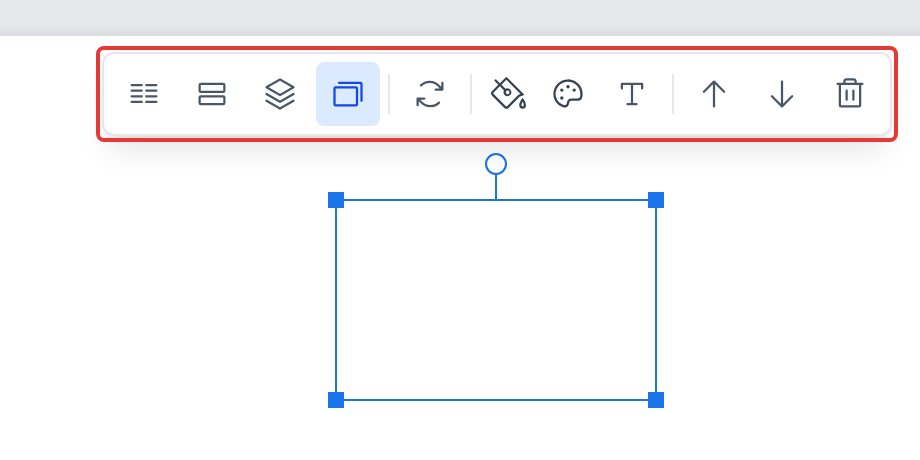
Рисунок 79. Текстовое поле
5.5.7 Ссылка
Ссылки на веб-страницы или закладки документов.
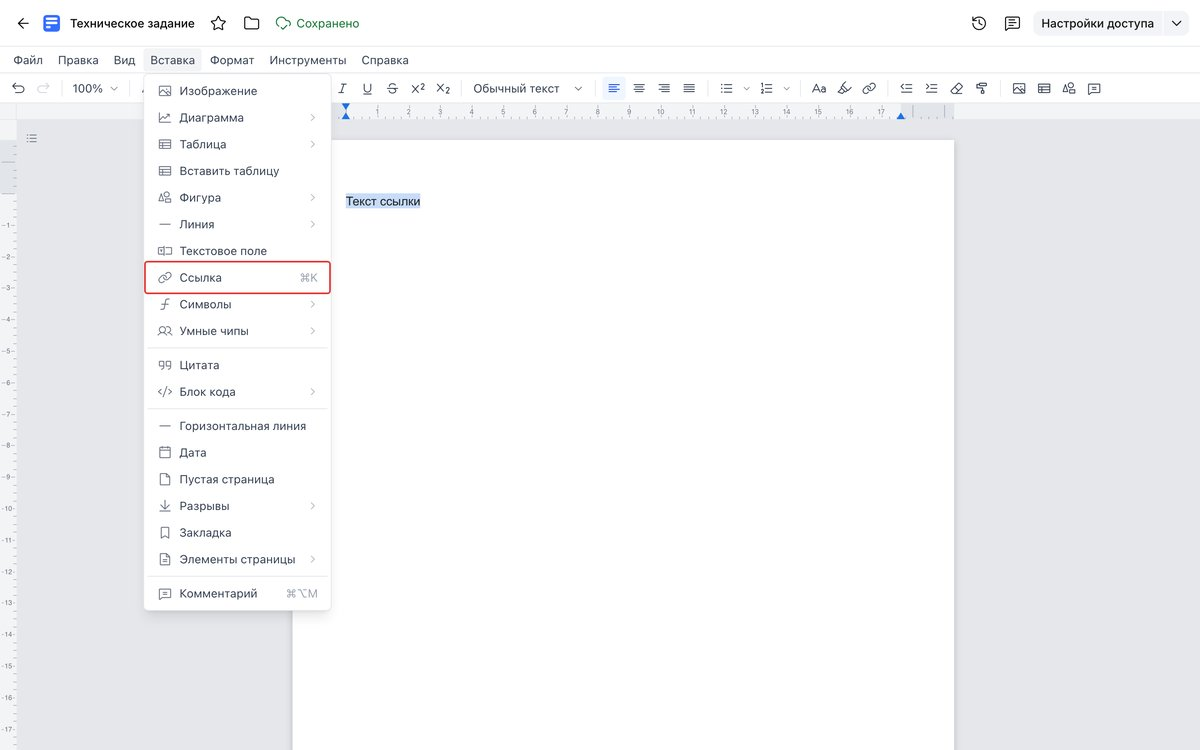
Рисунок 80. Ссылка
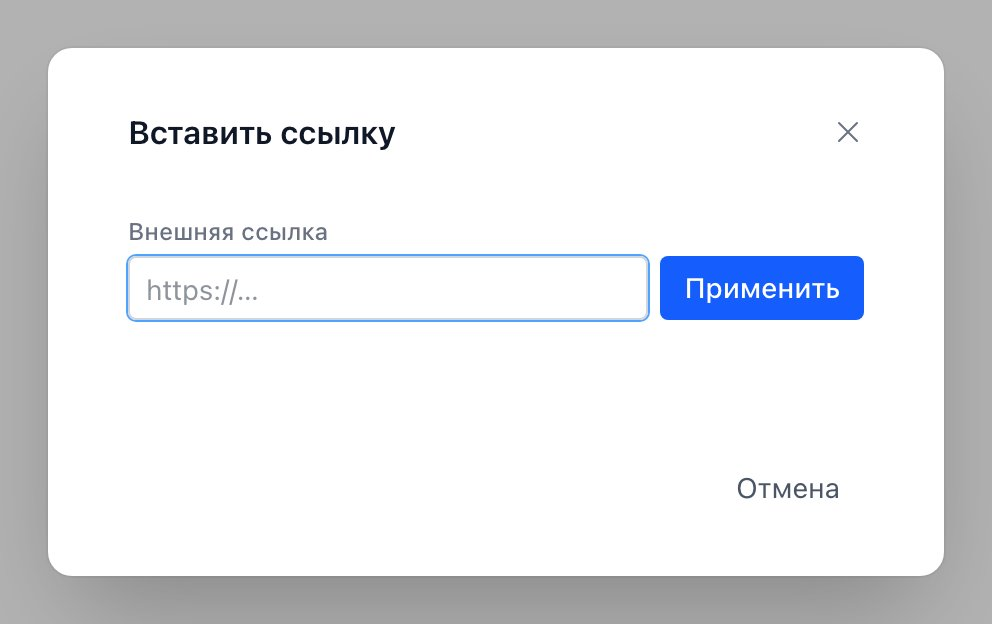
Рисунок 81. Ссылка
5.5.8 Символы
Этот раздел предназначен для быстрого добавления графических и математических элементов, которых нет на стандартной клавиатуре, чтобы сделать текст более структурированным и наглядным.
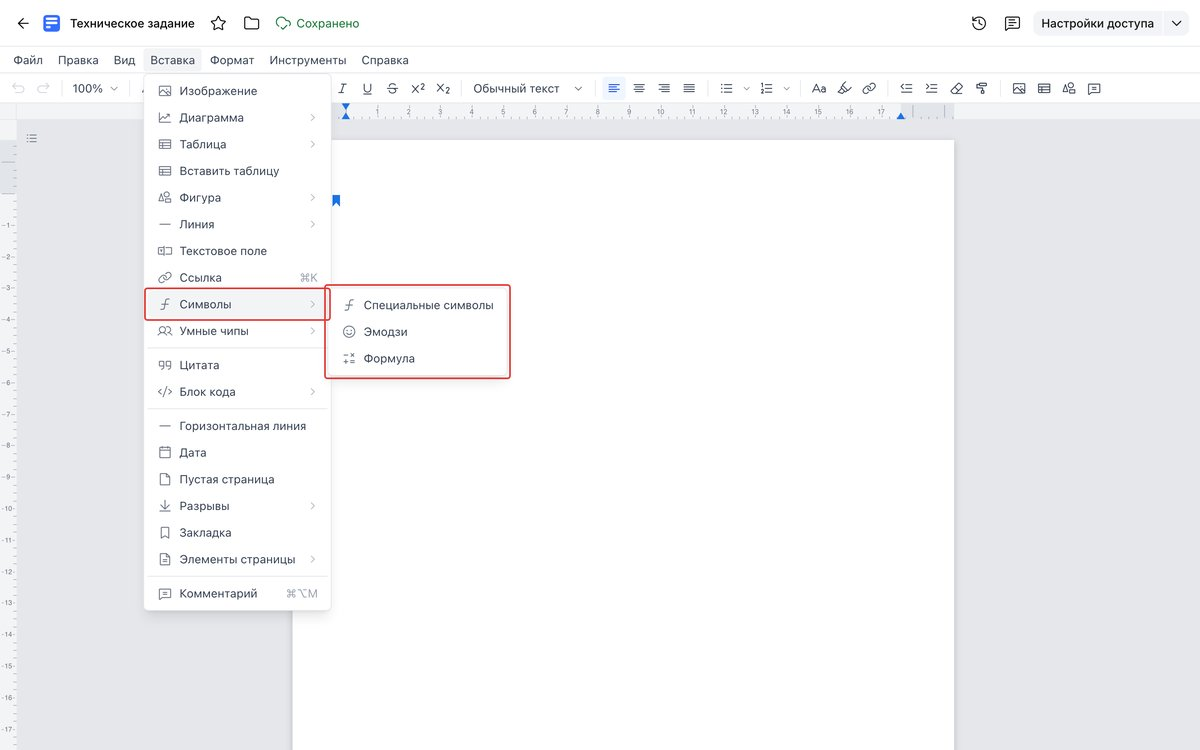
Рисунок 82. Символы
1. Специальные символы.
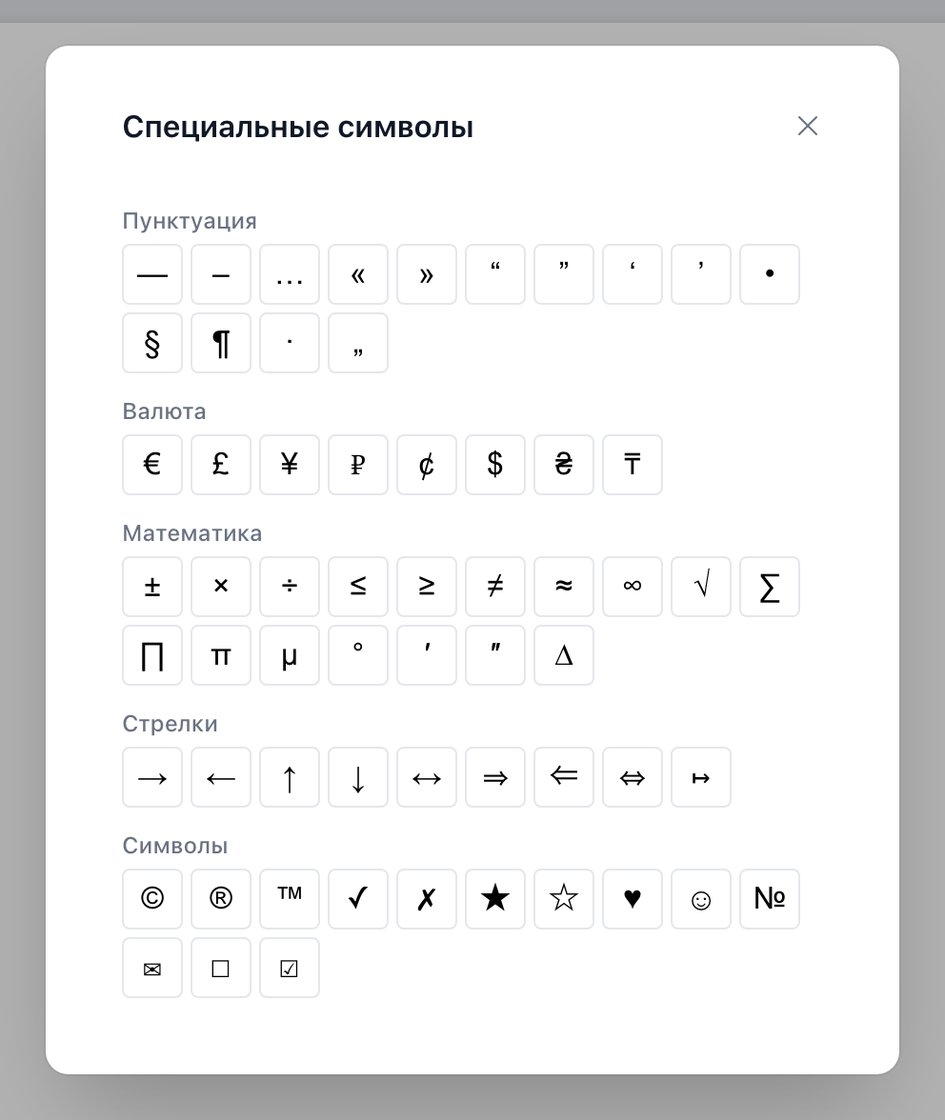
Рисунок 83. Символы
2. Эмодзи.
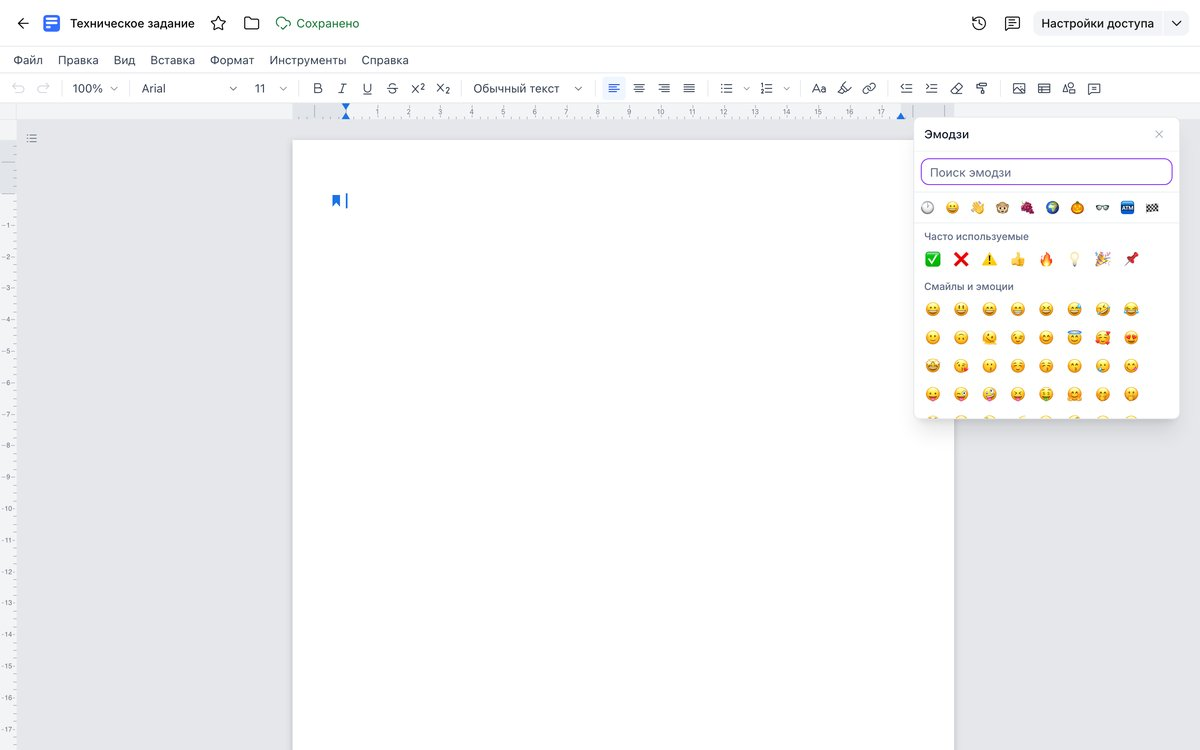
Рисунок 84. Символы
3. Формула.
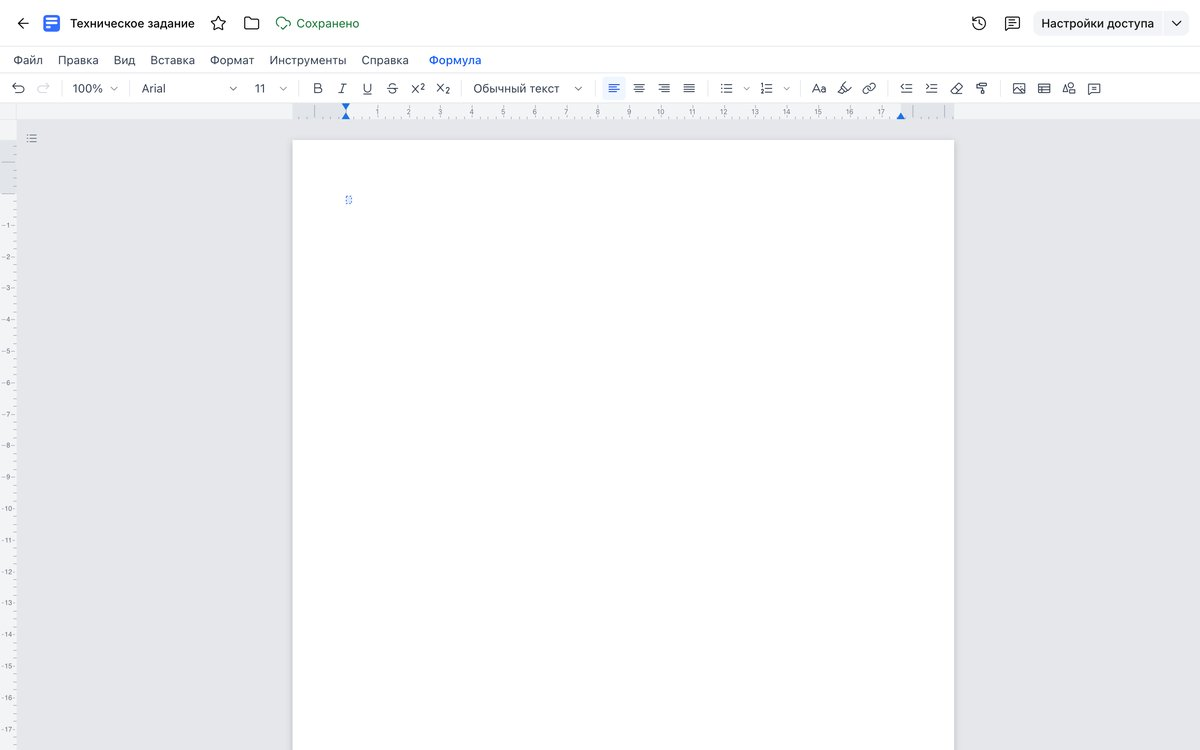
Рисунок 85. Символы
5.5.9 Умные чипы
Интерактивные объекты, которые подтягивают динамические данные из системы. При нажатии открывают подменю:
- пользователи — позволяет упомянуть конкретного человека через @, добавив ссылку на его профиль или контактную информацию;
- файлы — используется для быстрой вставки интерактивной ссылки на другой документ, таблицу или презентацию, находящуюся в облачном хранилище.
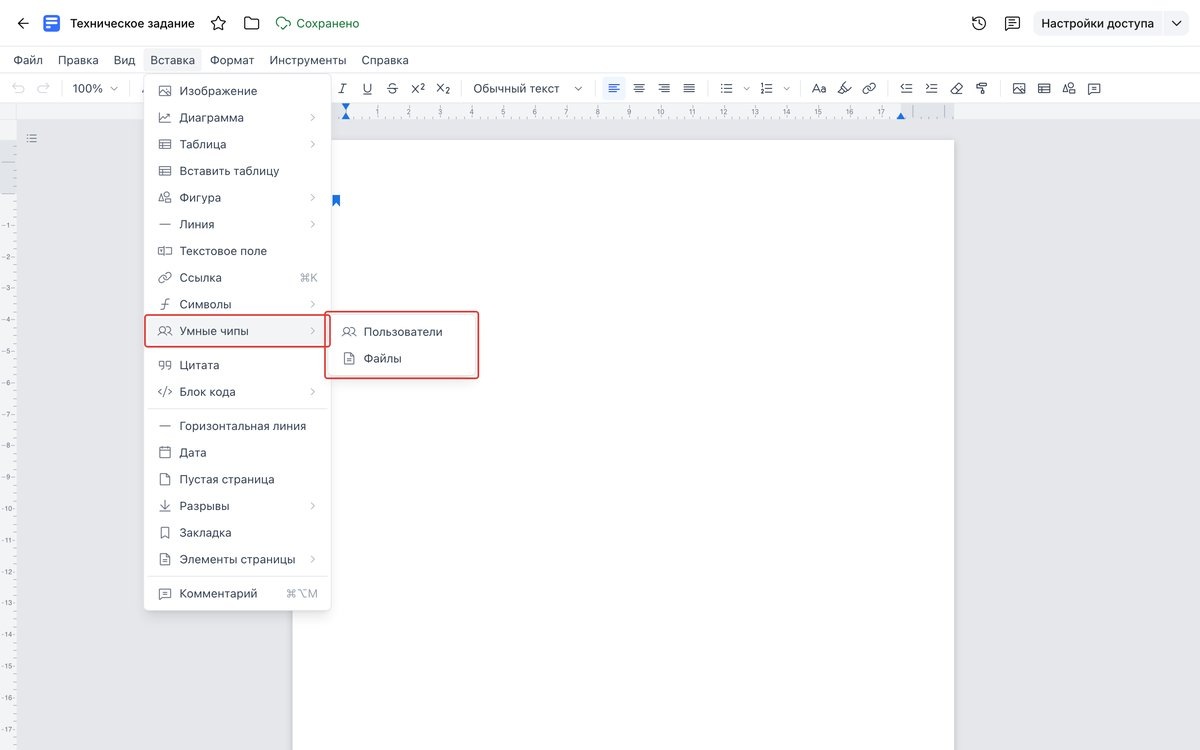
Рисунок 86. Умные чипы
5.5.10 Цитата
При выборе этого пункта текущий абзац текста преобразуется в блок цитирования.
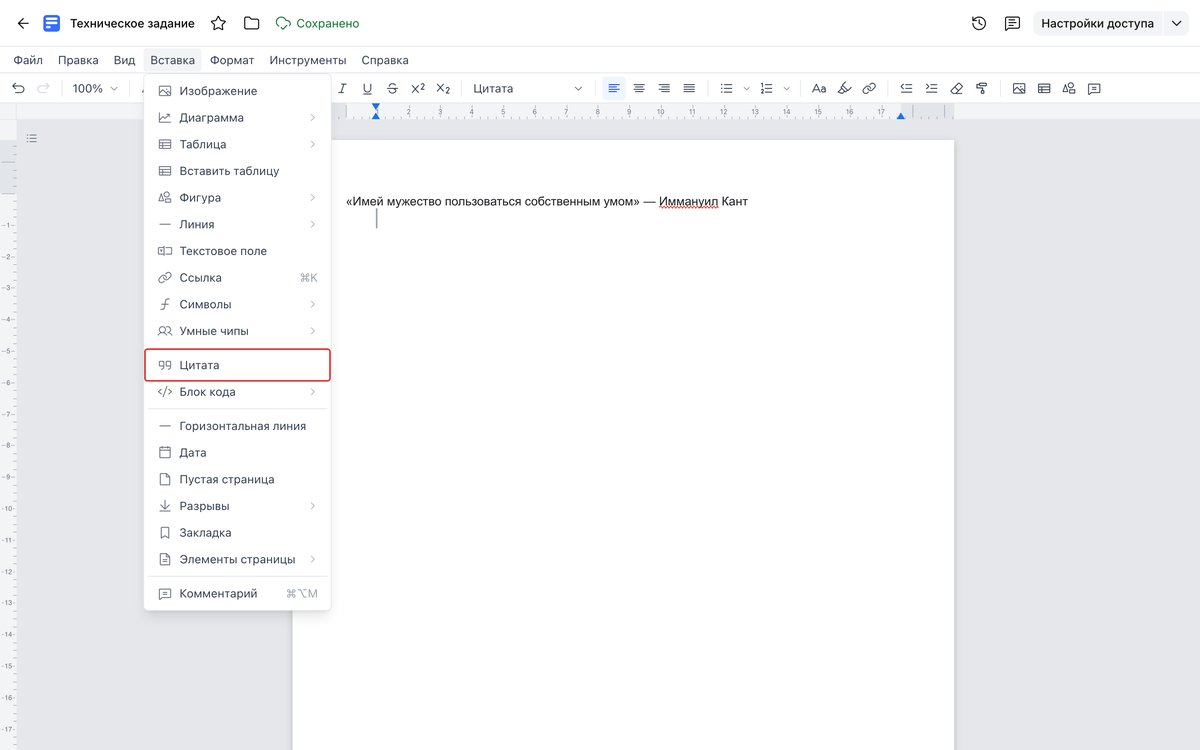
Рисунок 87. Цитата
5.5.11 Блок кода
Этот инструмент автоматически применяет правильную подсветку синтаксиса (выделение ключевых слов, строк и комментариев цветом) для выбранного языка программирования или разметки, чтобы код в документе было удобно читать.
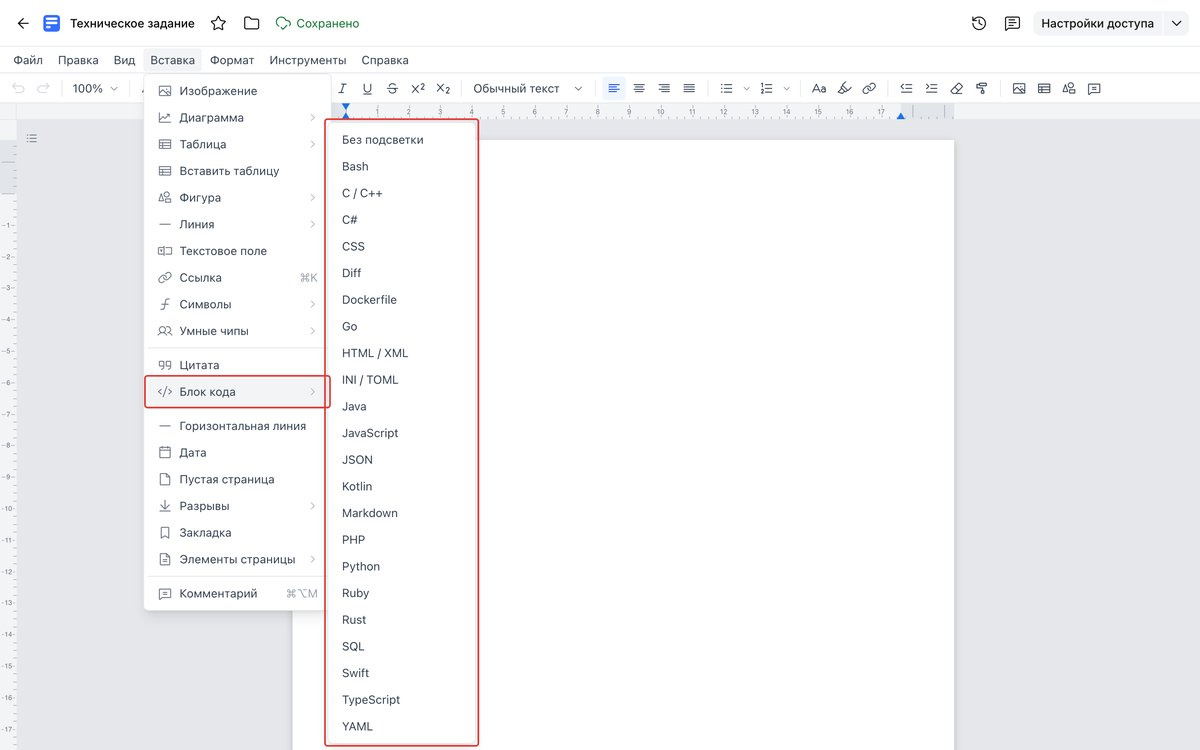
Рисунок 88. Блок кода
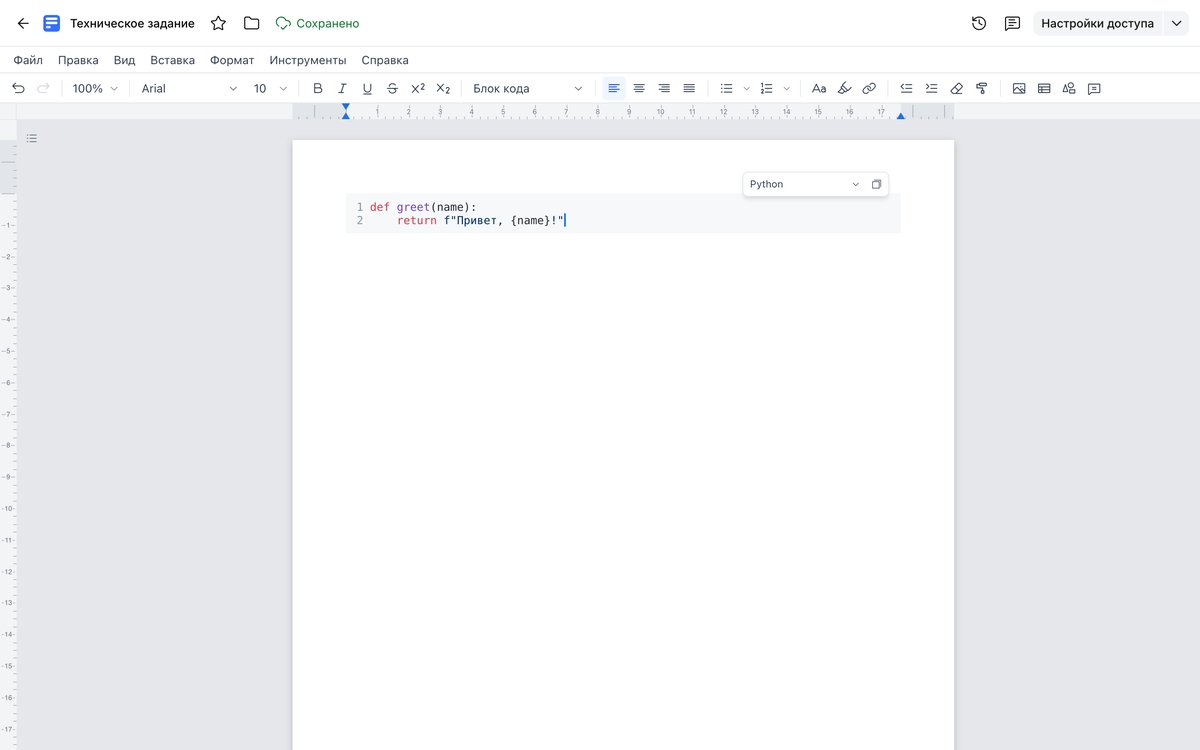
Рисунок 89. Блок кода
5.5.12 Горизонтальная линия
Вставка разделительной линии. Линия занимает всю горизонтальную ширину страницы.
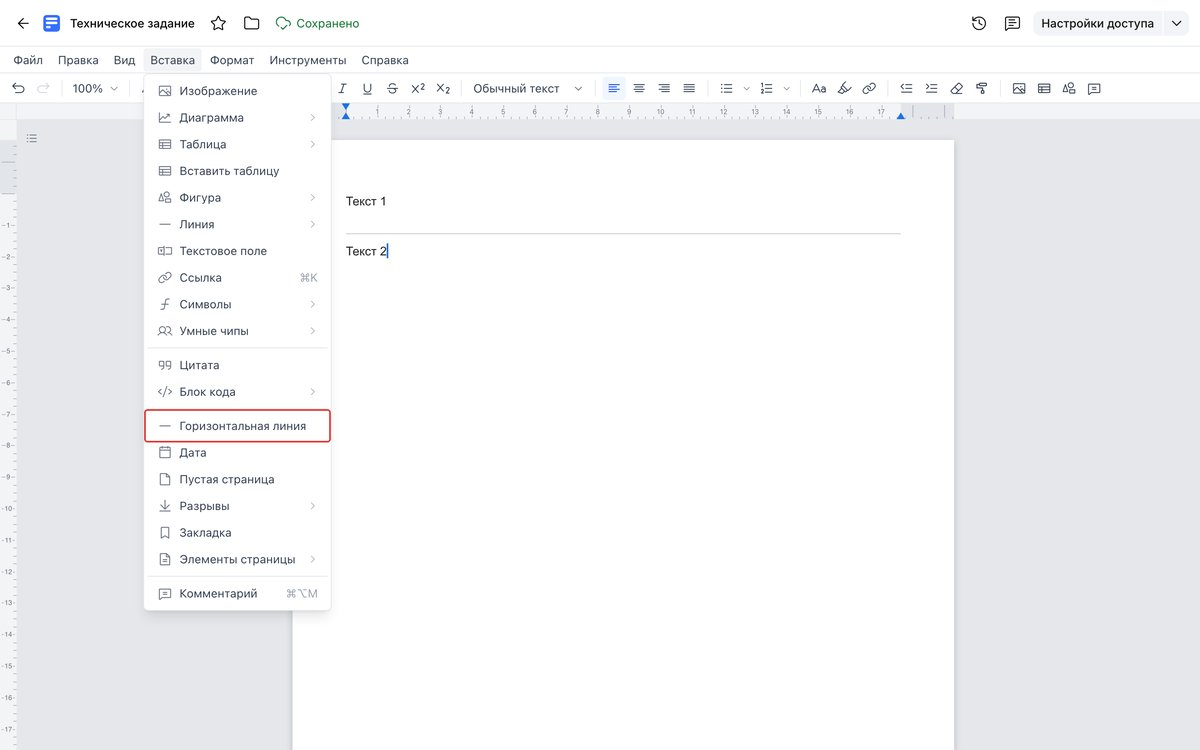
Рисунок 90. Горизонтальная линия
5.5.13 Дата
Позволяет одним кликом зафиксировать текущее число в документе.
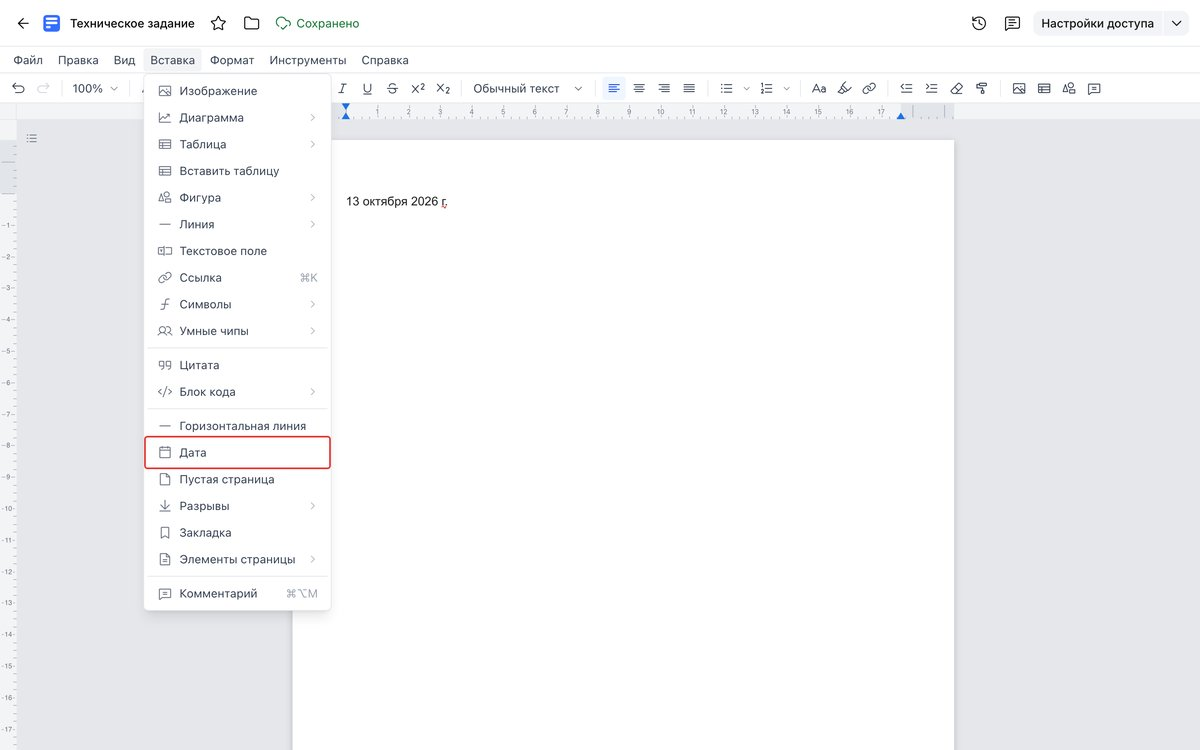
Рисунок 91. Дата
5.5.14 Пустая страница
Добавляет новую пустую страницу.
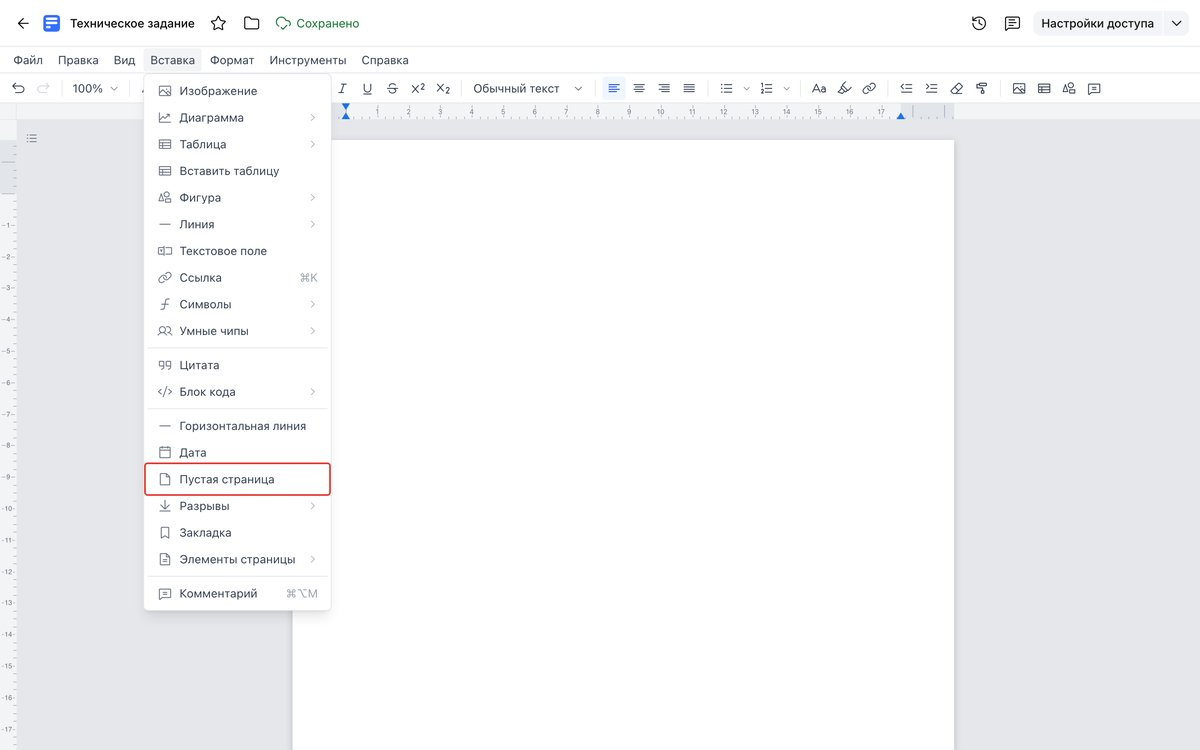
Рисунок 92. Пустая страница
5.5.15 Разрывы
Типы разрывов:
- разрыв страницы;
- разрыв раздела, разрыв колонки.
Типы разрывов раздела:
- следующая страница;
- эта страница.
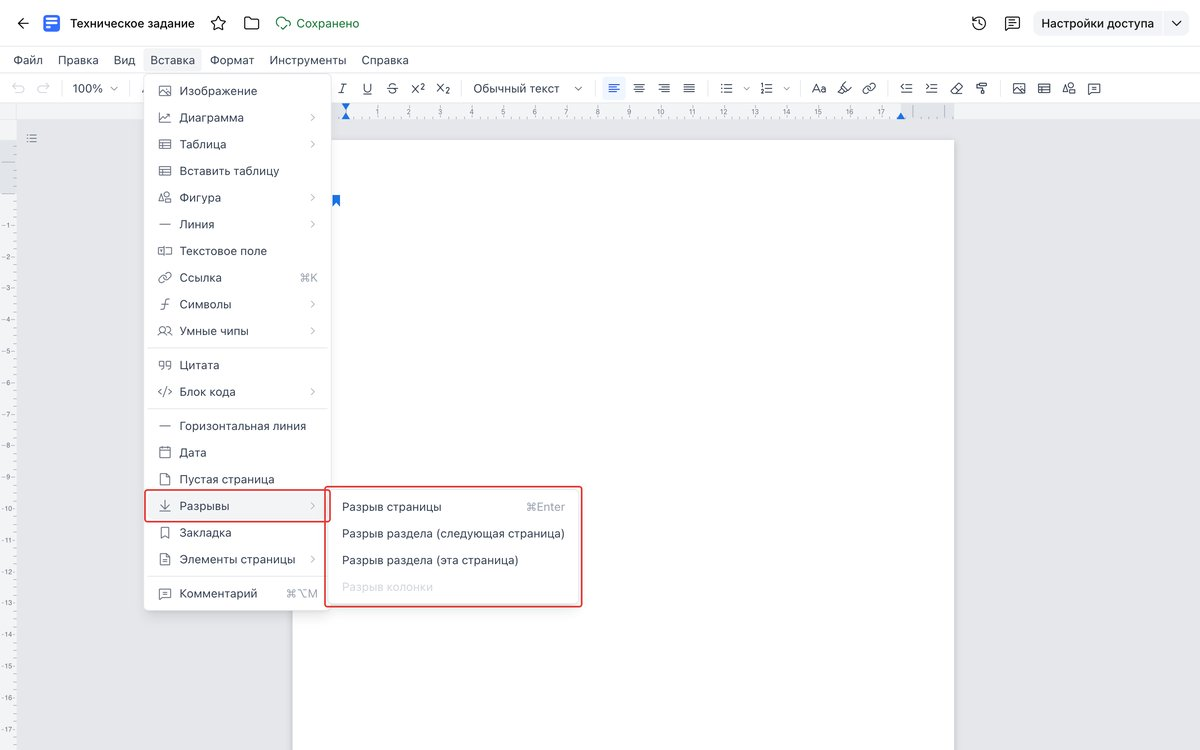
Рисунок 93. Разрывы
5.5.16 Закладка
Этот инструмент работает как невидимый якорь в тексте и используется для создания внутренней навигации по документу.
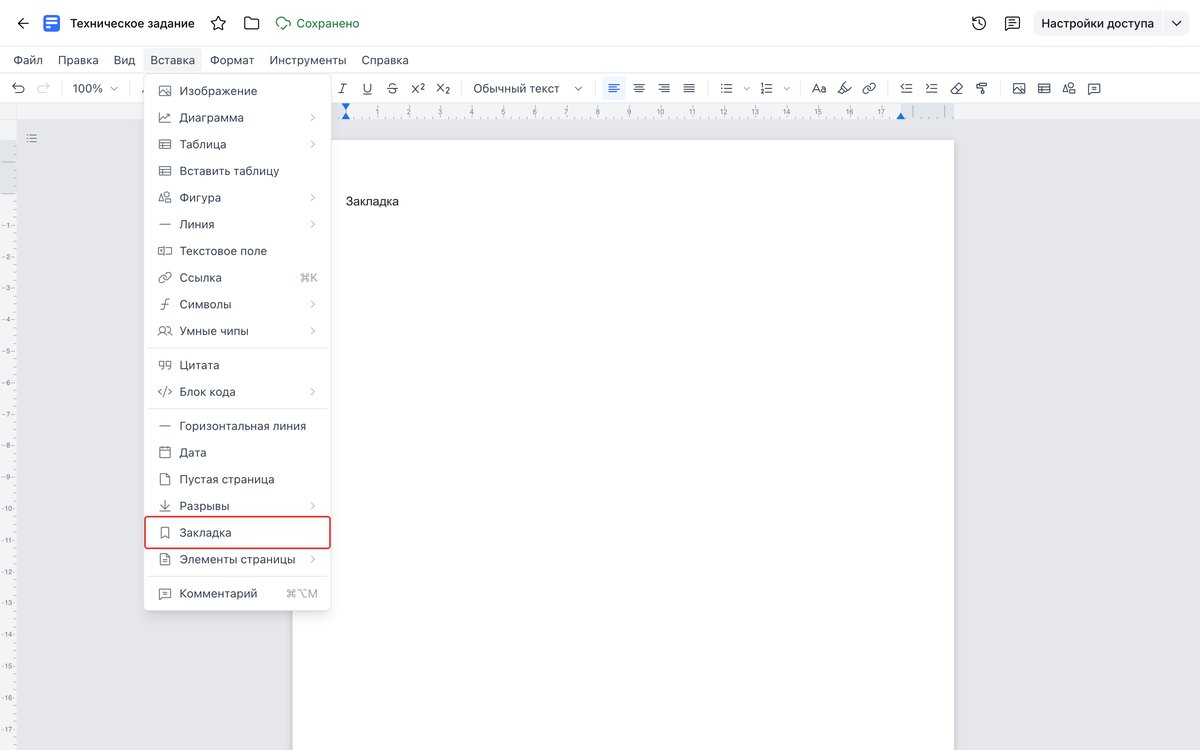
Рисунок 94. Закладка
Поставьте курсор на нужное слово, строку или заголовок и нажмите «Закладка». На полях появляется синий значок флажка.
Теперь в любой другой части документа вы можете выделить текст, нажать Ctrl + K (Вставить ссылку) и выбрать созданную закладку.
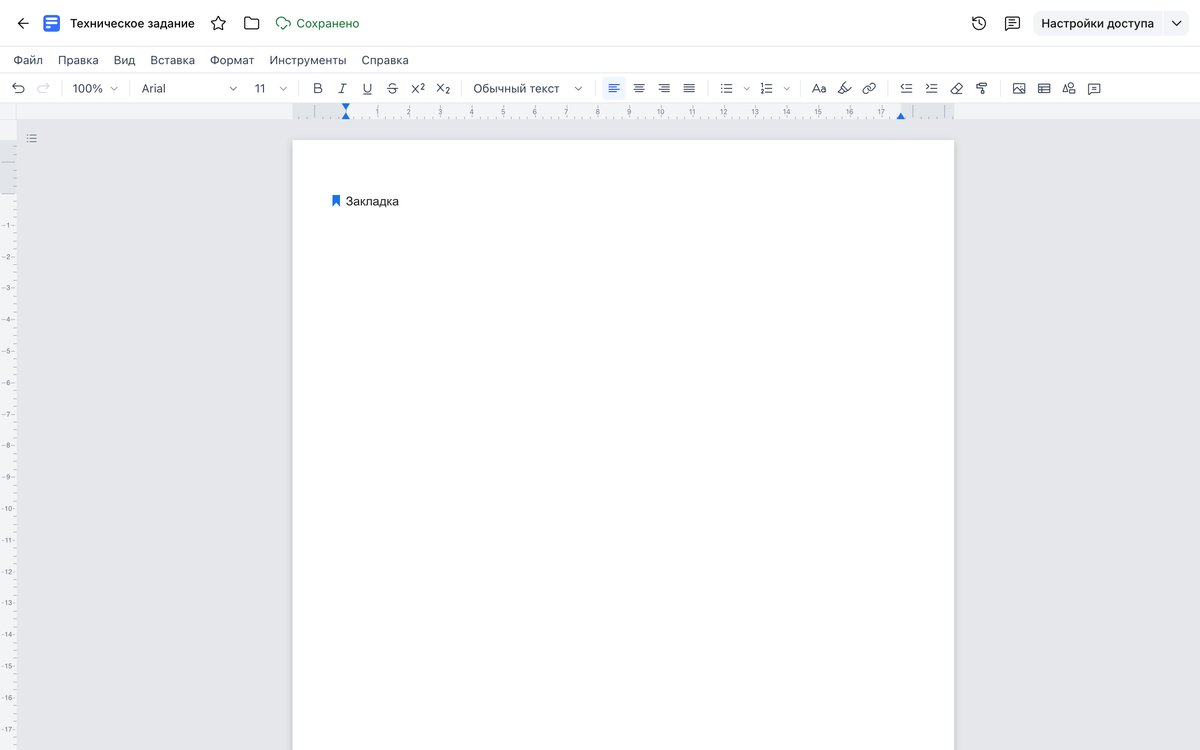
Рисунок 95. Закладка
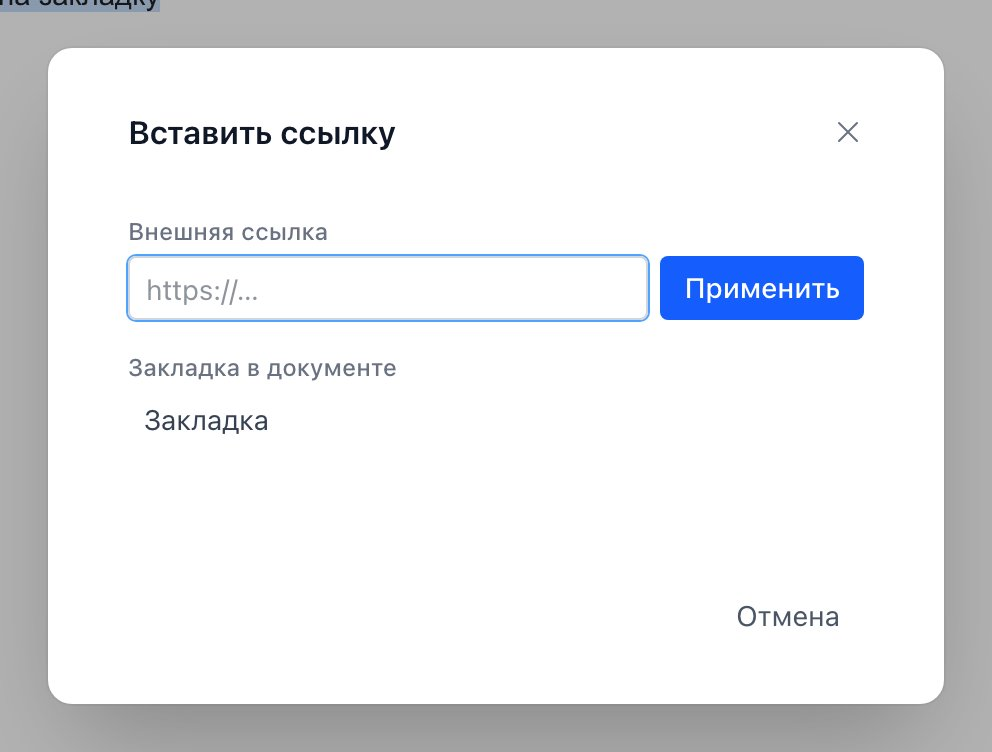
Рисунок 96. Закладка
5.5.17 Верхний, нижний колонтитул и номера страниц
Доступно добавление:
- верхнего колонтитула — добавление логотипов, названий, имён авторов;
- нижнего колонтитула;
- номера страницы — стили нумерации, область видимости, выравнивание.
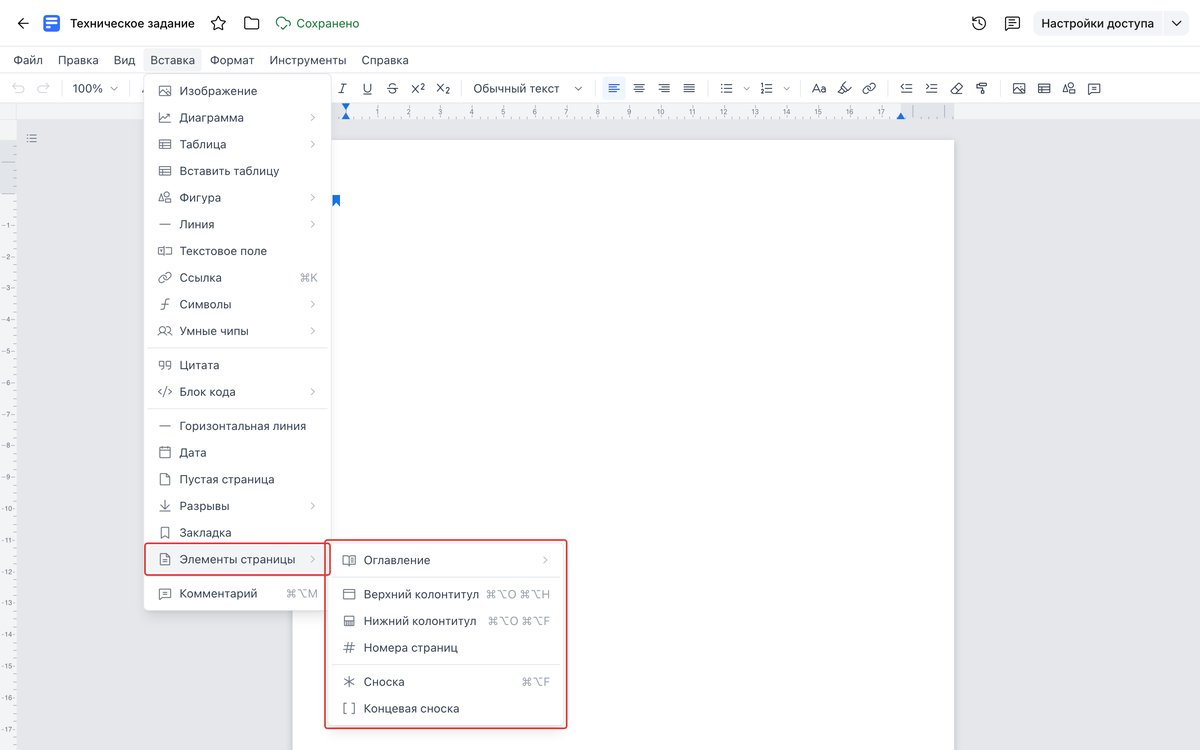
Рисунок 97. Верхний, нижний колонтитул и номера страниц
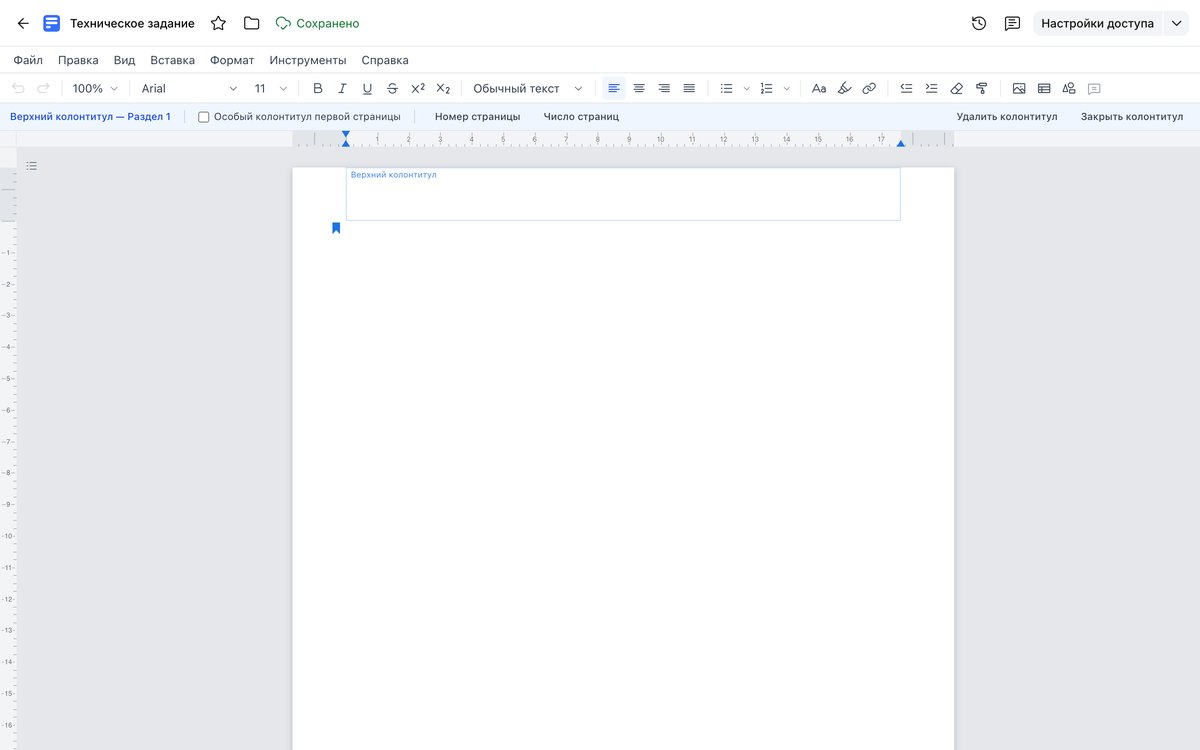
Рисунок 98. Верхний, нижний колонтитул и номера страниц
5.5.18 Сноски и концевые примечания
Доступно:
1. Вставка сносок и концевых примечаний.
2. Удаление сносок и концевых примечаний по одному маркеру или всех сразу.
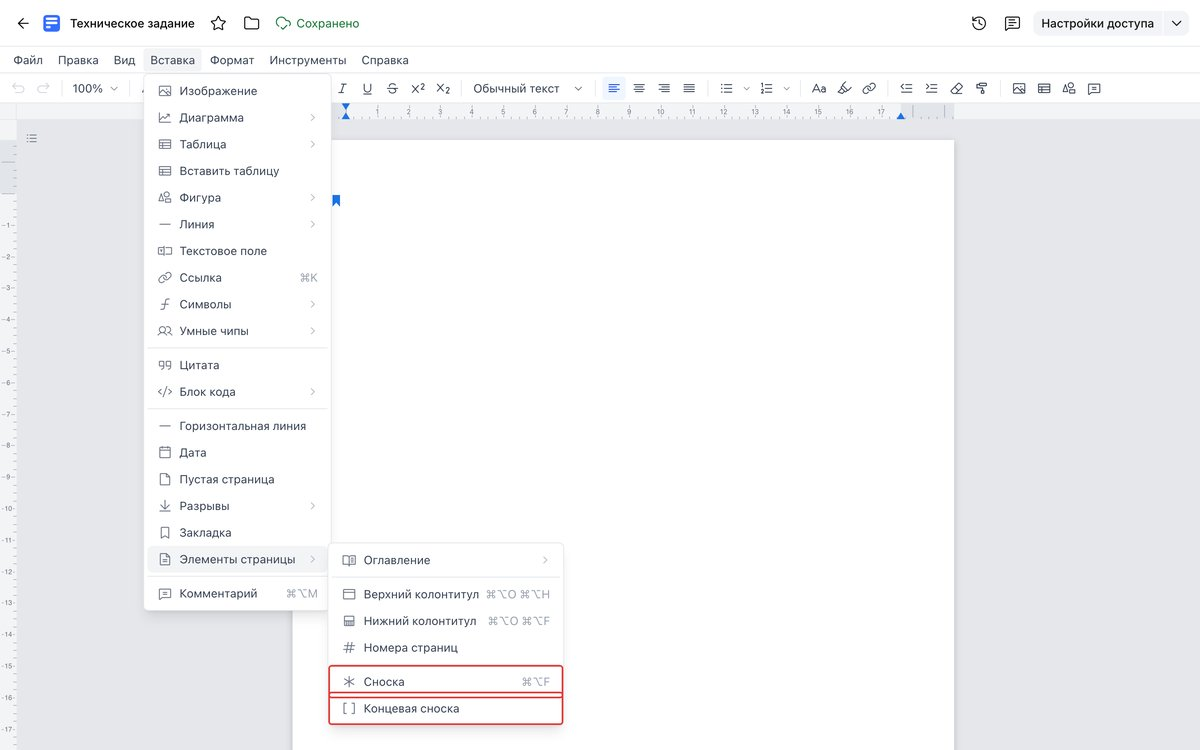
Рисунок 99. Сноски и концевые примечания
5.5.19 Оглавление
Стили оглавления:
- обычный текст — простое текстовое содержание без дополнительных визуальных элементов;
- точечный разделитель — классический вариант, где между названием главы и номером страницы идёт цепочка точек (Глава 1........................ 5);
- ссылки — оглавление в виде кликабельных синих гиперссылок для быстрой навигации в электронных документах.
Управление:
- обновить оглавление — пересчитывает страницы и находит новые заголовки, если текст редактировался;
- настройки оглавления — выбор уровней заголовков и изменение шрифтов;
- удалить оглавление — полная очистка блока содержания.
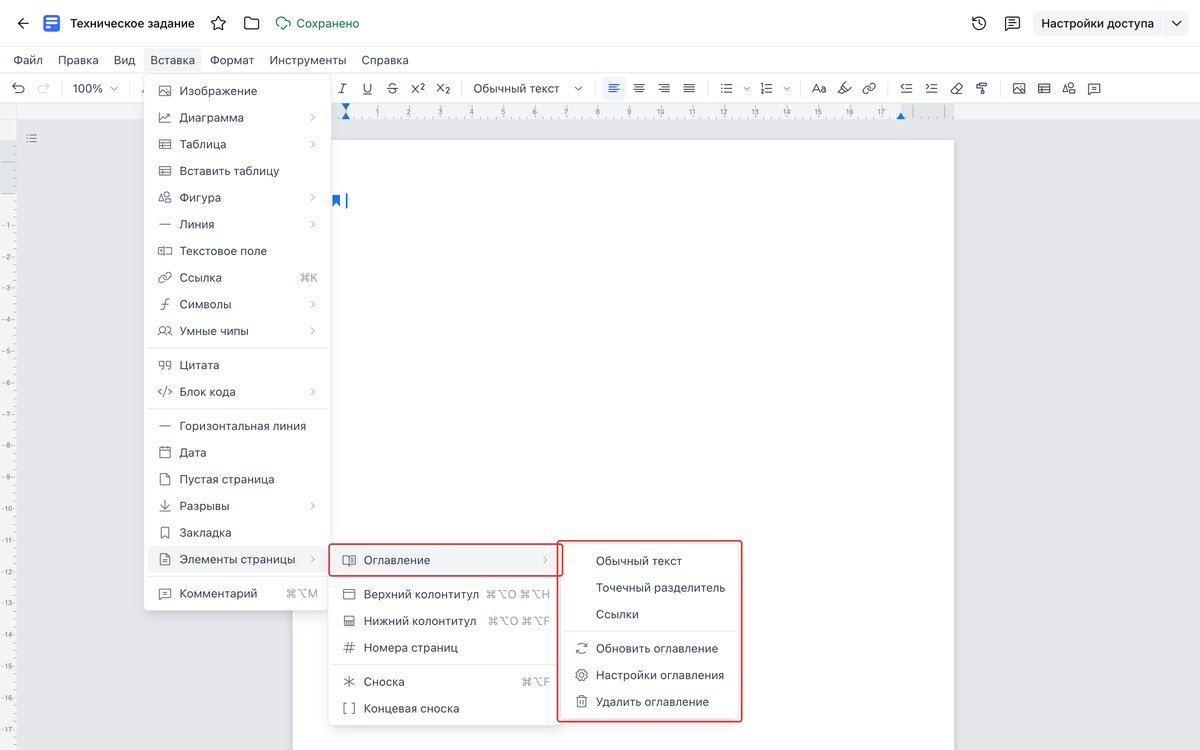
Рисунок 100. Оглавление
5.5.20 Комментарий
При использовании, к выделенному тексту, слову или абзацу прикрепляется заметка на полях. Этот инструмент используется для совместной работы над документом, позволяя:
- оставлять замечания, вопросы или подсказки коллегам, не меняя основной текст;
- вести обсуждение прямо внутри документа в формате переписки;
- отмечать задачи как выполненные с помощью кнопки решения обсуждения.
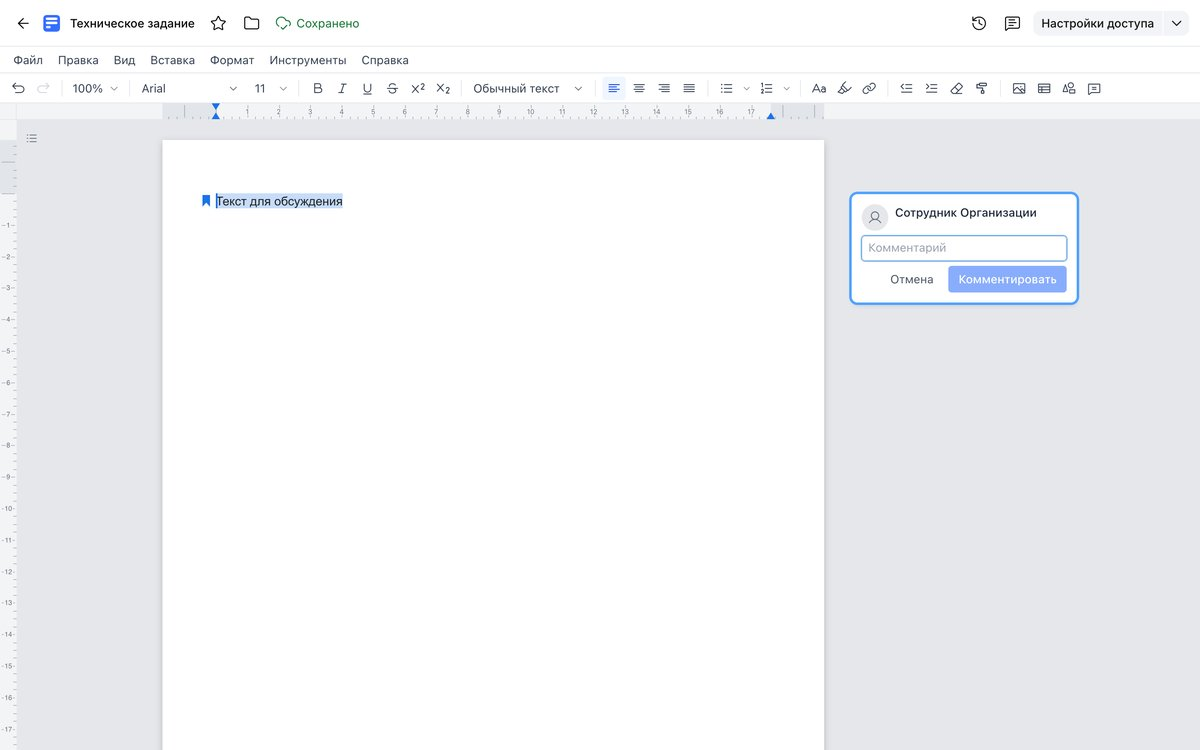
Рисунок 101. Комментарий
5.6. Вид
Доступные опции:
1. Выбор режима:
- редактирование — это стандартный рабочий режим. Любые изменения — добавление, удаление или форматирование текста — применяются мгновенно и напрямую меняют содержимое документа без дополнительных согласований;
- предложение правок — это режим рецензирования. При его включении вы не меняете исходный текст напрямую.
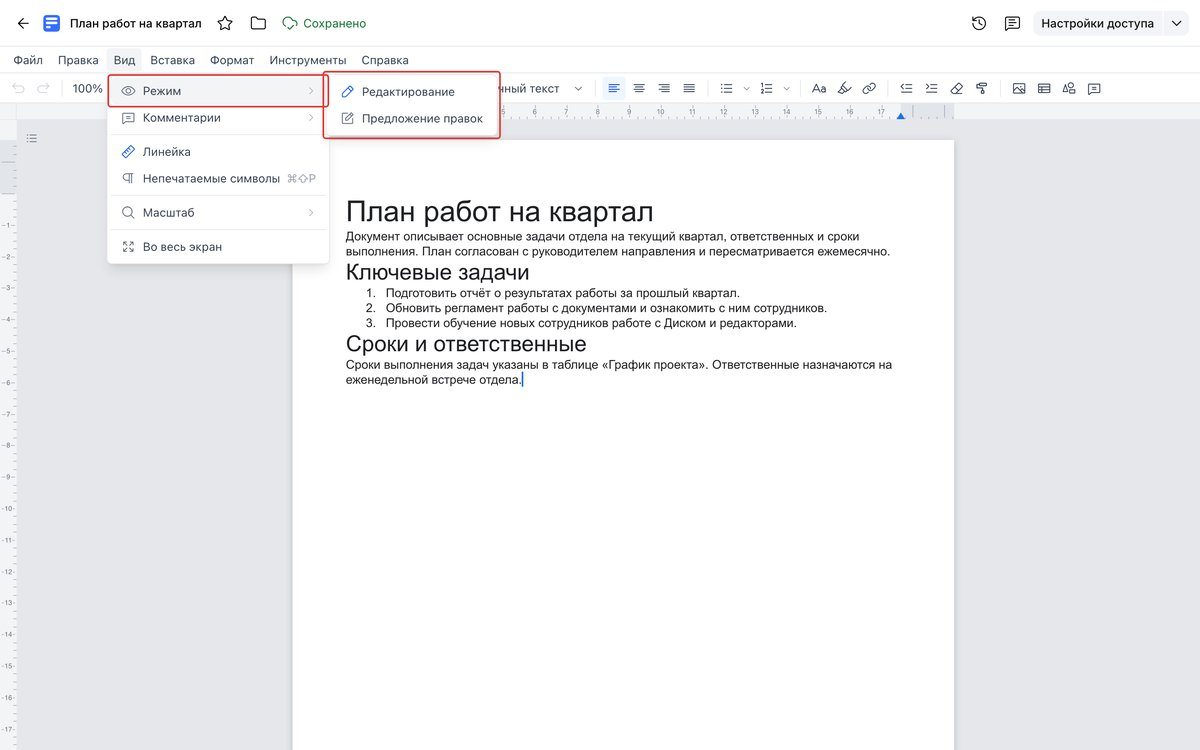
Рисунок 102. Вид
2. Режим отображения комментариев:
- показывать комментарии — включает стандартный режим отображения;
- свернуть комментарии — скрывает громоздкие карточки обсуждений с полей документа, оставляя вместо них лишь компактные иконки-значки рядом с текстом;
- показать все комментарии — разворачивает абсолютно все имеющиеся в документе цепочки обсуждений на боковой панели в их полном виде.
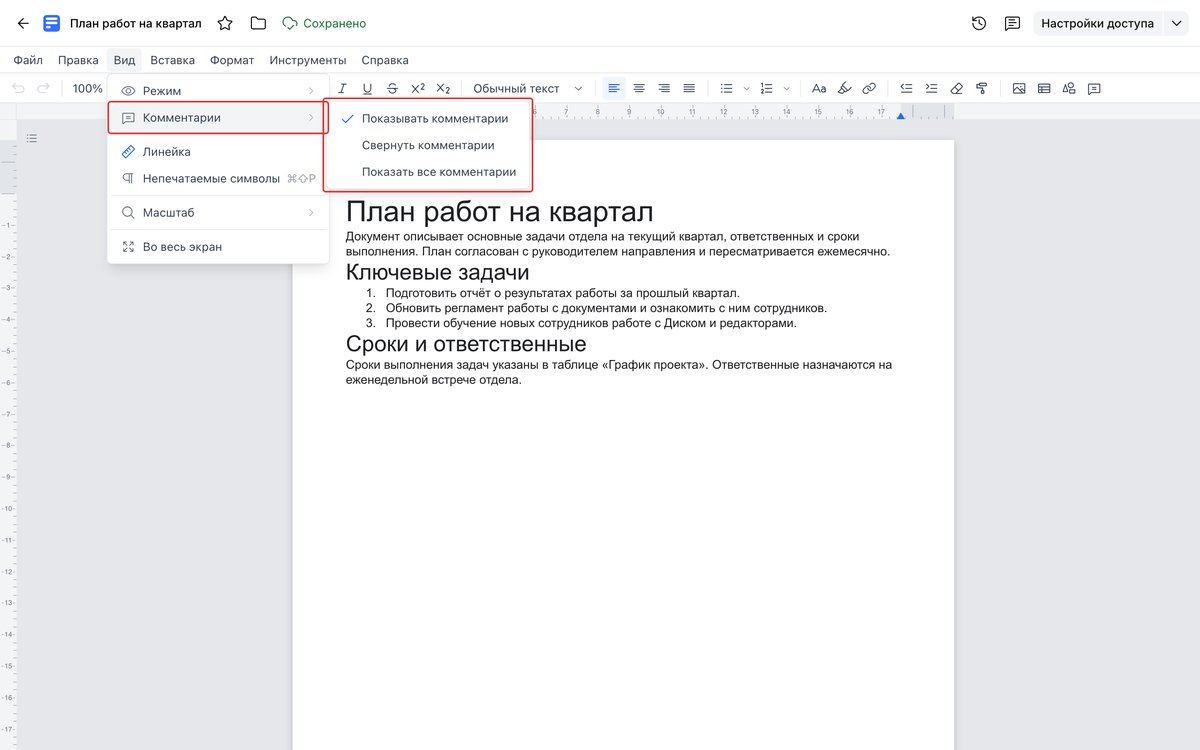
Рисунок 103. Вид
3. Включение/отключение линейки.
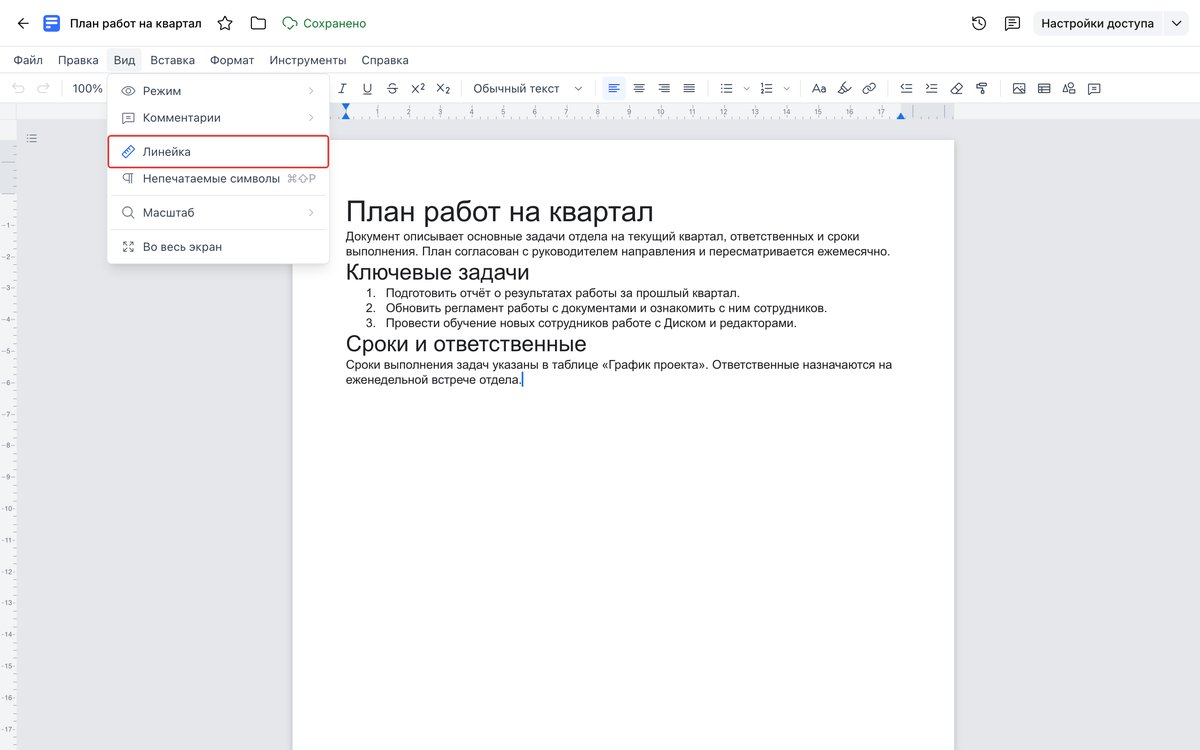
Рисунок 104. Вид
4. Режим «Непечатаемые символы» отображает технические знаки разметки, которые помогают увидеть реальную структуру документа.
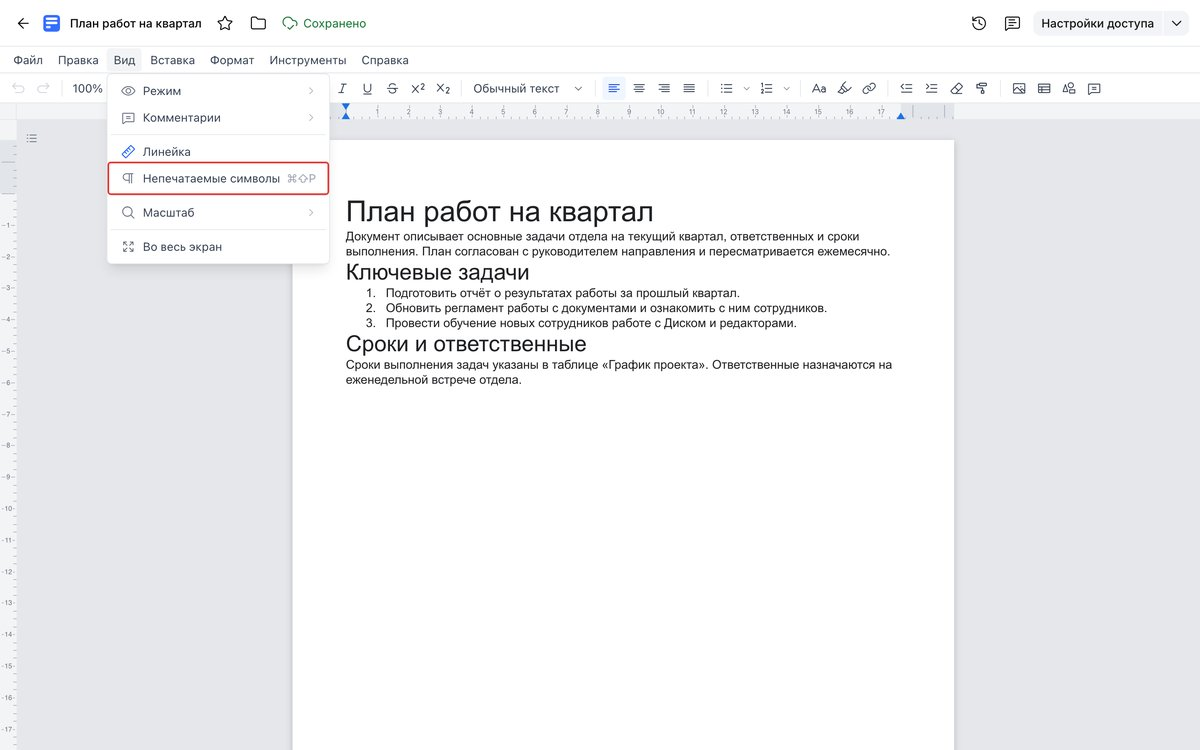
Рисунок 105. Вид
5. Масштаб страницы.
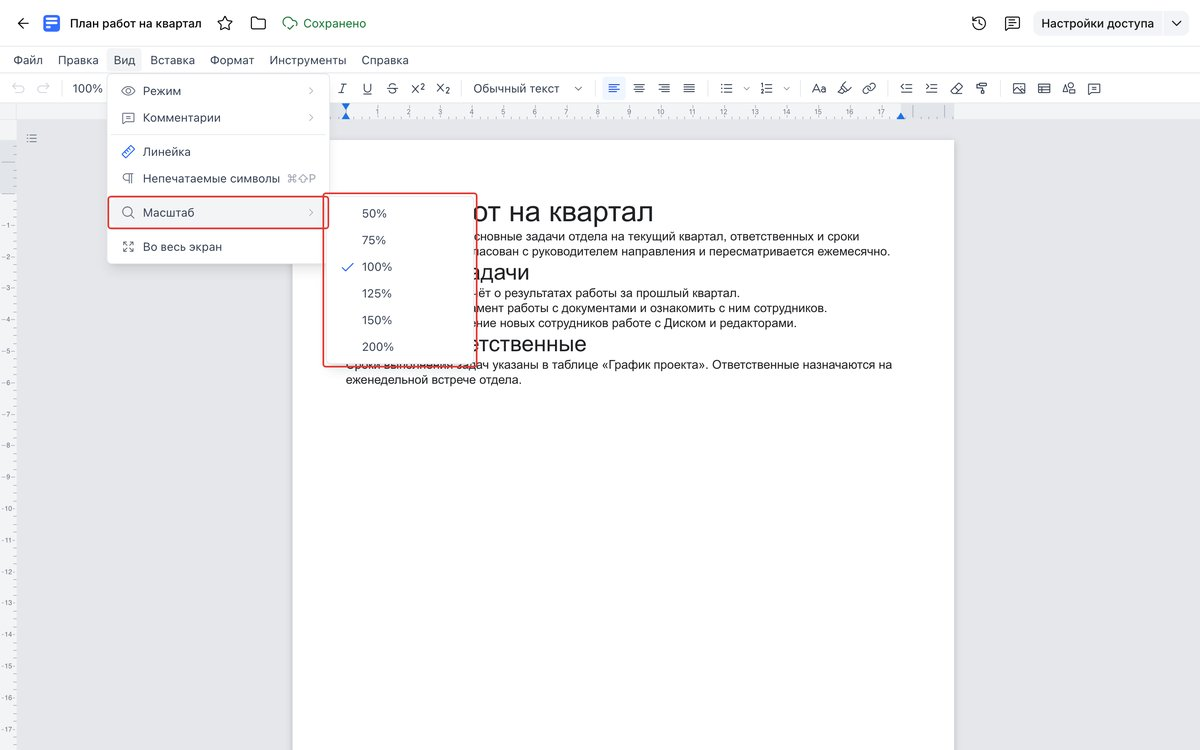
Рисунок 106. Вид
6. Режим «Во весь экран».
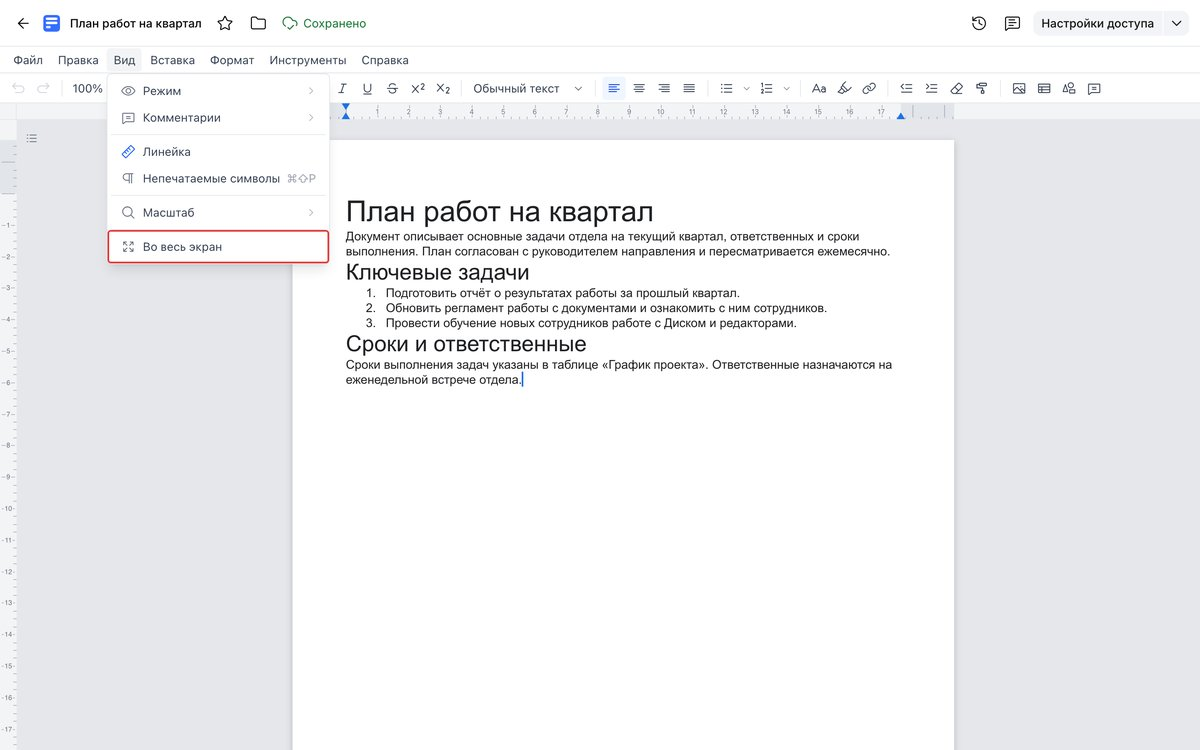
Рисунок 107. Вид
5.7. Инструменты
5.7.1. Правописание
Открывает инструменты проверки орфографии и грамматики. Помогает найти опечатки, автоматически исправить частые ошибки и настроить личный словарь, чтобы система не ругалась на специфические термины.
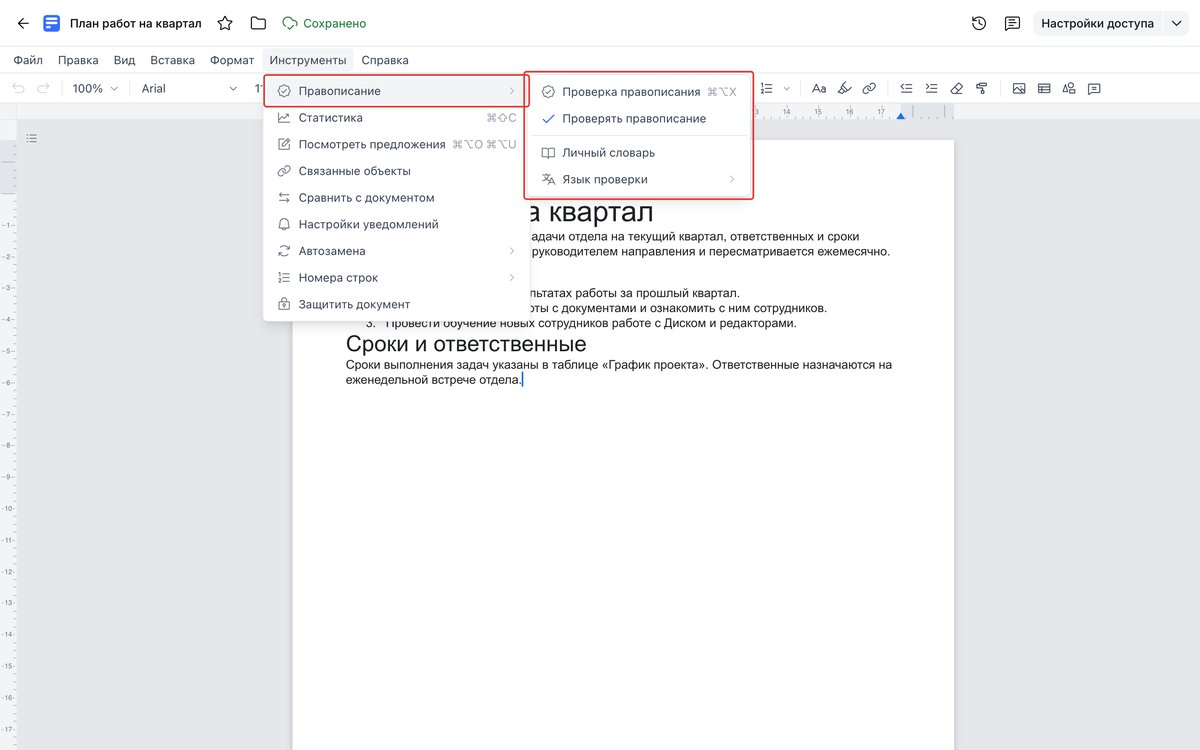
Рисунок 108. Правописание
5.7.2. Статистика
Показывает точные данные о документе: количество страниц, слов, символов с пробелами и без. Полезно, если вам нужно уложиться в жёсткий лимит по объёму текста.
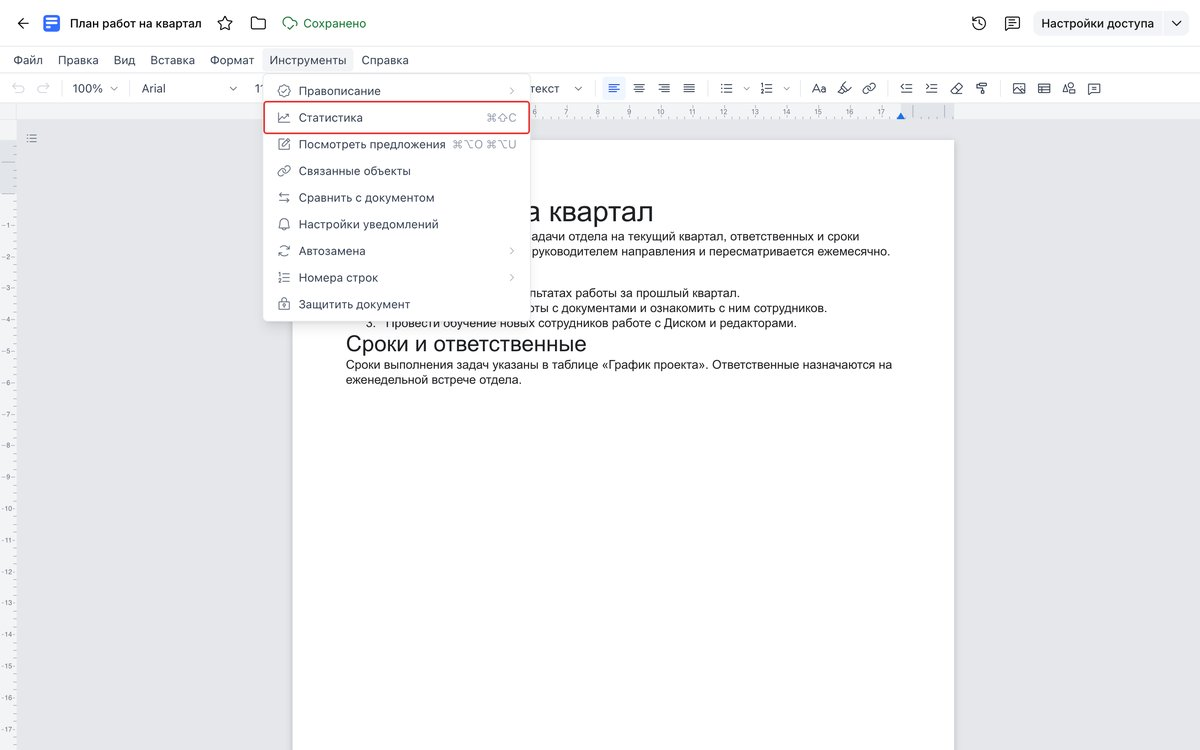
Рисунок 109. Статистика
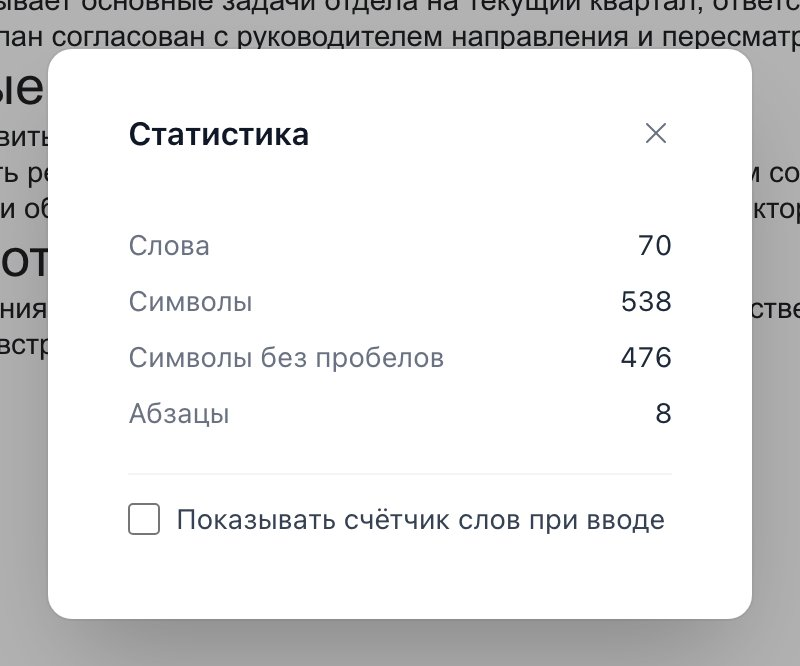
Рисунок 110. Статистика
5.7.3. Посмотреть предложения
Открывает панель со всеми правками, которые внесли коллеги в режиме рецензирования. Позволяет быстро просмотреть их списком и массово принять или отклонить.
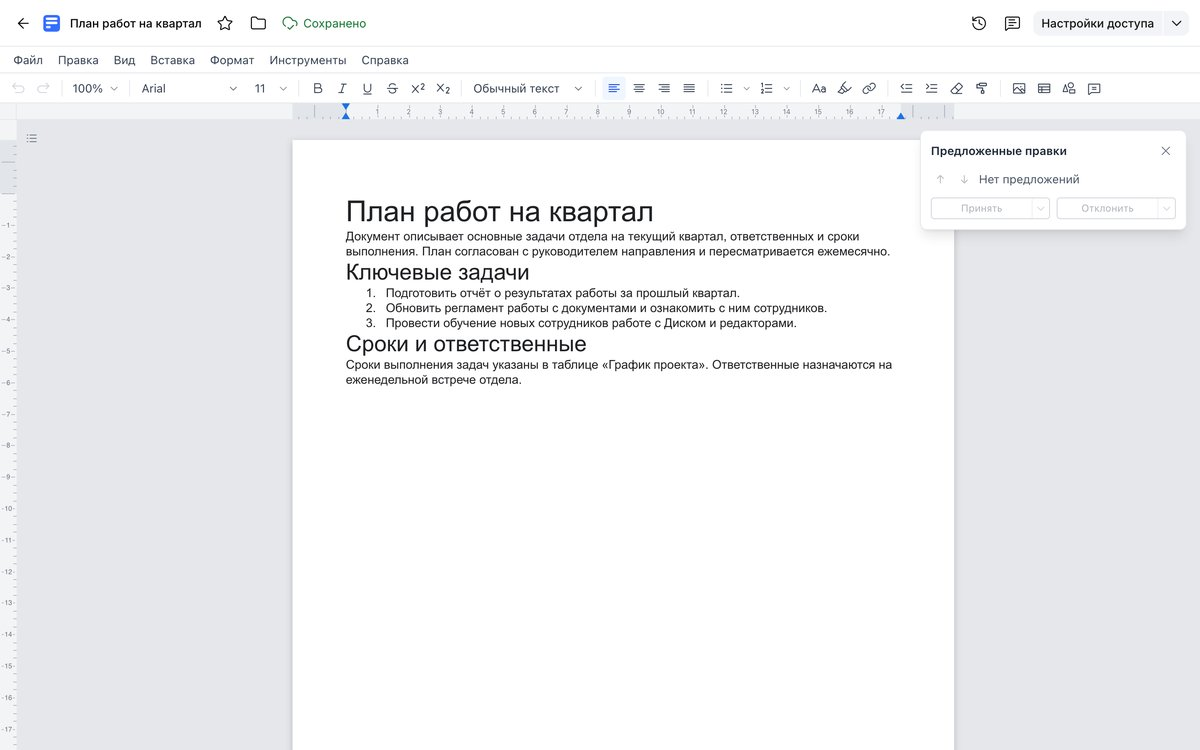
Рисунок 111. Посмотреть предложения
5.7.4. Связанные объекты
Показывает список элементов, подтянутых из других файлов, например, диаграммы или таблицы из облачных таблиц. Позволяет обновить в них данные одним кликом, если исходный файл изменился.
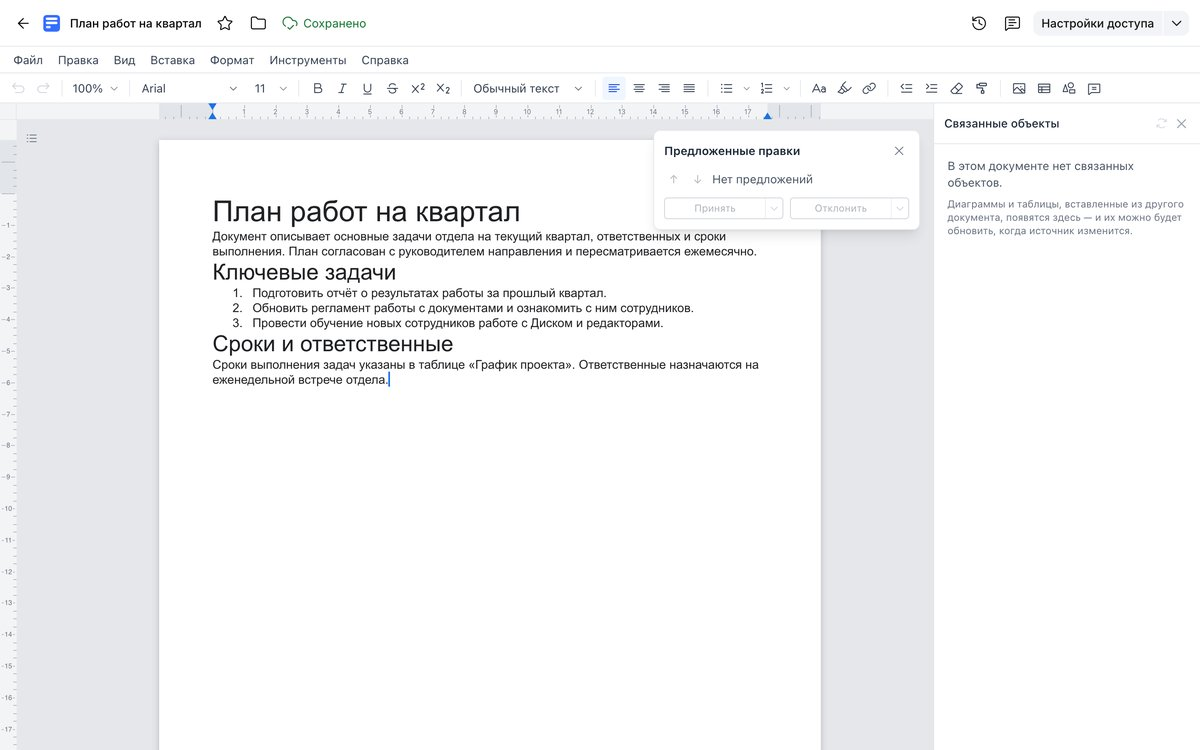
Рисунок 112. Связанные объекты
5.7.5. Сравнить с документом
Автоматически сопоставляет текущий файл с любой другой копией на вашем диске. Система сама найдёт все различия, добавленные или удалённые слова и подсветит их в виде предложений.
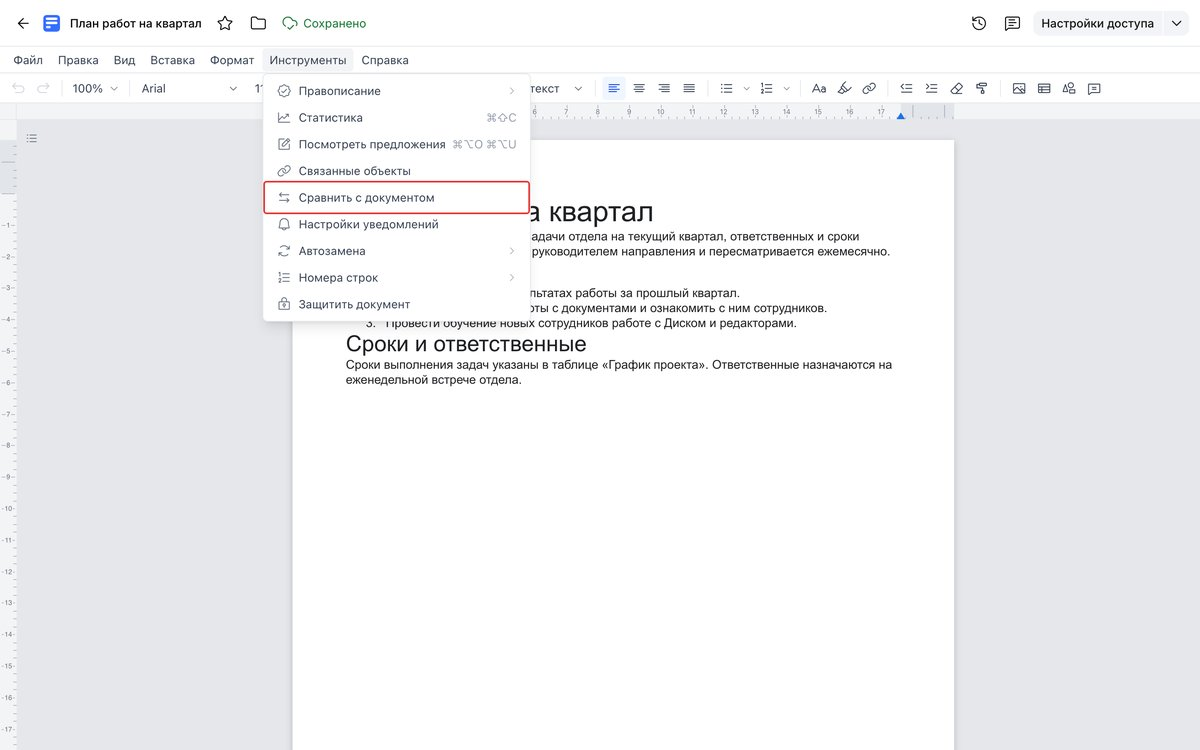
Рисунок 113. Сравнить с документом
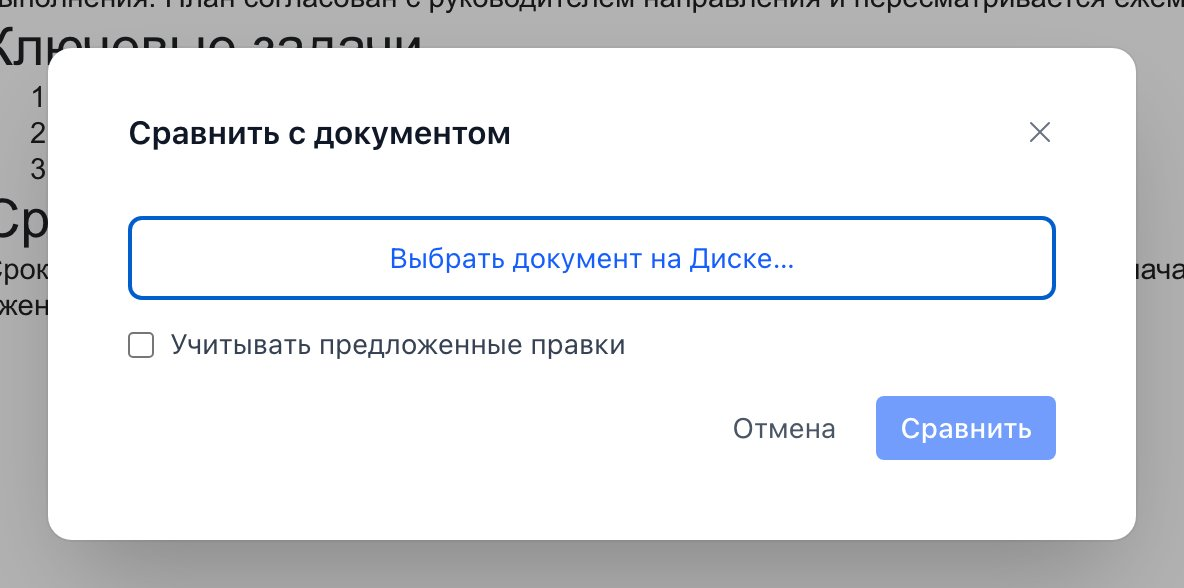
Рисунок 114. Сравнить с документом
5.7.6. Настройки уведомлений
Позволяет настроить, как часто и на какие действия (комментарии, правки, упоминания вашего имени) вам будут приходить оповещения на электронную почту.
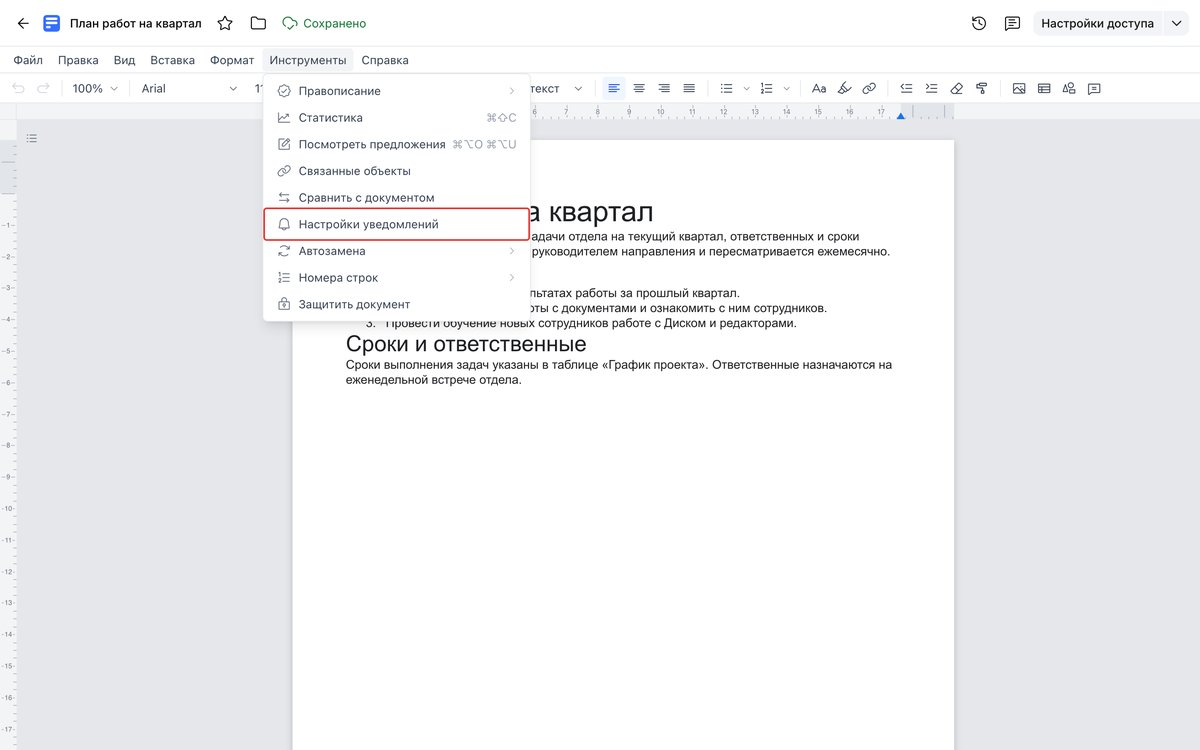
Рисунок 115. Настройки уведомлений
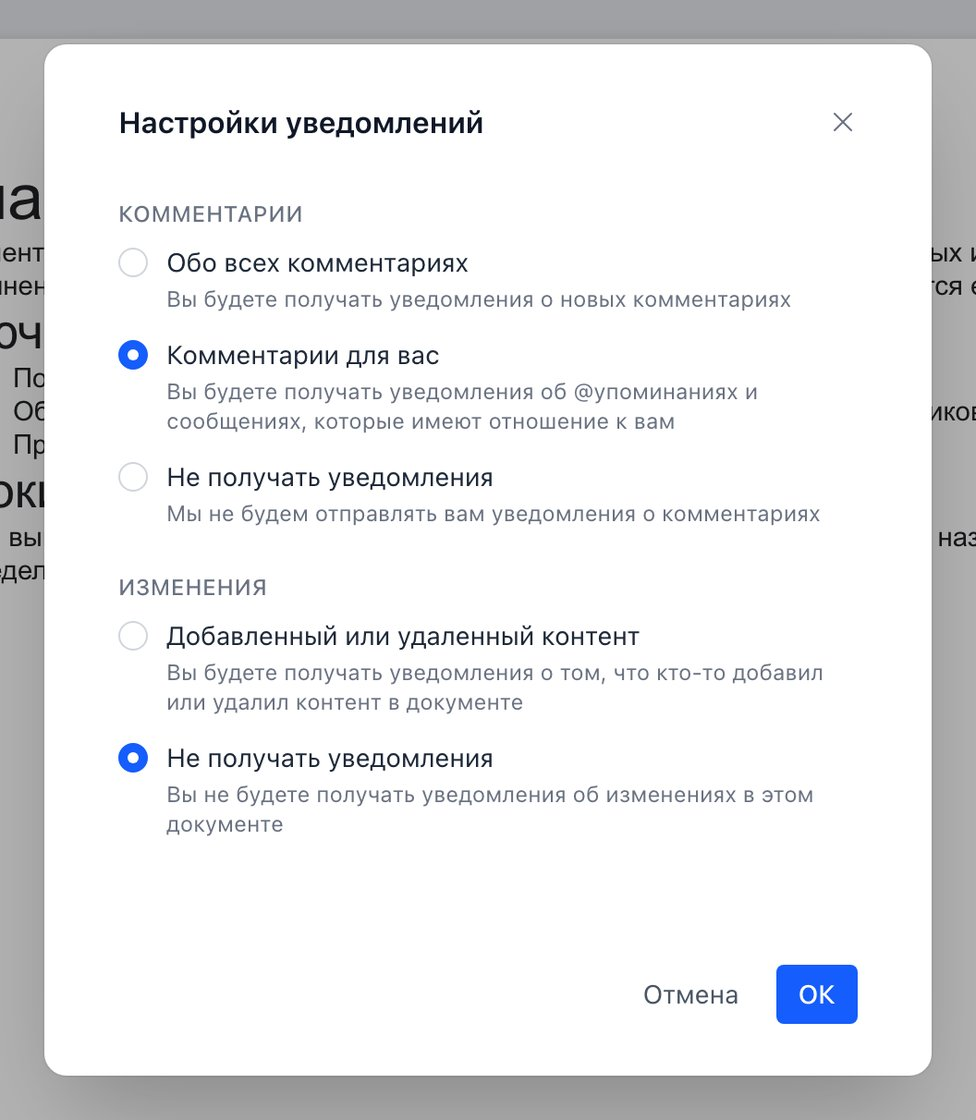
Рисунок 116. Настройки уведомлений
5.7.7. Автозамена
Раздел для настройки автоматической корректировки текста. Например, здесь можно задать, чтобы сочетание дефисов -- автоматически превращалось в длинное тире —, или настроить замену сокращения спс на полноценное спасибо.
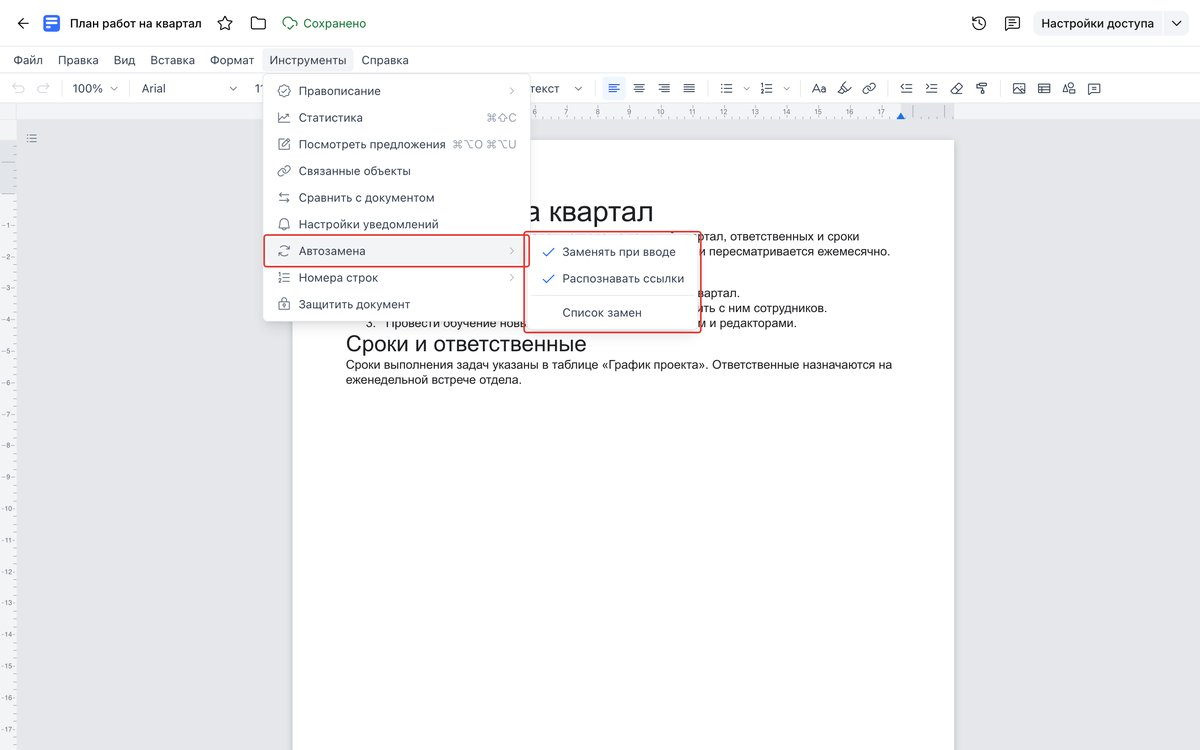
Рисунок 117. Автозамена
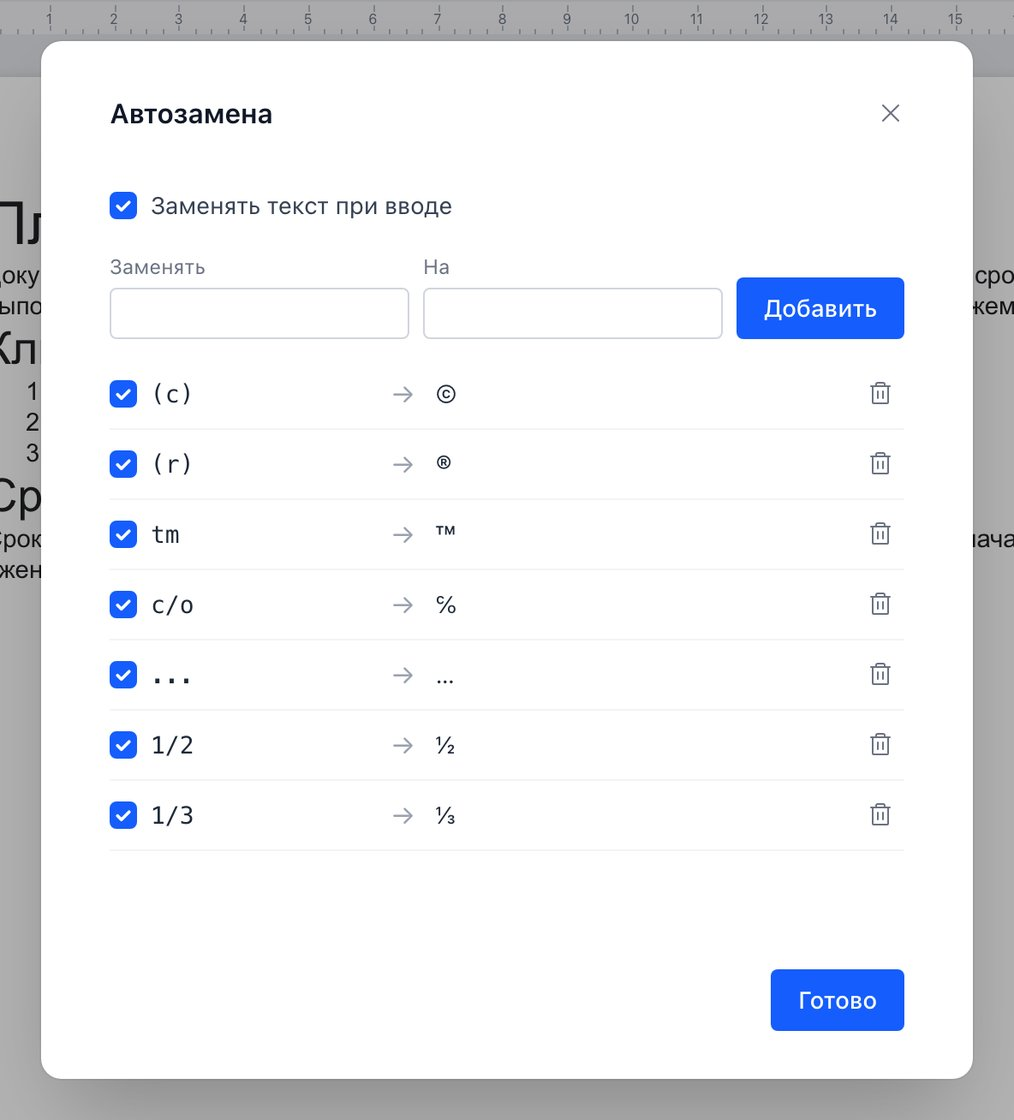
Рисунок 118. Автозамена
5.7.8. Номера строк
Включает нумерацию каждой строчки на полях документа. Это часто используется при составлении юридических договоров, ТЗ или кодов, чтобы в обсуждении можно было сослаться на конкретную строку.
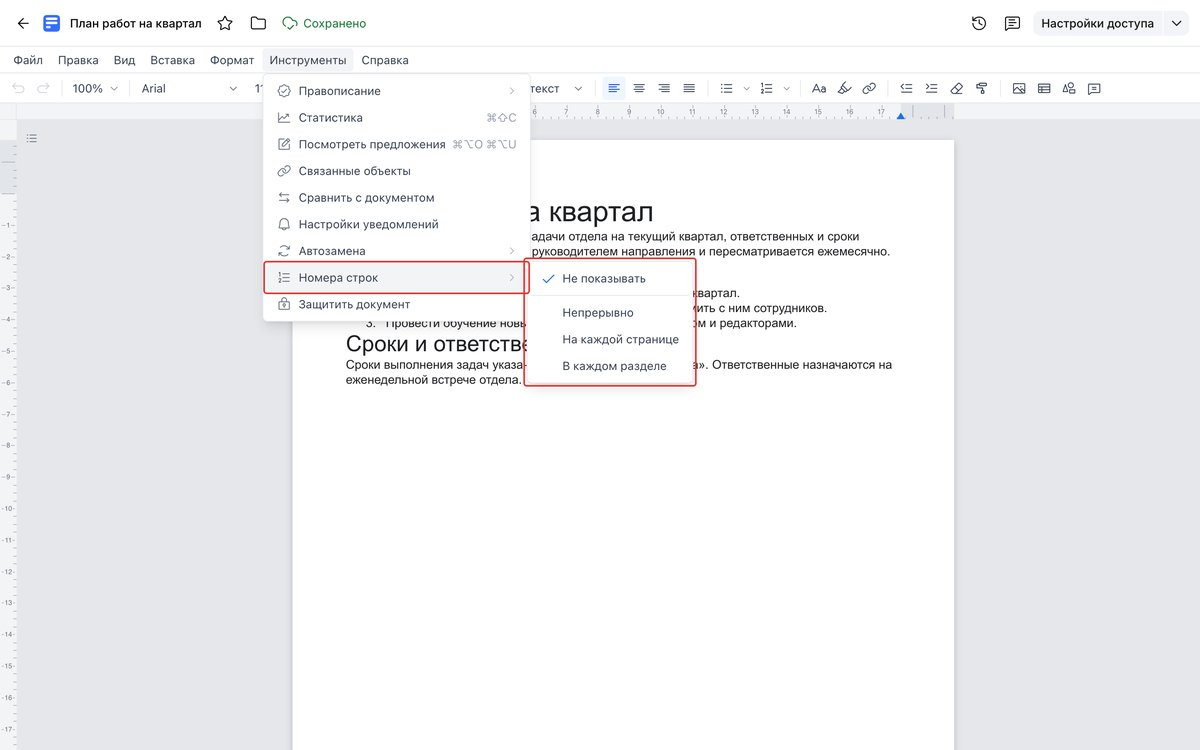
Рисунок 119. Номера строк
5.7.9. Защитить документ
Позволяет ограничить права на редактирование файла и установить пароль. Например, можно заблокировать изменение структуры документа или разрешить пользователям только оставлять комментарии и предложения, запретив прямую правку.
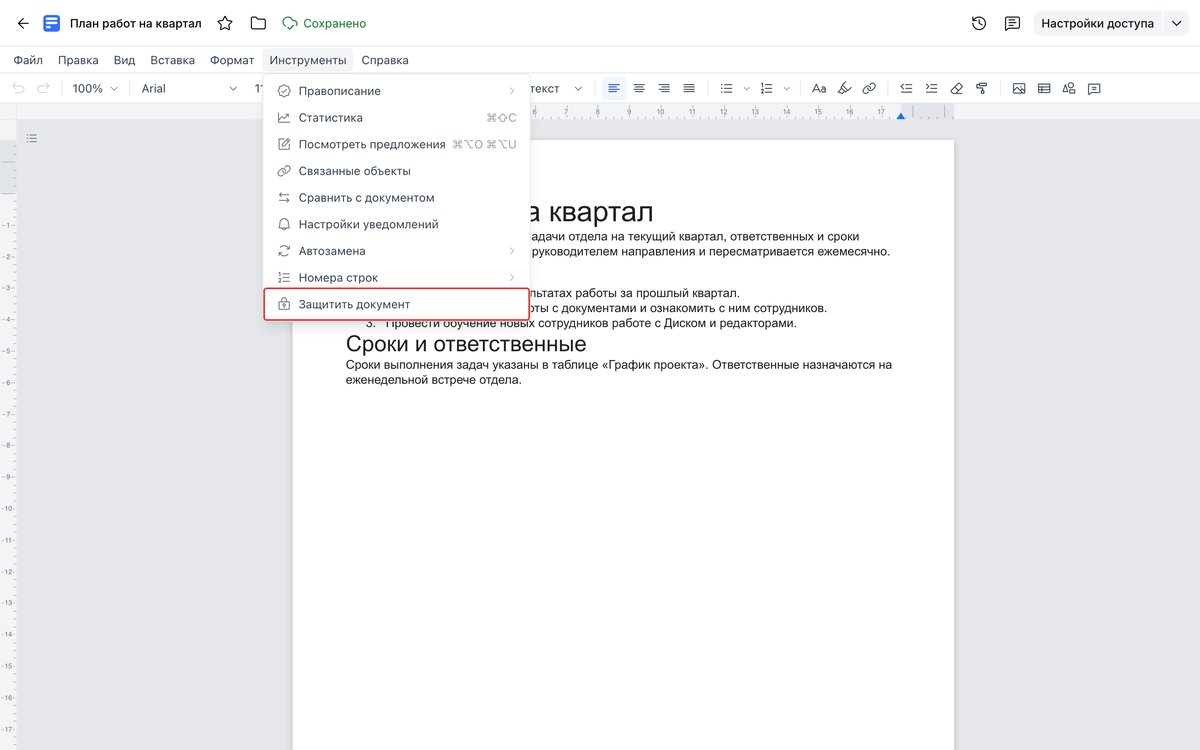
Рисунок 120. Защитить документ
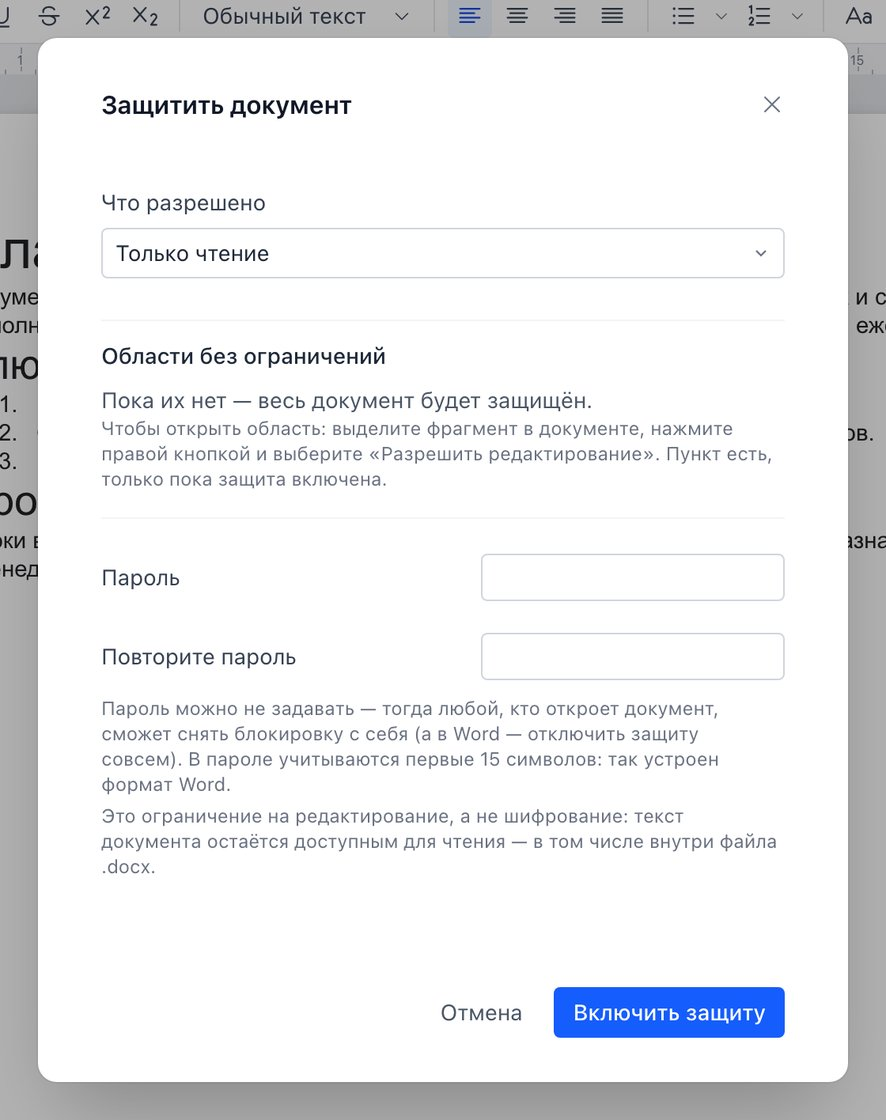
Рисунок 121. Защитить документ
5.8. История версий
Это встроенная система автоматического резервного копирования, которая фиксирует каждое изменение в документе.
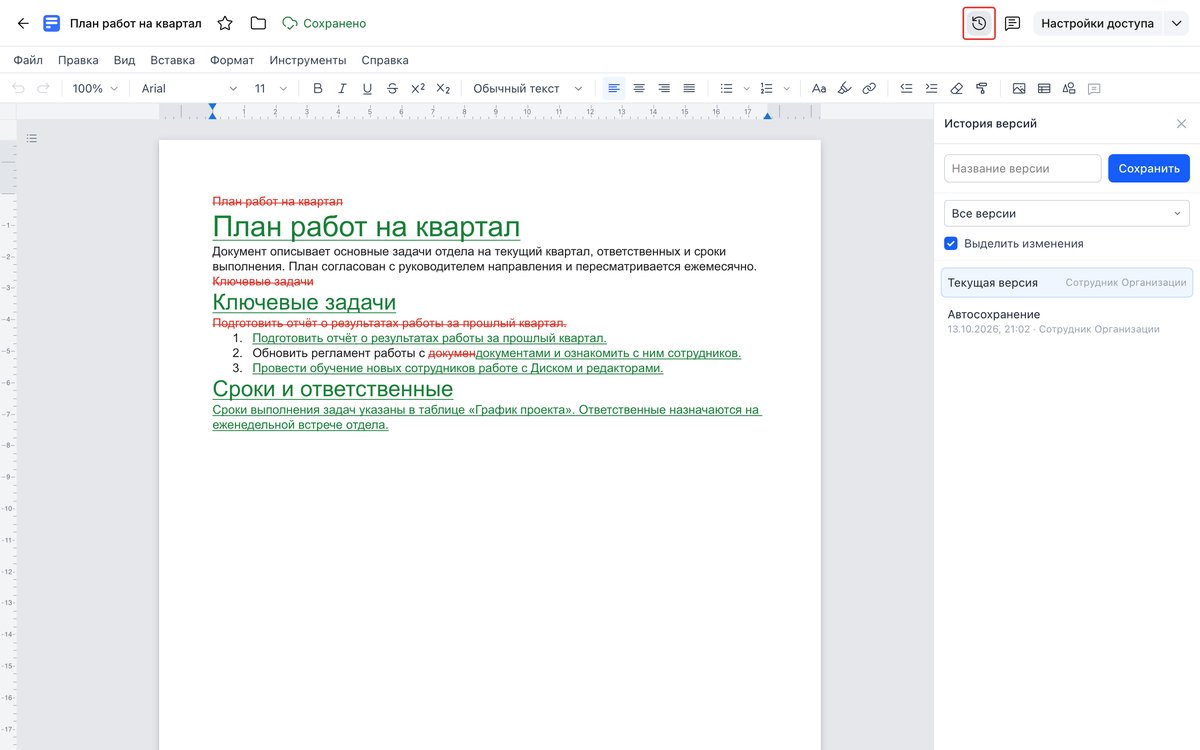
Рисунок 122. История версий
5.9. Настройки доступа
Раздел «Настройки доступа» нужен для совместной работы в текстовом редакторе и предназначен для управления правами пользователей и конфиденциальностью файла.
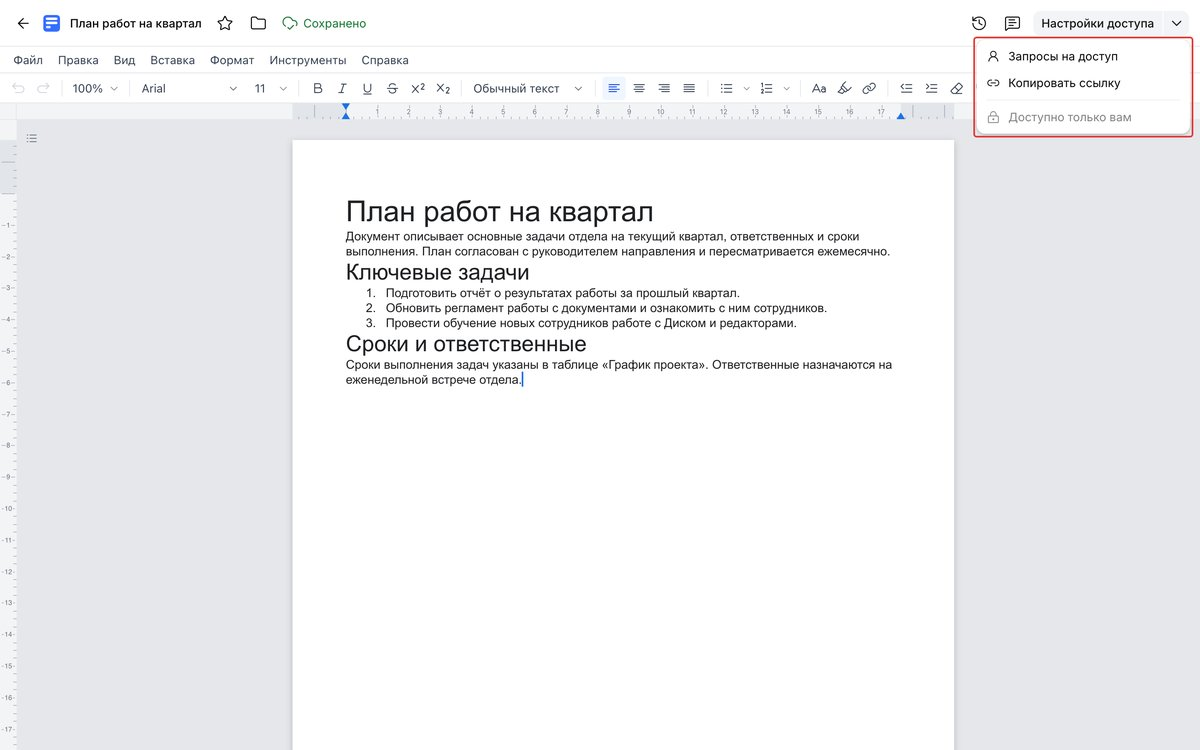
Рисунок 123. Настройки доступа
Основные функции и возможности:
1. Добавление пользователей и групп — позволяет предоставлять доступ конкретным людям по адресу их электронной почты.
2. Назначение уровней доступа — разделяет права пользователей на три основные категории:
- читатель — доступен только просмотр содержимого без возможности вносить изменения;
- комментатор — разрешено читать документ, оставлять комментарии на полях и предлагать правки в режиме рецензирования;
- редактор — доступны полные права на добавление, удаление, форматирование текста и управление содержимым.
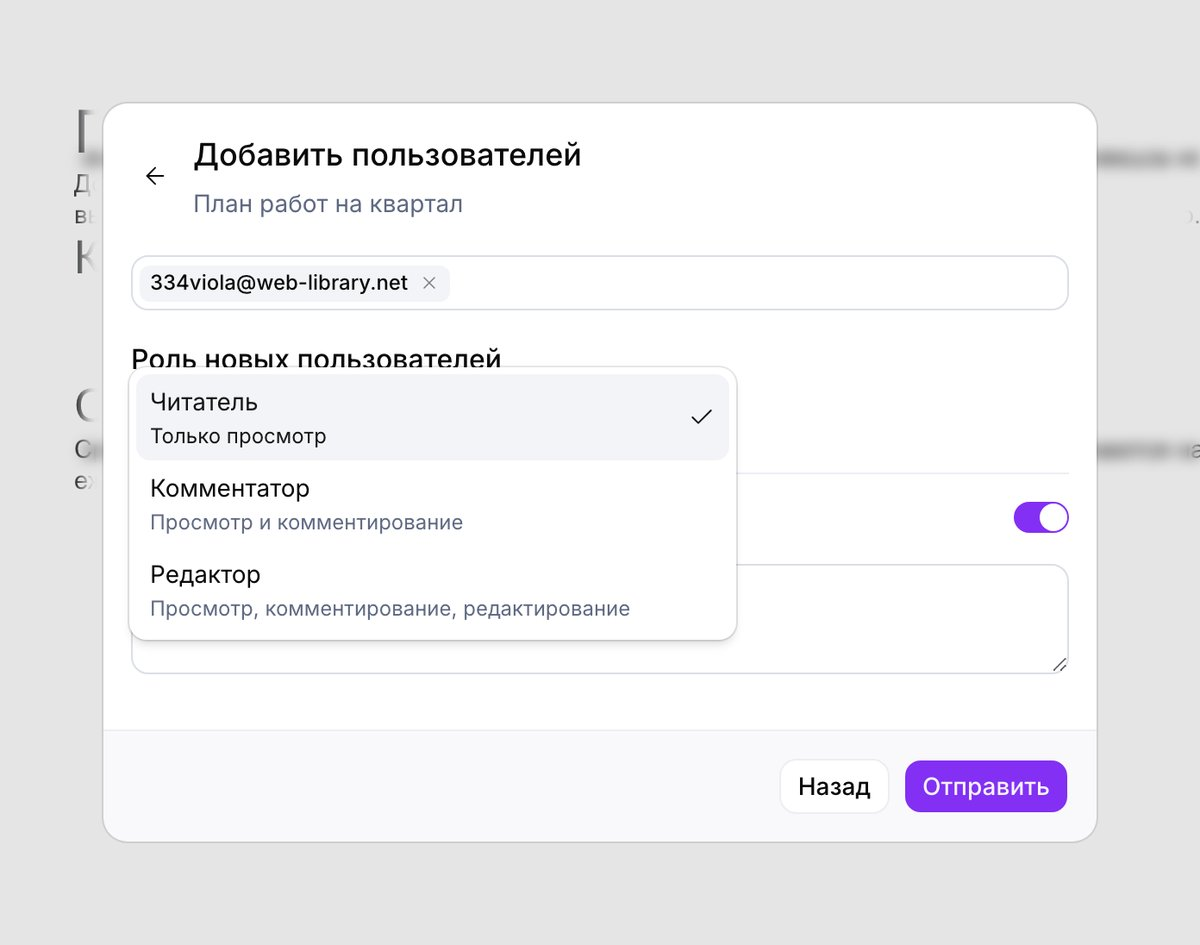
Рисунок 124. Настройки доступа
3. Управление общим доступом — переключает статус видимости документа между двумя режимами:
- ограниченный доступ — файл полностью скрыт от посторонних, вход разрешён только явно добавленным пользователям;
- доступ по ссылке — документ становится доступен любому пользователю интернета, у которого есть веб-адрес этого файла.
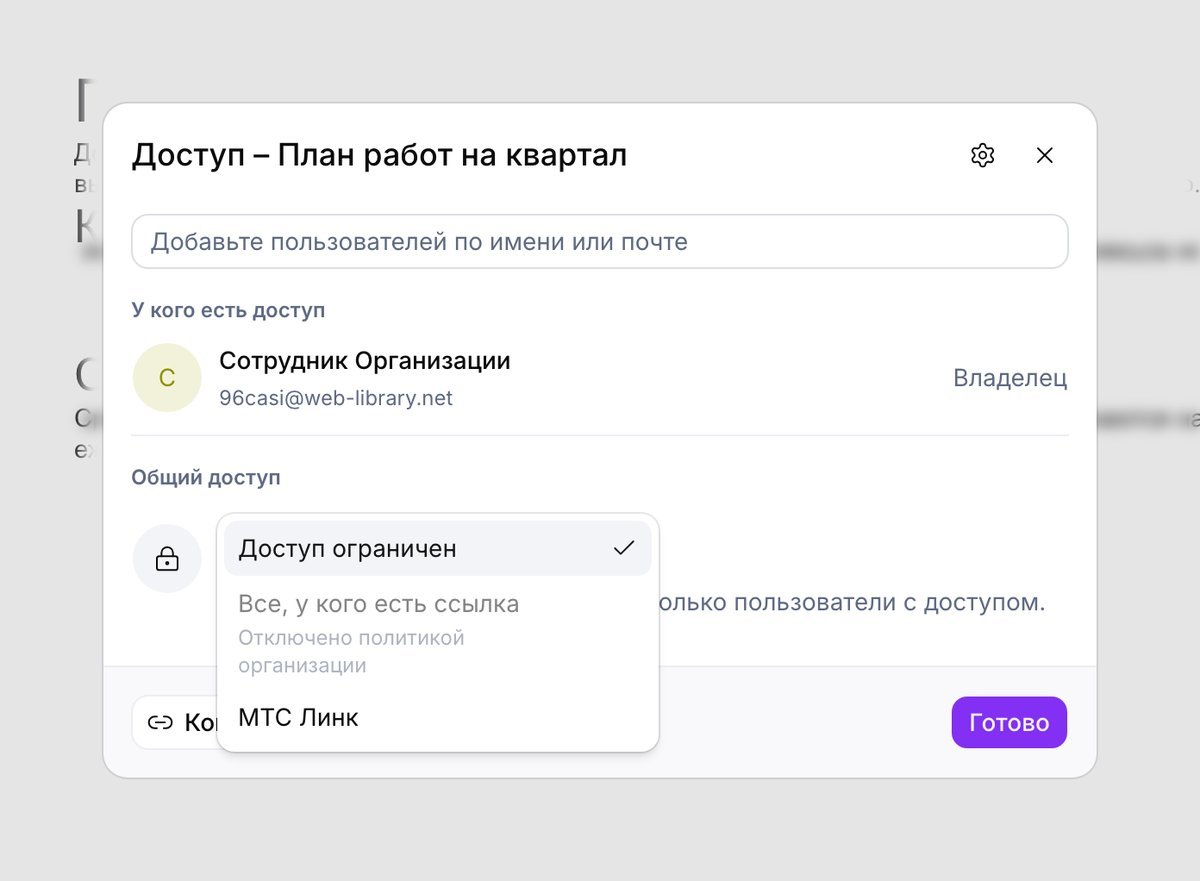
Рисунок 125. Настройки доступа
6. Таблицы
6.1. Форматирование текста
6.1.1. Базовые операции и управление
1. Поиск — открывает строку для поиска по меню.
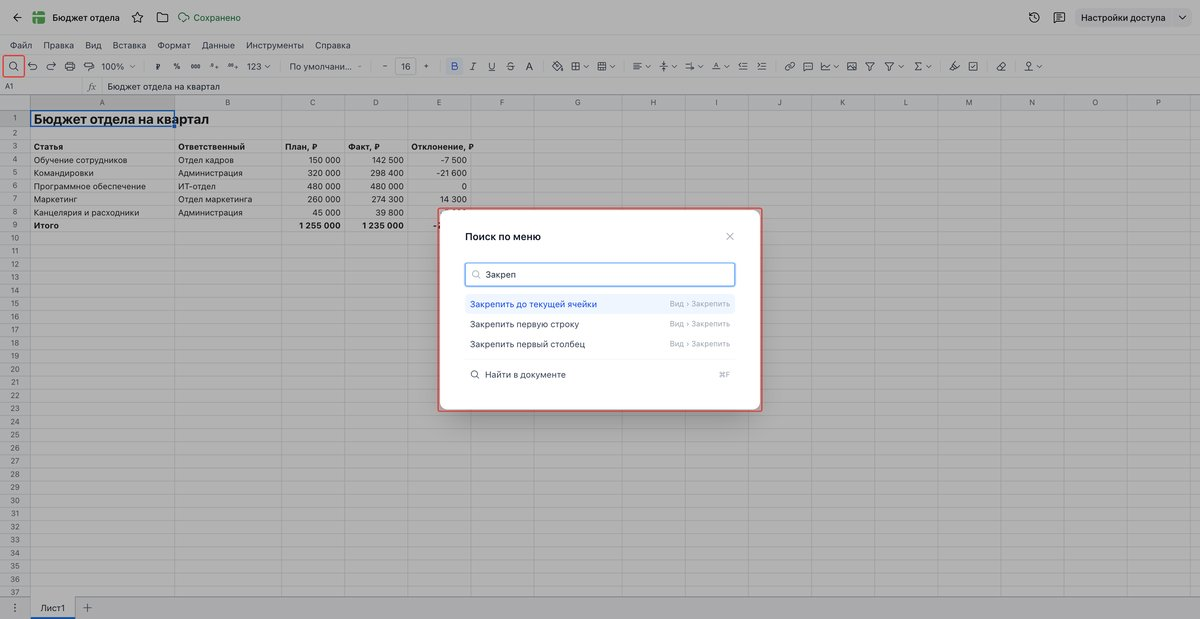
Рисунок 126. Базовые операции и управление
2. Отменить/повторить — возвращает документ к предыдущему состоянию или повторяет последнее отмененное действие.
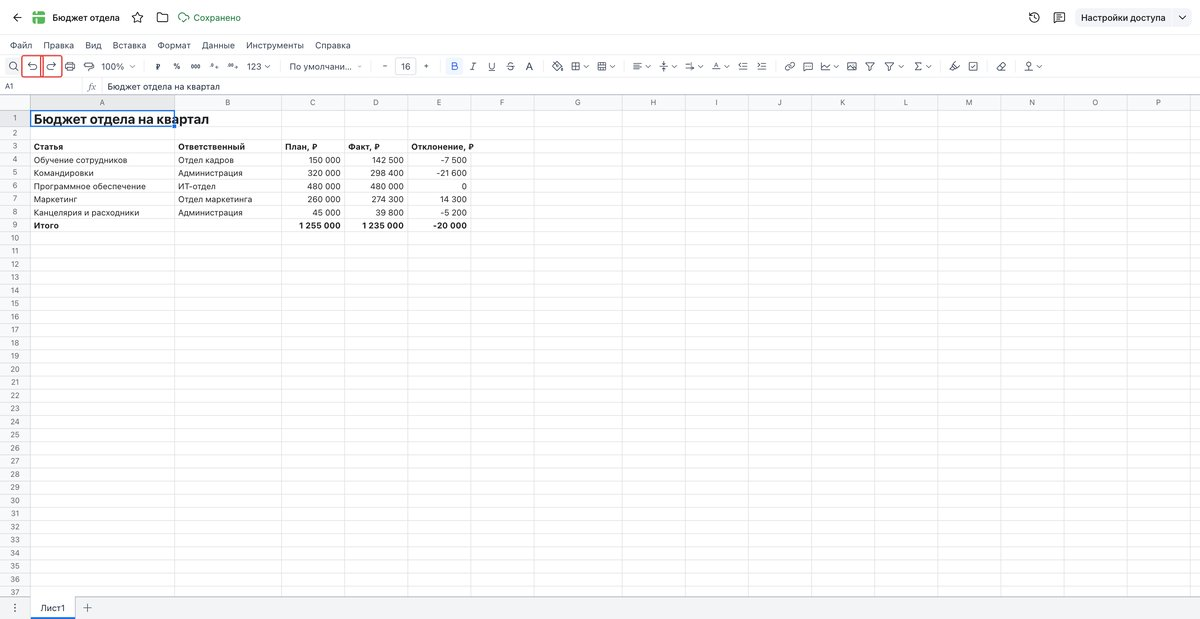
Рисунок 127. Базовые операции и управление
3. Печать — отправляет текущий лист или выделенный диапазон таблицы на печать.
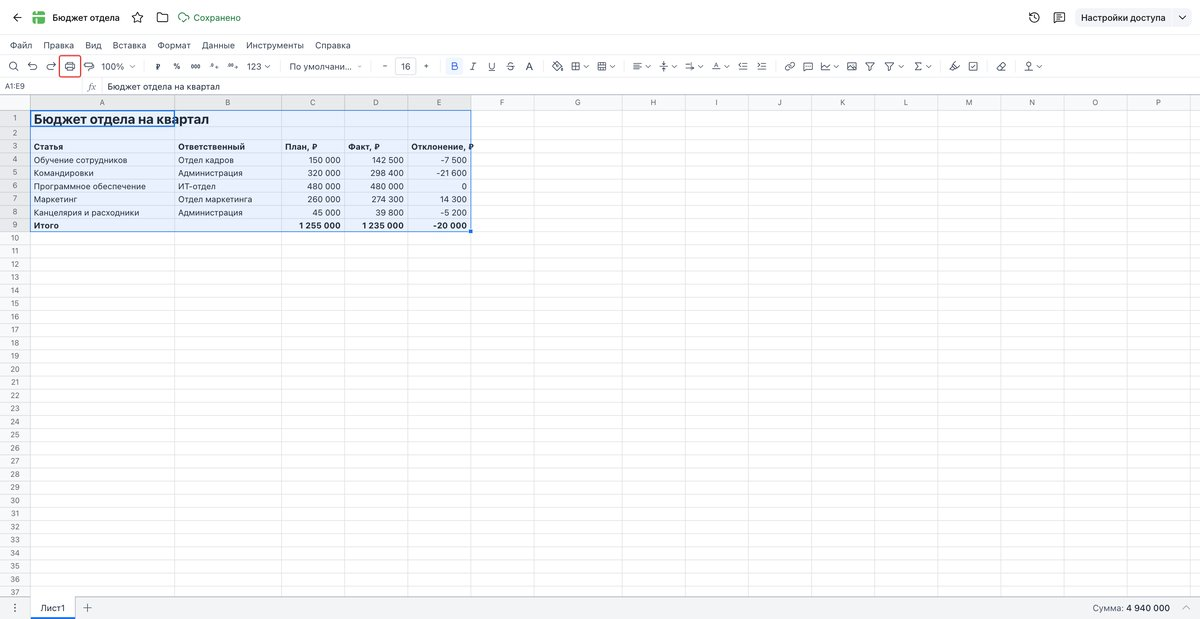
Рисунок 128. Базовые операции и управление
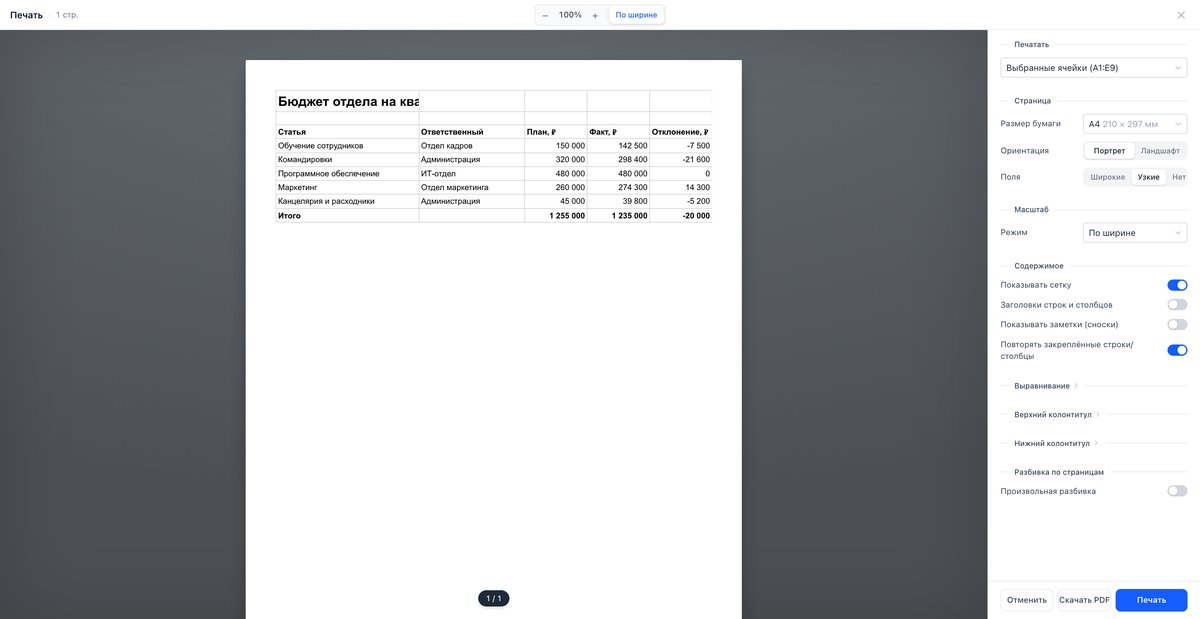
Рисунок 129. Базовые операции и управление
4. Копировать форматирование — переносит стиль оформления выбранной ячейки на другие элементы.
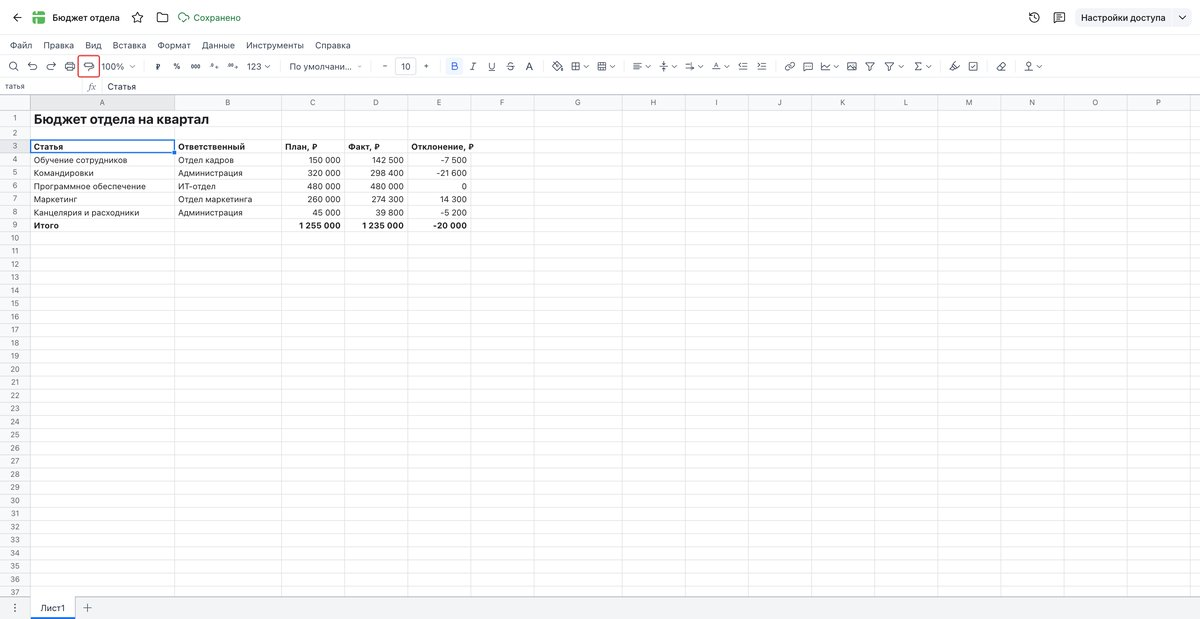
Рисунок 130. Базовые операции и управление
5. Масштаб — изменяет размер отображения рабочей области таблицы на экране в процентах.
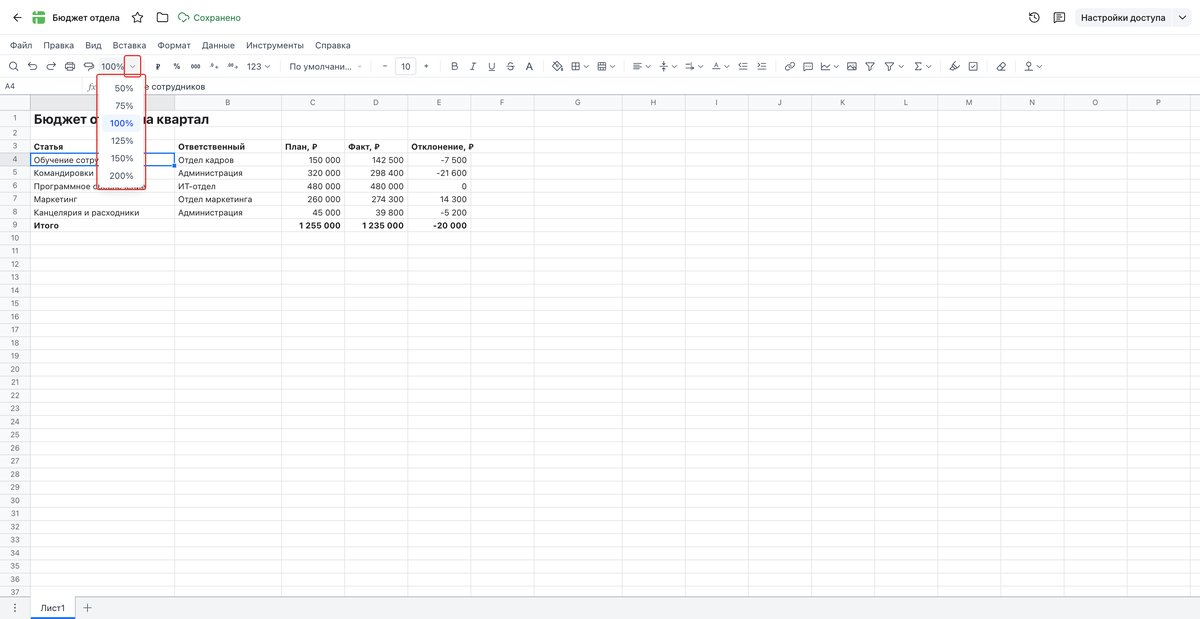
Рисунок 131. Базовые операции и управление
6.1.2. Форматирование чисел
1. Формат валюты (российский рубль) — мгновенно преобразует число в денежное выражение с добавлением знака валюты.
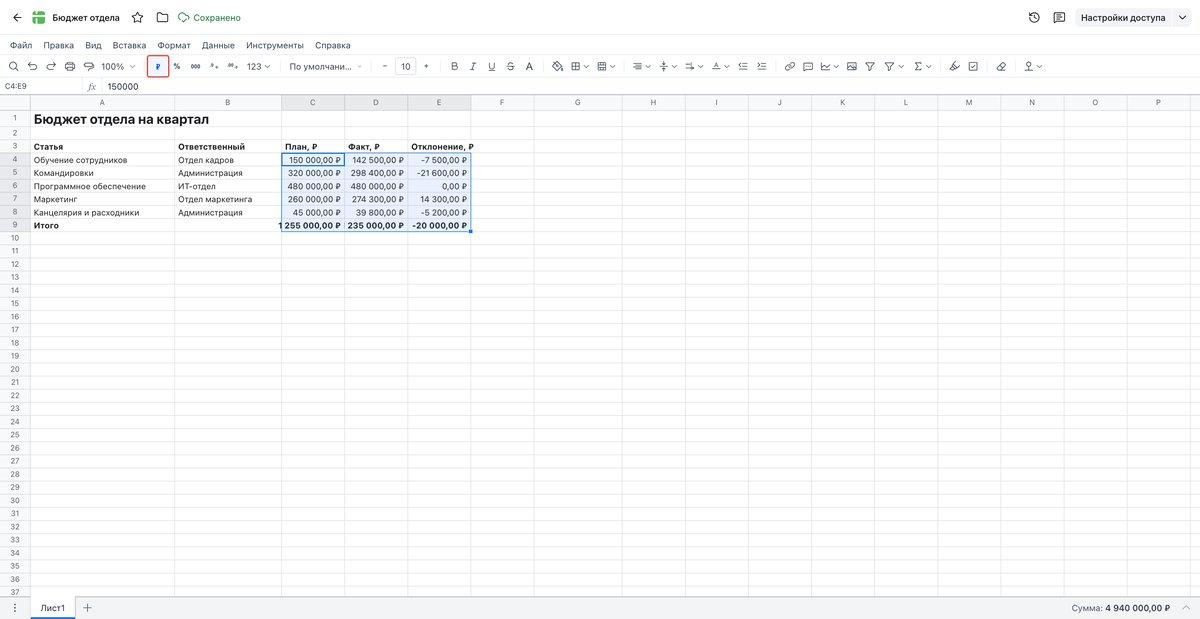
Рисунок 132. Форматирование чисел
2. Формат процентов — умножает значение ячейки на 100 и выводит его со знаком процента.
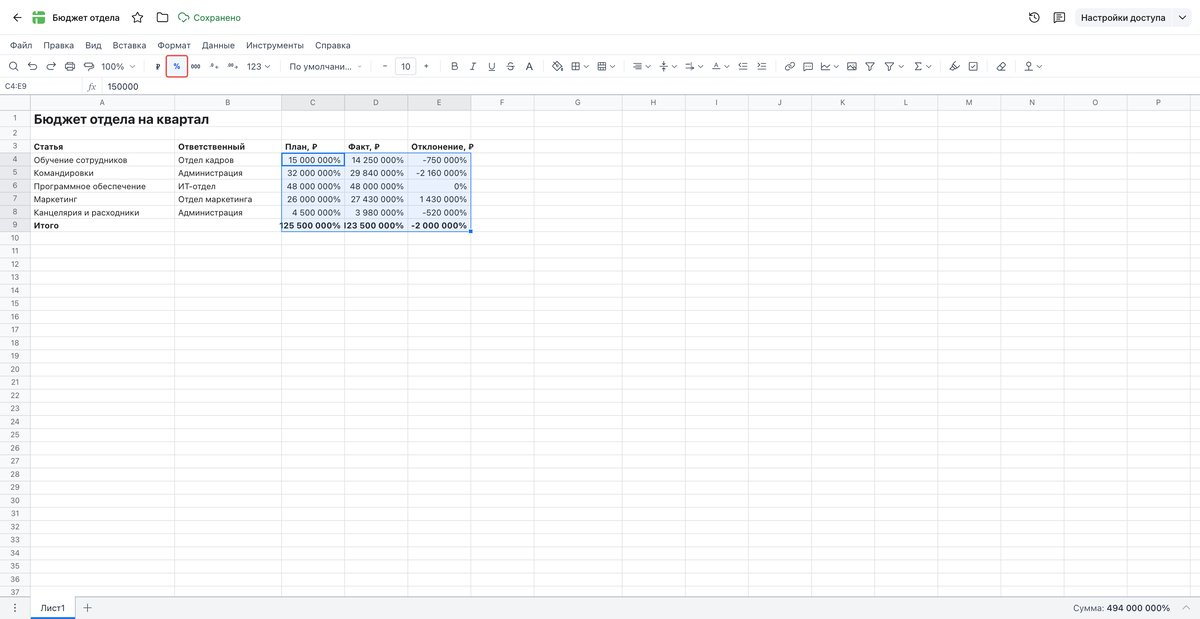
Рисунок 133. Форматирование чисел
3. Разделитель тысяч — преобразует сплошной поток цифр (1500000) в удобочитаемый финансовый вид (1 500 000). Это исключает случайные ошибки при беглом анализе крупных сумм.
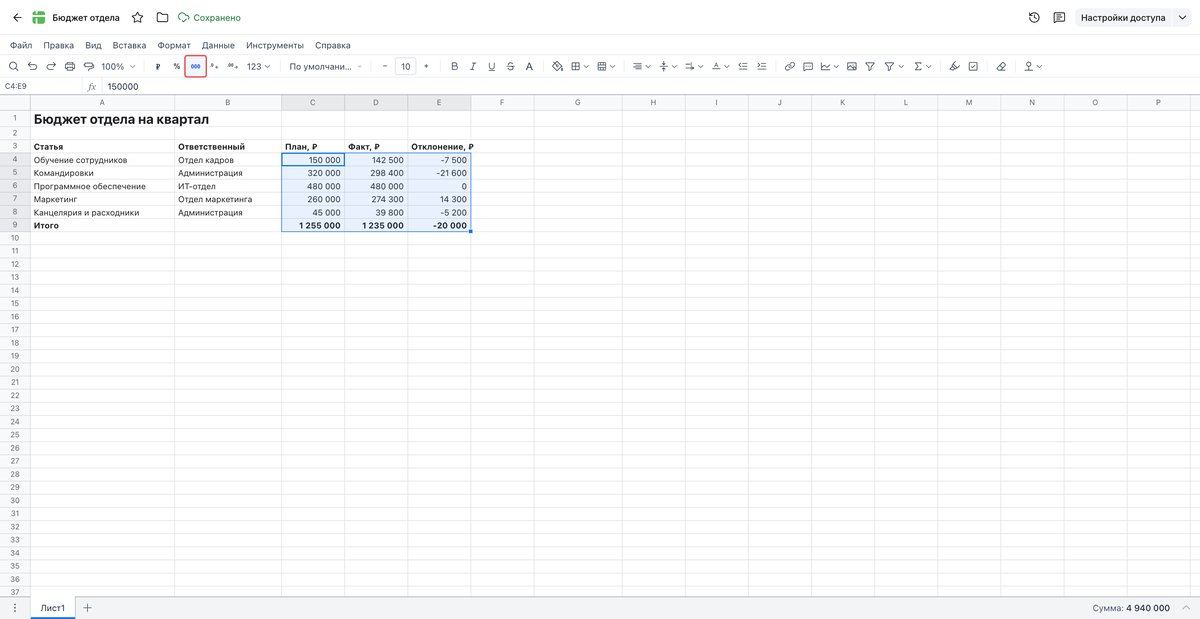
Рисунок 134. Форматирование чисел
4. Уменьшить/увеличить число знаков после запятой — регулирует количество отображаемых десятичных знаков.
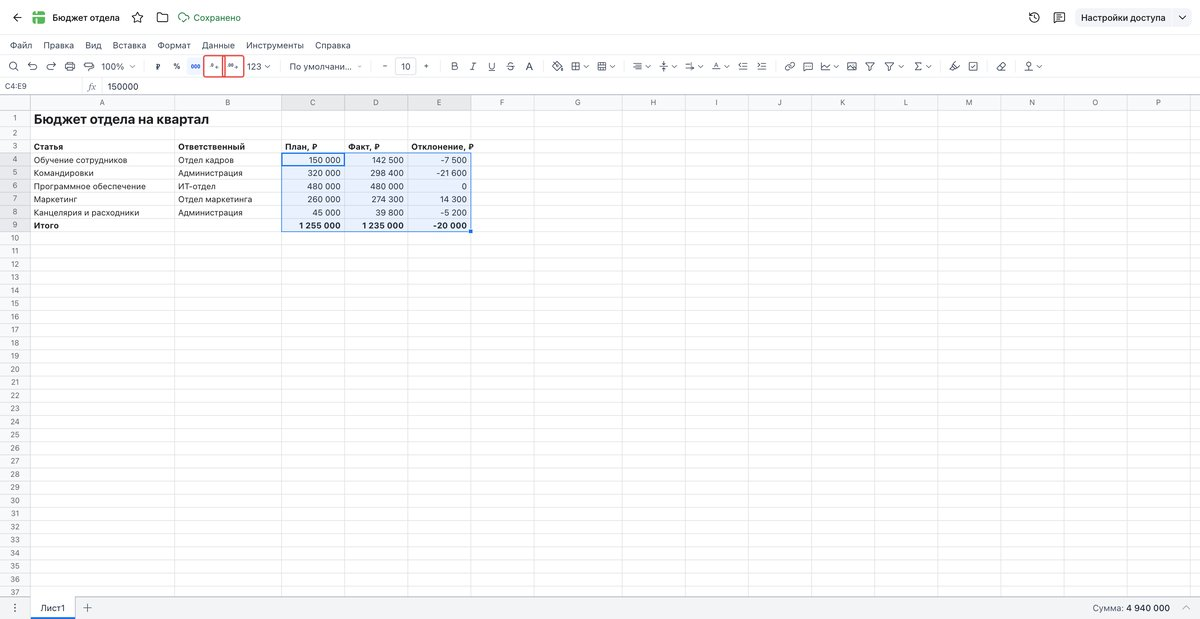
Рисунок 135. Форматирование чисел
5. Другие форматы — открывает выпадающий список для выбора даты, времени, финансовых или пользовательских форматов чисел.
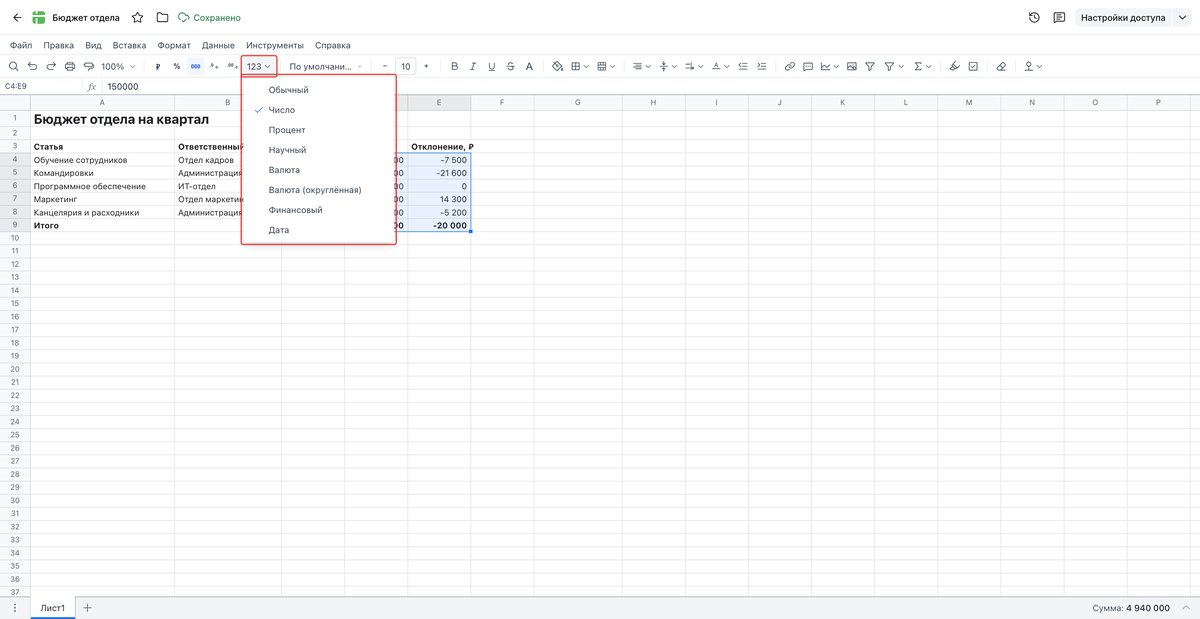
Рисунок 136. Форматирование чисел
6.1.3. Параметры шрифта и текста
1. Шрифт — выпадающий список для изменения гарнитуры текста.
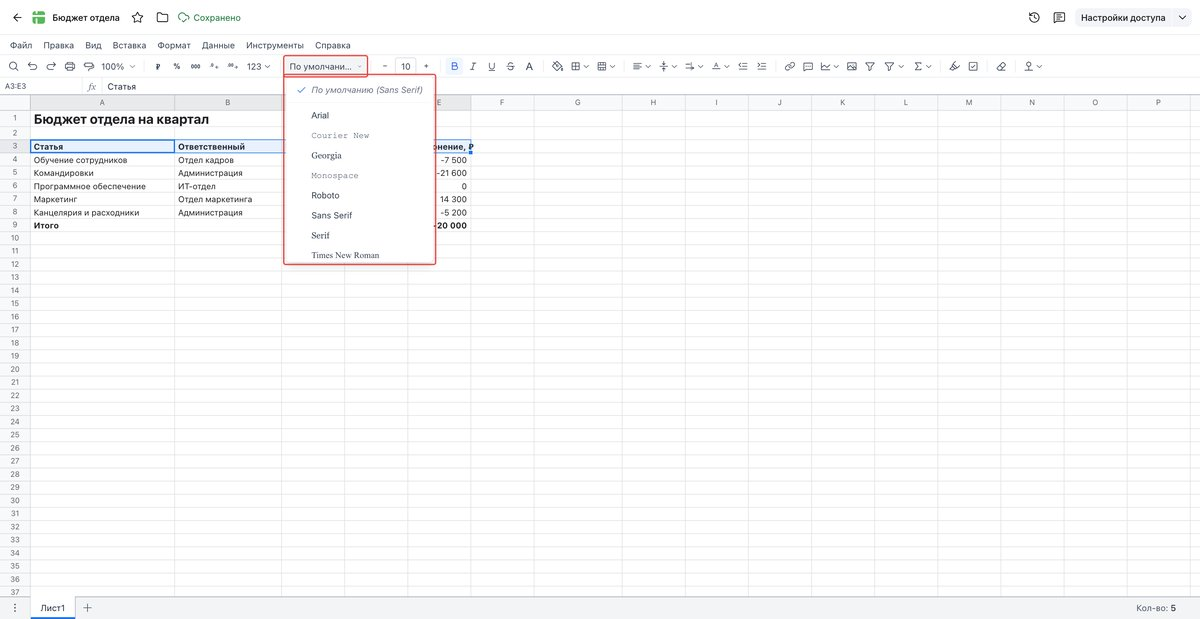
Рисунок 137. Параметры шрифта и текста
2. Размер шрифта — поле для изменения масштаба символов в ячейке.
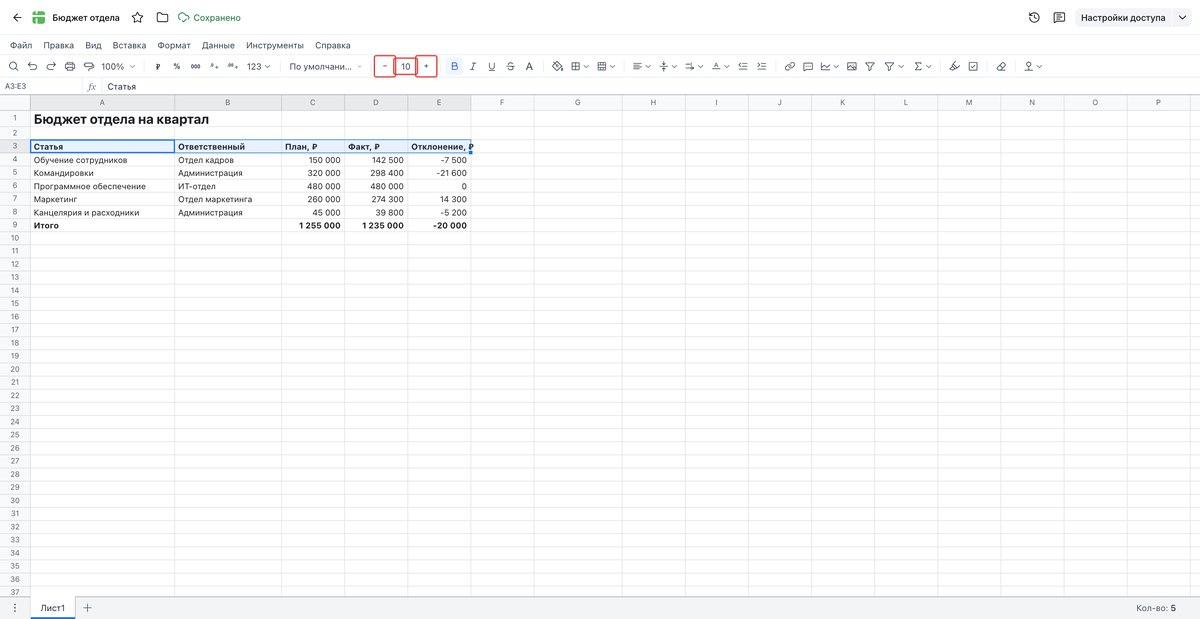
Рисунок 138. Параметры шрифта и текста
3. Полужирный/курсив/подчёркнутый/зачёркнутый — инструменты изменения начертания текста для выделения важных данных.
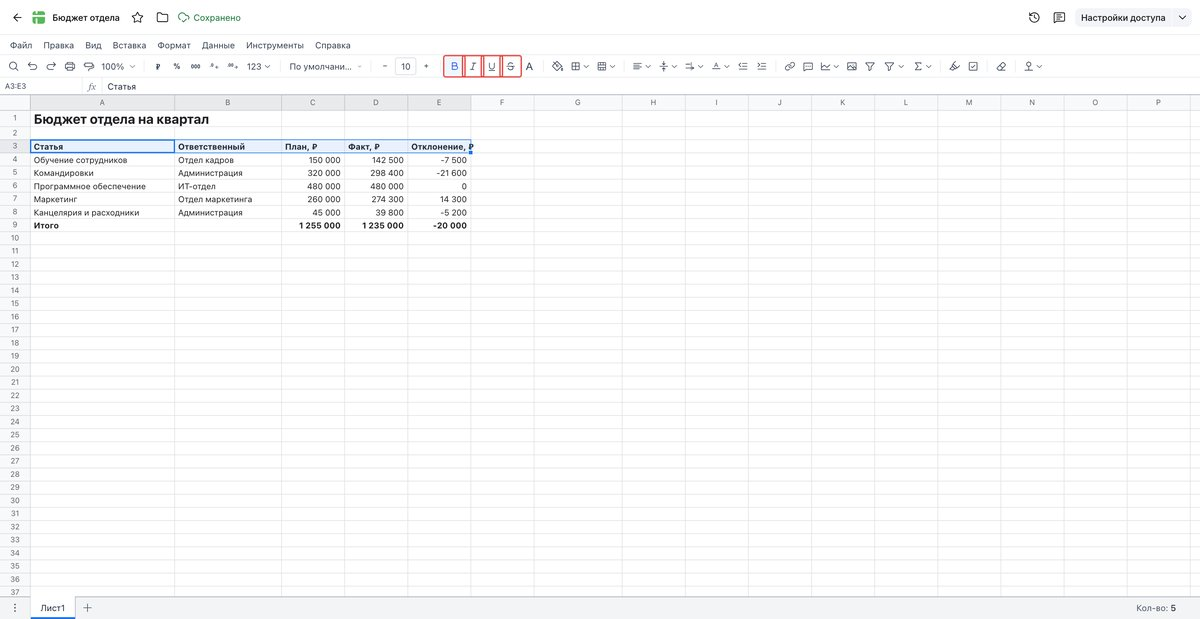
Рисунок 139. Параметры шрифта и текста
4. Цвет текста — открывает палитру для изменения цвета букв и цифр в выделенном диапазоне.
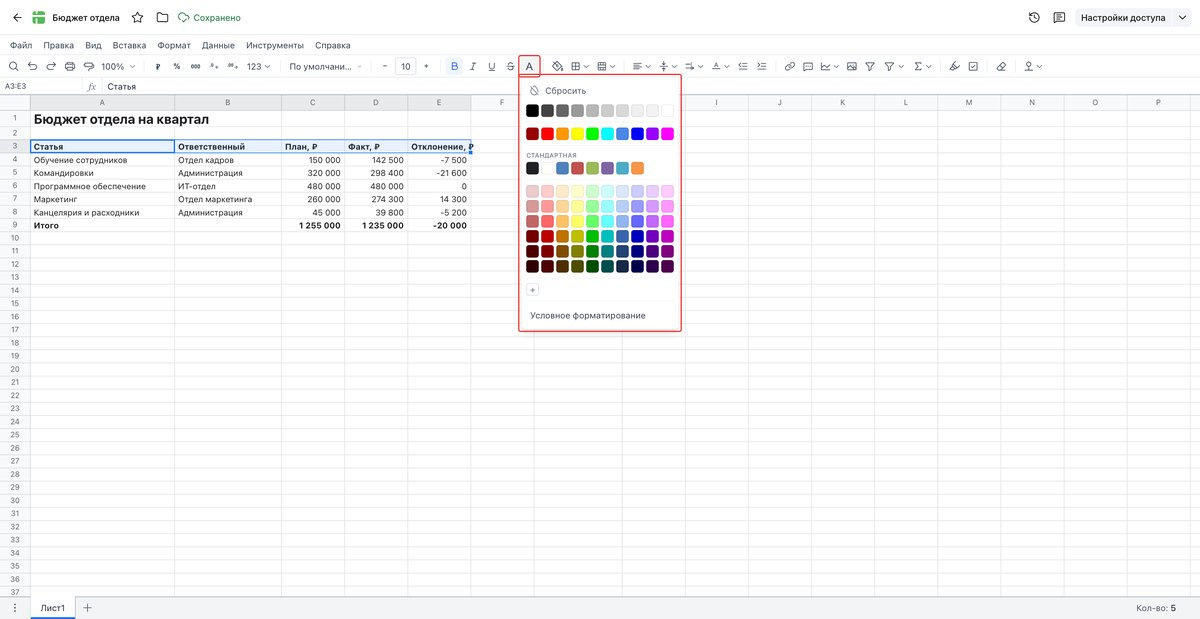
Рисунок 140. Параметры шрифта и текста
6.1.4. Оформление ячеек и границ
1. Цвет заливки — заливает внутренний фон выбранных ячеек определённым цветом.
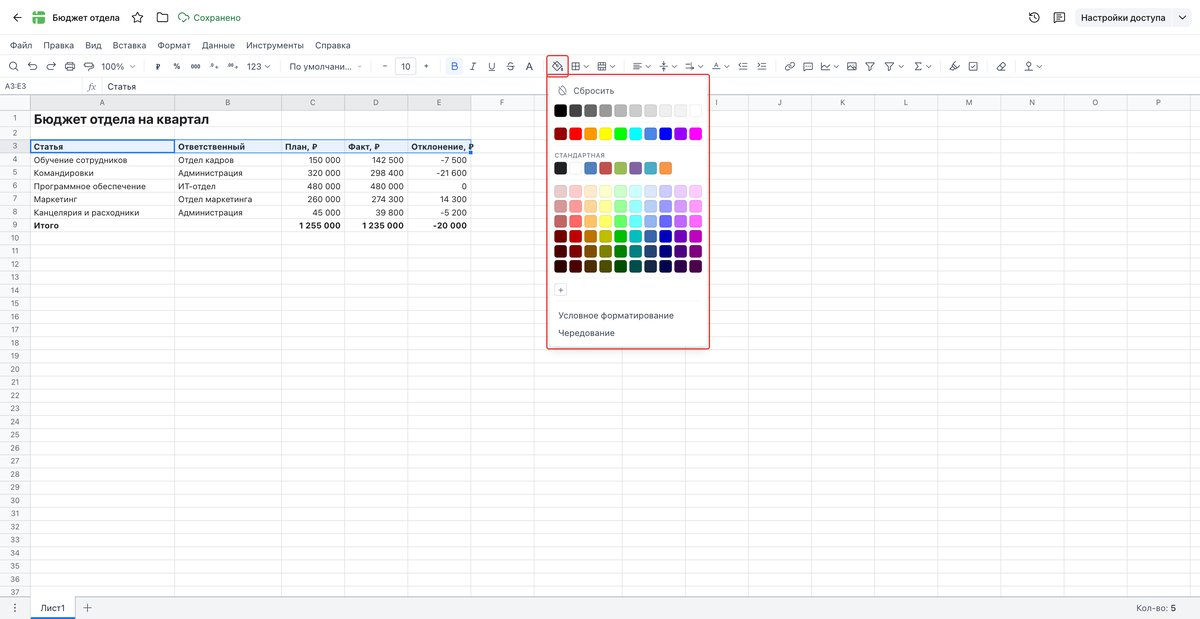
Рисунок 141. Оформление ячеек и границ
2. Границы — открывает меню настройки сетки, позволяя рисовать внешние, внутренние или жирные разделительные линии.
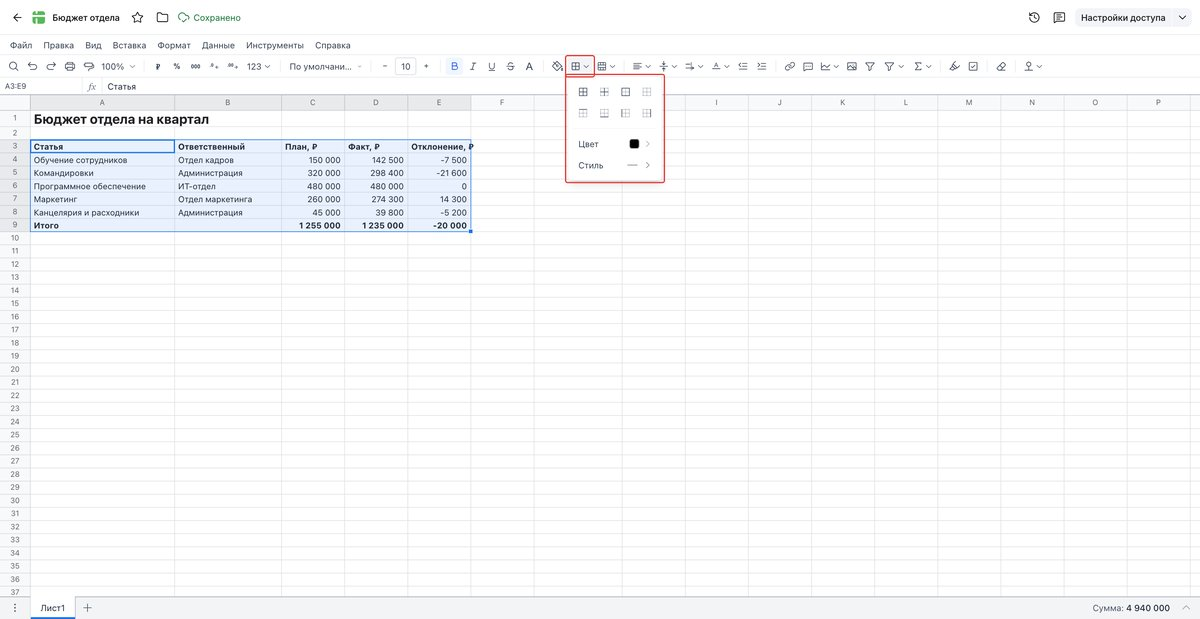
Рисунок 142. Оформление ячеек и границ
3. Объединить ячейки — превращает несколько выделенных соседних ячеек в одну большую общую ячейку.
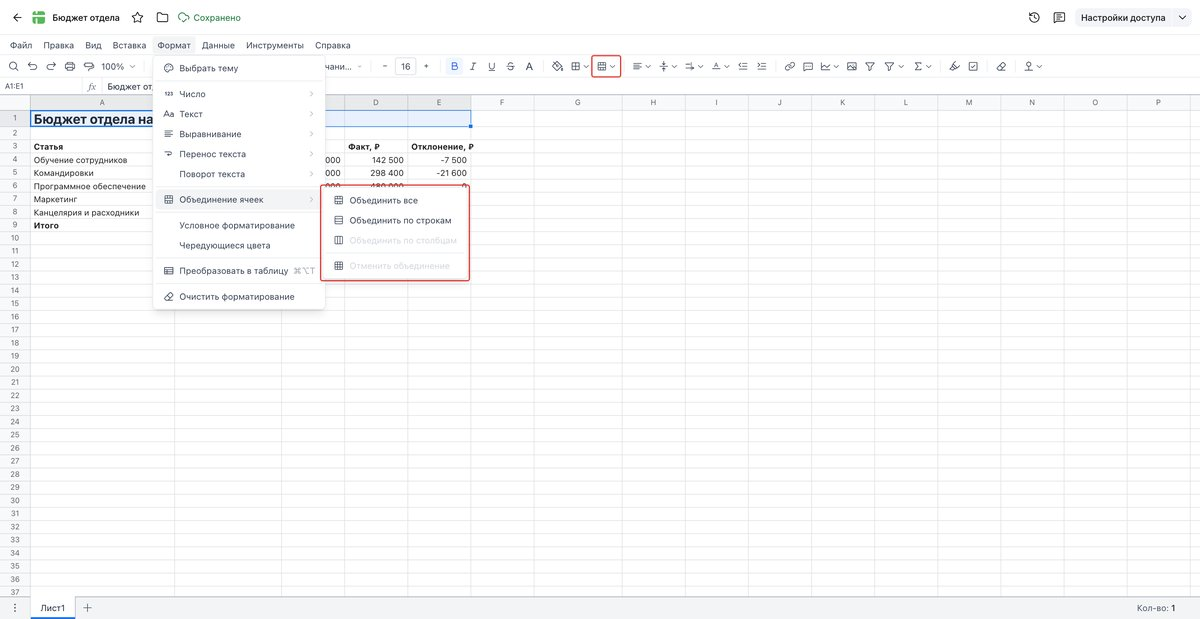
Рисунок 143. Оформление ячеек и границ
6.1.5. Выравнивание и расположение контента
1. Выравнивание по горизонтали — распределяет текст внутри ячейки по левому краю, по центру или по правому краю.
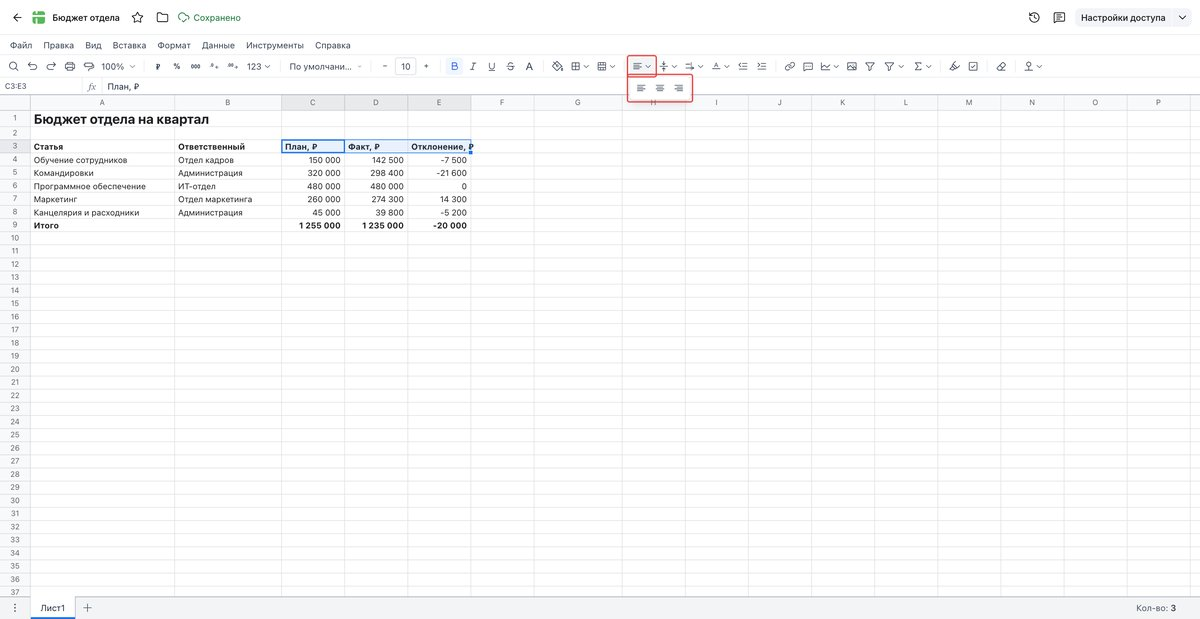
Рисунок 144. Выравнивание и расположение контента
2. Выравнивание по вертикали — прижимает содержимое ячейки к верхнему краю, центрирует по высоте или опускает вниз.
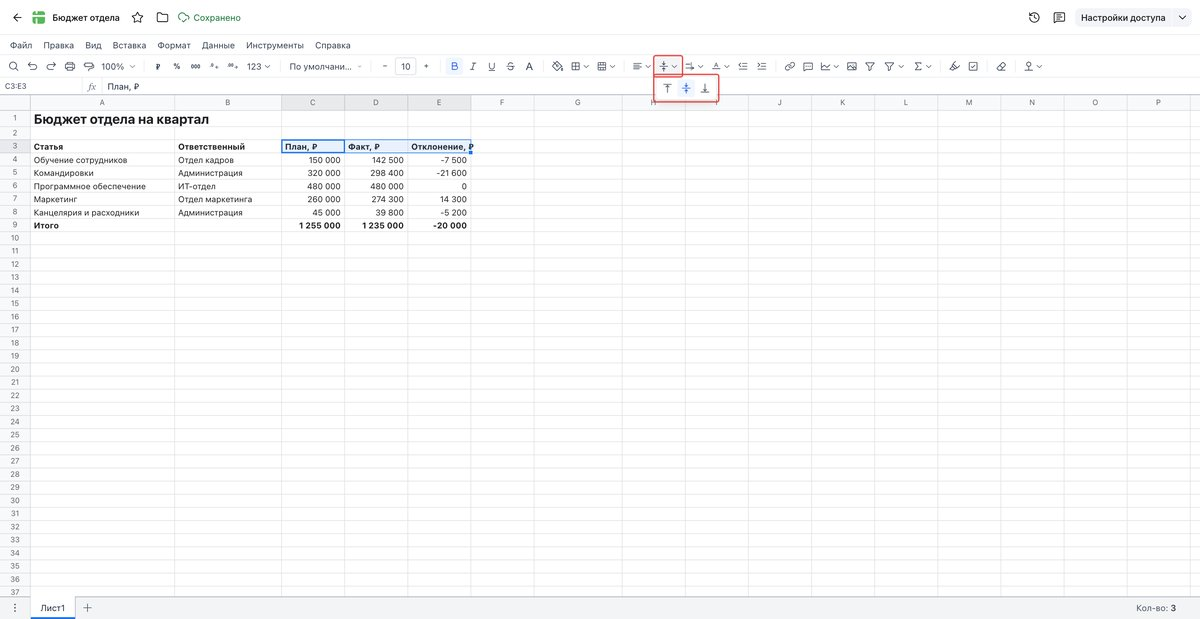
Рисунок 145. Выравнивание и расположение контента
3. Перенос текста — настраивает поведение длинных строк: обрезать по границе ячейки, переносить на новую строку внутри ячейки или перекрывать соседние ячейки.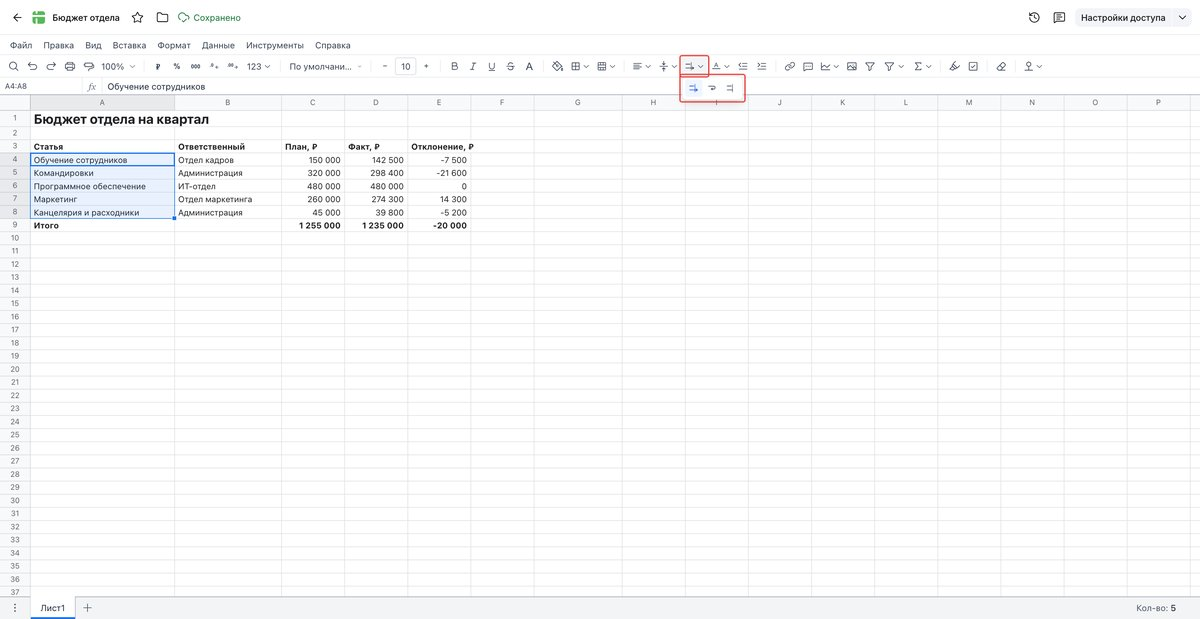
Рисунок 146. Выравнивание и расположение контента
4. Поворот текста — изменяет угол наклона букв, позволяя писать текст вертикально или под углом.
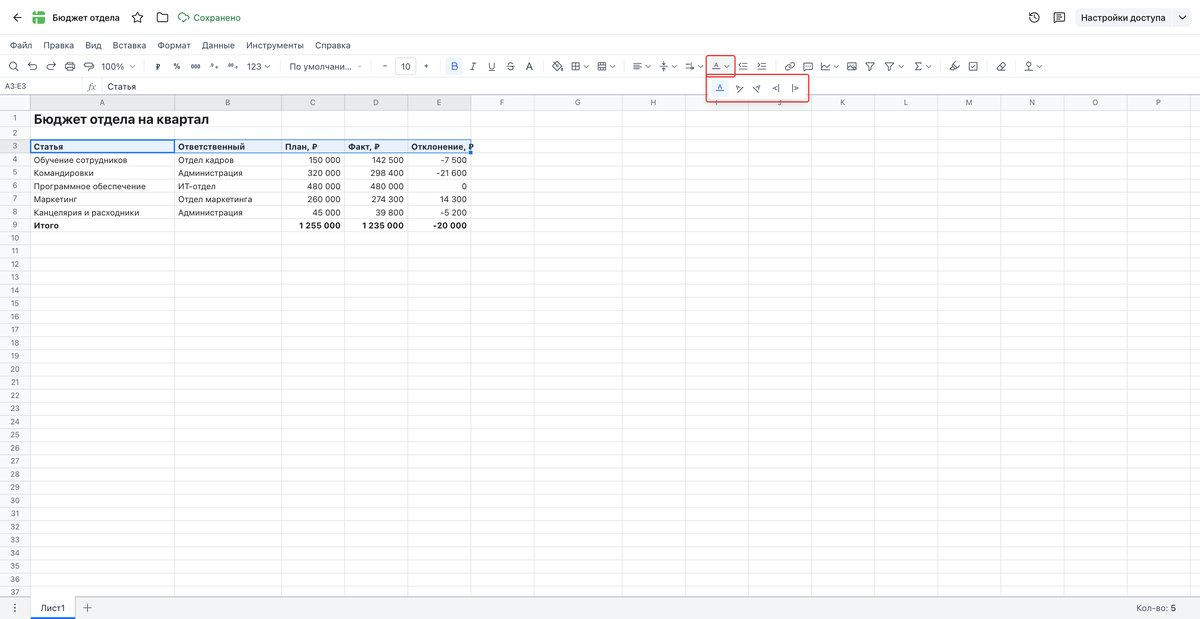
Рисунок 147. Выравнивание и расположение контента
5. Уменьшить/увеличить отступ.
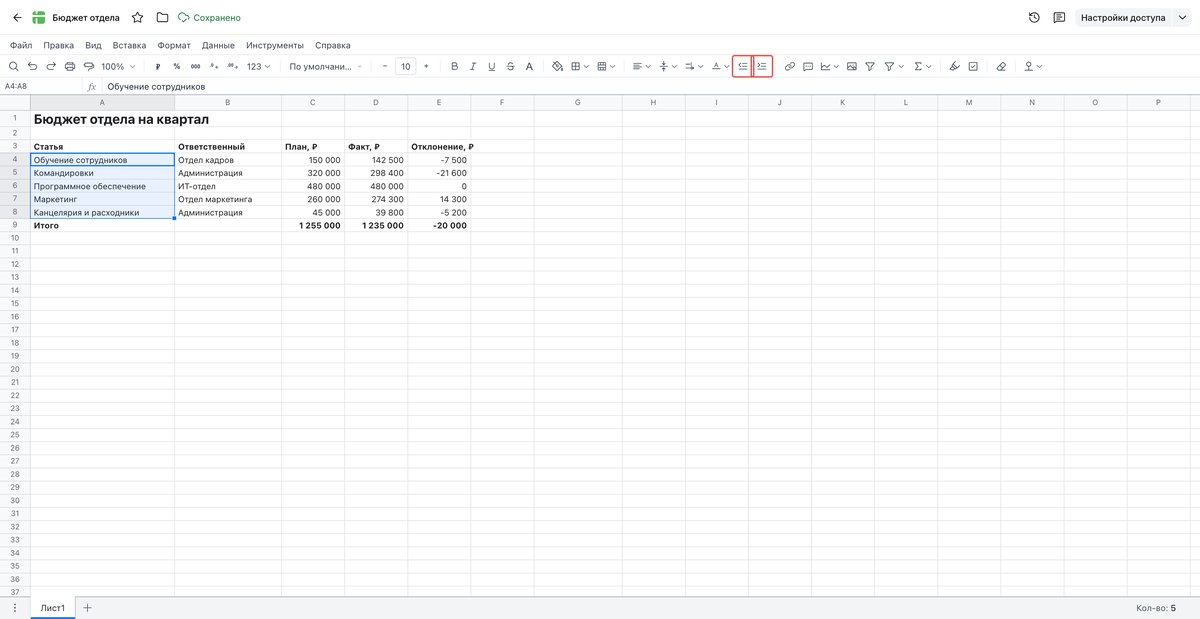
Рисунок 148. Выравнивание и расположение контента
6.1.6. Вставка объектов и совместная работа
1. Вставить ссылку — привязывает к содержимому ячейки внешний веб-адрес или переход на другой лист.
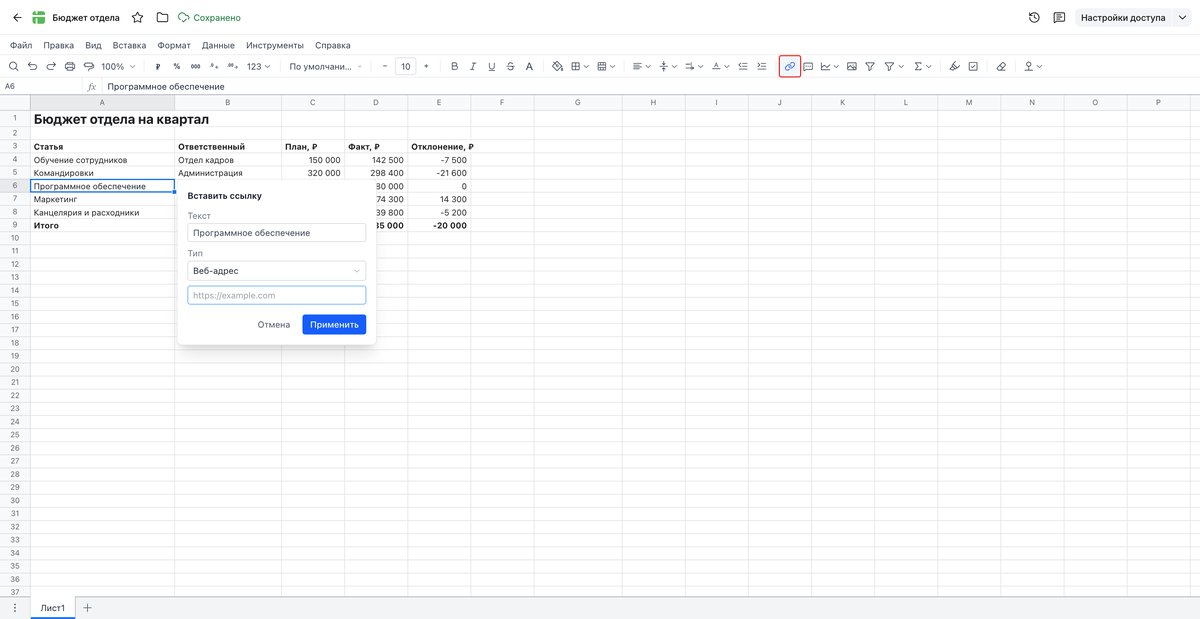
Рисунок 149. Вставка объектов и совместная работа
2. Добавить комментарий — создаёт цепочку обсуждения для совместной работы над конкретными данными.
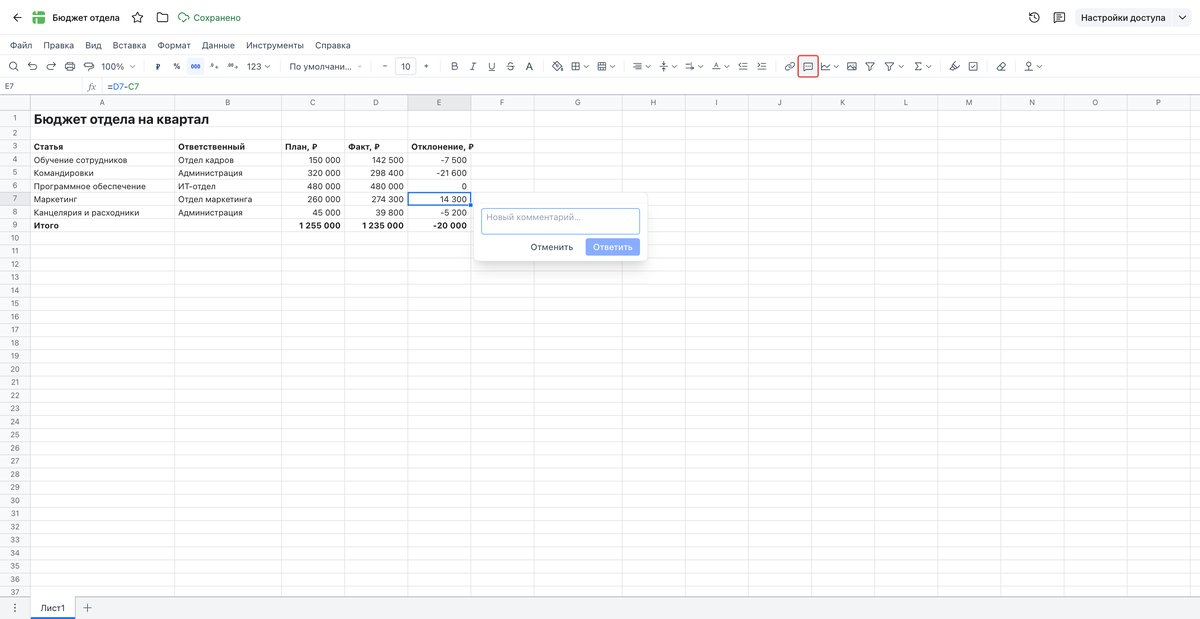
Рисунок 150. Вставка объектов и совместная работа
3. Вставить диаграмму — мгновенно создаёт график или гистограмму на основе выделенных данных.
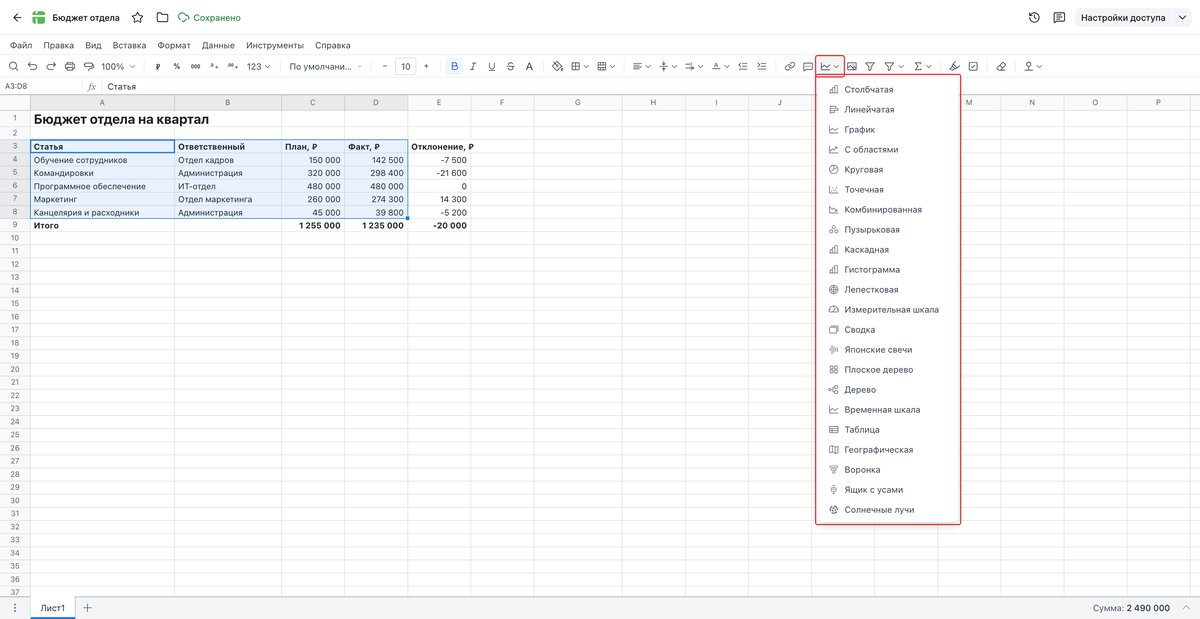
Рисунок 151. Вставка объектов и совместная работа
4. Вставить изображение — позволяет добавить графический файл поверх сетки или внутрь ячейки.
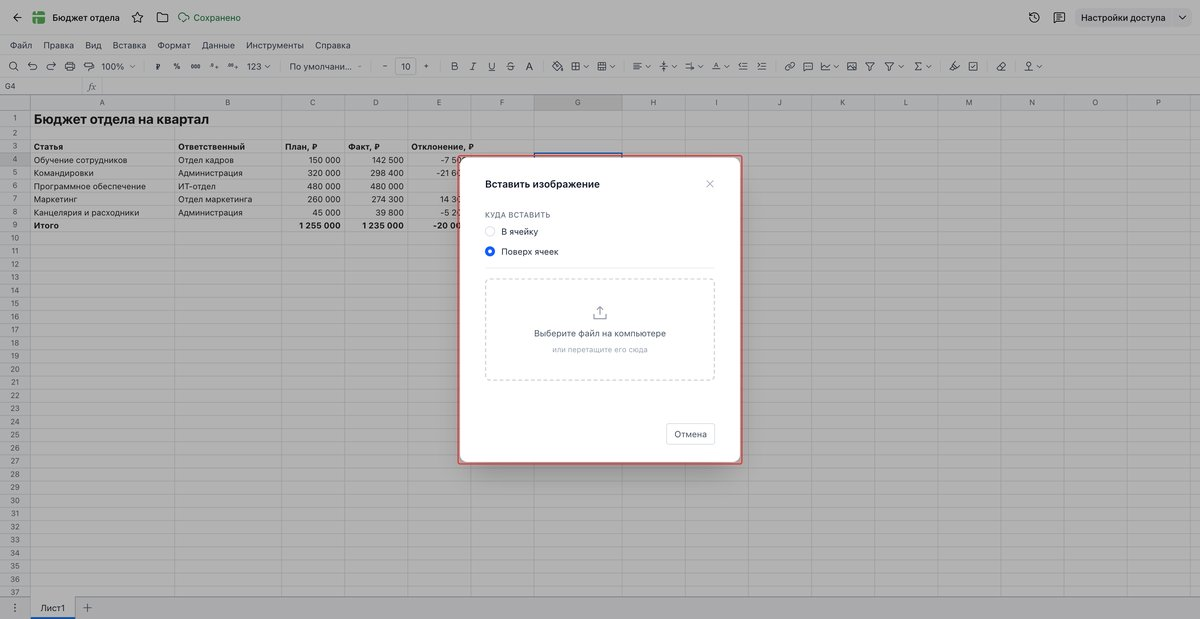
Рисунок 152. Вставка объектов и совместная работа
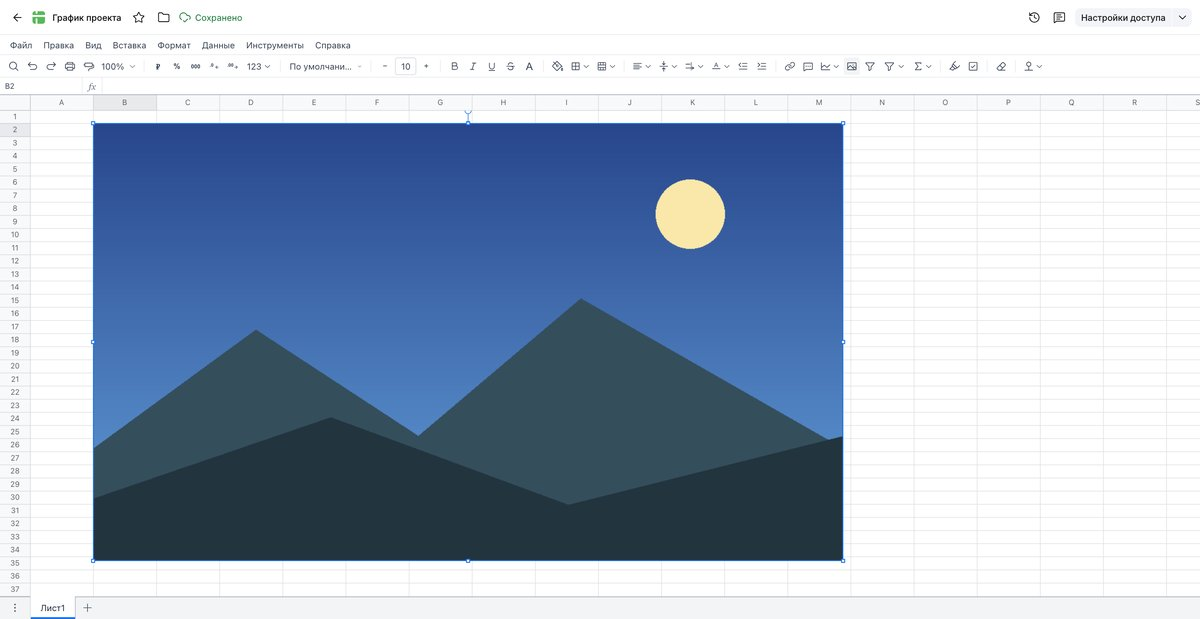
Рисунок 153. Вставка объектов и совместная работа
5. Создать фильтр — включает инструмент для быстрой сортировки и скрытия строк по заданным условиям.
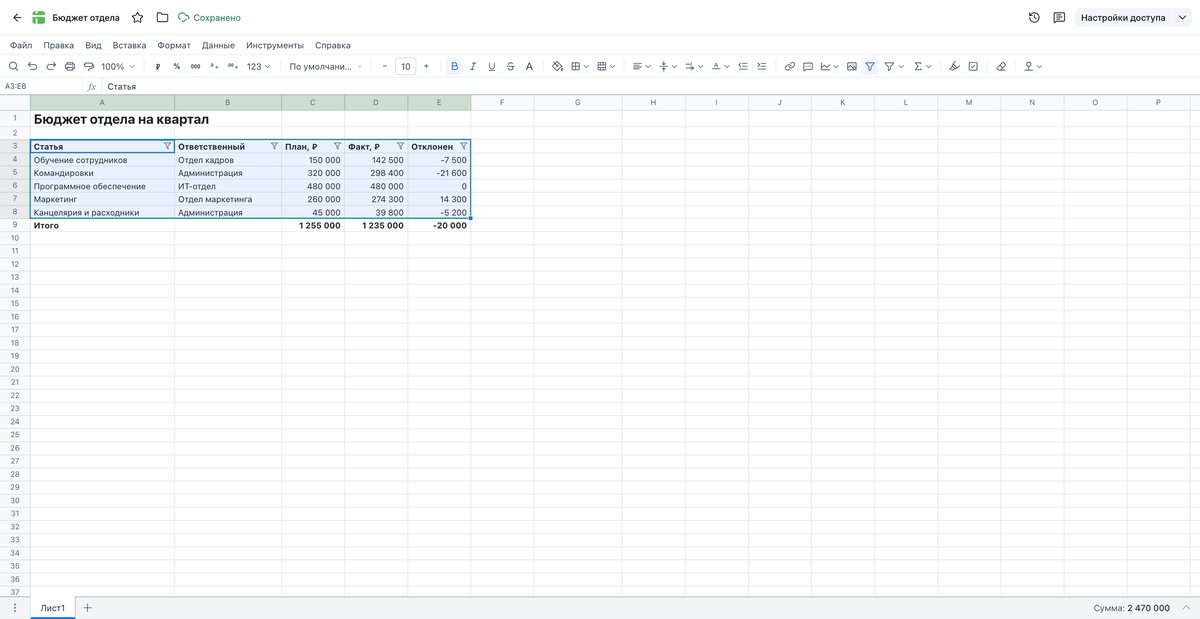
Рисунок 154. Вставка объектов и совместная работа
6. Режимы фильтрации — открывает сохранённые представления фильтров для работы с большими таблицами.
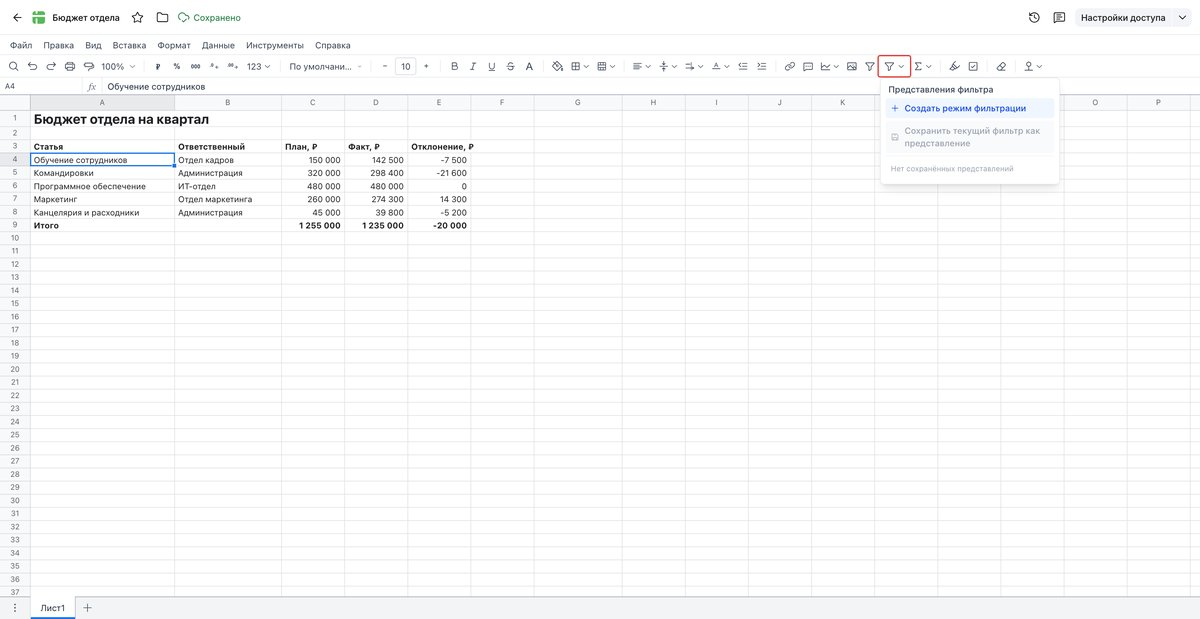
Рисунок 155. Вставка объектов и совместная работа
6.1.7. Функции и интерактивные элементы
1. Функции — открывает быстрый доступ к математическим и статистическим формулам.
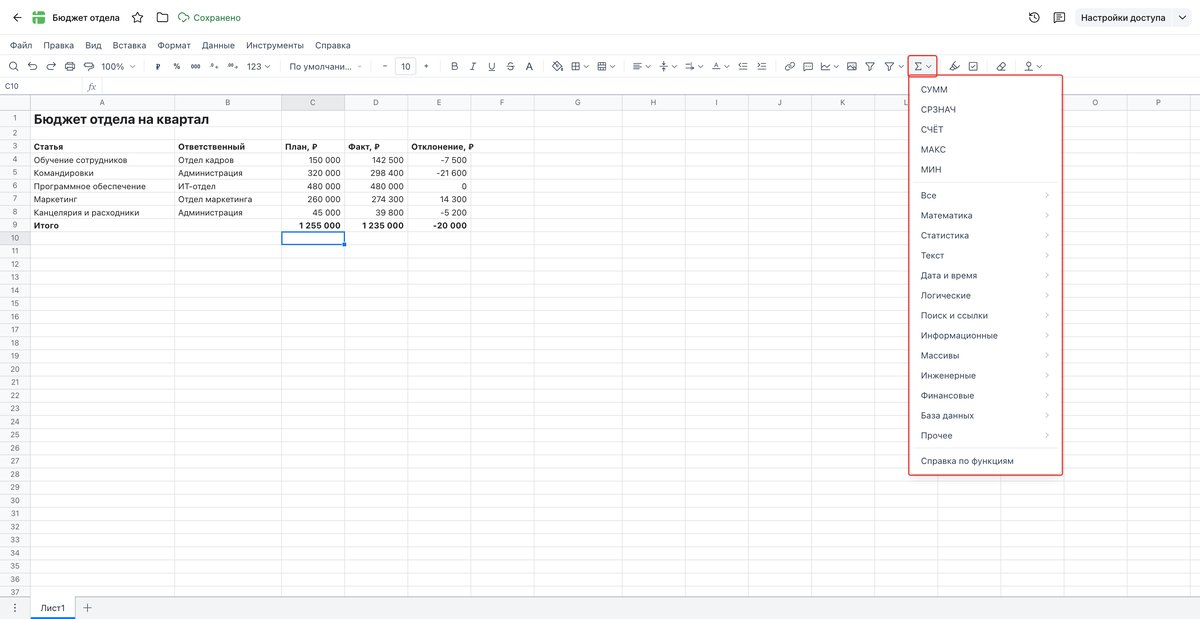
Рисунок 156. Функции и интерактивные элементы
2. Условное форматирование — функция автоматического изменения внешнего вида ячейки (цвета, шрифта или значков) в зависимости от записанного в ней значения.
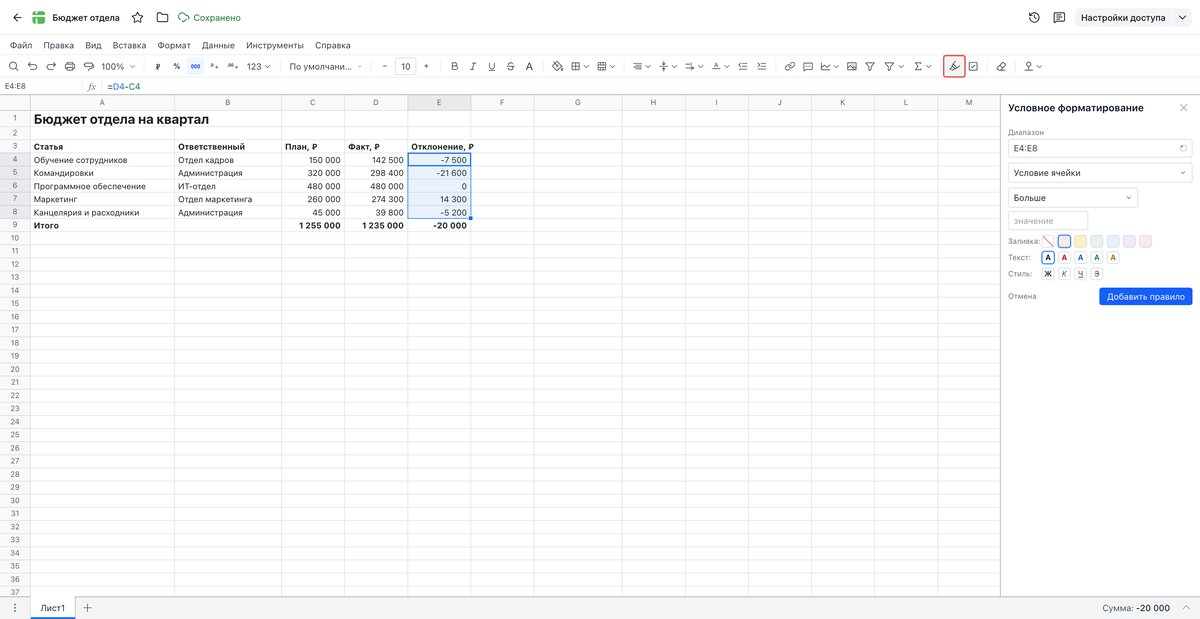
Рисунок 157. Функции и интерактивные элементы
3. Проверка данных — предназначена для настройки правил валидации и стандартизации ввода информации в ячейки.
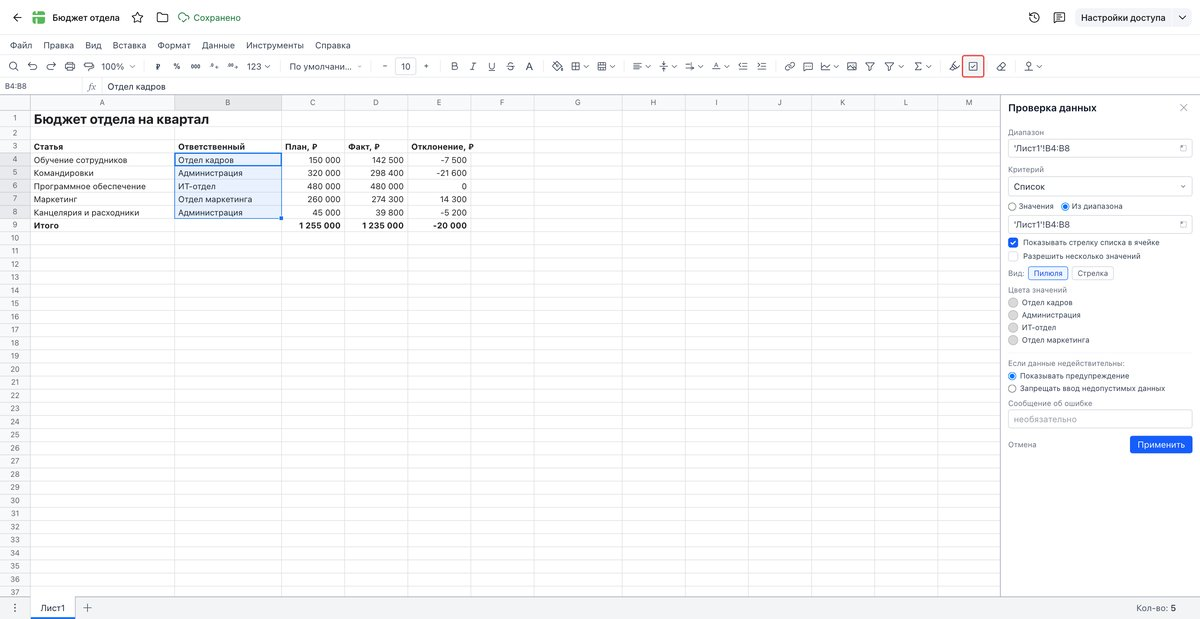
Рисунок 158. Функции и интерактивные элементы
6.1.8. Очистка и дополнительные настройки
1. Очистить форматирование — полностью сбрасывает все стили, цвета и шрифты ячейки, возвращая её к базовому виду.
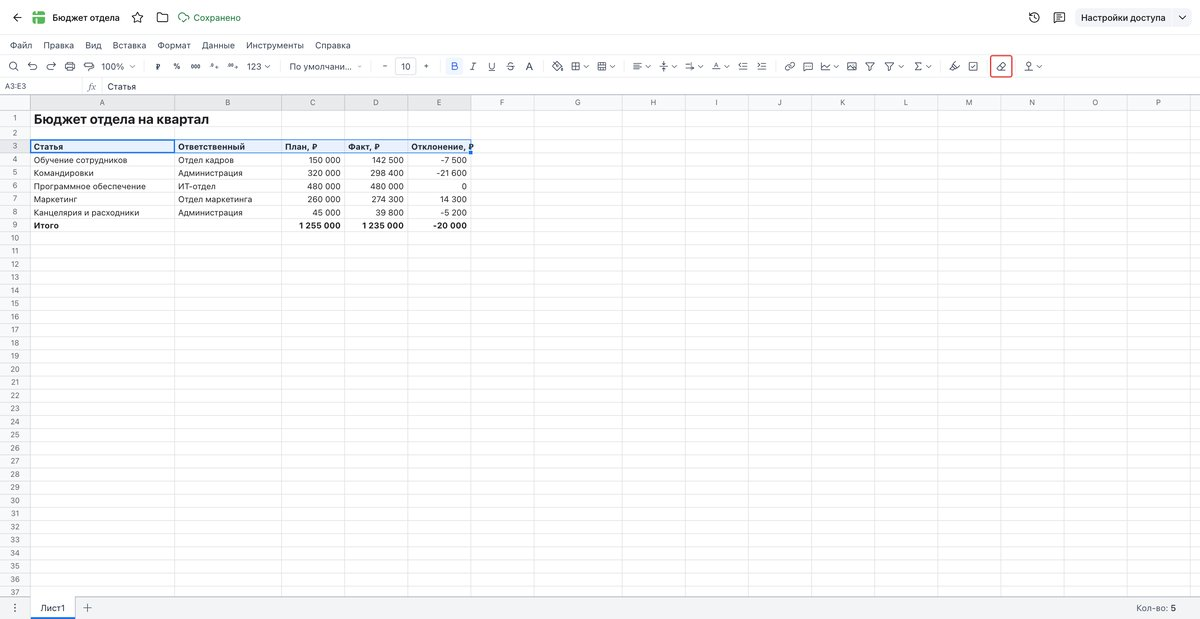
Рисунок 159. Очистка и дополнительные настройки
2. Закрепить — позволяет закрепить определённую строку.
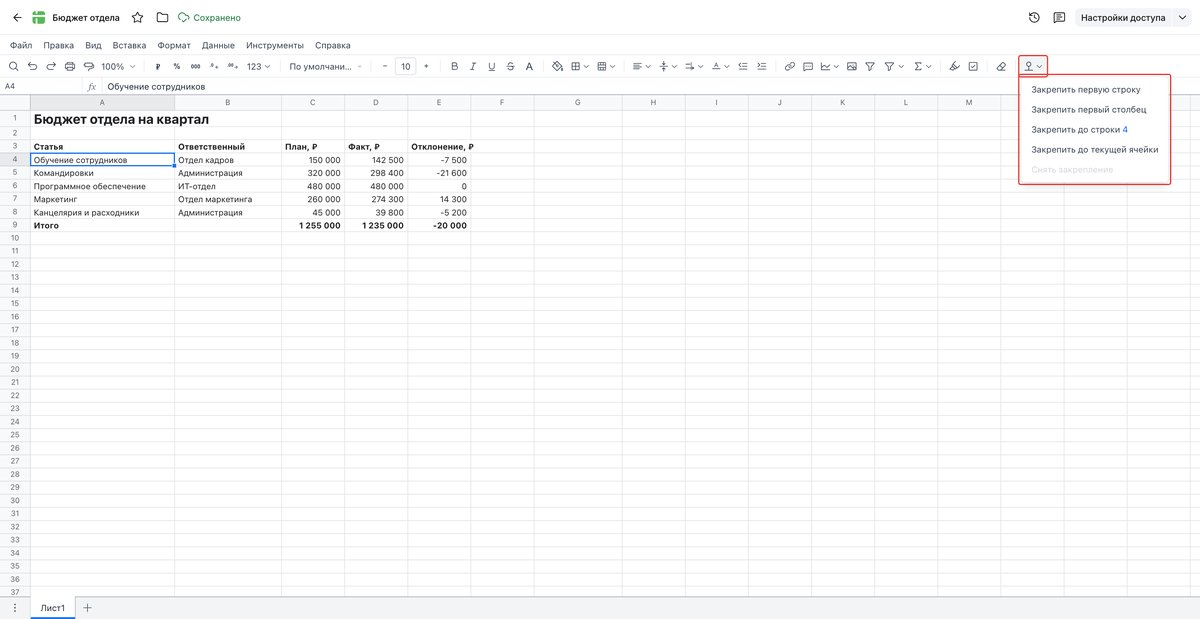
Рисунок 160. Очистка и дополнительные настройки
6.2. Вставка
6.2.1. Структурные элементы
1. Ячейки — открывает подменю для добавления новых ячеек в таблицу:
- вставить, сдвинув ячейки вправо — добавляет пустые ячейки, смещая существующие данные в строке вправо;
- вставить, сдвинув ячейки вниз — добавляет пустые ячейки, смещая существующие данные в столбце вниз.
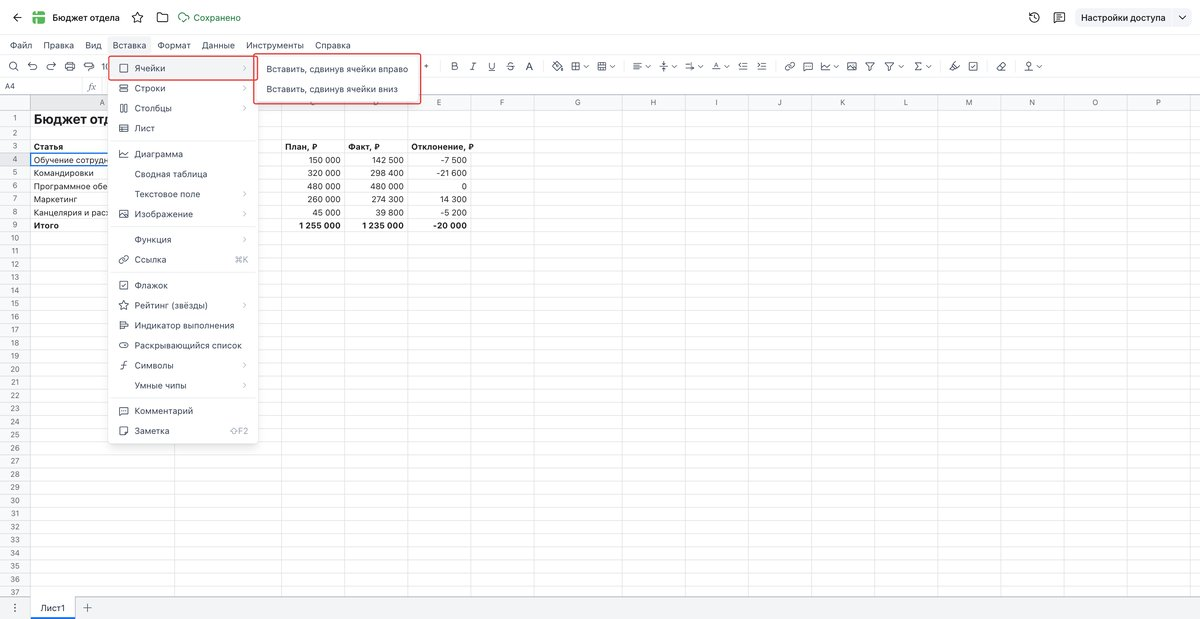
Рисунок 161. Структурные элементы
2. Строки — позволяет добавлять новые строки выше или ниже выделенной области.
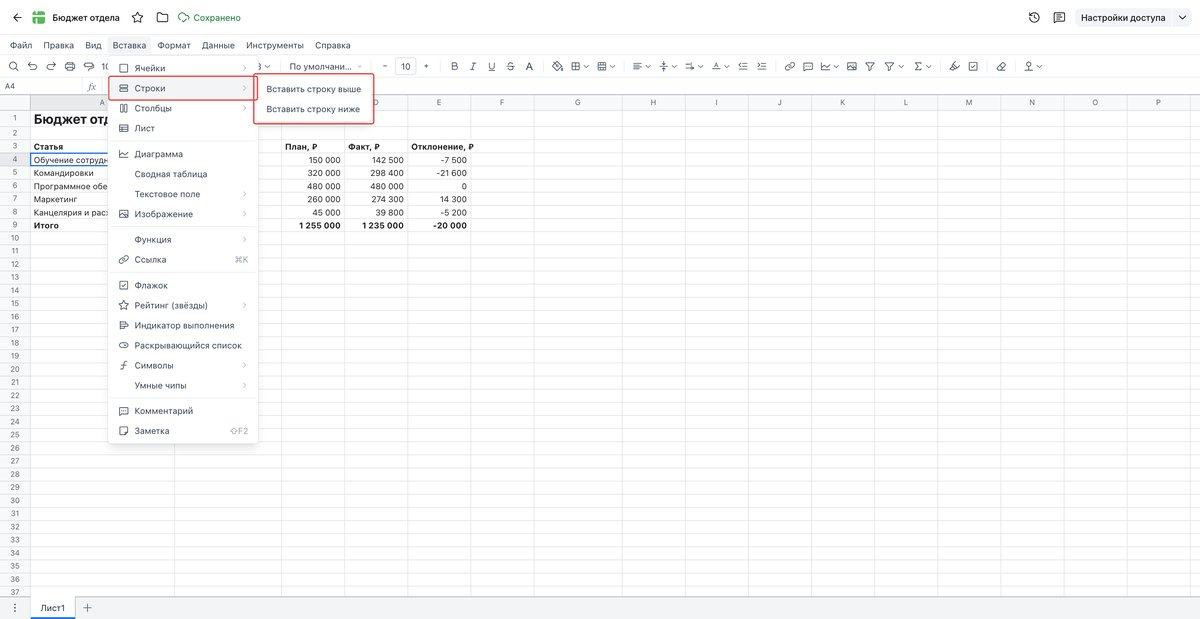
Рисунок 162. Структурные элементы
3. Столбцы — позволяет добавлять новые столбцы слева или справа от выбранного места.
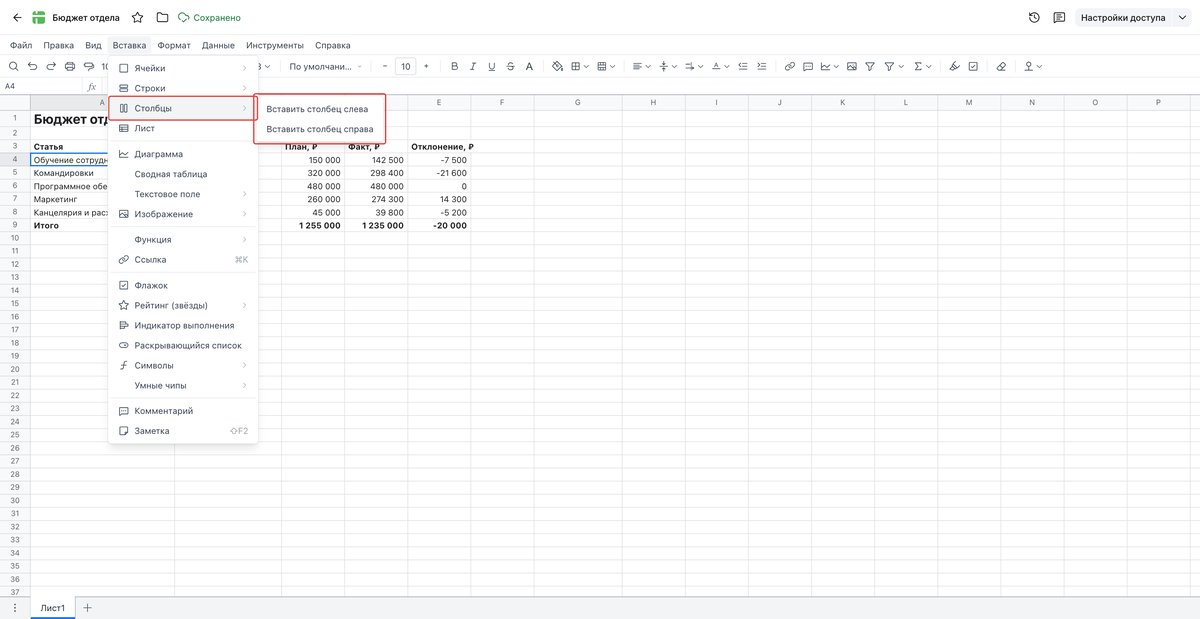
Рисунок 163. Структурные элементы
4. Лист — создаёт новый чистый лист в текущем табличном документе.
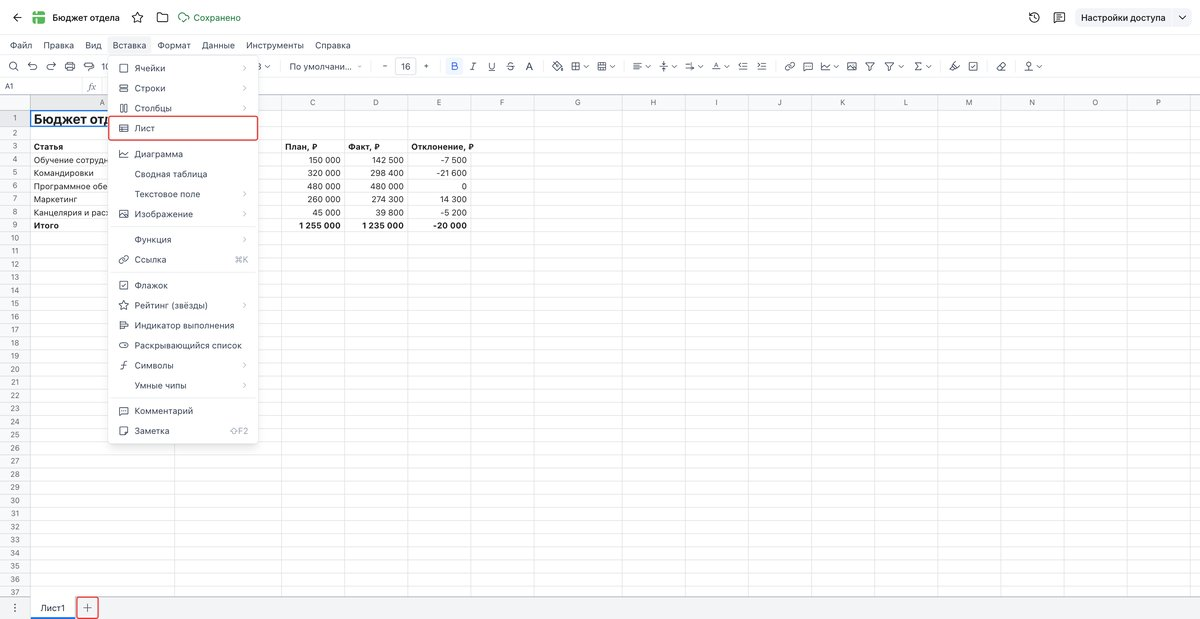
Рисунок 164. Структурные элементы
6.2.2. Визуализация и текст
1. Диаграмма — генерирует графики, гистограммы или круговые диаграммы на основе выделенного диапазона данных.
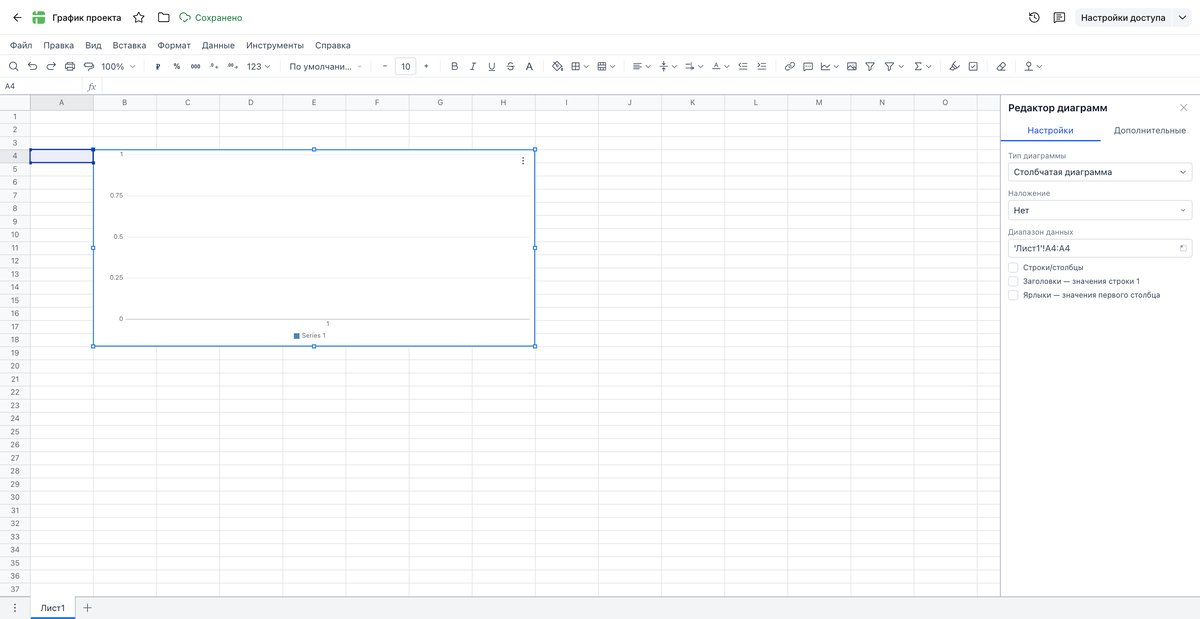
Рисунок 165. Визуализация и текст
Раздел настроек в редакторе диаграмм содержит инструменты для выбора визуального стиля графика и управления источниками данных.
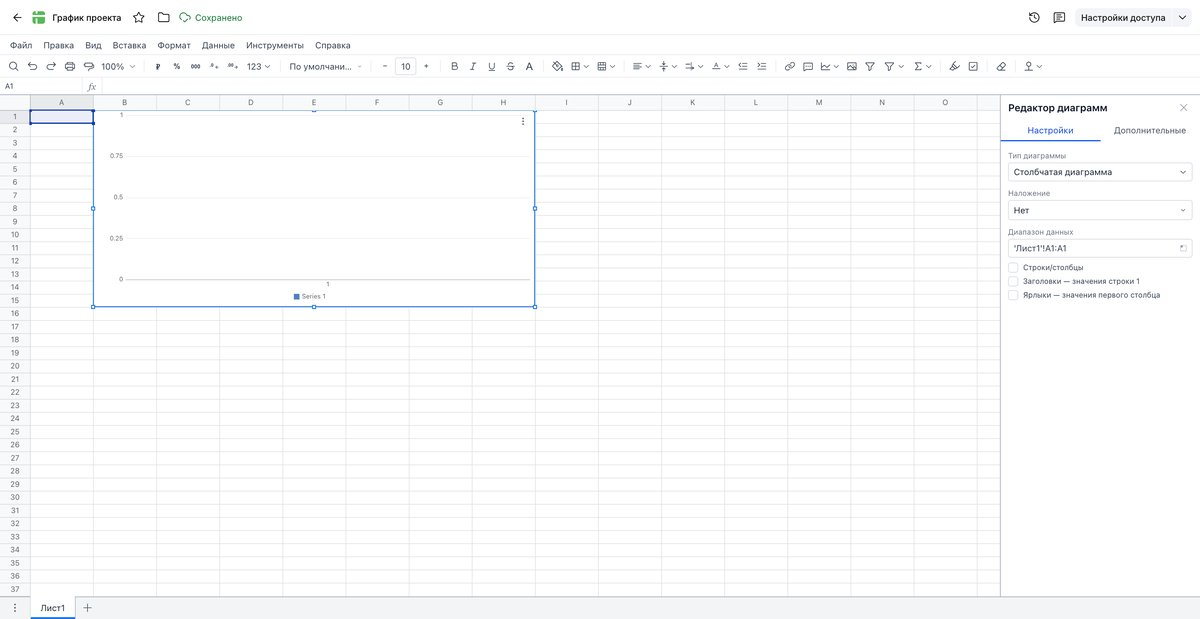
Рисунок 166. Визуализация и текст
2. Сводная таблица — создаёт инструмент для агрегации, группировки и быстрого анализа больших объёмов данных.
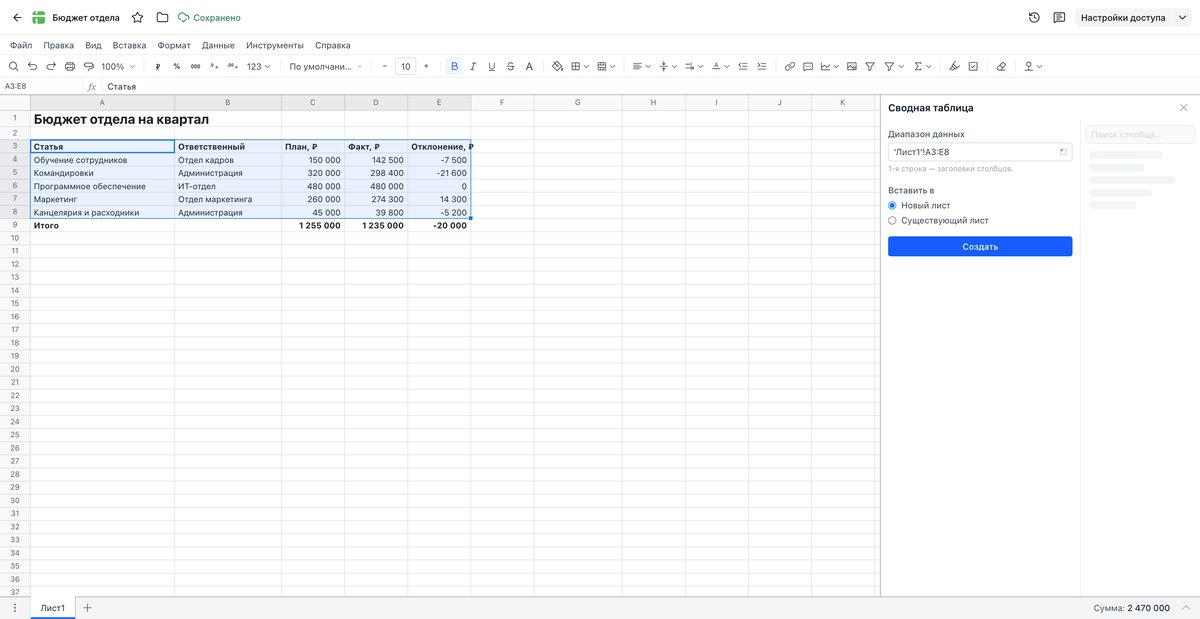
Рисунок 167. Визуализация и текст
3. Текстовое поле — вставляет перемещаемый блок для ввода произвольного текста поверх ячеек.
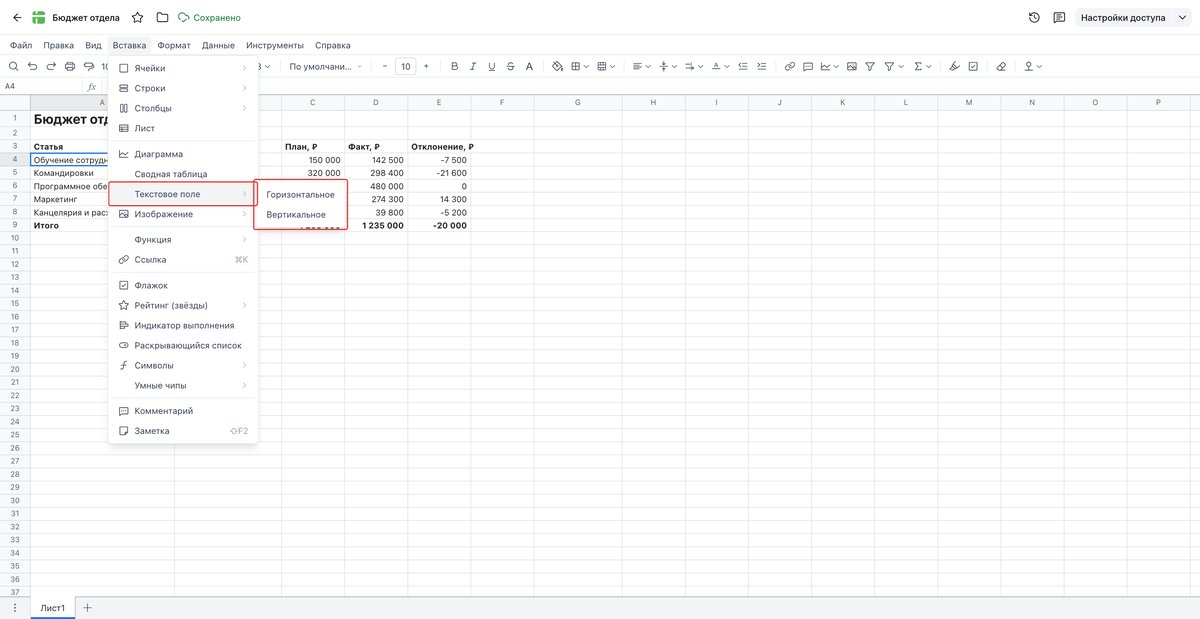
Рисунок 168. Визуализация и текст
4. Изображение — позволяет встроить графический файл поверх сетки или прямо внутрь конкретной ячейки.
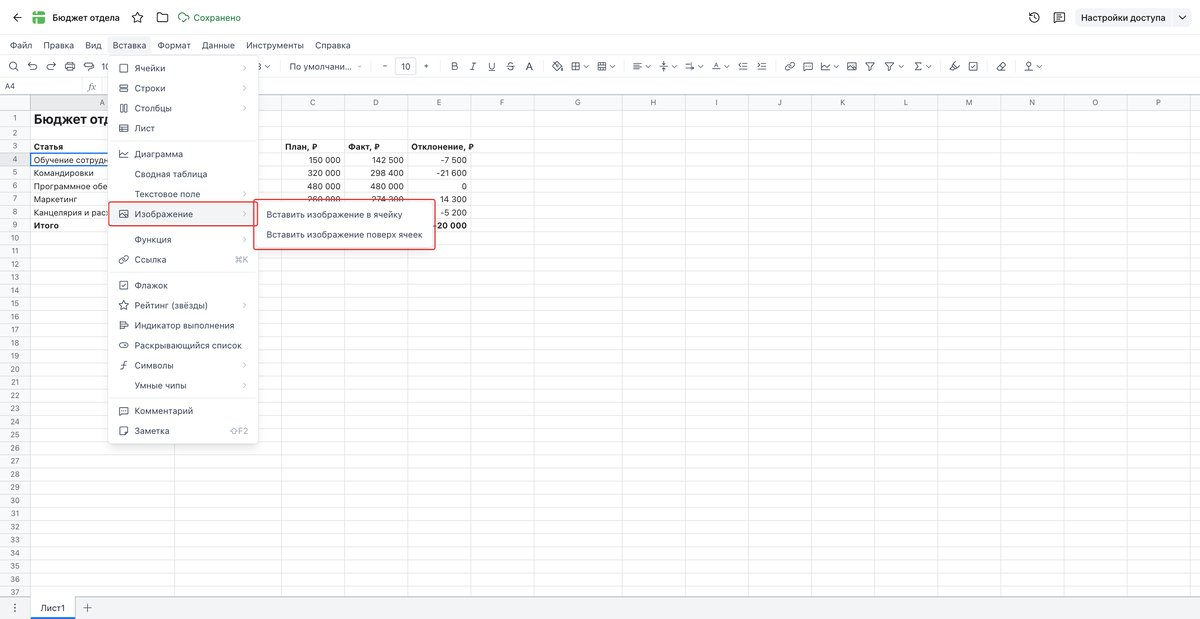
Рисунок 169. Визуализация и текст
6.2.3. Формулы и навигация
1. Функция — открывает список математических, финансовых, логических и статистических формул.
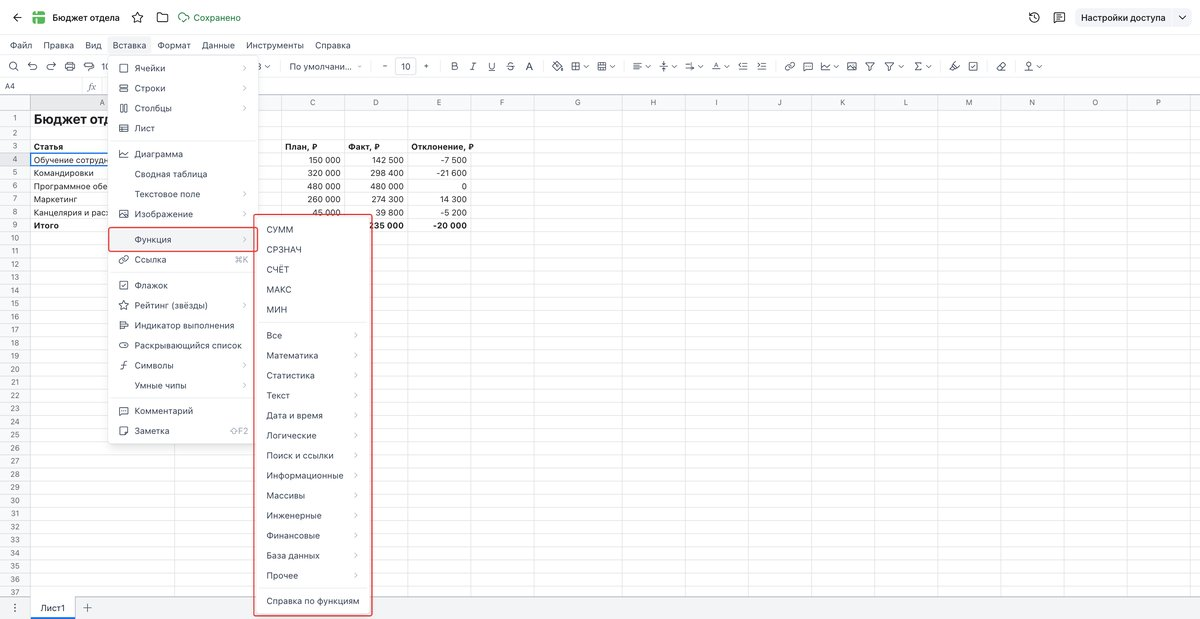
Рисунок 170. Формулы и навигация
2. Ссылка — привязывает к содержимому ячейки веб-адрес, ссылку на другой лист или диапазон.
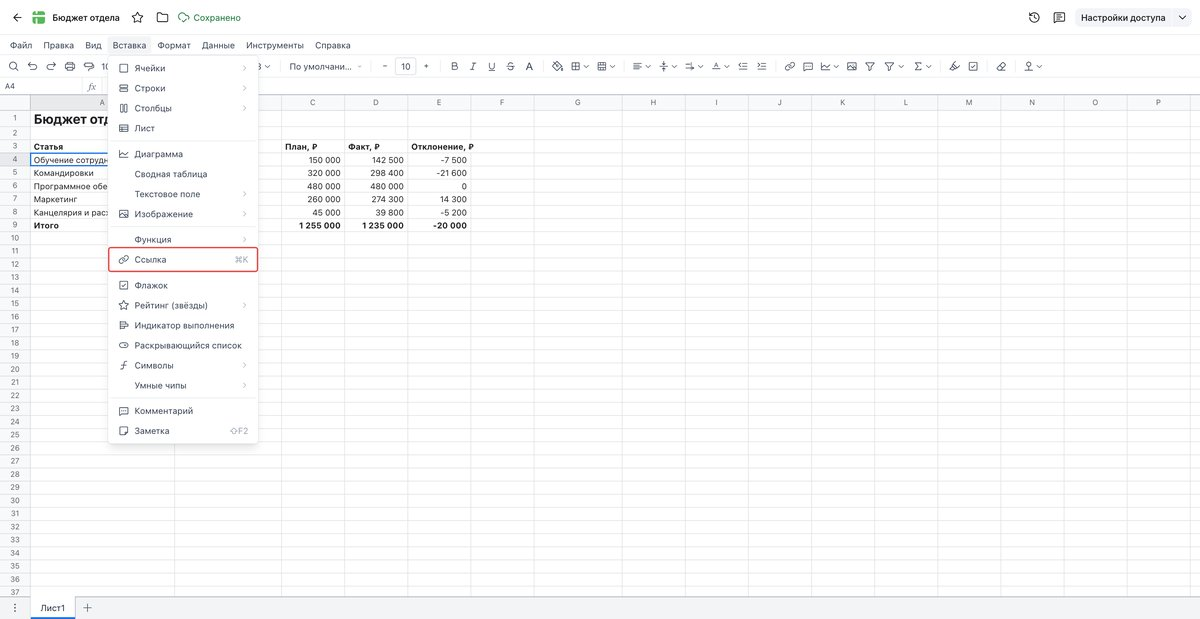
Рисунок 171. Формулы и навигация
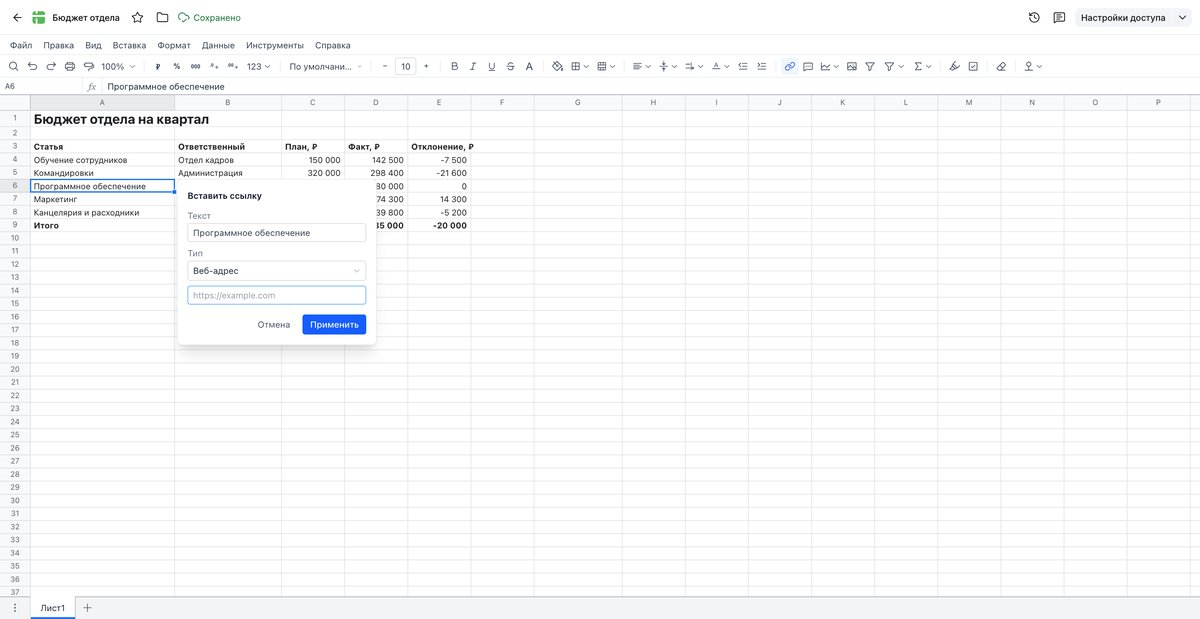
Рисунок 172. Формулы и навигация
6.2.4. Интерактивные элементы и объекты
1. Флажок — вставляет чек-бокс для отметки выполнения задач.
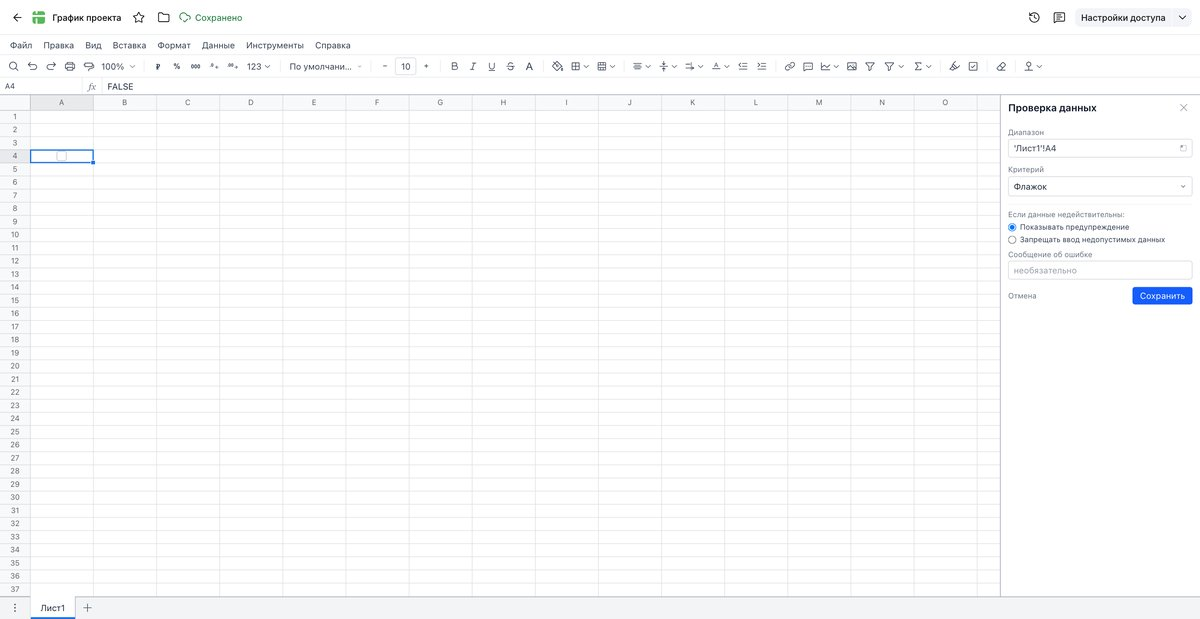
Рисунок 173. Интерактивные элементы и объекты
2. Рейтинг (звёзды) — добавляет шкалу оценки в виде звёздочек для визуального ранжирования.
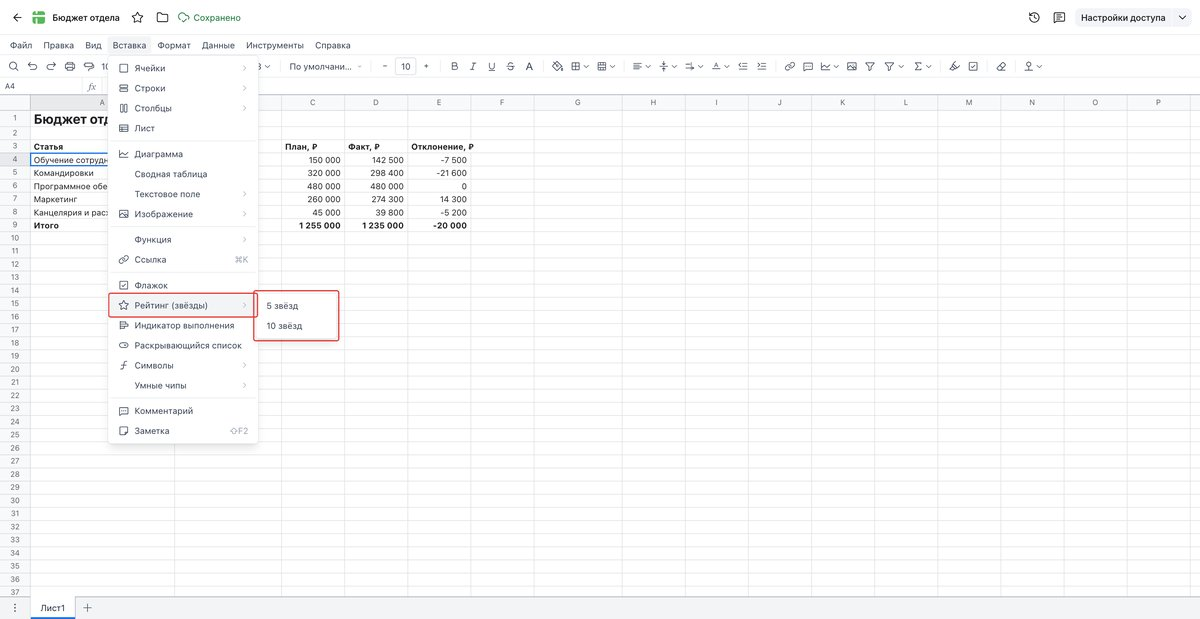
Рисунок 174. Интерактивные элементы и объекты
3. Индикатор выполнения — создаёт прогресс-бар, наглядно отображающий процент выполнения задачи.
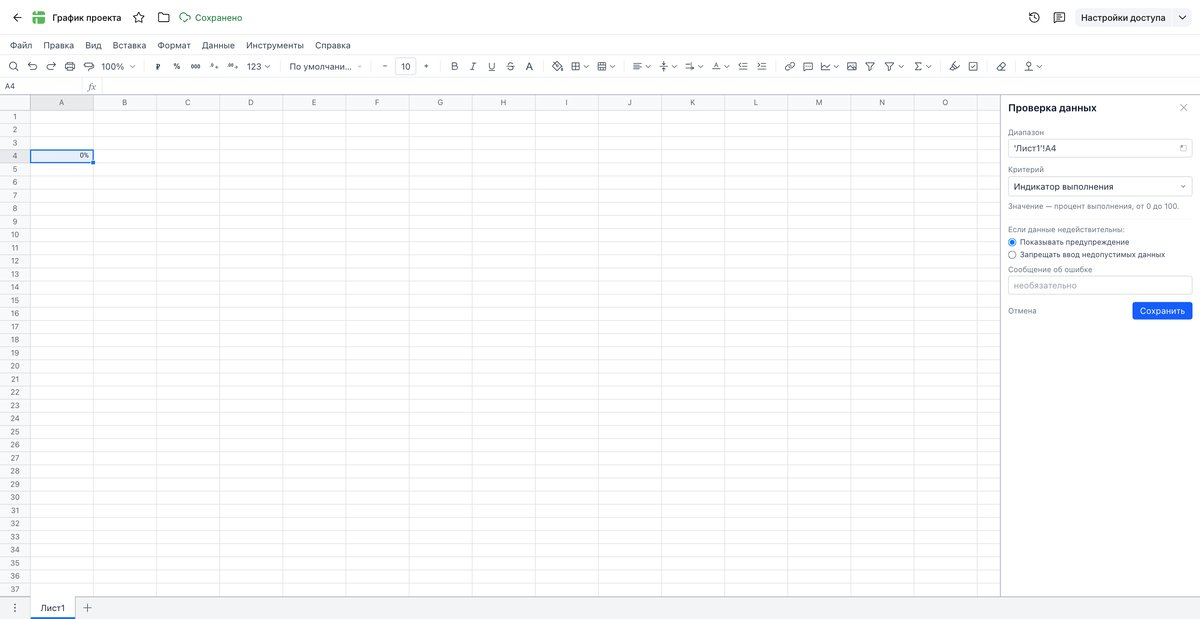
Рисунок 175. Интерактивные элементы и объекты
4. Раскрывающийся список — формирует выпадающее меню с заданными вариантами ответов для стандартизации ввода.
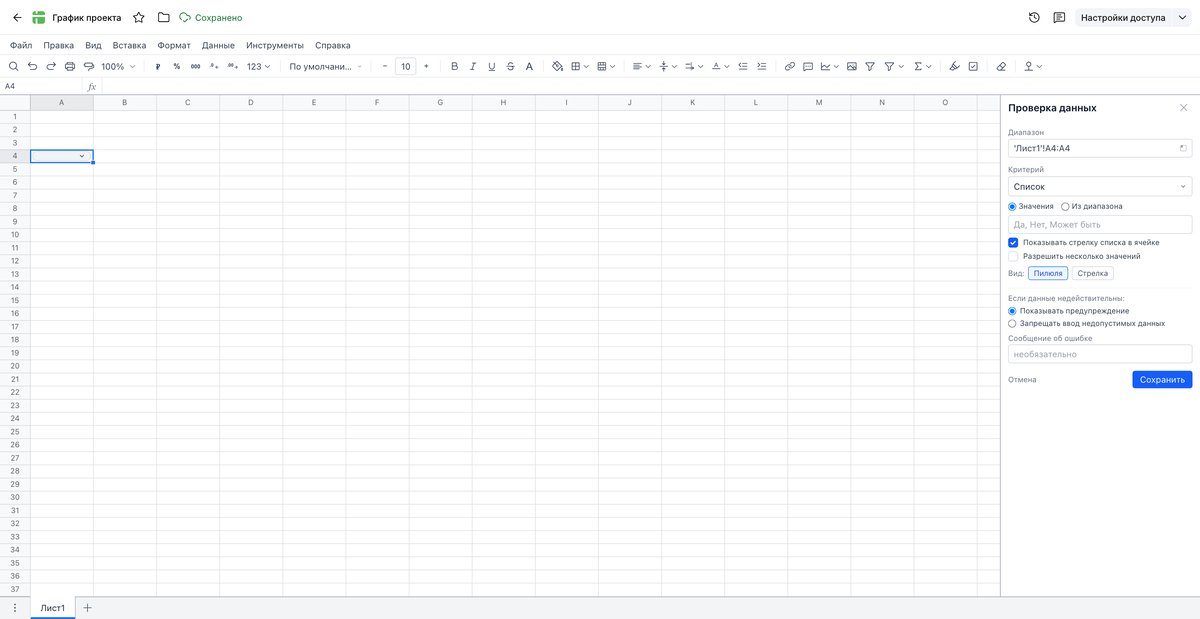
Рисунок 176. Интерактивные элементы и объекты
5. Символы и эмодзи — открывает таблицу специальных знаков, эмодзи и математических символов.
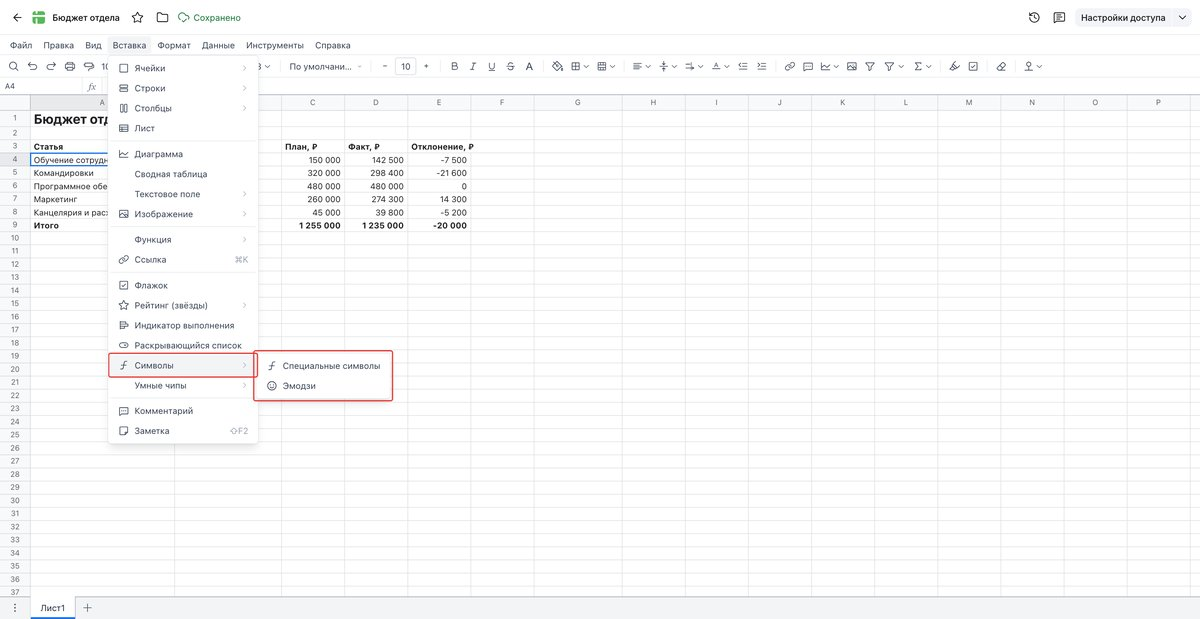
Рисунок 177. Интерактивные элементы и объекты
6. Умные чипы — интегрирует интерактивные объекты с динамическими данными: упоминания пользователей, файлы или даты.
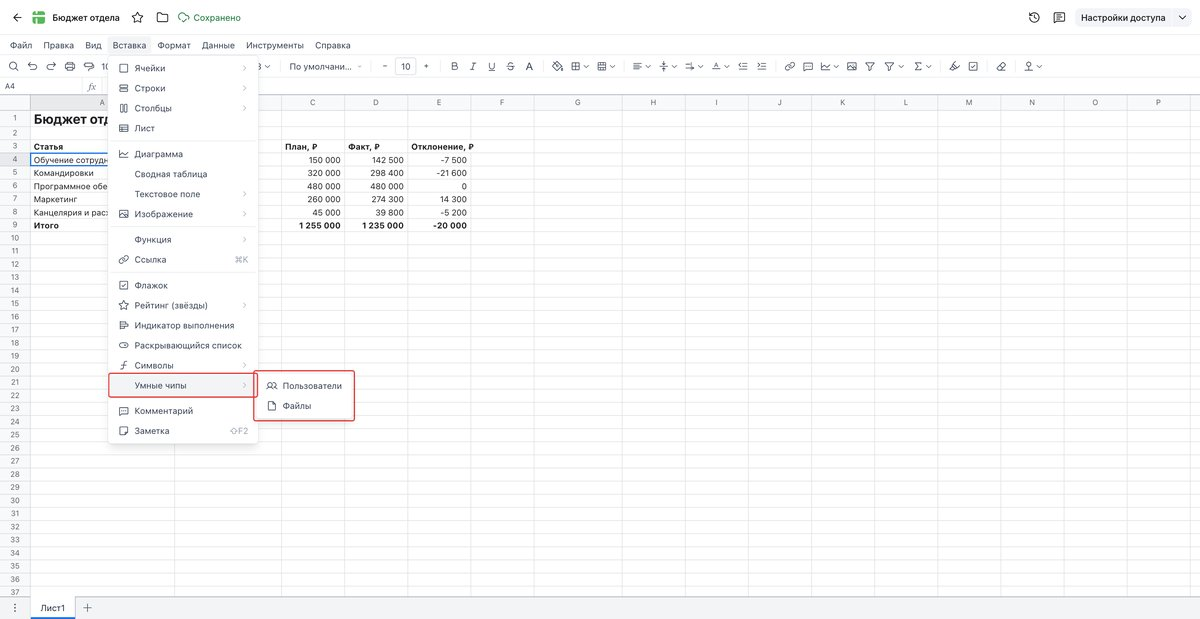
Рисунок 178. Интерактивные элементы и объекты
6.2.5. Совместная работа и примечания
1. Комментарий — создаёт цепочку обсуждения для совместной работы и рецензирования ячейки.
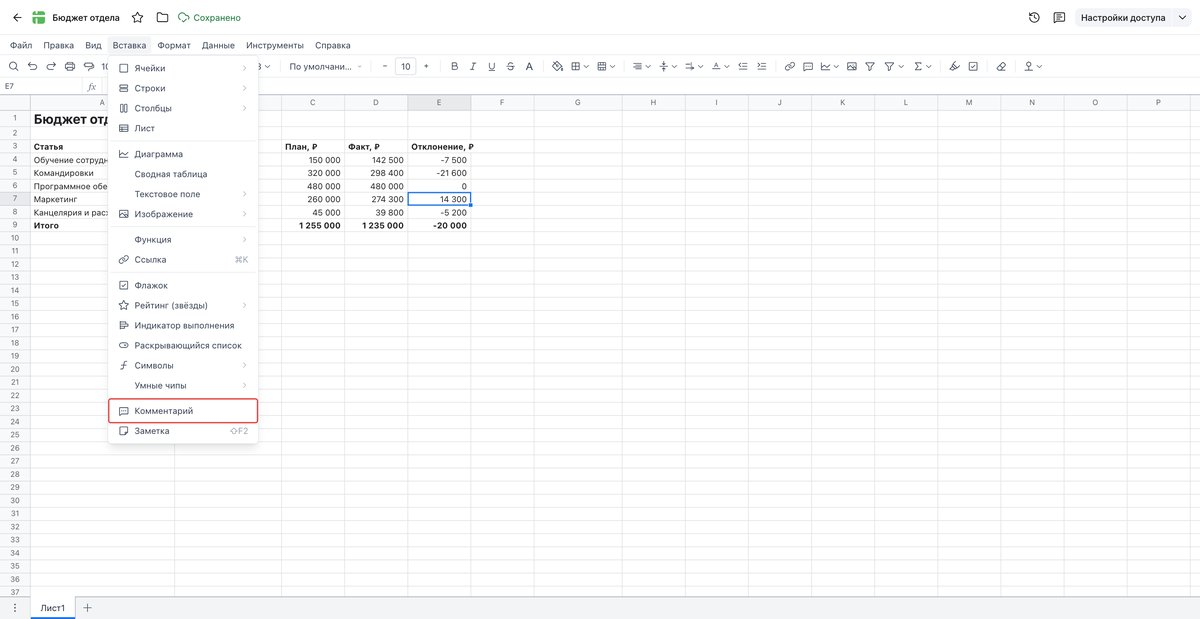
Рисунок 179. Совместная работа и примечания
2. Заметка — добавляет всплывающую текстовую подсказку, которая видна только при наведении курсора.
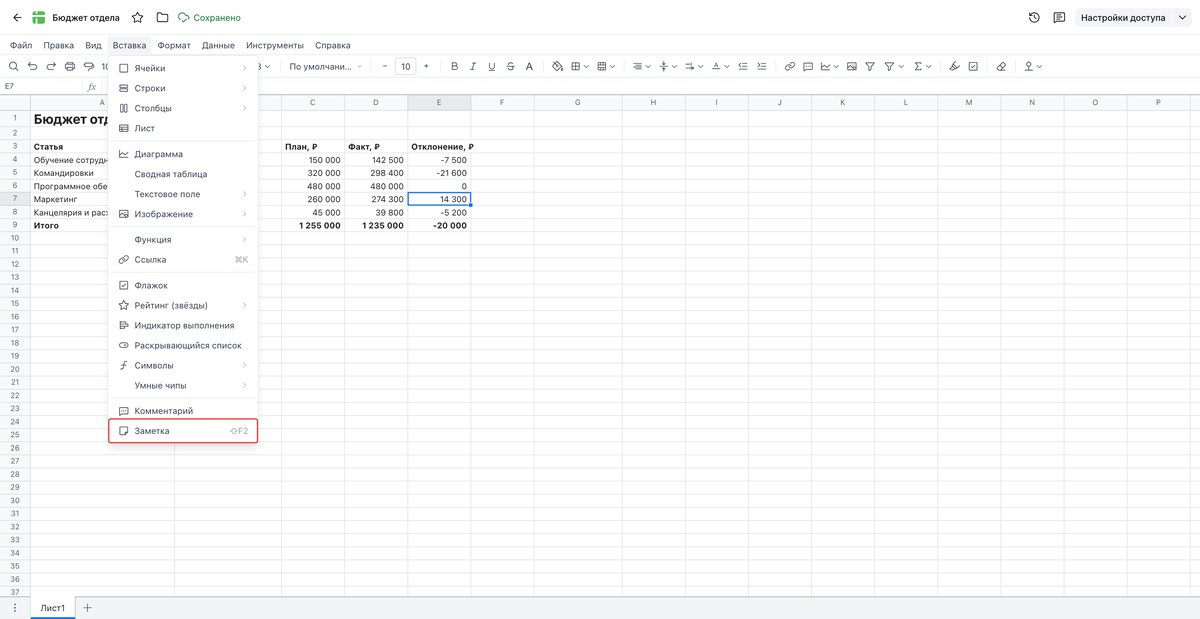
Рисунок 180. Совместная работа и примечания
6.3. Функции данных и просмотра
6.3.1. Функции данных
1. Сортировка листа и диапазона.
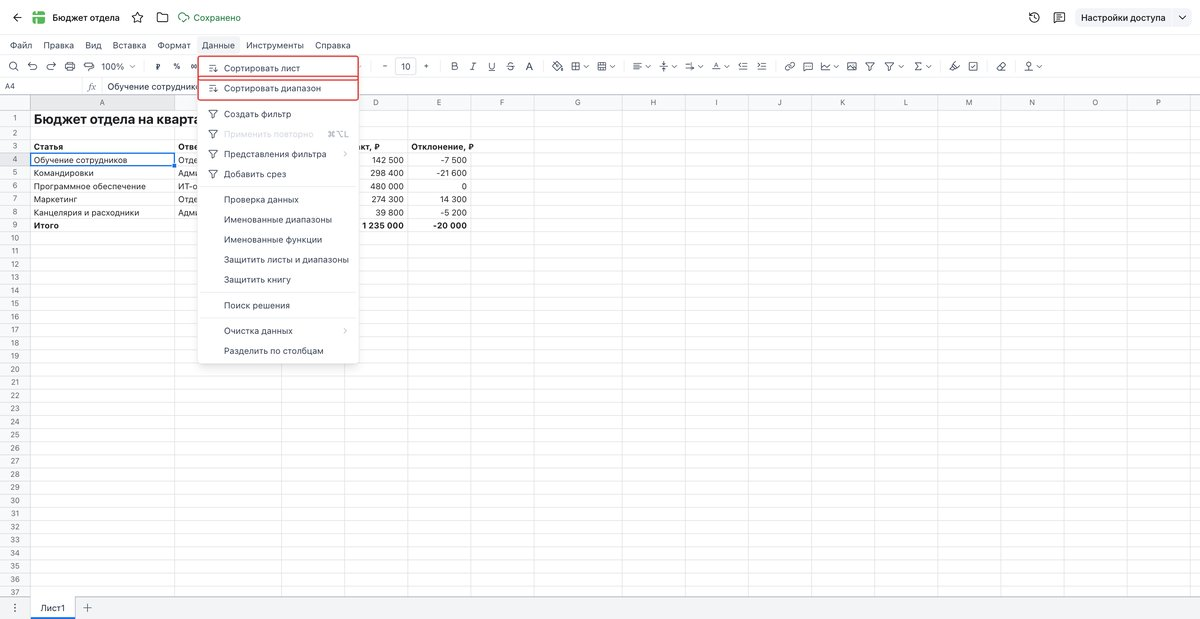
Рисунок 181. Функции данных
2. Инструменты фильтрации данных: создание фильтров, представлений и срезов.
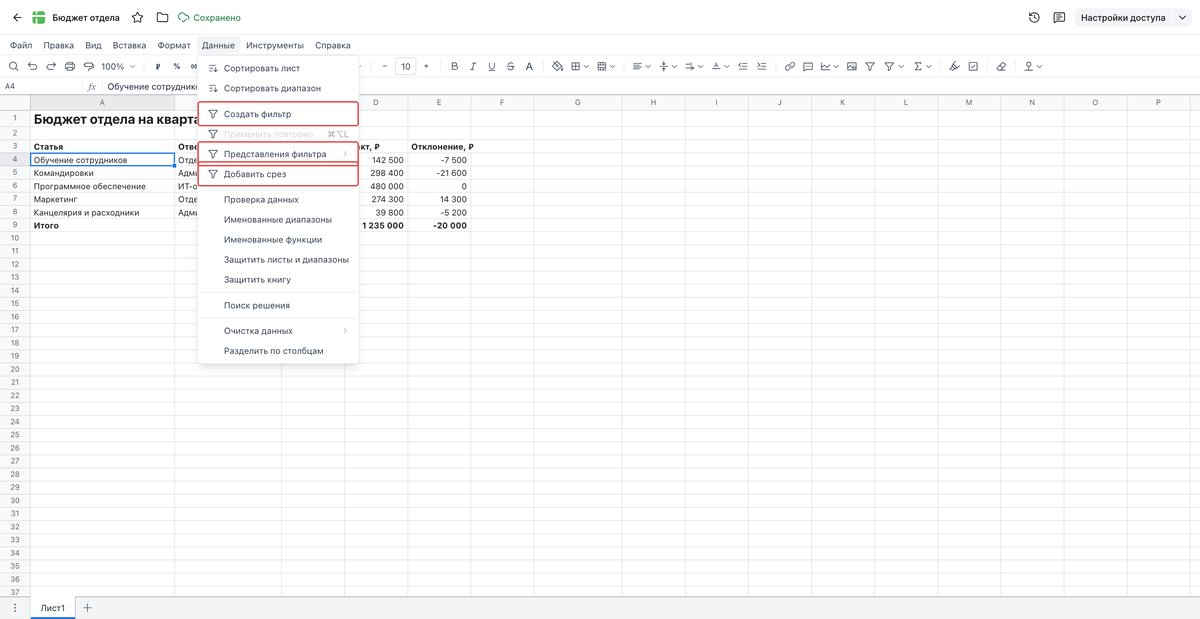
Рисунок 182. Функции данных
3. Проверка данных.
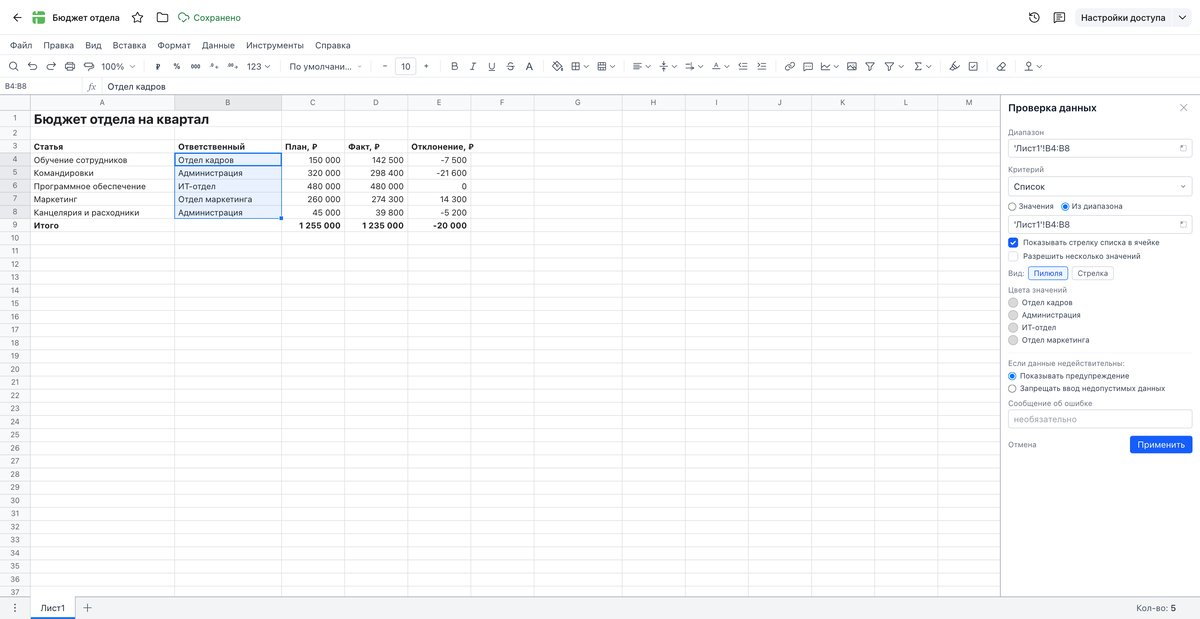
Рисунок 183. Функции данных
4. Именованные диапазоны и функции.
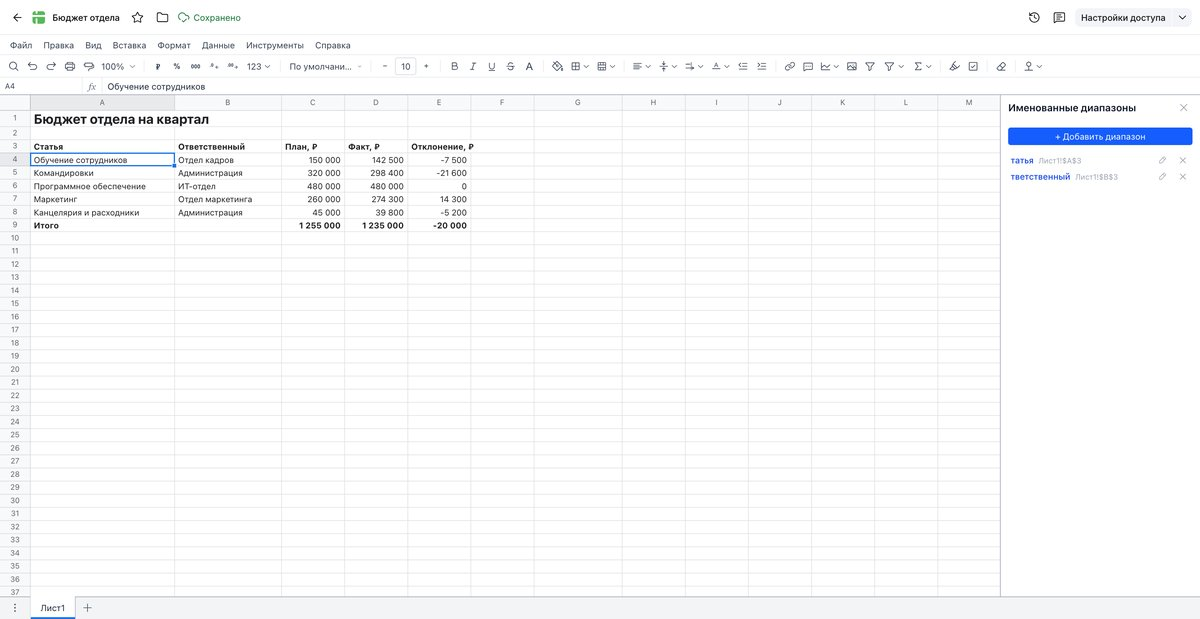
Рисунок 184. Функции данных
5. Защитить листы и диапазоны.
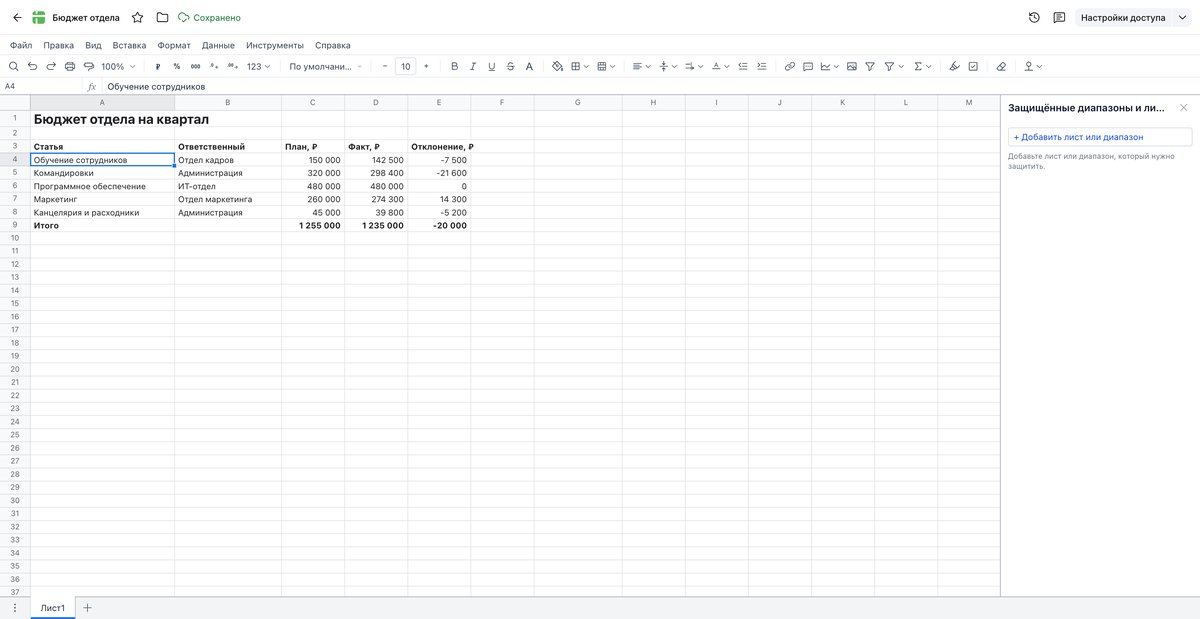
Рисунок 185. Функции данных
6. Защитить книгу.
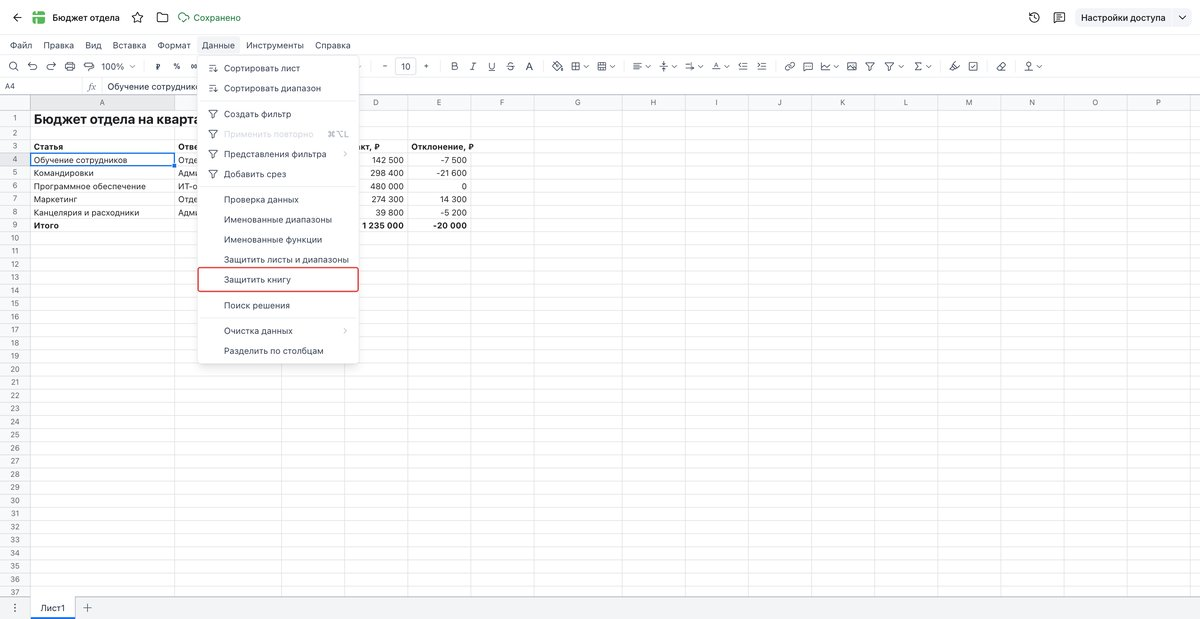
Рисунок 186. Функции данных
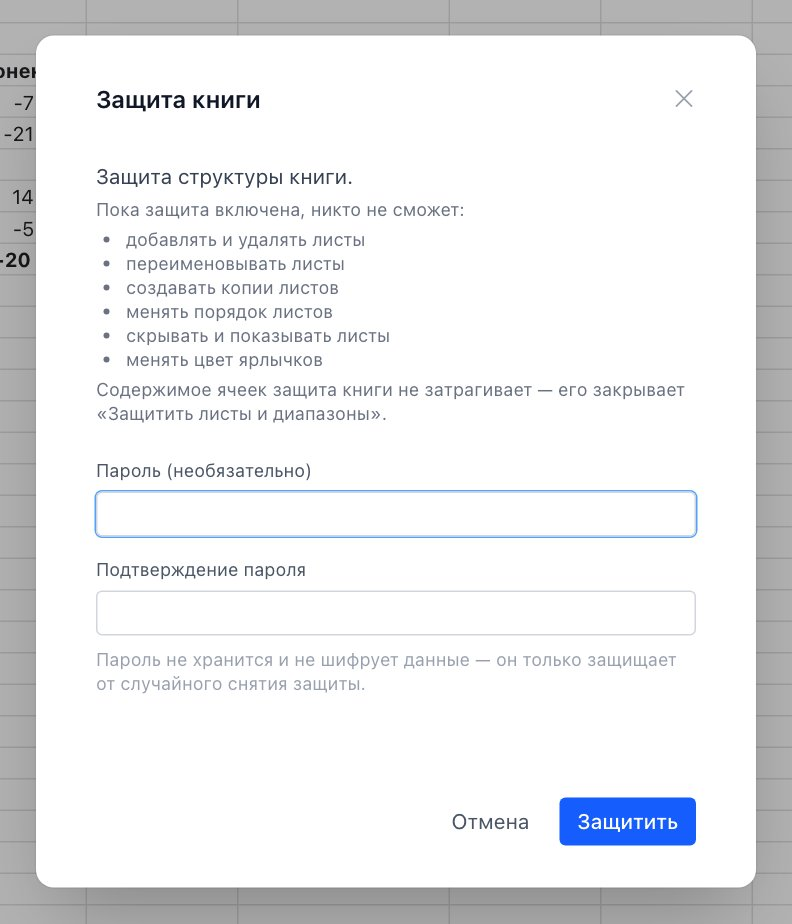
Рисунок 187. Функции данных
7. Поиск решения.
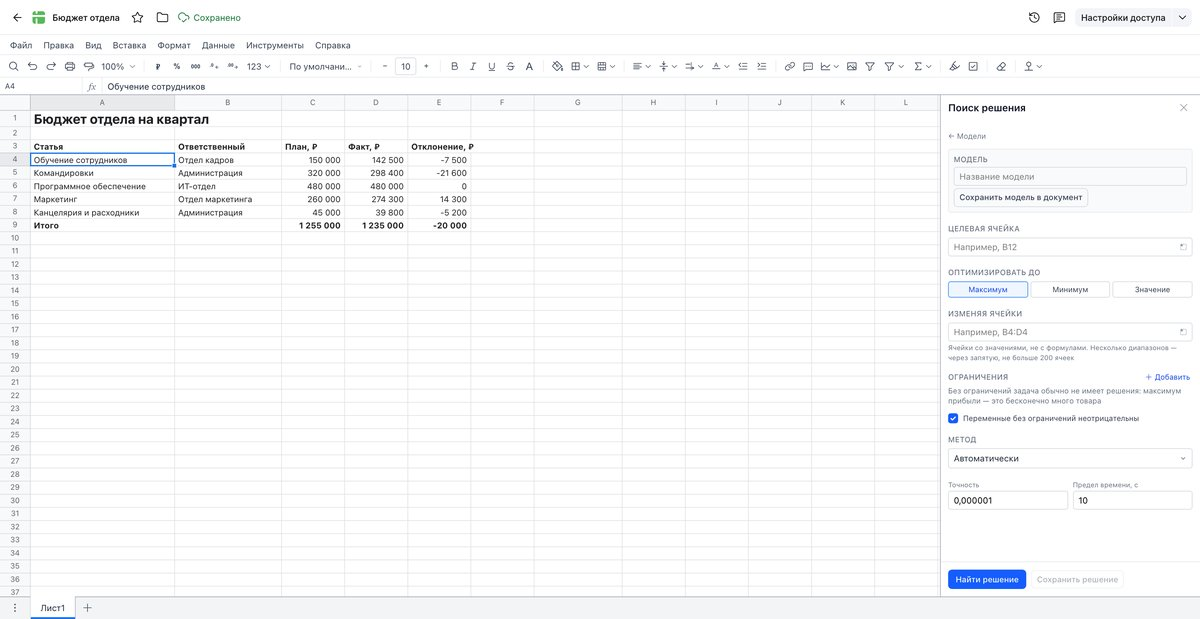
Рисунок 188. Функции данных
8. Очистка данных: удаление повторов и пробелов.
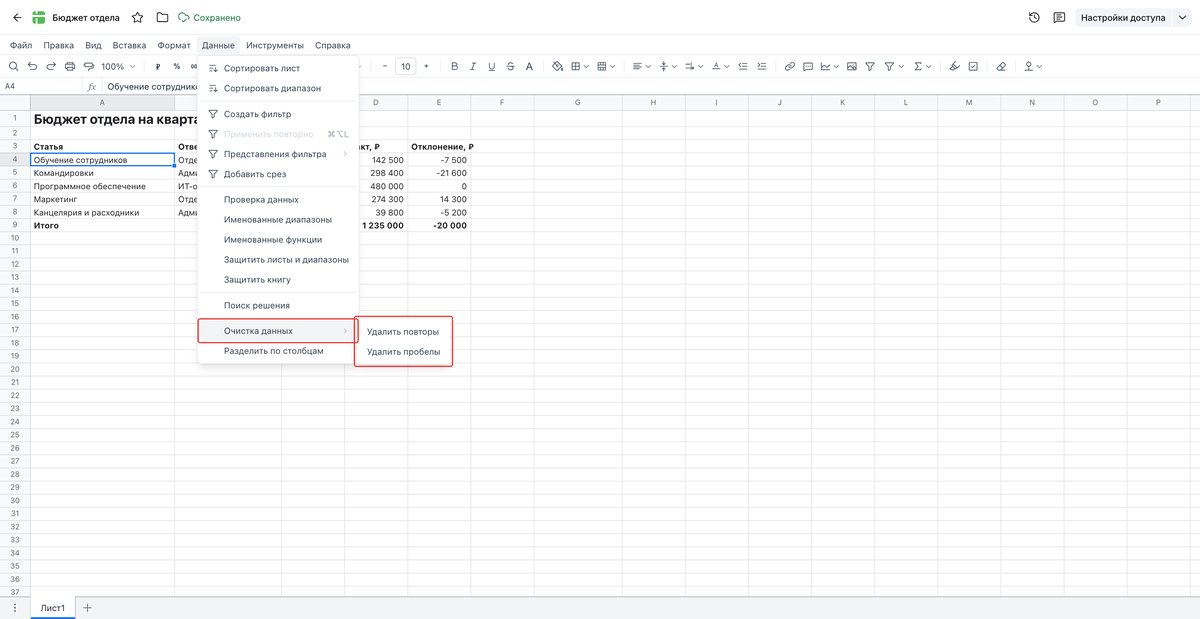
Рисунок 189. Функции данных
9. Разделить текст по столбцам.
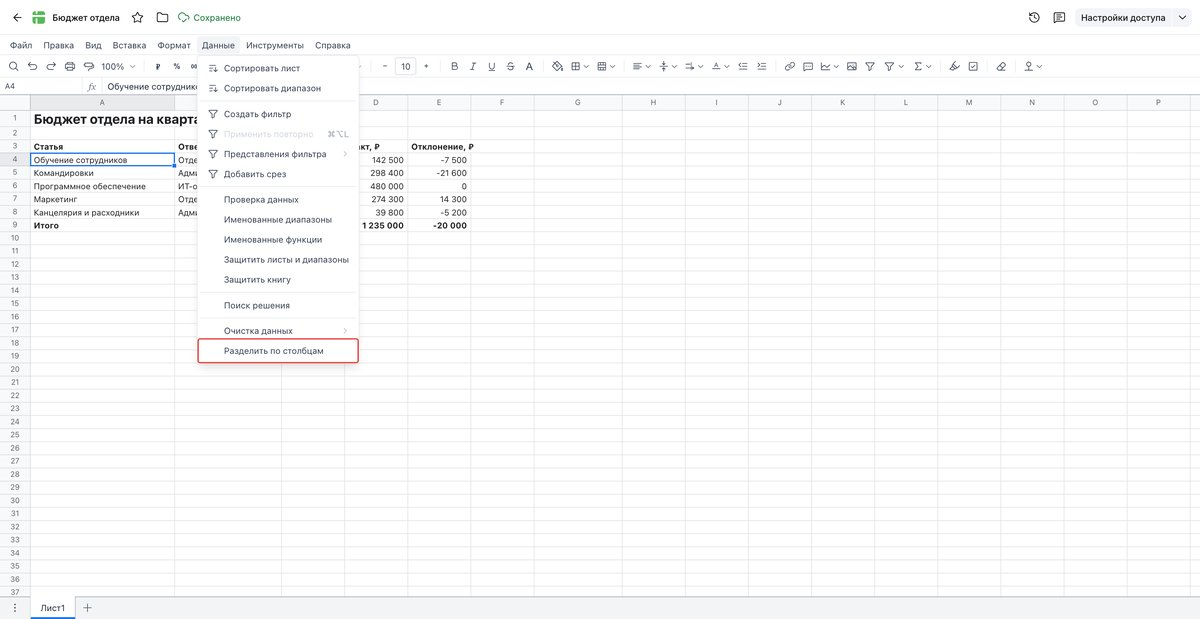
Рисунок 190. Функции данных
6.3.2. Функции просмотра
1. Показать — отображение выражений и строк формул, линий сетки, защищённых диапазонов.
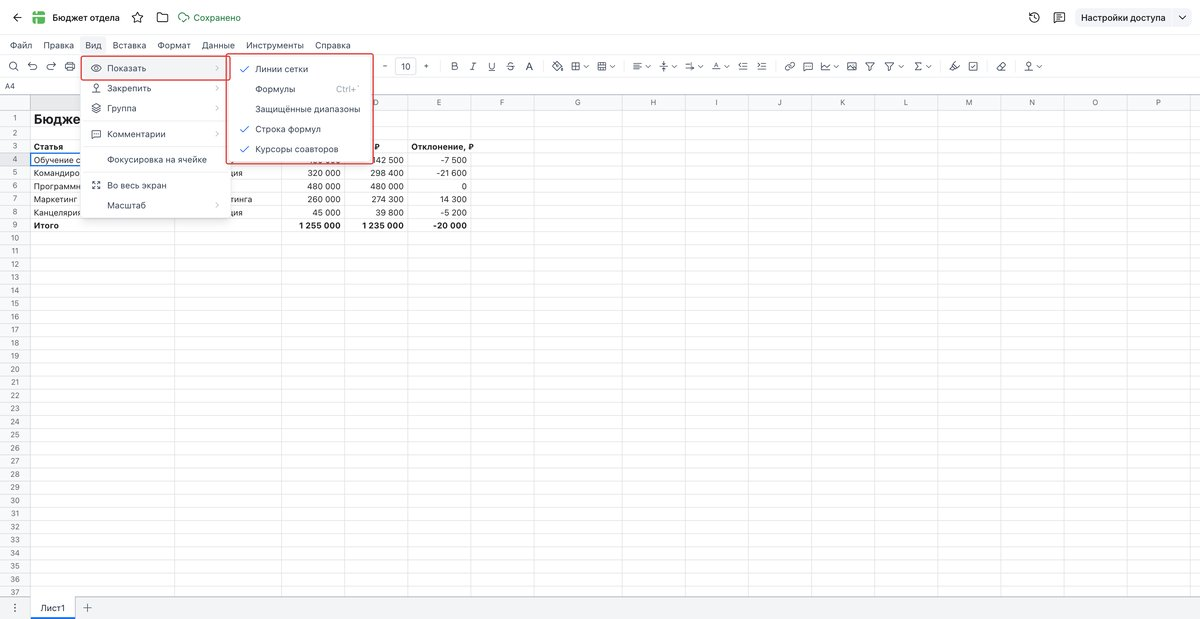
Рисунок 191. Функции просмотра
2. Закрепить — позволяет закрепить строки или столбцы, чтобы они всегда оставались на экране при прокрутке таблицы.
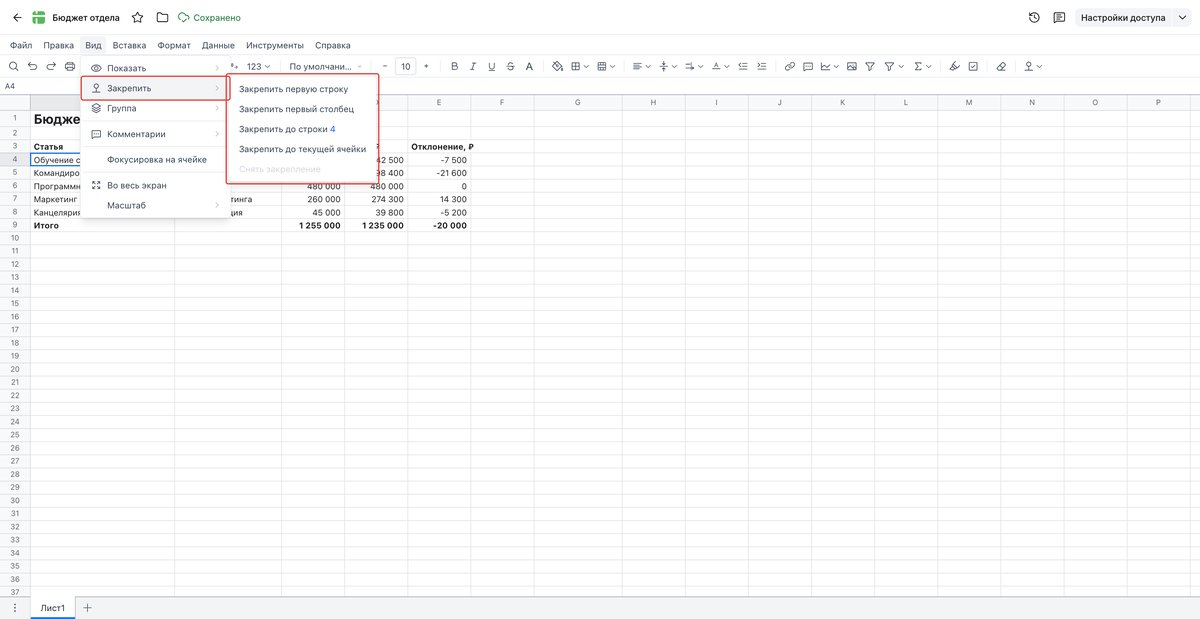
Рисунок 192. Функции просмотра
3. Группа — позволяет объединять выбранные строки или столбцы в сворачиваемые списки, чтобы временно скрывать и быстро отображать связанные данные в таблице.
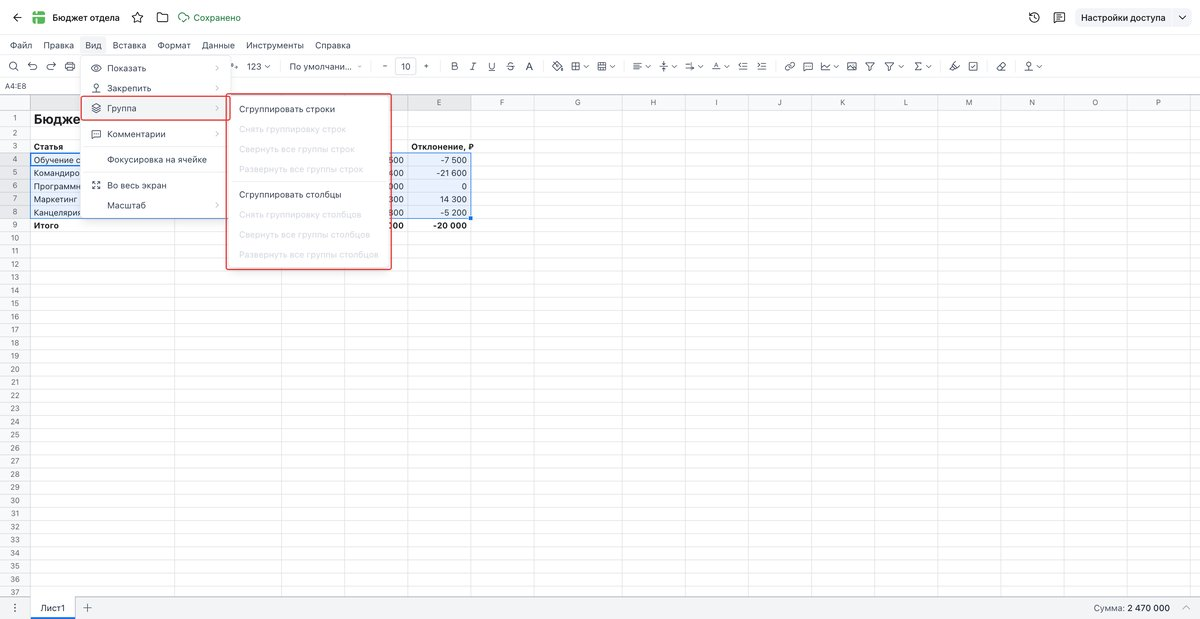
Рисунок 193. Функции просмотра
4. Комментарии — управляет отображением заметок и обсуждений в таблице, позволяя скрывать, сворачивать или показывать все добавленные к ячейкам комментарии.
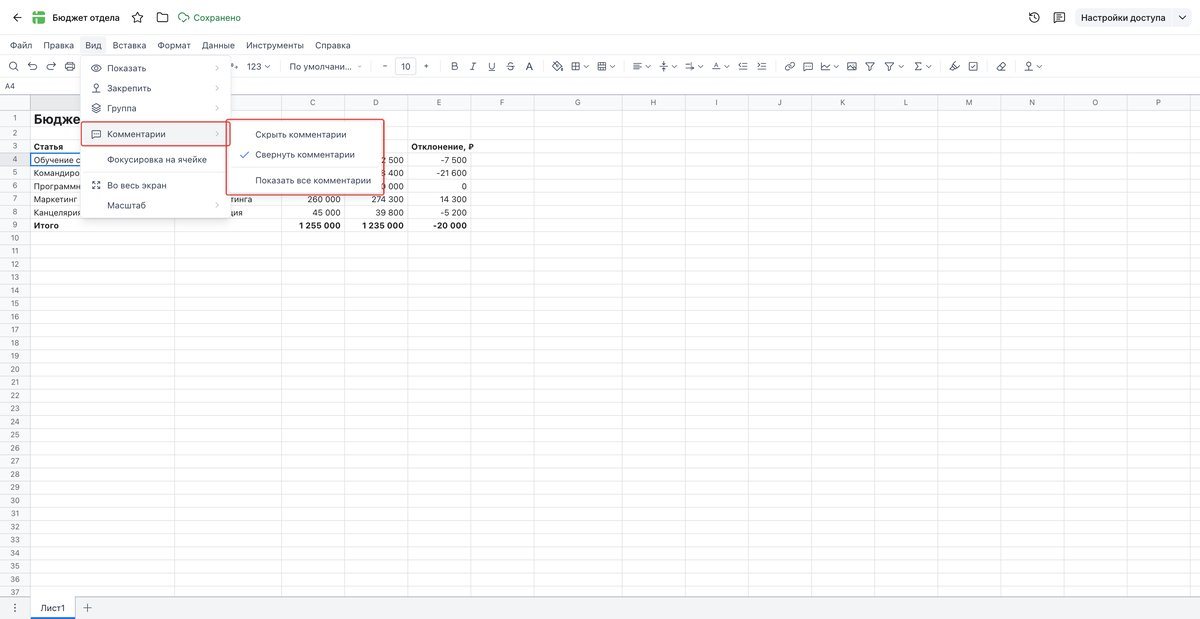
Рисунок 194. Функции просмотра
5. Фокусировка на ячейке — подсвечивает строку и столбец выделенной ячейки перекрёстными линиями, помогая визуально ориентироваться в больших массивах данных.
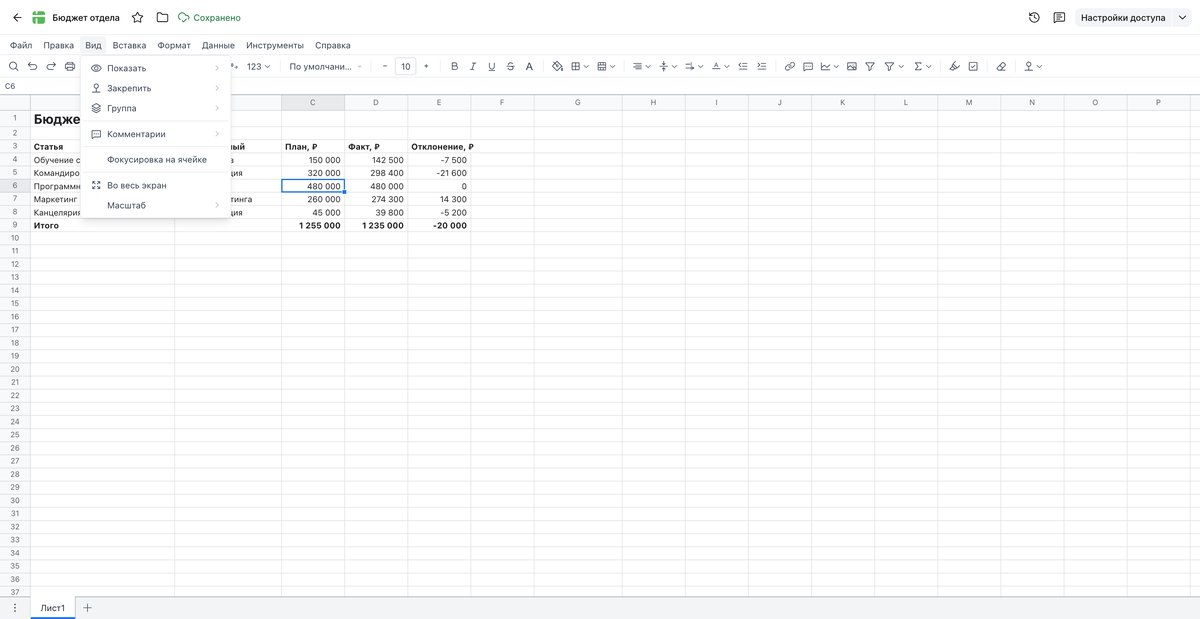
Рисунок 195. Функции просмотра
6. Полноэкранный режим — выход из режима осуществляется по клавише esc.
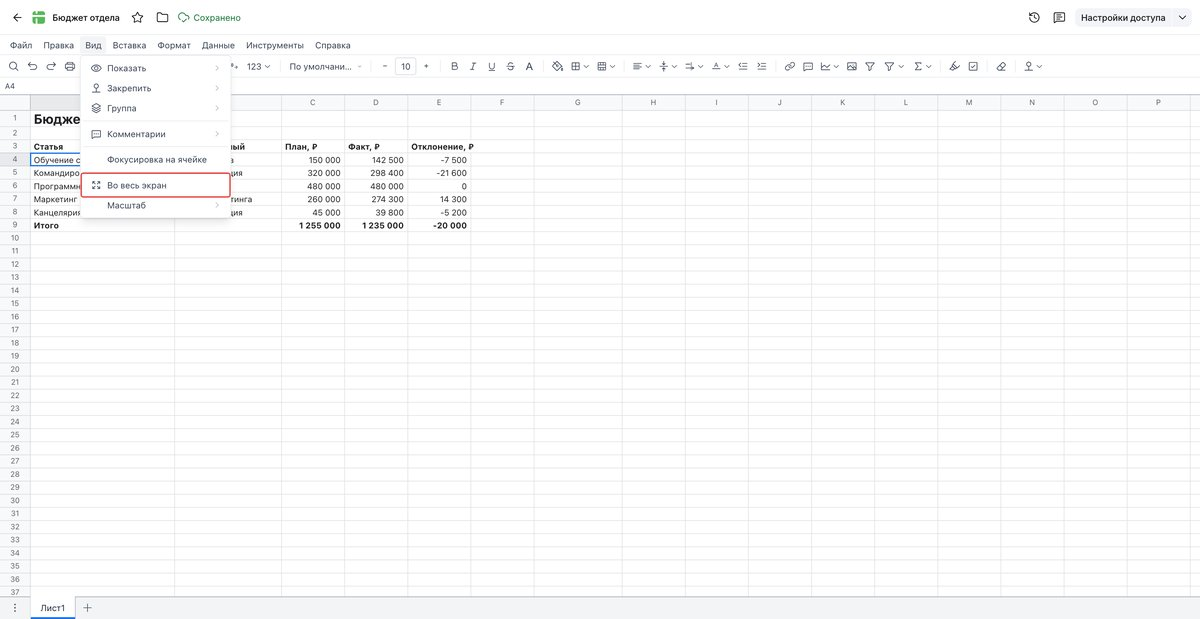
Рисунок 196. Функции просмотра
7. Масштаб — увеличение масштаба интерфейса.
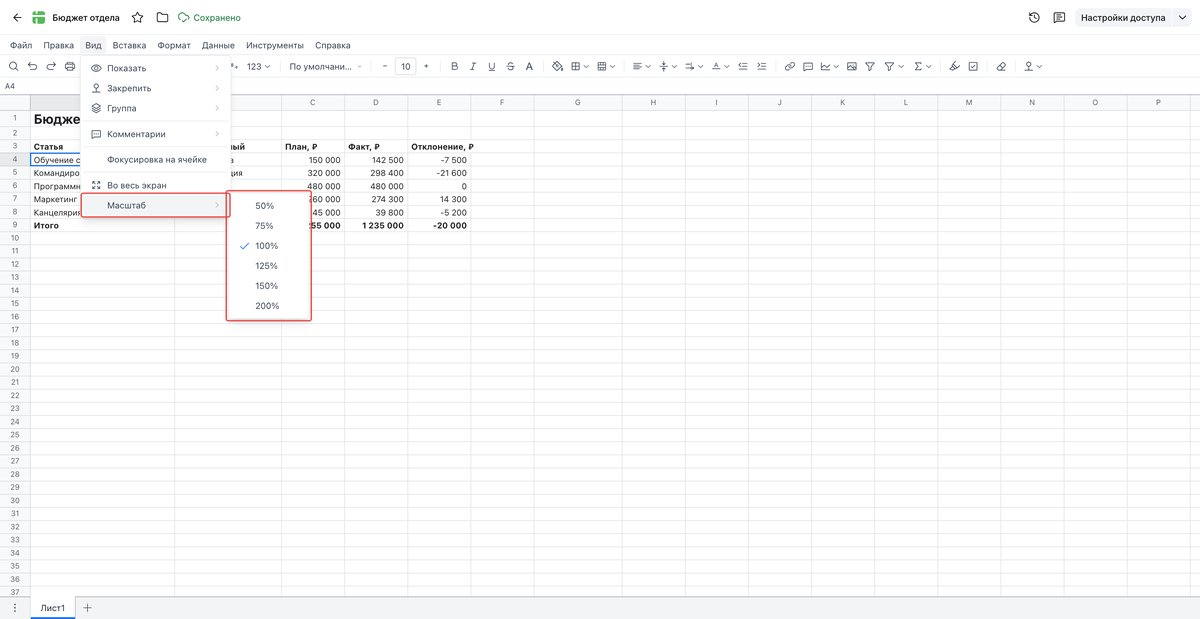
Рисунок 197. Функции просмотра
6.4. Настройки доступа
Раздел «Настройки доступа» нужен для совместной работы в таблицах и предназначен для управления правами пользователей и конфиденциальностью файла.
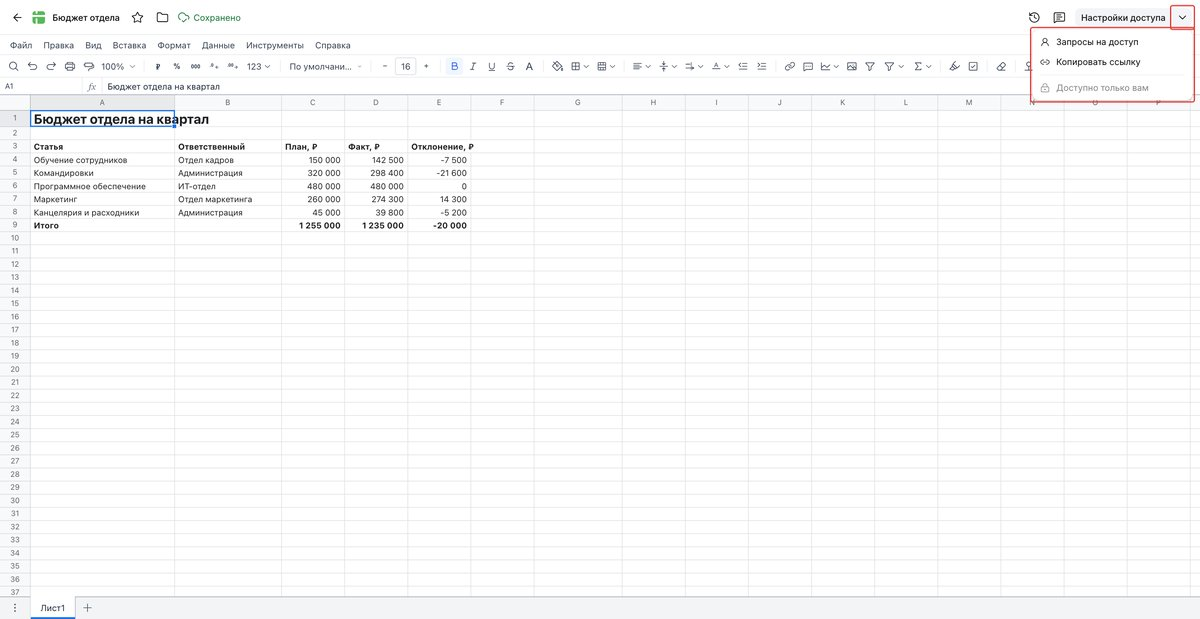
Рисунок 198. Настройки доступа
Основные функции и возможности:
1. Добавление пользователей и групп — позволяет предоставлять доступ конкретным людям по адресу их электронной почты.
2. Назначение уровней доступа — разделяет права пользователей на три основные категории:
- читатель — доступен только просмотр содержимого без возможности вносить изменения;
- комментатор — разрешено читать документ, оставлять комментарии на полях и предлагать правки в режиме рецензирования;
- редактор — доступны полные права на добавление, удаление, форматирование текста и управление содержимым.
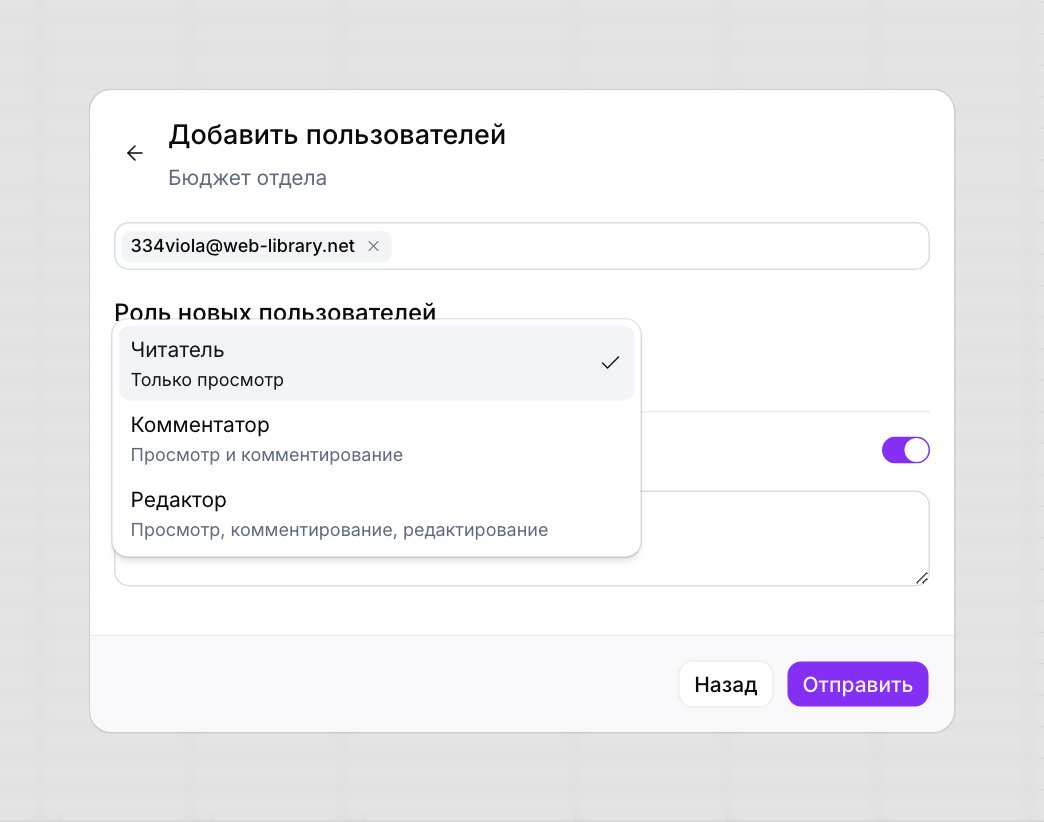
Рисунок 199. Настройки доступа
3. Управление общим доступом — переключает статус видимости документа между двумя режимами:
- ограниченный доступ — файл полностью скрыт от посторонних, вход разрешён только явно добавленным пользователям;
- доступ по ссылке — документ становится доступен любому пользователю интернета, у которого есть веб-адрес этого файла.
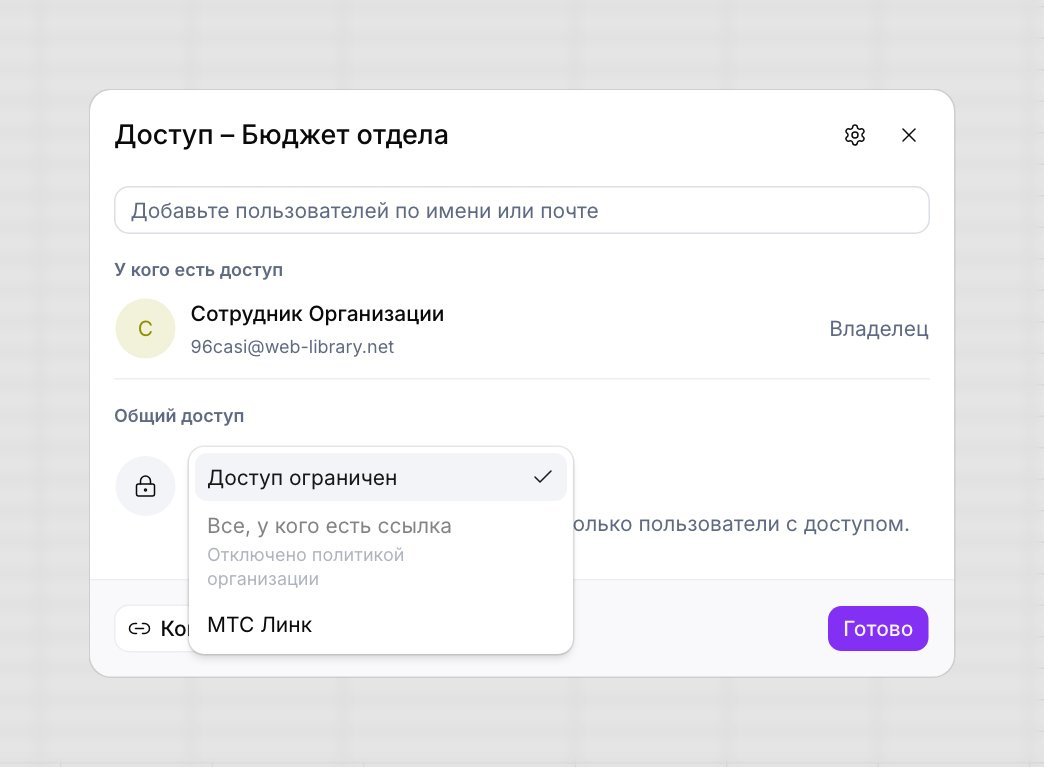
Рисунок 200. Настройки доступа
7. Презентации
7.1. Основные функции редактирования
7.1.1. Операции со страницей презентации
1. Новый слайд.
Чтобы создать новый слайд, кликните правой кнопкой мыши по пустому месту на панели слева и выберите пункт «Новый слайд», либо нажмите кнопку «+ Новый слайд» в левом нижнем углу.
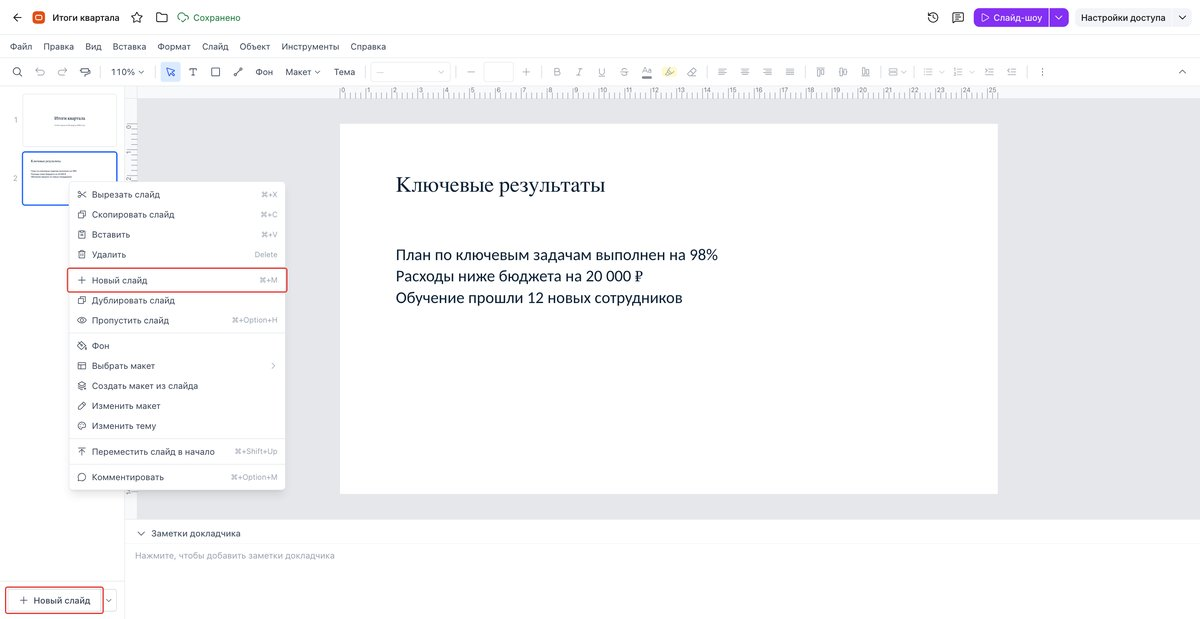
Рисунок 201. Операции со страницей презентации
2. Копирование и вставка.
Для управления слайдами используйте стандартные команды: вырезать, копировать, вставить и удалить через контекстное меню.
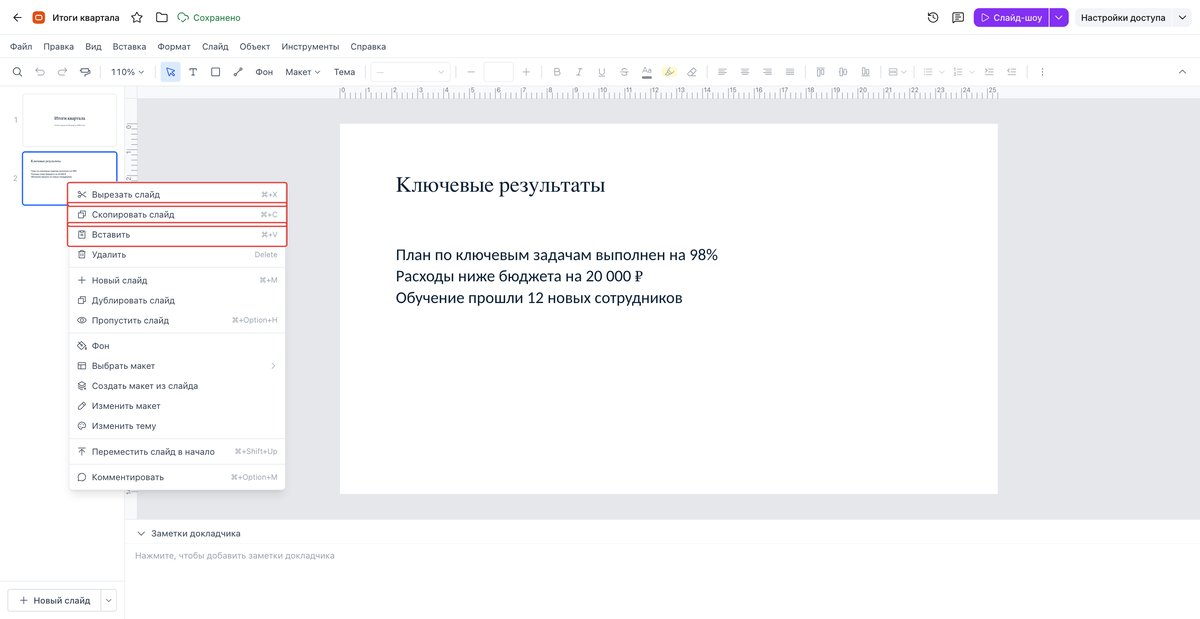
Рисунок 202. Операции со страницей презентации
3. Дублировать слайд.
Для создания точной копии текущей страницы используйте команду «Дублировать слайд» через контекстное меню.
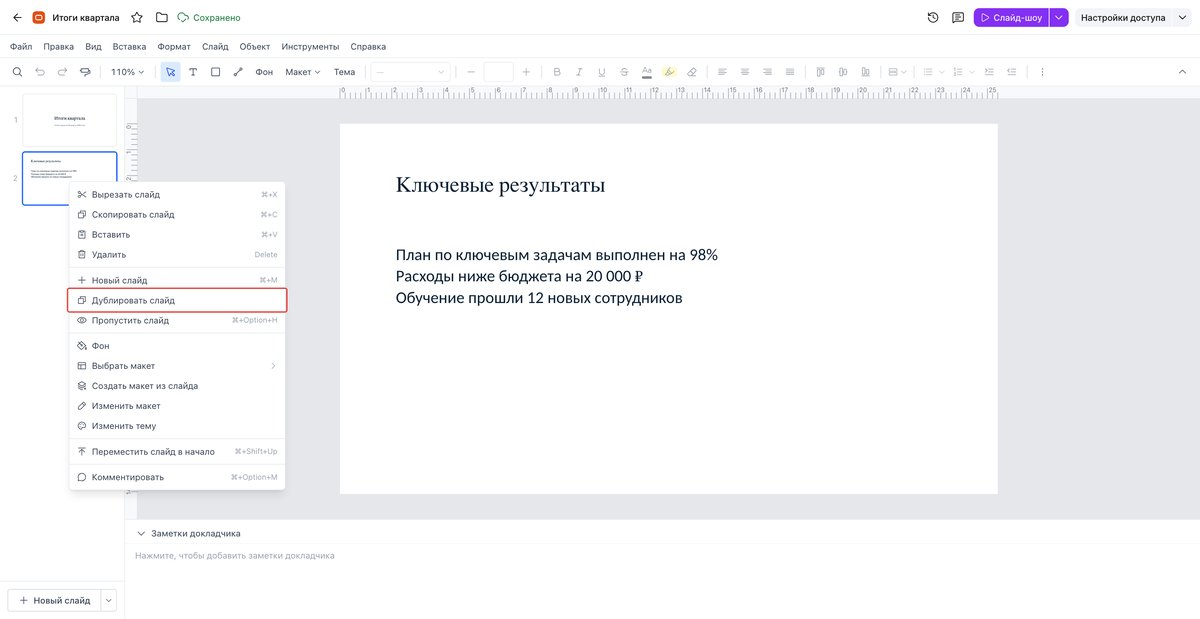
Рисунок 203. Операции со страницей презентации
4. Пропустить слайд.
Для скрытия страницы во время демонстрации презентации используйте команду «Пропустить слайд» через контекстное меню.
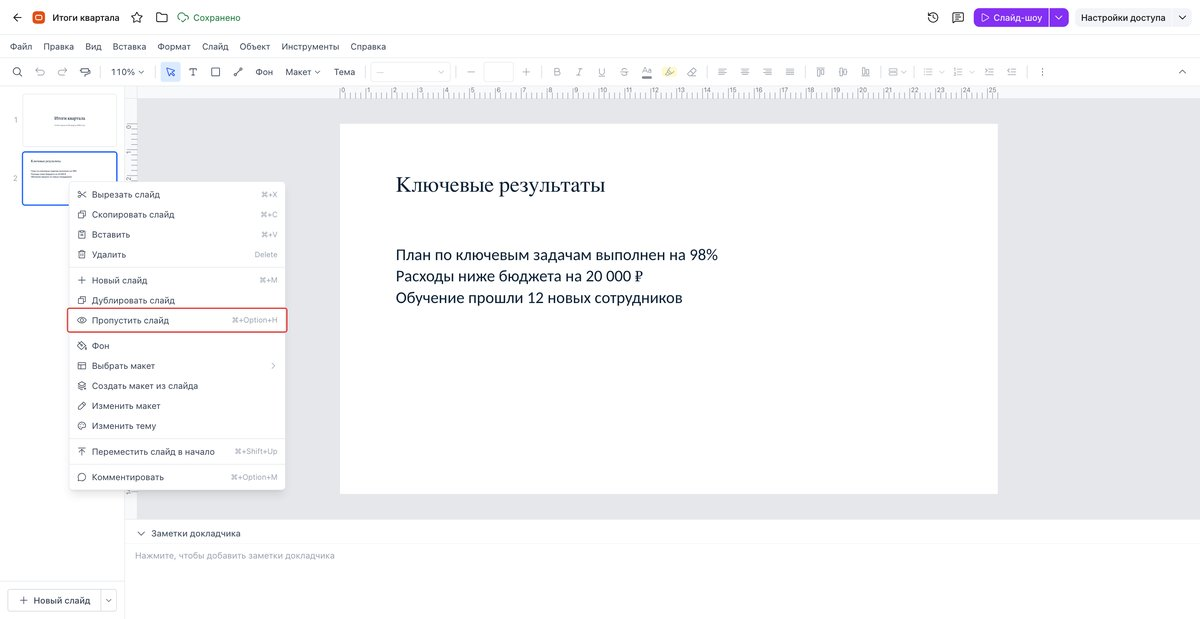
Рисунок 204. Операции со страницей презентации
5. Настройки фона.
Для настройки заднего плана страницы используйте команду «Фон» через контекстное меню.
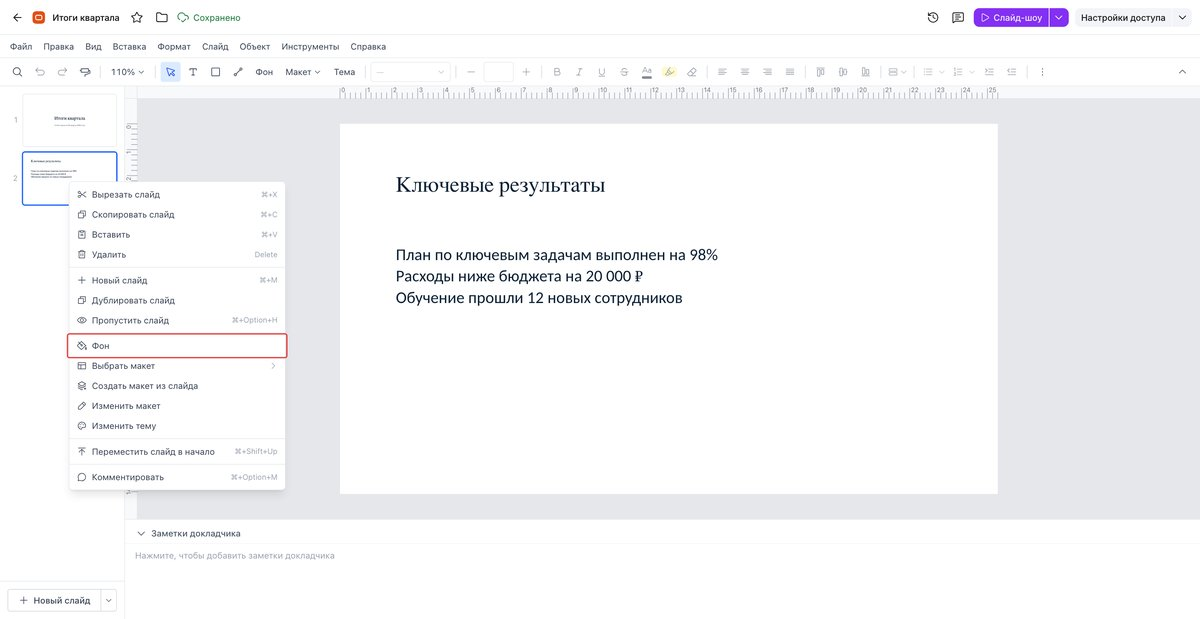
Рисунок 205. Операции со страницей презентации
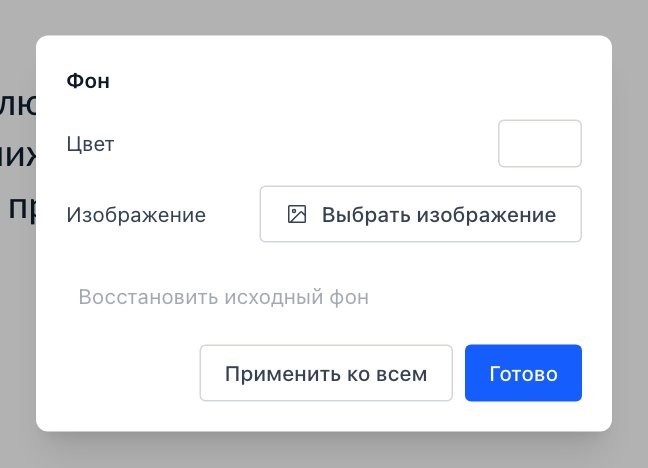
Рисунок 206. Операции со страницей презентации
6. Выбрать макет.
Для изменения структуры размещения текстовых блоков и элементов используйте команду «Выбрать макет» через контекстное меню.
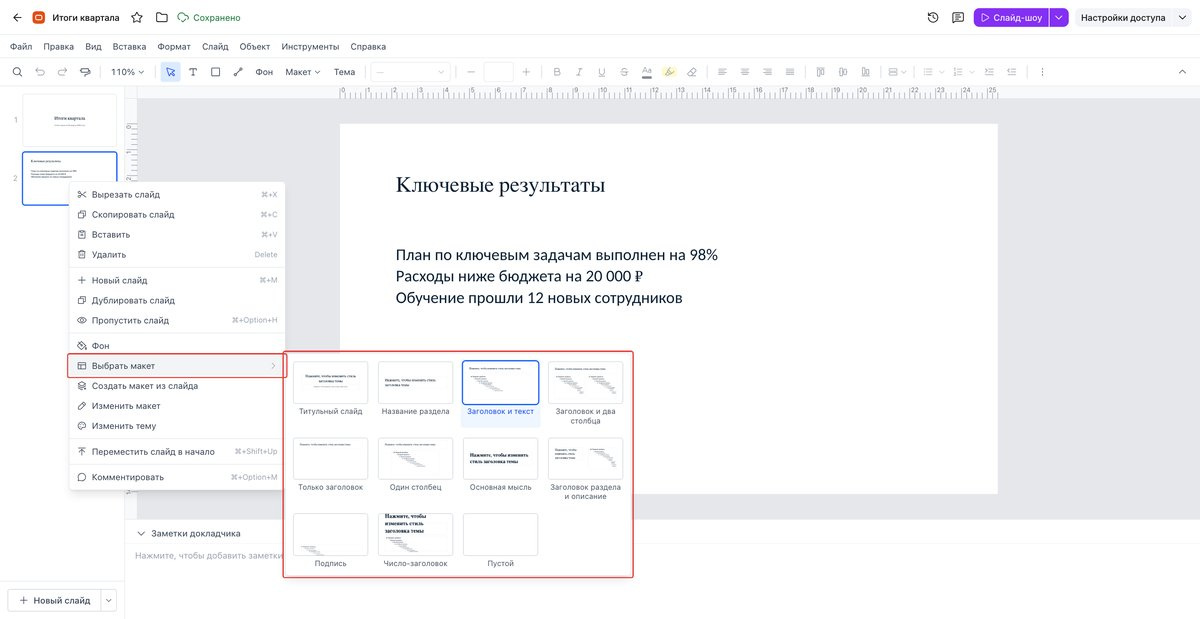
Рисунок 207. Операции со страницей презентации
7. Создать макет из слайда.
Для сохранения текущей страницы в качестве нового шаблона используйте команду «Создать макет из слайда» через контекстное меню.
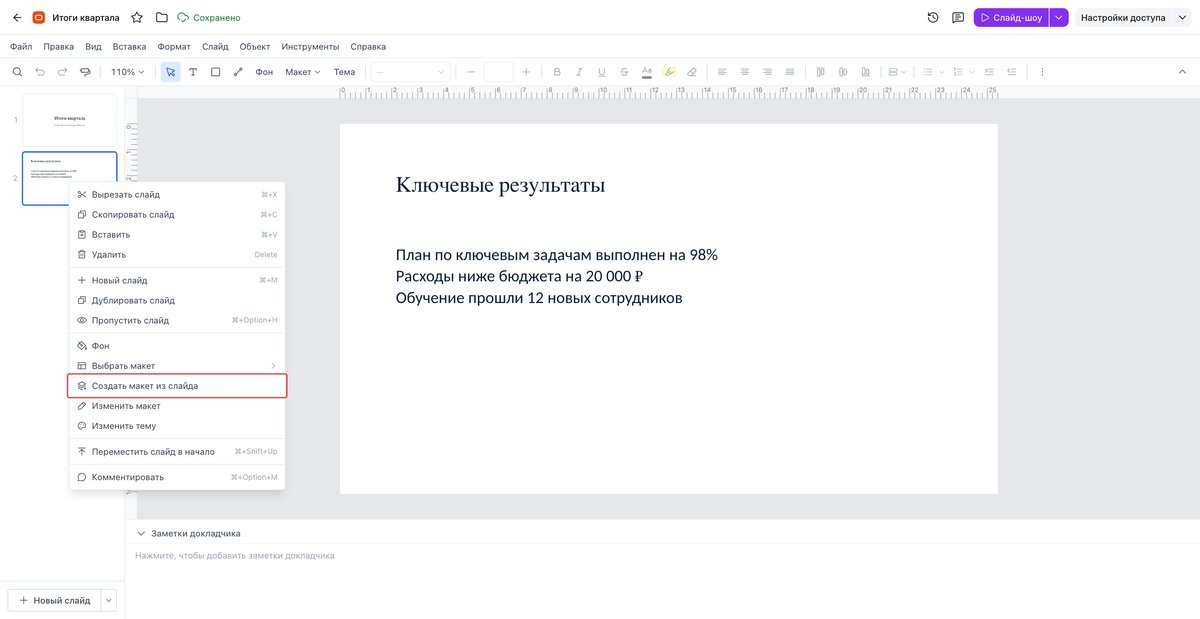
Рисунок 208. Операции со страницей презентации
8. Изменить макет.
Для редактирования и перестройки существующей структуры шаблона используйте команду «Изменить макет» через контекстное меню.
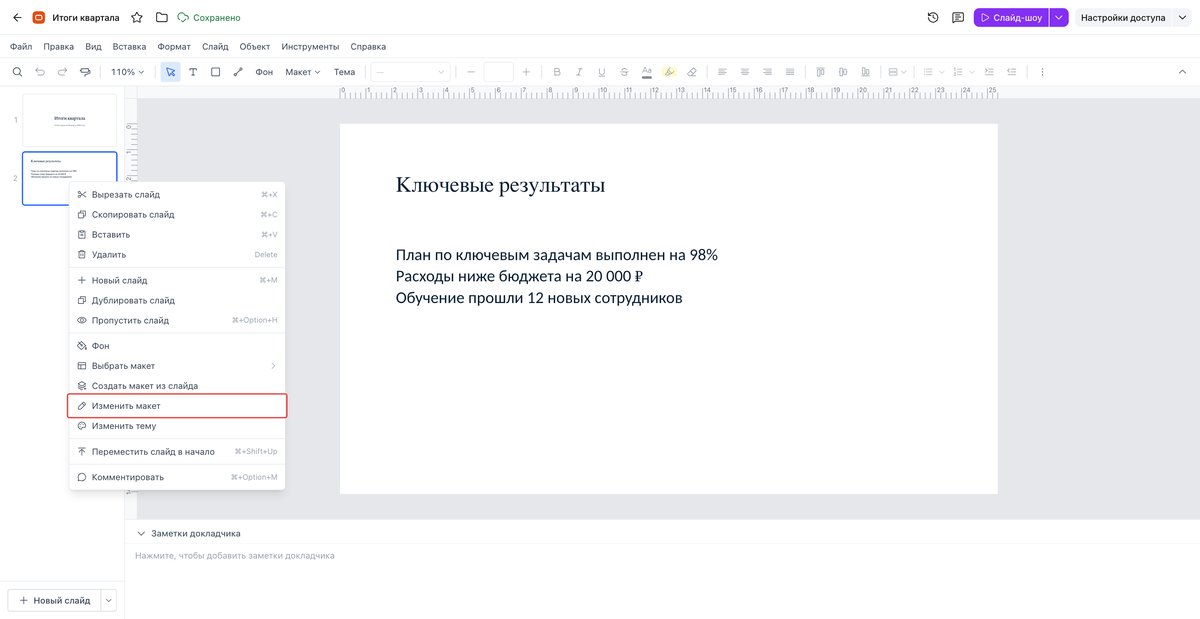
Рисунок 209. Операции со страницей презентации
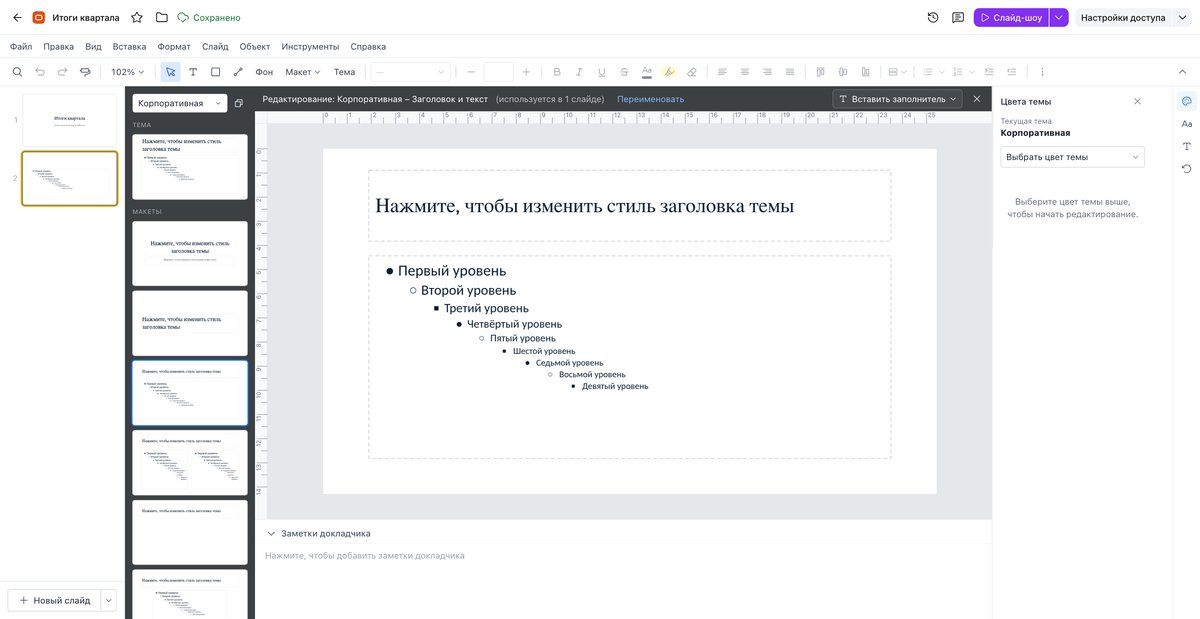
Рисунок 210. Операции со страницей презентации
9. Изменить тему.
Для полного обновления визуального стиля и цветовой палитры презентации используйте команду «Изменить тему» через контекстное меню.
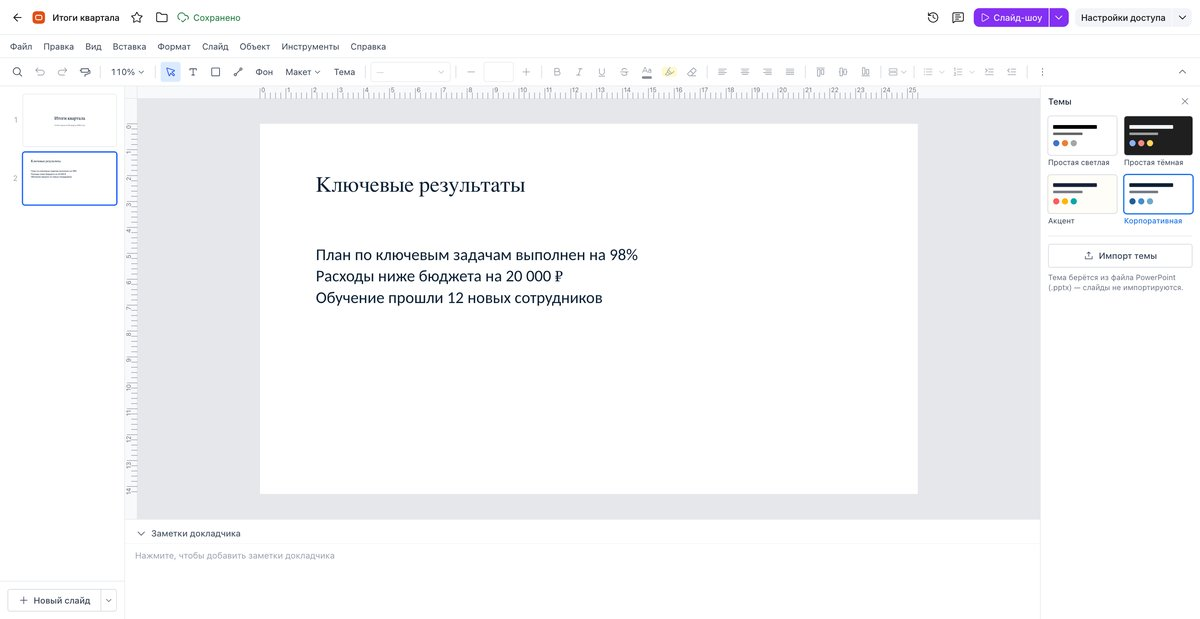
Рисунок 211. Операции со страницей презентации
10. Комментировать.
Для добавления заметок, вопросов или правок к странице используйте команду «Комментировать» через контекстное меню.
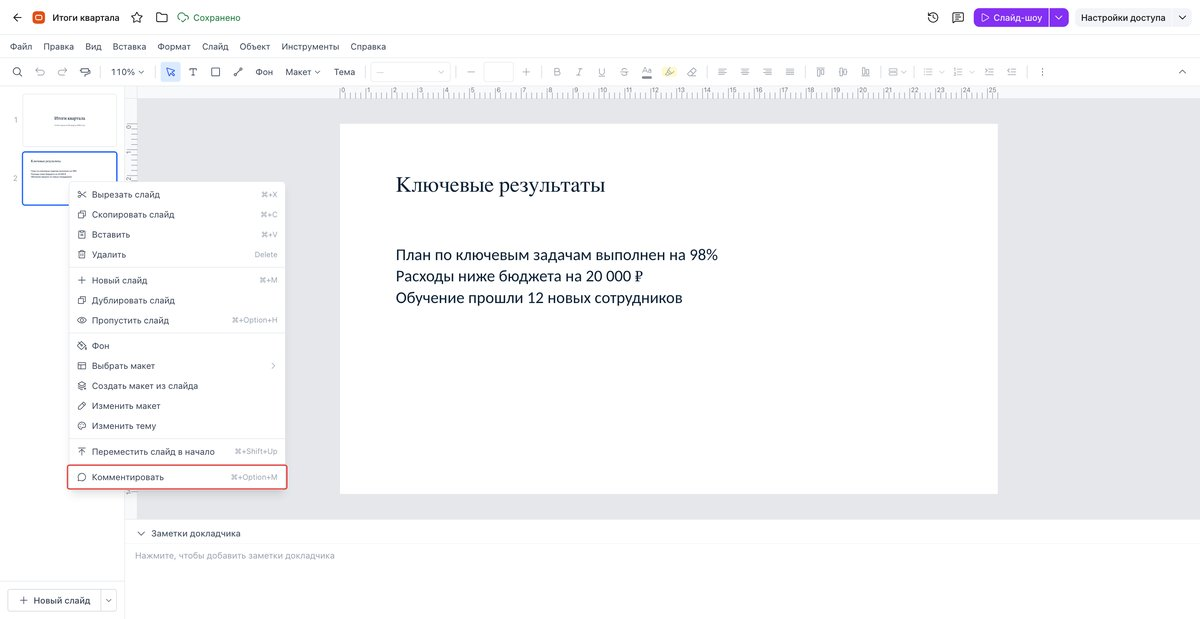
Рисунок 212. Операции со страницей презентации
7.1.2. Вид
1. Направляющие — необходимы для точного выравнивания элементов.
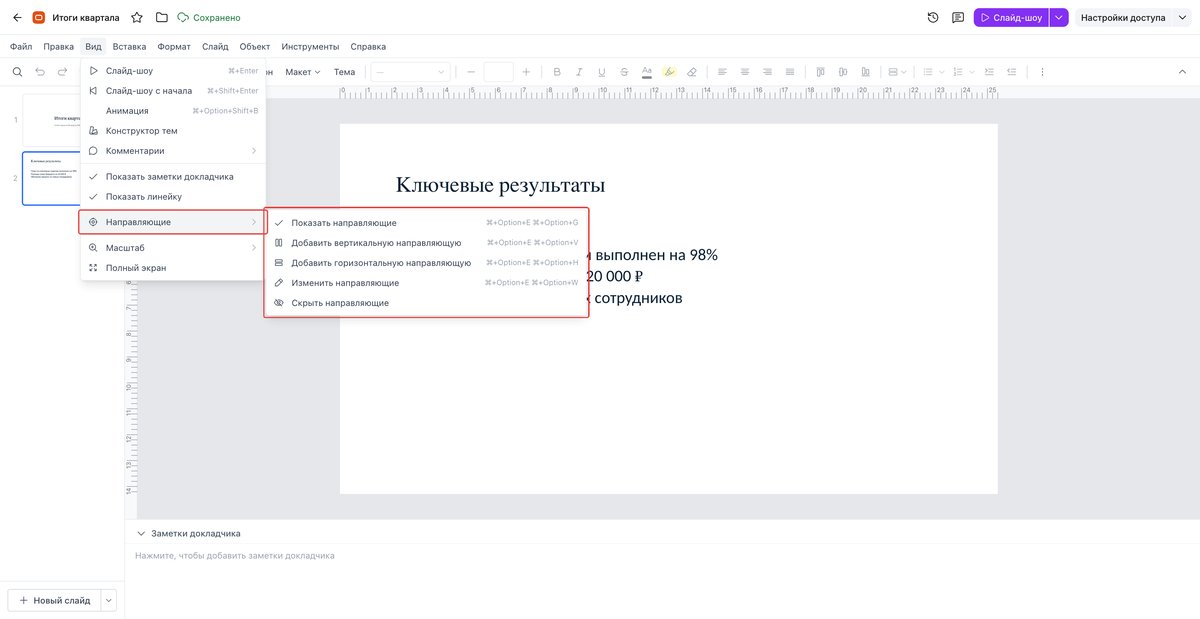
Рисунок 213. Вид
2. Масштабирование.
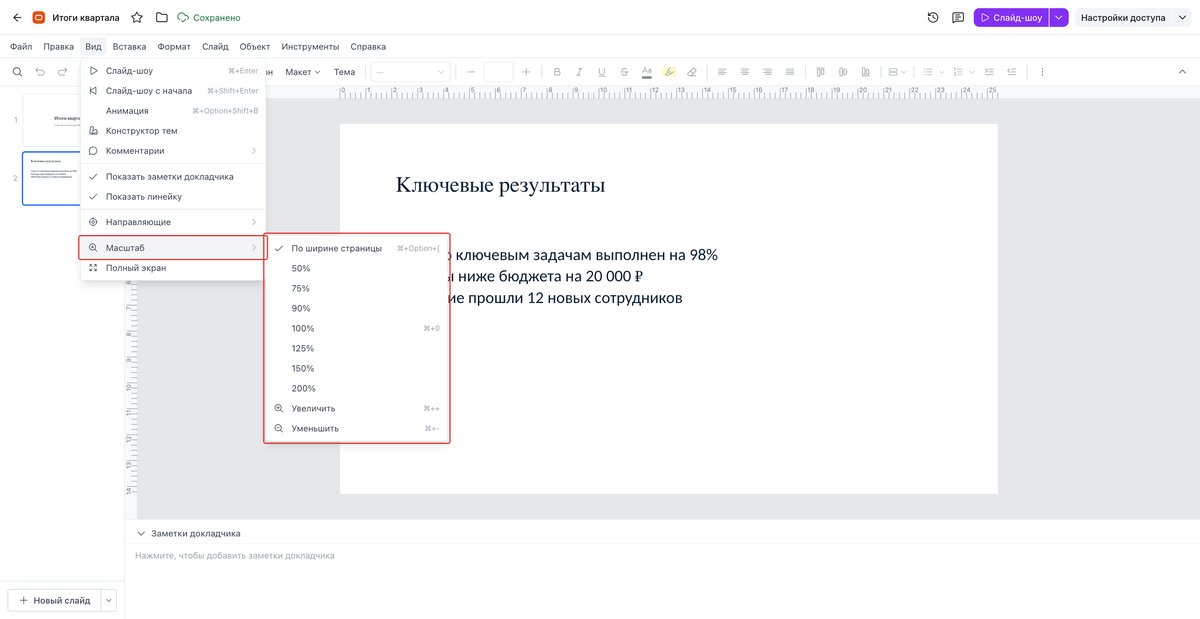
Рисунок 214. Вид
3. Полноэкранный режим — выход осуществляется нажатием esc.
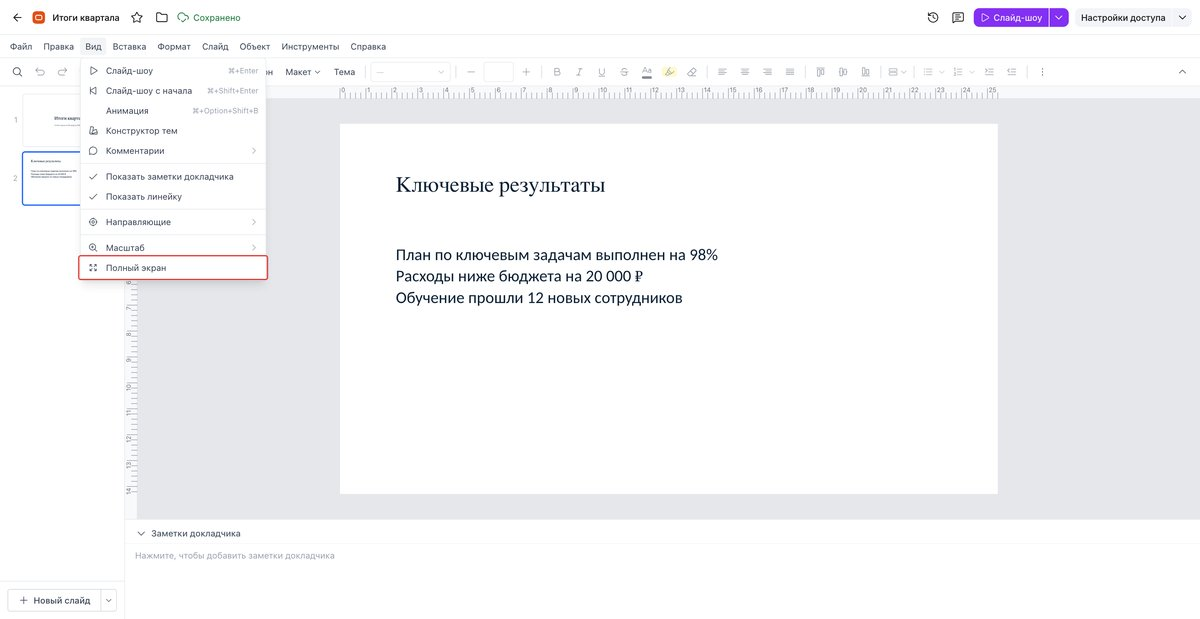
Рисунок 215. Вид
4. Режим презентации:
- слайд-шоу;
- слайд-шоу с начала;
- режим докладчика;
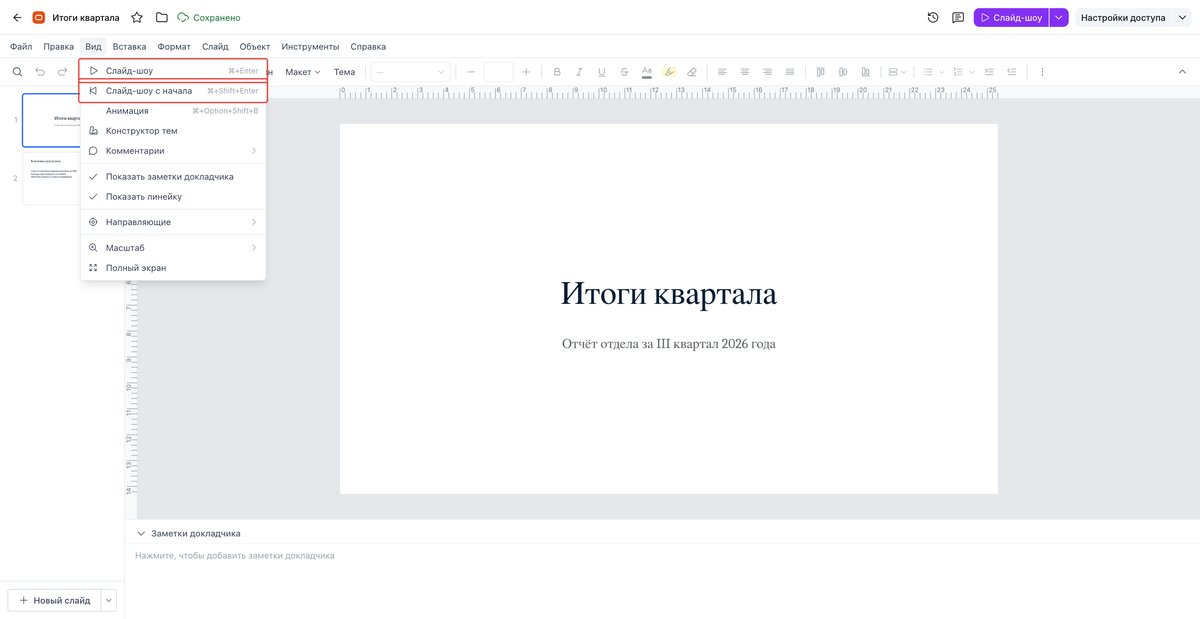
Рисунок 216. Вид
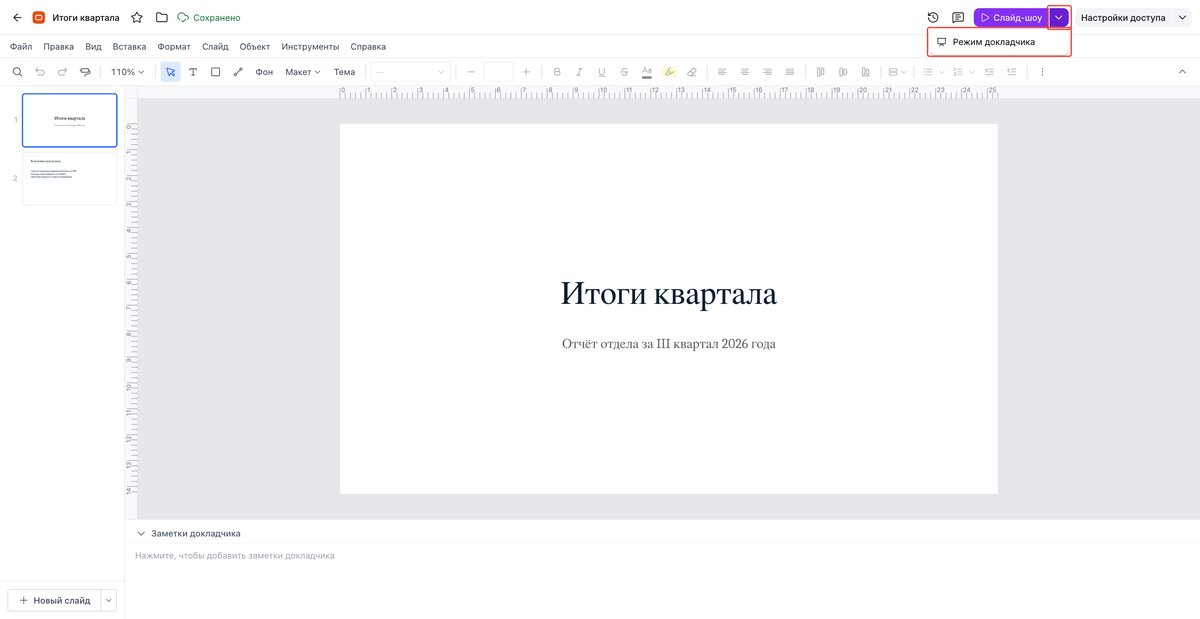
Рисунок 217. Вид
6. Конструктор тем — инструмент для глубокой настройки и редактирования шаблонов презентации.
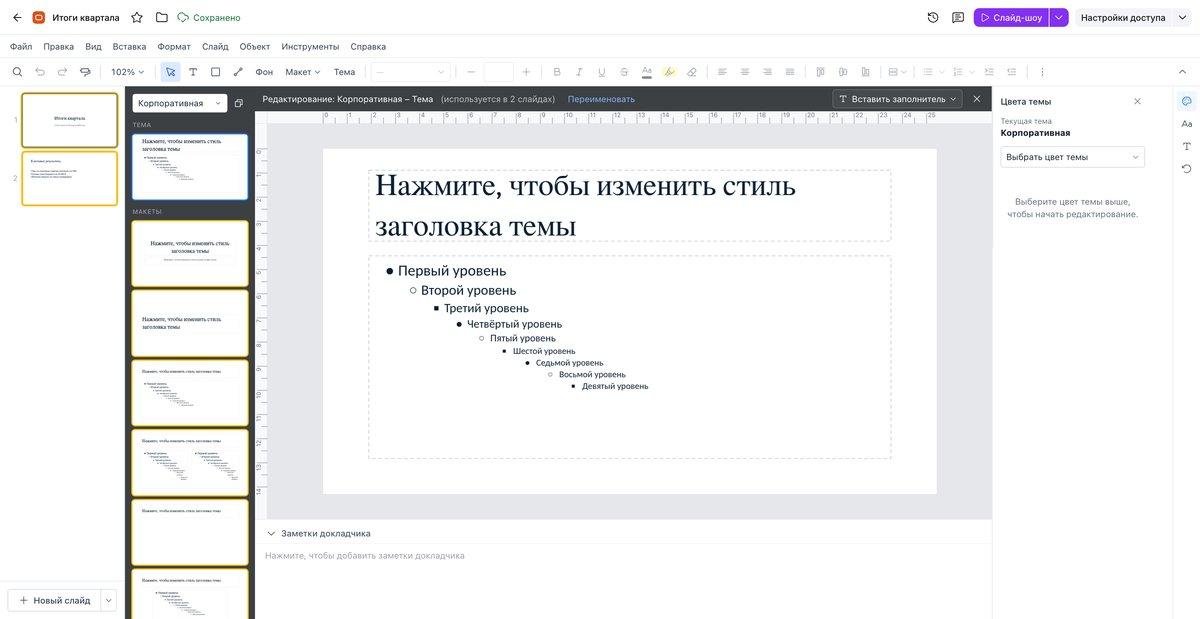
Рисунок 218. Вид
7. Отображение комментариев — управления отображением заметок и правок на страницах.
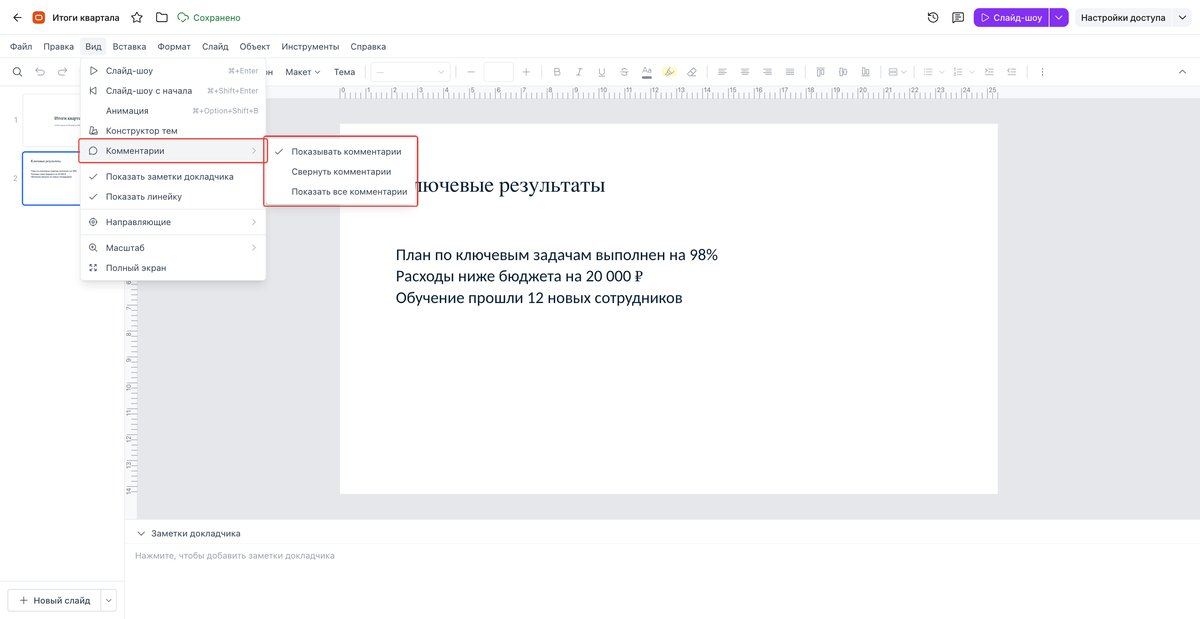
Рисунок 219. Вид
8. Заметки докладчика и линейка.
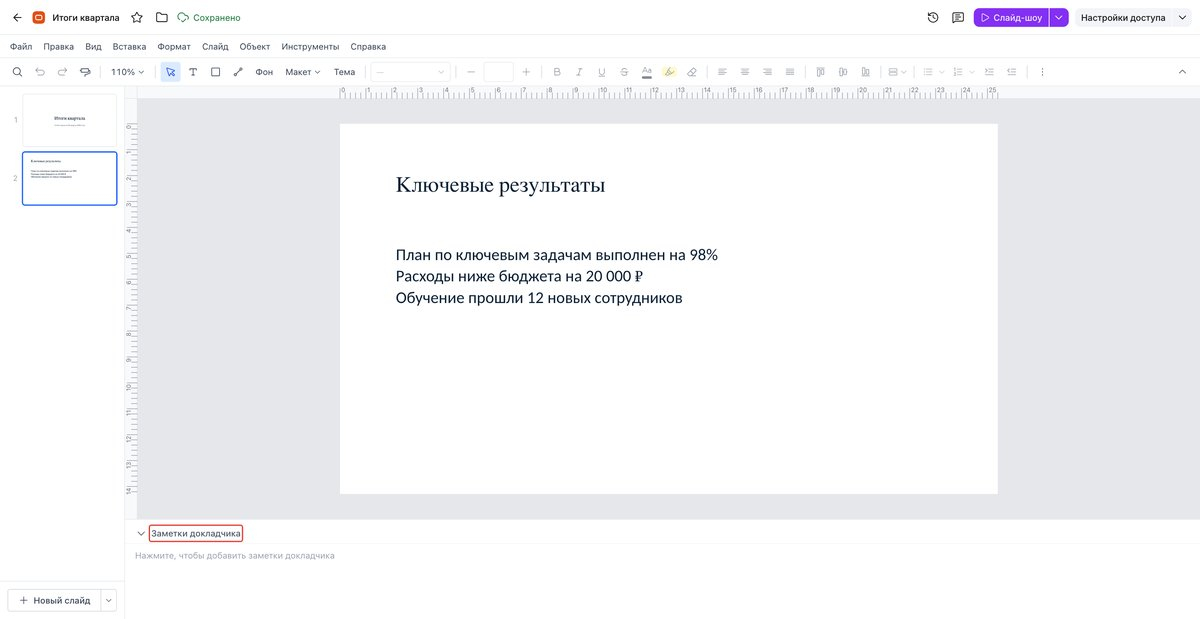
Рисунок 220. Вид
7.1.3. Стили текста и форматирование
1. Шрифт.
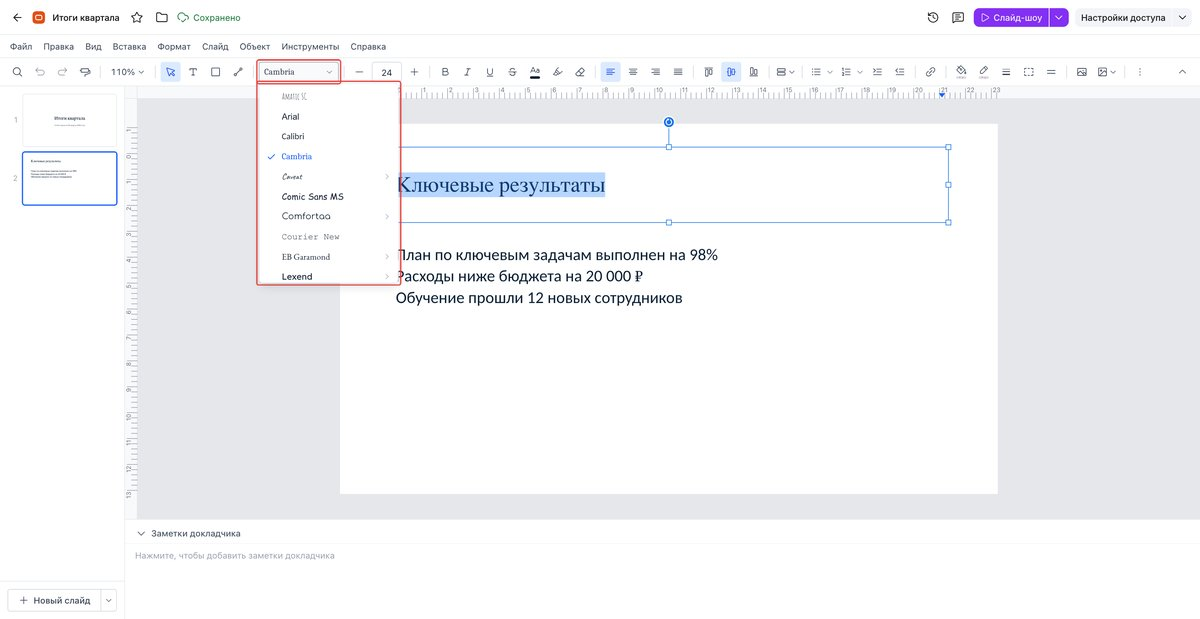
Рисунок 221. Стили текста и форматирование
2. Размер шрифта.
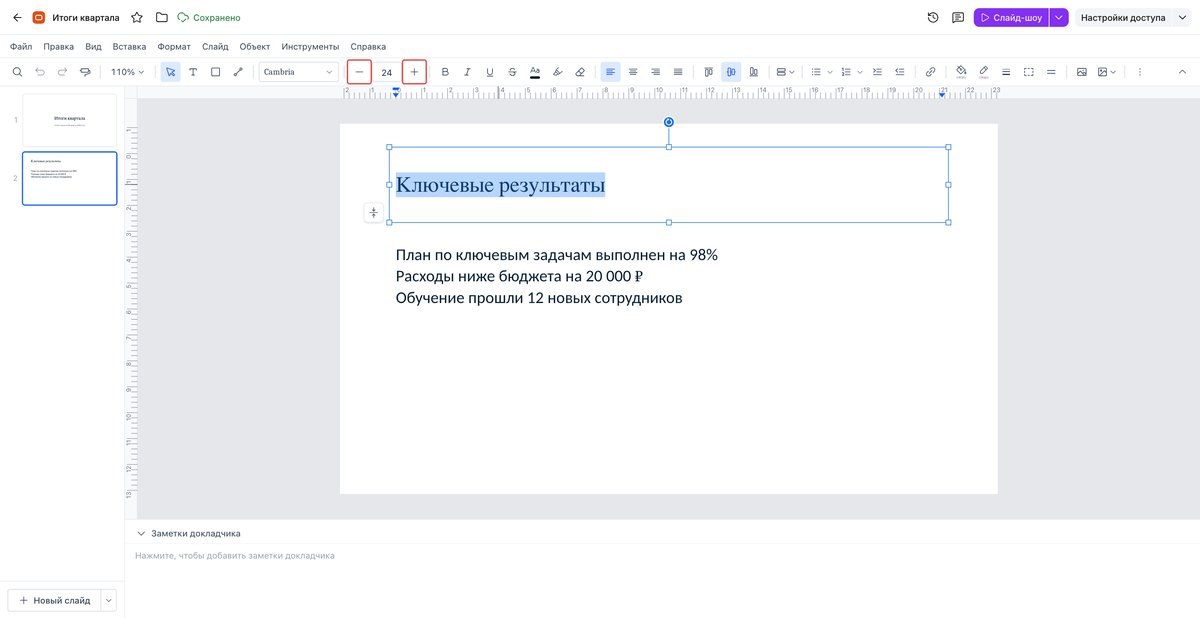
Рисунок 222. Стили текста и форматирование
3. Выделить текст жирным шрифтом (B) или курсивом (I).
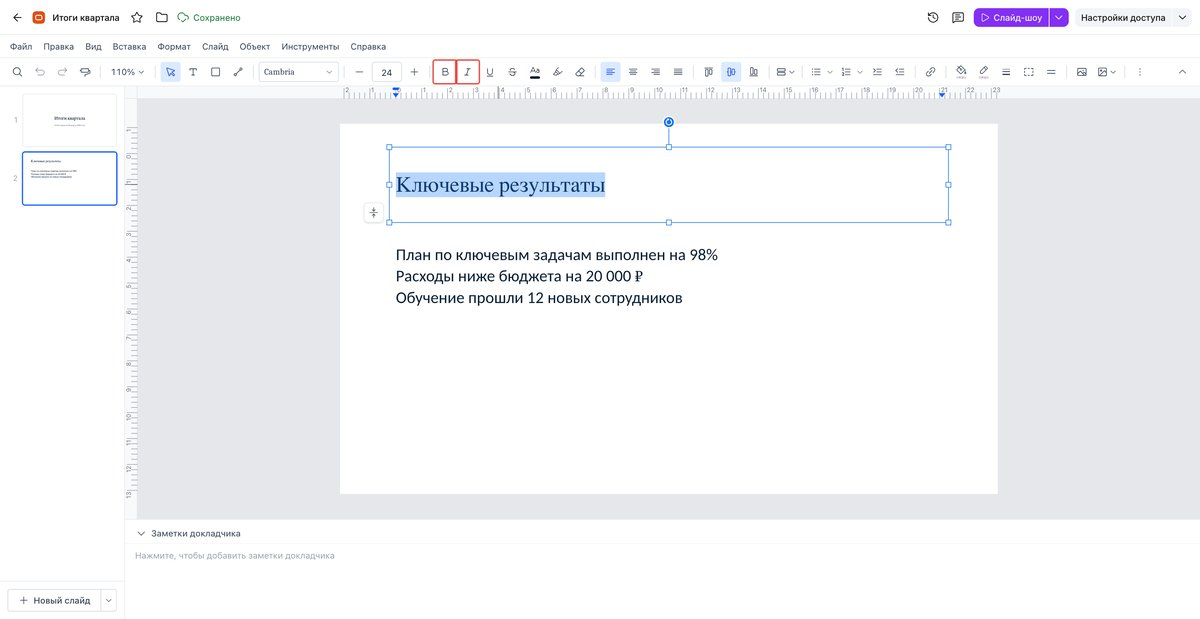
Рисунок 223. Стили текста и форматирование
4. Подчёркивание и зачёркивание.
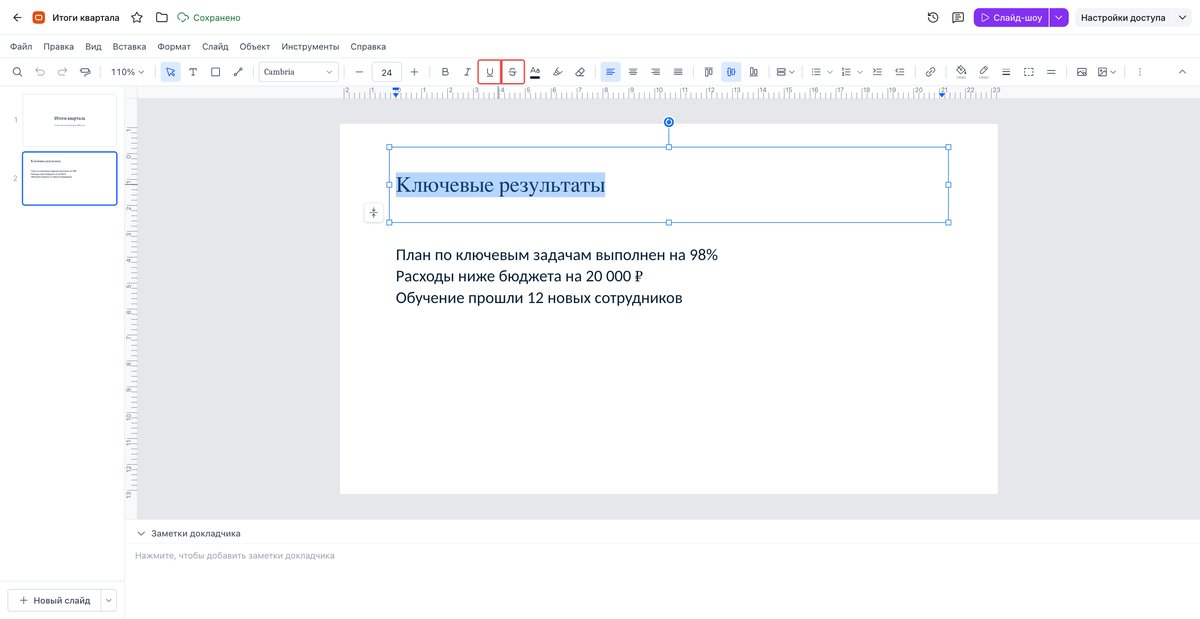
Рисунок 224. Стили текста и форматирование
5. Заливка и цвет текста.
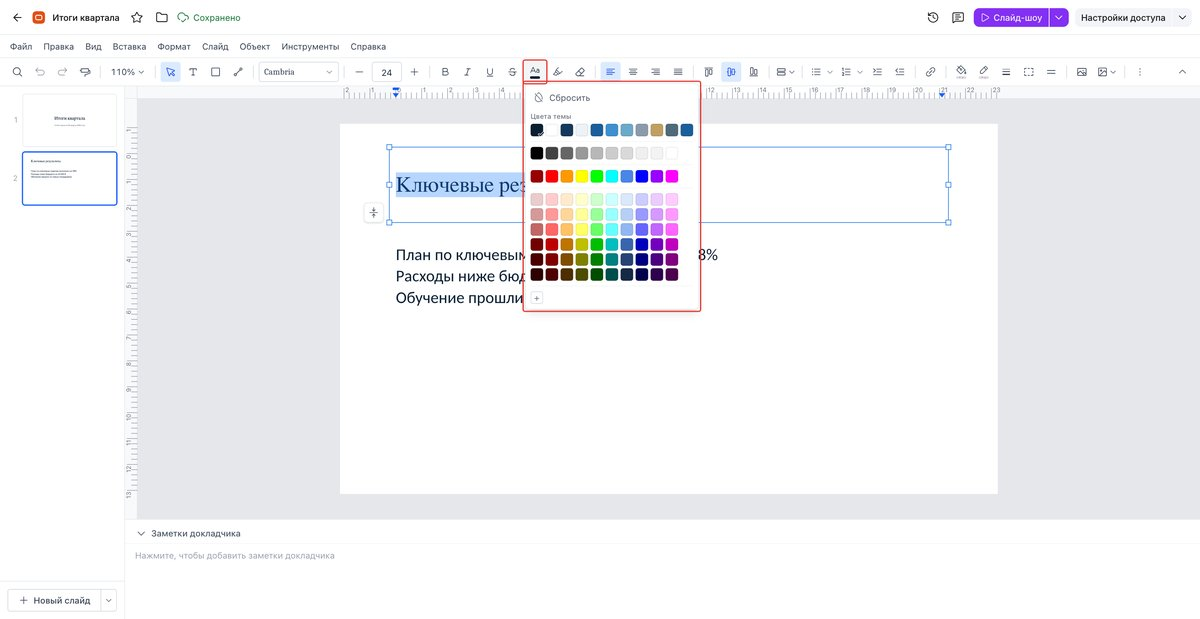
Рисунок 225. Стили текста и форматирование
6. Выравнивание.
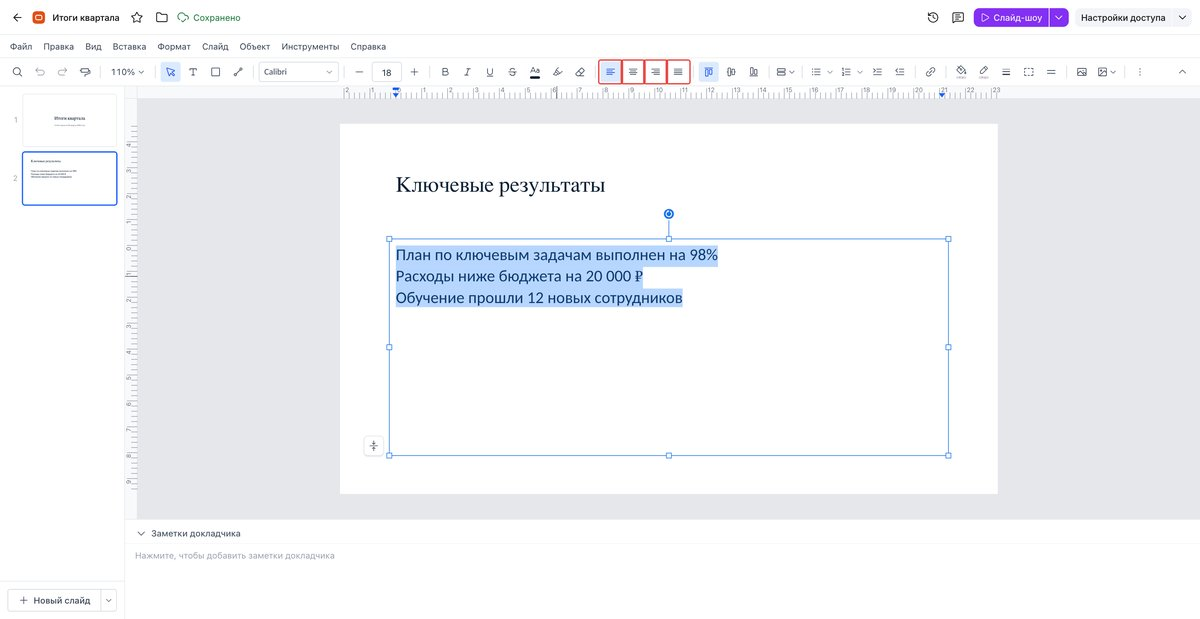
Рисунок 226. Стили текста и форматирование
7. Нумерованный список.
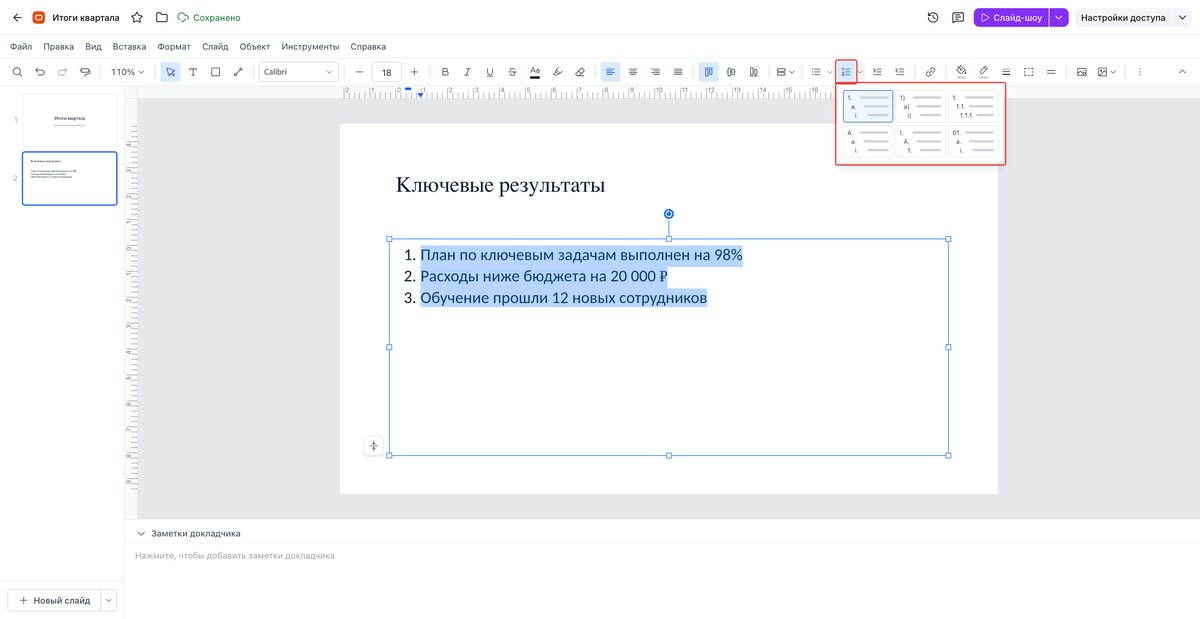
Рисунок 227. Стили текста и форматирование
8. Маркированный список.
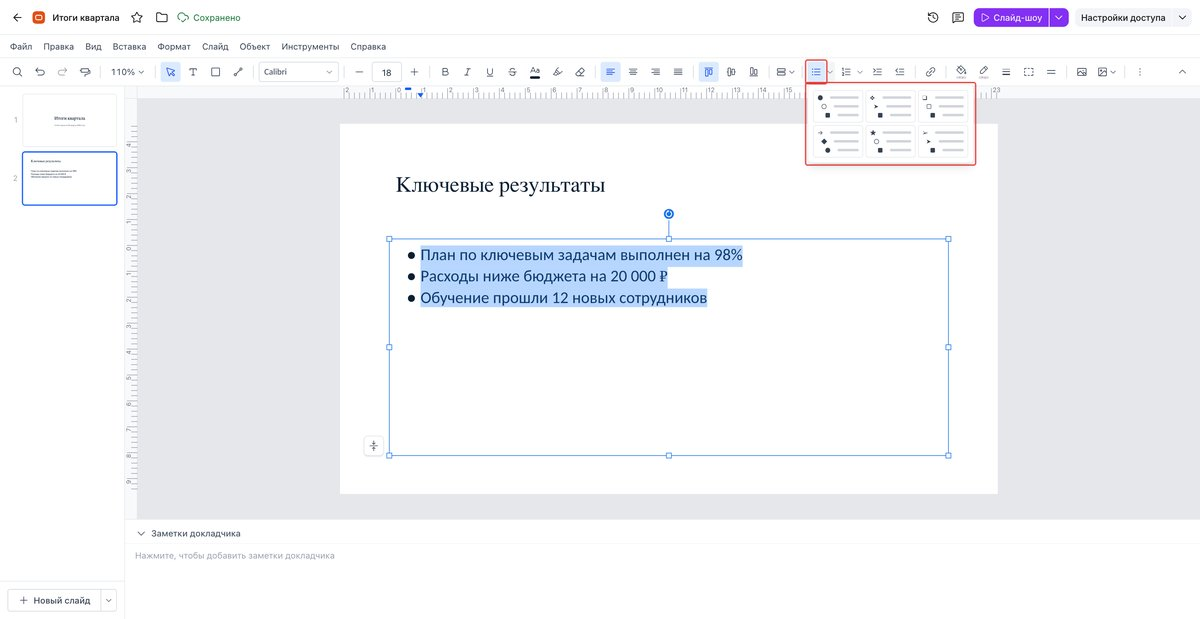
Рисунок 228. Стили текста и форматирование
4. Отступ — увеличение или уменьшение отступа.
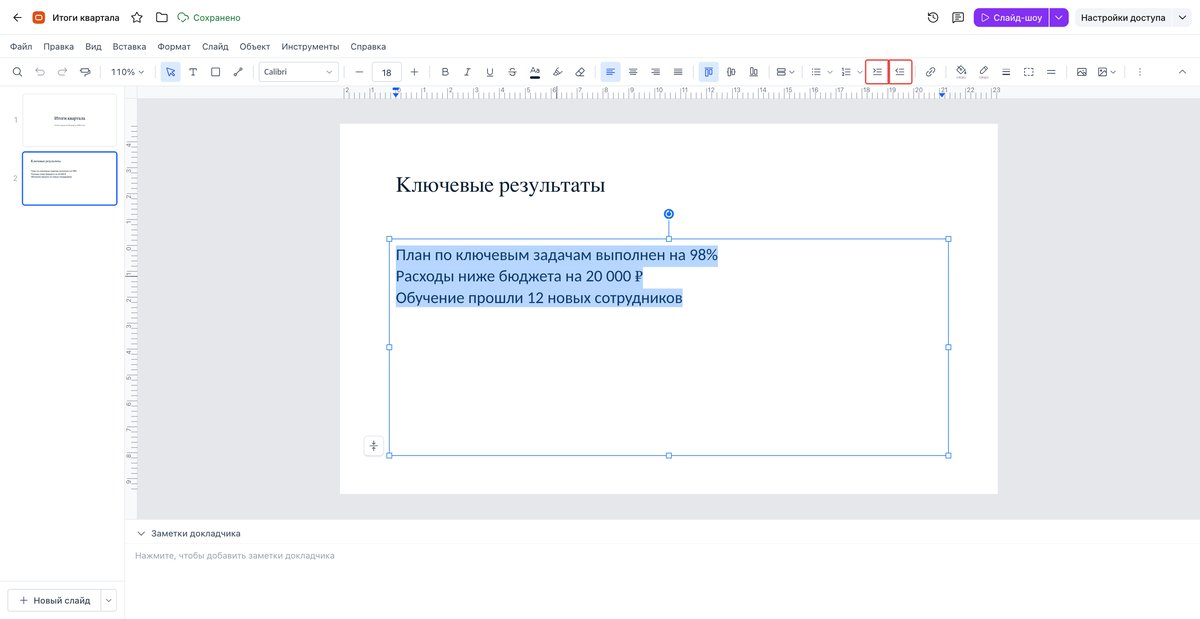
Рисунок 229. Стили текста и форматирование
5. Межстрочный интервал.
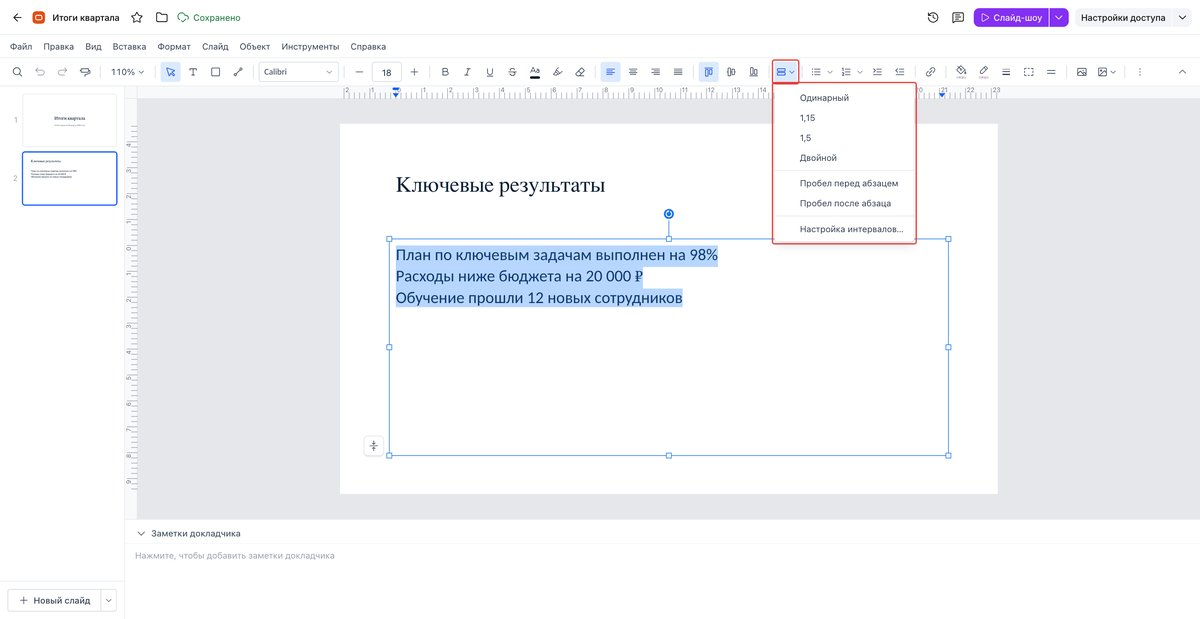
Рисунок 230. Стили текста и форматирование
7.2. Вставка элементов и функции представления
7.2.1. Вставка
1. Изображение.
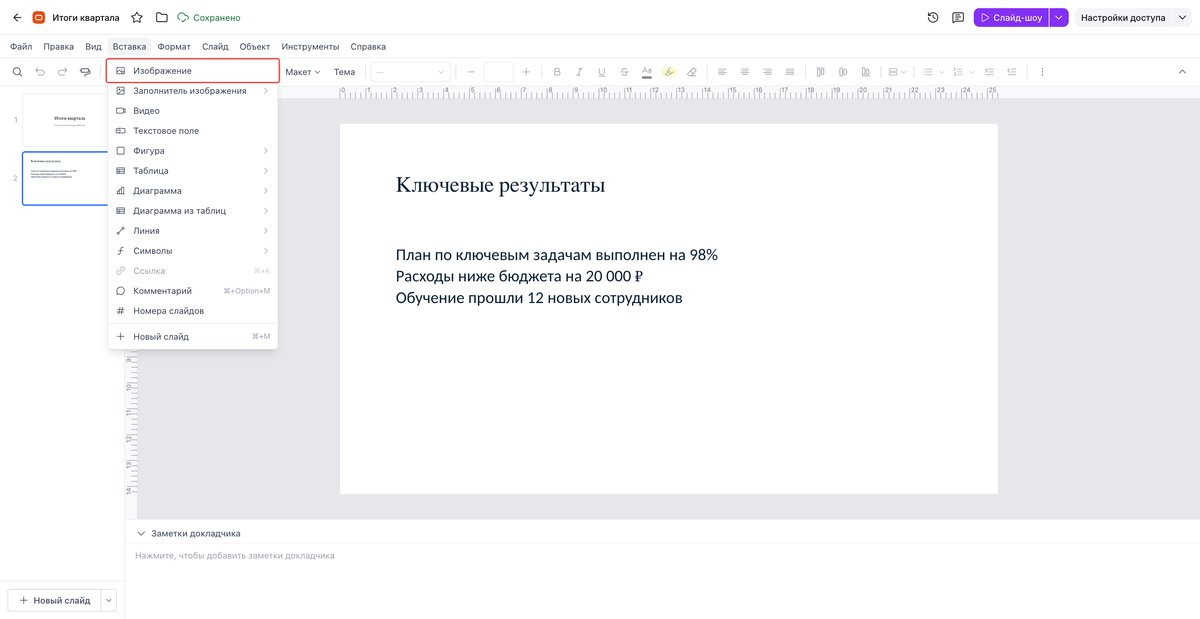
Рисунок 231. Вставка
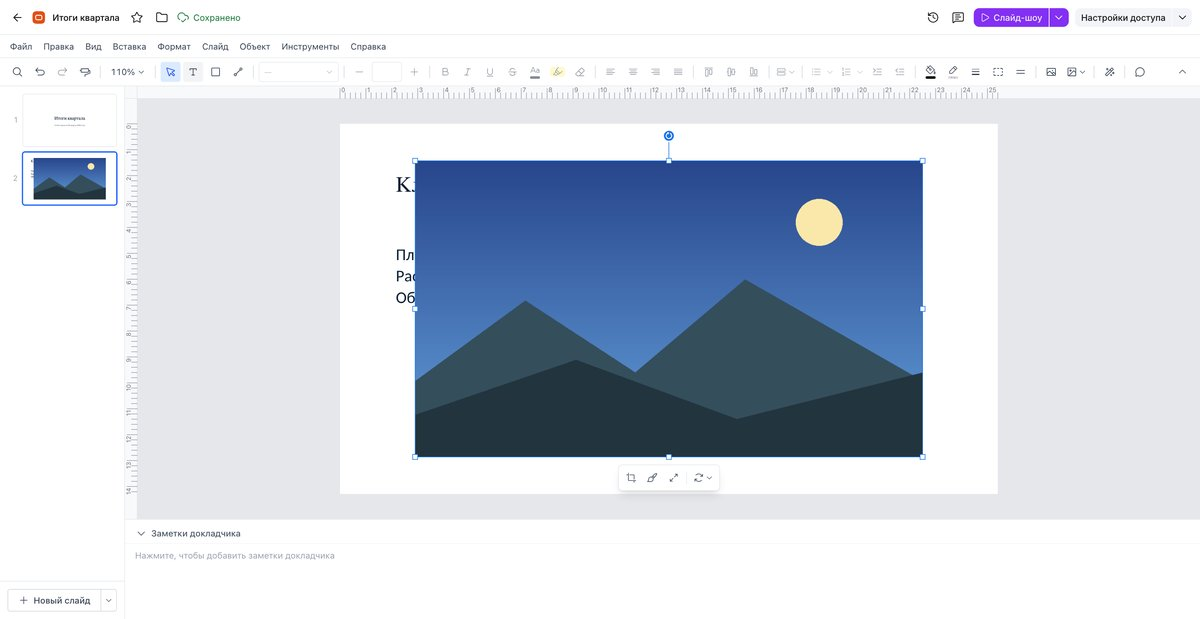
Рисунок 232. Вставка
2. Заполнитель изображения.
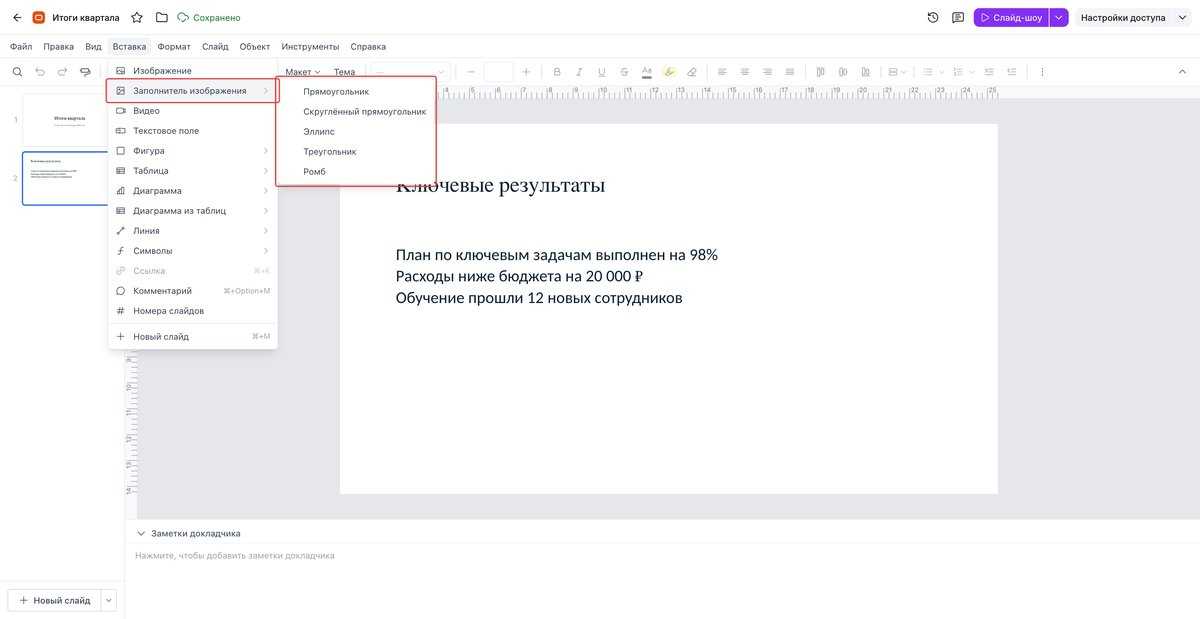
Рисунок 233. Вставка
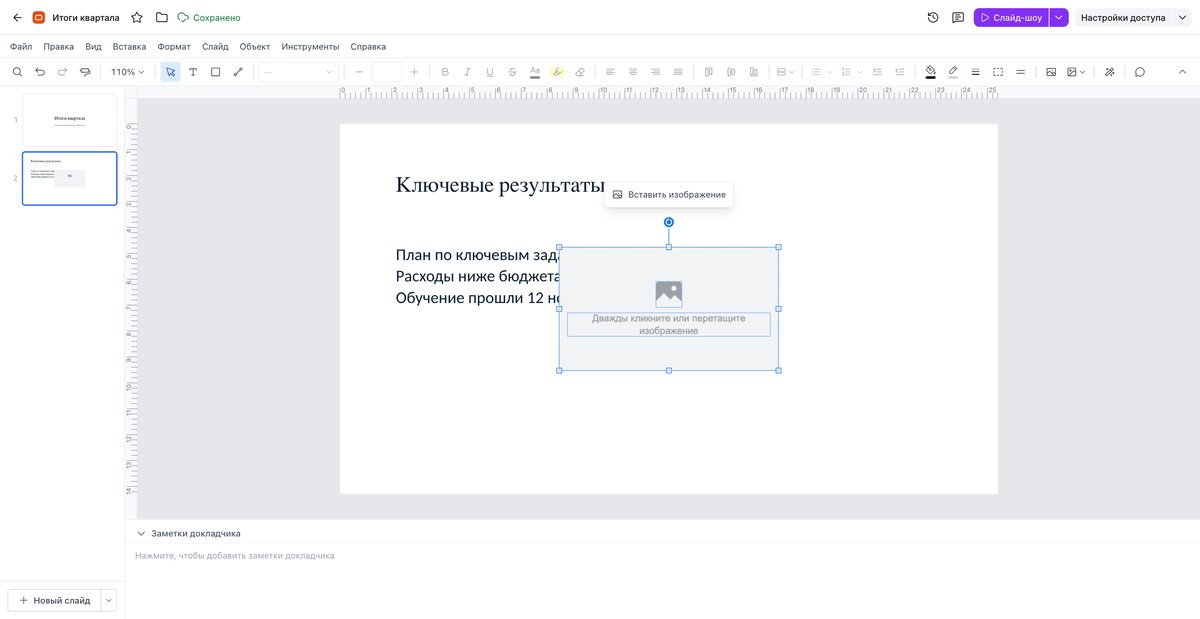
Рисунок 234. Вставка
3. Видео.
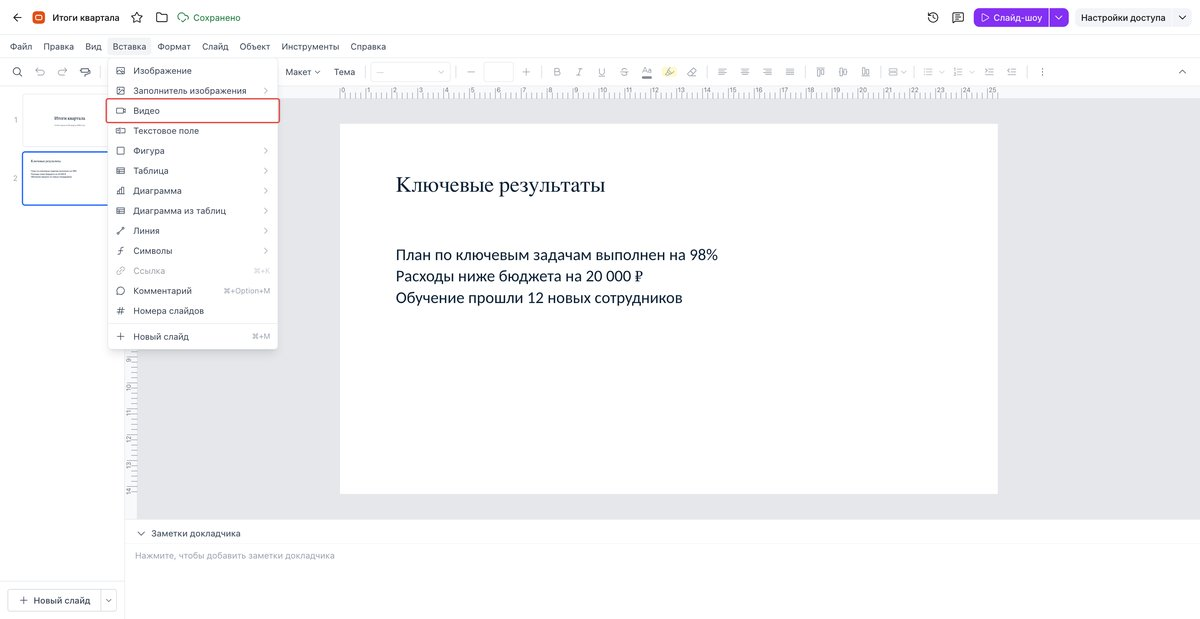
Рисунок 235. Вставка
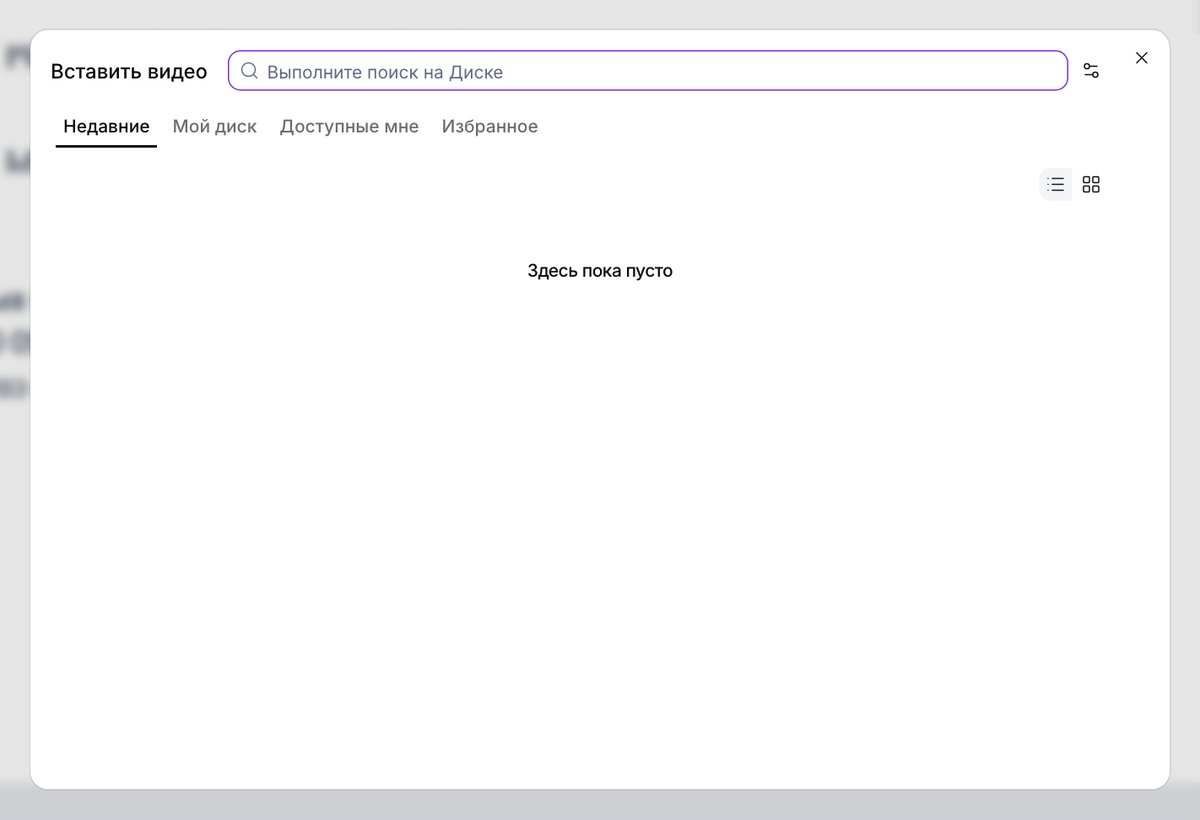
Рисунок 236. Вставка
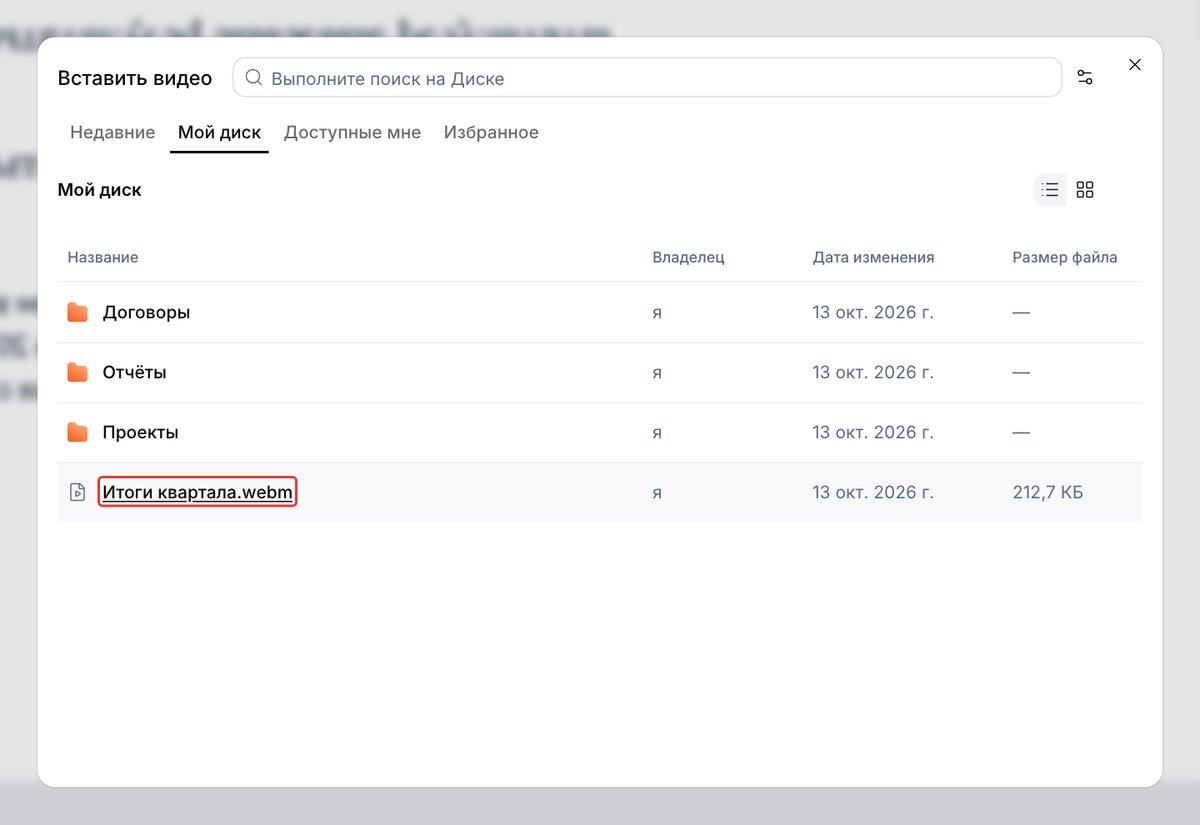
Рисунок 237. Вставка
4. Текстовое поле.
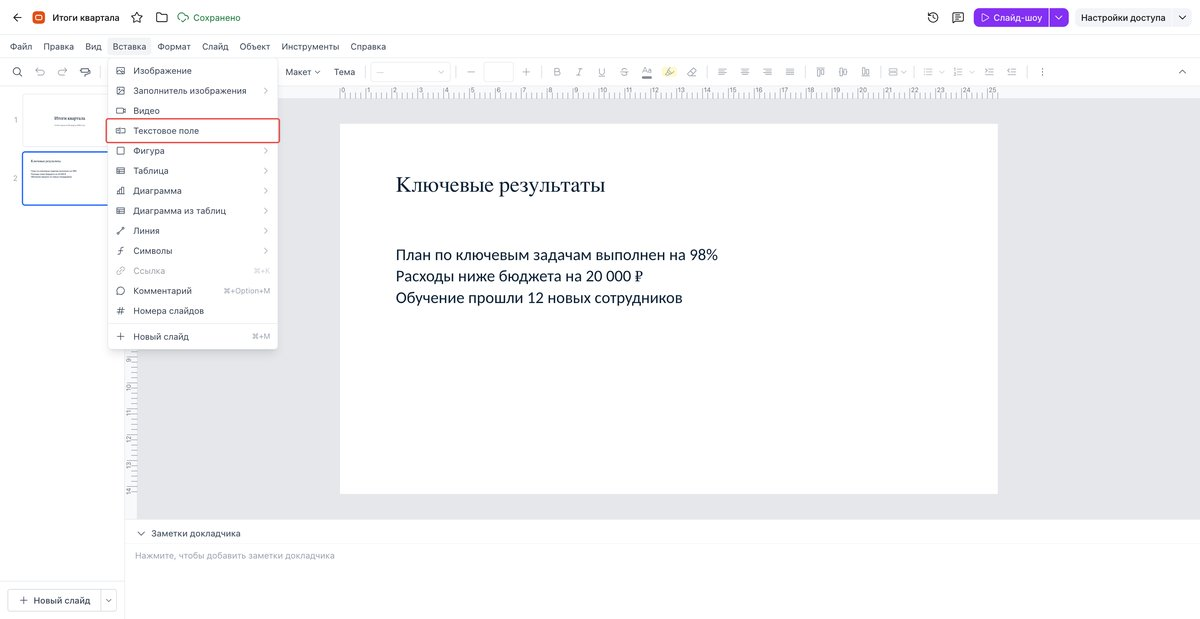
Рисунок 238. Вставка
5. Фигуры.
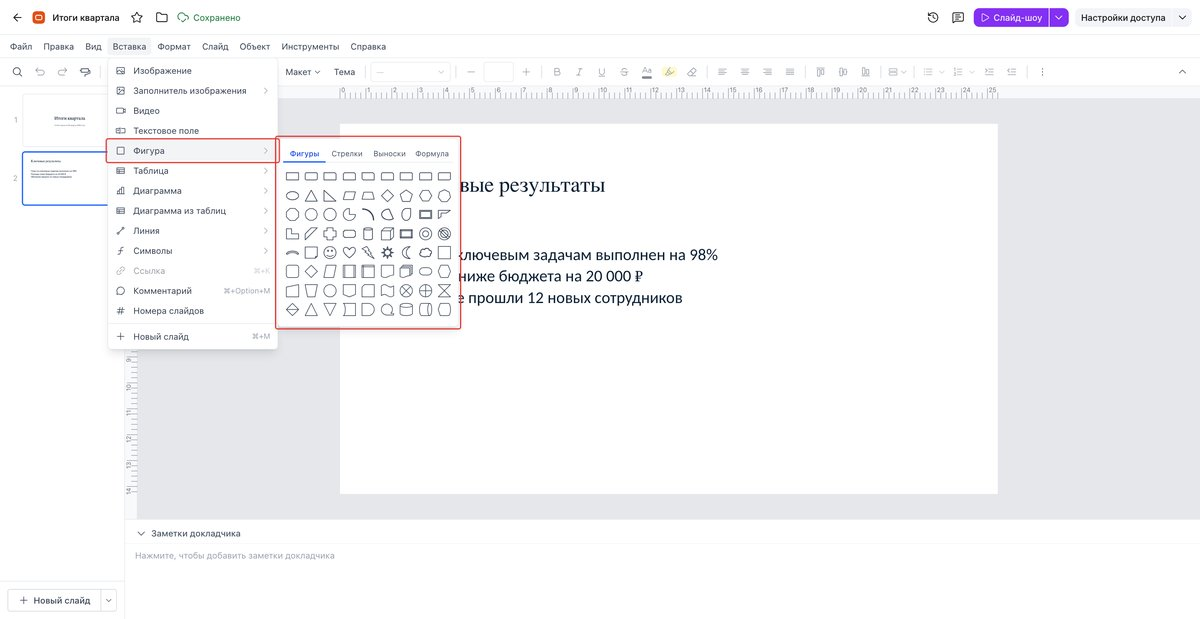
Рисунок 239. Вставка
6. Таблица.
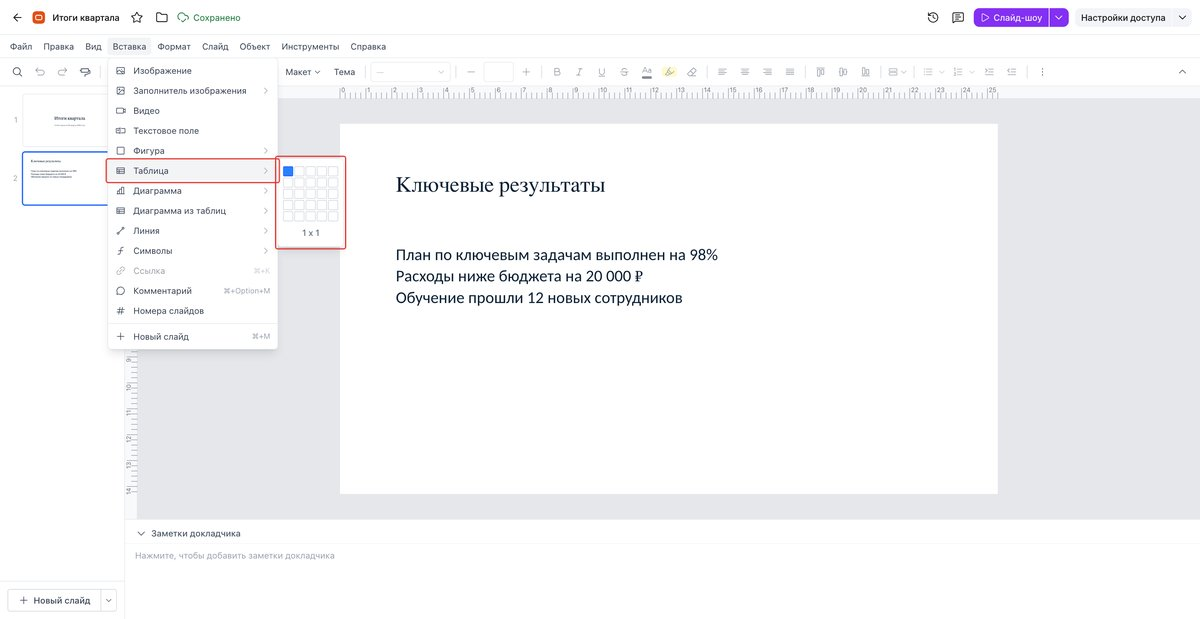
Рисунок 240. Вставка
7. Диаграмма.
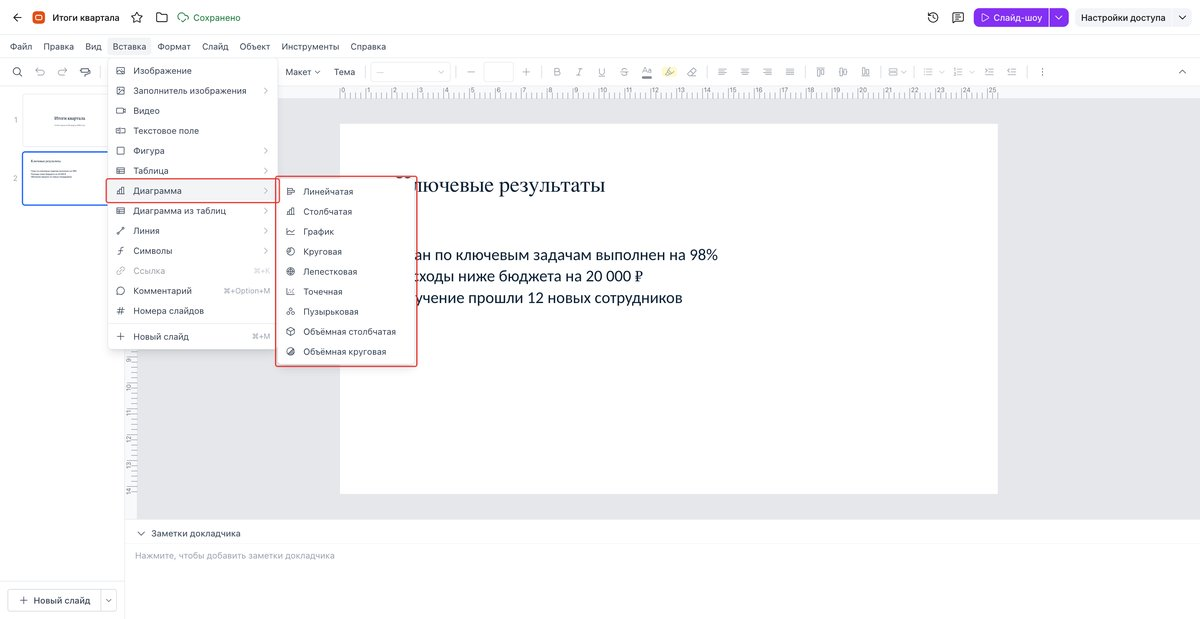
Рисунок 241. Вставка
8. Диаграмма из таблиц.
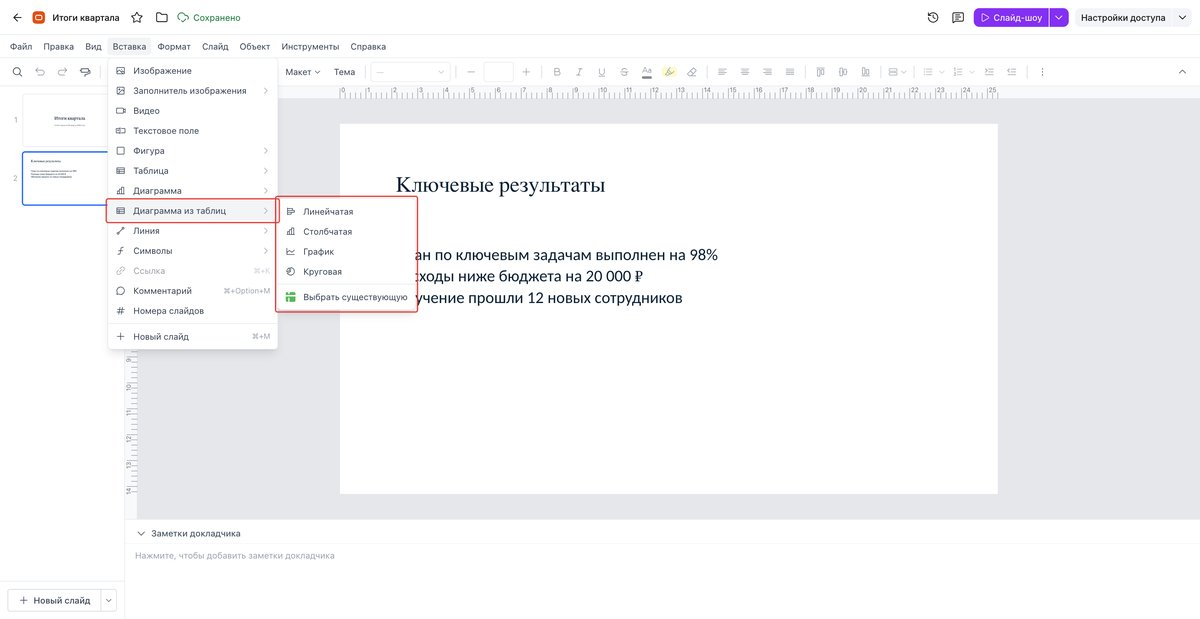
Рисунок 242. Вставка
9. Линия.
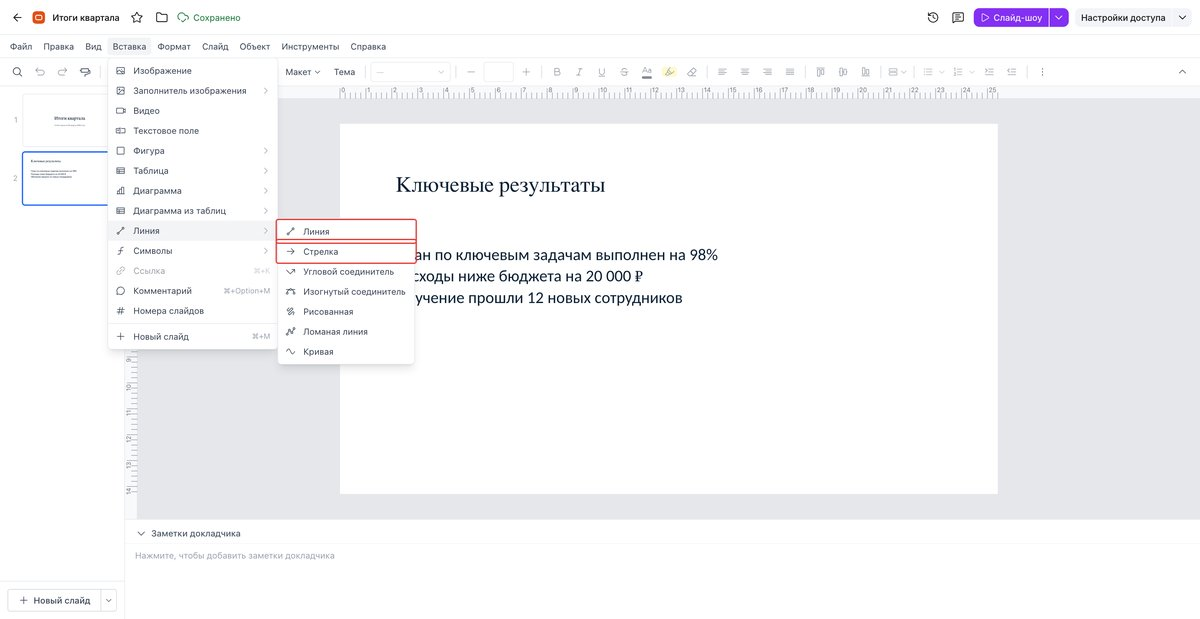
Рисунок 243. Вставка
10. Спецсимволы и эмодзи.
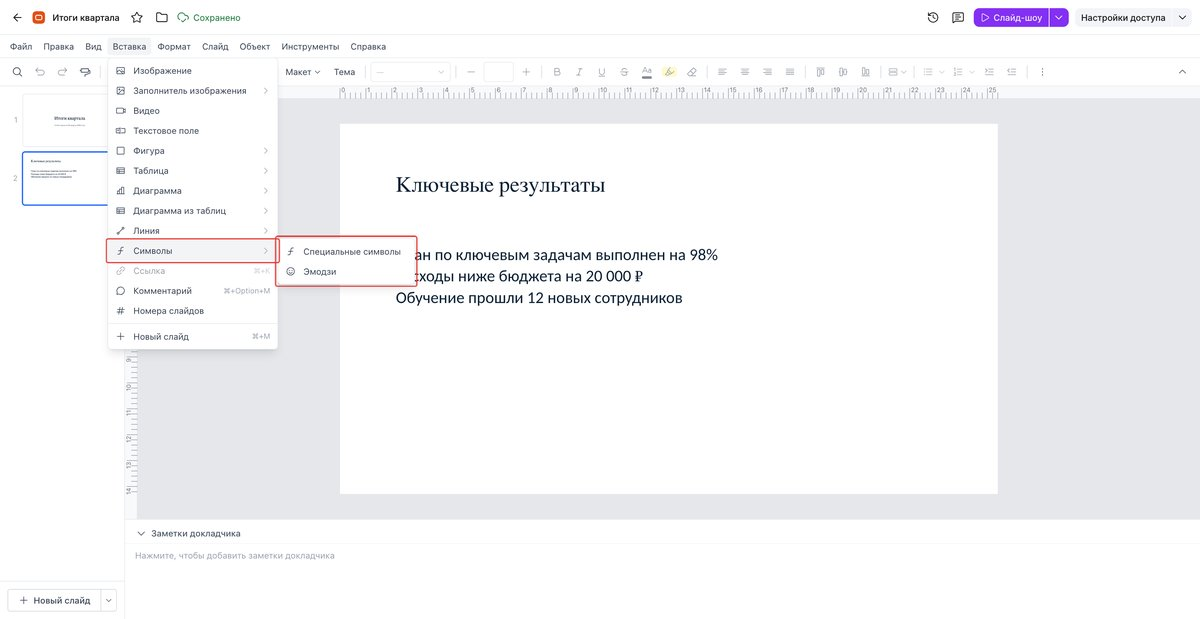
Рисунок 244. Вставка
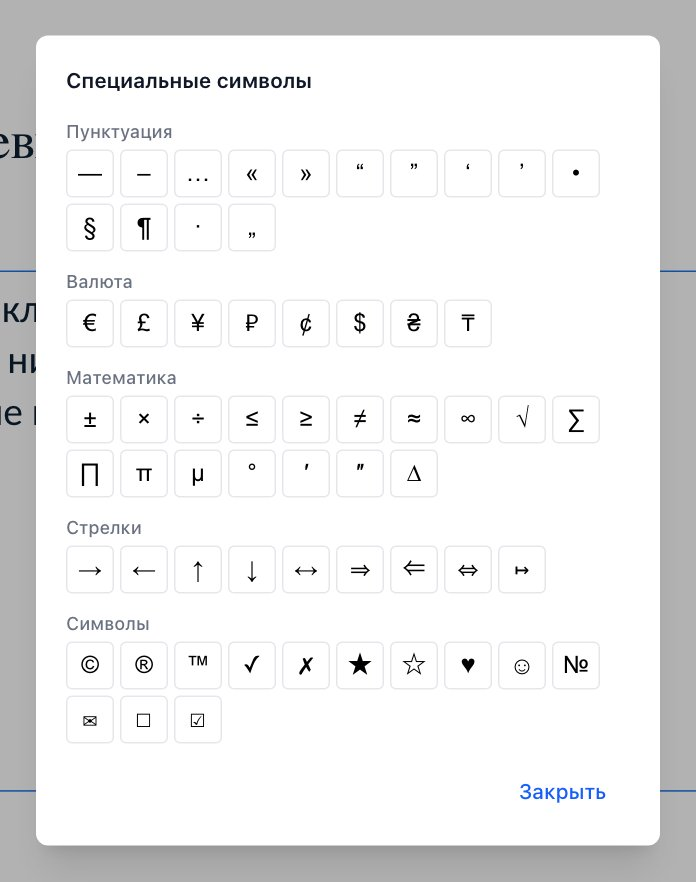
Рисунок 245. Вставка
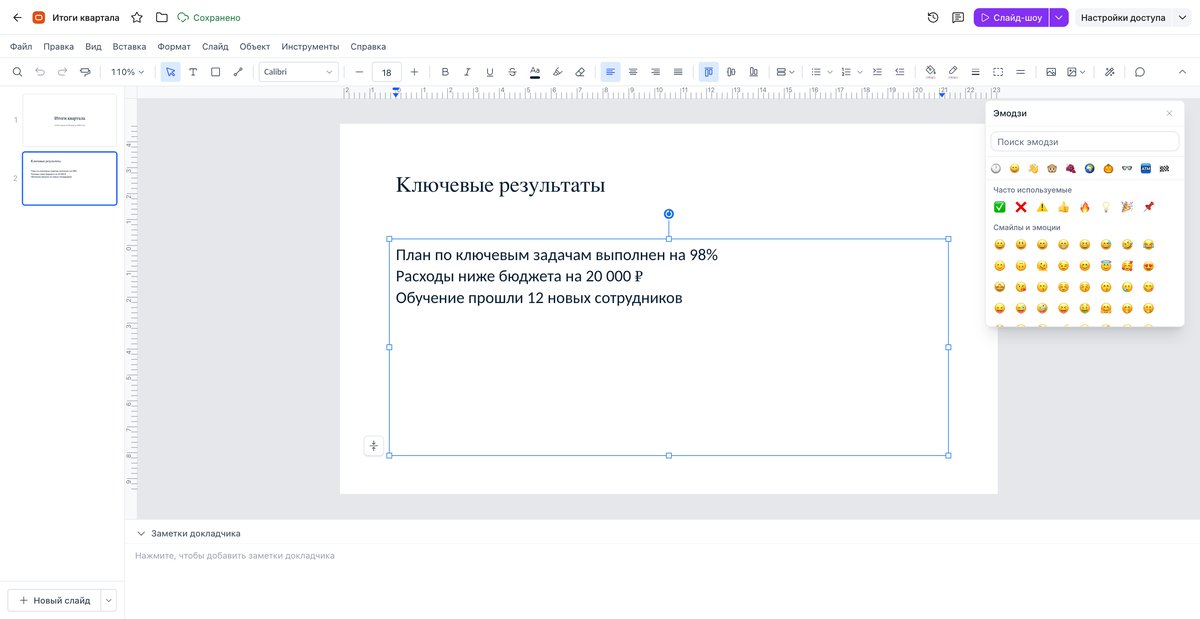
Рисунок 246. Вставка
11. Ссылка.
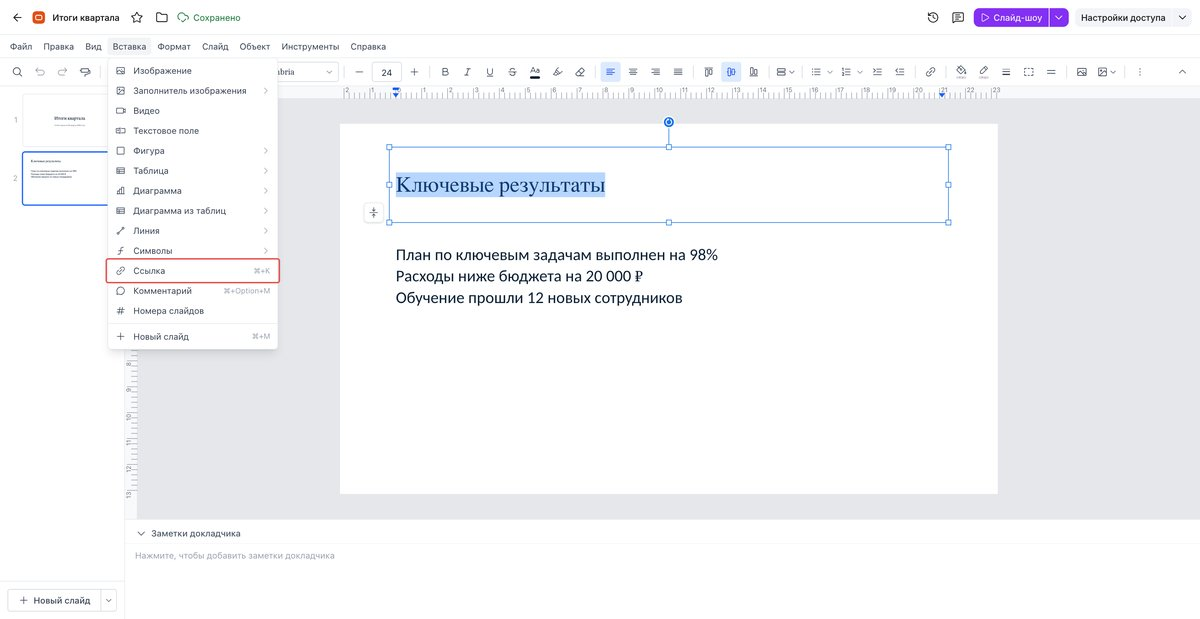
Рисунок 247. Вставка
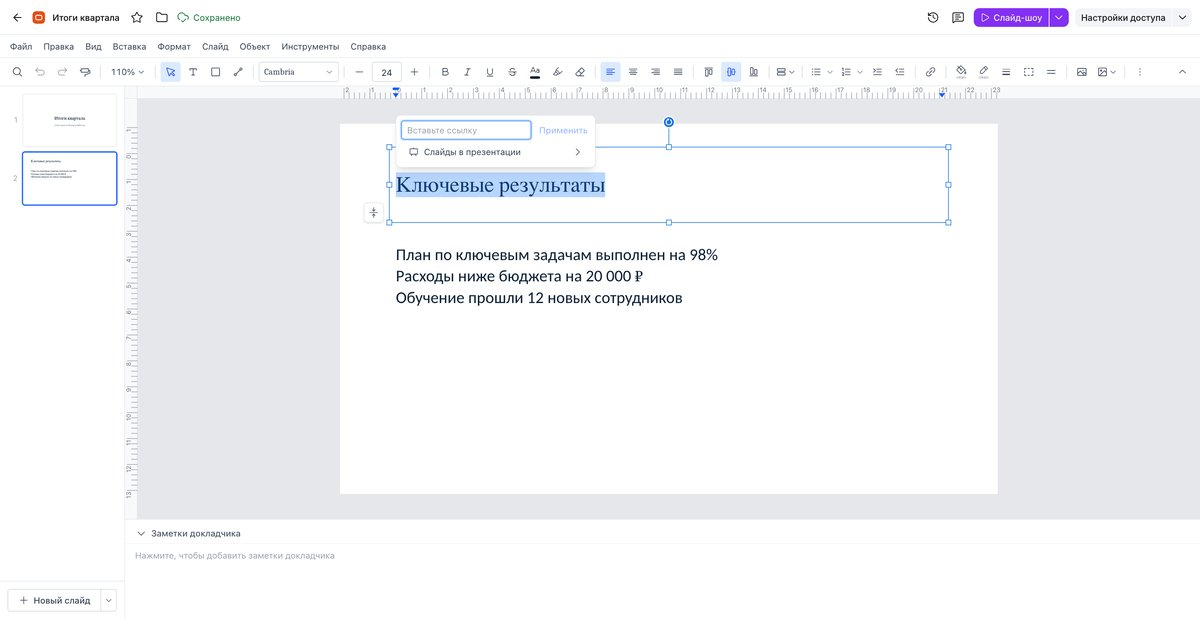
Рисунок 248. Вставка
12. Комментарий.
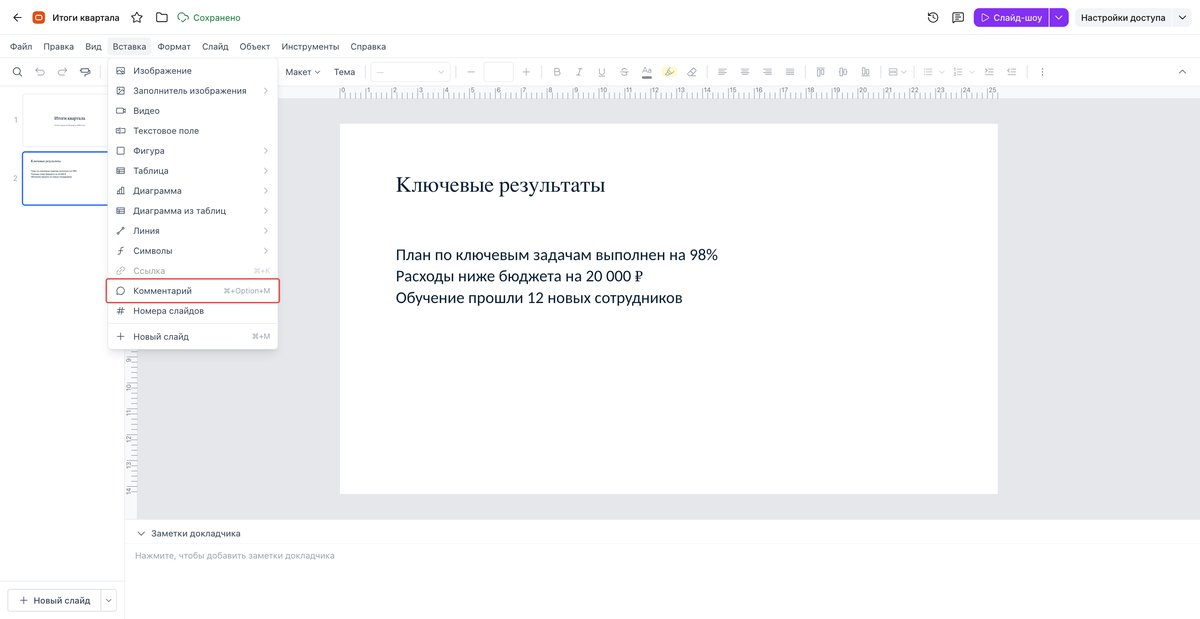
Рисунок 249. Вставка
13. Номера слайдов.
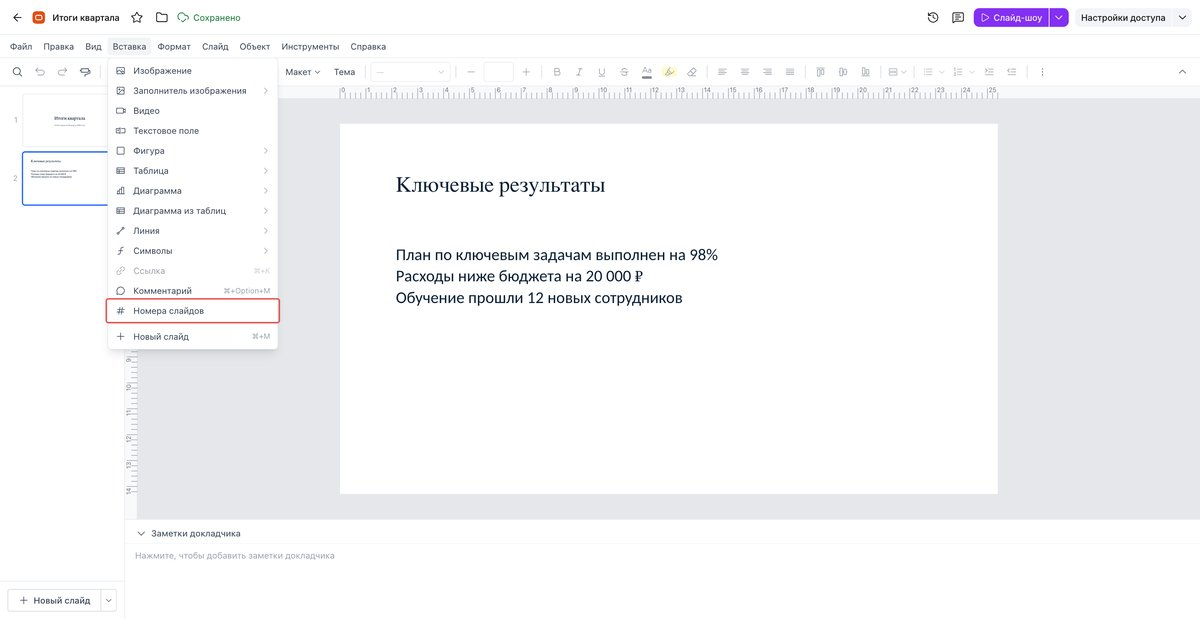
Рисунок 250. Вставка
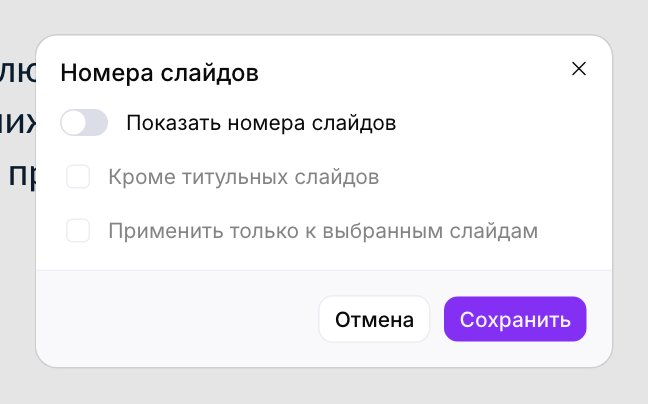
Рисунок 251. Вставка
7.2.2. Настройки страницы
Раздел предназначен для изменения пропорций (соотношения сторон) слайдов презентации. Это необходимо, чтобы визуальный контент корректно отображался на целевом устройстве (мониторе, проекторе или экране планшета) без черных полос по бокам. Настройки применяются ко всей презентации сразу.
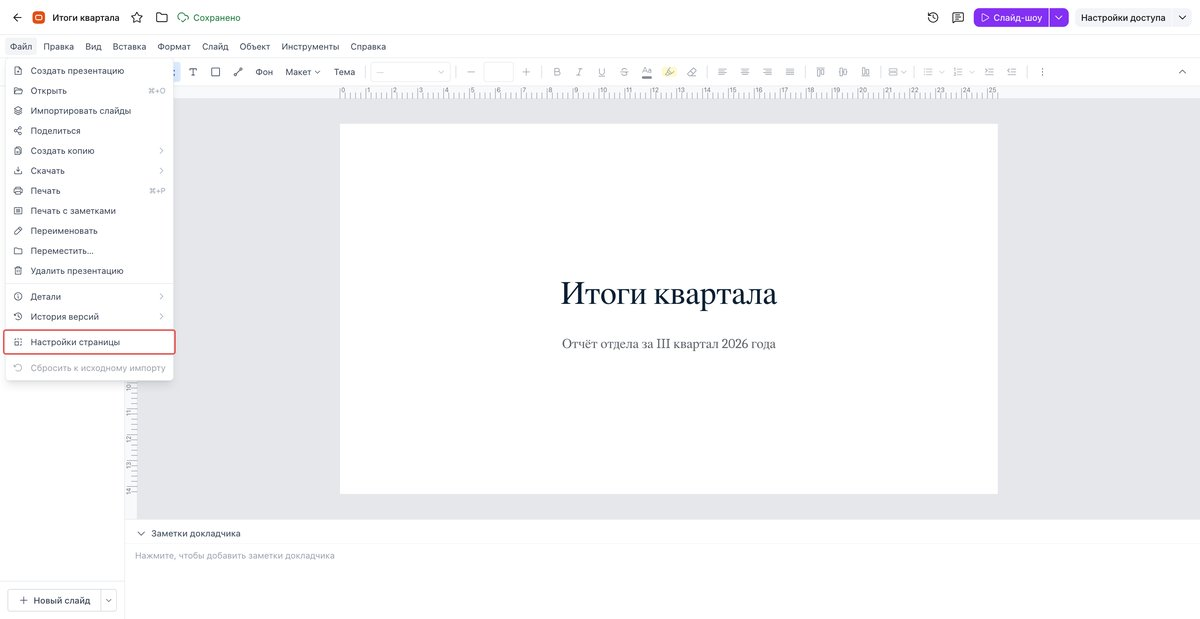
Рисунок 252. Настройки страницы
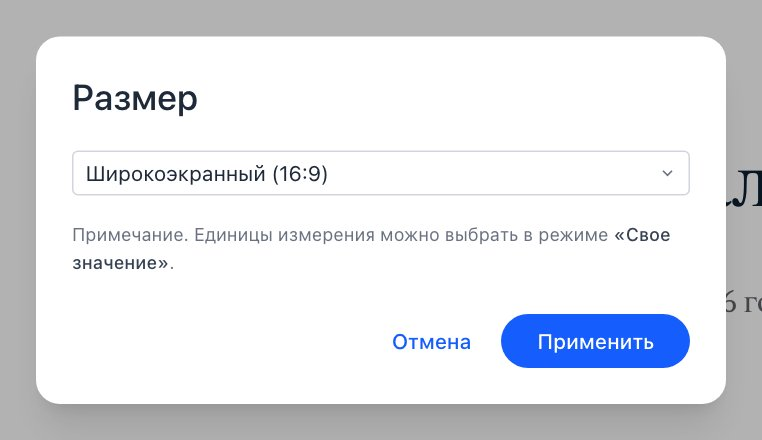
Рисунок 253. Настройки страницы
7.3. История версий
Это встроенная система автоматического резервного копирования, которая фиксирует каждое изменение в презентации.
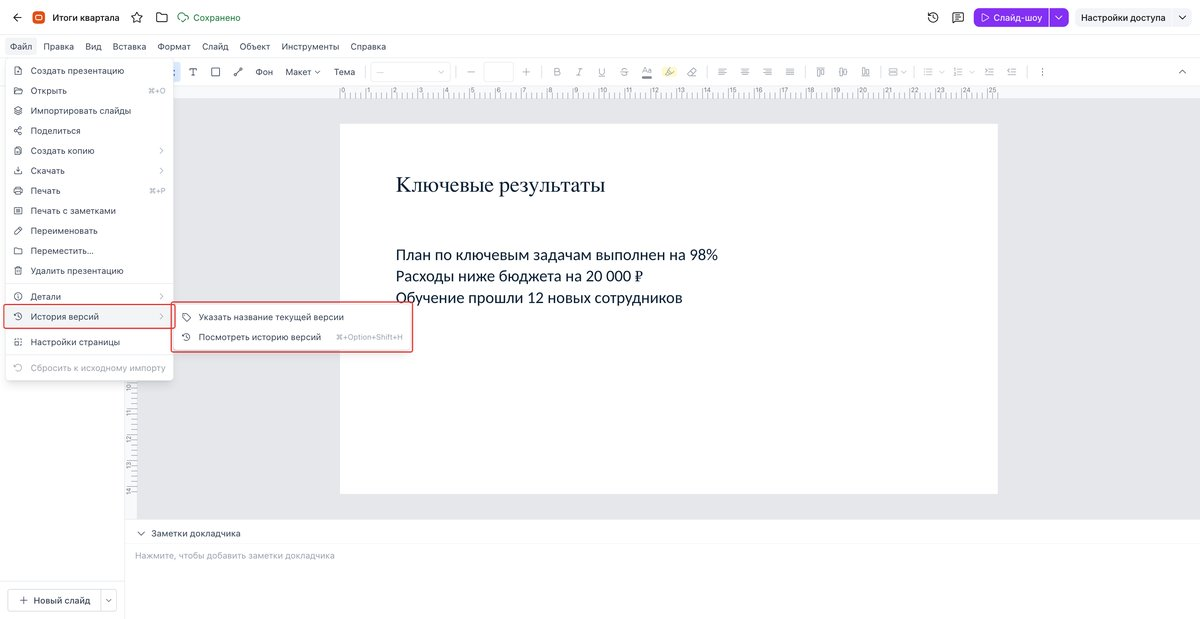
Рисунок 254. История версий
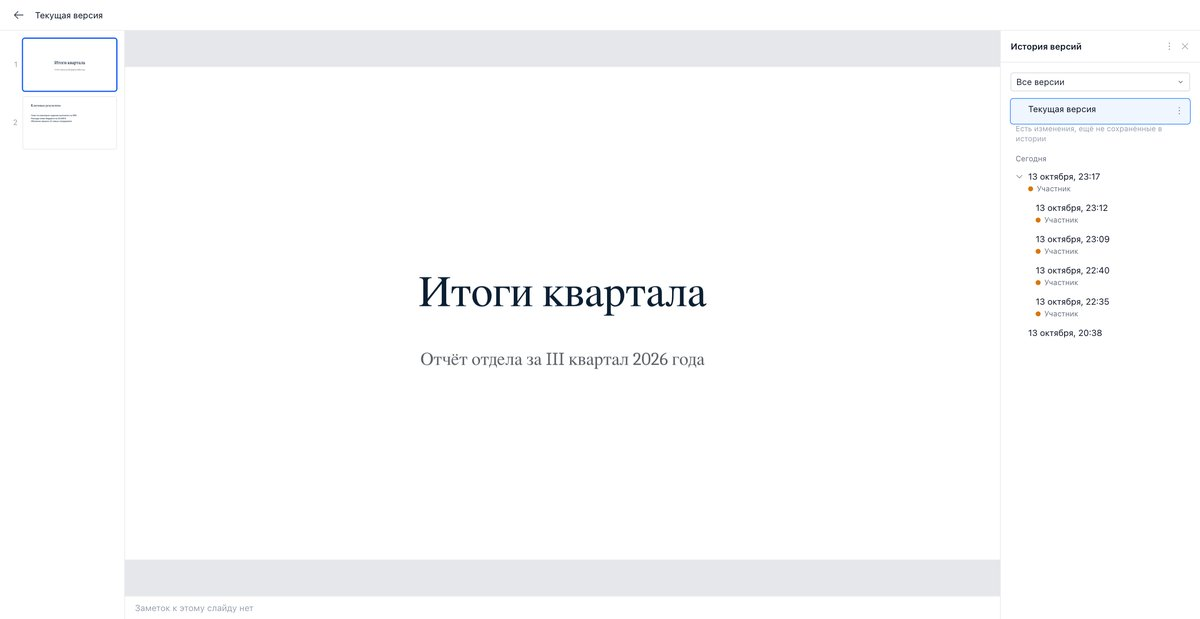
Рисунок 255. История версий
7.4. Настройки доступа
Раздел «Настройки доступа» нужен для совместной работы в презентациях и предназначен для управления правами пользователей и конфиденциальностью файла.
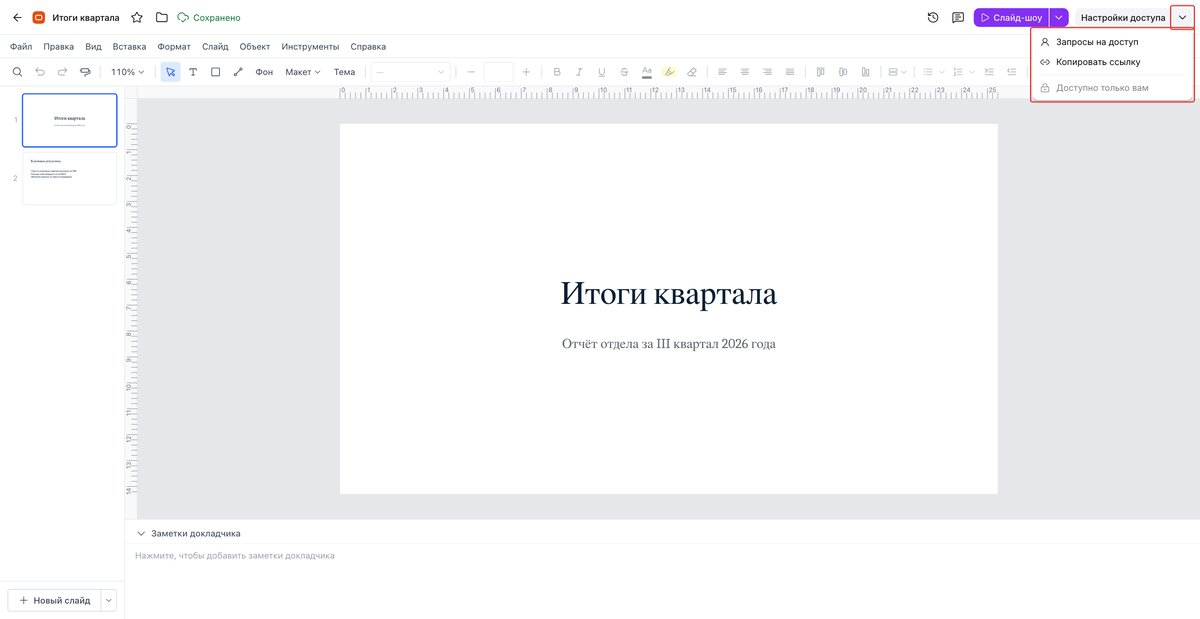
Рисунок 256. Настройки доступа
Основные функции и возможности:
1. Добавление пользователей и групп — позволяет предоставлять доступ конкретным людям по адресу их электронной почты.
2. Назначение уровней доступа — разделяет права пользователей на три основные категории:
- читатель — доступен только просмотр содержимого без возможности вносить изменения;
- комментатор — разрешено читать документ, оставлять комментарии на полях и предлагать правки в режиме рецензирования;
- редактор — доступны полные права на добавление, удаление, форматирование текста и управление содержимым.
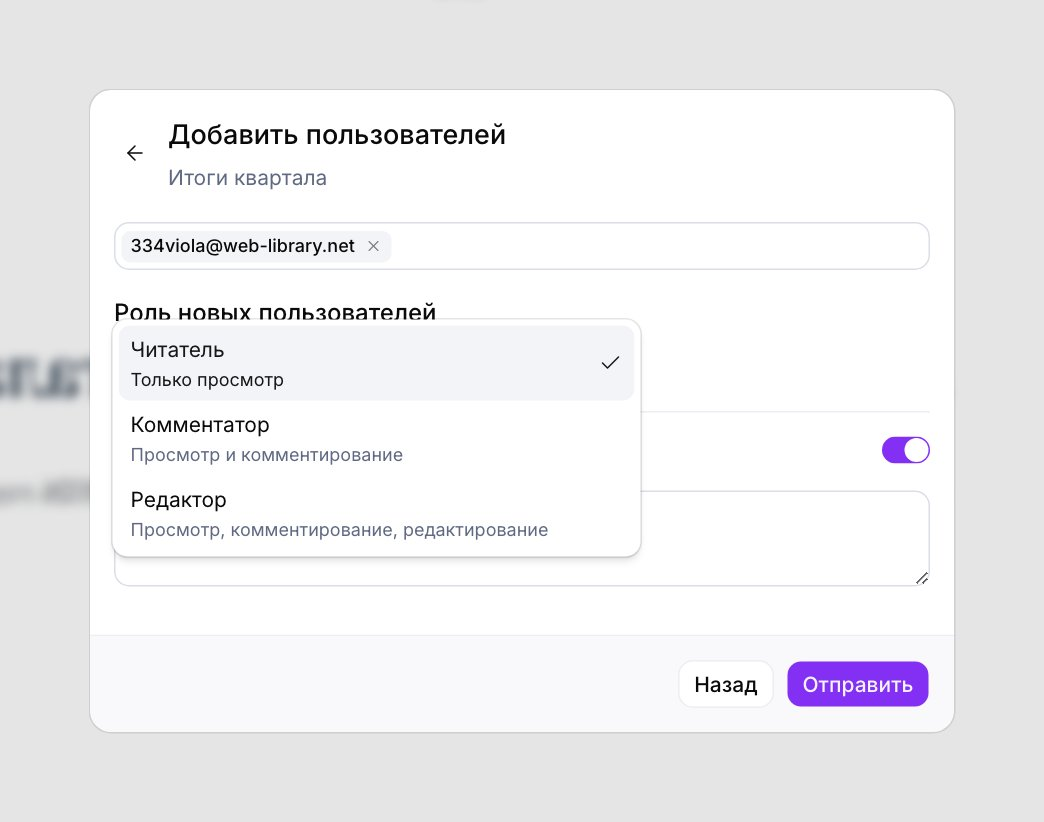
Рисунок 257. Настройки доступа
3. Управление общим доступом — переключает статус видимости документа между двумя режимами:
- ограниченный доступ — файл полностью скрыт от посторонних, вход разрешён только явно добавленным пользователям;
- доступ по ссылке — документ становится доступен любому пользователю интернета, у которого есть веб-адрес этого файла.
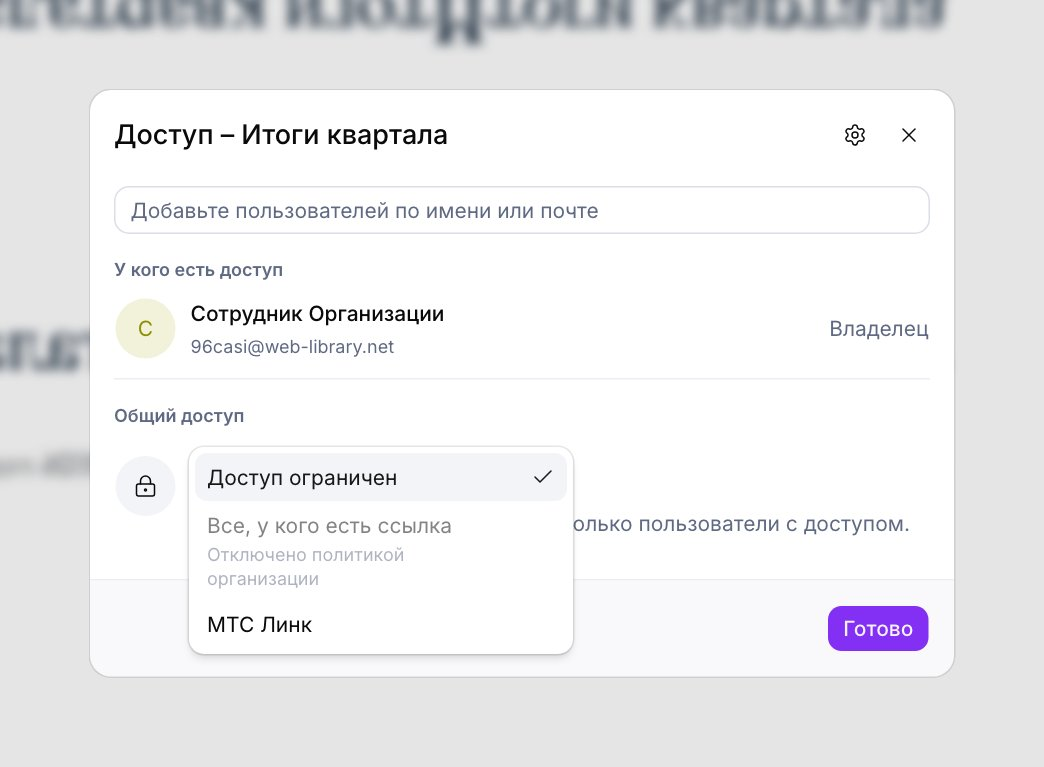
Рисунок 258. Настройки доступа