
Добавление файлов до вебинара
В этой статье мы расскажем о том, как добавить файлы до вебинара.
О том, как добавить файлы во время вебинара, читайте здесь. О том, как добавить файлы после вебинара, читайте здесь.
Шаг 1. Откройте файловый менеджер. Нажмите на раздел «Файлы» в боковом меню в настройках вебинара, а затем — на кнопку «Добавить файлы»
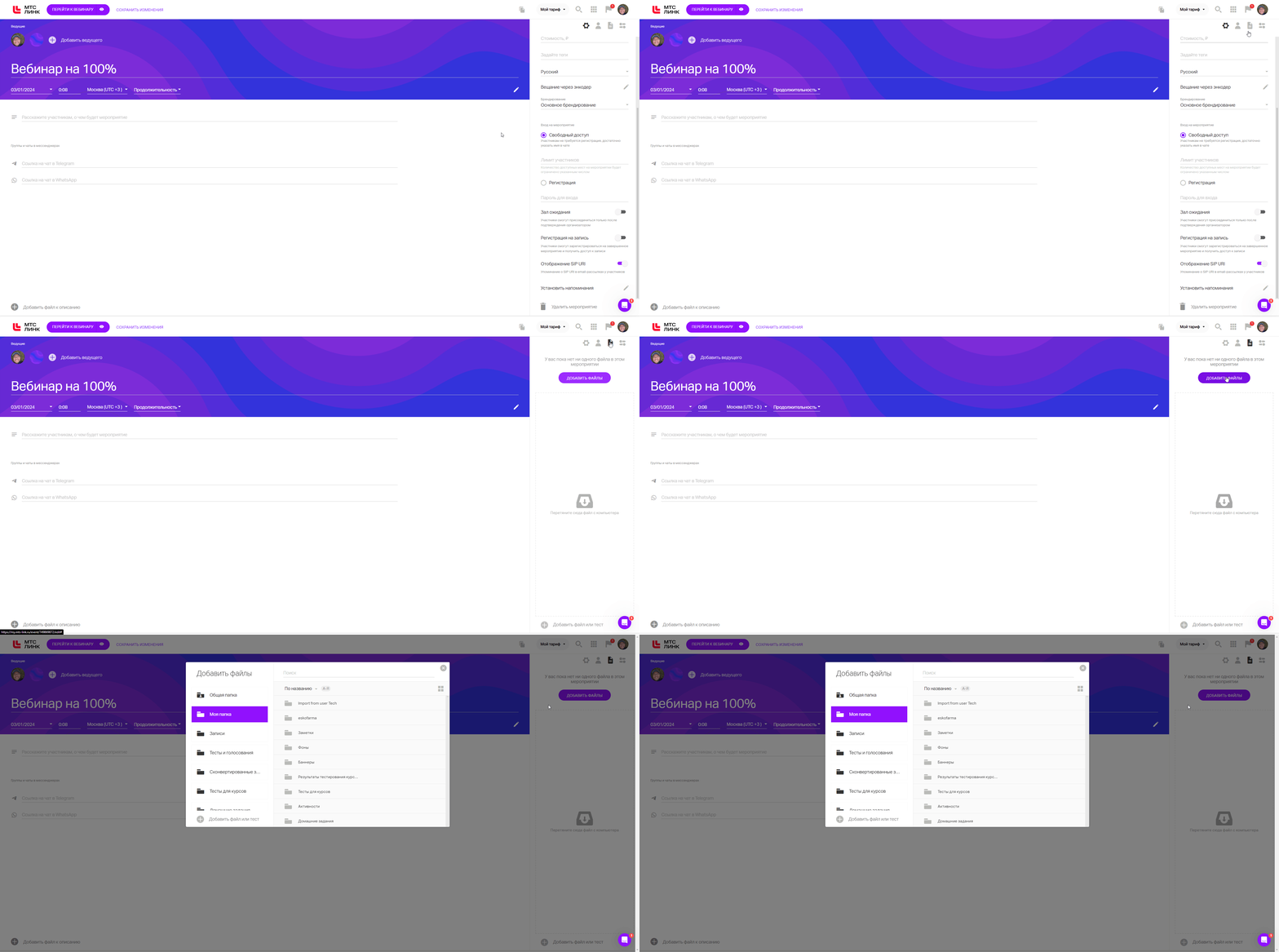
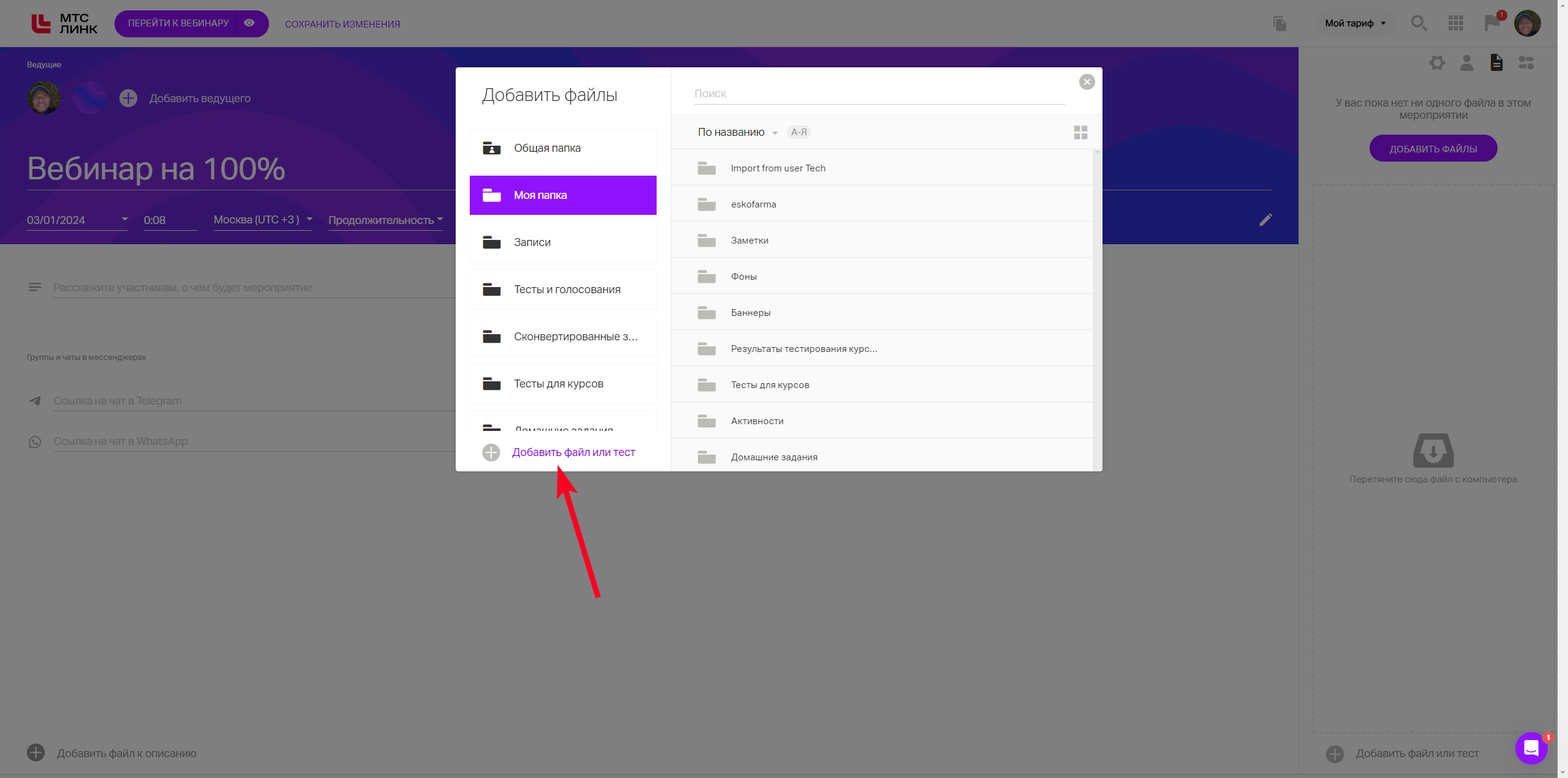
Шаг 2. Загрузите файлы в хранилище. Нажмите на кнопку «Добавить файл или тест», чтобы загрузить файл с компьютера или добавить видео с внешнего ресурса. Для удобного поиска создавайте в файловом менеджере папки с названиями вебинаров.
Важно: платформа не поддерживает анимацию в презентациях. Презентации с анимацией будут переконвертированы файловым менеджером в pdf-файл. О том, как создать эффективную презентацию для вебинара, читайте в нашей статье.
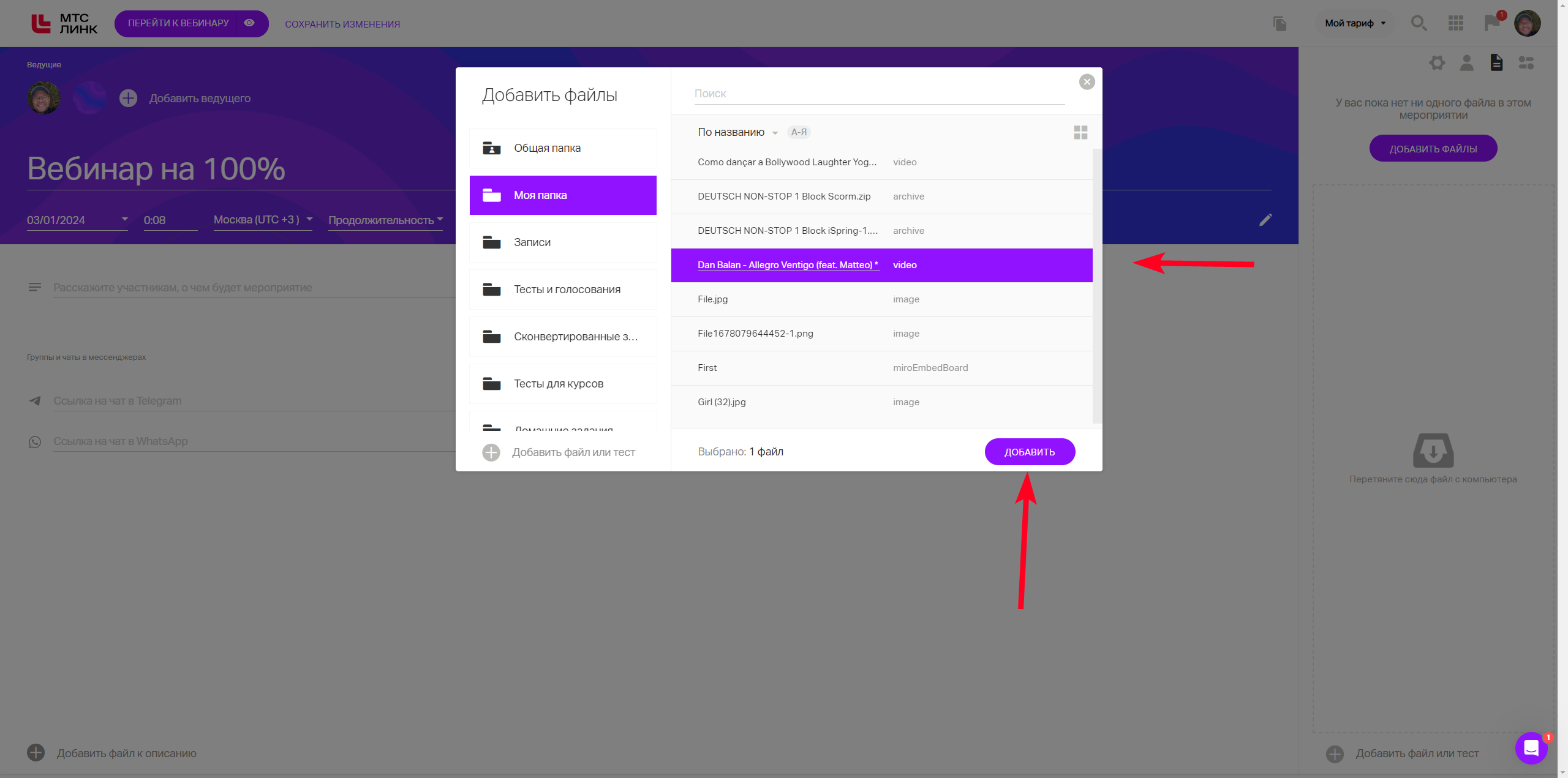
Шаг 3. Добавьте файлы к вебинару. Нажмите кнопку «Добавить» внизу модального окна.
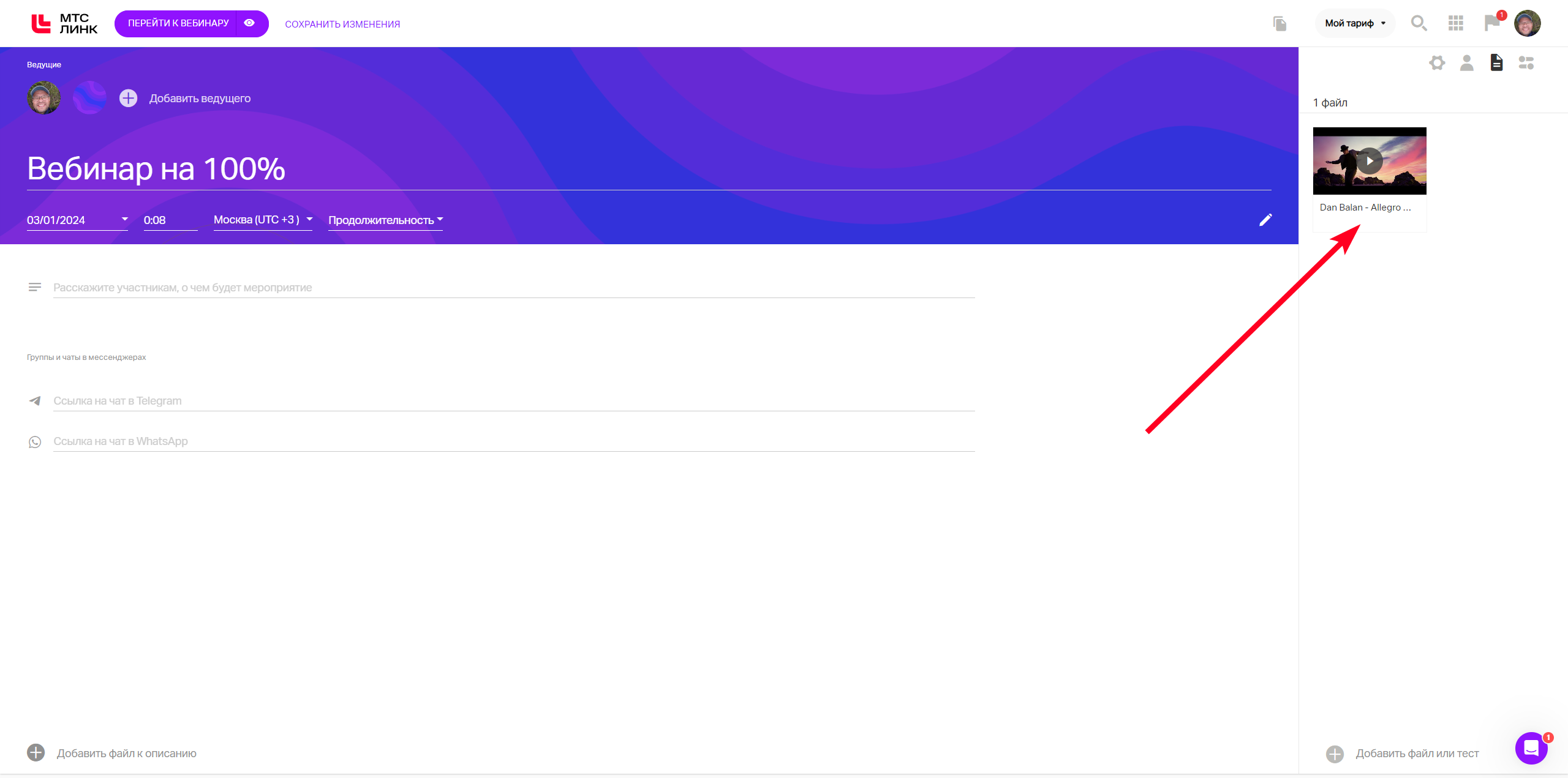
Добавленный файл появится в правом меню в настройках вебинара.
Важно: вы можете добавить файлы к вебинару до, во время и после вебинара.
Однако мы настоятельно рекомендуем загрузить все необходимые файлы в файловое хранилище заранее, чтобы чувствовать себя увереннее и не тратить время на вебинаре.
Какие файлы можно добавить
любые файлы, соответствующие нашим техническим требованиям: картинки, изображения, видео, таблицы и т.д. Подробнее о требованиях к загружаемым файлам здесь.
видео с сервисов Youtube и Vimeo, Rutube и других
тесты и голосования для запуска во время мероприятия
Линк Доски
Важно
- общее количество файлов загруженных к мероприятию, не должно превышать 2500 шт
- в файловом хранилище нет корзины. Удаляя файлы, вы удаляете их окончательно.