
Новая комната Встреч
Рады представить обновлённый интерфейс комнаты Встреч, который стал лаконичным и интуитивно понятным.
В этой инструкции вы узнаете, как:
начать и завершить звонок
запустить демонстрацию и поделиться ссылкой
переключиться между чатом, файлами и заметками
поменять вид окон участников
запустить и остановить запись и расшифровку.
Ключевые улучшения
Основные функции остались без изменений, но дизайн интерфейса был полностью переработан.
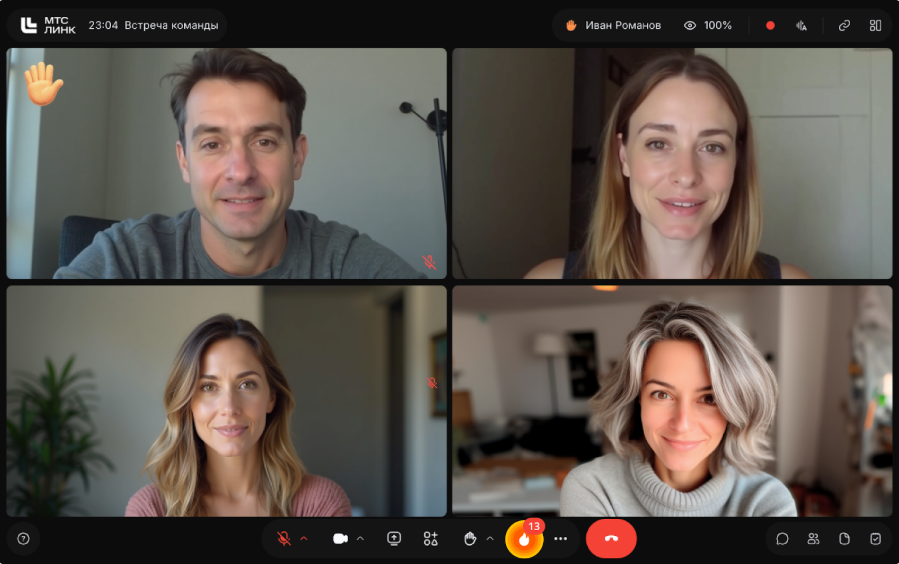
появилась центральная панель для ключевых действий
показ экрана и копирование приглашения перенесены на отдельные кнопки
счётчик присутствия и поднятых рук находится рядом с индикатором записи и расшифровки
переключение между чатом, файлами и вопросами переехало в правый нижний угол.
Выполнять базовые действия в новом интерфейсе стало в среднем на 41% быстрее. Этот результат мы получили после исследований и оценок от 350 респондентов в период с сентября по октябрь 2025 года.
Как устроена центральная панель ключевых действий
Центральная панель позволяет управлять камерой и микрофоном, запускать демонстрацию экрана, ставить огоньки, завершать встречу, использовать инструменты вовлечения и совместной работы. Она расположена по центру, прямо под окнами участников.
Завершение звонка
Кнопка находится справа от центральной панели. Нажмите, чтобы покинуть встречу или завершить мероприятие для всех.
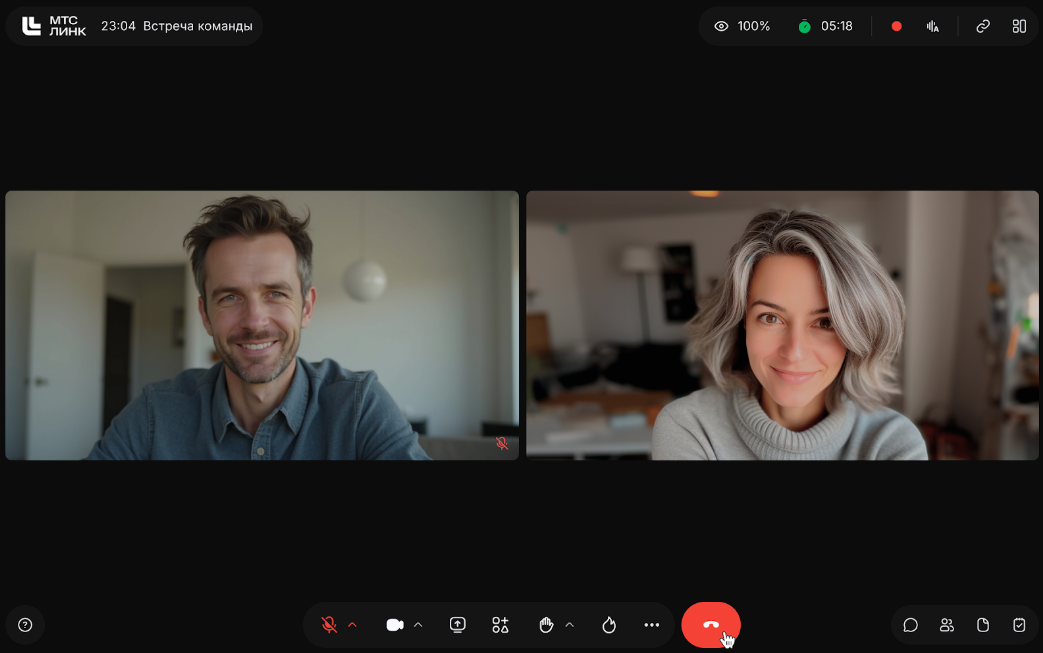
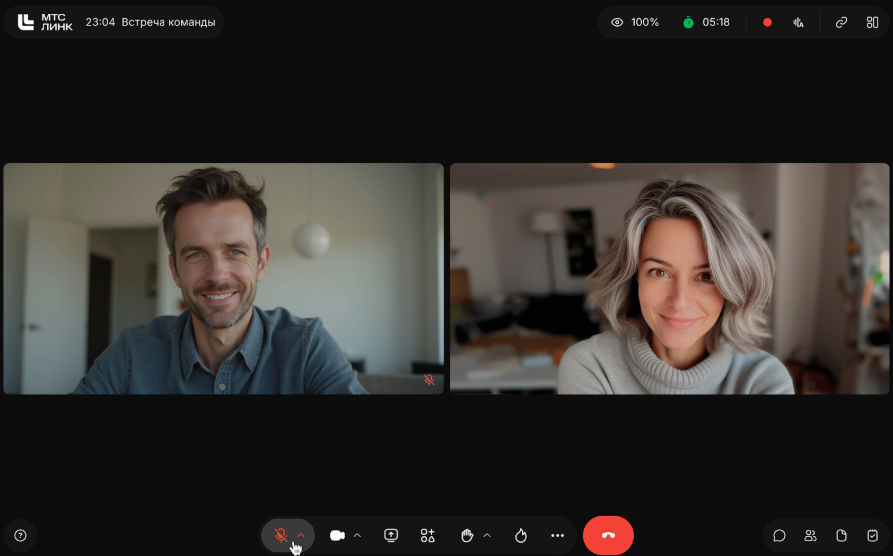
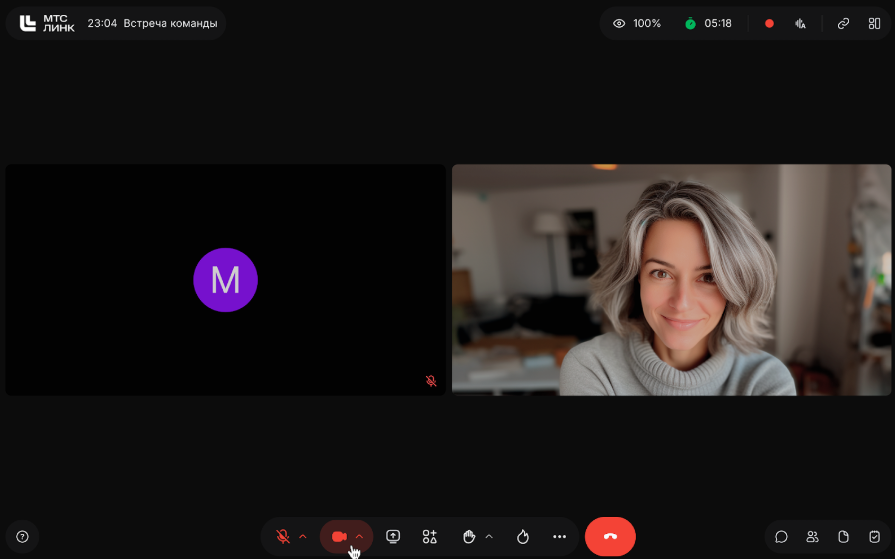
Микрофон и камера
Нажмите на соответствующую кнопку, чтобы включить или отключить микрофон и камеру. Клик по стрелке ∧ рядом открывает настройки шумоподавления, фона и эффектов, а также устройств для вывода звука и изображения.
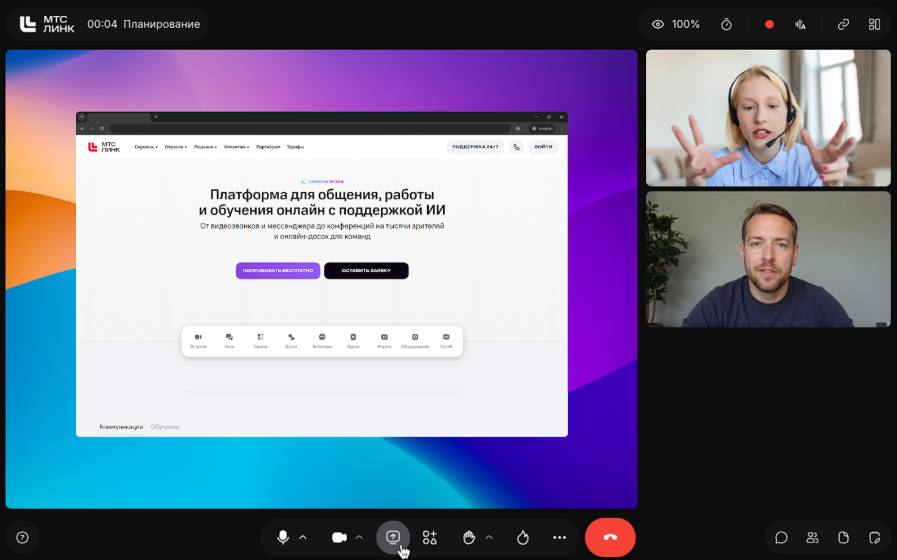
Демонстрация экрана
Кнопка расположена на центральной панели. Нажмите, чтобы открыть запущенные на компьютере презентации, документы или продемонстрировать действия на рабочем столе и браузере.
Инструменты
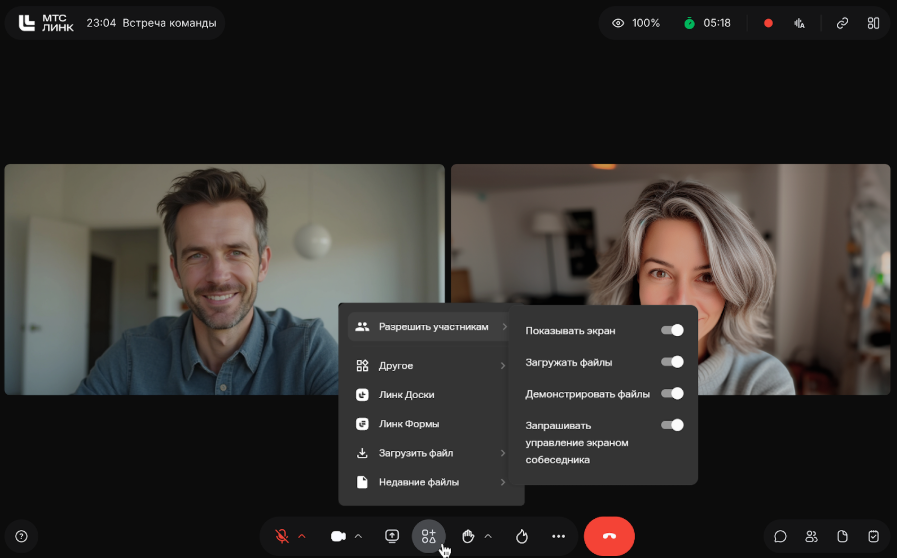
Раздел, в котором находятся дополнительные инструменты для совместной работы и выдача разрешений участникам на действия внутри встречи.
Разрешить участникам
Управляйте выключателями, чтобы участники встречи могли показывать экран, загружать и демонстрировать файлы, а также запрашивать управление экраном другого собеседника.
Узнать больше: Удалённое управление экраном собеседника
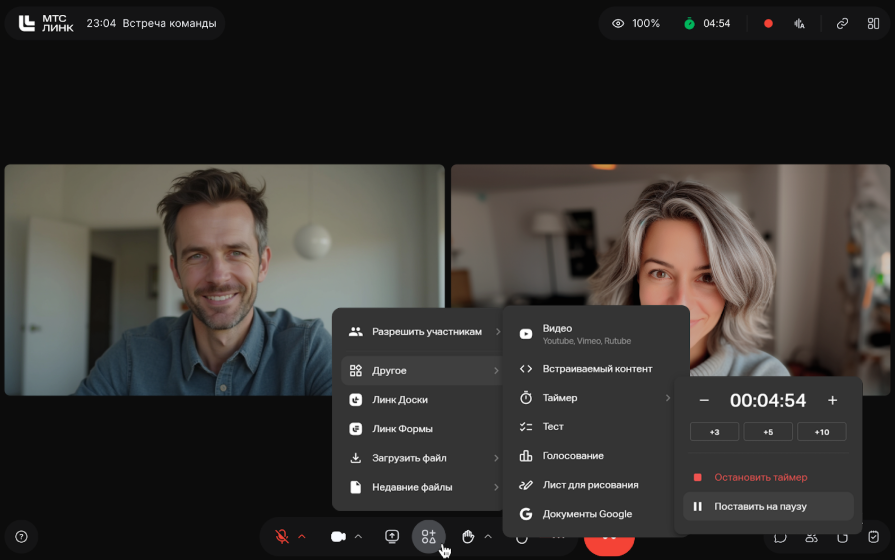
Другое
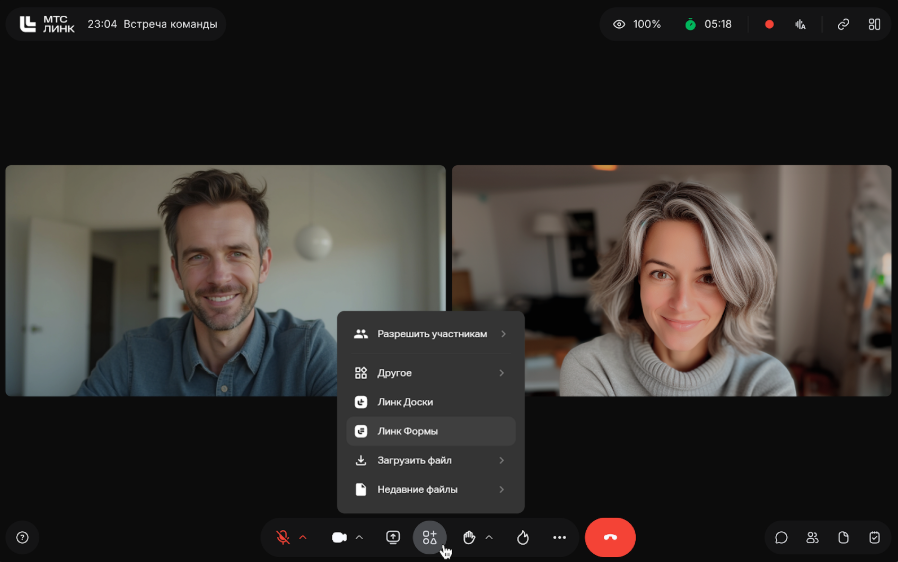
Позволяет добавить документы для совместного редактирования, а также запустить видео или встраиваемый контент. Также здесь находятся тесты, голосования таймер и лист для рисования.
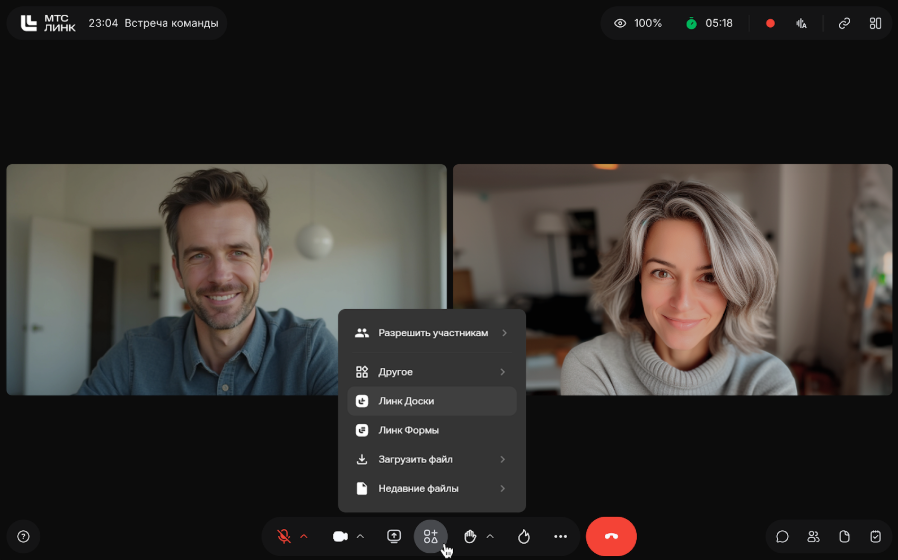
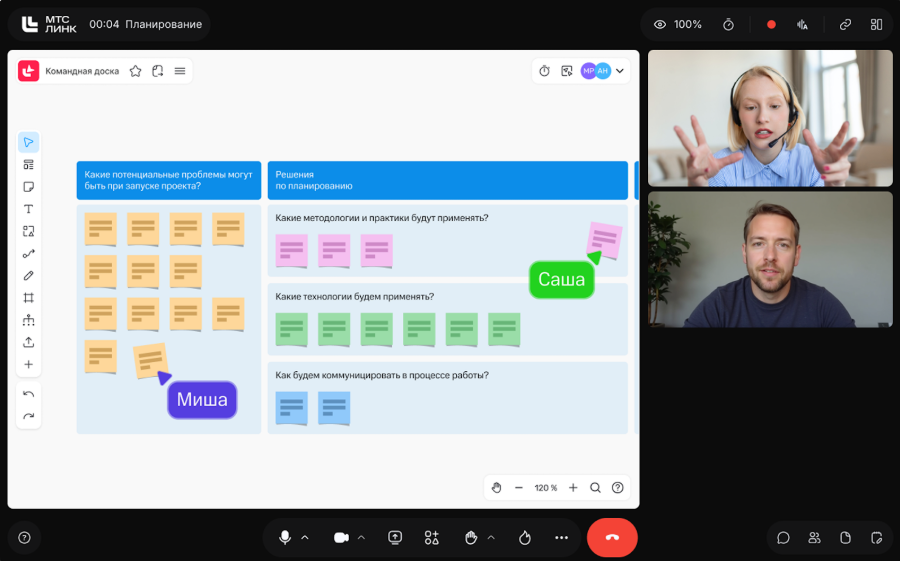
Линк Доски
Открывает интерактивную доску для совместной работы в реальном времени.
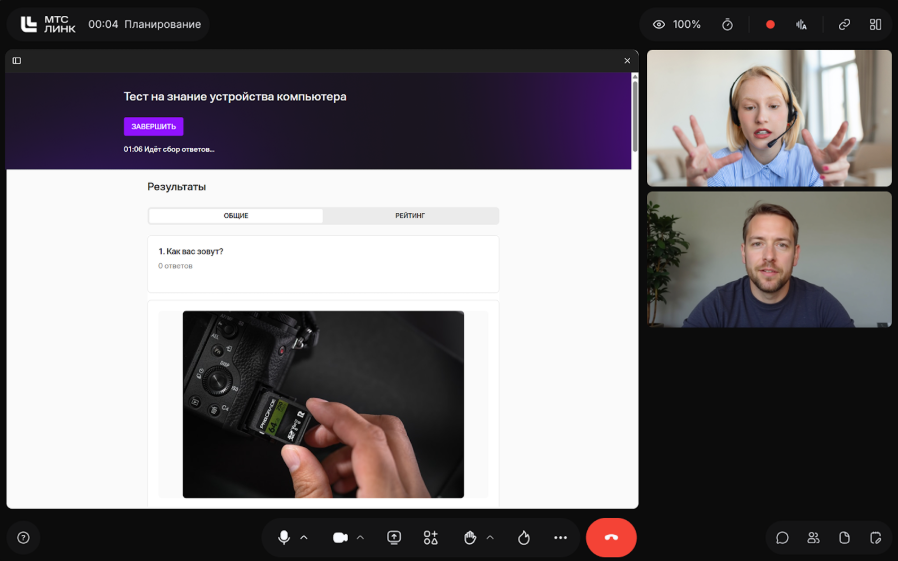
Линк Формы
Открывает формы внутри встречи для проведения тестов, опросов и квизов.
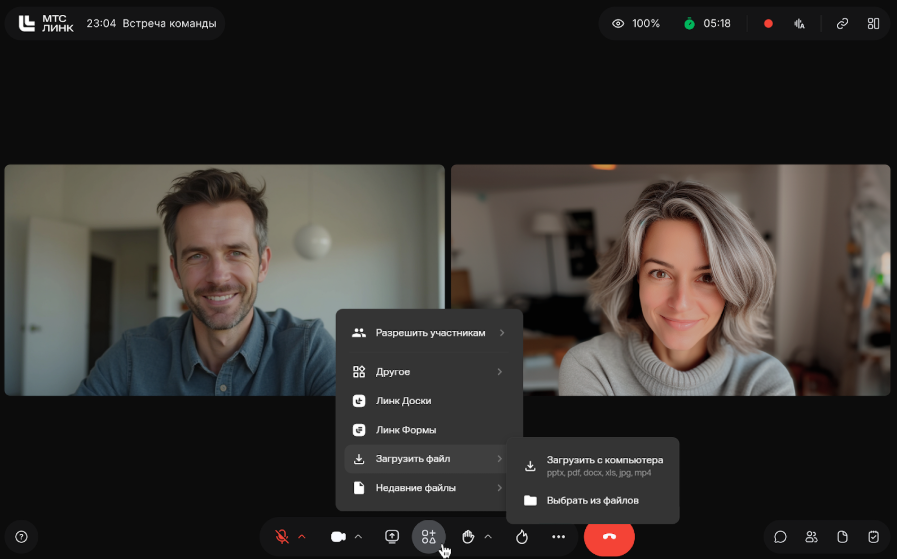
Загрузить файл
Позволяет добавить файл с компьютера или выбрать из ранее загруженных.
Недавние файлы
Показывает все файлы, которые вы недавно открывали на встрече.
Поднять руку
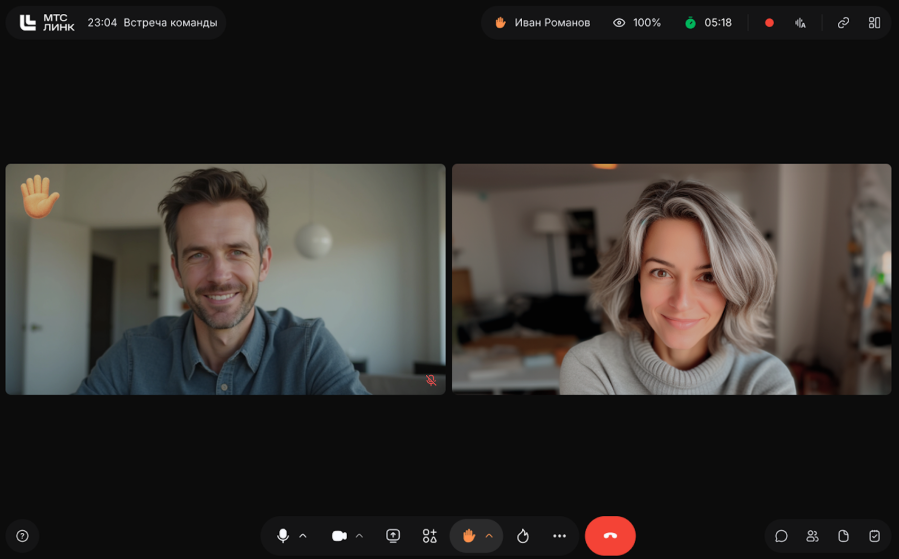
По клику на кнопку в окне участника появляется эмодзи поднятой руки. Повторный клик опускает поднятую руку. Клик по стрелке ∧ рядом позволяет выбрать другие эмодзи.
Реакция аудитории
Чем чаще участники кликают по иконке огонька, тем больше он разгорается. Счётчик указывает на количество совершенных кликов.
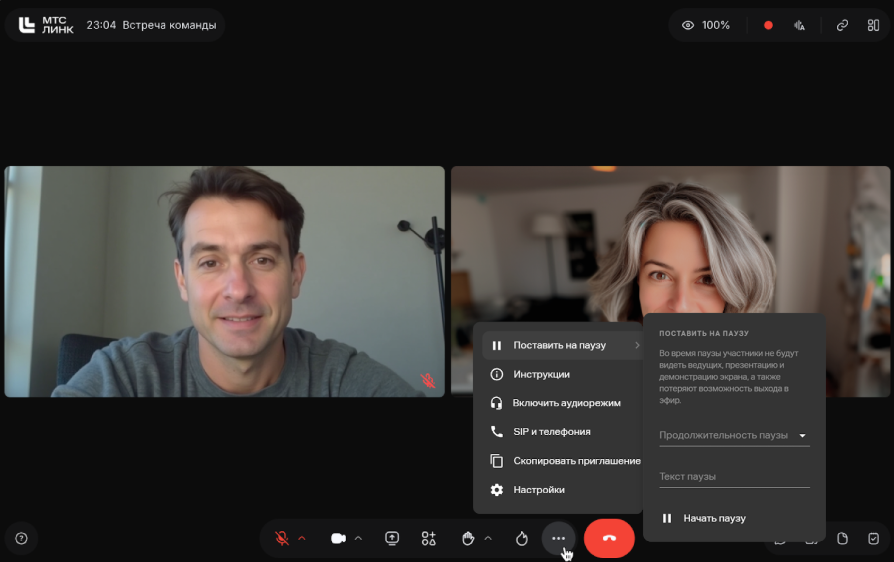
Ещё
Здесь можно поставить мероприятие на паузу, включить аудиорежим, скопировать приглашение, открыть настройки SIP или общие настройки встречи.
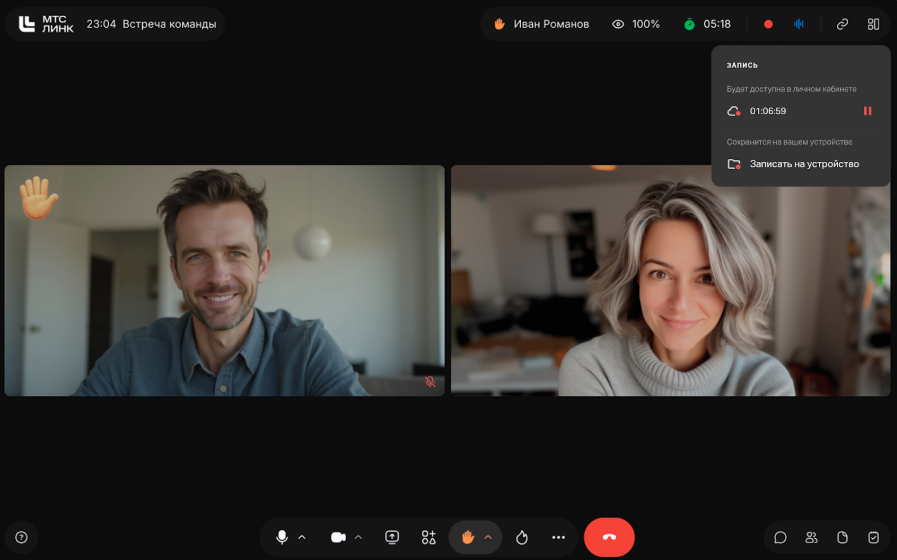
Как устроена панель с индикаторами записи и активности
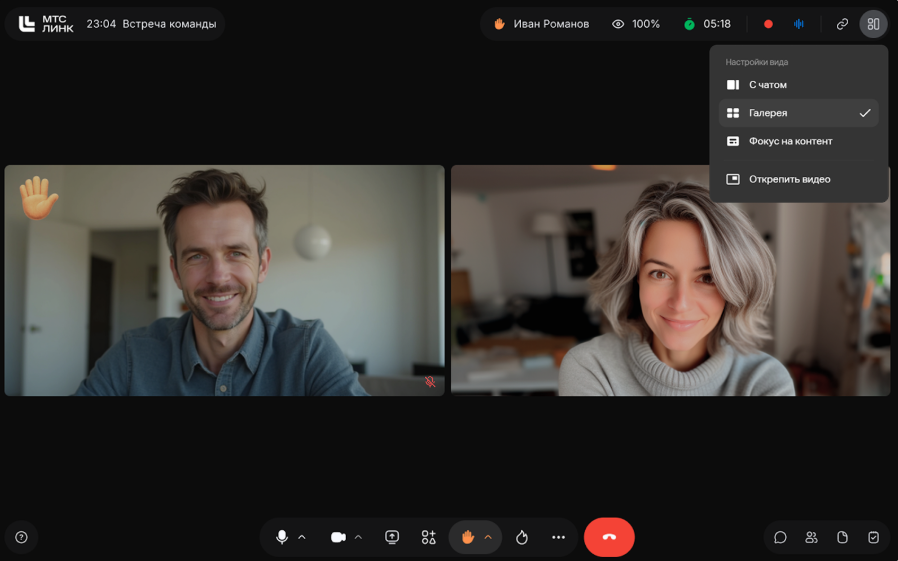
Панель с индикаторами находится в правом верхнем углу. Она позволяет отслеживать статус записи и активности участников, таймер, поднятые руки, а также копировать ссылку-приглашение и настраивать вид окон.
Запись и расшифровка
Используйте индикаторы, чтобы начать или остановить запись встречи в личный кабинет МТС Линк или на своё устройство, а также управлять записью текстовой расшифровки. После завершения встречи расшифровка будет доступна в личном кабинете. Также расшифровка придёт в чат или канал, если встреча запускалась через мессенджер.
Узнать больше: Текстовая расшифровка и резюме
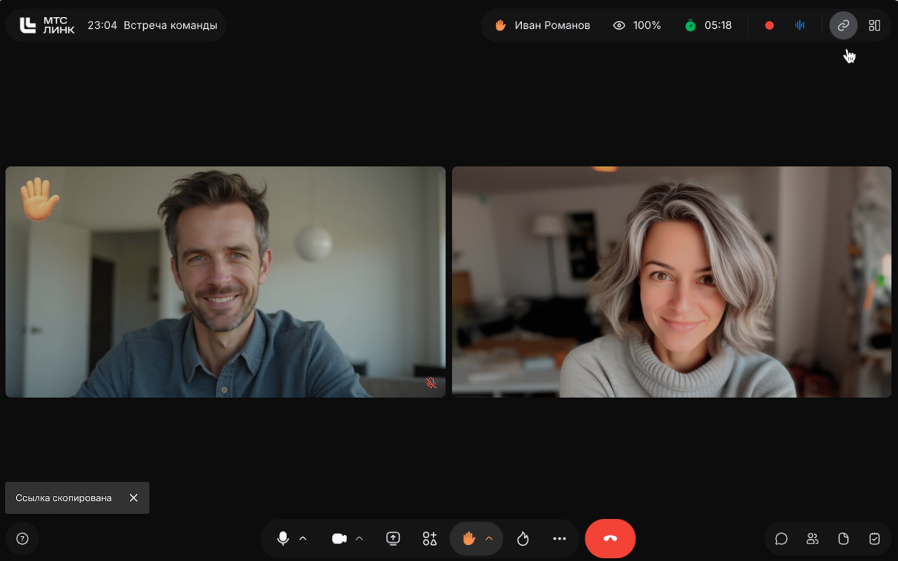
Скопировать ссылку
Нажмите кнопку, чтобы скопировать приглашение на встречу в буфер обмена. Чтобы вставить приглашение в чат, письмо или календарь, используйте сочетание клавиш Ctrl + V на Windows или Cmd + V на macOS.
Меню вида
Нажмите, чтобы изменить отображение окон участников или открепить видео для свободного перемещения по рабочему столу.
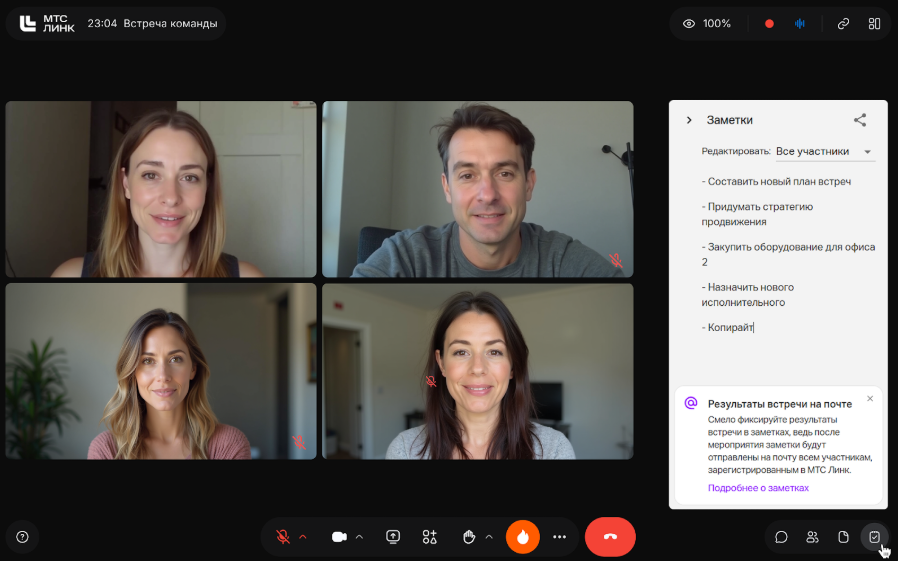
Возможности разделов «Чат», «Участники», «Файлы» и «Заметки»
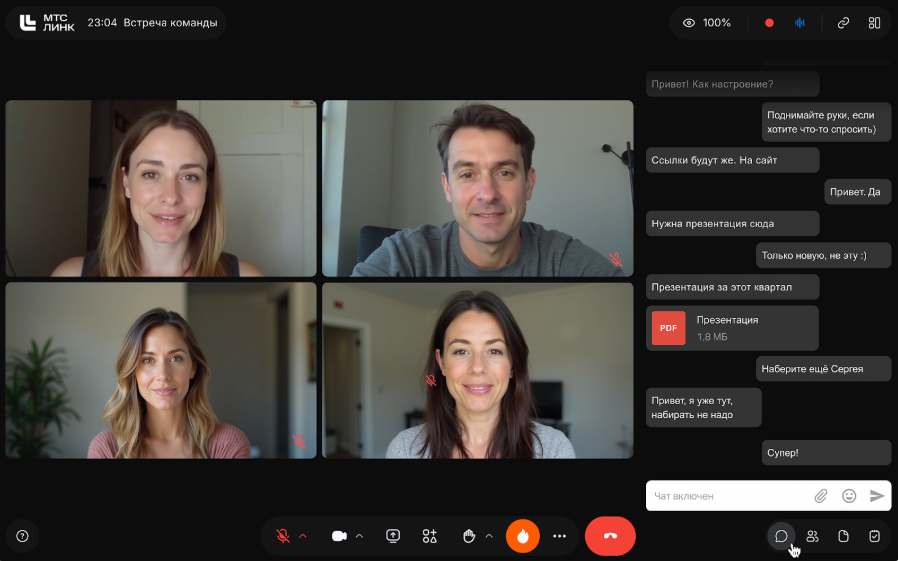
Разделы расположены в правом нижнем углу и позволяют быстро переключаться между чатом, файлами, вопросами и заметками.
Чат
Раздел «Чат» открывает окно с чатом на мероприятии. Вы можете отправлять сообщения и эмодзи, а также вставлять изображения и ссылки из буфера обмена.
Кнопка «Скрепка» позволяет отправить документы, изображения и другие материалы прямо в чат встречи, а затем демонстрировать их на экране мероприятия. После завершения встречи все отправленные материалы, история переписки, а также запись и расшифровка придут в мессенджер, если встреча начиналась из канала или чата.
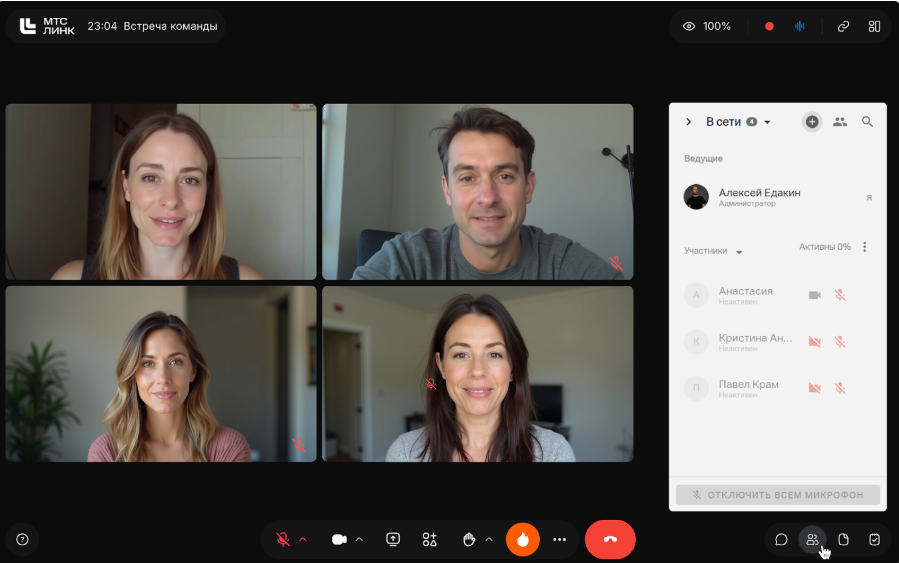
Участники
Раздел показывает список участников встречи, а также позволяет выдавать им разрешения и назначать переводчиками. С помощью кнопки «+» можно пригласить участника из организации, позвонить внутри мессенджера или набрать номер телефона, если подключена интеграция с корпоративной АТС.
Узнать больше: Подключение к мероприятиям по телефону
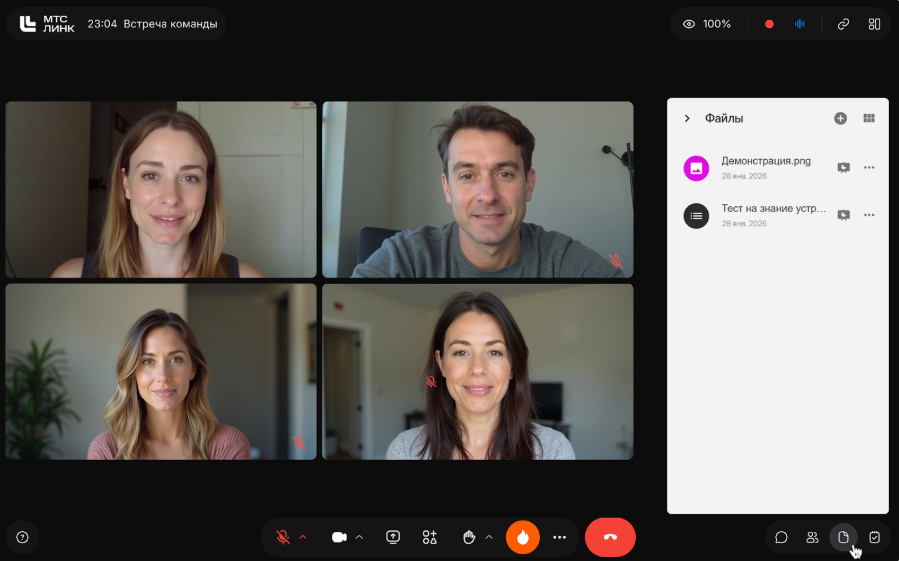
Файлы
Раздел отображает все загруженные файлы, даёт возможность добавлять новые и управлять ими: скачивать, удалять и показывать.
Заметки
Раздел позволяет вручную вести протокол встречи, фиксировать мысли или делать заметки. После завершения встречи письмо с заметками автоматически отправляется всем участникам.
Если у вас возникли вопросы по новому интерфейсу, обратитесь в техническую поддержку для консультации или к своему персональному менеджеру.
по почте: support@mts-link.ru
по телефону: 8 800 551 04 69
в личном кабинете МТС Линк или в мессенджере МТС Линк Чаты