
Новая комната Вебинаров
Расширенную версию можно посмотреть по ссылке
Рады представить обновлённый интерфейс комнаты Вебинаров, который стал лаконичным и интуитивно понятным.
В этой инструкции вы узнаете как:
начать и завершить вебинар
запустить демонстрацию и поделиться ссылкой
переключиться между чатом, файлами, вопросами и участниками
поменять вид окон участников
запустить и остановить запись и расшифровку
вызвать техническую поддержку.
Ключевые улучшения
Основные функции остались без изменений, но дизайн интерфейса был полностью переработан.
появилась центральная панель для ключевых действий
показ экрана и копирование приглашения перенесены на отдельные кнопки
счётчик присутствия и поднятых рук находится рядом с индикатором записи и расшифровки сверху
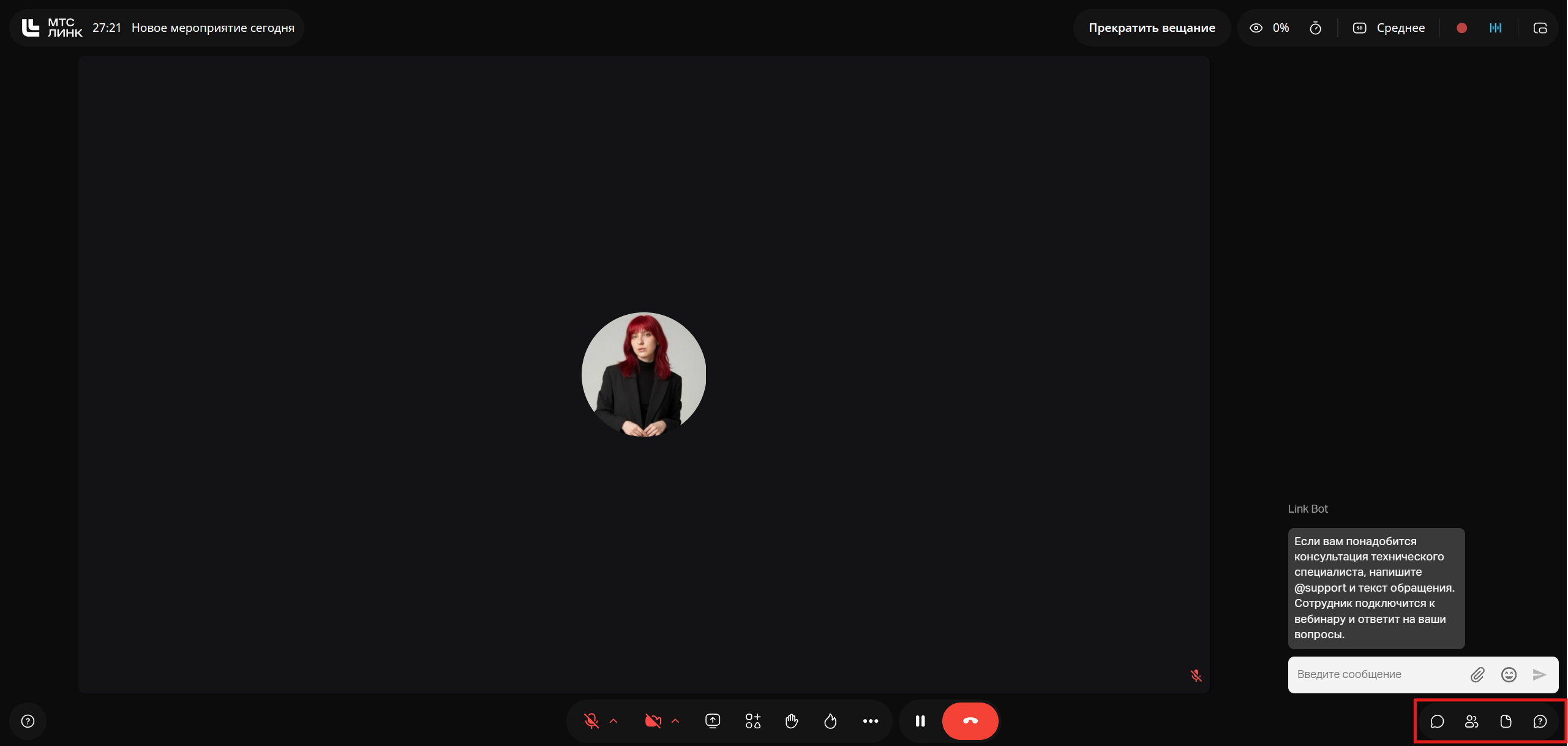
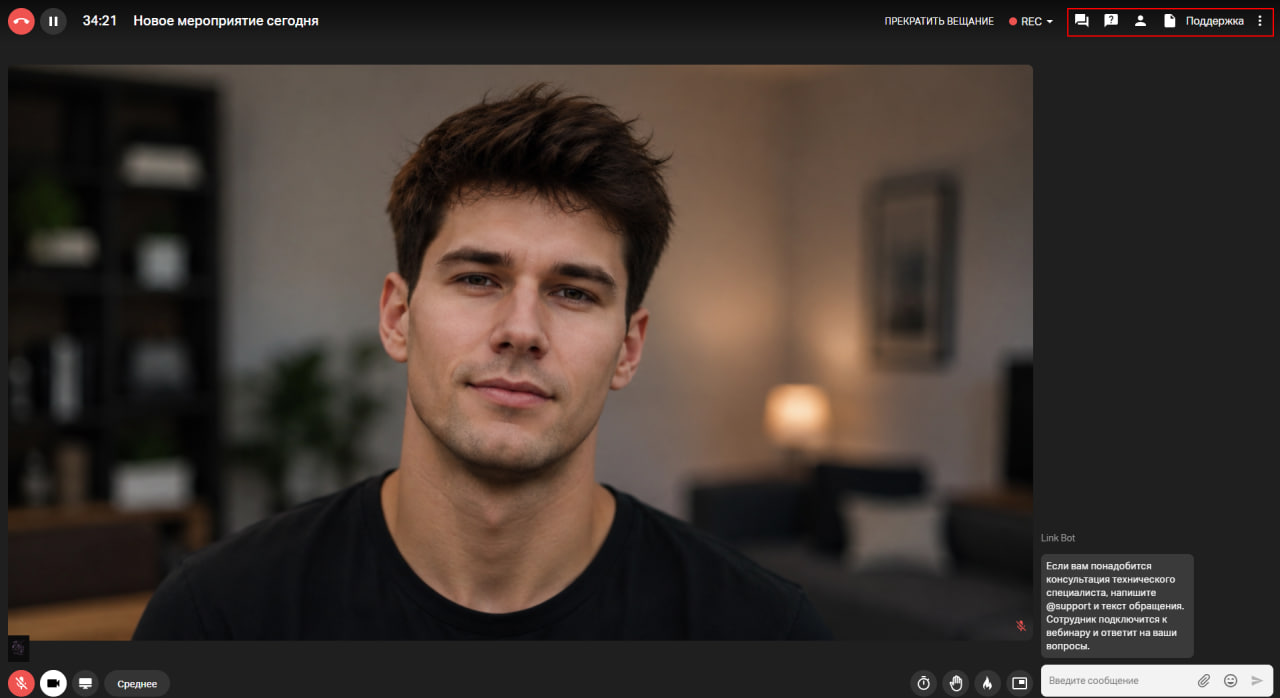
переключение между чатом, файлами, участниками и вопросами переехало в правый нижний угол.
Выполнять базовые действия в новом интерфейсе стало в среднем на 41% быстрее. Этот результат мы получили после исследований и оценок от 350 респондентов в период с сентября по октябрь 2025 года.
Как начать вебинар
После того, как вы зашли на созданное мероприятие, и если вы готовы к его старту, нажмите «Начать вебинар» в левом верхнем поле интерфейса, а затем выйти в эфир для старта вещания.
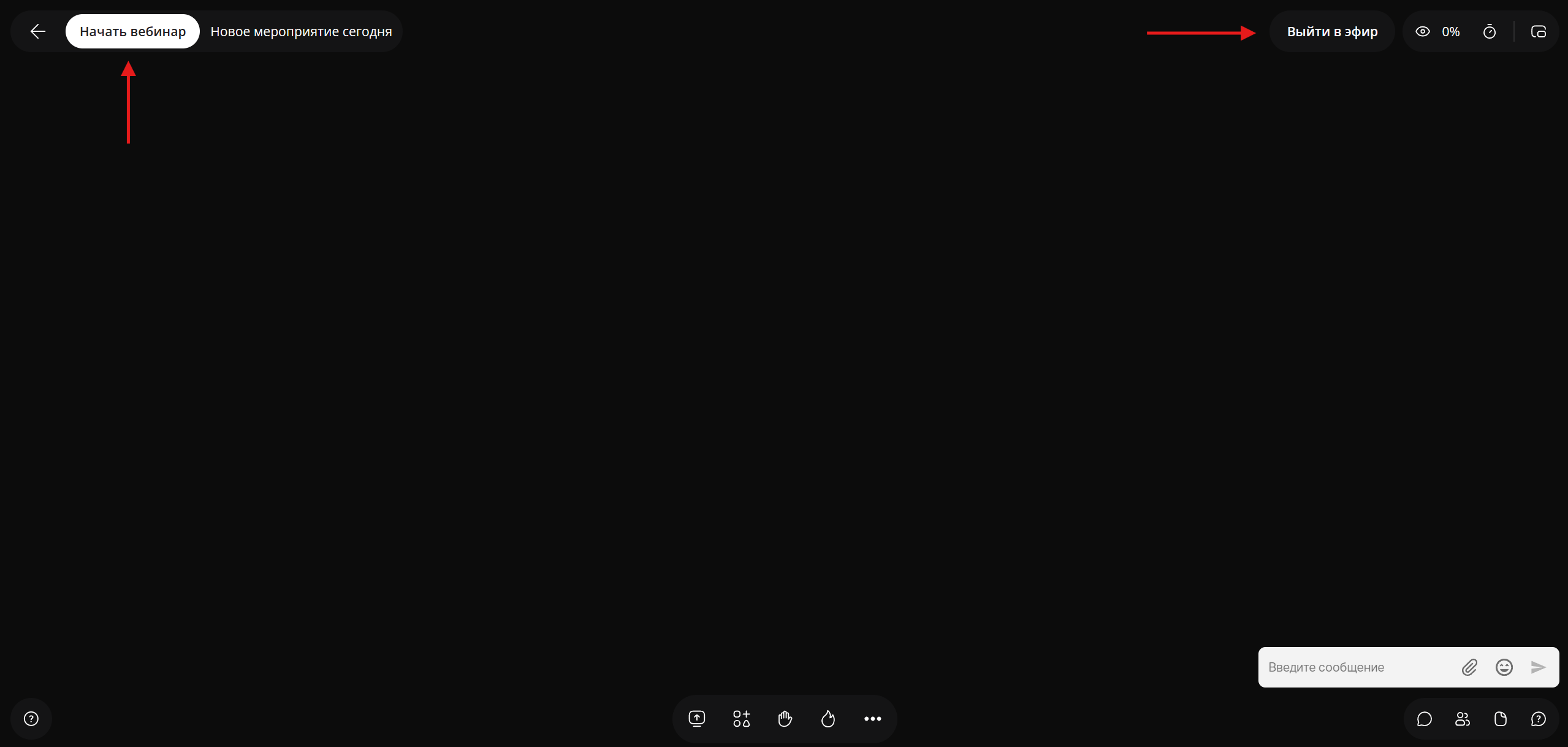
Выйти из эфира можно по кнопке «Прекратить вещание».
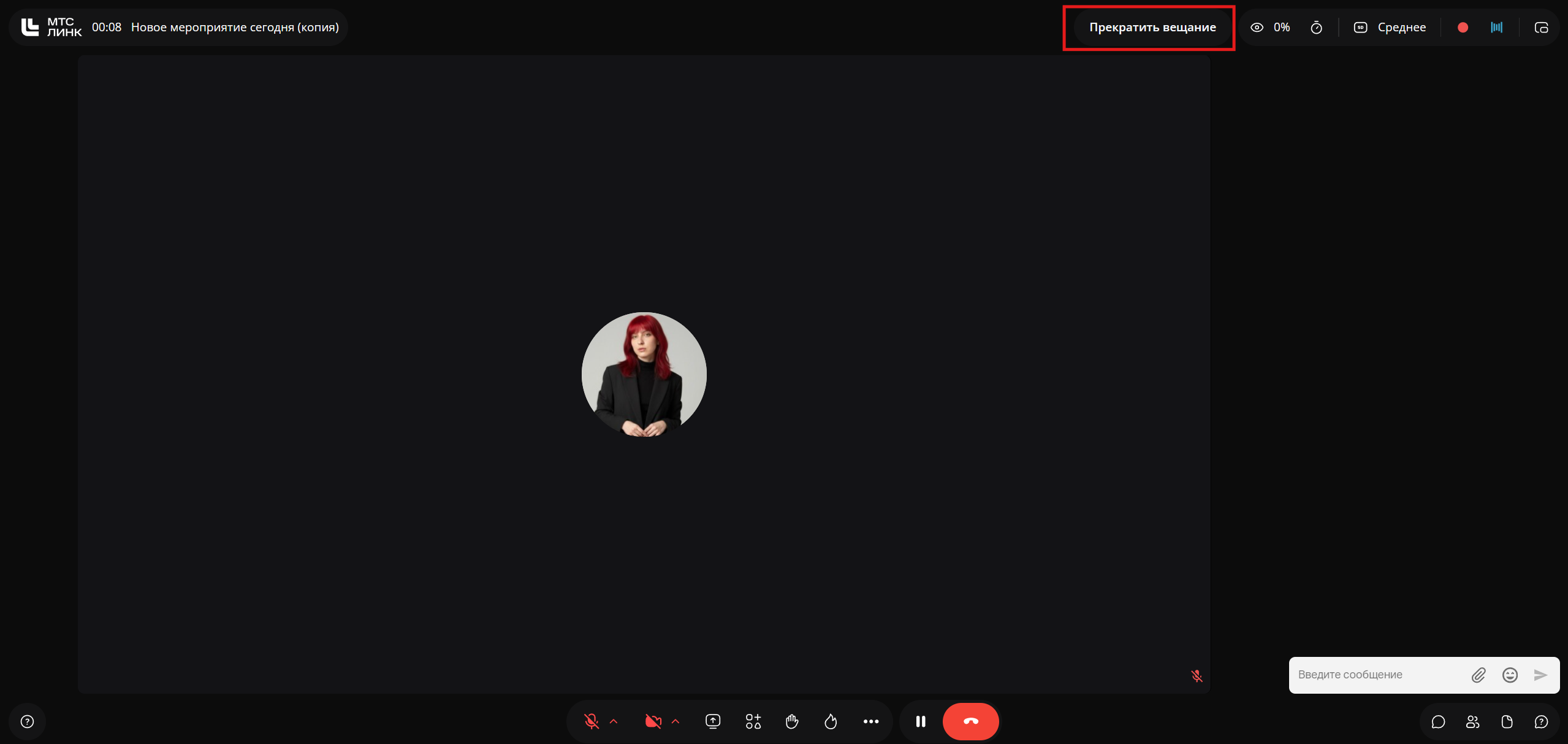
Как устроена центральная панель ключевых действий
Центральная панель позволяет управлять камерой и микрофоном, запускать демонстрацию экрана, ставить огоньки, завершать вебинар, использовать инструменты вовлечения и совместной работы.
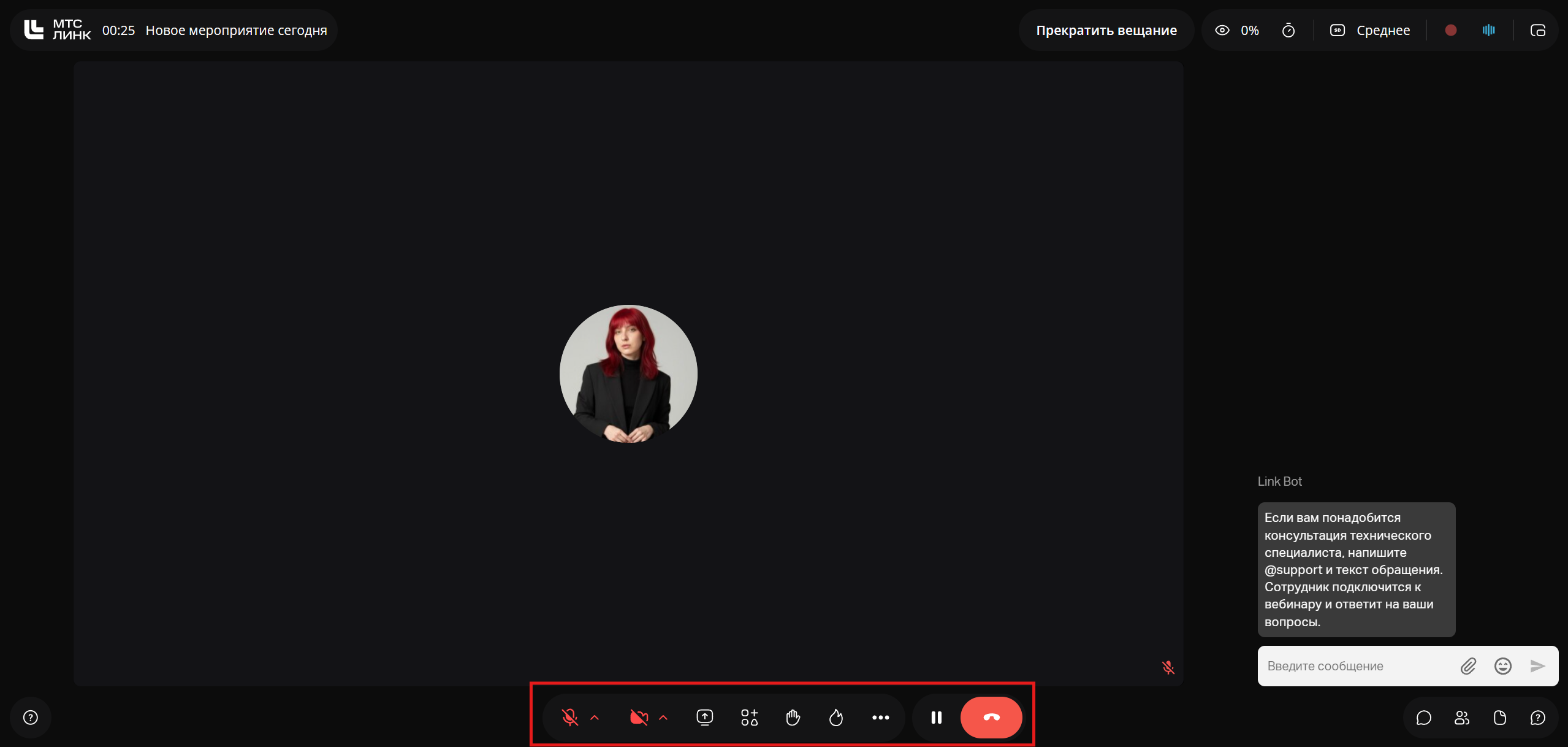
Микрофон и камера
Нажмите на соответствующую кнопку, чтобы включить или отключить микрофон и камеру. Клик по стрелке ∧ рядом открывает настройки шумоподавления, фона и эффектов, а также устройств для вывода звука и изображения.
Стало
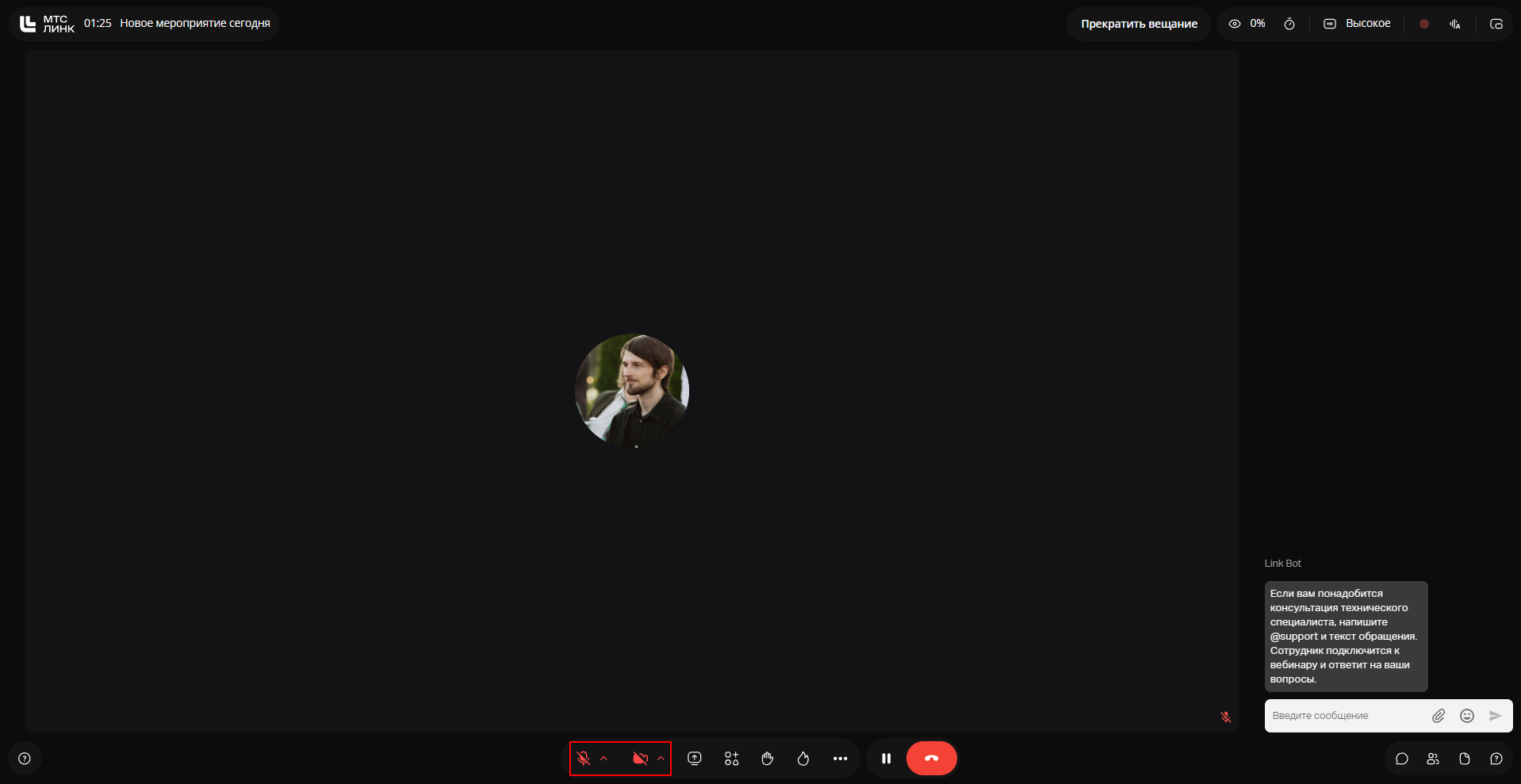
Было
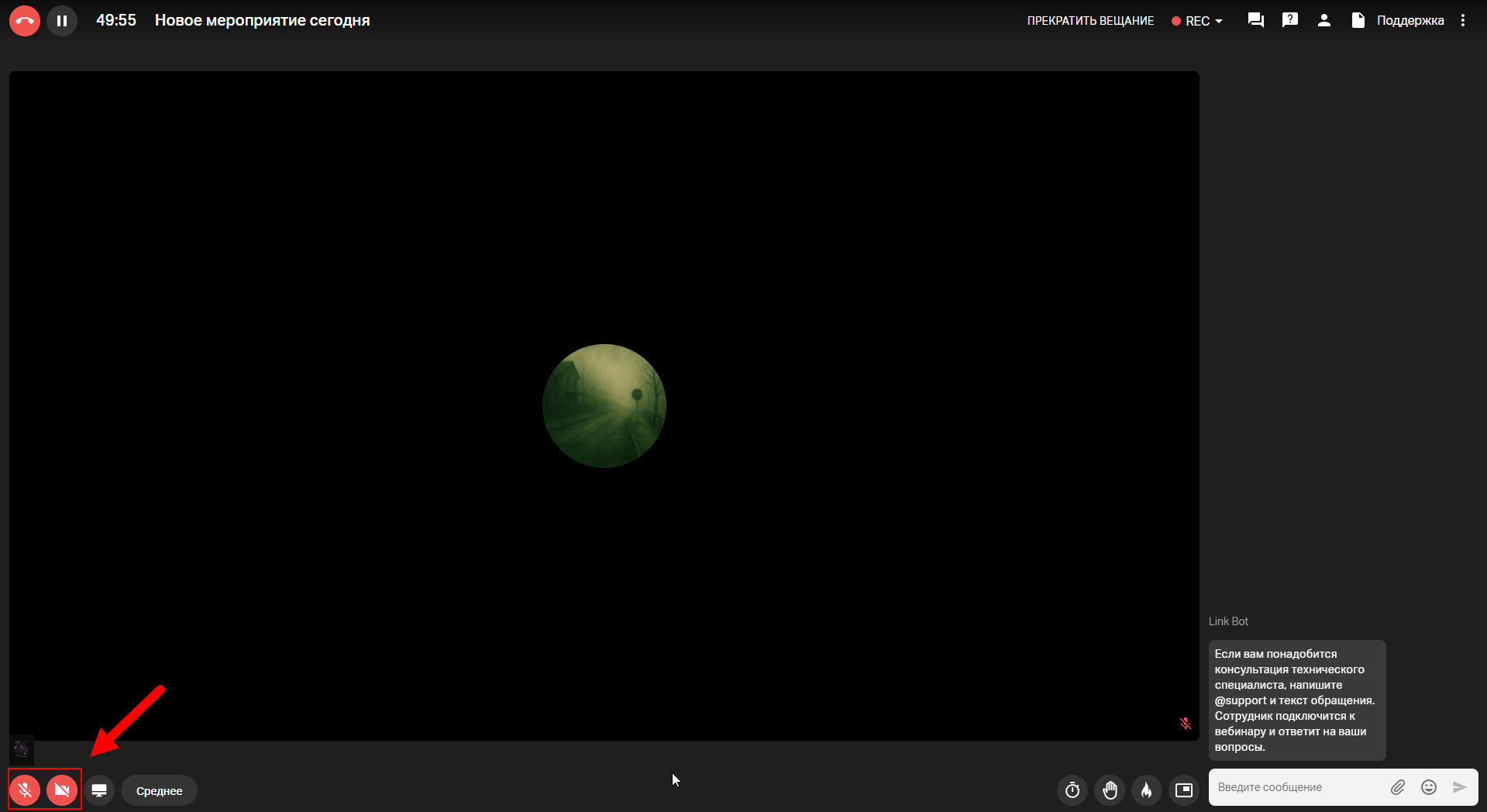
Демонстрация экрана
Кнопка расположена на центральной панели. Нажмите, чтобы открыть запущенные на компьютере презентации, документы или продемонстрировать действия на рабочем столе и браузере.
Стало
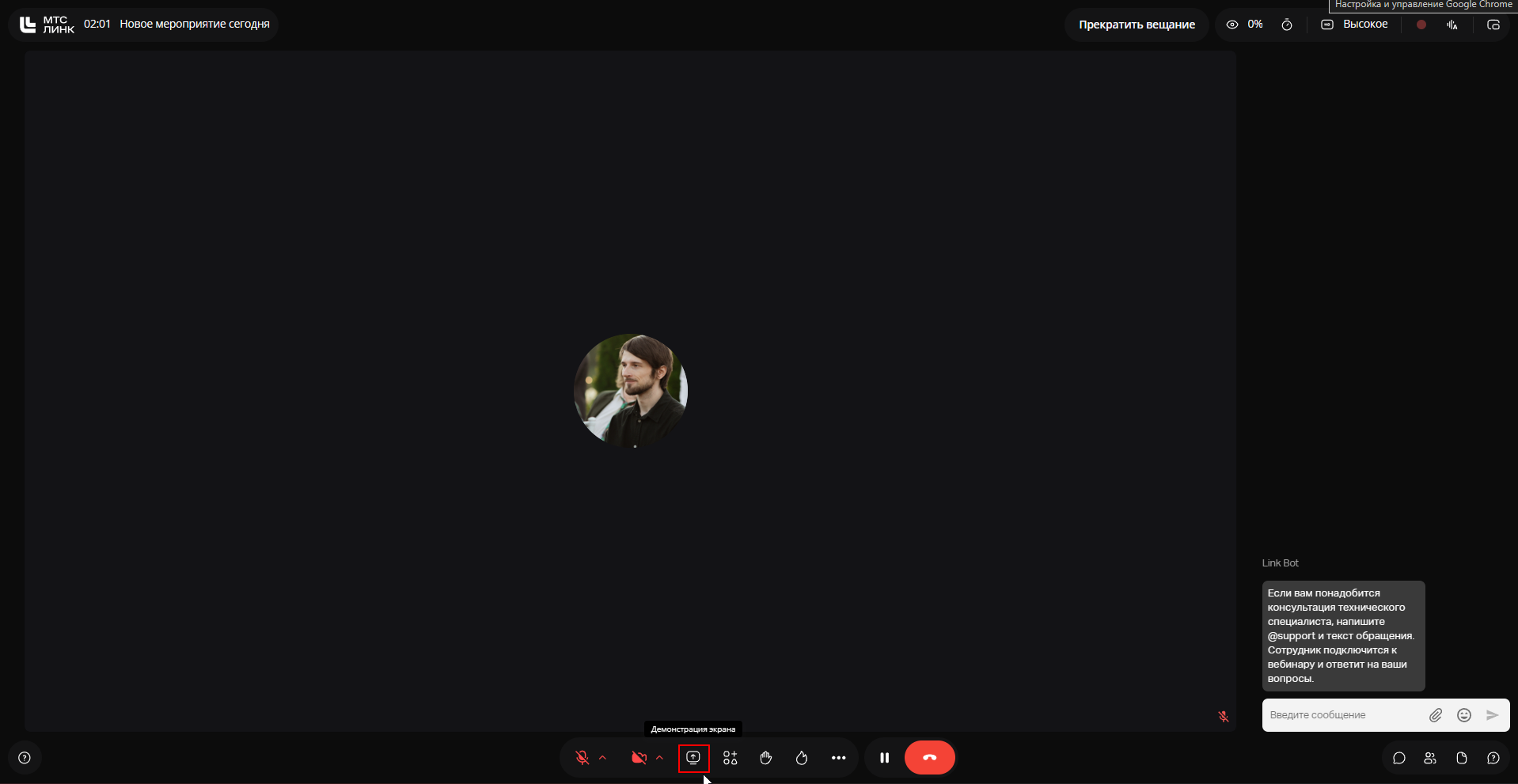
Выберите чем вы хотите поделиться. На выбор предлагается три варианта:
1) Демонстрация отдельной вкладки в браузере.
2) Демонстрация отдельного окна, например конкретного приложения, для демонстрации оно должно быть в развёрнутом состоянии.
3) Демонстрация всего экрана. Для этого выберите экран, который вы хотите демонстрировать, кликните на него левой кнопкой мыши, тогда кнопка поделиться станет активной.
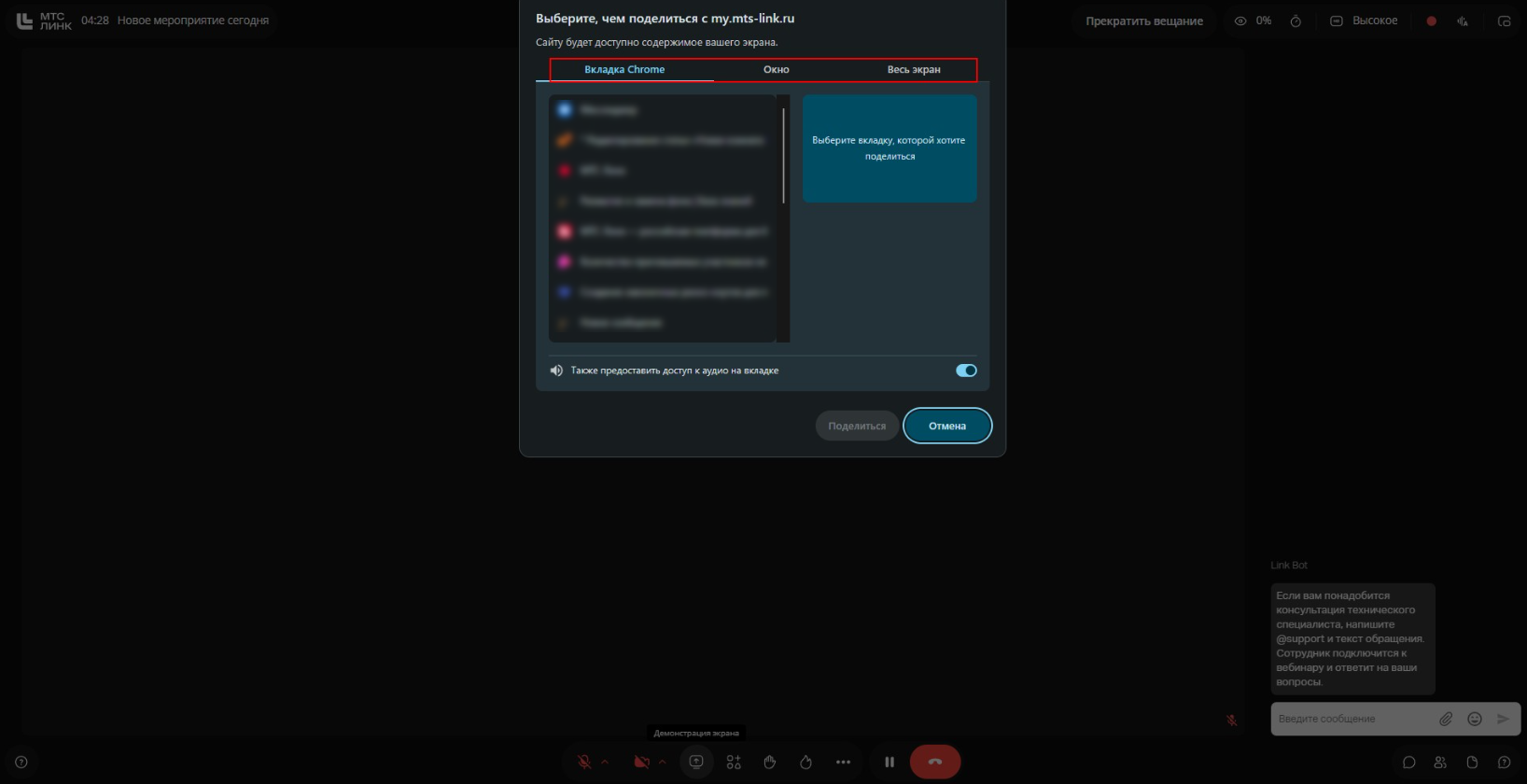
Было
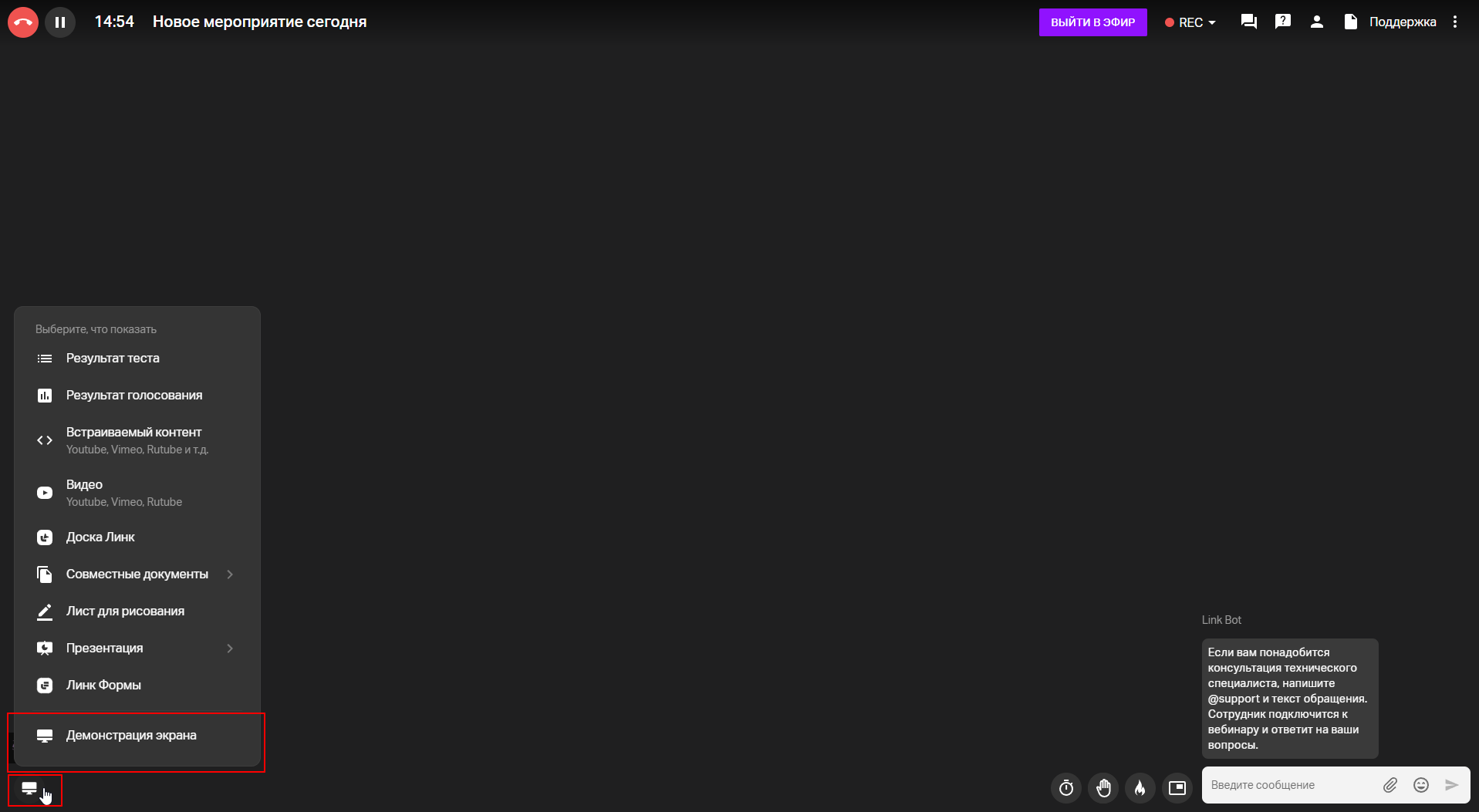
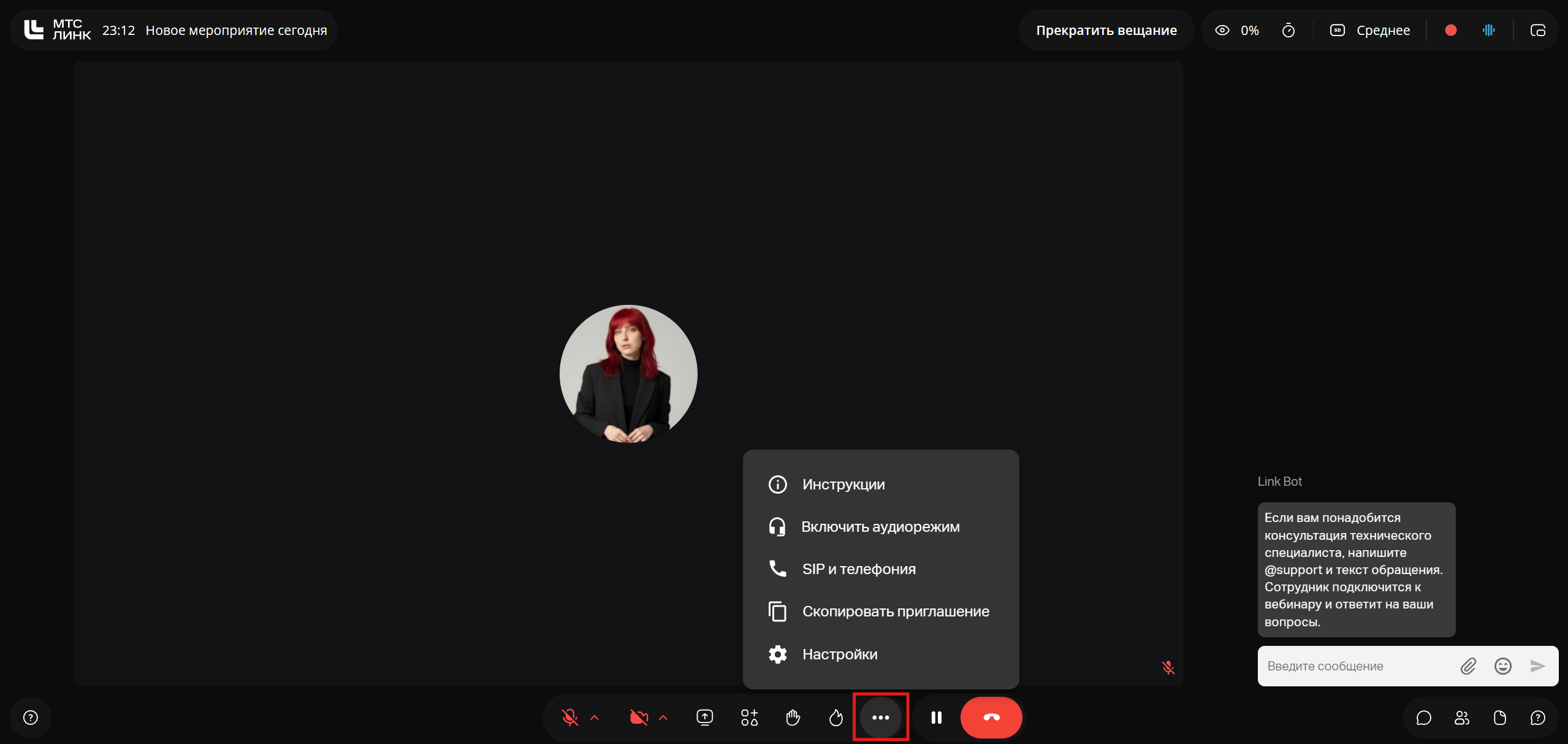
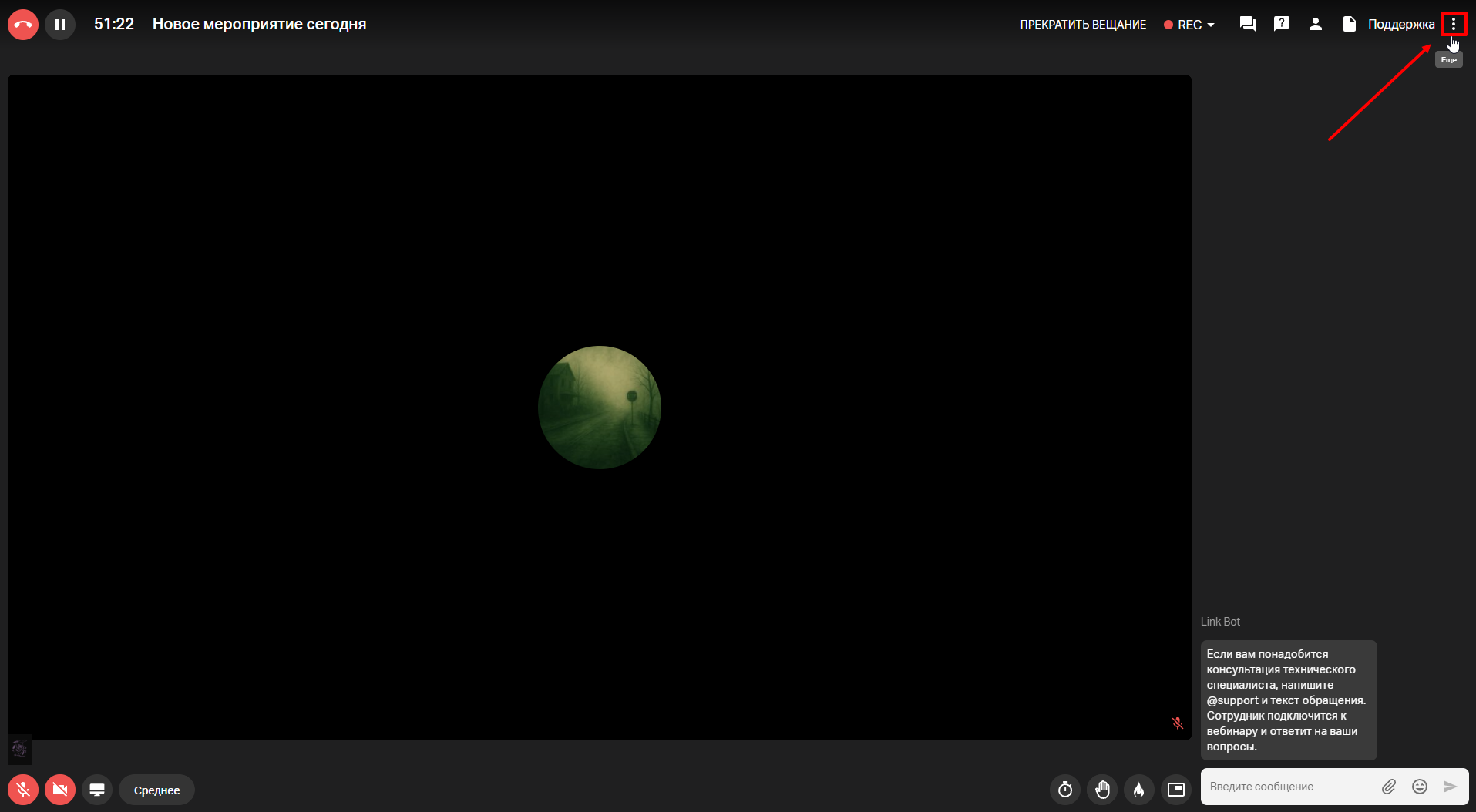
Ещё
Здесь можно перейти к инструкциям, включить аудиорежим, скопировать приглашение, открыть настройки SIP или общие настройки вебинара.
Стало
Было
Настройки
Управляйте выключателями, чтобы участники вебинара могли: показывать экран, загружать и демонстрировать файлы, управлять чужими презентациями, управлять медиа контентом.
Для того, чтобы перейти к настройкам мероприятия необходимо нажать на троеточие и перейти в настройки на центральной панели.
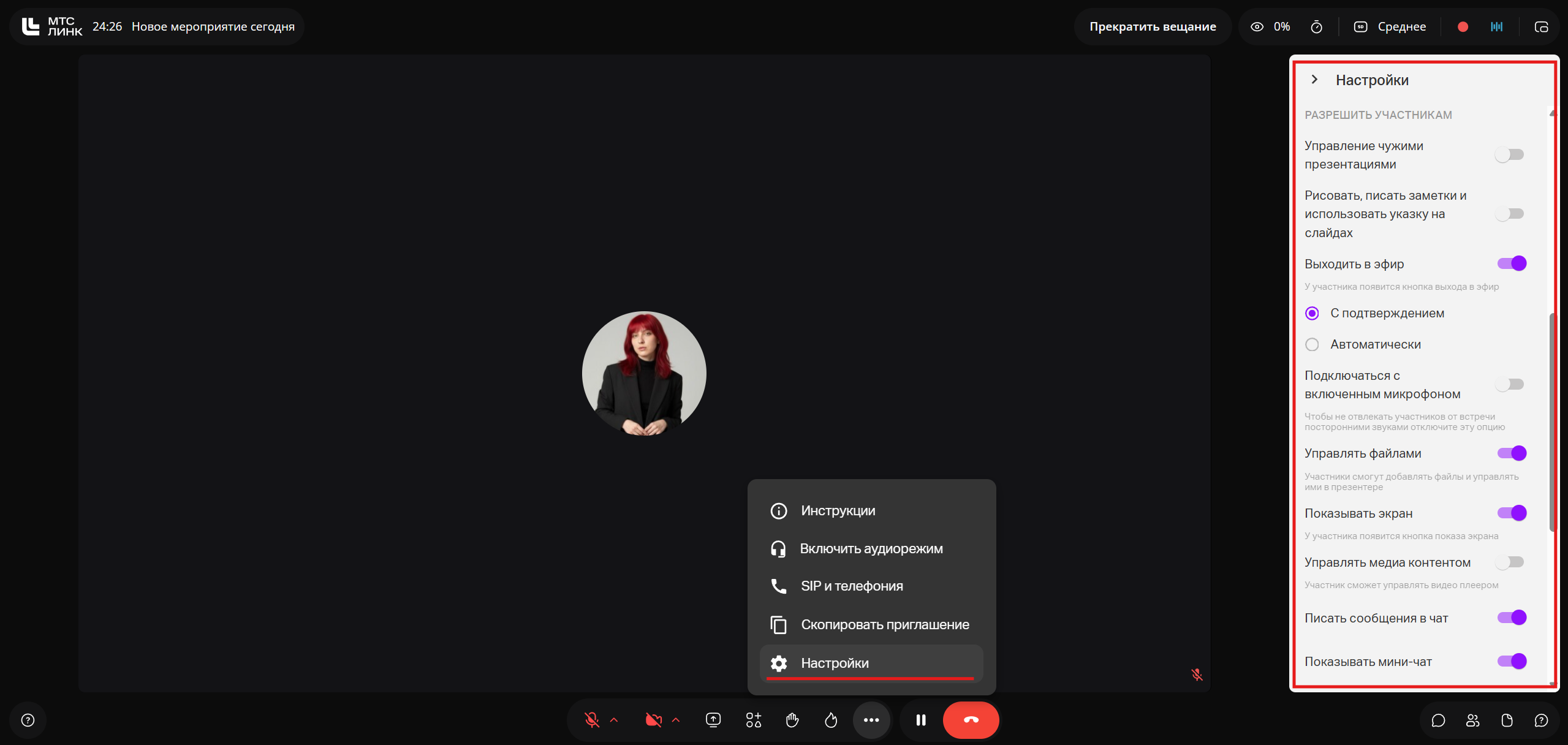
Если переключатель выхода в эфир выключен, участники не смогут выйти в эфир и вести диалог, они останутся на вебинаре лишь в роле слушателей, с возможностью задавать вопросы в чат.
Также, присутствует возможность установить автоматический выход в эфир, либо с подтверждением со стороны ведущего, администратора или организатор вебинара.
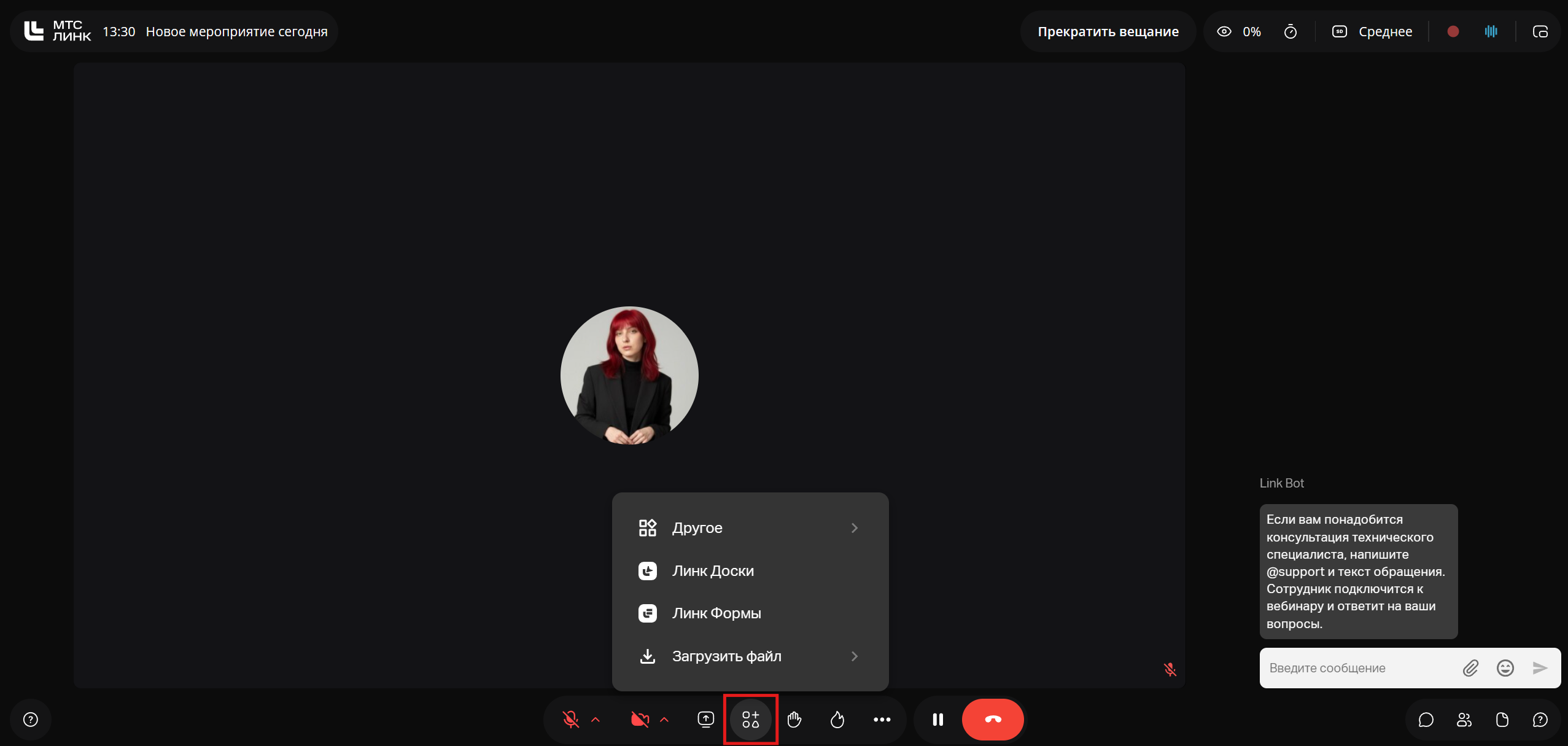
Инструменты
Раздел, в котором находятся дополнительные инструменты для совместной работы внутри вебинара.
Стало
Было
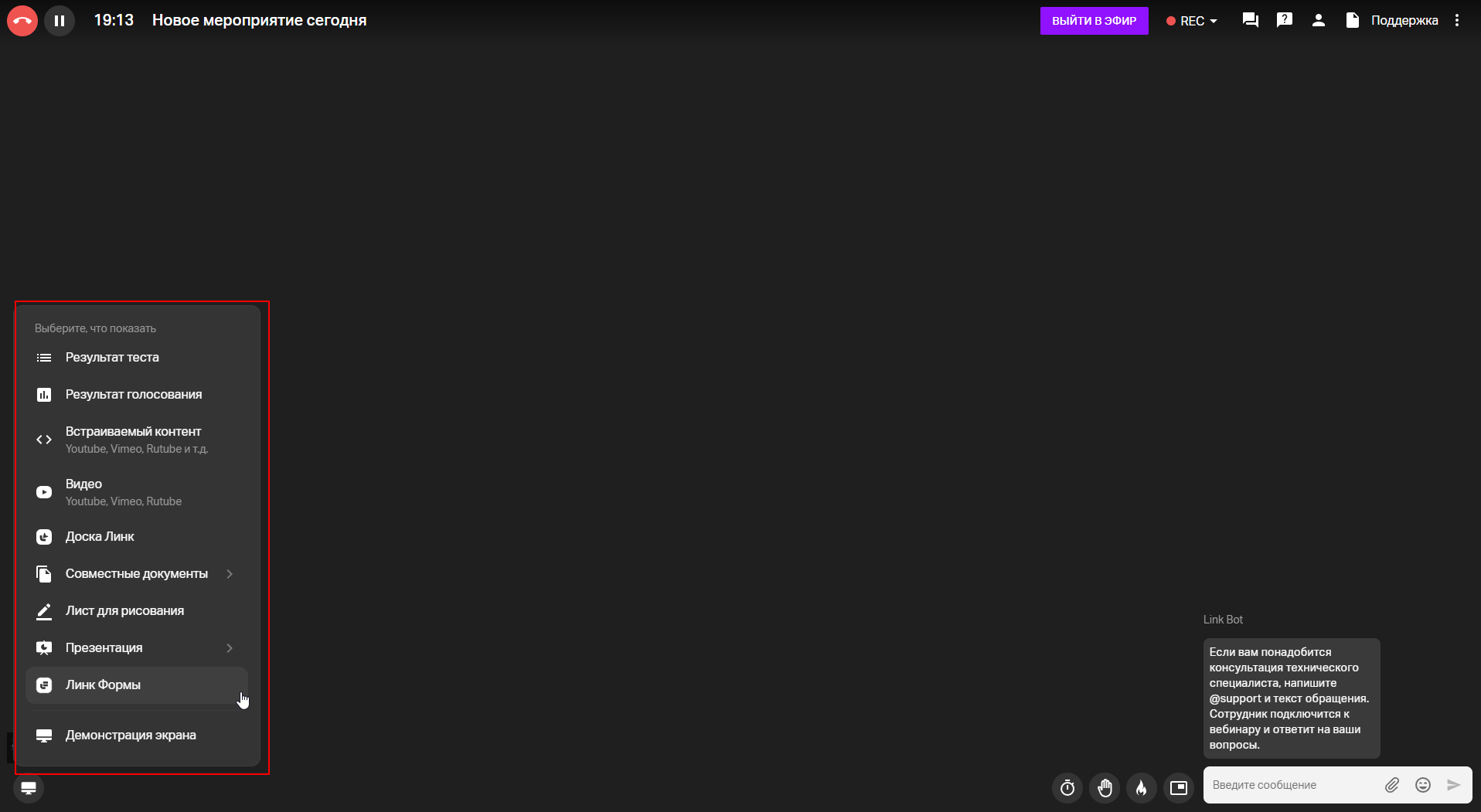
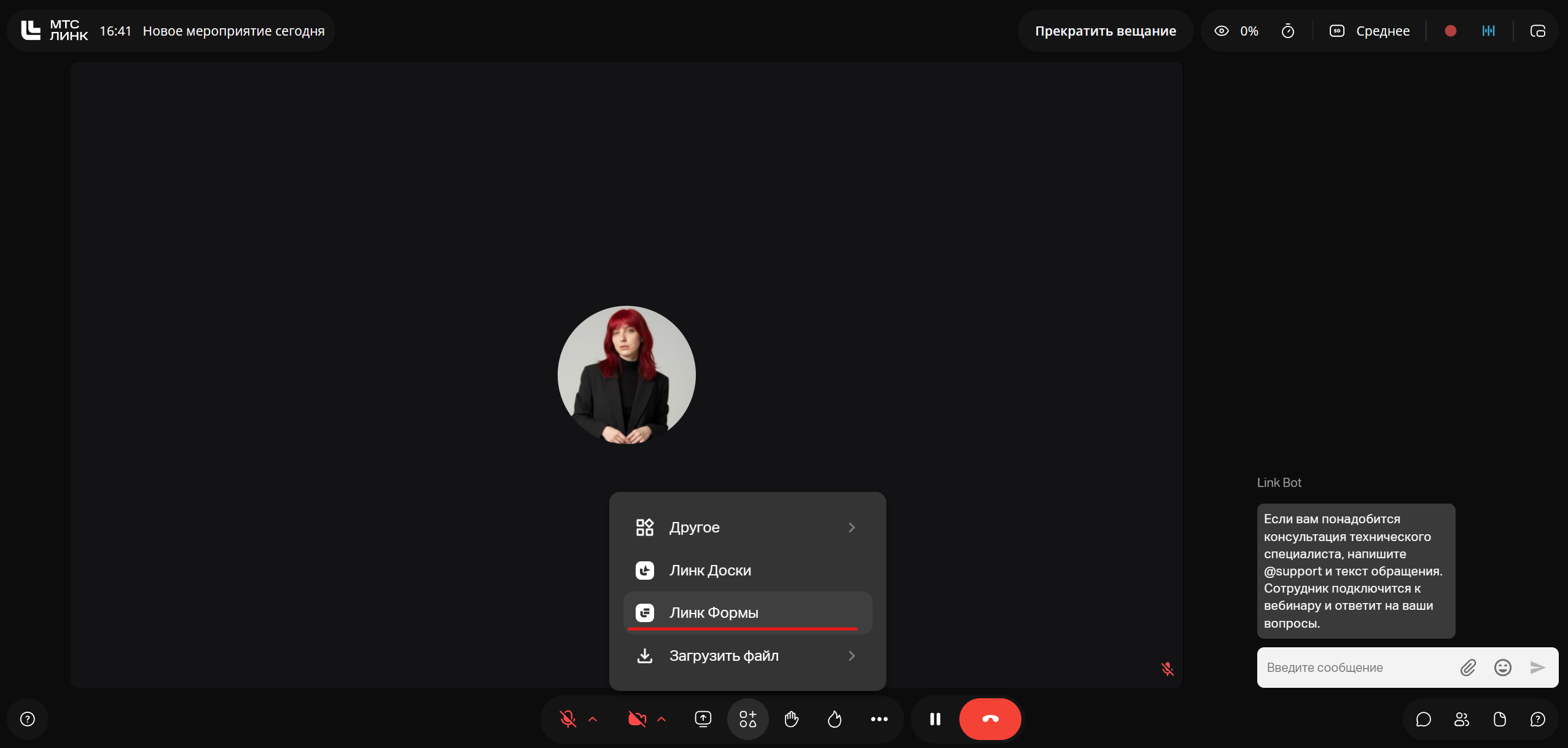
Другое
Позволяет добавить документы для совместного редактирования, а также запустить видео или встраиваемый контент. Также здесь находятся тесты, голосования и лист для рисования.
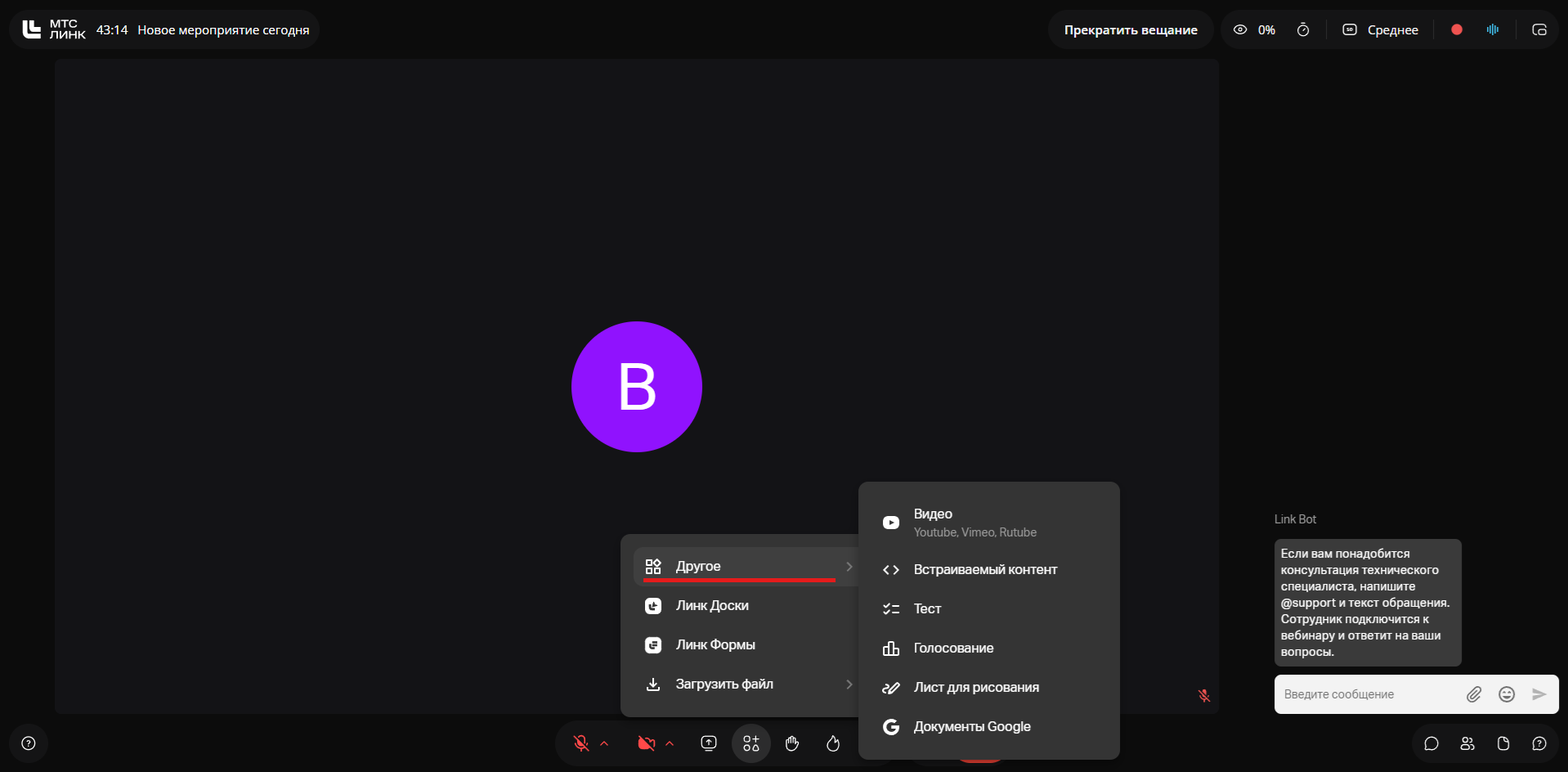
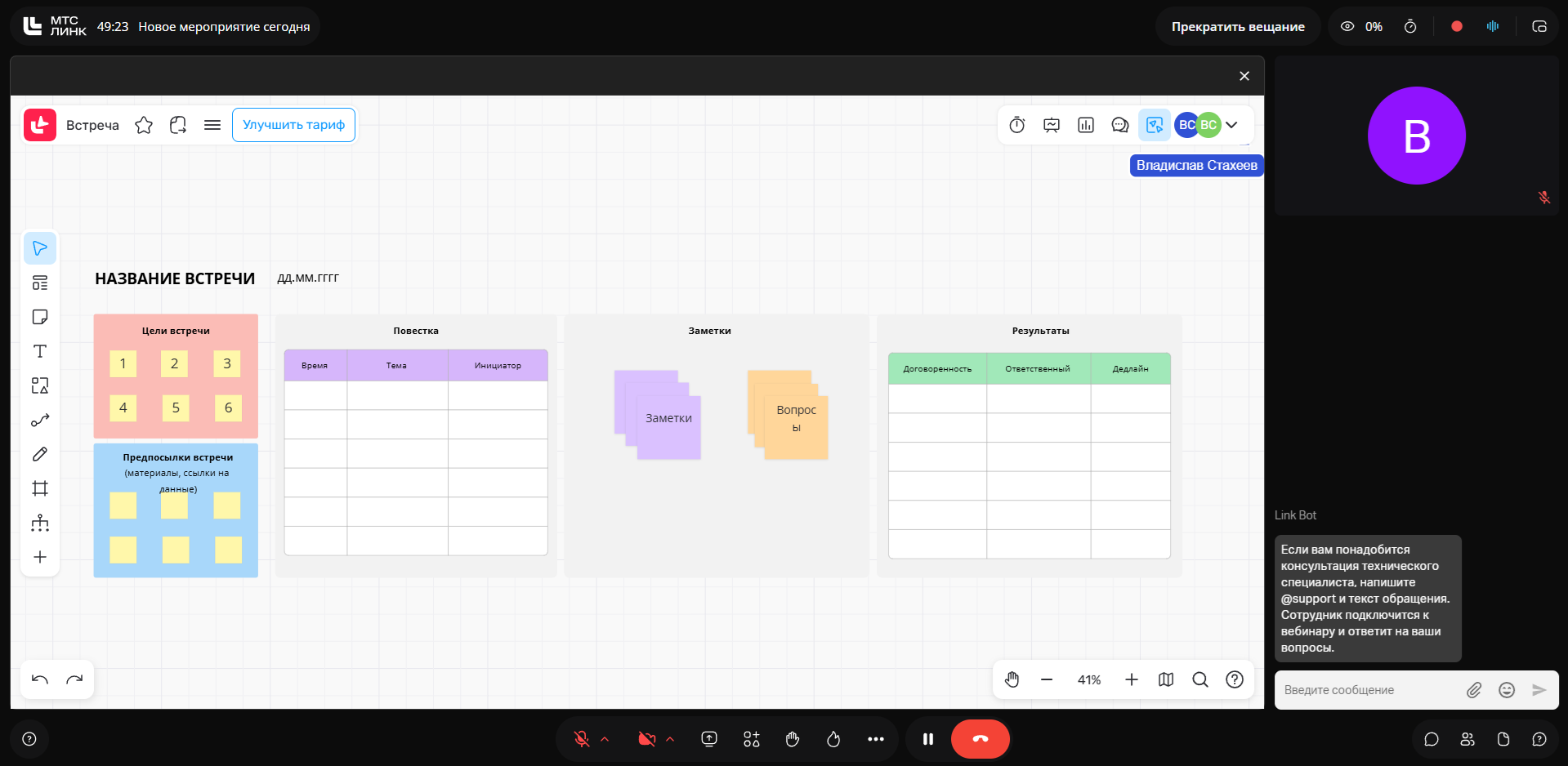
Линк Доски
Открывает интерактивную доску для совместной работы в реальном времени.
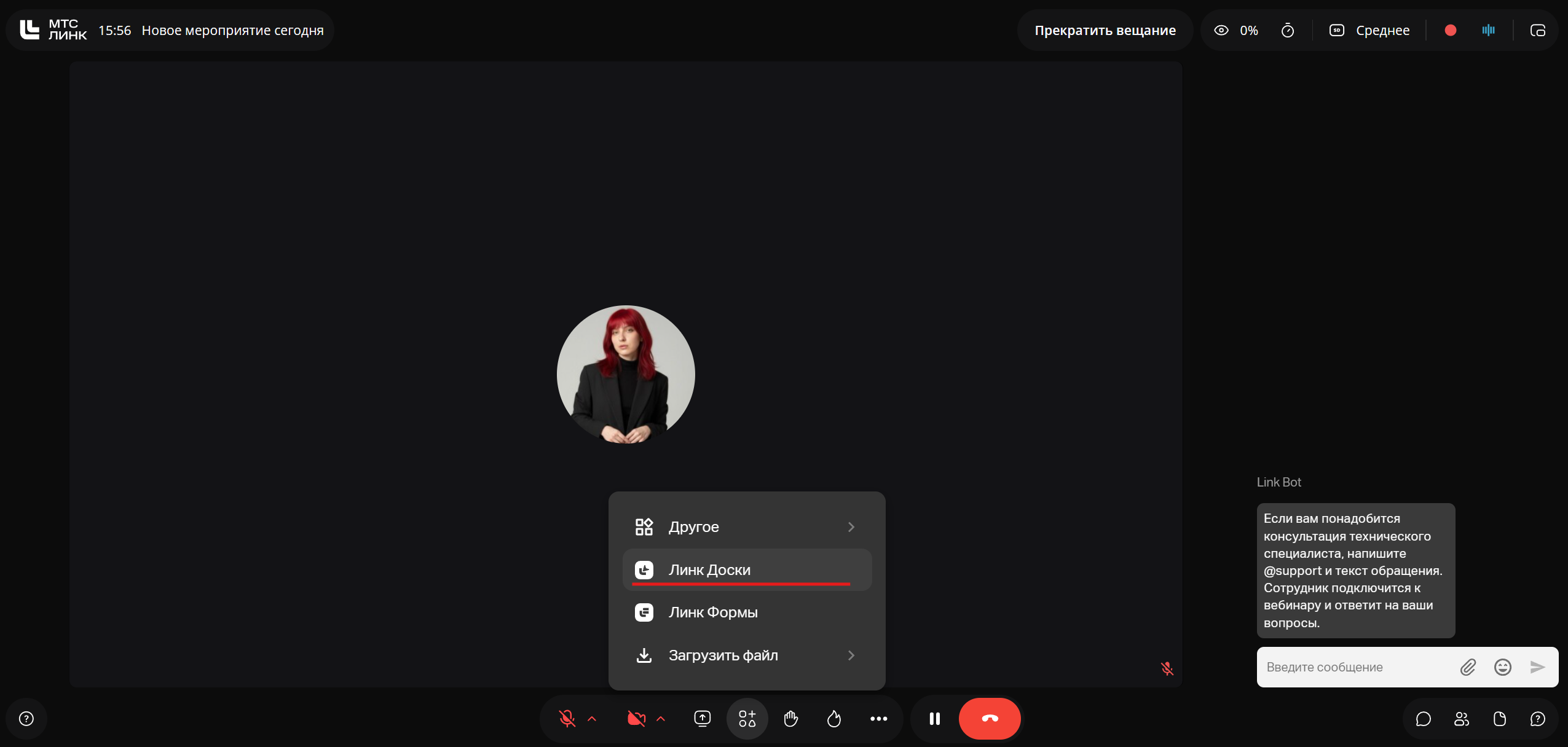
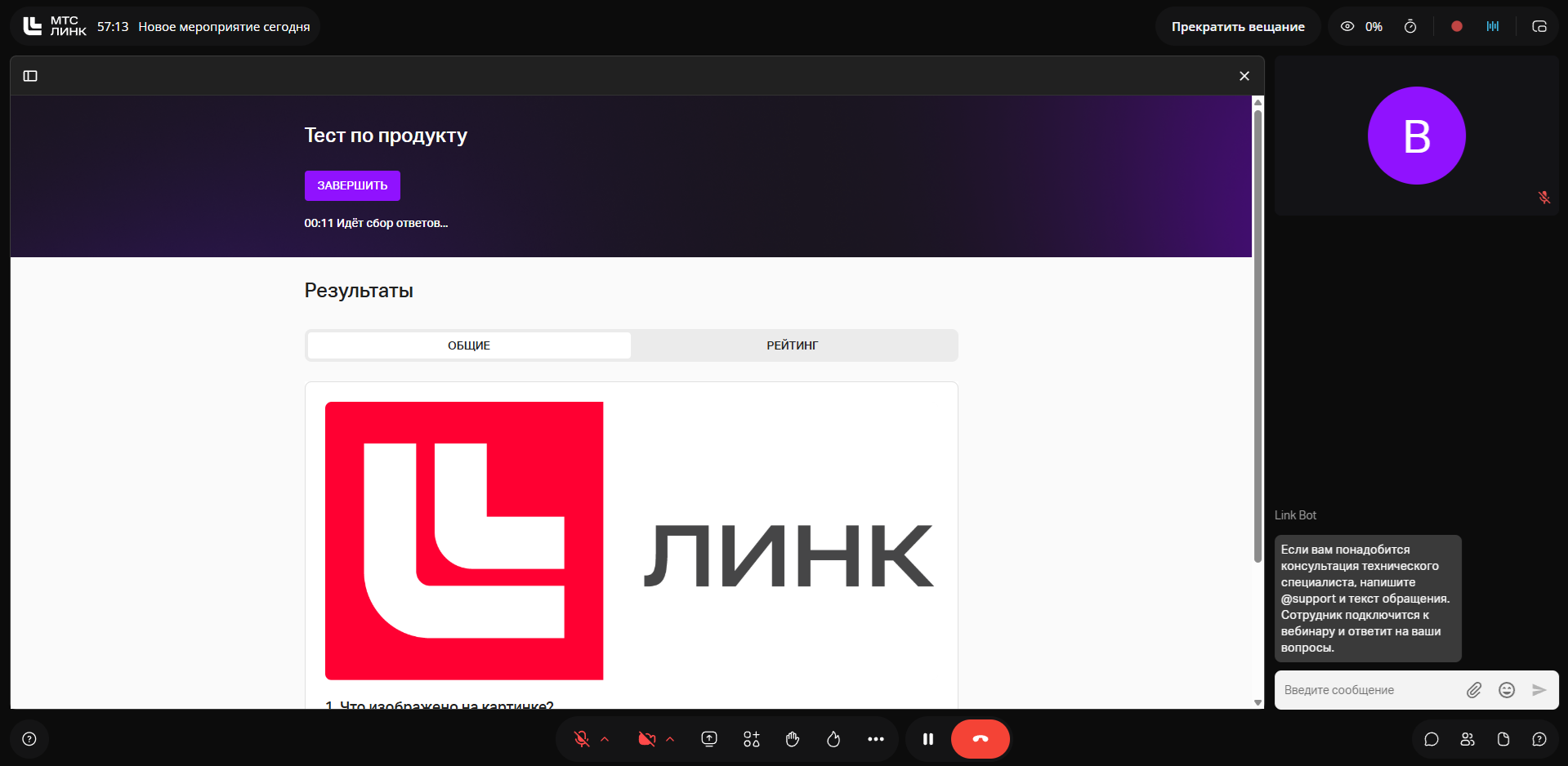
Линк Формы
Открывает формы внутри вебинара для проведения тестов, опросов и квизов.
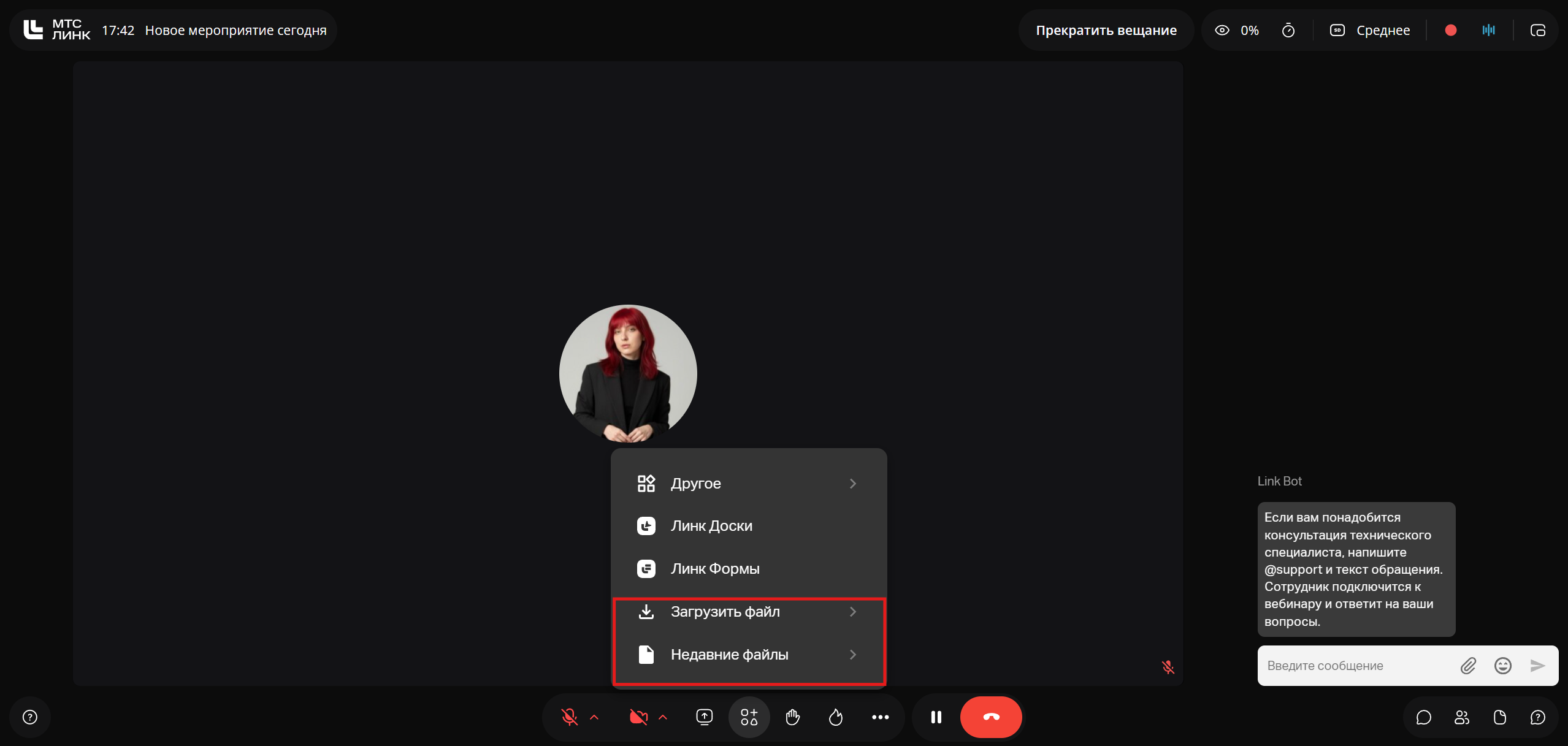
Загрузить файл и недавние файлы
«Загрузить файлы» позволяет добавить файл с компьютера или выбрать из ранее загруженных.
«Недавние файлы» показывает все файлы, которые вы недавно открывали на вебинаре.
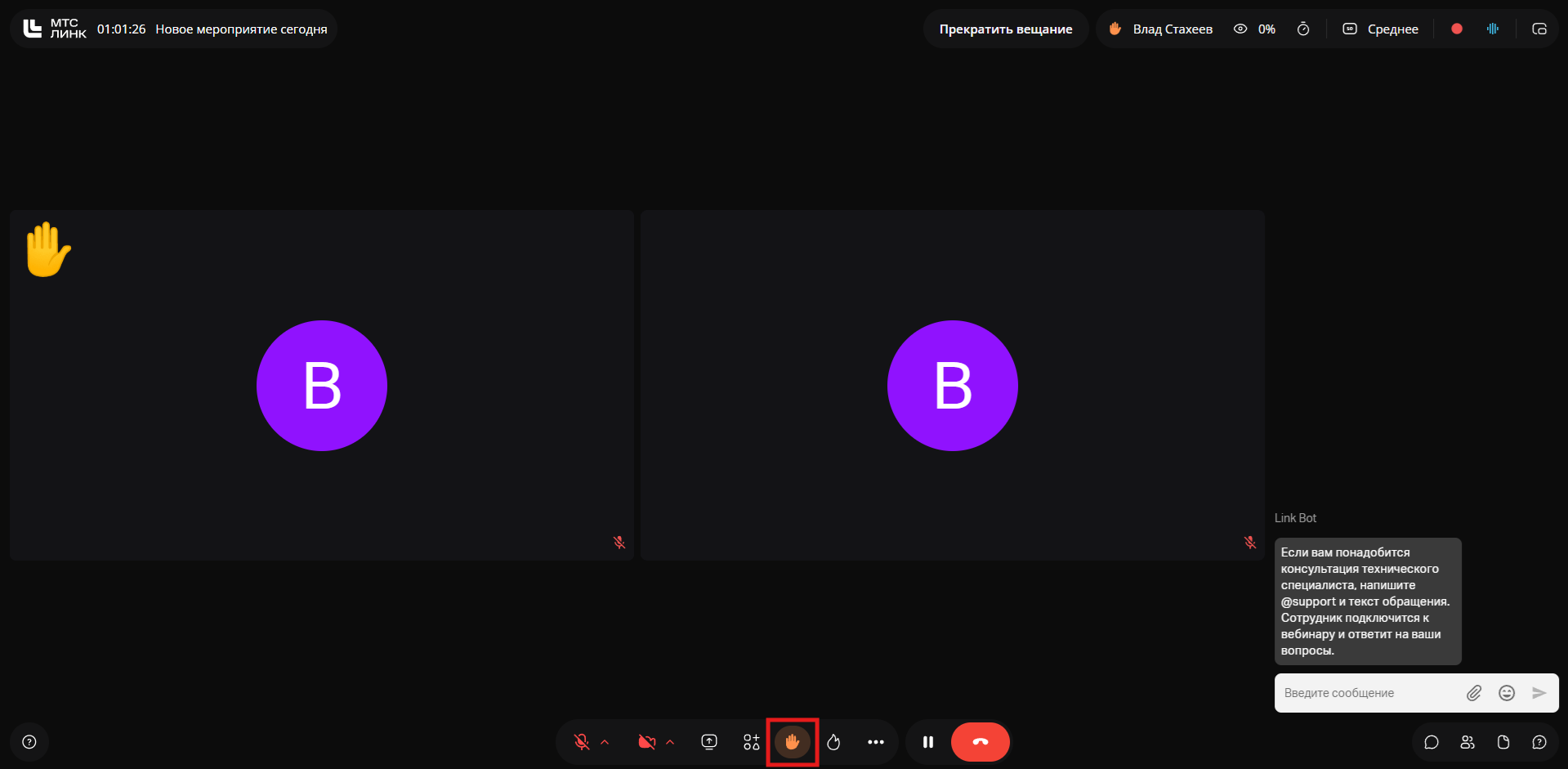
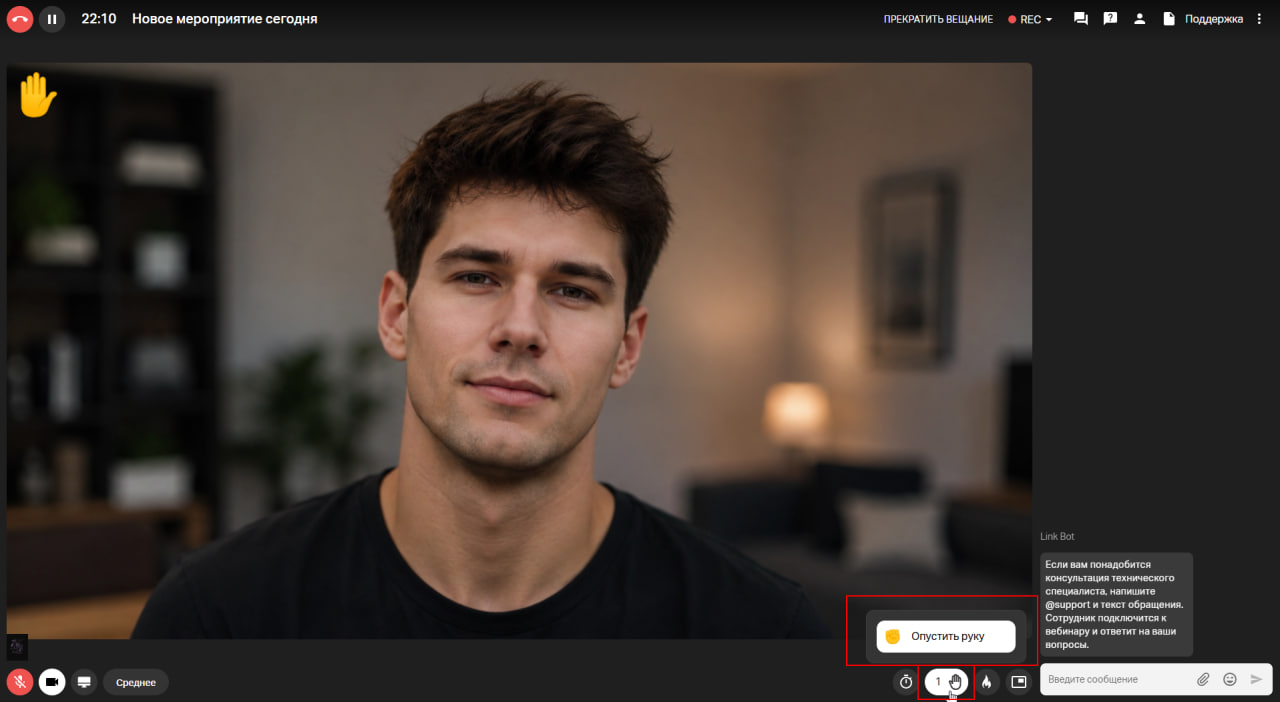
Поднять руку
По клику на кнопку в окне участника появляется иконка поднятой руки. Повторный клик опускает поднятую руку.
Стало
Было
Реакция аудитории
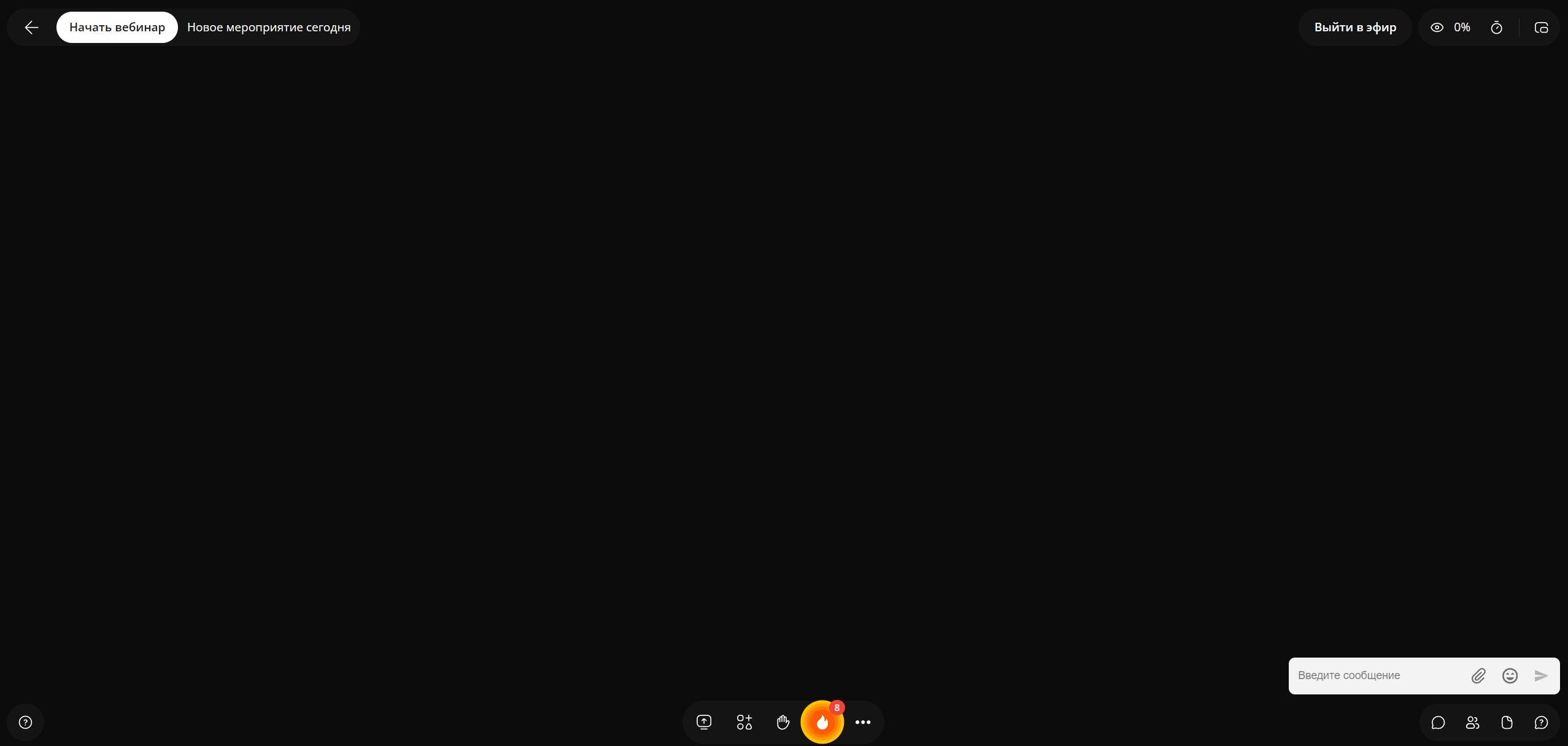
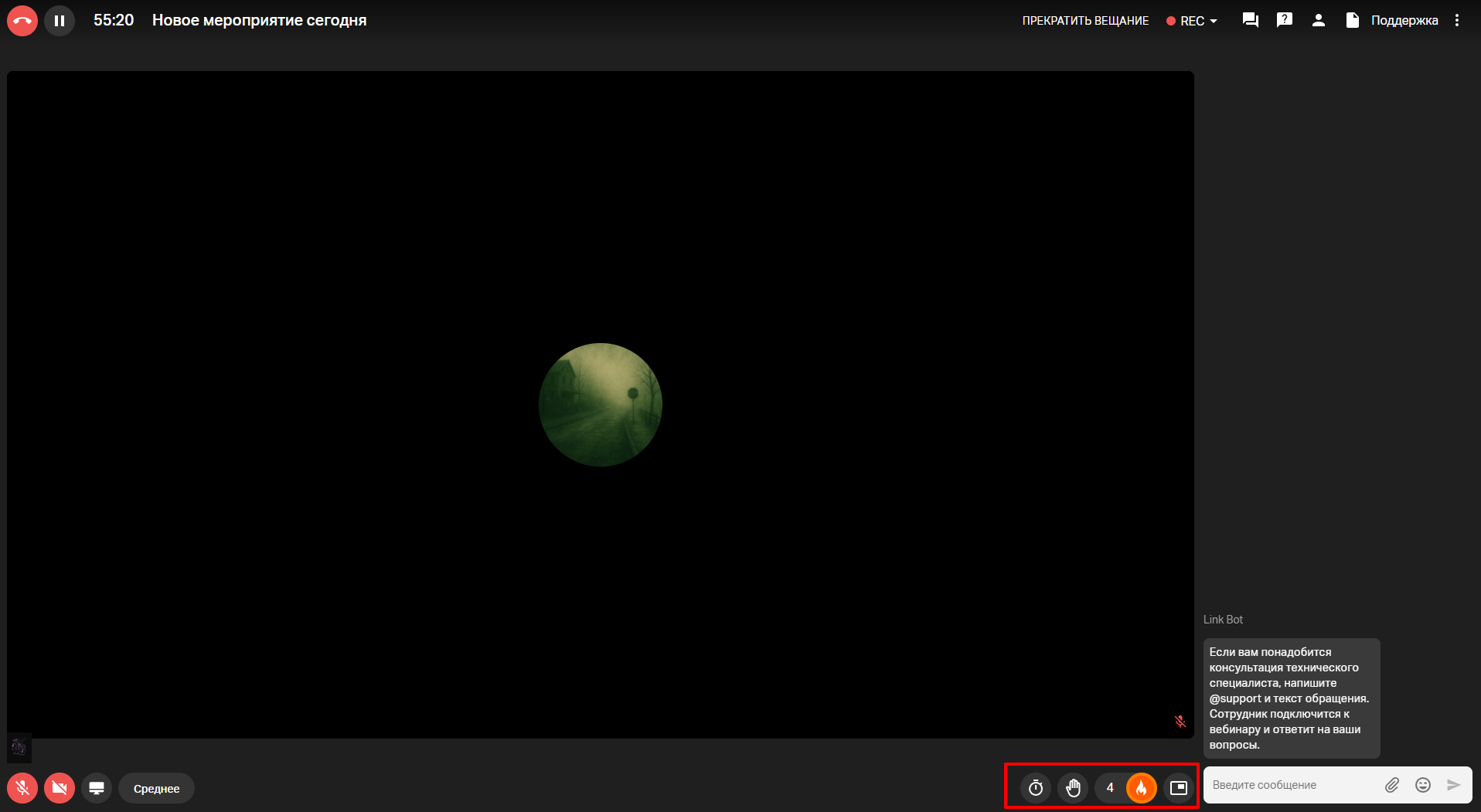
Чем чаще участники кликают по иконке огонька, тем больше он разгорается. Счётчик указывает на количество совершённых кликов.
Стало
Было
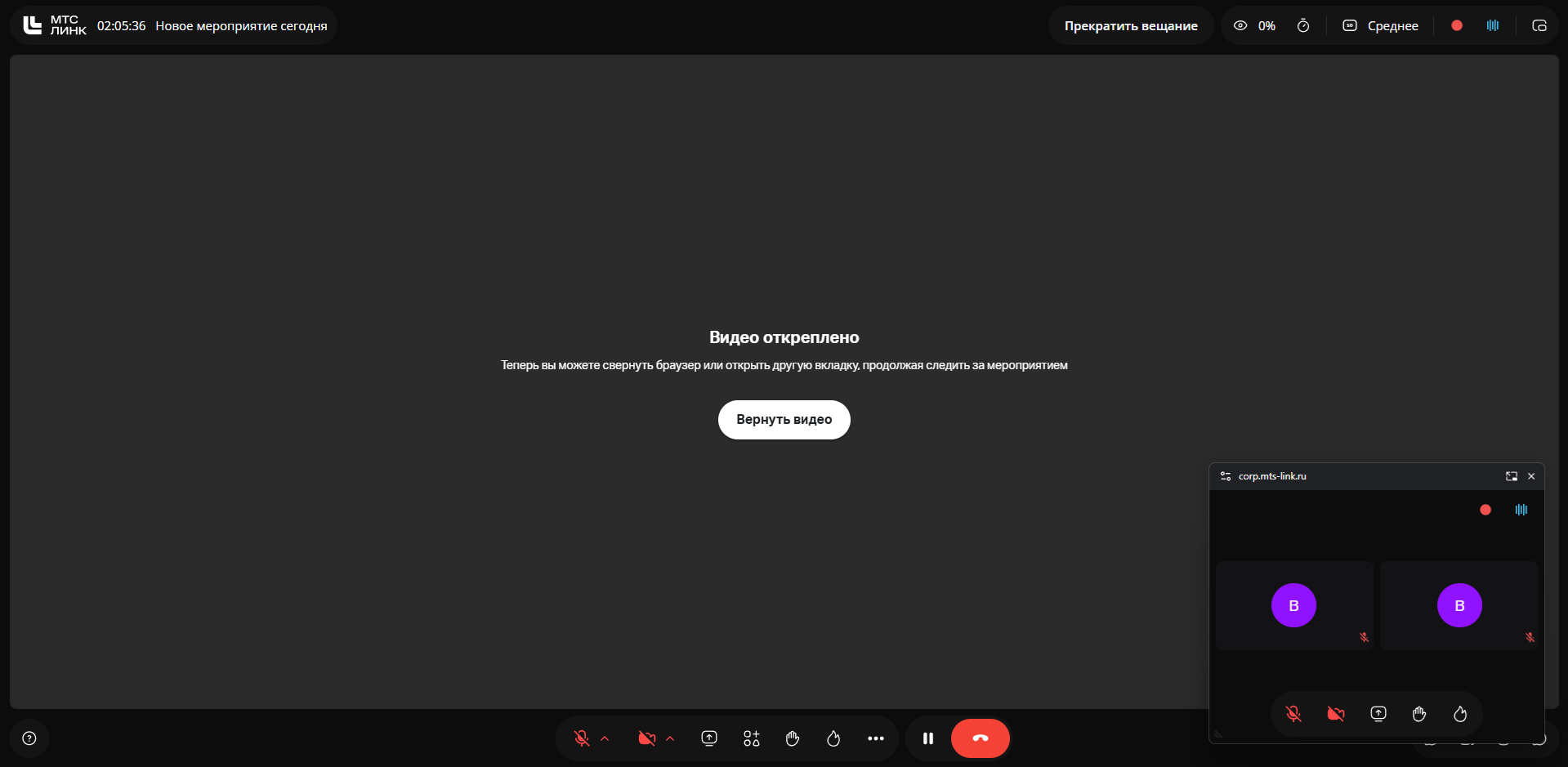
Пауза
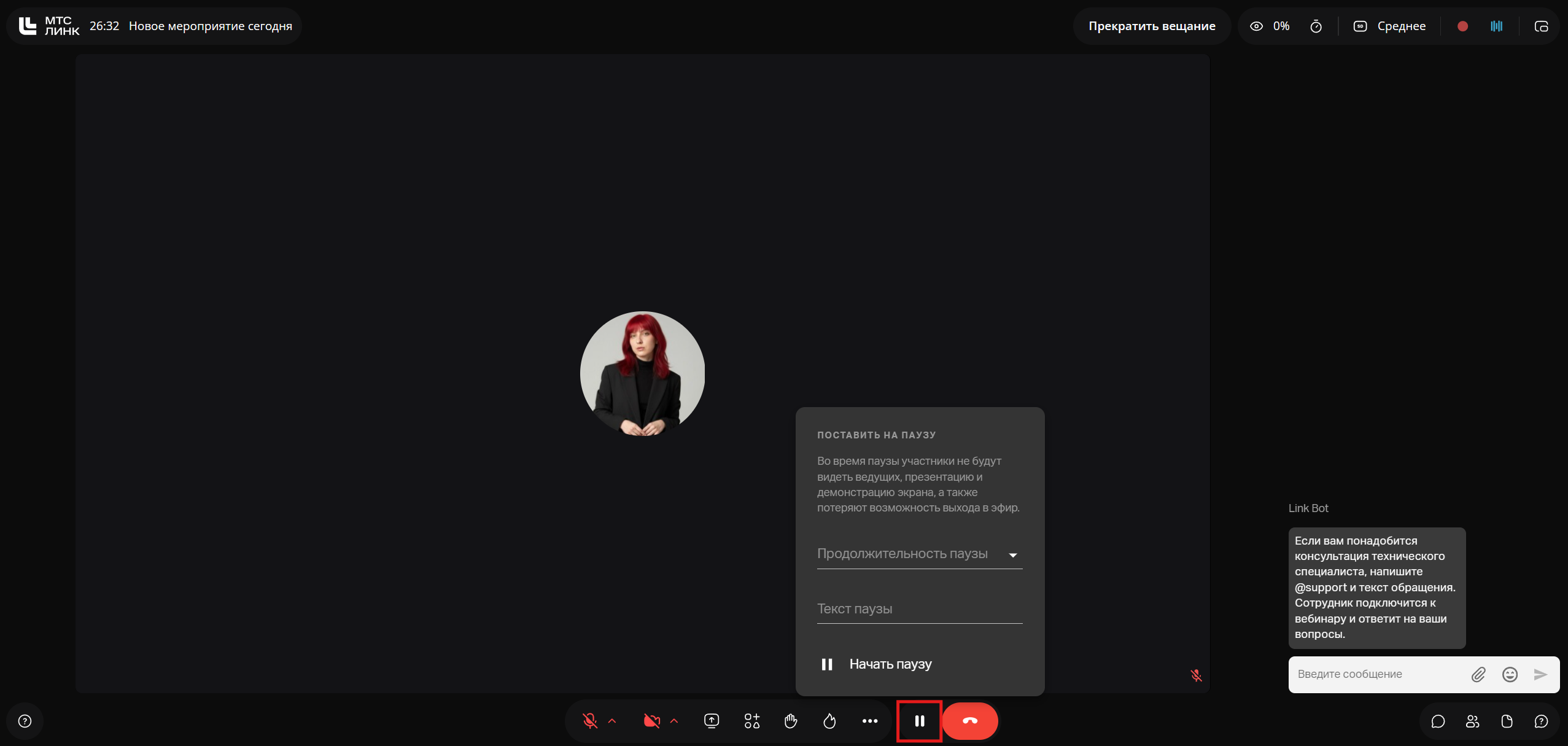
Чтобы поставить мероприятие на паузу, нажмите на кнопку слева от завершения мероприятия.
Стало
Было
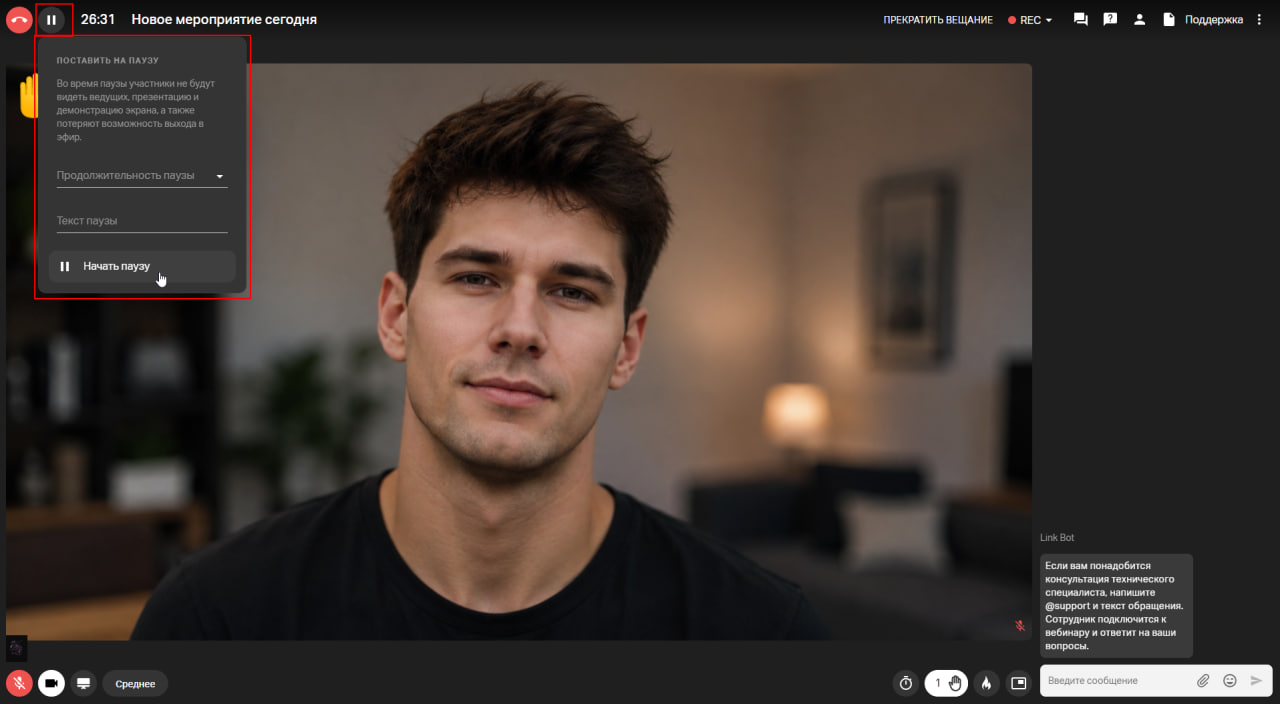
Как устроена панель с индикаторами записи и активности
Панель с индикаторами находится в правом верхнем углу. Она позволяет отслеживать статус записи и активности участников, таймер, поднятые руки, а также настраивать вид окон.
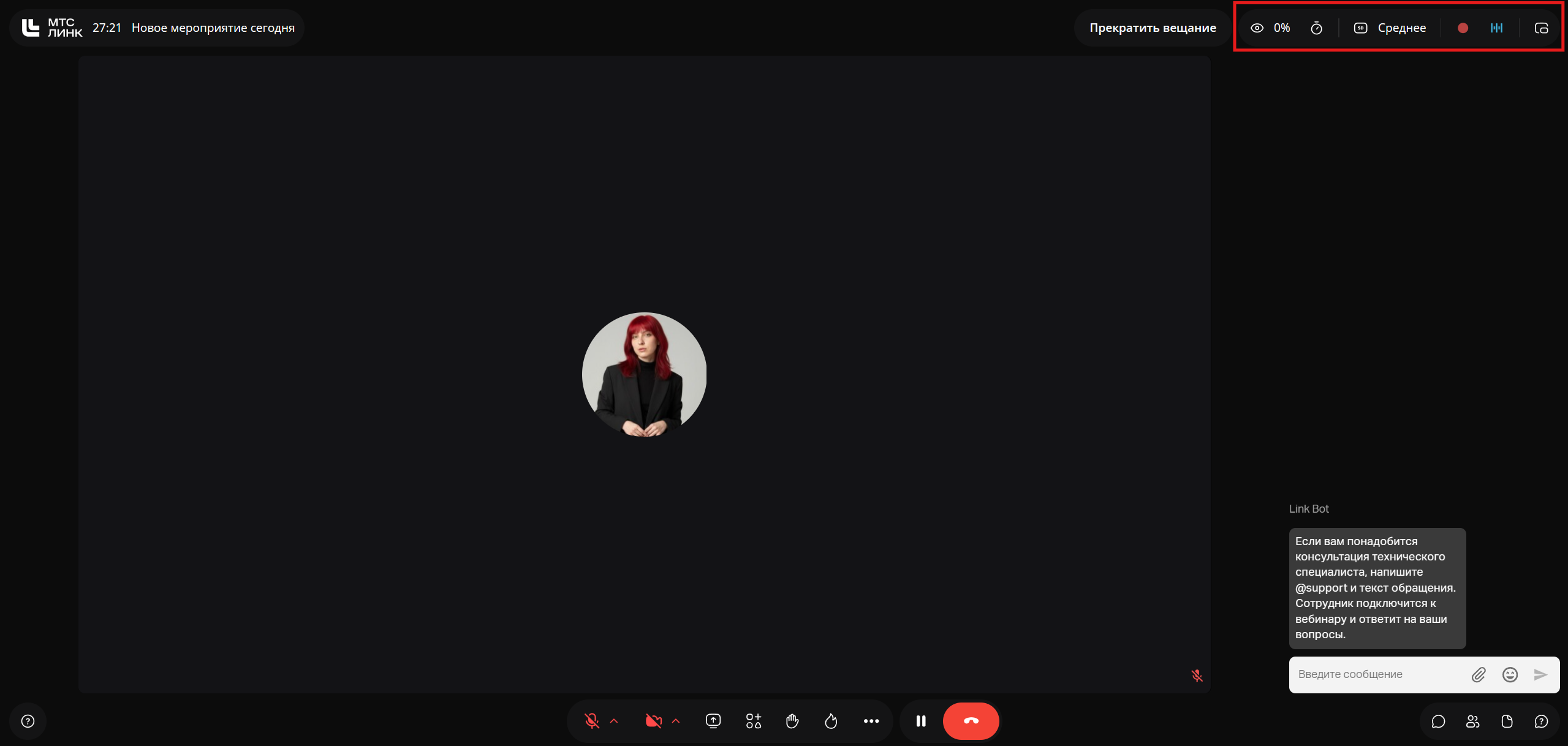
Запись и расшифровка
Используйте индикаторы, чтобы начать или остановить запись вебинара в личный кабинет МТС Линк или на своё устройство, а также управлять записью текстовой расшифровки.
После завершения вебинара расшифровка будет доступна в личном кабинете.
Узнать больше: Текстовая расшифровка и резюме
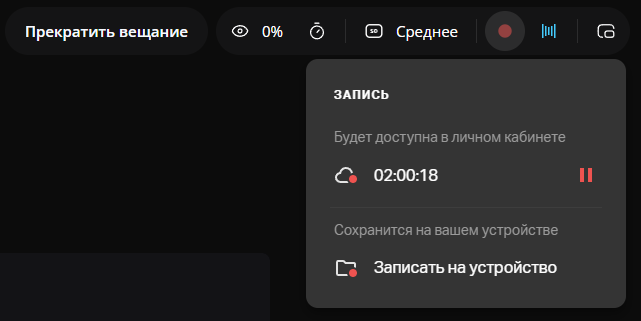
Открепление видео
Функция открепить видео позволяет вам свернуть браузер или открыть другую вкладку, продолжая следить за мероприятием. Для её активации нажмите на «Открепить видео» в верхней правой панели, около настроек записи и расшифровки.

Возможности разделов «Чат», «Участники», «Файлы»
Разделы расположены в правом нижнем углу и позволяют быстро переключаться между чатом, файлами, вопросами.
Стало
Было
Чат
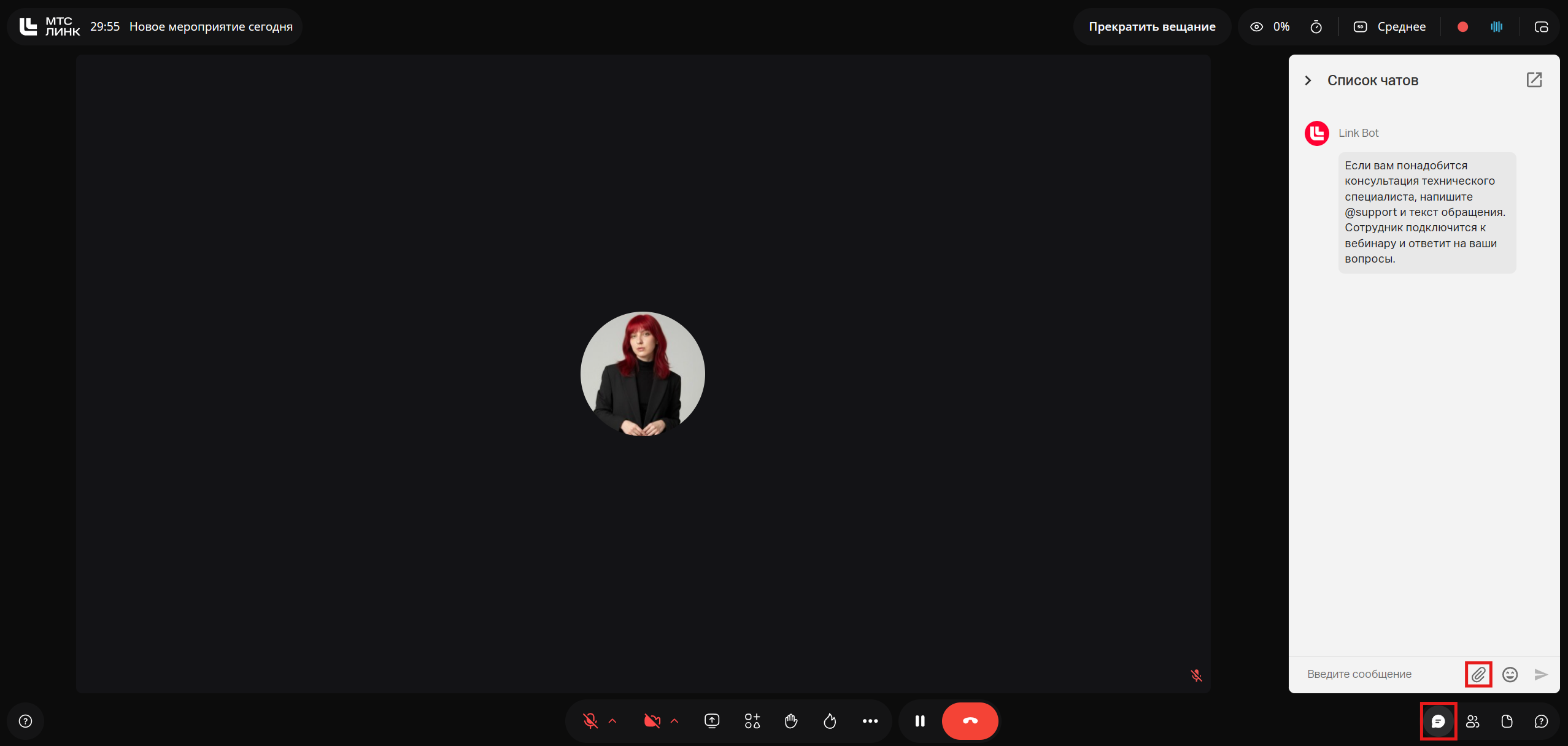
Раздел «Чат» открывает окно с чатом на мероприятии. Вы можете отправлять сообщения и эмодзи, а также вставлять изображения и ссылки из буфера обмена.
Кнопка «Скрепка» позволяет отправить документы, изображения и другие материалы прямо в чат вебинара, а затем демонстрировать их на экране мероприятия.
Участники
Раздел показывает список участников вебинара, а также позволяет менять им права и назначать переводчиками.
С помощью кнопки «+» можно пригласить участника из организации или набрать номер телефона, если подключена интеграция с корпоративной АТС.
Узнать больше: Подключение к мероприятиям по телефону
Изменение роли участника
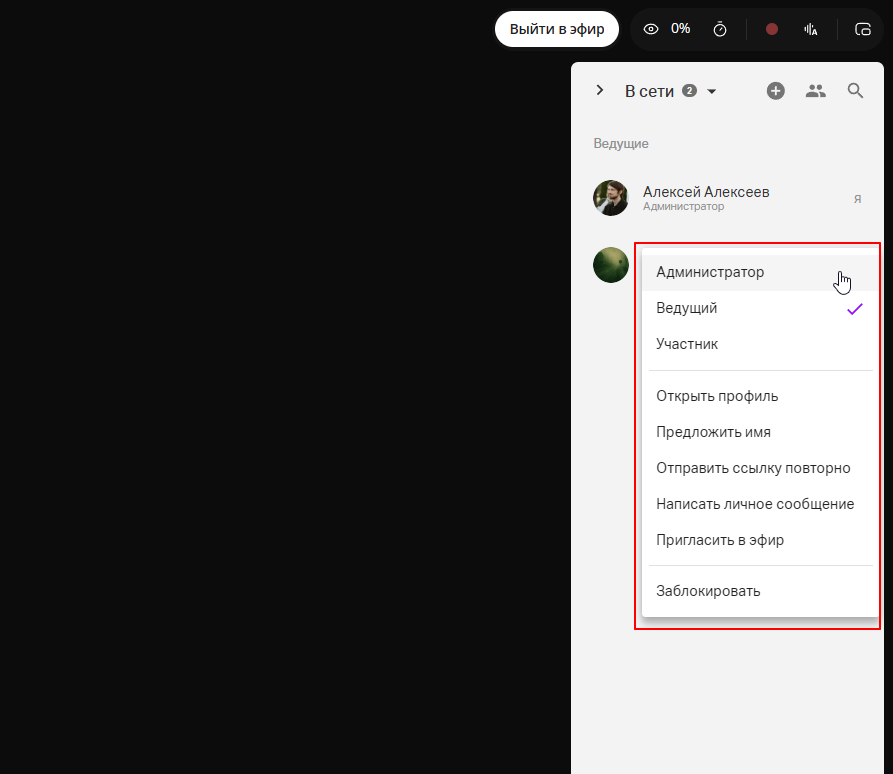
Чтобы поменять роль участников мероприятия, справа от имени участника нажмите на троеточие и выберите необходимую роль.
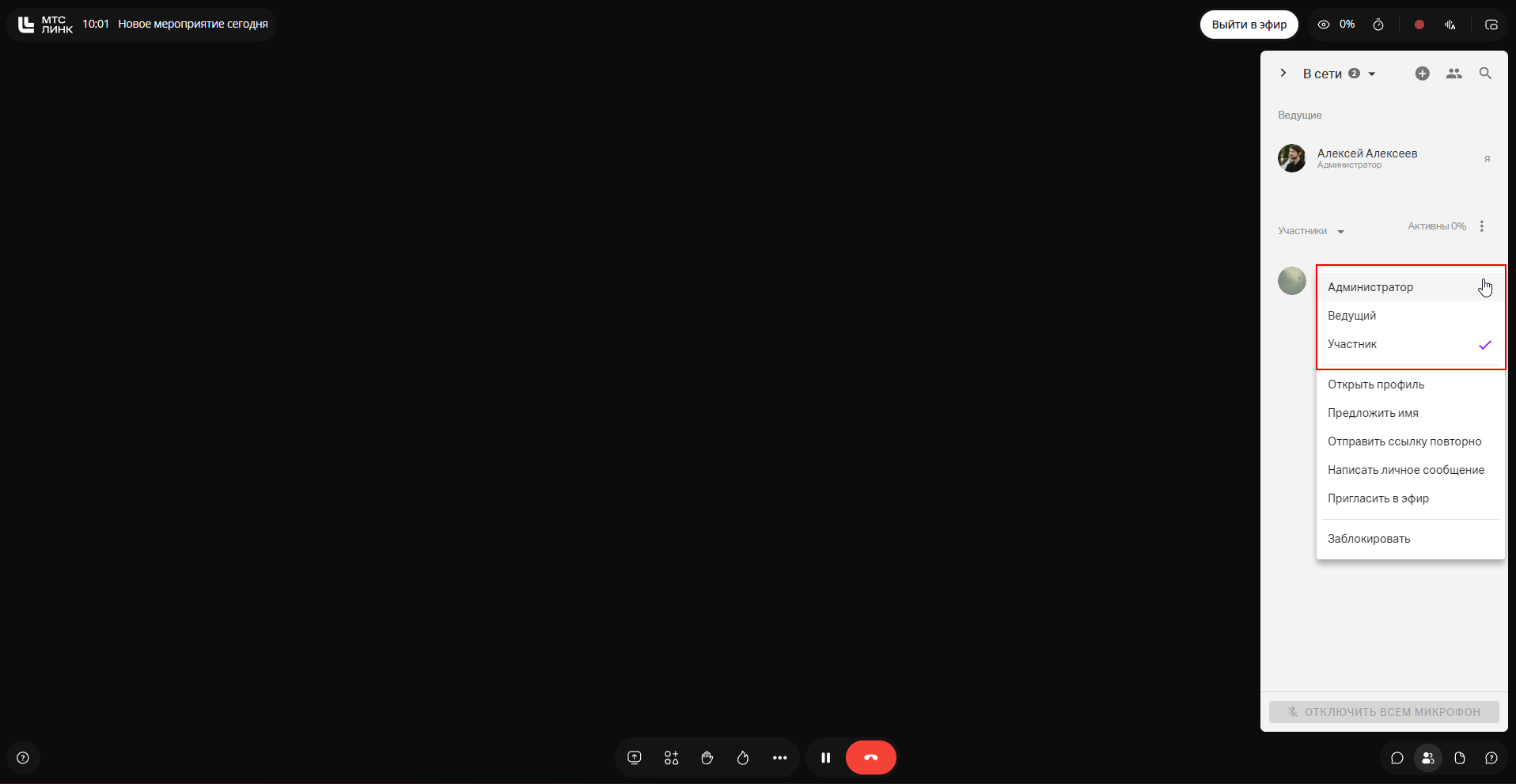
Узнать больше: Роли участников мероприятия
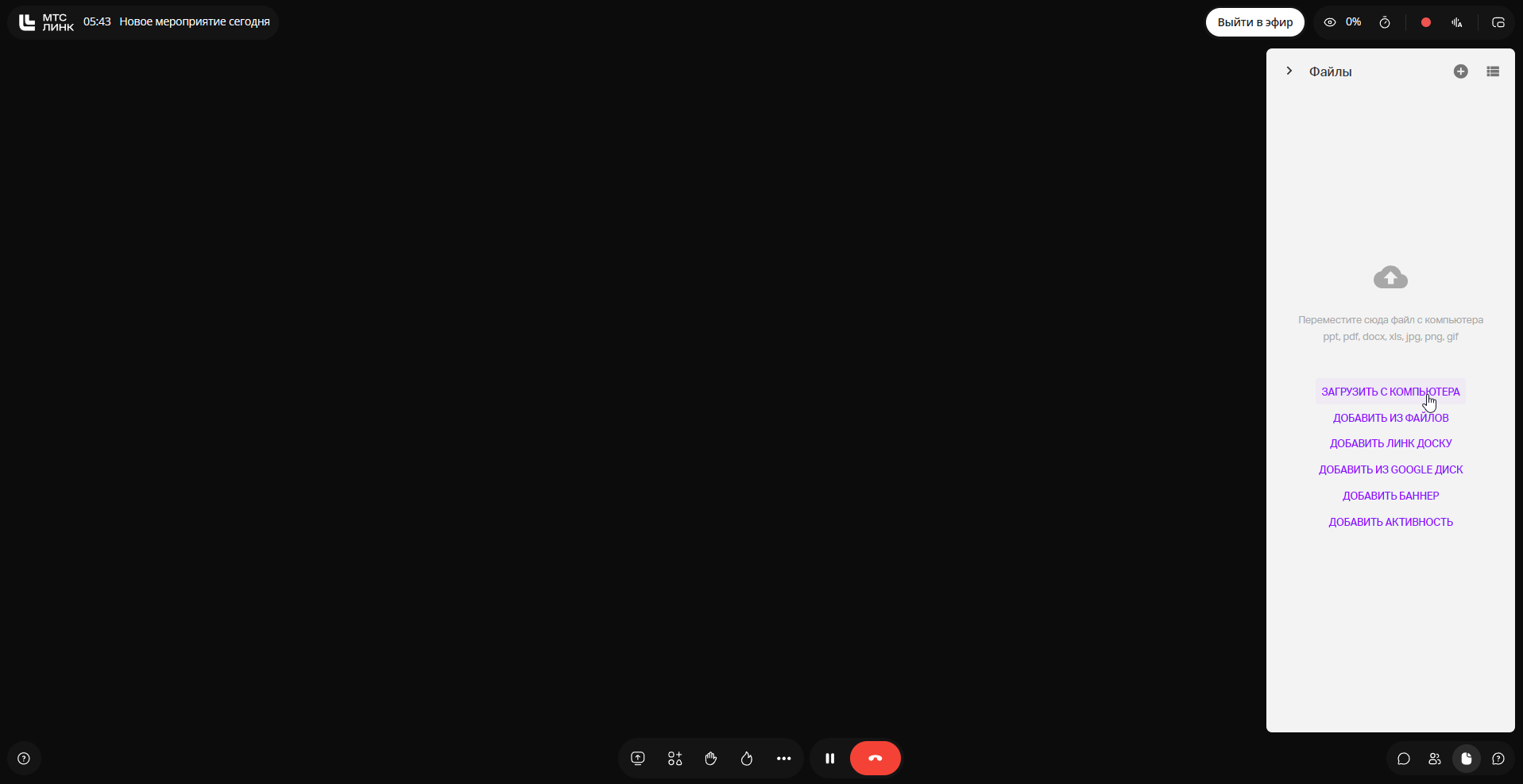
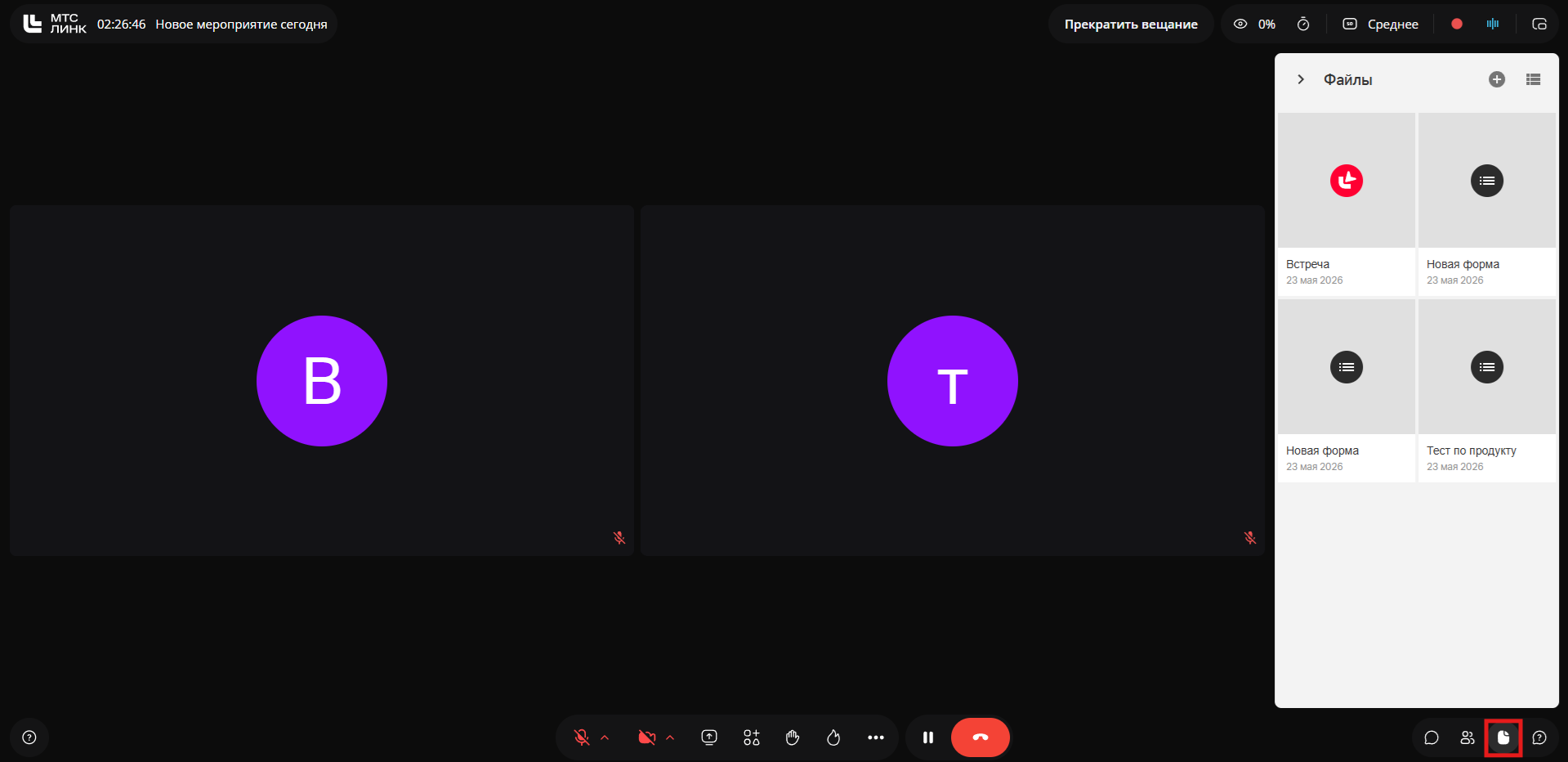
Файлы
Раздел отображает все загруженные файлы, даёт возможность добавлять новые и управлять ими: скачивать, удалять и показывать.
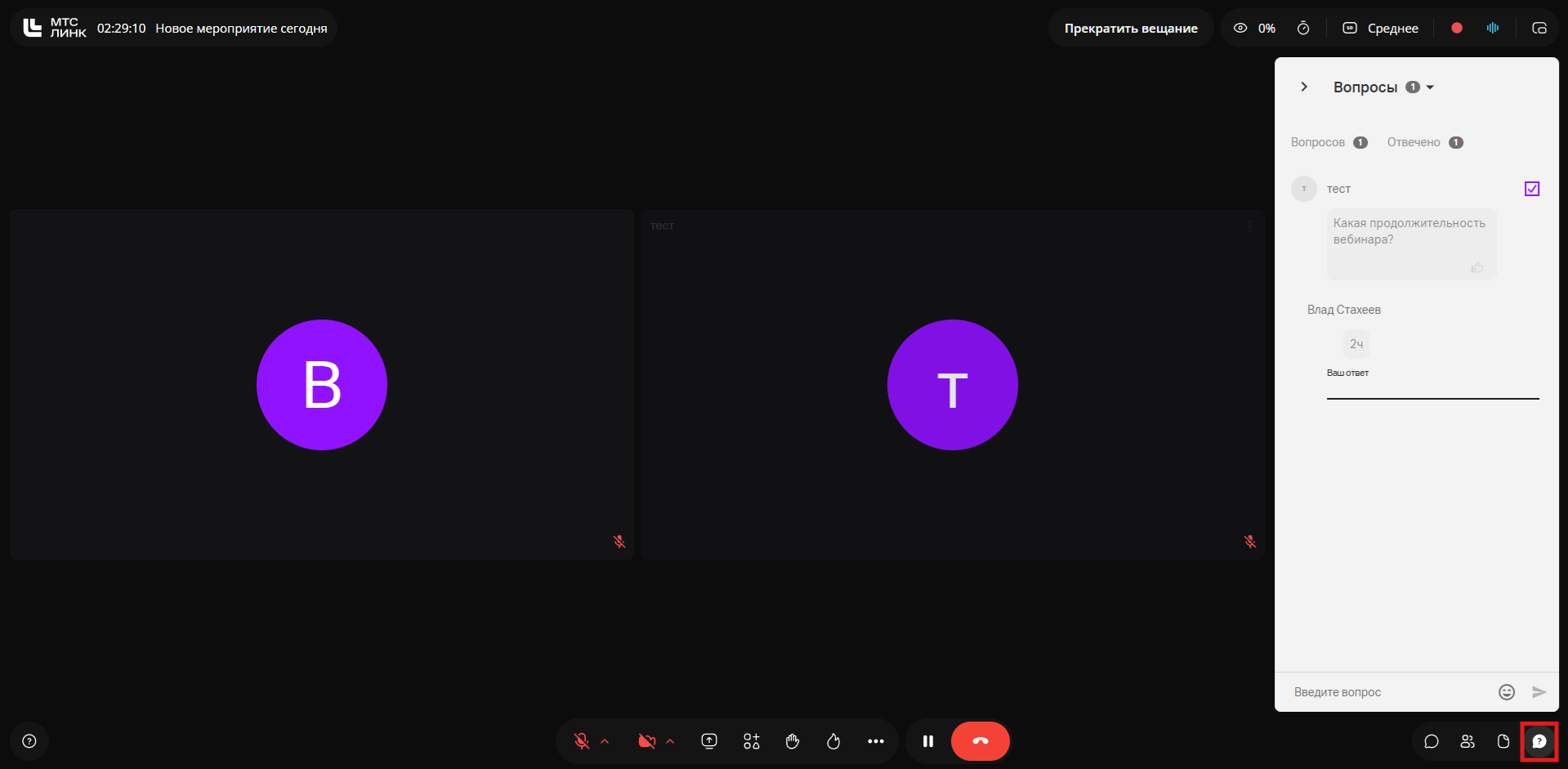
Вопросы
Раздел позволяет участникам вебинара задавать вопросы в отдельной вкладке, чтобы они не потерялись в общем чате. Организатор, ведущий или администратор мероприятия будут видеть индикацию общего количества вопросов, а также количество вопросов, на которые даны ответы.
Техническая поддержка
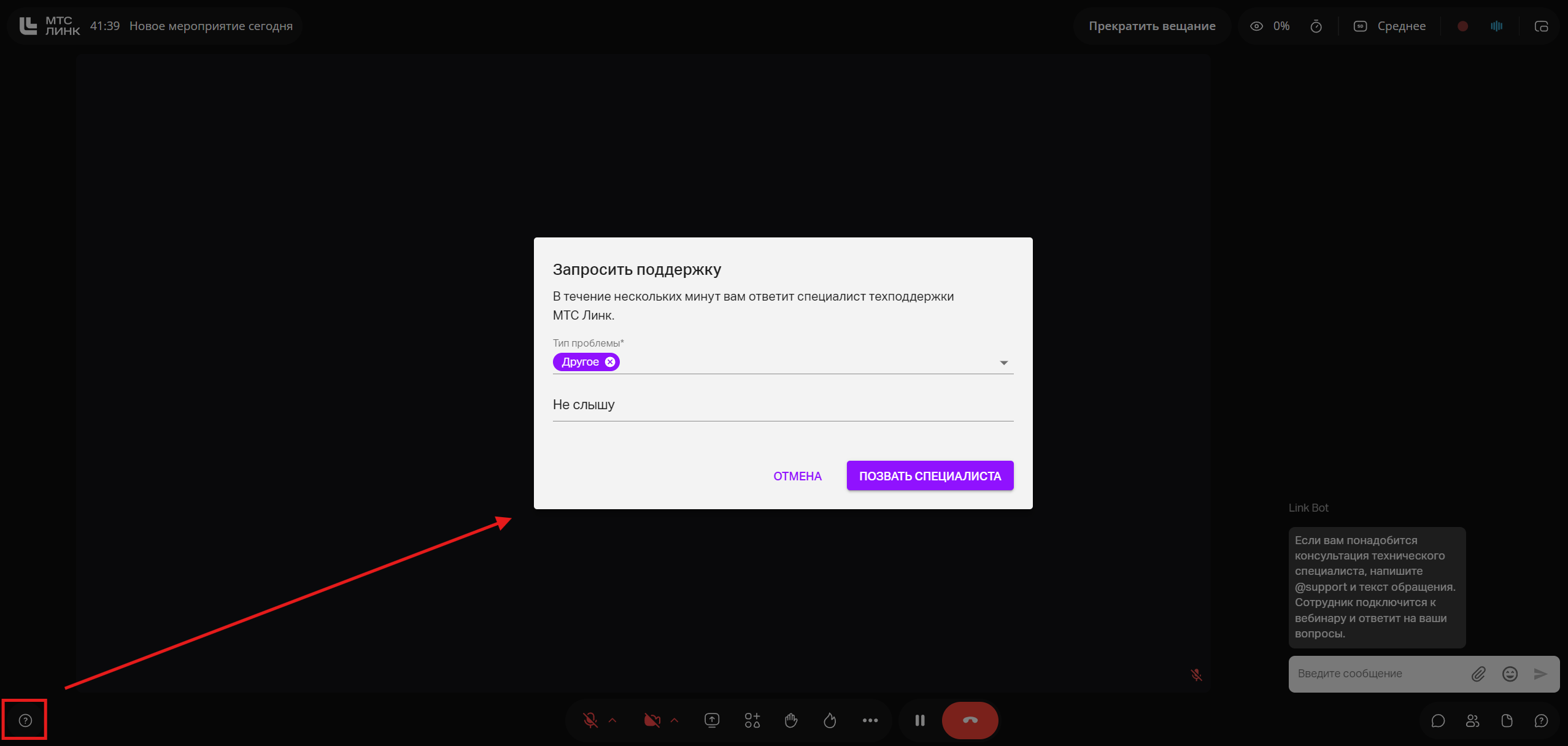
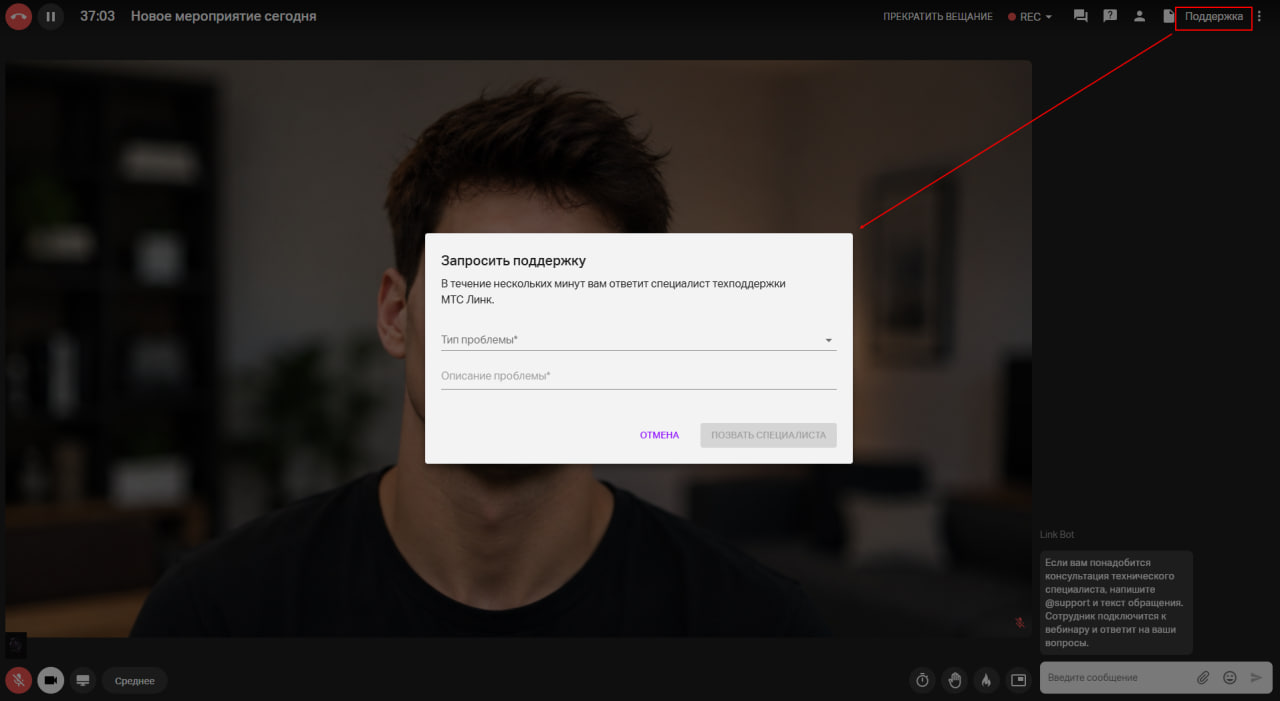
Чтобы позвать помощь во время мероприятия, нажмите на значок вопроса слева внизу. Заполните описание и тип проблемы. Вам станет доступна кнопка «Позвать специалиста». После отправки запроса, внутрь вебинара подключится технический специалист и поможет решить ваш вопрос. Опция доступна всем ведущим и администраторам.
Стало
Было
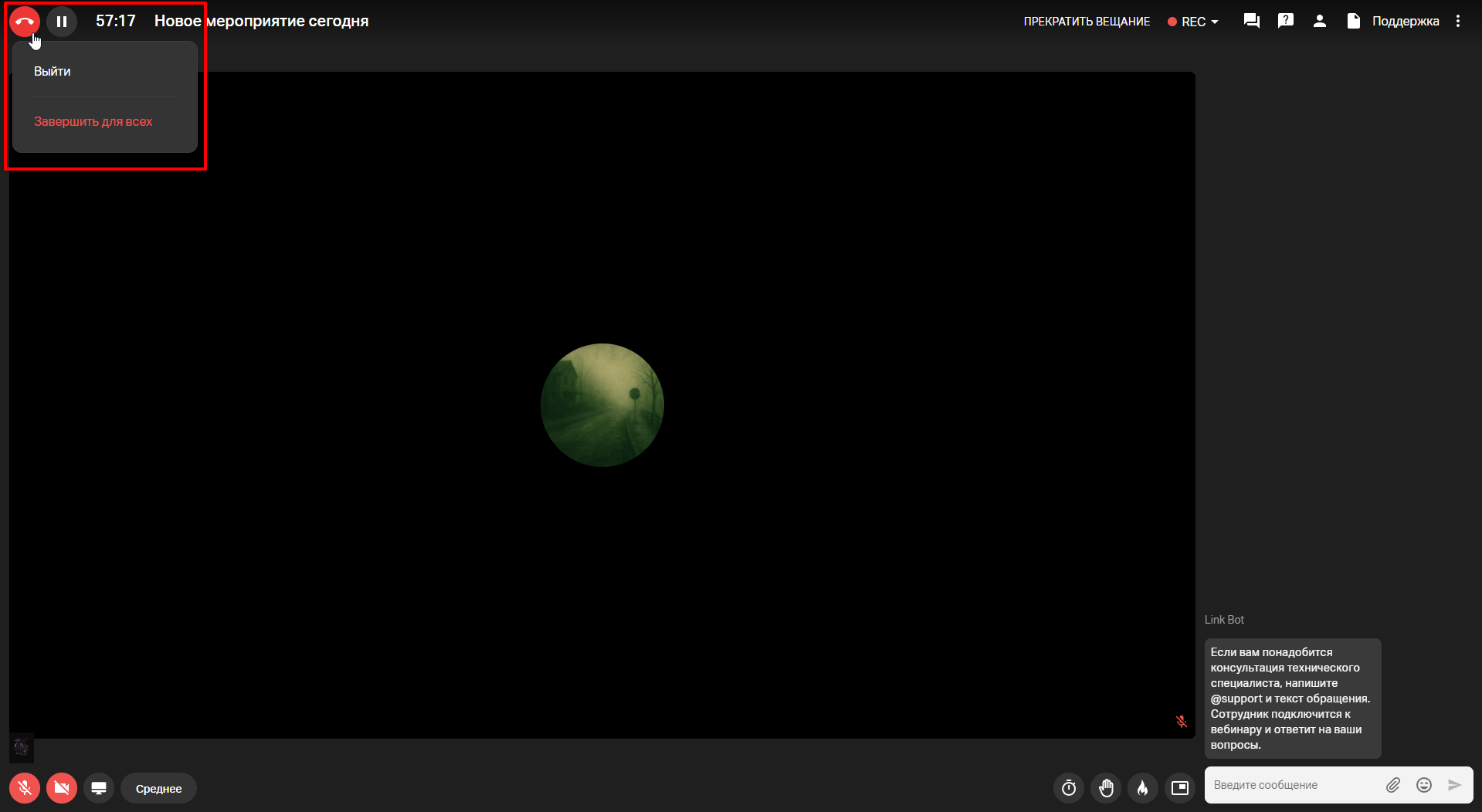
Завершение вебинара
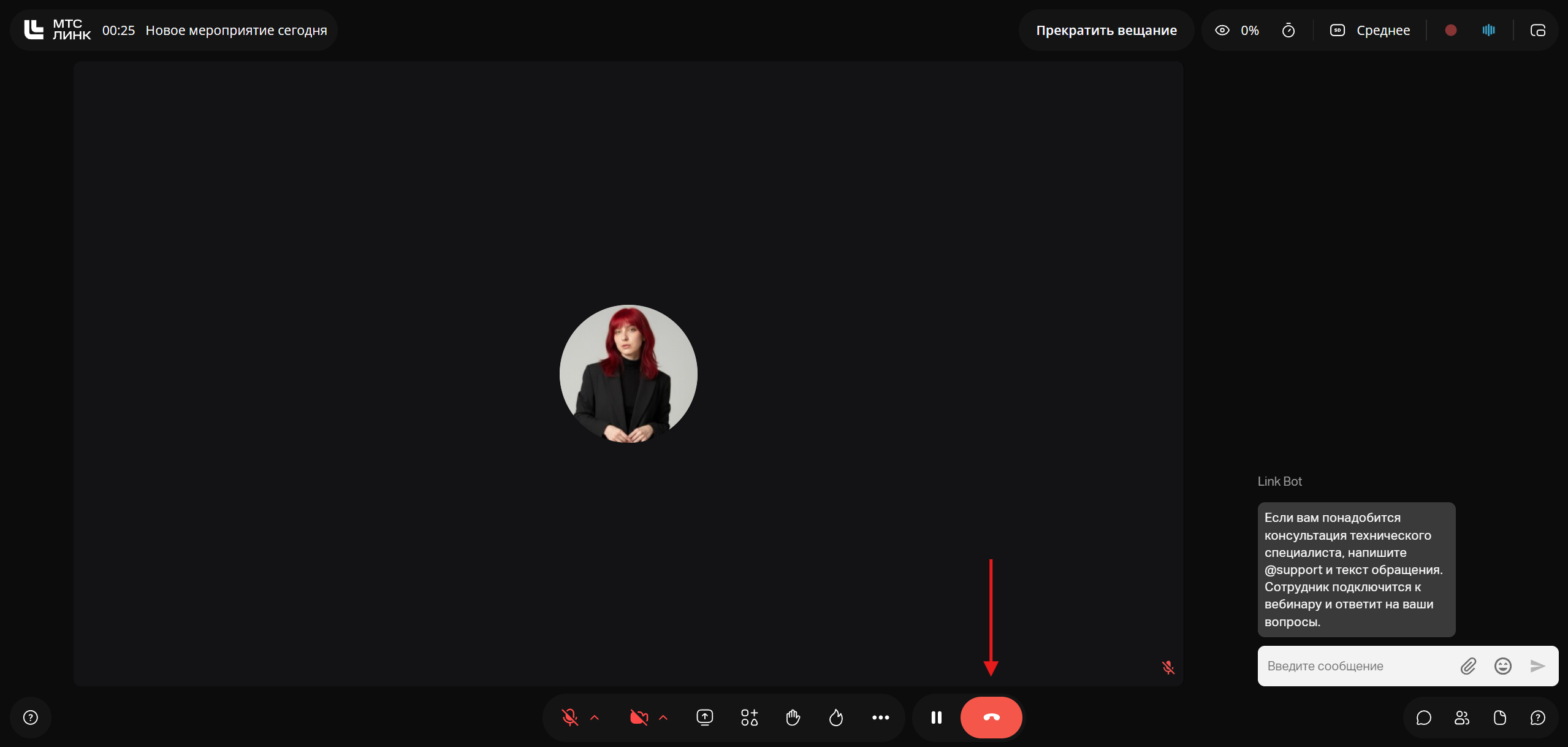
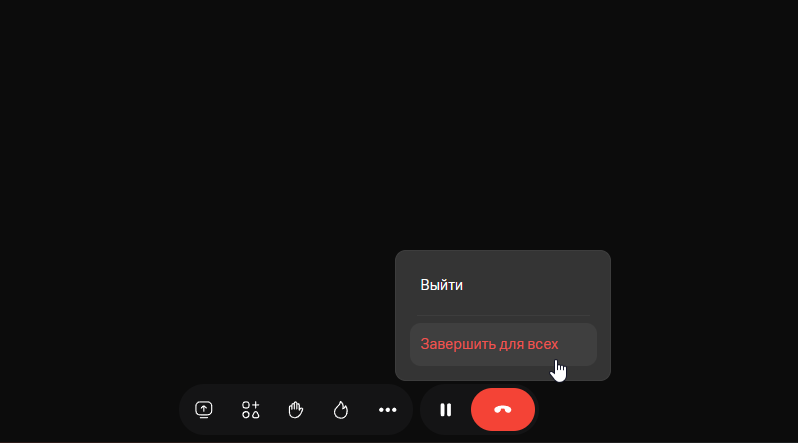
Кнопка находится справа от центральной панели. Нажмите, чтобы покинуть вебинар или завершить мероприятие для всех.
Стало
Было
Функция находится в процессе раскатки, по вопросу подключения, а также вопросам работы в новом интерфейсе обратитесь в техническую поддержку для консультации или к своему персональному менеджеру:
- по почте: support@mts-link.ru
- по телефону: 8 800 551-04-69
- в личном кабинете МТС Линк или в мессенджере МТС Линк Чаты.