
Метки участников во встречах и вебинарах
В комнате встречи или вебинара МТС Линк рядом с именем участника теперь отображаются специальные метки. Они помогают быстро понять, кто подключился: сотрудник вашей организации, пользователь из другой организации, неавторизованный гость или участник, подключившийся из-за рубежа.
Зачем нужны метки
Имя в комнате встречи можно задать произвольно, поэтому само по себе оно не подтверждает личность человека. Метки добавляют к имени понятную подсказку о статусе участника и помогают:
- вовремя заметить подключение под чужим именем
- отличить коллег от внешних участников
- обратить внимание на подключения не из РФ
- повысить доверие к составу участников корпоративных встреч и вебинаров.
Метки носят информационный характер. Они не блокируют участника, не удаляют его из встречи и не меняют права доступа.
Какие бывают метки
Метка | Что означает |
|---|---|
Неподтверждённый | Участник подключился без авторизации, его личность не подтверждена. |
Внешний | Участник авторизован, но не принадлежит организации, в рамках которой проводится встреча или вебинар. |
Не из РФ | Участник подключился с IP-адреса, который относится к другой стране. |
Участник может получить сразу несколько меток. Например, неавторизованный пользователь, подключившийся из-за рубежа, будет отмечен как неподтверждённый и как участник не из РФ.
Названия и оформление меток могут быть уточнены в процессе развития функции.
Где отображаются метки
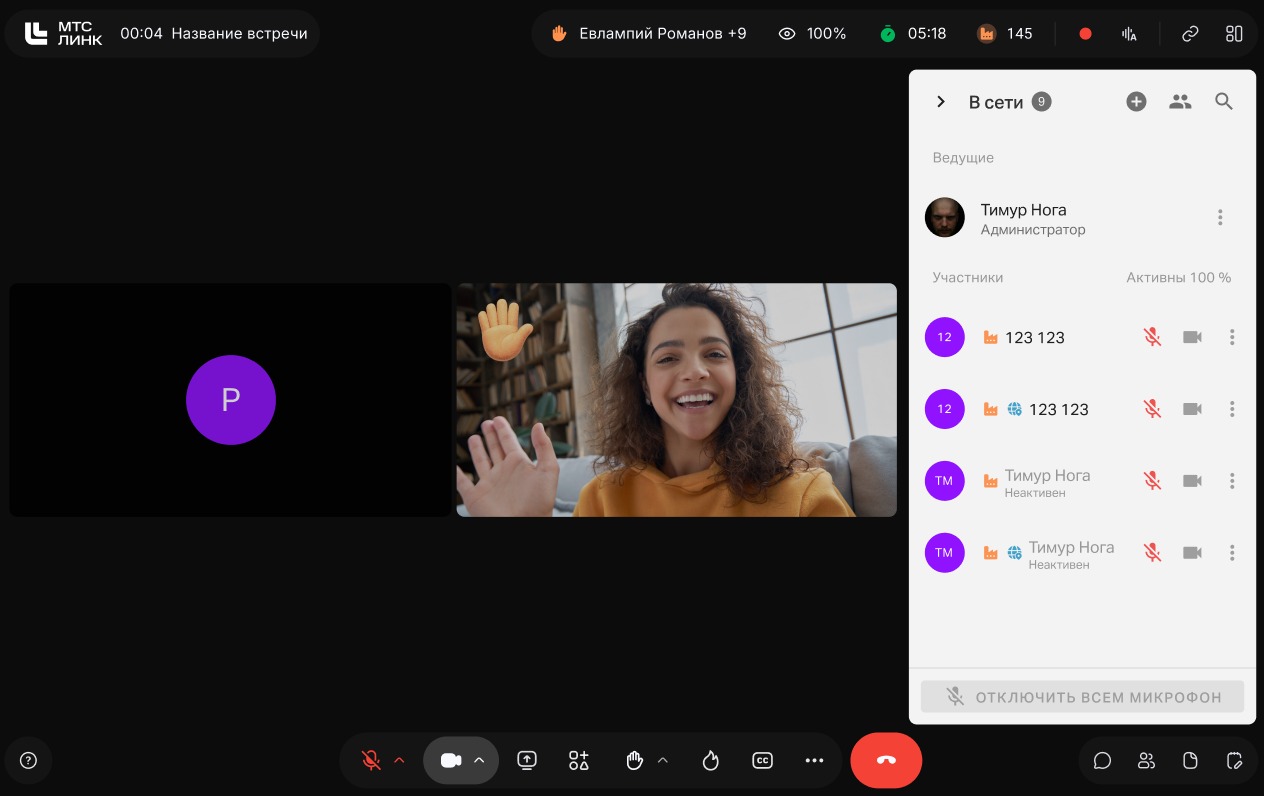
В списке участников
Метки показываются рядом с именем участника в панели «В сети». Сотрудники вашей организации отображаются без меток, а у остальных участников рядом с именем появляются значки. На скриншоте ниже у участников отображается значок внешней организации, а у части из них дополнительно значок подключения не из РФ.
В панели с найденными участниками
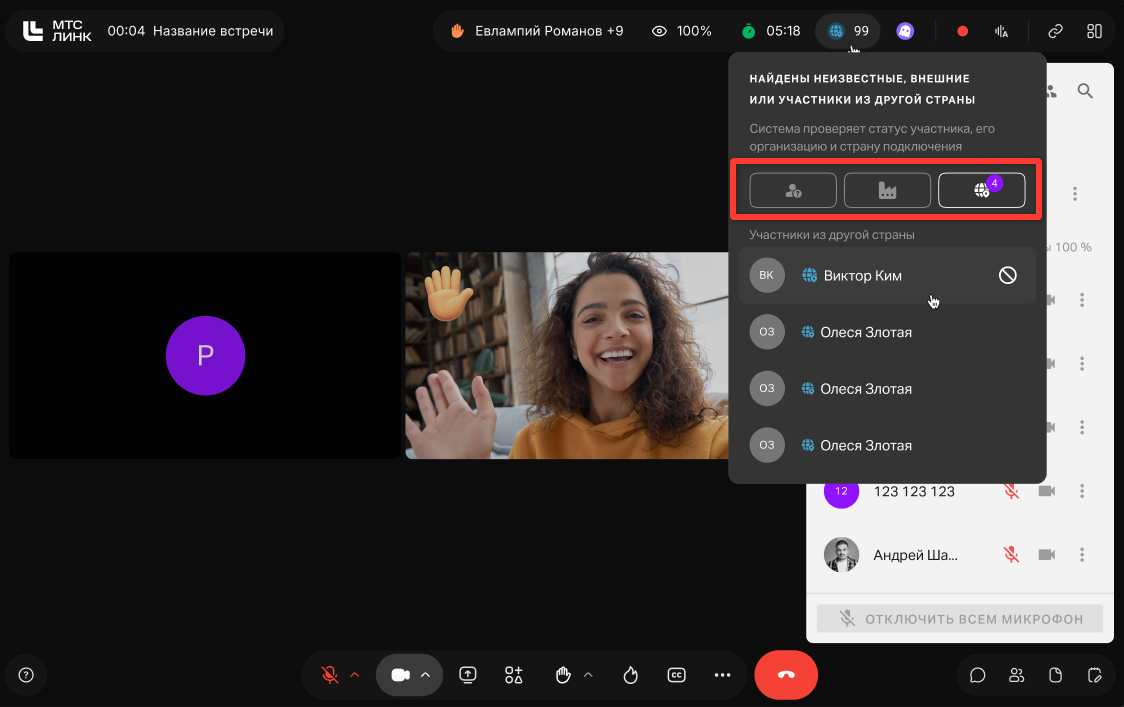
Если в комнате есть неизвестные, внешние участники или участники из другой страны, в верхней панели встречи появляется кнопка с количеством таких участников.
По нажатию открывается окно «Найдены неизвестные, внешние или участники из другой страны». В нём система показывает результаты проверки статуса участника, его организации и страны подключения.
В окне три вкладки:
- неизвестные (неавторизованные) участники
- участники из другой организации
- участники, подключившиеся из другой страны.
На каждой вкладке отображается число участников и их список, поэтому организатору не нужно искать нужных людей вручную среди всех подключившихся.
Как работают метки в разных ситуациях
- подключение по ссылке без авторизации. Участник получает метку «Неподтверждённый»
- участник из другой организации. Участник авторизован, но организация отличается от организации мероприятия — отображается метка «Внешний»
- подключение из-за рубежа. По IP-адресу определяется страна подключения. Если это не РФ, отображается метка «Не из РФ». Сам IP-адрес, устройство, провайдер и точная геолокация не показываются
- несколько статусов одновременно. Метки отображаются вместе или в порядке приоритета — в зависимости от места в интерфейсе.
На основании метки система не ограничивает вход и не исключает участника. Если неавторизованным пользователям или участникам из других организаций разрешено подключаться к мероприятию, они по-прежнему смогут это сделать — просто будут заметны остальным.
Как администратору настроить отображение меток
Администратор организации может выбрать, какие метки показывать в встречах и вебинарах организации.
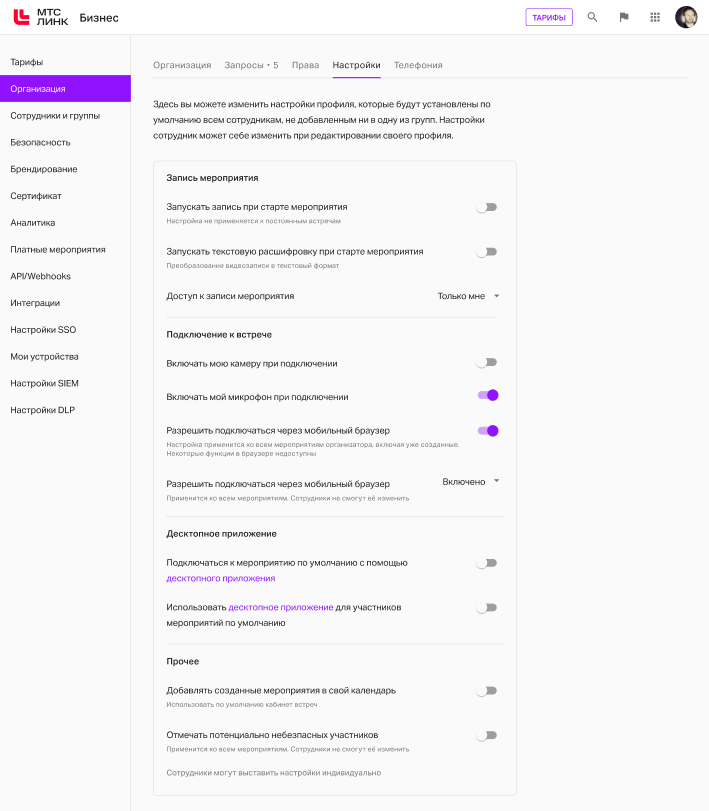
1. Откройте настройки организации.
2. Активируйте тумблер «Отмечать потенциально небезопасных участников»
3. Включите или выключите нужные метки.
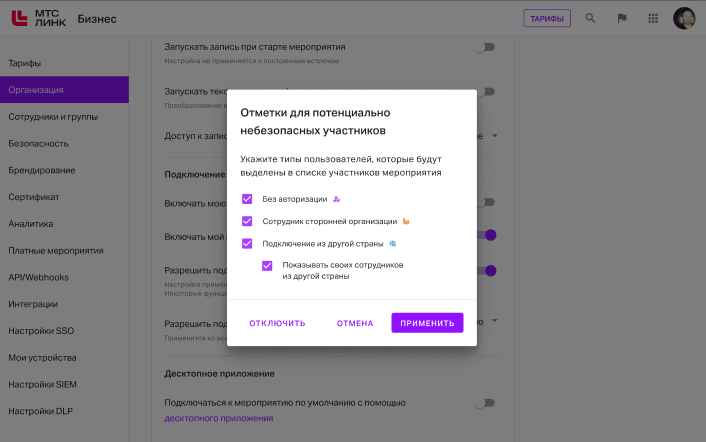
4. Сохраните изменения.
После сохранения все встречи и вебинары организации будут показывать метки в соответствии с выбранными настройками. Если метка выключена, она не отображается в комнате, даже если подходящий участник подключился.