
Тесты и голосования
Тесты
Если ваш тариф включает дополнительные возможности, вы можете добавить к материалам мероприятия тест для проверки знаний участников.
Шаг 1. Откройте менеджер файлов
Откройте запланированный вебинар, нажмите на раздел «Файлы», а затем на кнопку «Добавить файлы».
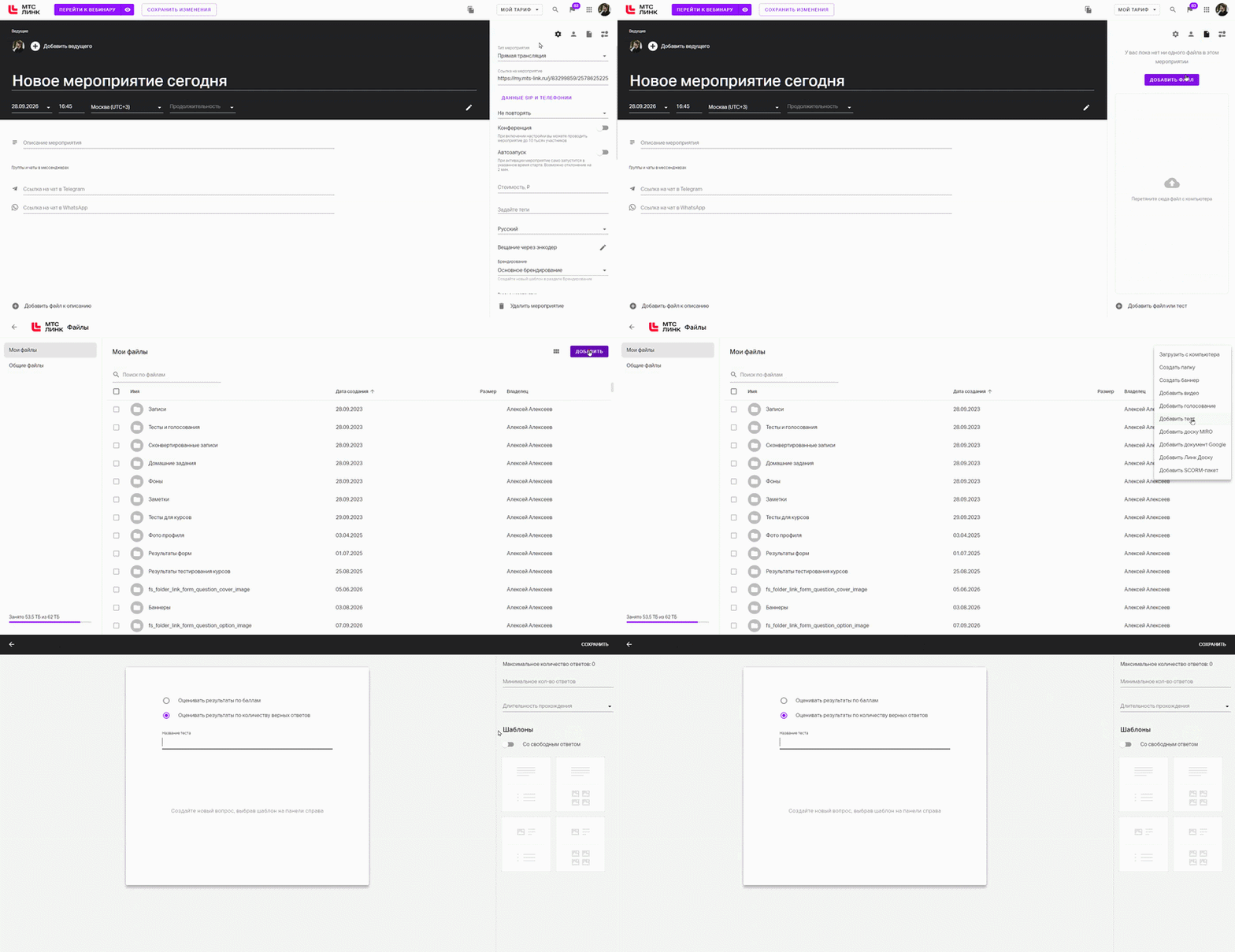
Шаг 2. Создайте новый тест
Нажмите на кнопку «Добавить файл или тест», а затем на кнопку «Создать тест». Введите название теста.
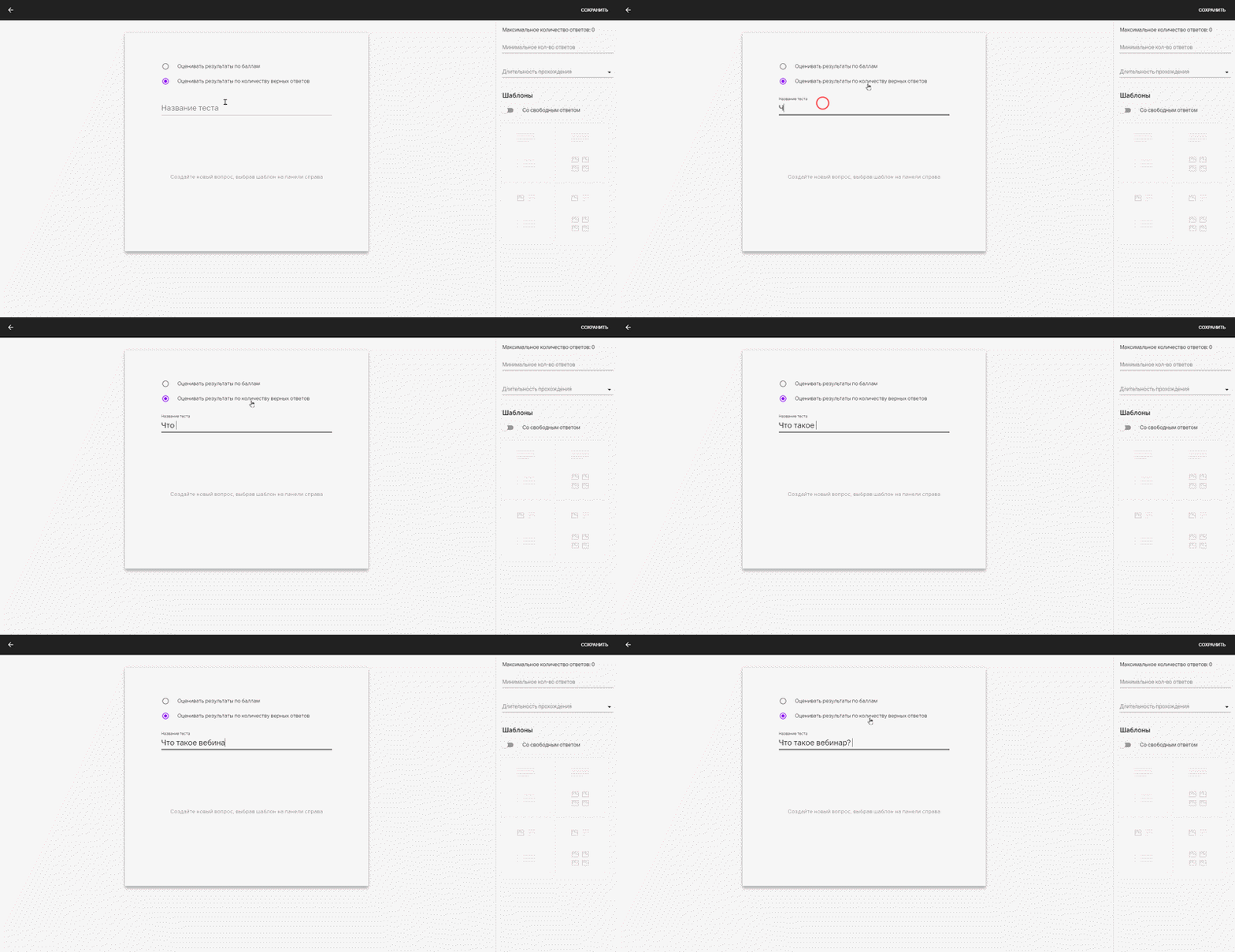
Шаг 3. Настройте тест
Выберите шаблон вопросов и ответов. Перетащите выбранные шаблоны в рабочее поле теста и заполните их.
Для того чтобы участник мог заполнить ответ в свободной форме, передвиньте тумблер на панели справа. Рядом появится надпись «Со свободным ответом».
Вы можете сочетать различные шаблоны вопросов и ответов в одном тесте.
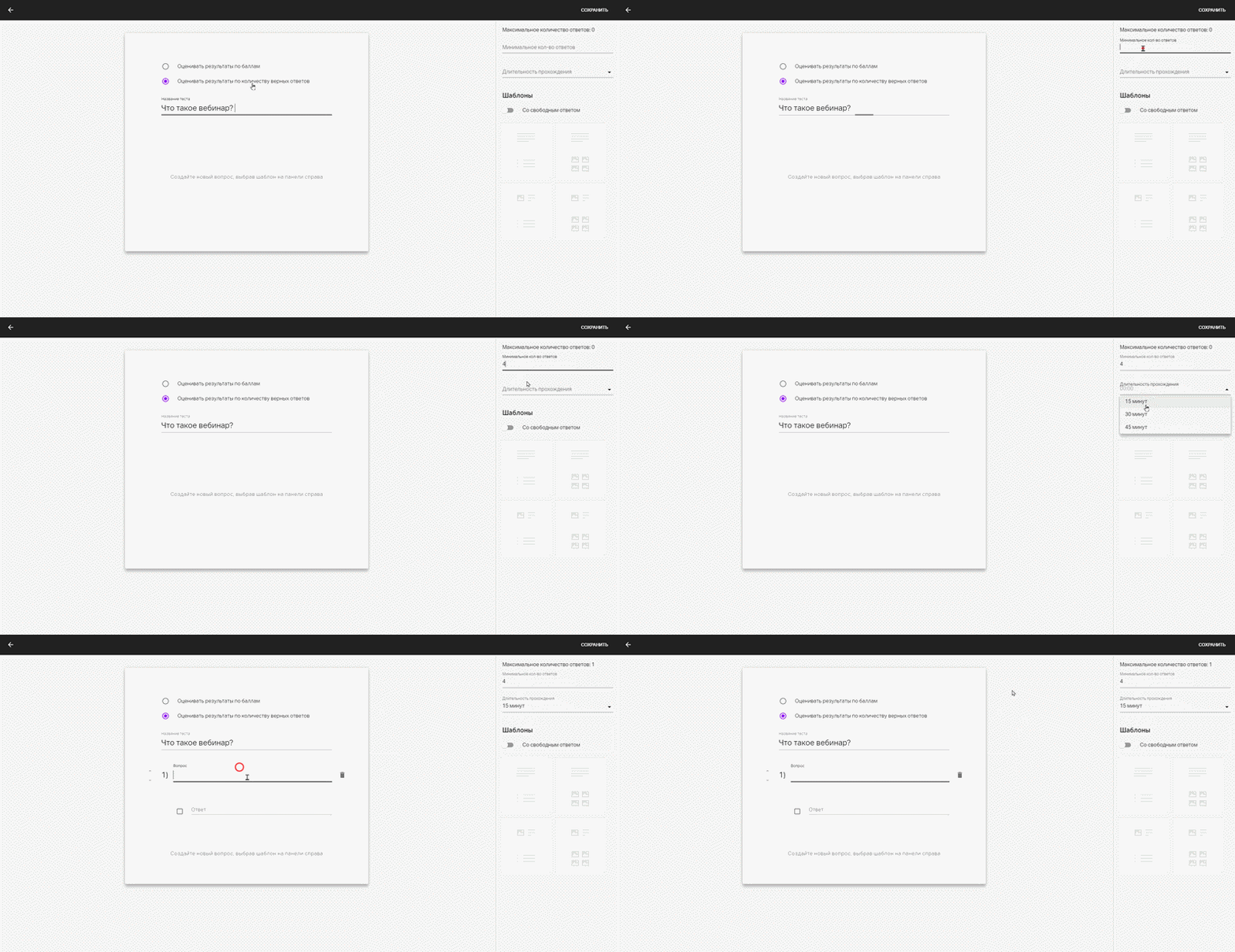
Шаг 4. Настройте оценку
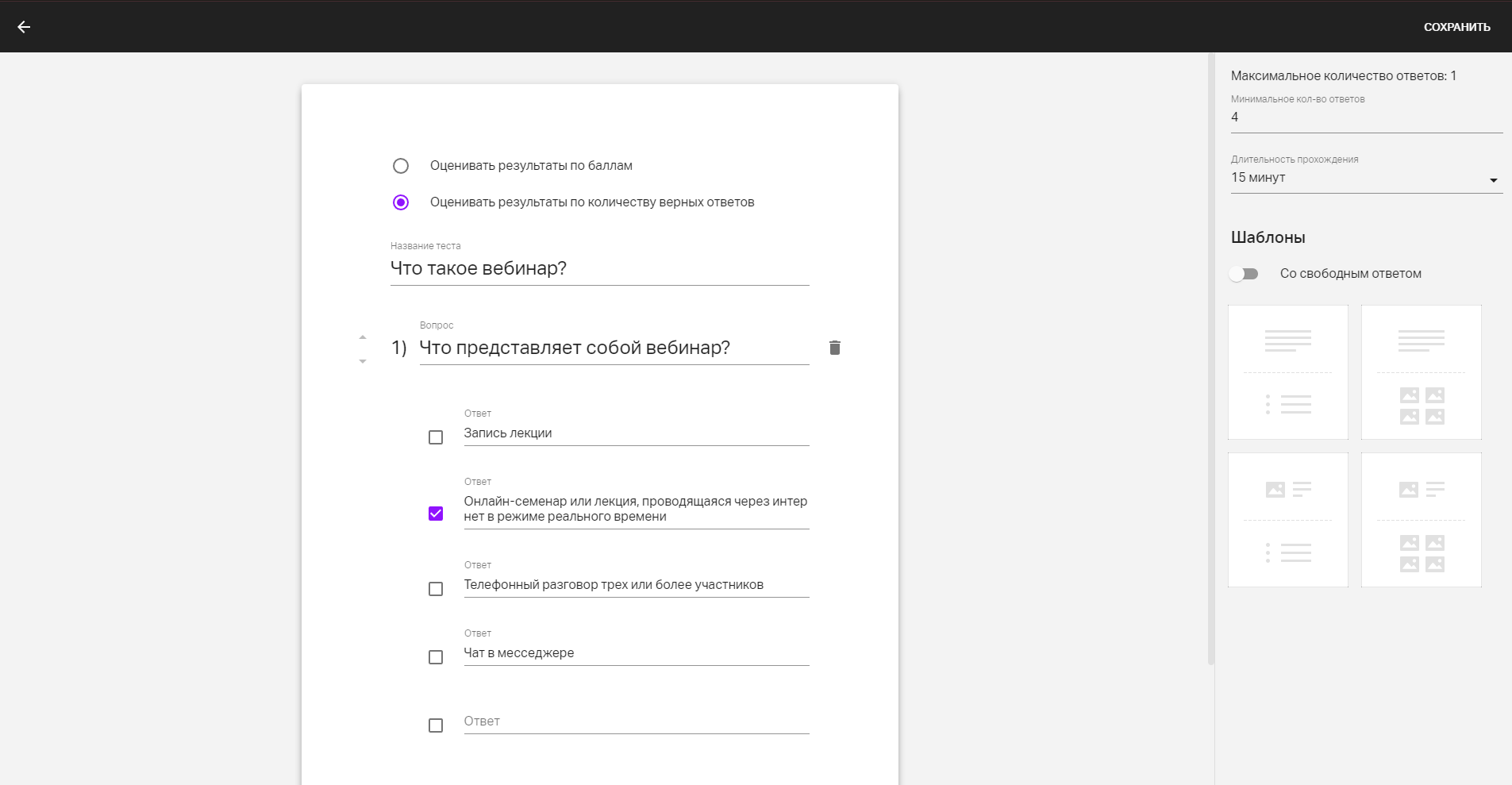
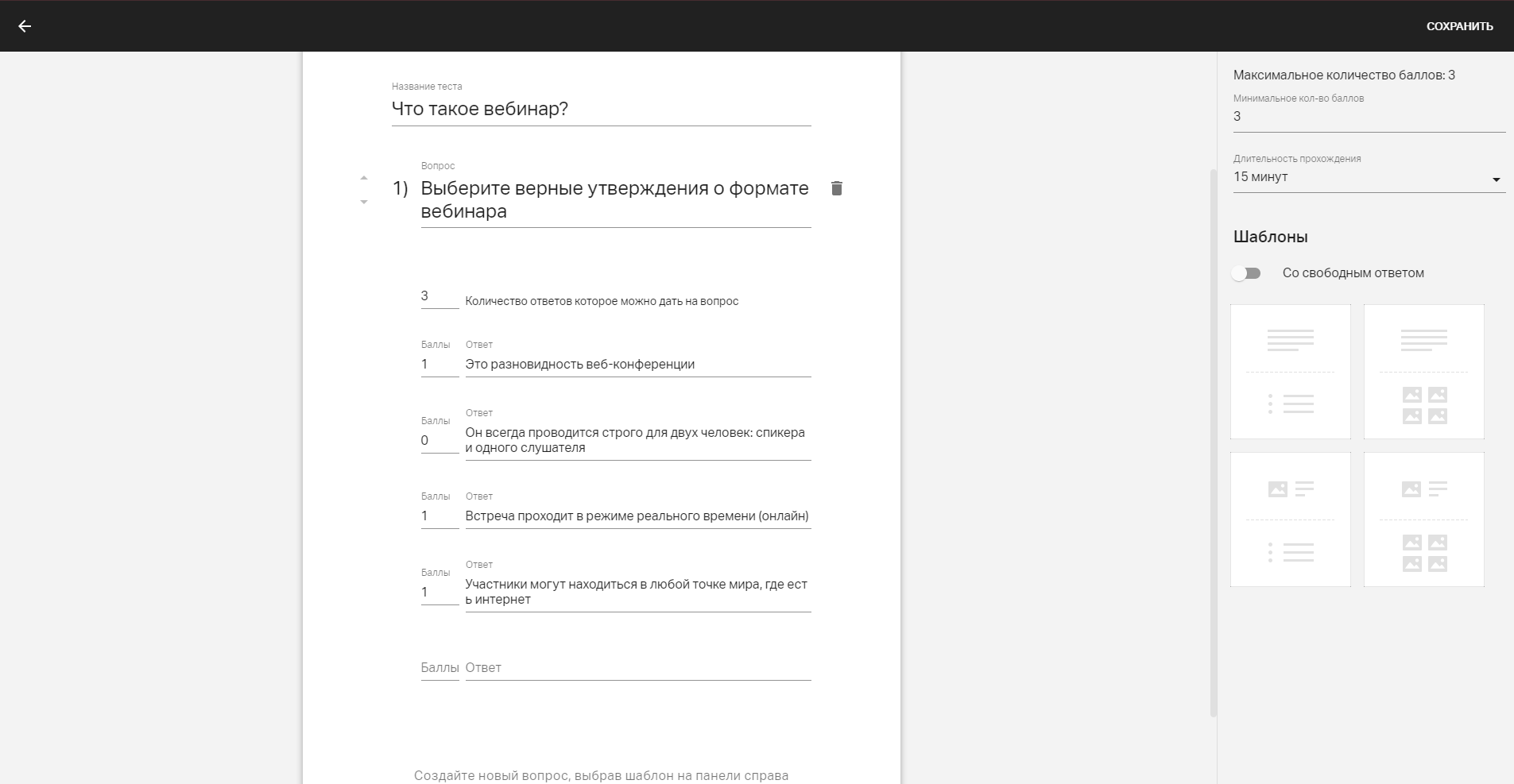
Установите оценку результатов теста: по количеству правильных ответов или по количеству баллов. 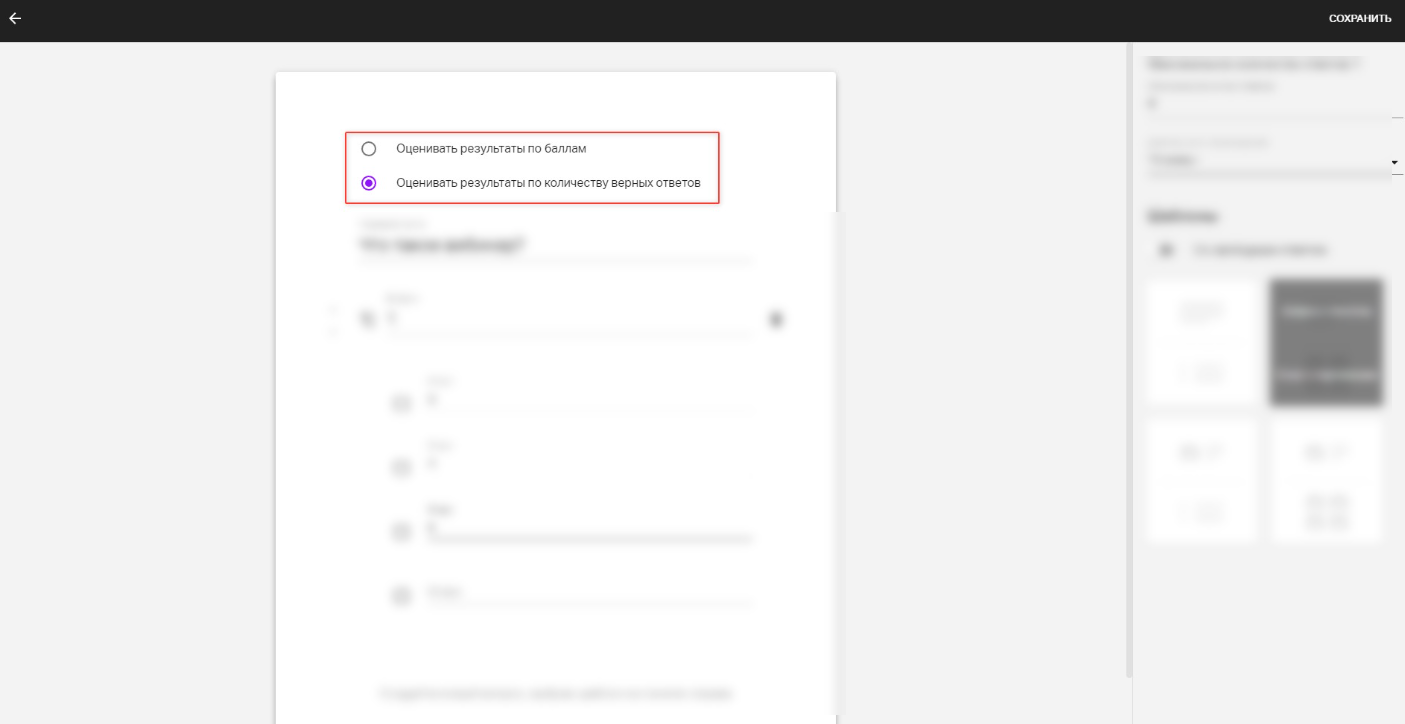
Для оценки по количеству правильных ответов отметьте все правильные ответы галочками. Укажите минимальное количество правильных ответов для успешного прохождения теста.
Для оценки по количеству баллов в каждом вопросе для каждого ответа укажите количество баллов. Укажите минимальное количество набранных баллов для успешного прохождения теста.
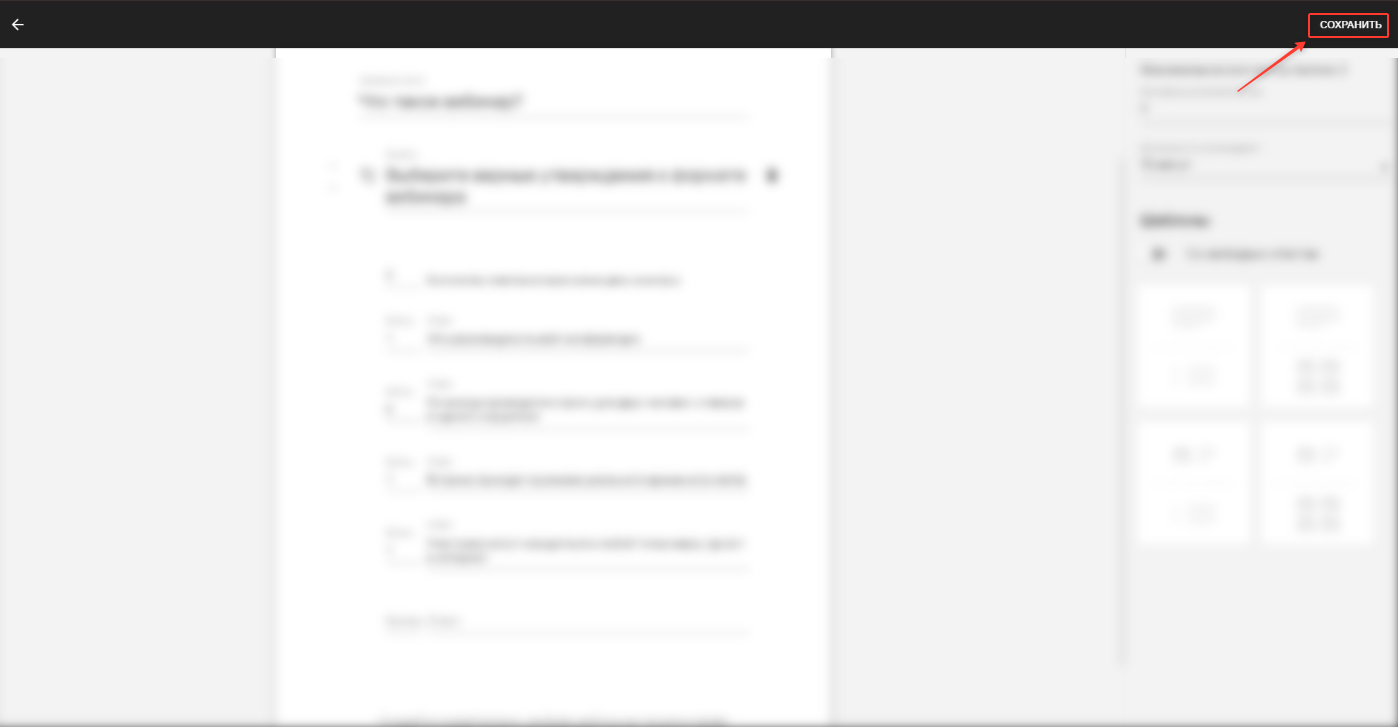
Шаг 5. Сохраните настройки
Нажмите на кнопку «Готово» в правом верхнем углу, чтобы сохранить настройки.
Шаг 6. Добавьте тест к вебинару
Добавьте тест к вебинару, нажав на кнопку «Добавить».
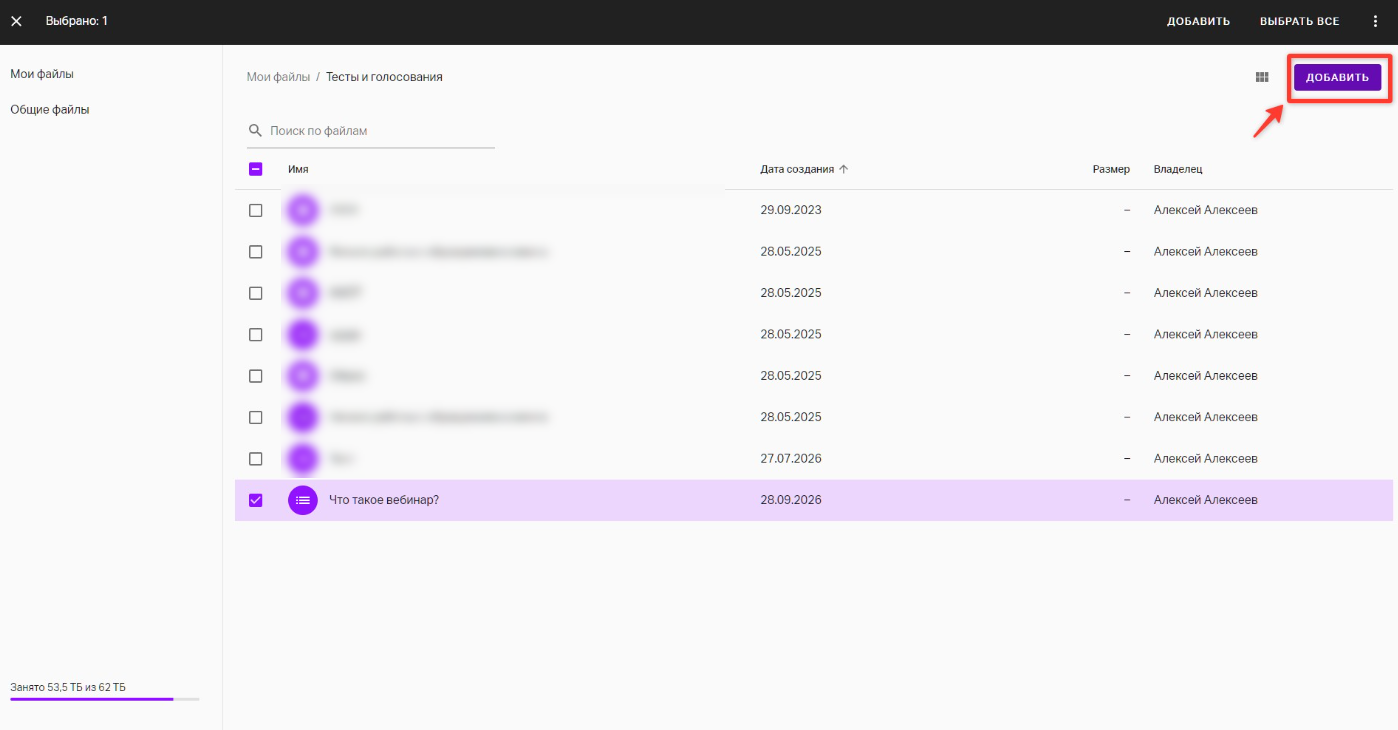
Созданный тест появится в разделе «Файлы» на странице вебинара.
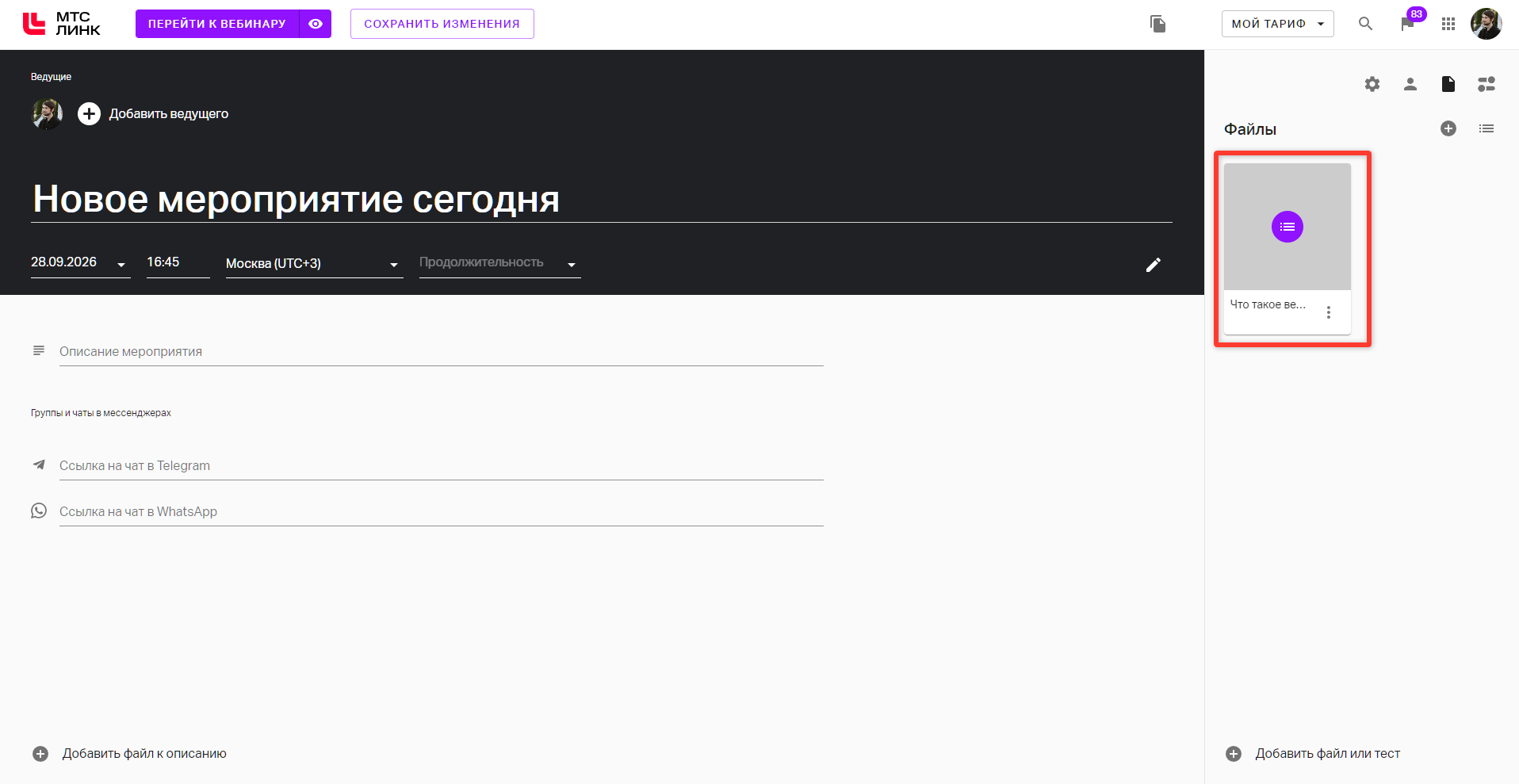
Шаг 7. Запустите тест
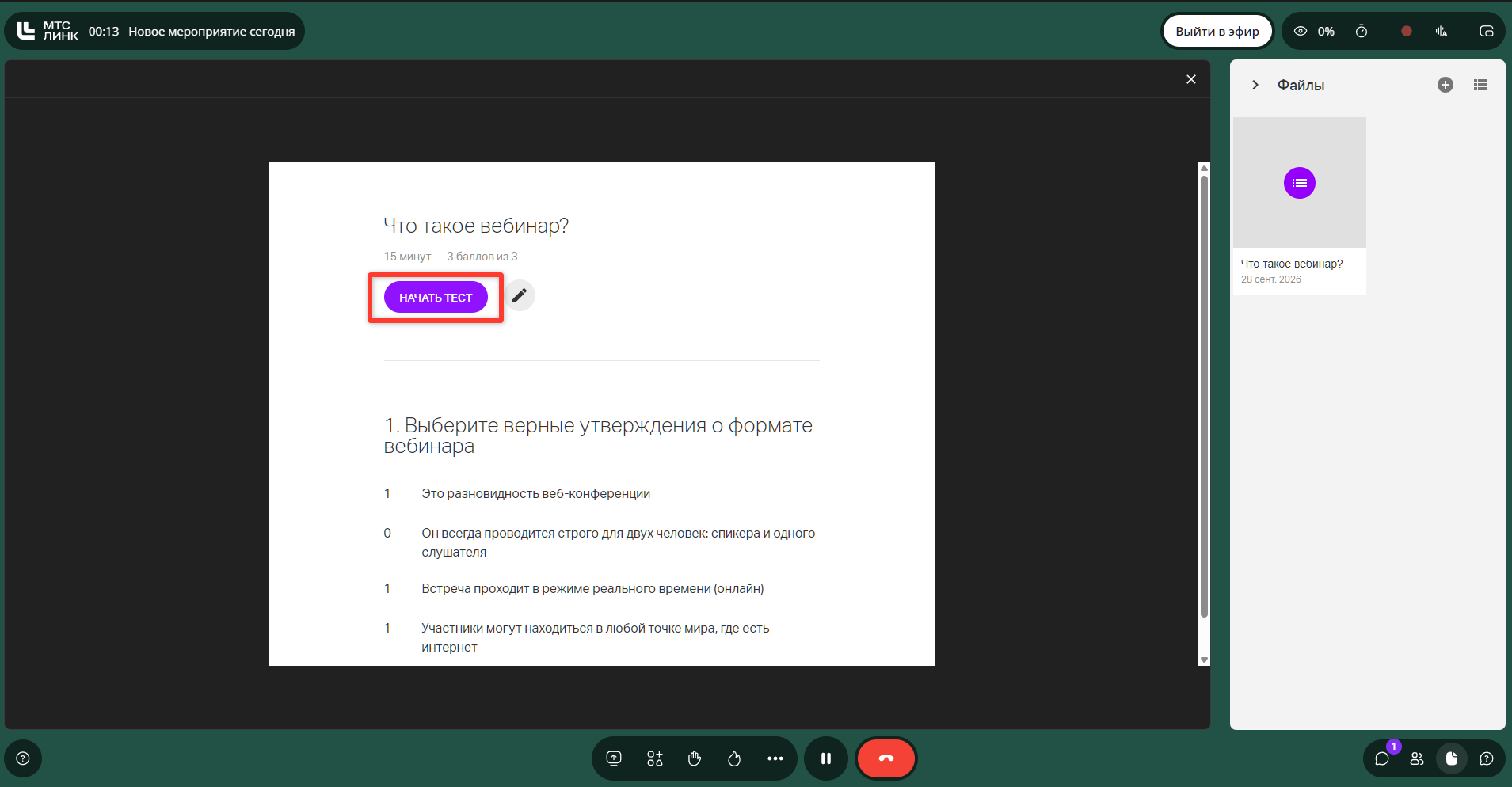
Чтобы запустить тест, во время вебинара откройте раздел «Фалй». Откройте тест двойным кликом и нажмите на кнопку «Начать тест».
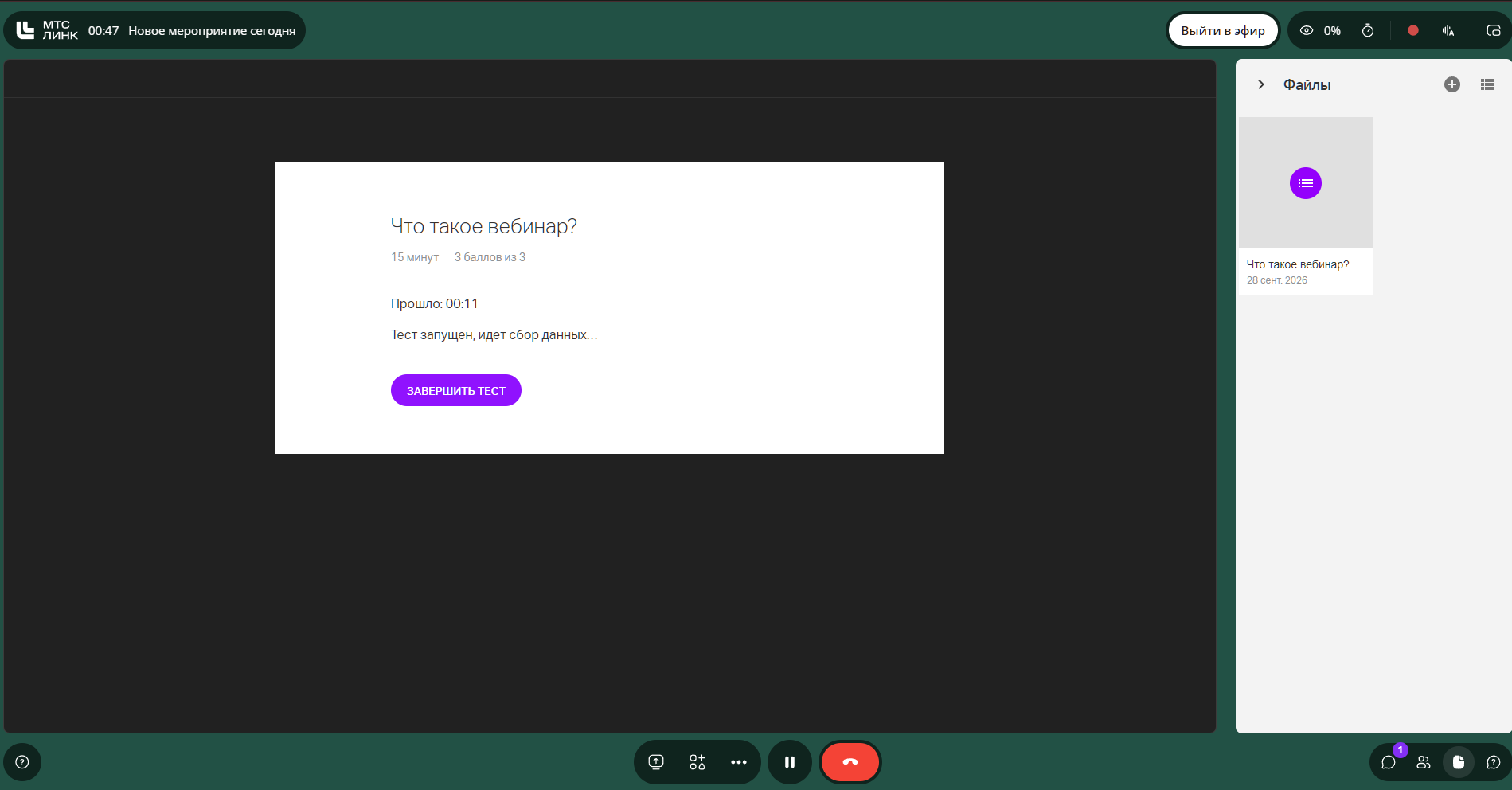
После этого участники смогут начать выполнение теста. Вам будет показано время, прошедшее с начала теста, и количество участников, выполнивших тест.
Шаг 8. Завершите тест
Вы сможете завершить тест в любой момент, нажав на кнопку «Завершить тест».
Шаг 9. Поделитесь результатами
После завершения теста вы попадете на страницу с его результатами. Здесь вы можете увидеть количество баллов, набранное каждым участником, а также поделиться результатами с участниками.
Чтобы сохранить результаты теста на свой компьютер, нажмите на кнопку «Скачать».
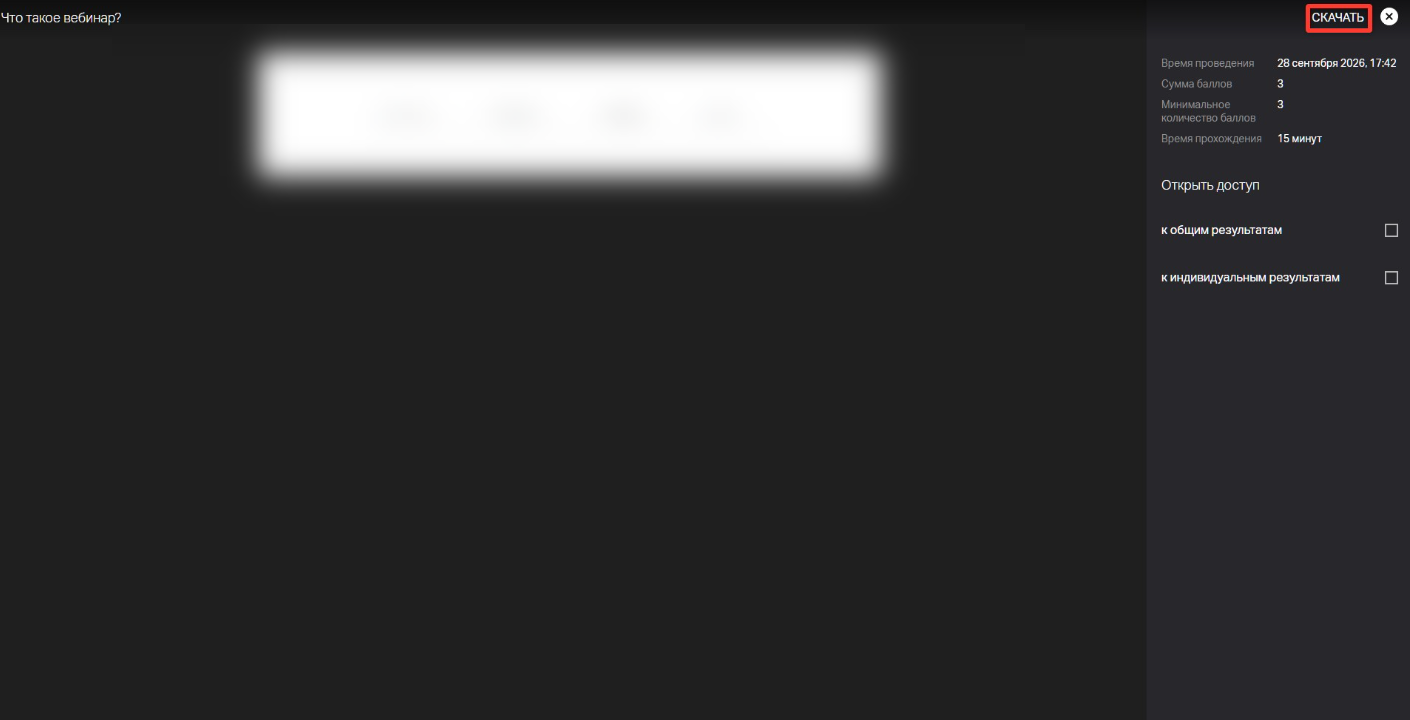
Чтобы закрыть страницу результатов и вернуться в комнату, нажмите на крестик в правом верхнем углу.
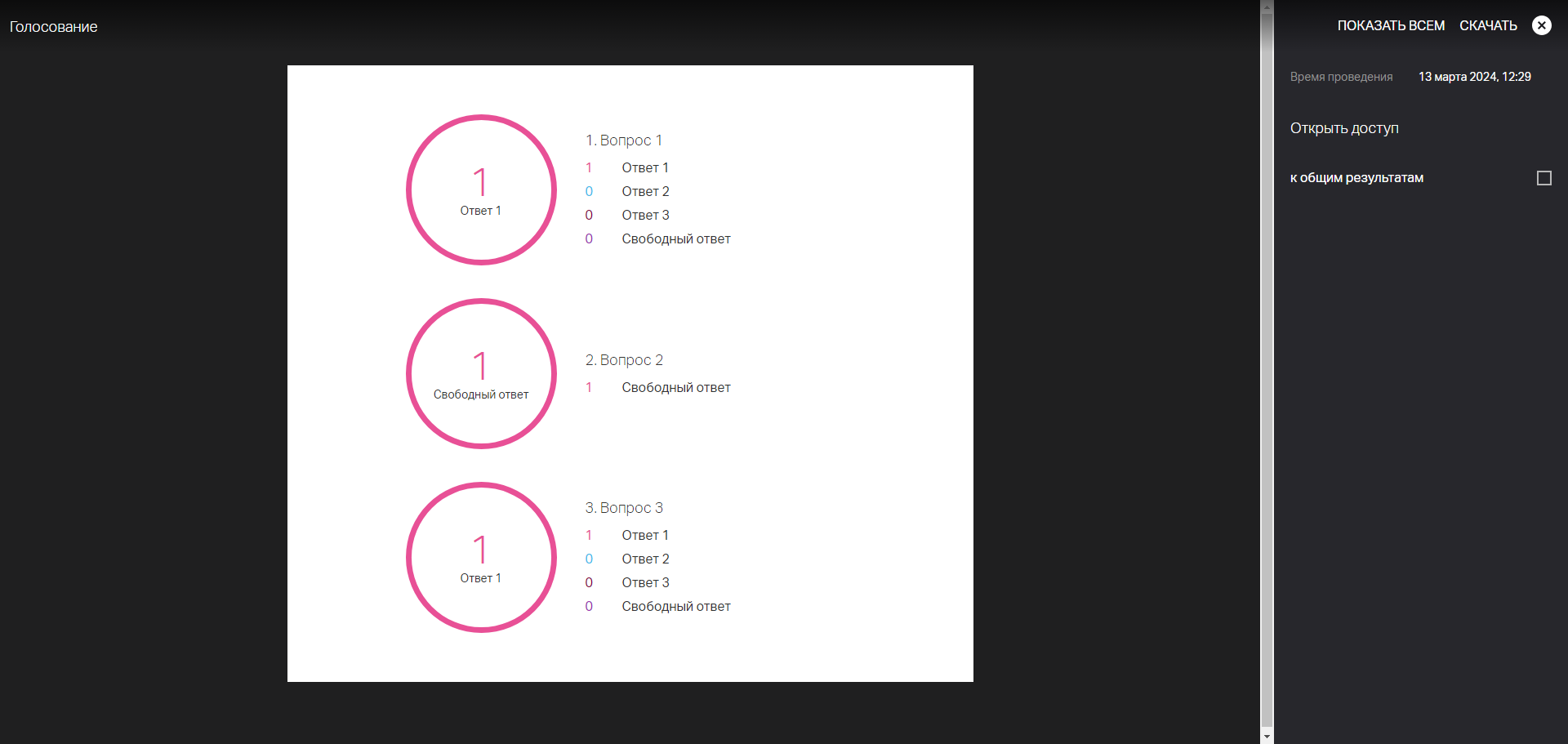
Голосования
Принцип создания и работы с ними схож с тестами.
Однако есть отличия
в голосовании не может быть несколько вариантов ответов
результатами голосования можно поделиться с аудиторией.
Статьи по теме
Новая комната Вебинаров: Как пользоваться обновлённым интерфейсом
Обзор МТС Линк Форм — сервиса для создания тестов, опросов и квизов
Интерактивы, кастдевы, TED Talks и тест-драйвы — 4 альтернативы скучным презентациям
11 советов, как избежать ошибок при составлении тестов
Как удержать внимание и сделать обучение эффективнее: 4 сценария в МТС Линк Формах
У вас есть 47 секунд: как интерактивы помогают удерживать внимание на вебинарах