
Проблемы с запуском демонстрации экрана
Для macOS
Для корректной работы функции «Демонстрация экрана» на устройствах с macOS необходимо разрешить доступ записывать экран для браузера и десктопного приложения, с которого происходит вещание.
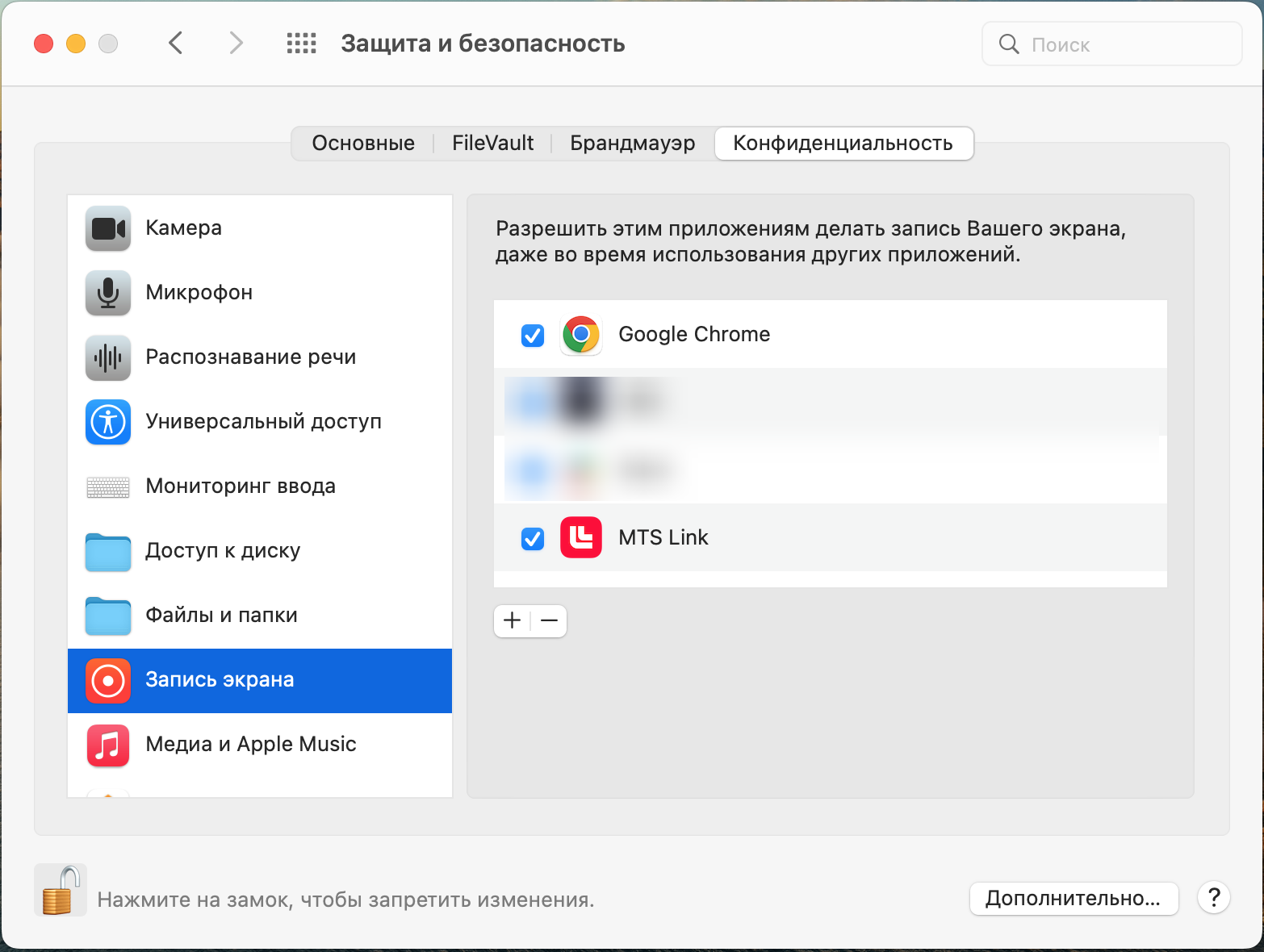
Как разрешить доступ на macOS версии Monterey и ниже
1. Перейдите в меню Apple, а затем откройте «Системные настройки» → «Защита и безопасность» → «Конфиденциальность» → «Запись экрана»
2. Установите галочку напротив приложения MTS Link и браузера, чтобы разрешить ему записывать ваш экран
3. Готово. Возможно потребуется перезагрузка системы, чтобы изменения вступили в силу.
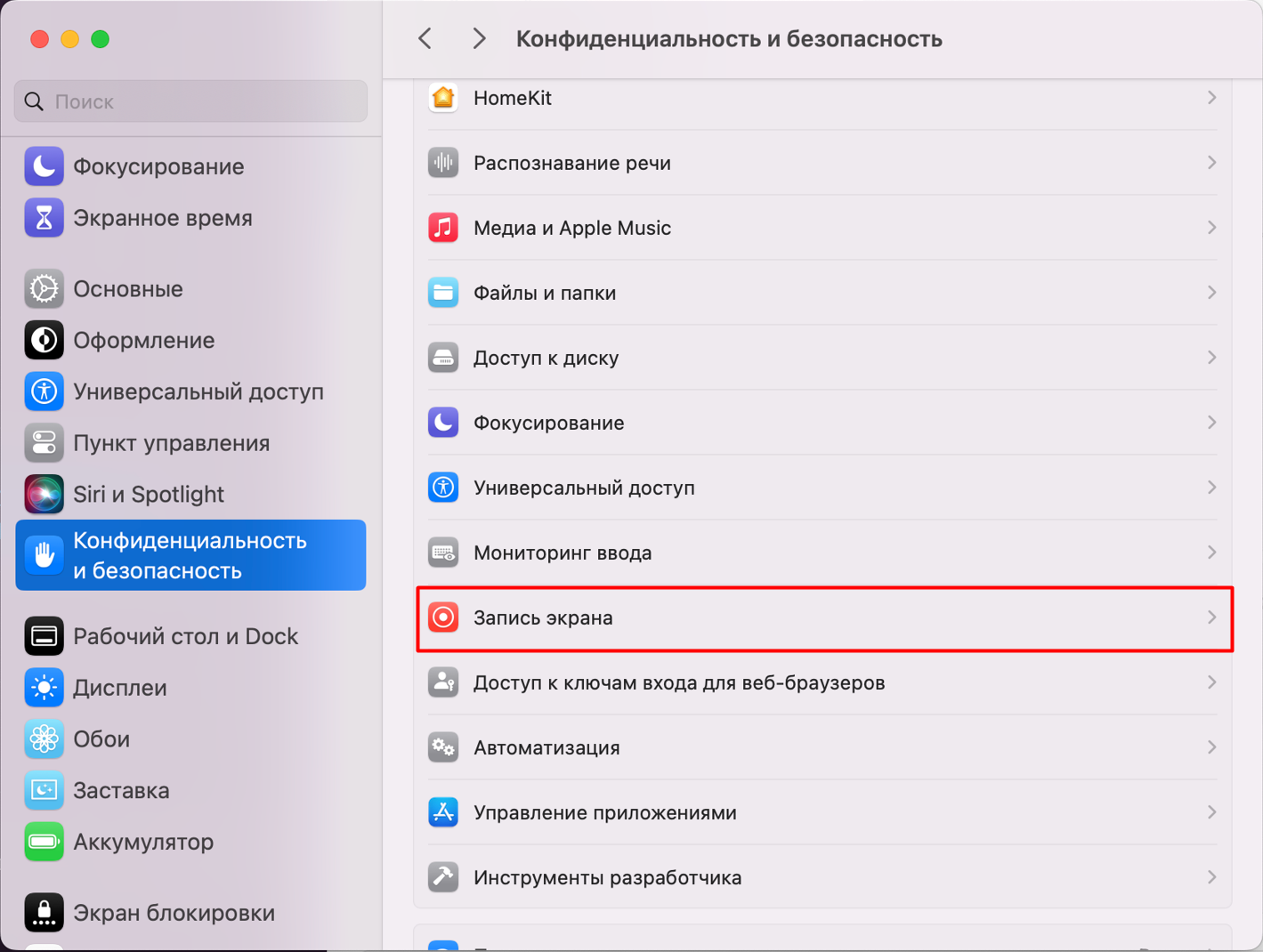
Как разрешить доступ на macOS Ventura и выше
1. Перейдите в меню Apple, а затем откройте «Системные настройки» → «Защита и безопасность» → «Конфиденциальность» → «Запись экрана»
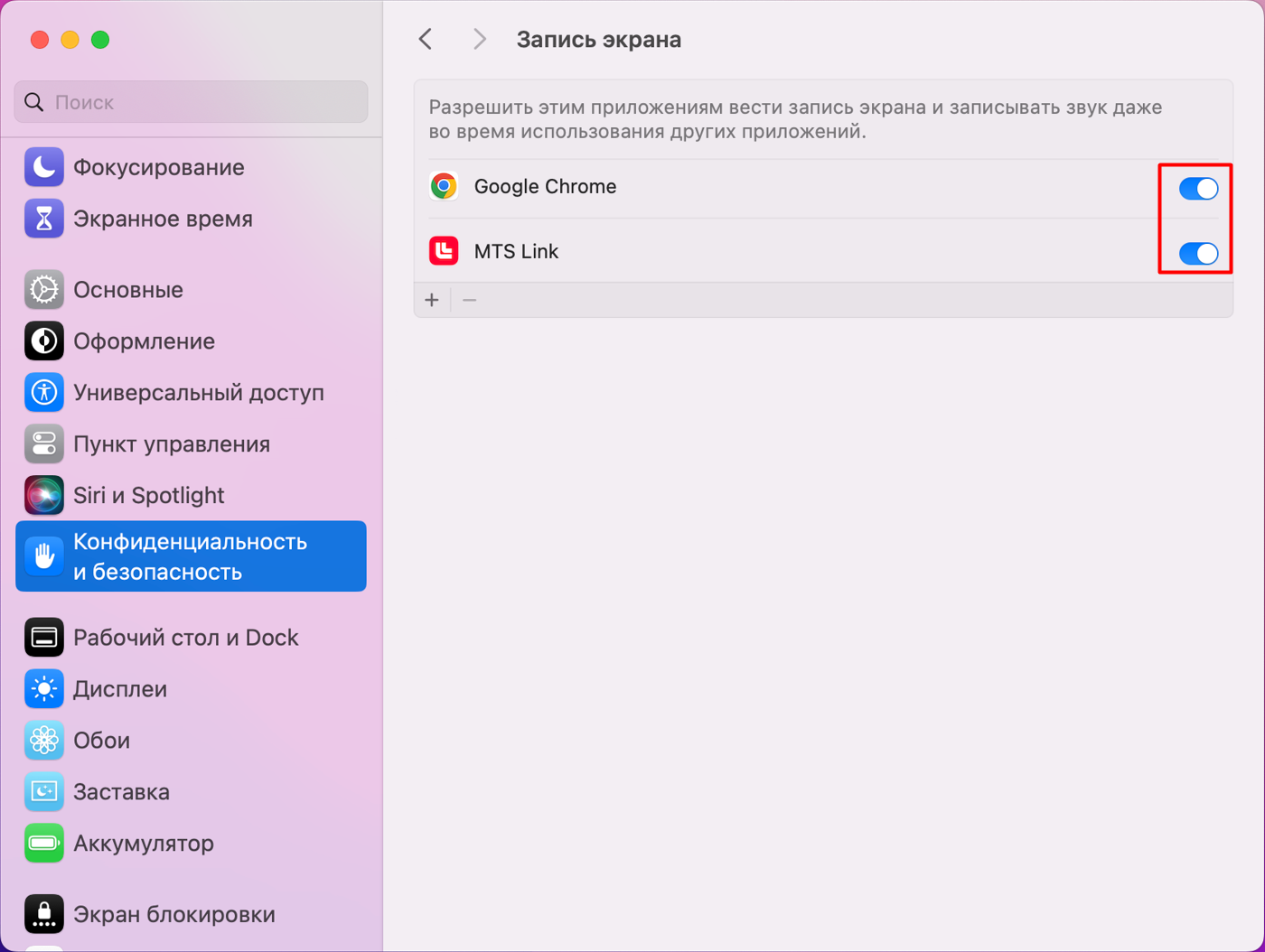
2. Включите тумблер рядом с браузером и приложением MTS Link, чтобы разрешить ему записывать ваш экран
3. Готово. Возможно потребуется перезагрузка системы, чтобы изменения вступили в силу.
Что делать, если МТС Линк отсутствует в списке приложений: добавьте приложение из папки Приложения или Applications. Для этого используйте кнопку +, которая находится внизу списка приложений.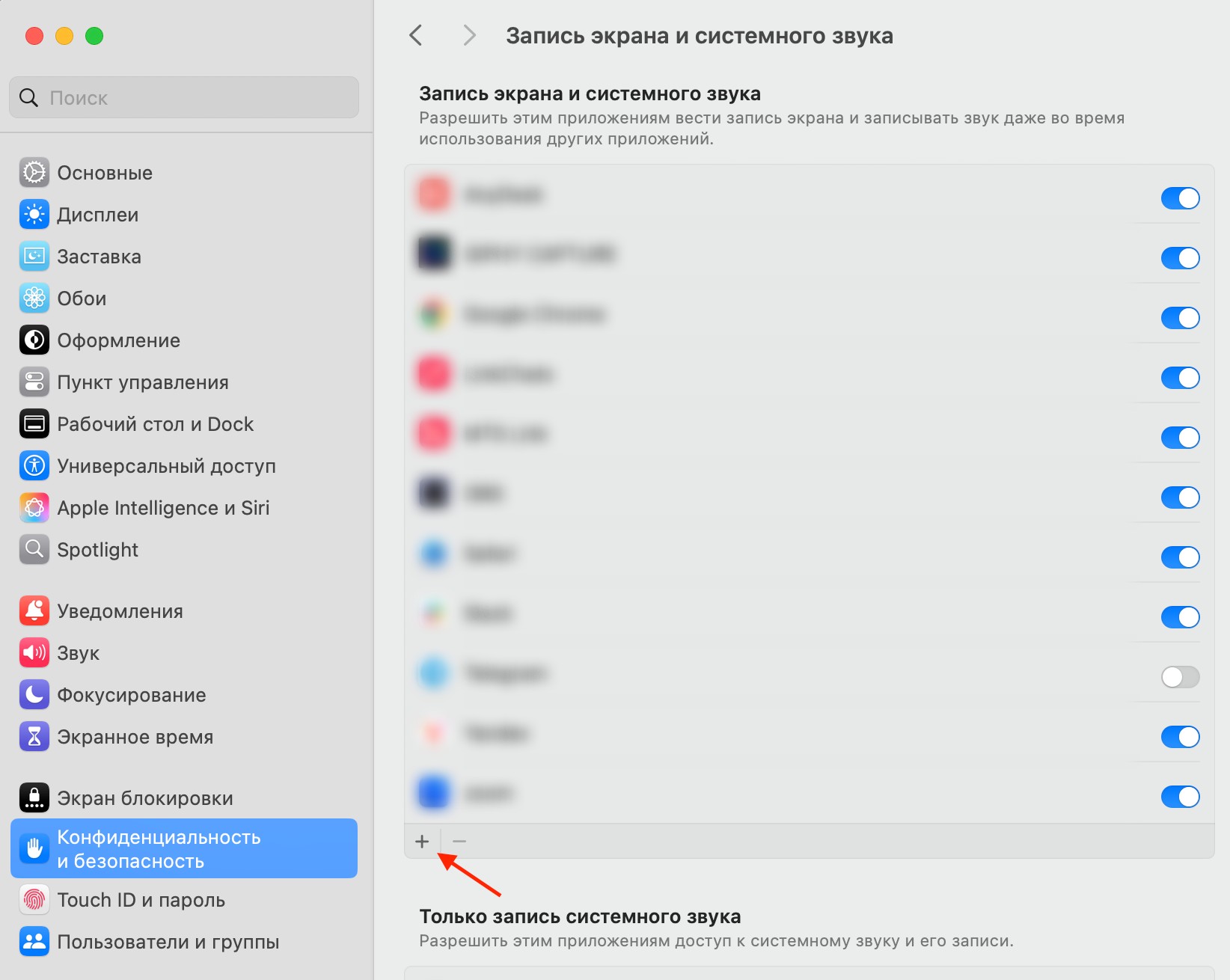 Важно: если запуск демонстрации экрана по-прежнему не работает, а разрешения были установлены, то попробуйте отключить эти разрешения и активировать повторно.
Если найти приложение в списке все таки не удается, то попробуйте пожалуйста повторно установить его, убедившись, что вы сделали перенос в папку Application.
Для Windows
Обычно никаких дополнительных разрешений для запуска демонстрации экрана в Windows не требуется. Если вы всё же увидели сообщение об ошибке, то попробуйте обновить страницу и закрыть лишние вкладки в браузере.
Если эти действия не помогли, свяжитесь с нами
▪️ по почте support@mts-link.ru
▪️ по телефону 8 800 551 04 69
▪️ через чат в личном кабинете или внутри сервиса МТС Линк.
Статья по теме
Демонстрация экрана во время видеозвонка: плюсы, минусы, подводные камни
Единое цифровое пространство: как компаниям выстроить надёжную систему коммуникации в новом офисе