
Использование виртуальной камеры
Платформа МТС Линк дает возможность использовать виртуальную камеру, но данный функционал не относится к гарантированному. Для трансляций лучше использовать энкодер.
Для использования виртуальной камеры необходимо установить программу OBS Studio. Это бесплатная программа для записи видео и проведения прямых трансляций. Она работает на операционных системах Windows, macOS и Linux.
Настройки виртуальной камеры в OBS Studio
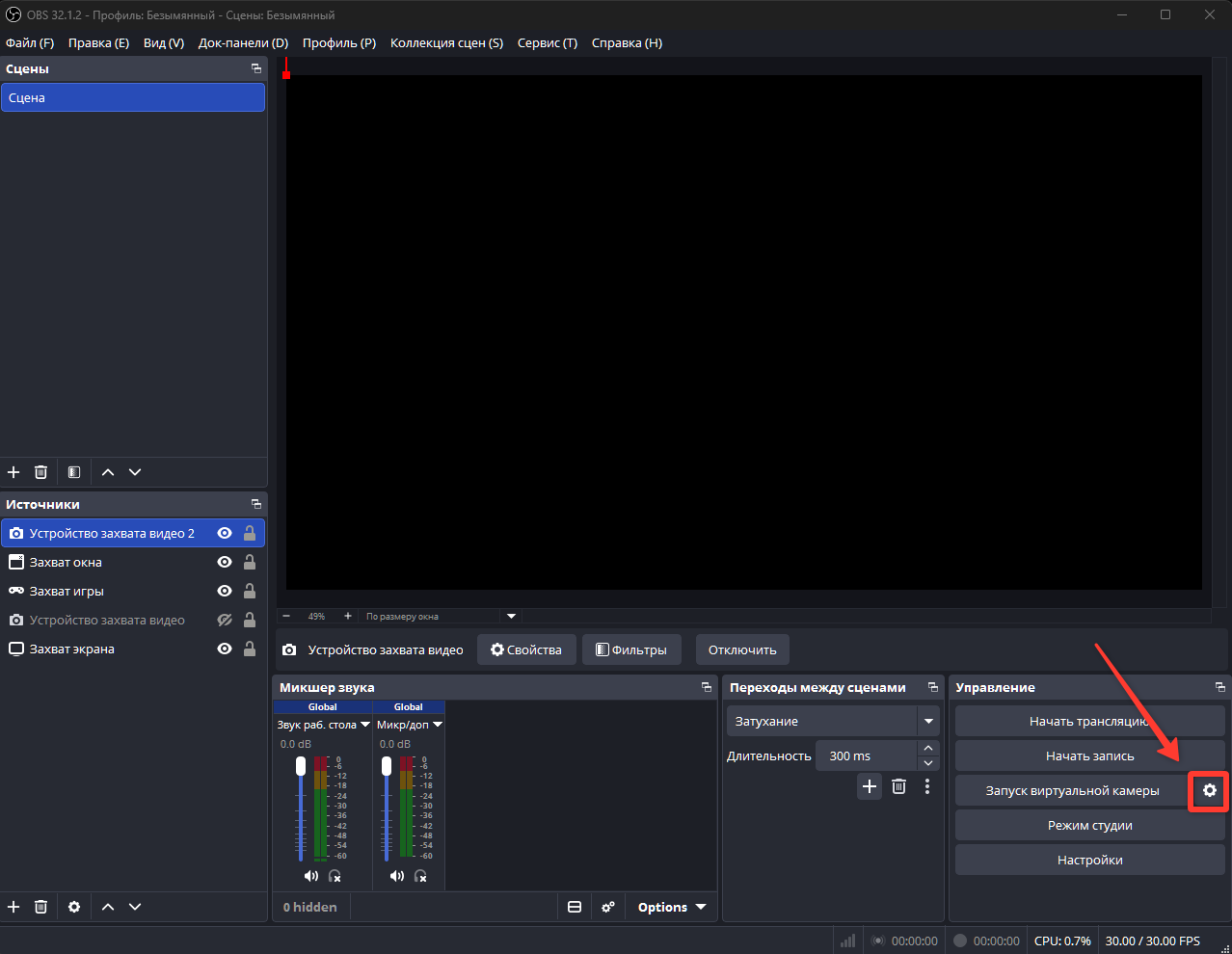
1. Зайдите в программу OBS Studio и перейдите к настройкам виртуальной камеры
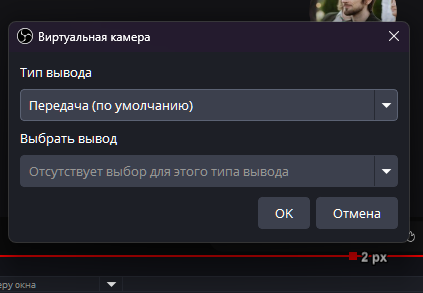
2. Укажите тип вывода. В нашем примере выберем значение «По умолчанию»
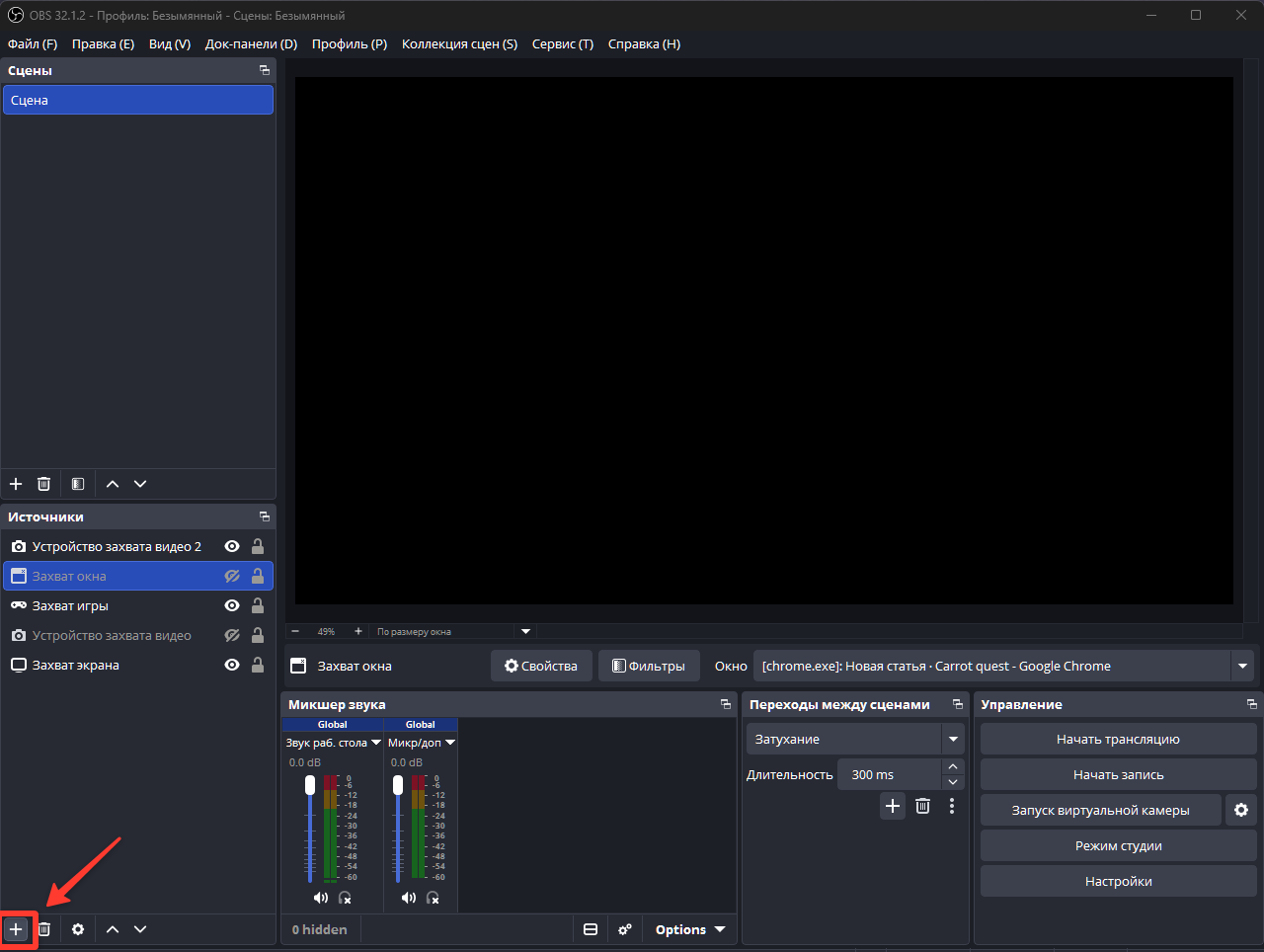
3. Создайте новый источник
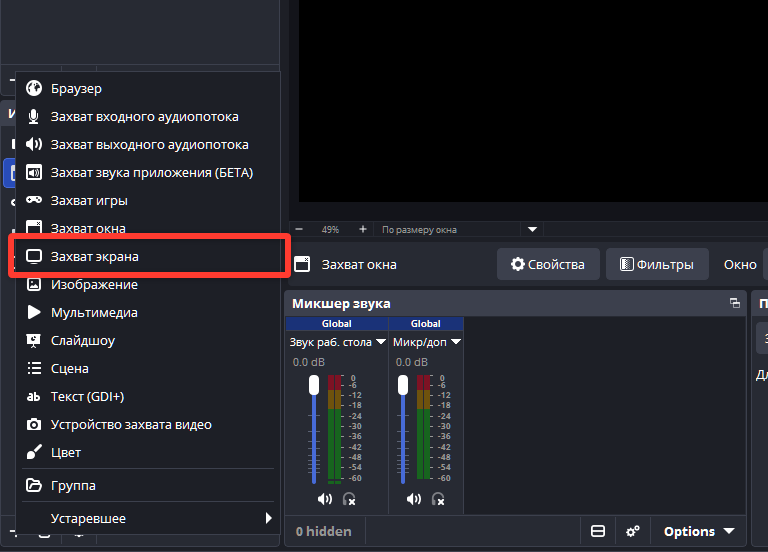
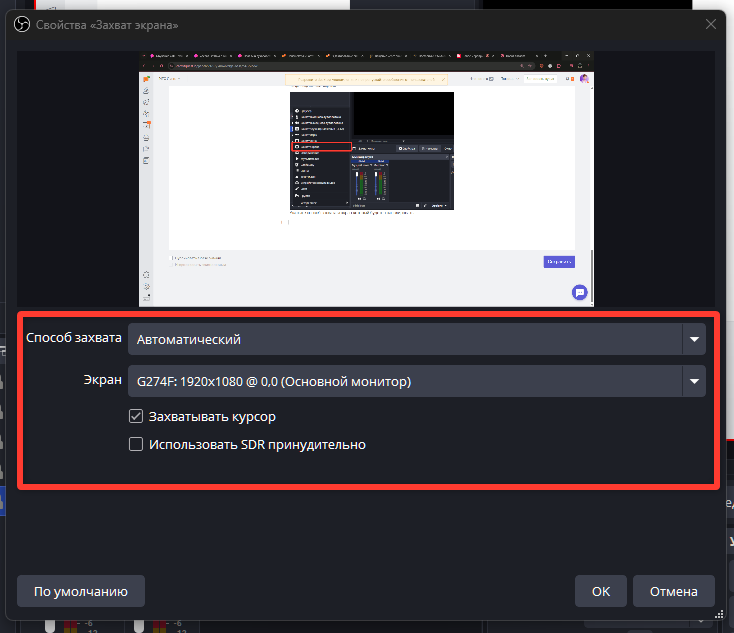
4. Укажите способ захвата и выберите экран, который будете транслировать
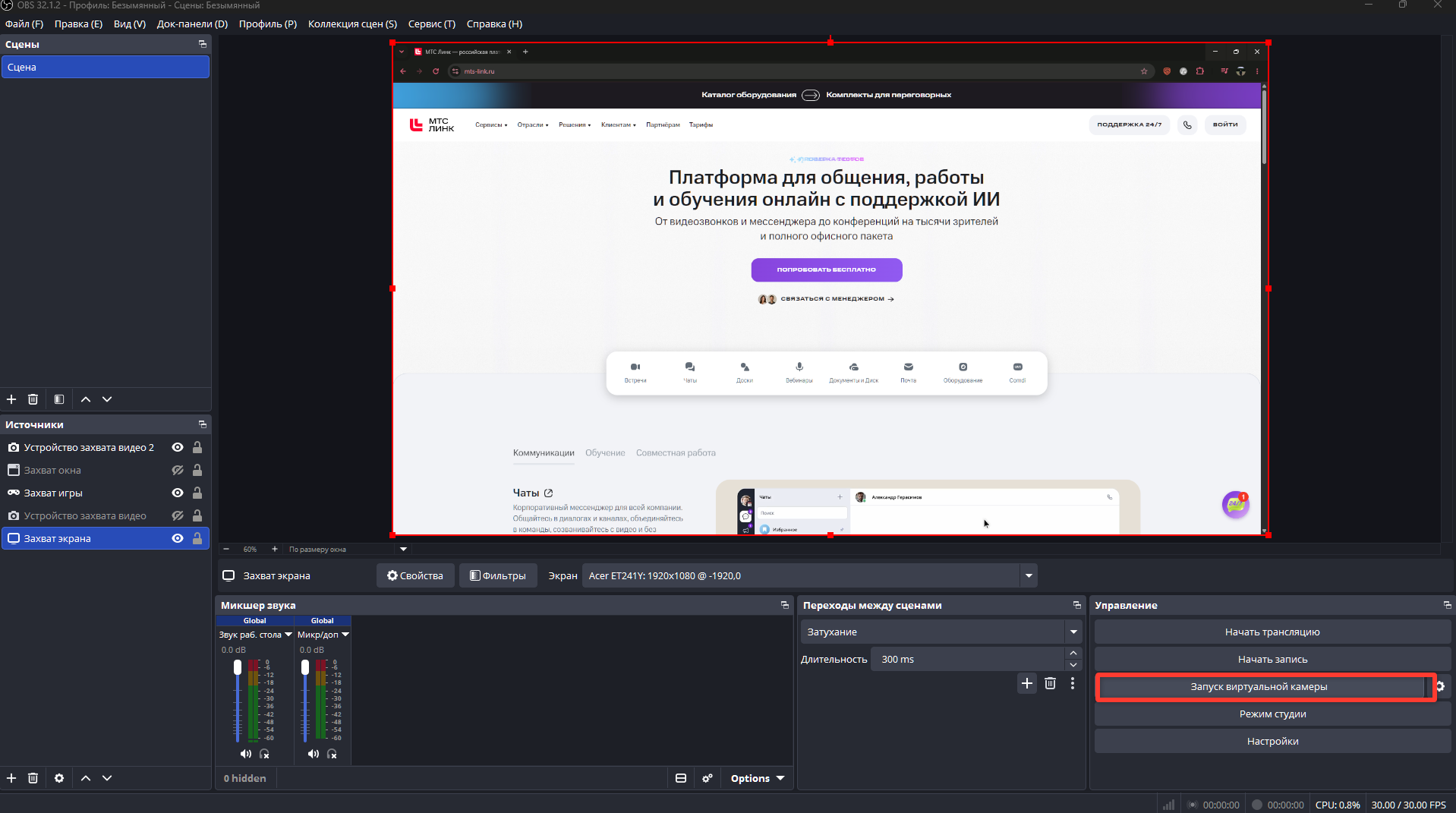
5. Запустите виртуальную камеру.
Настройки в МТС Линк
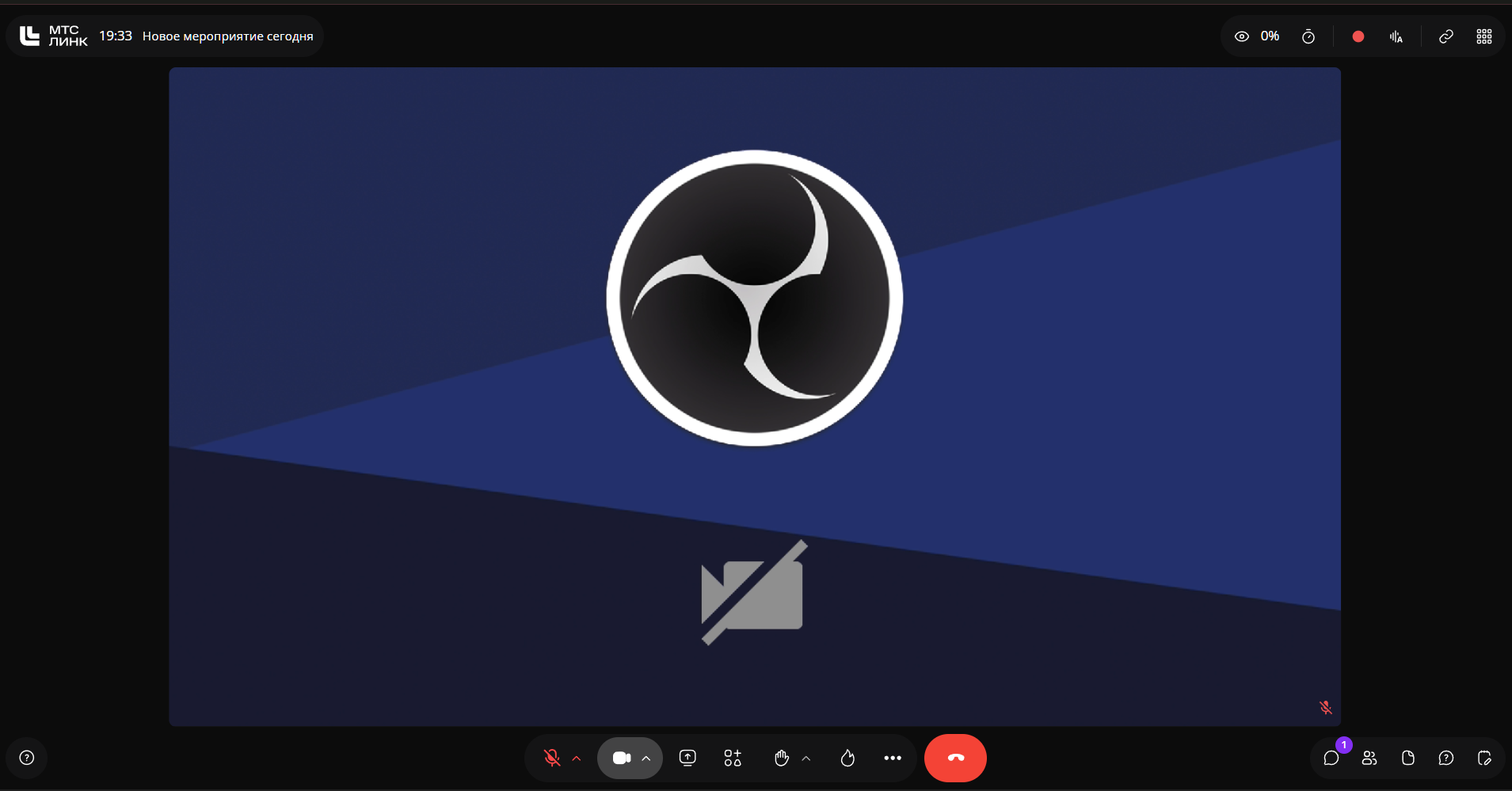
1. При входе на мероприятие или на уже запущенном мероприятии выберите виртуальную камеру OBS в настройках видео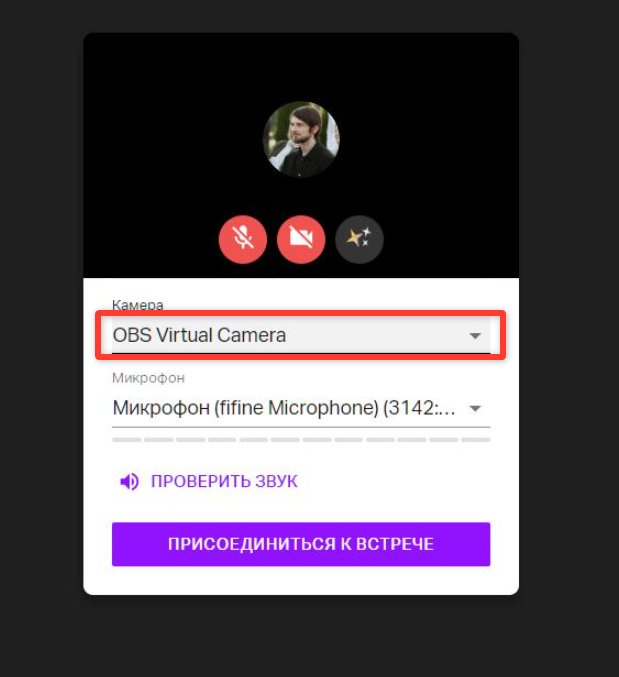
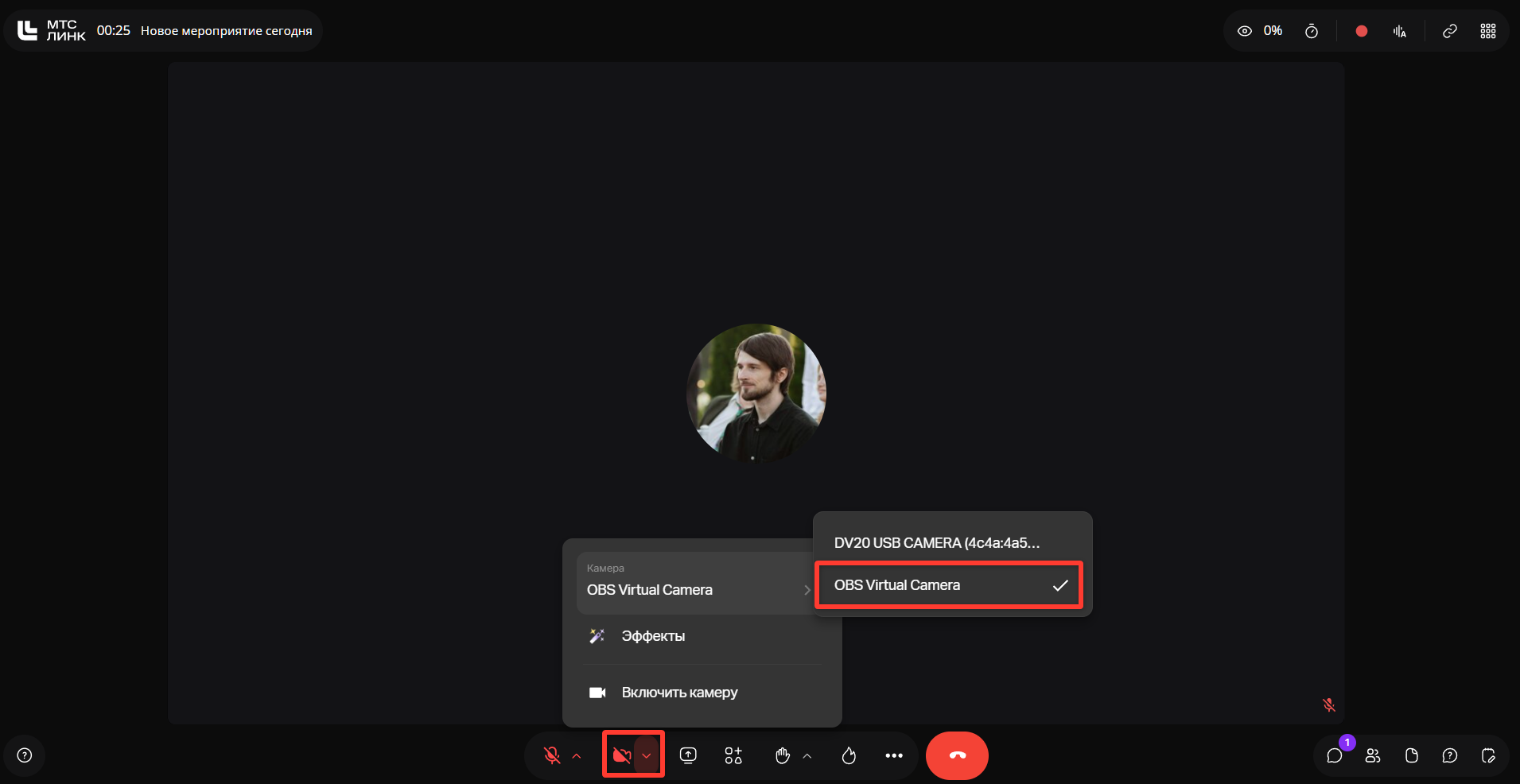
2. Если в программе OBS виртуальная камера будет выключена, то другие участники мероприятия увидят вот такую заглушку
3. Если виртуальная камера в OBS включена, то ваш экран будет транслироваться на мероприятии
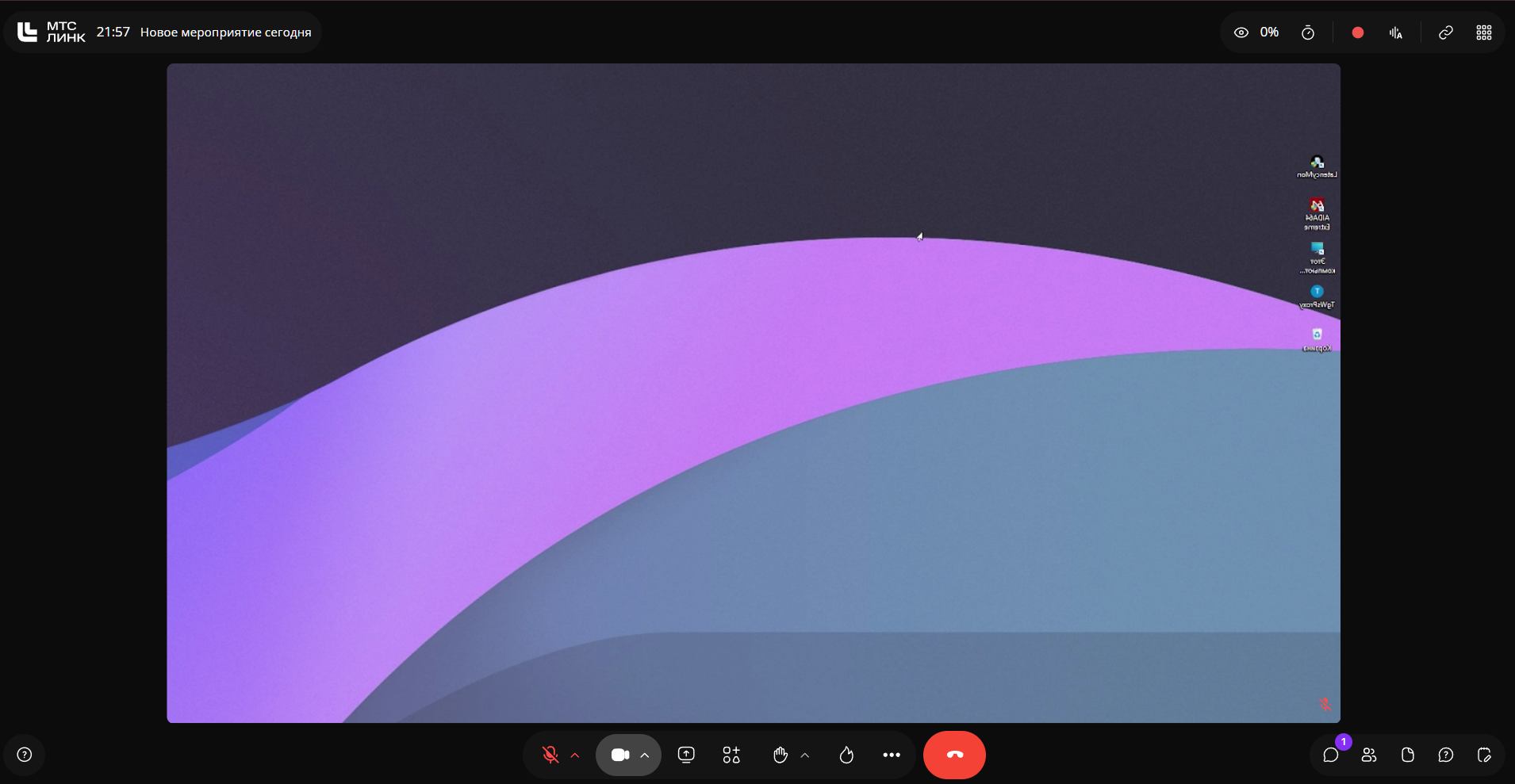
Такой способ трансляции допустим, но нежелателен, так как может негативно сказаться на качестве трансляции. Особенно это касается показа презентаций и видеофайлов.
Для трансляции подобных материалов используйте встроенные инструменты платформы МТС Линк. С их помощью вы можете напрямую загрузить файл (например, презентацию), добавить ссылку на видеоролик или вставить iframe. Это позволит сохранить высокое качество трансляции.
Полезные ссылки
Настройка OBS Studio для вещания через энкодер
Настройка vMix для вещания через энкодер
Новый презентер для управления презентациями
Добавление файлов до мероприятия
Добавление файлов во время мероприятия