
Федерации для администраторов: как создавать связи между организациями
Вы узнаете:
что такое федерации
какие варианты связи с внешними организациями существуют
как устроен раздел «Федерации»
как отправить приглашение внешней организацией
какие настройки доступа можно установить для внешней организации
как приостановить связь с внешней организацией.
Что такое федерация
Федерация — это управляемая связь между организациями, которая позволяет их сотрудникам общаться друг с другом внутри МТС Линк.
После активации связи сотрудники могут:
искать участников из внешних организаций
общаться в личных и групповых чатах с внешними участниками
общаться в приватных каналах с внешними участниками
Организации не объединяются в одно пространство. Каждая сохраняет контроль над внешним взаимодействием, а также над своими пользователями, администраторами, настройками и правилами доступа.
Важно: федерации подключаются по запросу — обращайтесь к менеджеру или в техподдержку. |
Поддерживаемые варианты связи
Создавать федеративные связи можно только с организациями, которые используют облачную версию МТС Линк.
Возможность создавать федеративные связи между организациями с облачной и серверной версиями, а также между 2 серверными версиями появится позже.
Свойства федеративных связей
Одна организация инициирует связь, а другая подтверждает её. Федерация становится активной после подтверждения с обеих сторон.
Связь прямая: федерация устанавливается между конкретной парой организаций. Например, если организация А связана с организацией Б и В, то автоматической связи между организациями Б и В не будет.
Связь управляемая: организации сами определяют, какие возможности доступны для взаимодействия между пользователями.
Связь двусторонняя: для работы федерации требуется согласие обеих организаций.
Связь независима от других связей: организация может задавать разные правила для взаимодействия с разными внешними организациями.
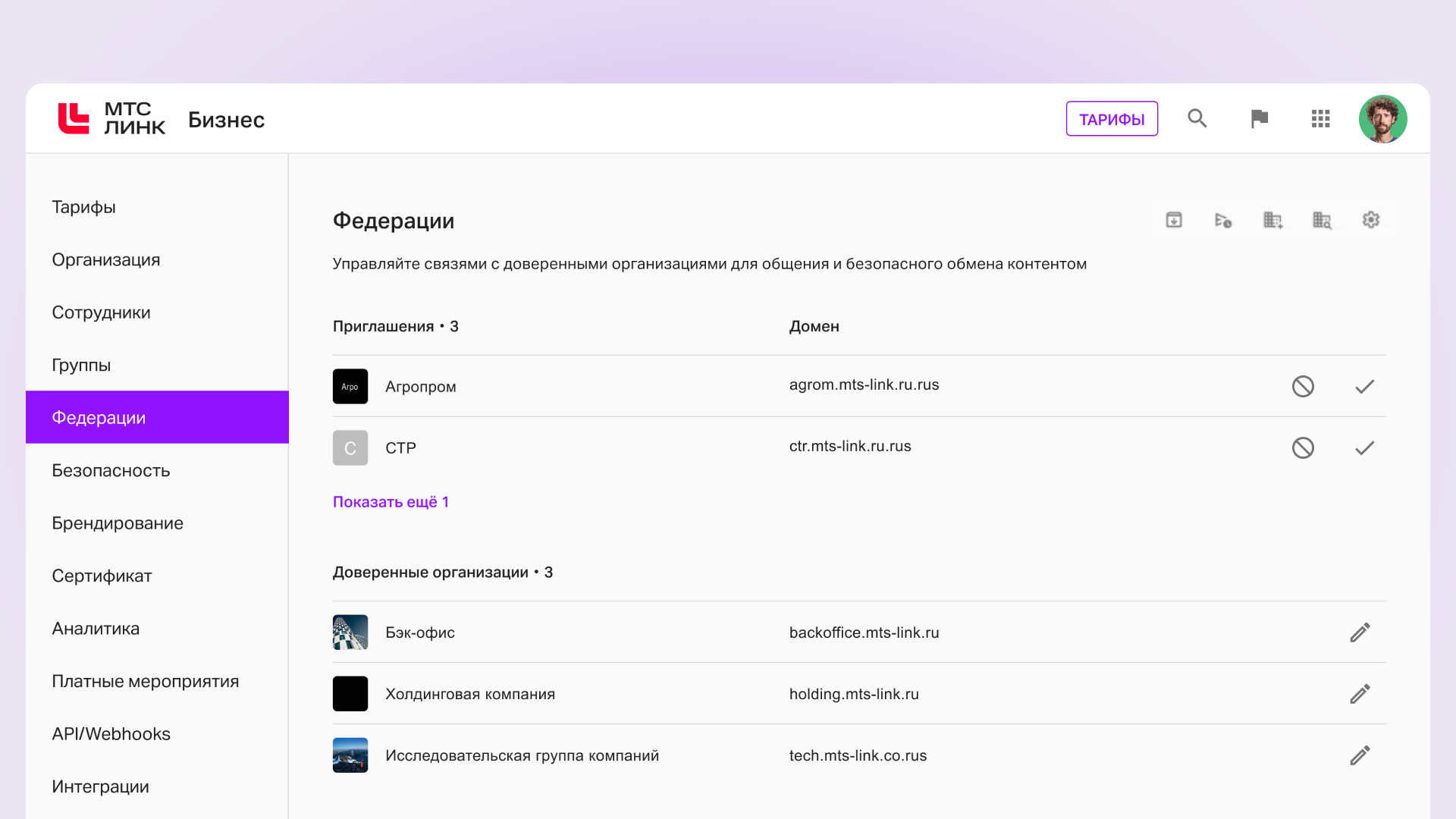
Как устроен раздел «Федерации»
Работа со всеми связями происходит в разделе «Федерации» в личном кабинете МТС Линк. Управлять разделом может только владелец организации или её администраторы.
Они могут:
создавать приглашения
отправлять и подтверждать запросы
управлять разрешениями
приостанавливать связи.
Как отправить запрос на создание федеративной связи
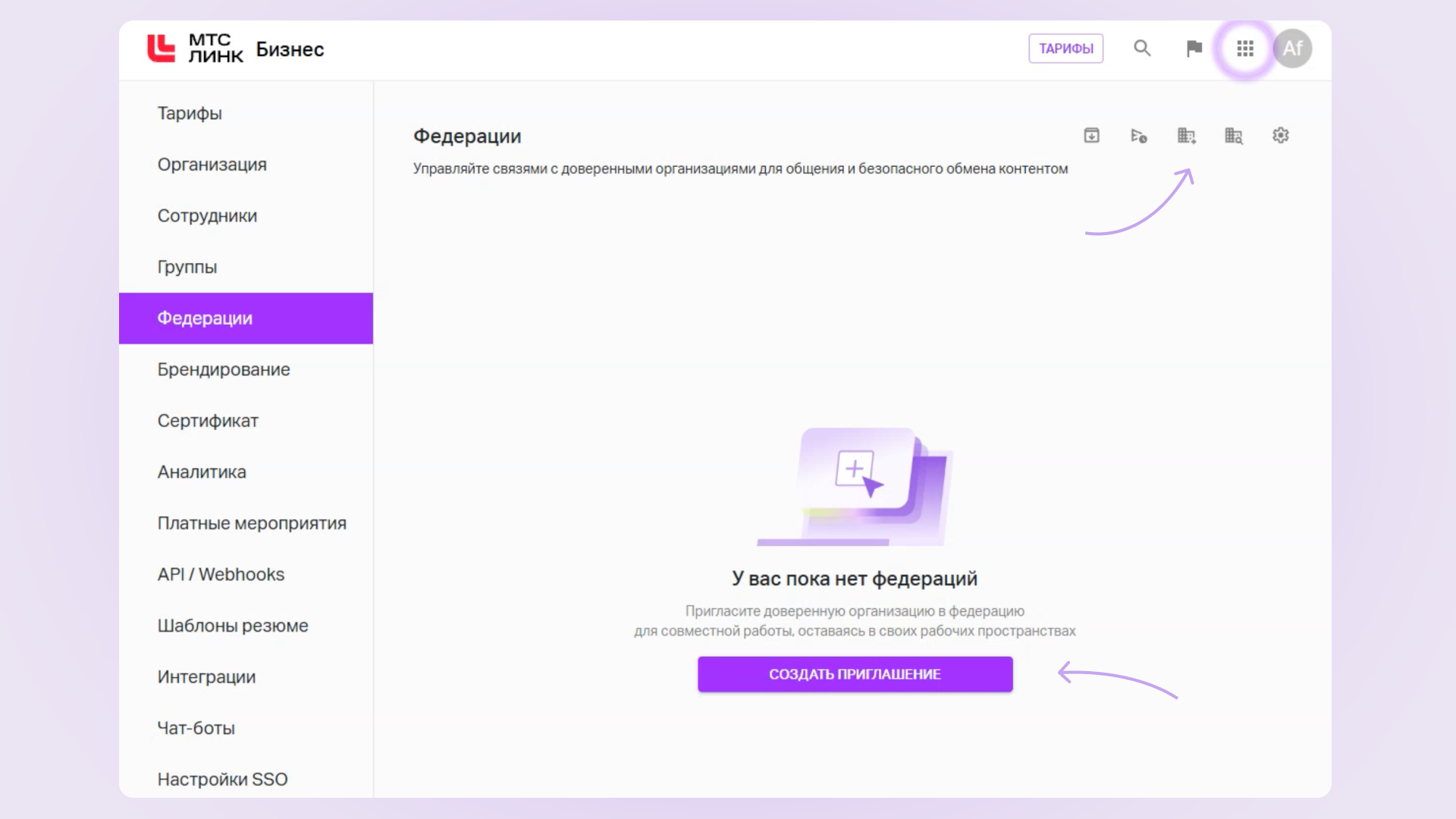
Шаг 1. Перейдите в раздел «Федерации». Откройте личный кабинет, перейдите в настройки и выберите «Федерации». Нажмите «Создать приглашение» или «Пригласить организацию в федерацию» в правом верхнем углу.
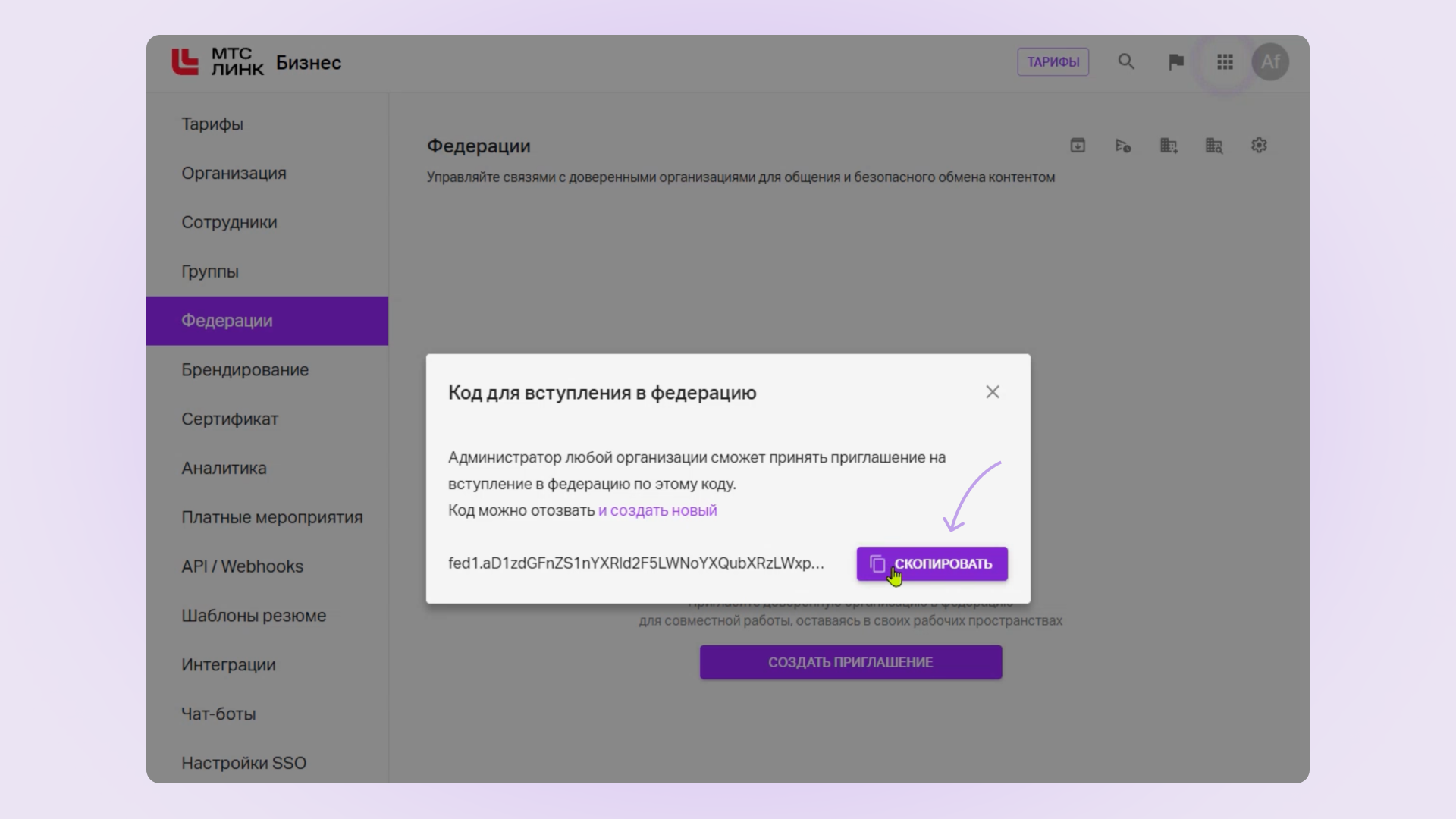
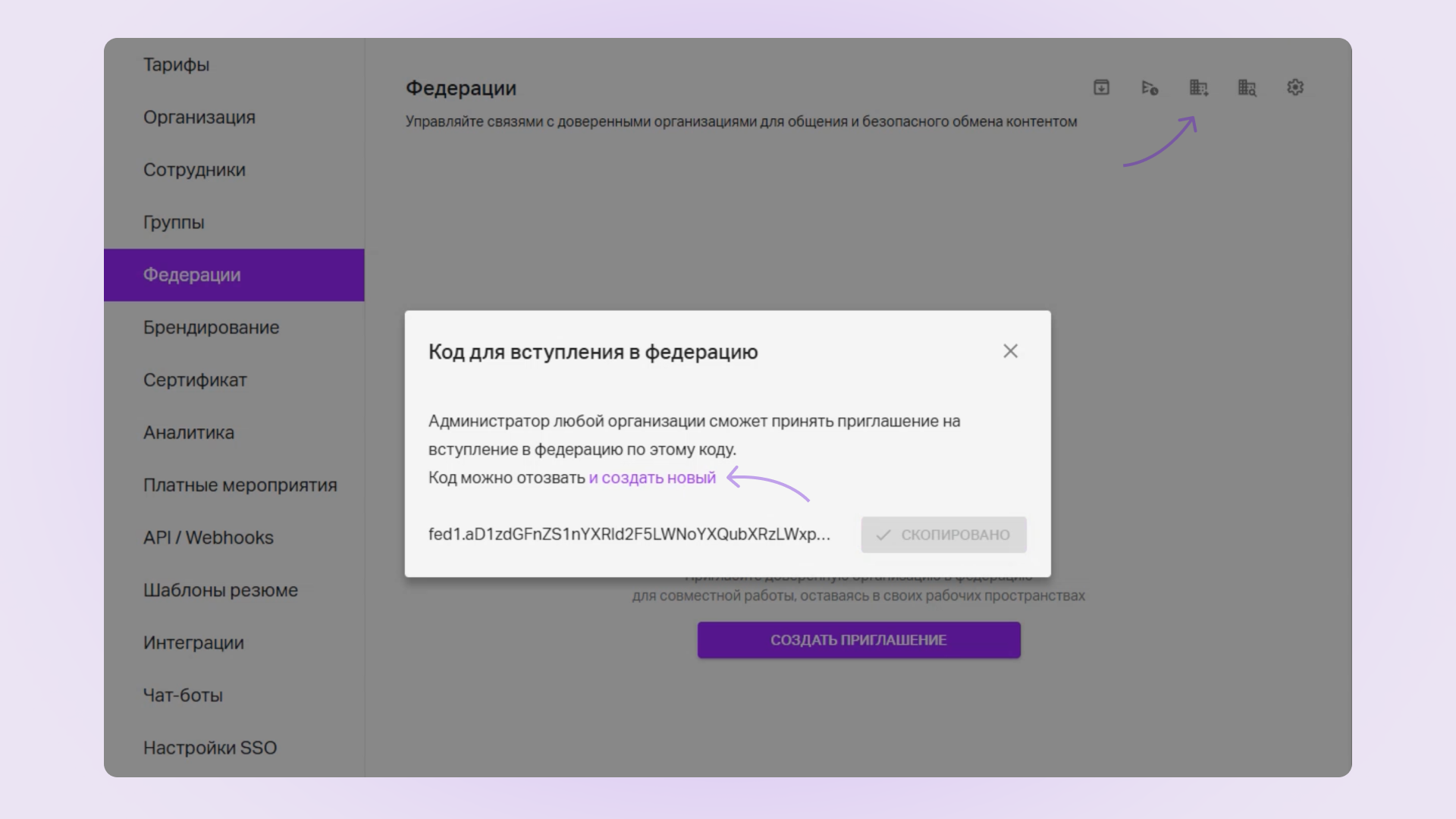
Шаг 2. Скопируйте код для вступления в федерацию. Передайте код администратору внешней организации.
Подробнее об управлении приглашениями — в главе «Как принять приглашение на создание федеративной связи».
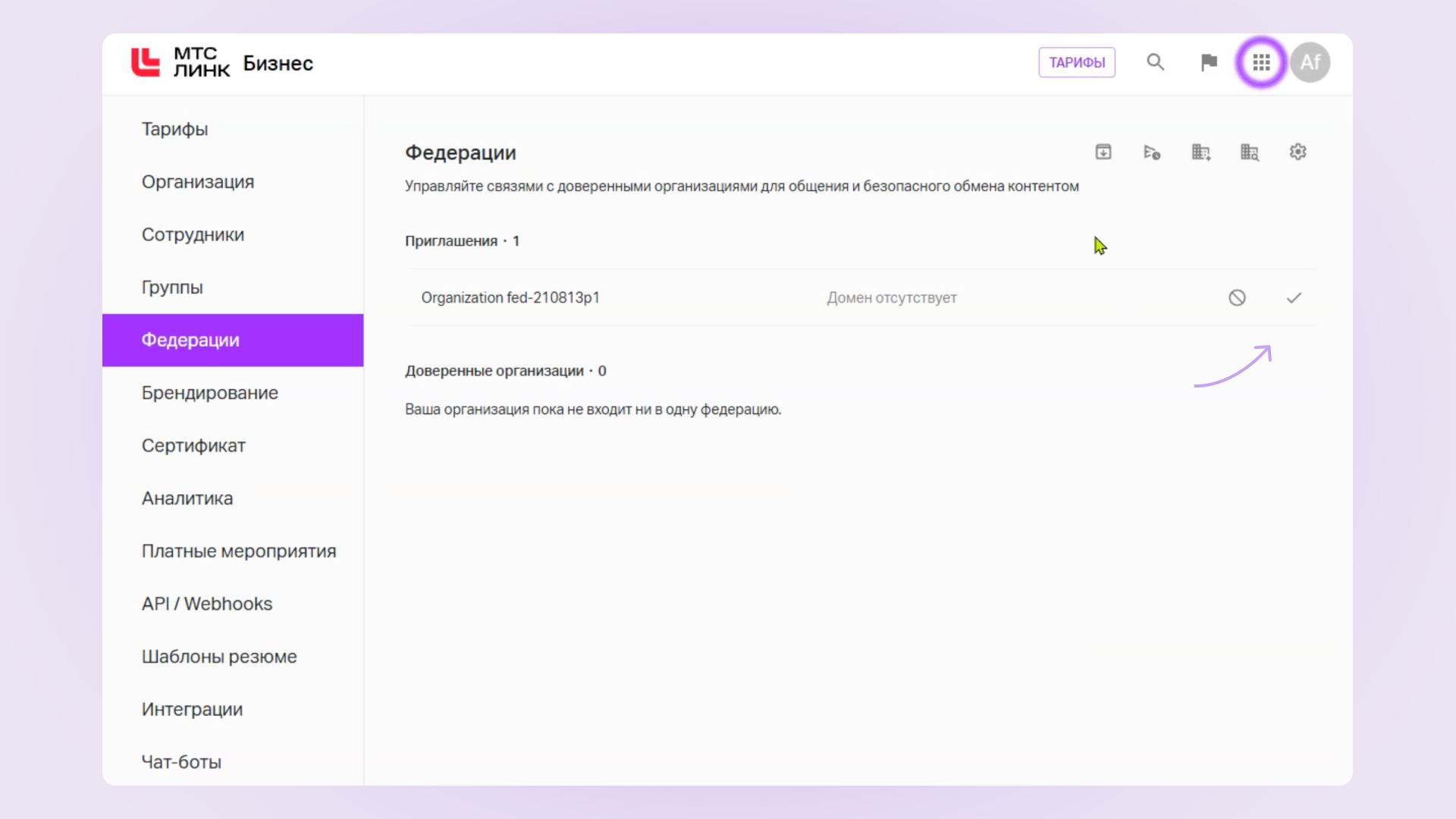
Шаг 3. Получите ответный запрос на создание федеративной связи. Как только администратор внешней организации перейдёт по вашему коду и настроит разрешения для ваших сотрудников, у вас появится запрос на создание связи в разделе «Приглашения».
Как управлять приглашениями — смотрите в главе «Как принять приглашение на создание федеративной связи».
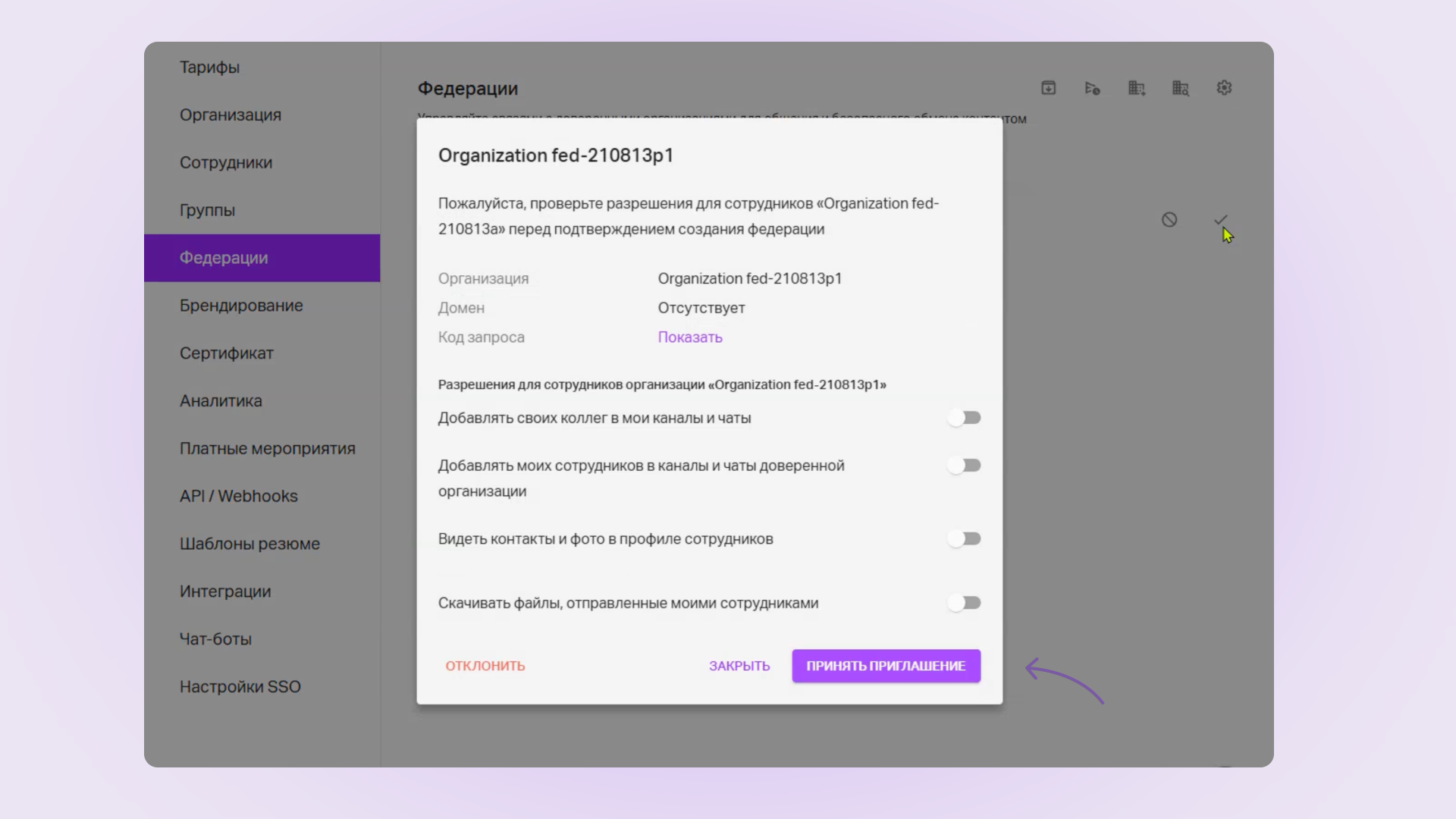
Шаг 4. Настройте разрешения для внешней организации. Нажмите на приглашение, чтобы настроить разрешения:
смогут ли сотрудники внешней организации добавлять ваших сотрудников в свои каналы и чаты
смогут ли ваши сотрудники добавлять внешних сотрудников в свои каналы и чаты
будут ли сотрудники внешней организации видеть всю информацию из профилей ваших сотрудников или только её часть
можно ли будет скачивать файлы, которые отправят ваши сотрудники.
Как будет готово — нажмите «Принять приглашение», чтобы установить связь.
Шаг 5. Готово: связь с внешней организацией установлена. Теперь сотрудники могут общаться и обмениваться файлам с указанными параметрами от каждой организации.
Узнать больше: Федерации для пользователей
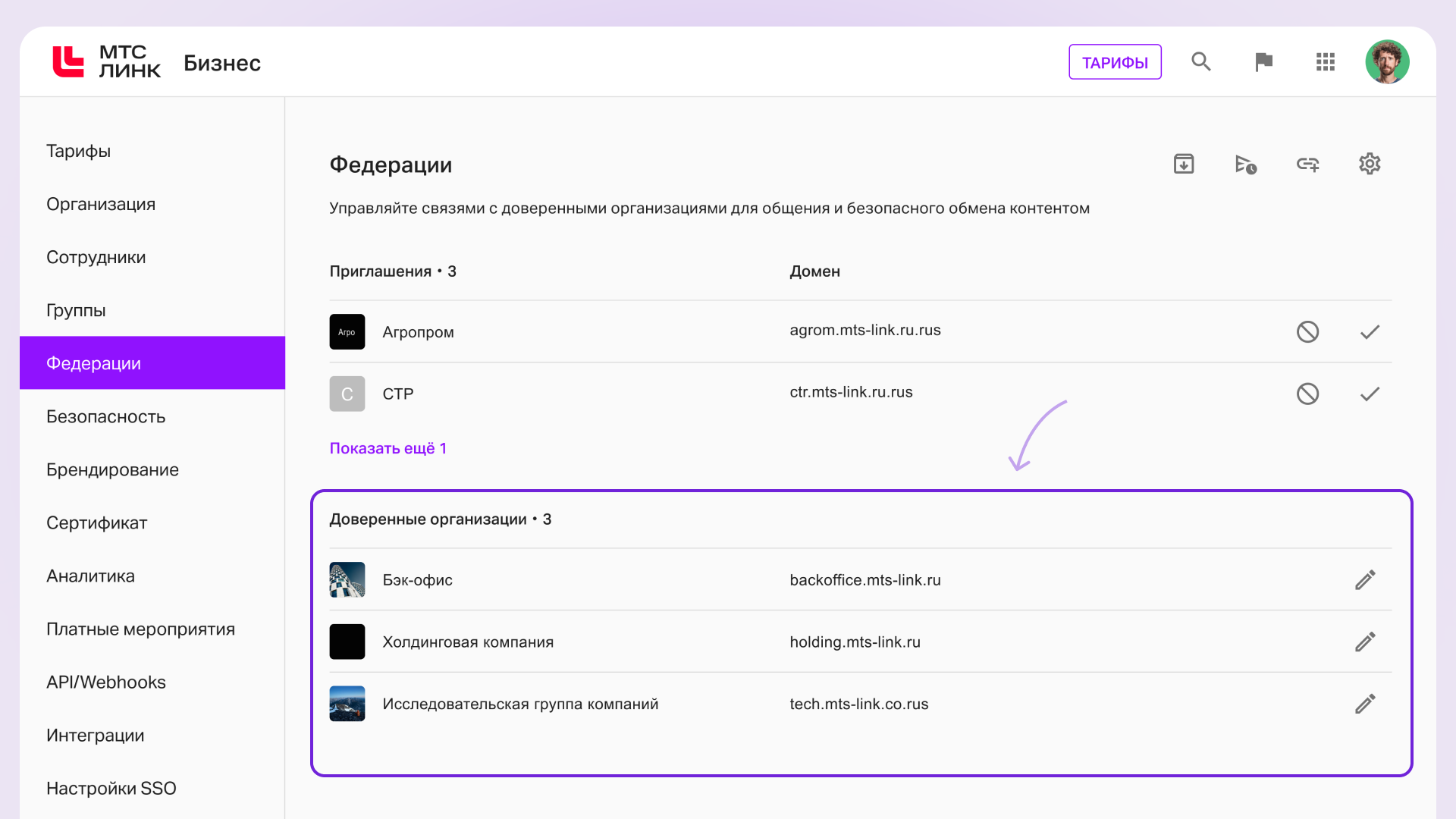
Обратите внимание: все активные связи находятся в разделе «Доверенные организации» — вы всегда можете к ним вернуться, чтобы поменять настройки или прекратить связь.
Как работает код для вступления в федерацию
код для вступления может создать любая организация
код можно передать неограниченному числу внешних организаций
код действует, пока его не отменят — для этого нужно создать новый код в меню создания приглашений
когда код меняют, старый код перестаёт действовать — им больше нельзя будет воспользоваться.
Как отозвать запрос на создание федеративной связи
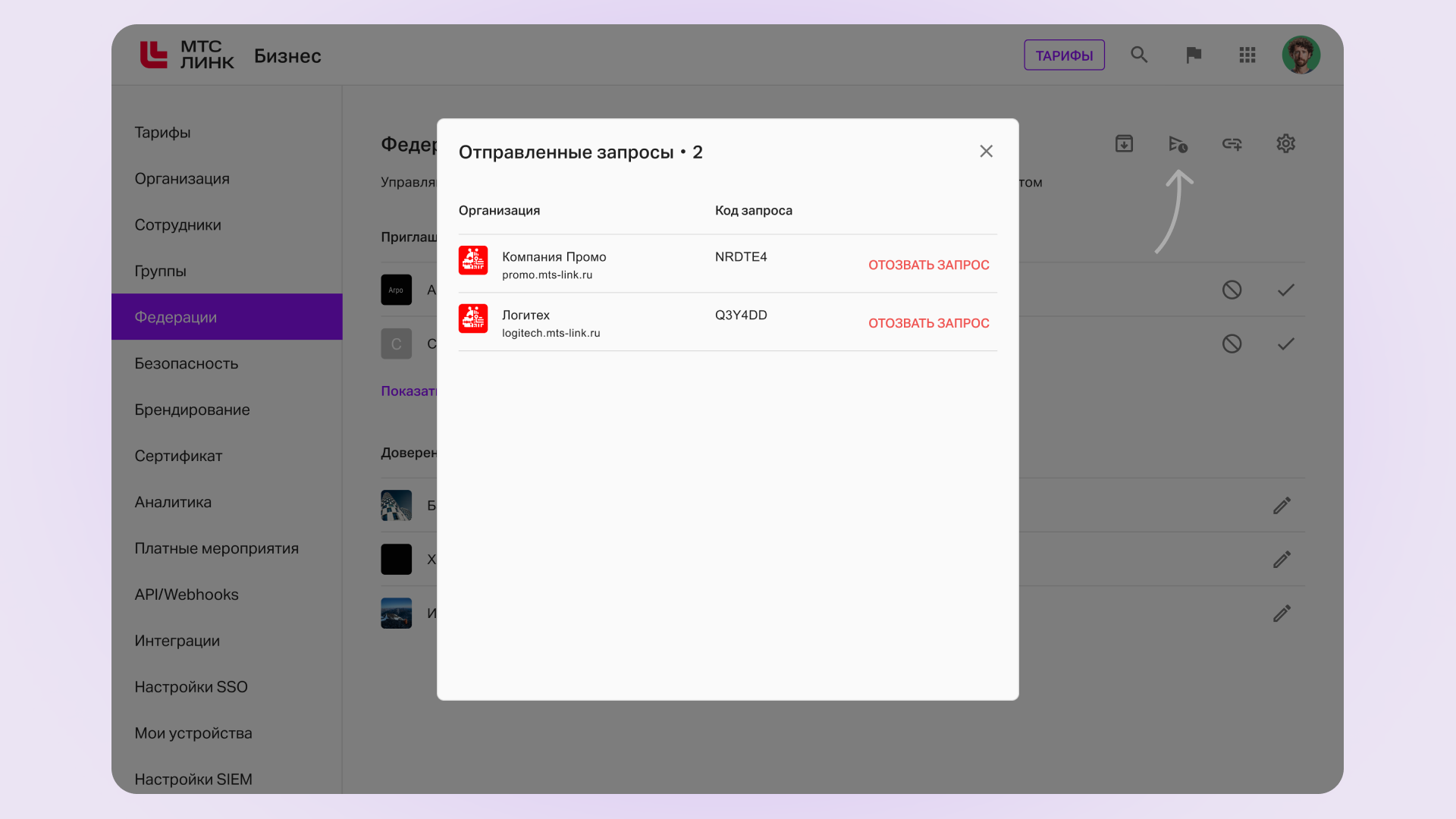
Если внешняя организация получила код для вступления в федерацию, но так и не отправила подтверждение, вы можете отозвать запрос. Для этого перейдите в меню управления запросами в верхнем правом углу, выберите нужную организацию и отмените запрос.
Как принять приглашение на создание федеративной связи
Чтобы создать федеративную связь, вам нужен код — запросите его у администратора внешней организации.
Также вы можете создать свой код и передать его администратору внешней организации — смотрите главу «Как отправить запрос на создание федеративной связи».
Шаг 1. Перейдите в раздел «Федерации». Откройте личный кабинет, перейдите в настройки и выберите «Федерации». Нажмите «Присоединиться к федерации по коду» в правом верхнем углу и вставьте код приглашения от администратора.
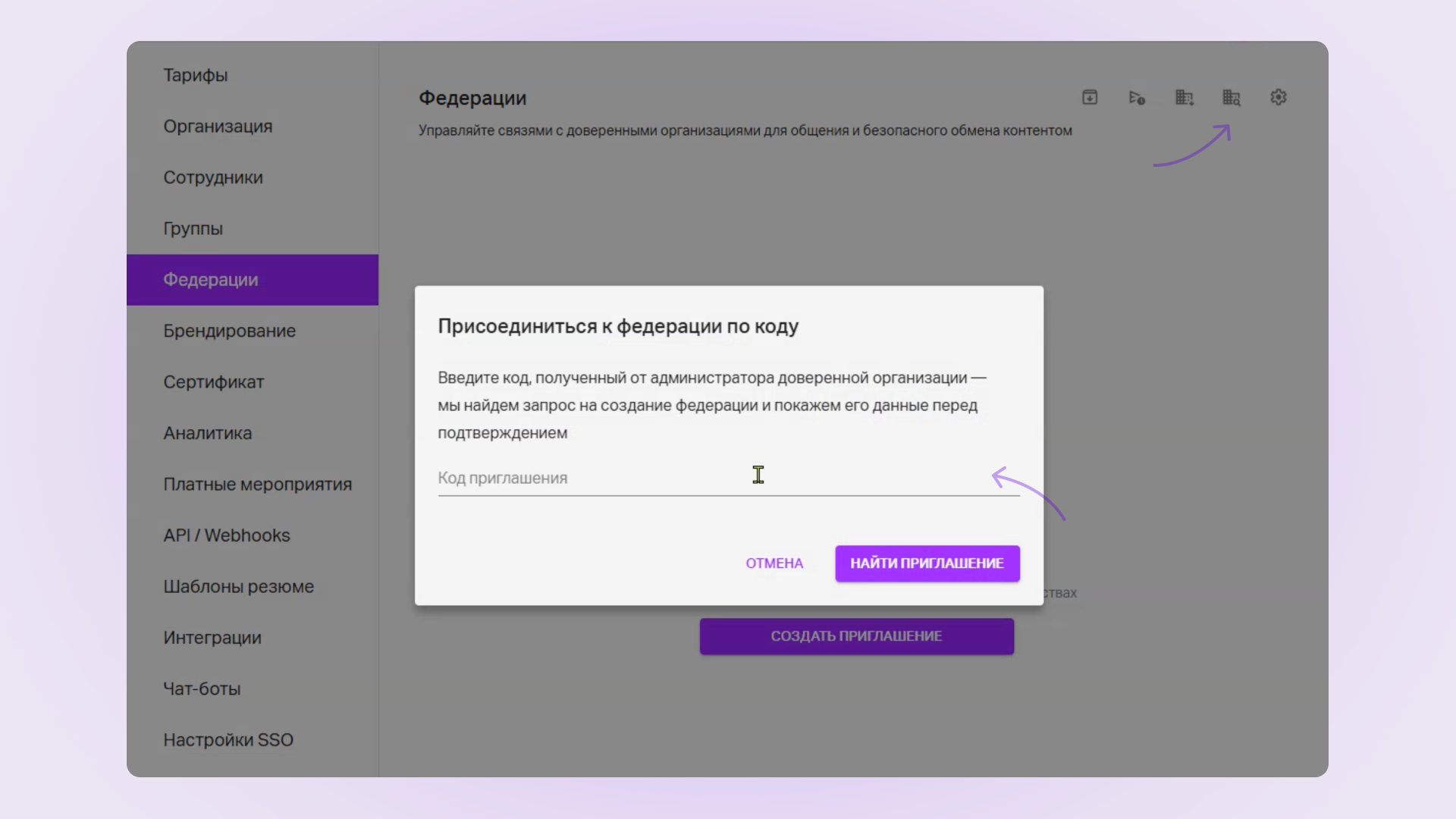
Шаг 2. Настройте разрешения:
смогут ли сотрудники внешней организации добавлять ваших сотрудников в свои каналы и чаты
смогут ли ваши сотрудники добавлять внешних сотрудников в свои каналы и чаты
будут ли сотрудники внешней организации видеть всю информацию из профилей ваших сотрудников или только её часть
можно ли будет скачивать файлы, которые отправят ваши сотрудники.
Как будет готово — нажмите «Отправить запрос».
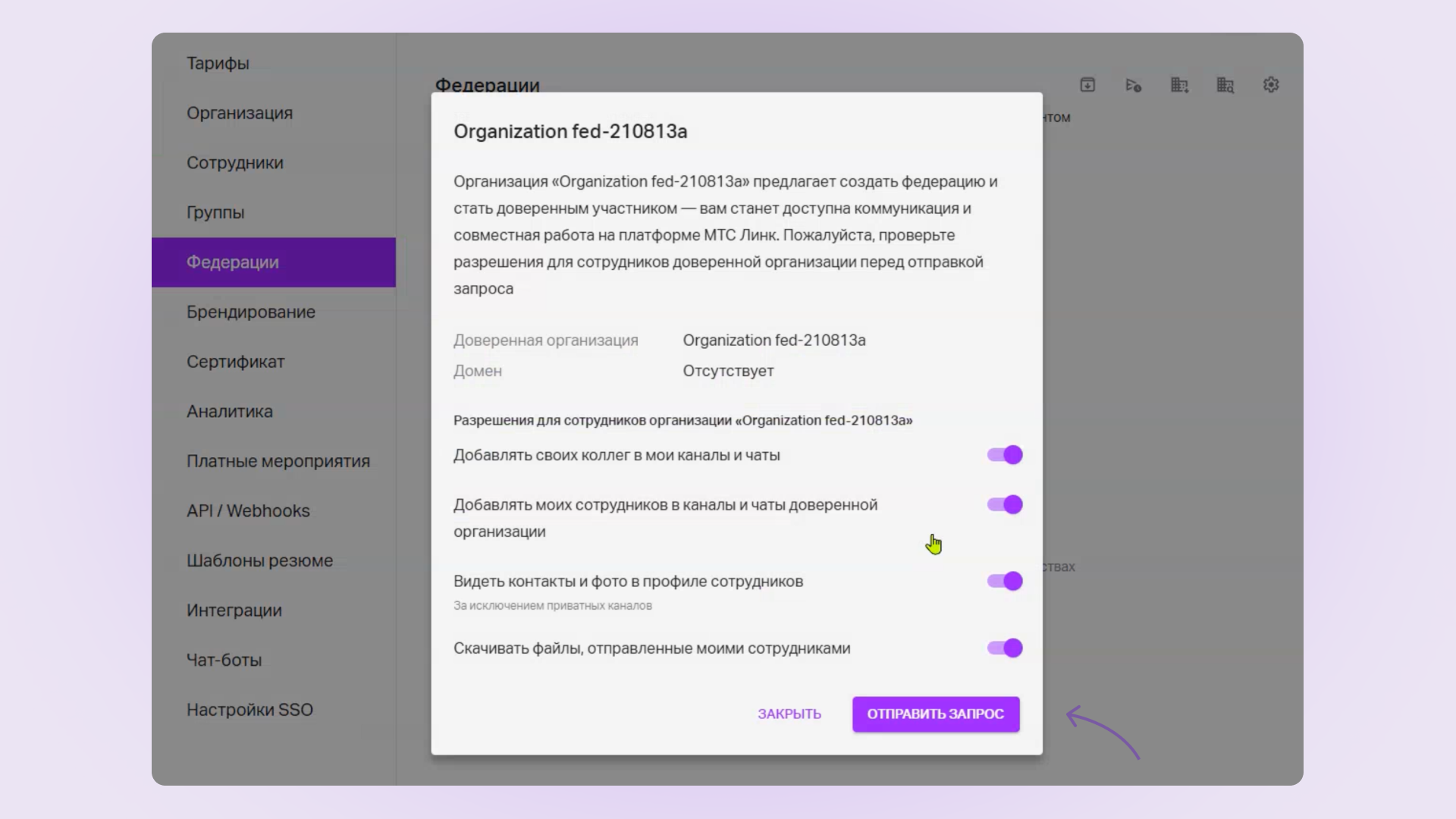
Шаг 3. Дождитесь подтверждения запроса от администратора внешней организации. Администратор внешней организации получит ваш запрос и настроит свои разрешения.
Как только связь будет установлена, она появится в разделе «Доверенные организации» — вы всегда можете можете сюда вернуться, чтобы изменить настройки или прекратить связь.
Узнать больше: Федерации для пользователей
Настройка разрешений
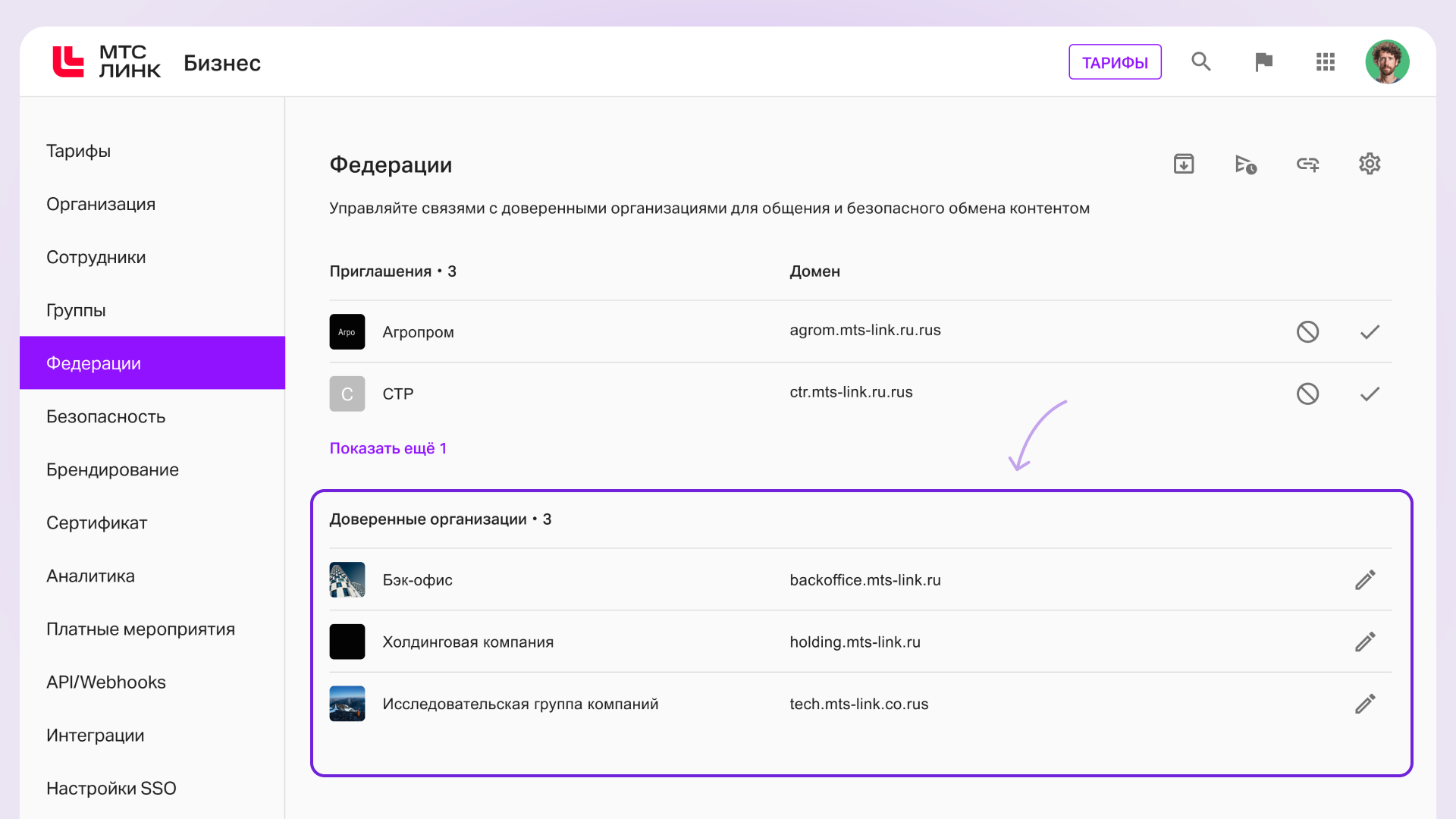
Вы можете задавать и менять разрешения для сотрудников внешней организации как во время создания связи, так и после. Доступные настройки:
Добавлять своих коллег в мои чаты и каналы
Включите, если хотите, чтобы сотрудники внешней организации могли добавлять своих коллег в ваши чаты и каналы.
Добавлять моих сотрудников в чаты и каналы доверенной организации
Включите, если даёте разрешение на добавление ваших сотрудников в чаты и каналы внешней организации.
Видеть контакты и фото в профиле сотрудников
Включите, если хотите, чтобы профили ваших сотрудников отображались с фотографией и контактами для внешних коллег.
Скачивать файлы, отправленные моими сотрудниками
Включите, если хотите, чтобы сотрудники внешней организации могли скачивать файлы, которые ваши сотрудники отправили в чаты и каналы.
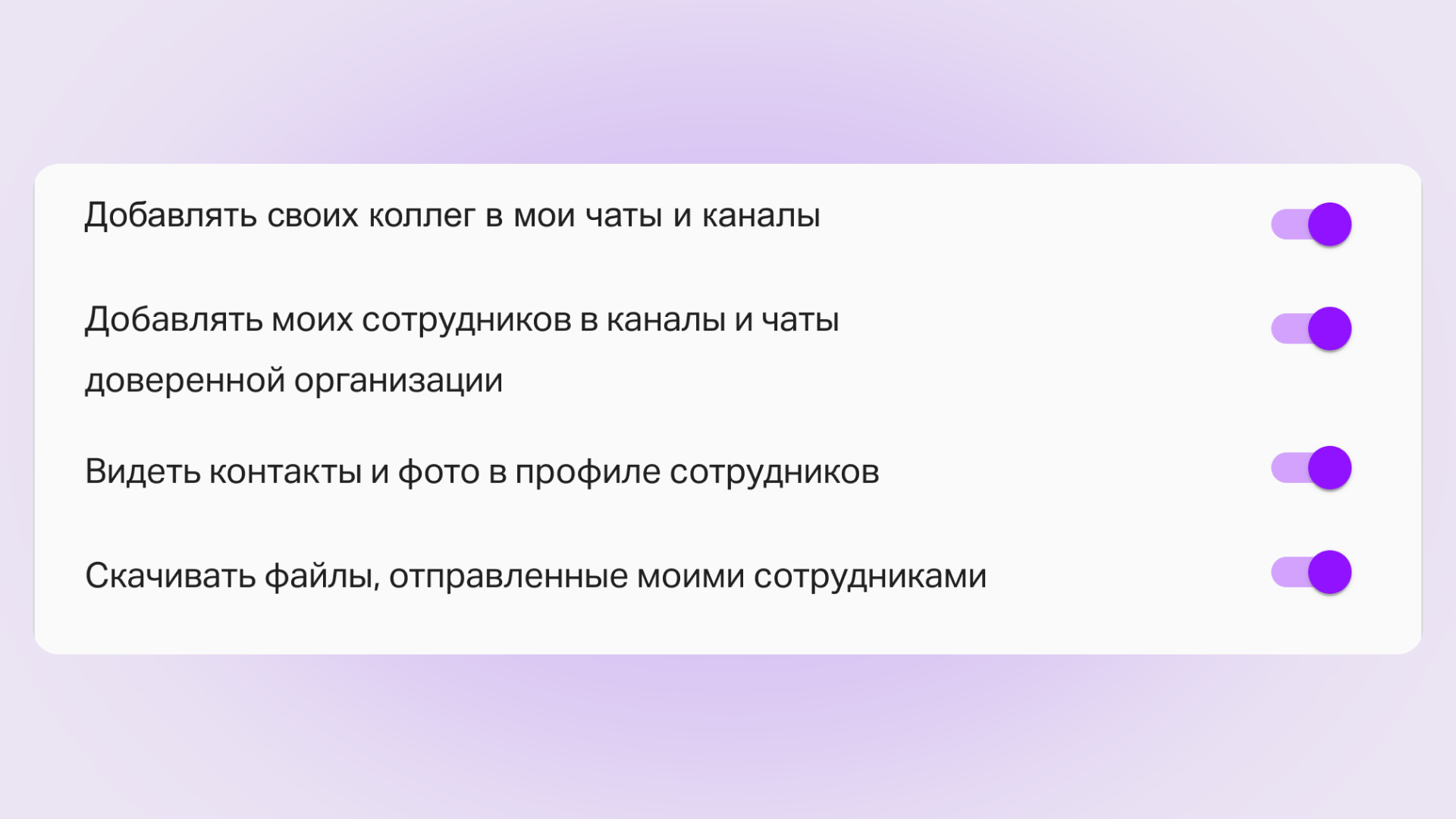
Как настроить разрешения для всех внешних организаций
Нажмите на значок шестерёнки в разделе «Федерации», чтобы перейти к настройкам разрешений для всех связей. Выберите разрешения для внешних организаций и нажмите «Применить».
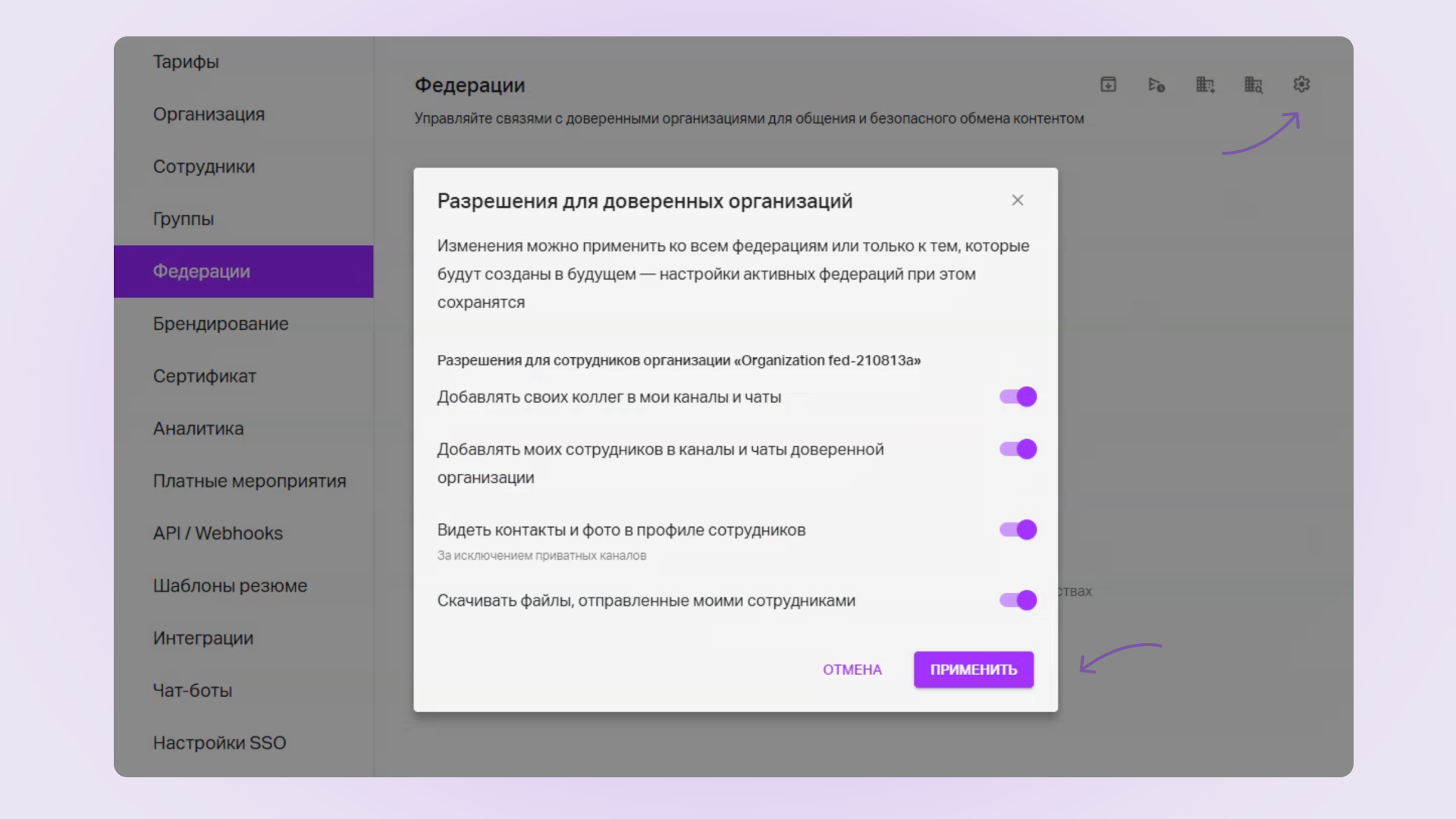
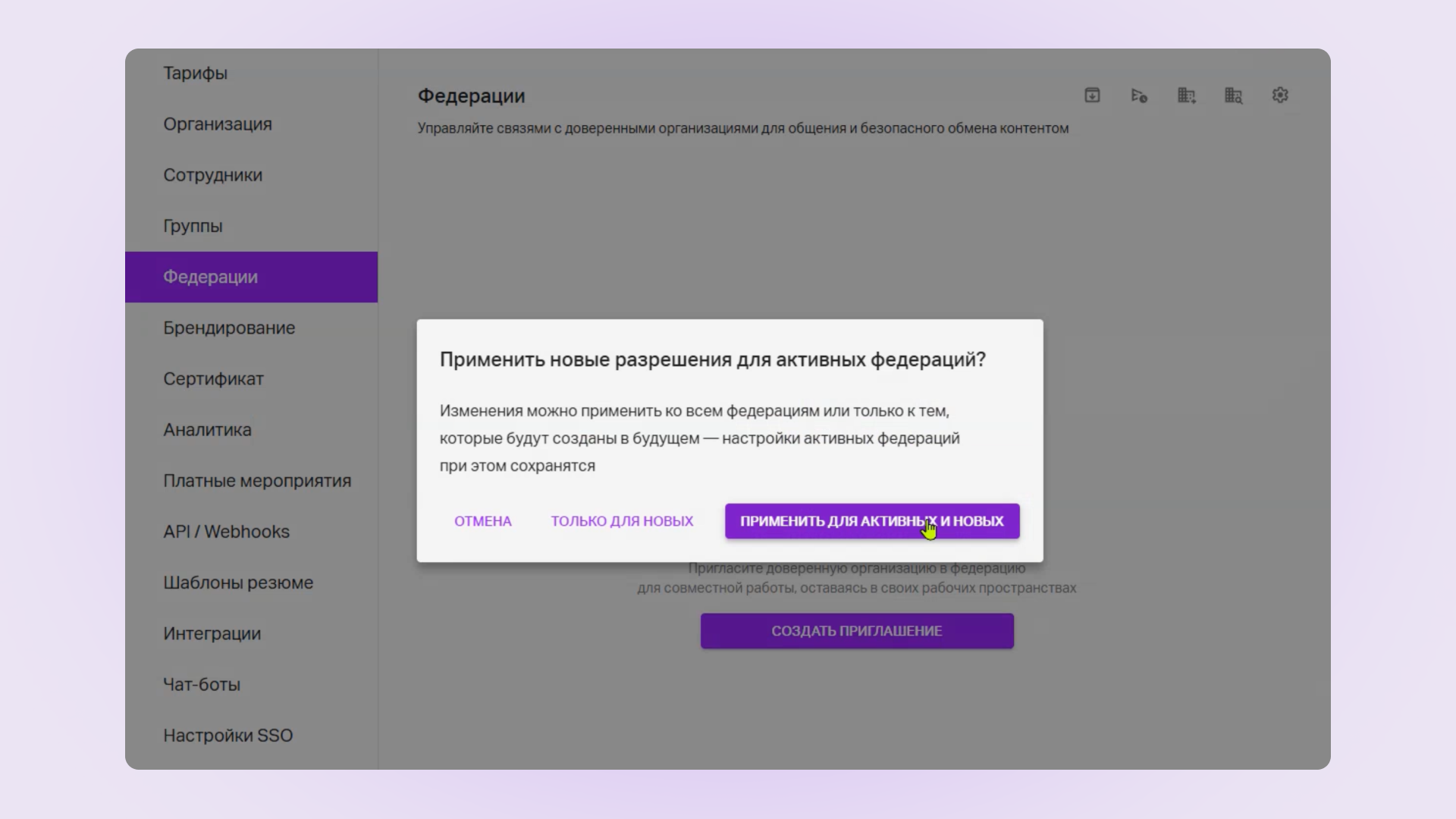
Нажмите «Применить для активных и новых», чтобы настройки применились ко всем активным федеративным связям и использовались по умолчанию для всех новых связей.
Нажмите «Только для новых», чтобы сохранить текущие настройки для действующих федеративных связей и применять новые настройки только к будущим связям.
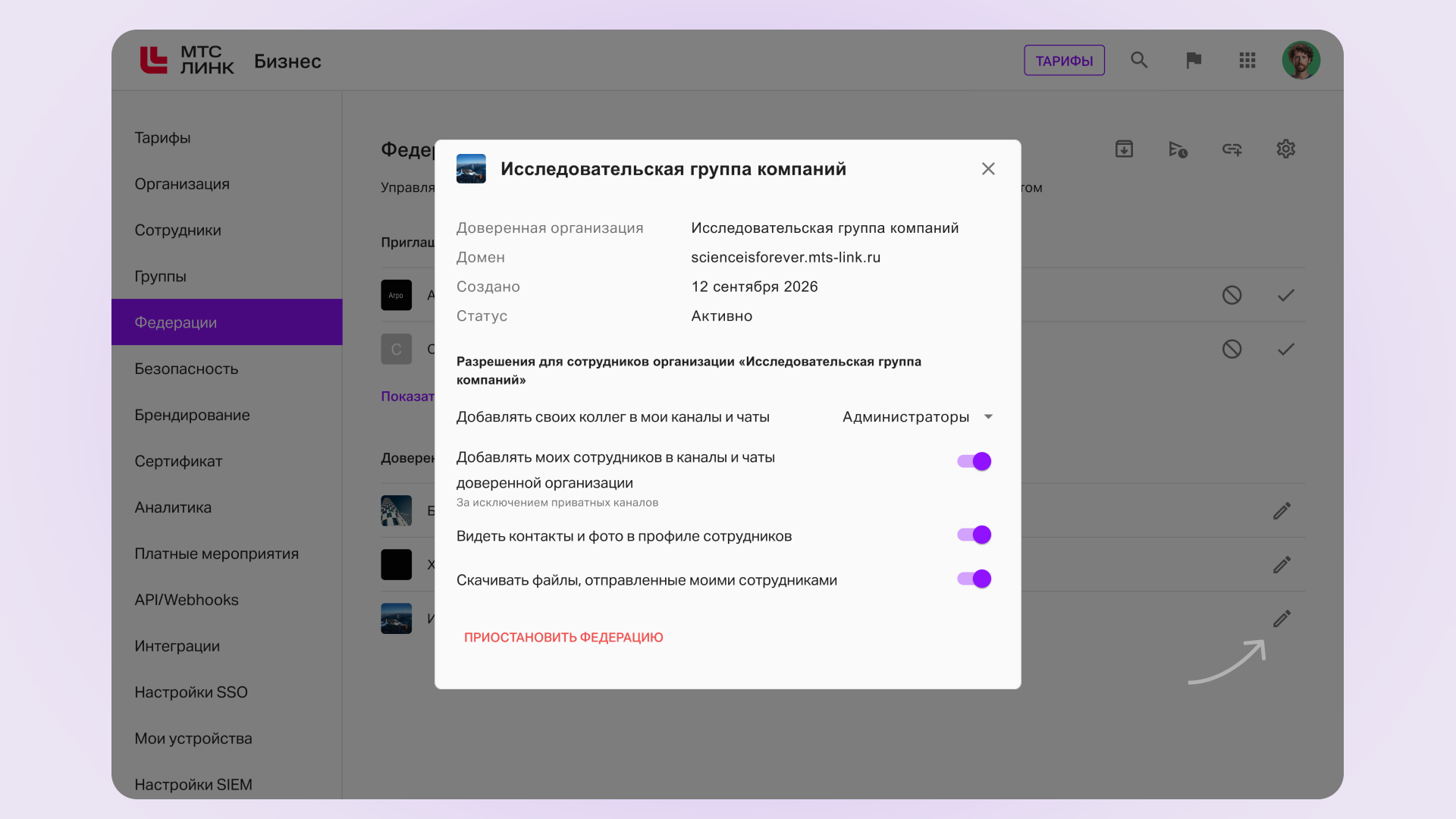
Как задавать индивидуальные настройки разрешений
Нажмите на значок ручки рядом с названием организации в списке «Доверенные организации». Выберите нужные разрешения и сохраните.
Как добавлять сотрудников из внешней организации в групповые чаты и каналы
После создания связи сотрудники могут находить коллег из внешней организации и создавать с ними чаты и каналы, если получили на это разрешение от обеих организаций в федерации.
Сотрудники из внешней организации не выносятся в отдельный контур. Для пользователей они будут выглядеть как обычные сотрудники в привычных сценариях МТС Линк, но с визуальной меткой, указывающей на принадлежность к другой организации.
Узнать больше: Федерации для пользователей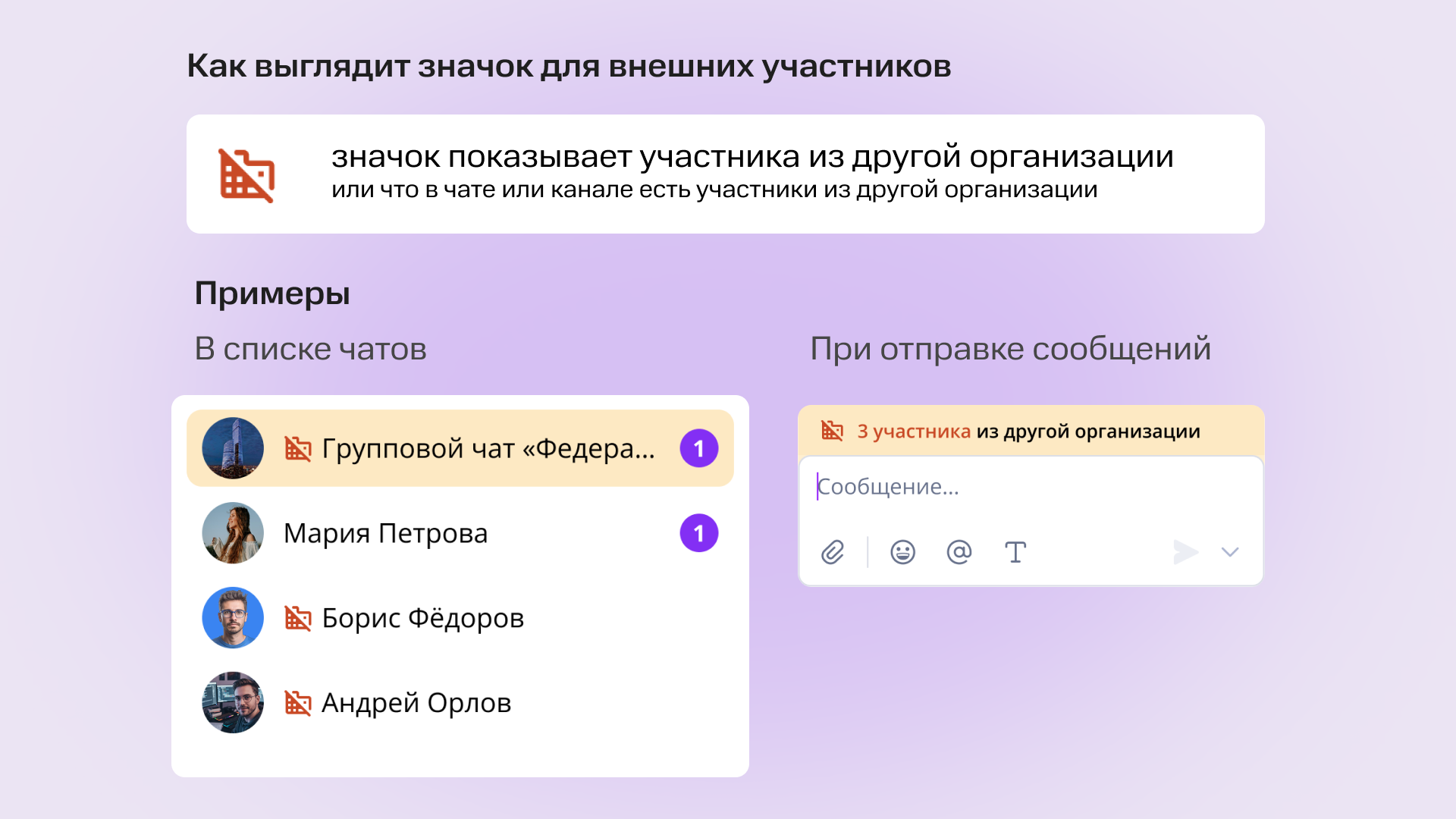
Как прекратить связь с внешней организацией
Откройте раздел «Федерации» и выберите организацию из списка «Доверенные организации». В открывшейся карточке нажмите «Приостановить федерацию».
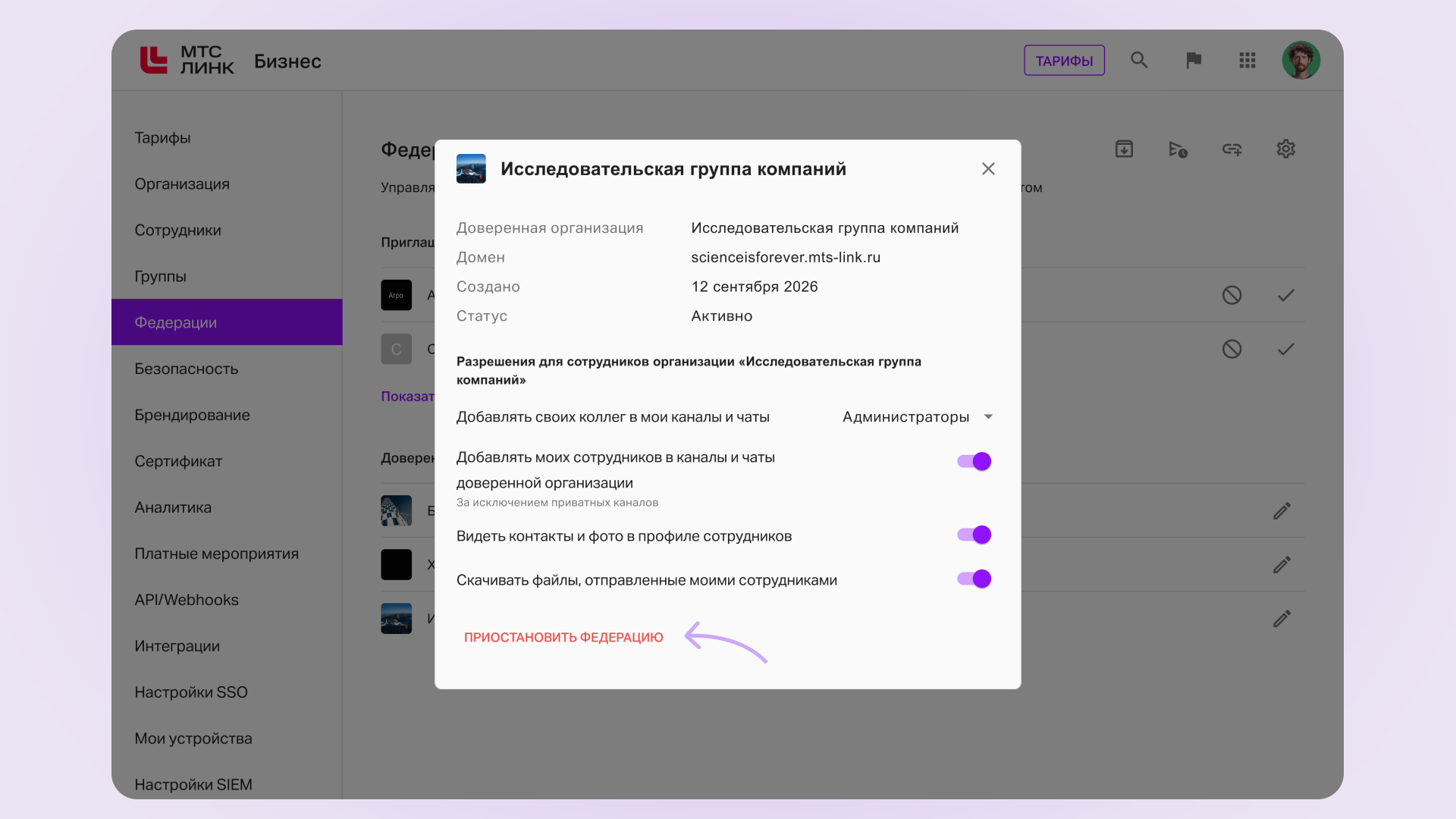
После прекращения связи сотрудники вашей и внешней организации больше не могут:
находить друг друга в поиске
начинать общение в личных чатах
добавлять друг друга в чаты и каналы.
Внешние сотрудники удаляются из групповых чатов и каналов, а сообщения и файлы сохраняются для оставшихся участников. Для удалённых внешних участников чат или канал становится недоступен. Личный чат с сотрудником этой организации помечается как удалённый.
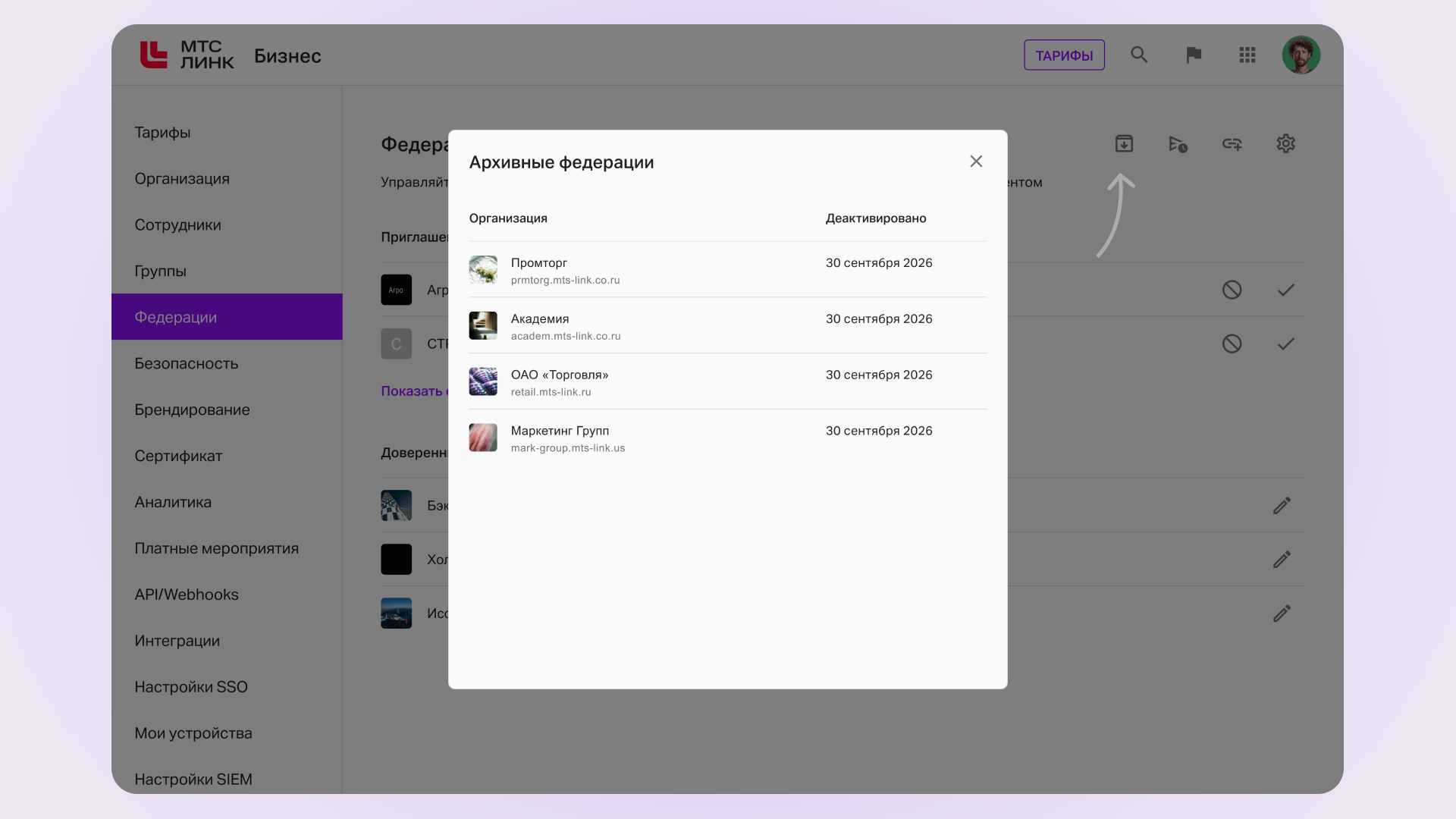
Посмотреть список деактивированных федераций можно в архиве: нажмите на значок папки в верхнем правом углу.
Восстановить связь из архива нельзя. Чтобы снова создать федерацию, нужно пройти цикл заново: отправить приглашение и подтвердить запрос.
Ответы на вопросы
Организации после создания федерации объединяются?
Нет. Федерация создаёт разрешённое взаимодействие между организациями. У каждой организации при этом остаются свои сотрудники, администраторы, настройки, правила доступа, данные и структура.
Кто может установить федеративную связь?
Только администраторы и владельцы организаций.
Можно ли использовать один код для нескольких запросов?
Да, код продолжает действовать для любого количества запросов, пока вы не создадите новый.
Можно ли связать одну организацию сразу с несколькими?
Да. Например: холдинг ↔ компания, холдинг ↔ производство, холдинг ↔ подрядчик. Каждая связь существует и управляется отдельно.
Если компания А связана с компанией Б, а компания Б связана с компанией В, то получают ли компании А и В доступ друг к другу?
Нет. Федеративные отношения не передаются через третью организацию. Связи А ↔ Б и Б ↔ В не создают связи А ↔ В.
Можно ли создать общий чат с компаниями А + Б + В?
Да, но только если между каждой парой есть прямая федеративная связь. Для общего чата с компаниями А + Б + В нужны следующие федеративные связи: А ↔ Б, А ↔ В, Б ↔ В. Если хотя бы одной связи нет, такую комбинацию организаций нельзя добавить в общий чат
Что будет видеть сотрудник внешней организации, если отключить показ контактов и фото моих сотрудников?
Он будет видеть имя, фамилию, отчество, а также никнейм, должность, почту и дополнительные поля. Фотография и поле с номером телефона будут недоступны.
Что происходит, если настройки разрешений у двух организаций различаются?
Применяется более строгое ограничение. Например, если сторона А разрешает скачивание файлов, а сторона Б запрещает, то в итоге действие считается запрещённым для всех стороны. Для настроек с уровнем доступа аналогично: если одна сторона разрешила добавлять участников, а другая — нет, то действие будет запрещено для всех сторон.
Может ли настройка федерации отменить глобальный запрет организации?
Нет. Федерация не может ослабить более строгое ограничение, установленное для организации в целом. Например, если глобально запрещено скачивать файлы, то разрешение на скачивание в федерации этот запрет не отменит.