
Федерации для пользователей: как общаться с сотрудниками из внешних организаций
Вы узнаете:
что такое федерация
как создавать групповые чаты и каналы с внешними сотрудниками
как понять, какие сотрудники относят к внешним организациям
как исключать сотрудников внешних организаций.
Что такое федерация
Федерация — это управляемая связь между организациями, которая позволяет их сотрудникам общаться друг с другом внутри МТС Линк.
После активации связи сотрудники могут:
искать участников из внешней организации
общаться в личных и групповых чатах с внешними участниками
общаться в приватных каналах с внешними участниками.
Организации не объединяются в одно пространство. Каждая сохраняет контроль над внешним взаимодействием и своими пользователями, администраторами, настройками и правилами доступа.
| Важно: федерации подключаются по запросу — обращайтесь к менеджеру или в техподдержку. |
Как создавать федерации
Создавать федеративные связи могут только администраторы и владельцы организаций. После того, как создаётся федеративная связь, вы сможете находить и общаться с коллегами из внешних организаций.
Узнать больше: Федерации для администраторов
Как начать личный чат с внешним сотрудником
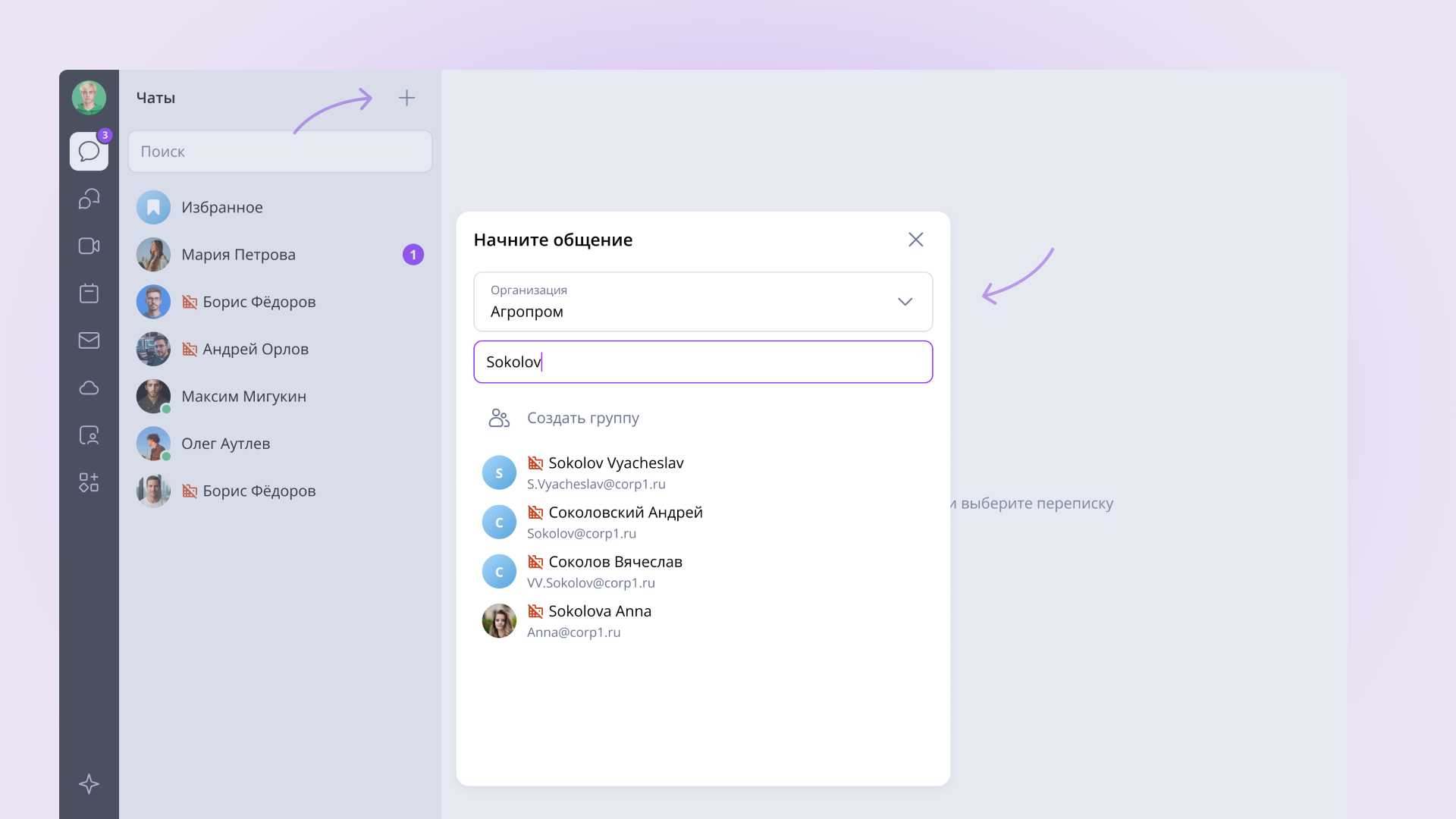
Нажмите на кнопку создания чата, а затем выберите внешнюю организацию. Используйте поиск, чтобы найти сотрудника и начать с ним личный чат.
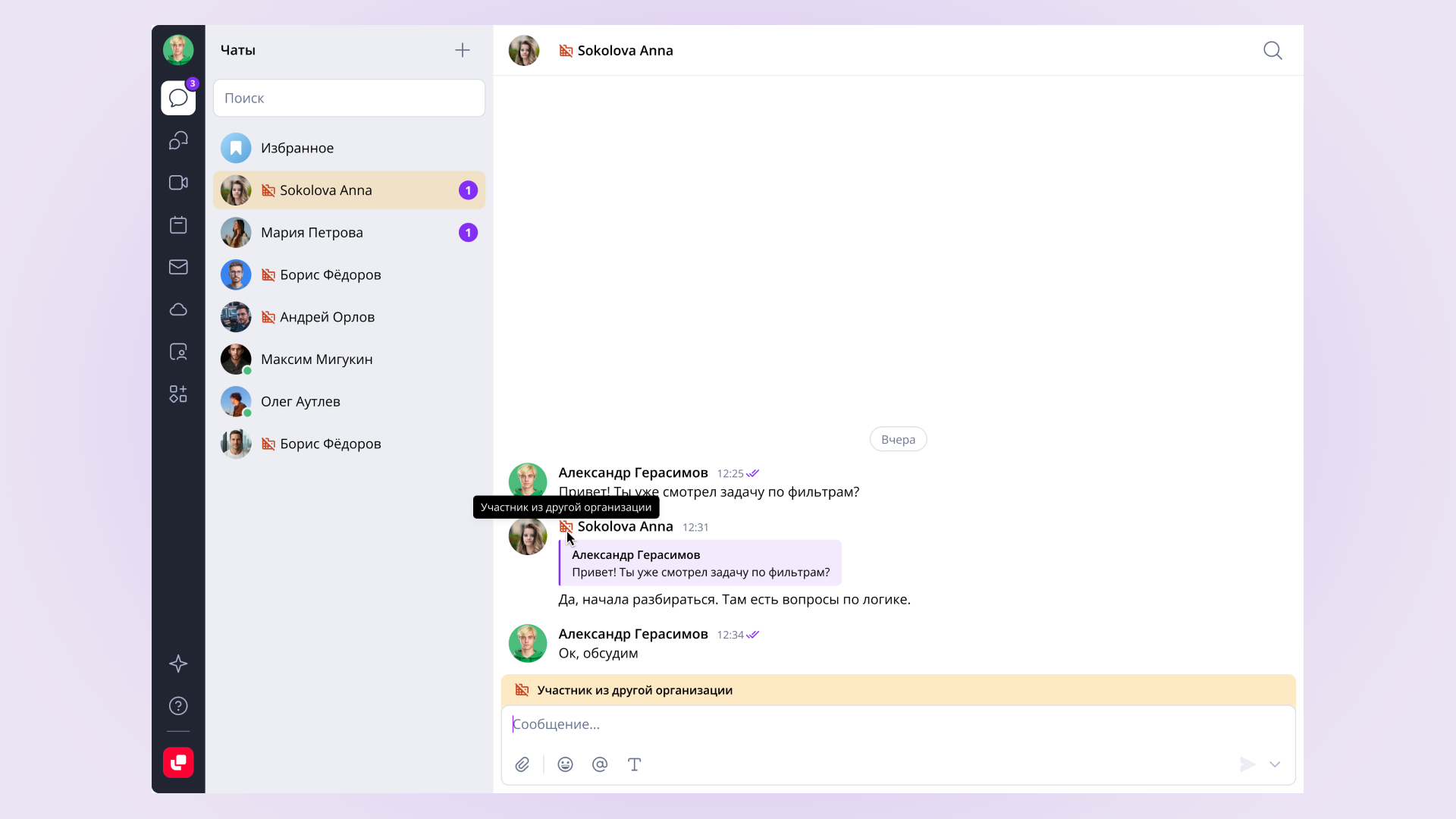
Личный чат будет отображаться в общем списке со всеми остальными чатами.
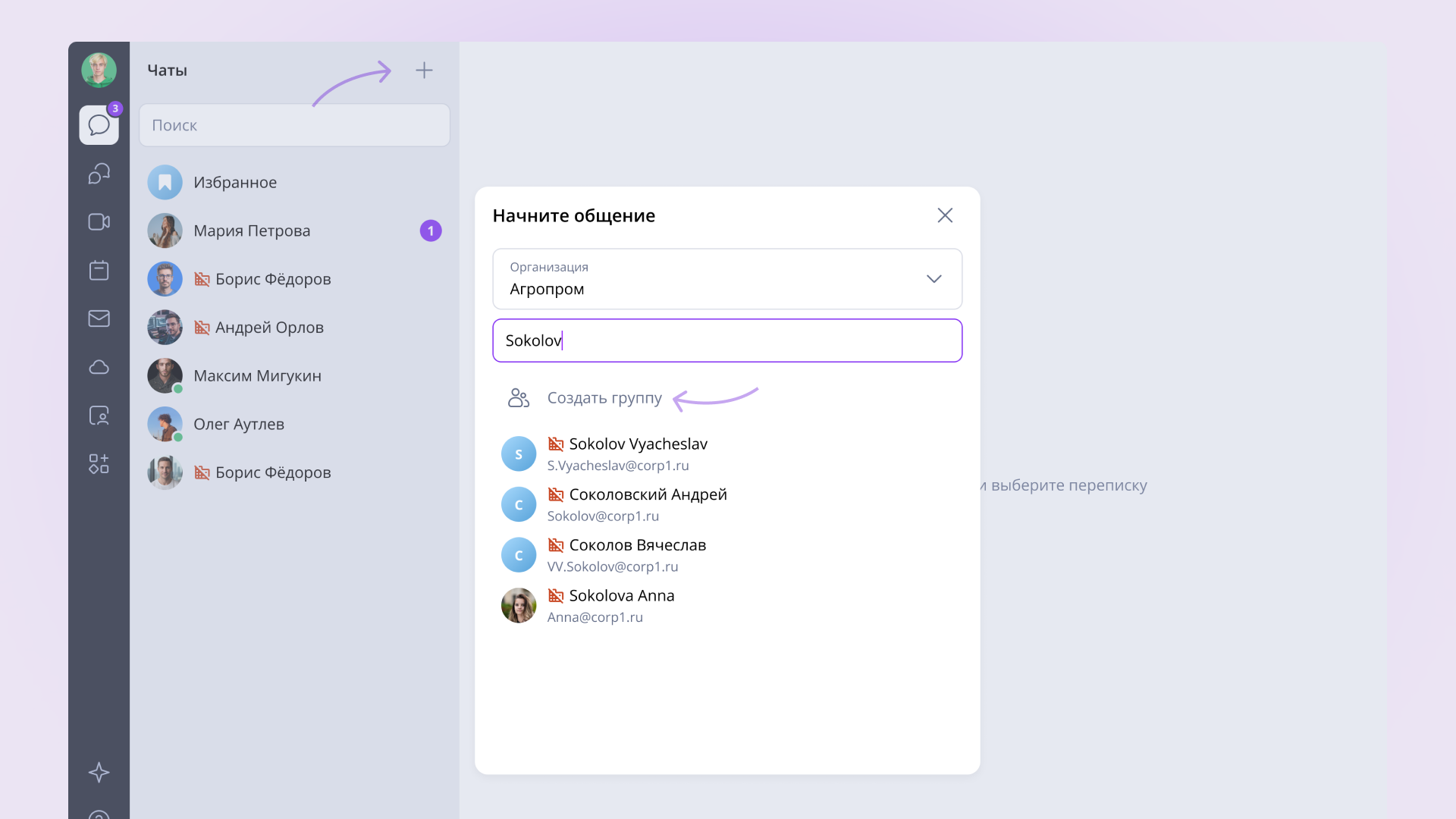
Как сделать групповой чат с внешними сотрудниками
Нажмите на кнопку создания чата и выберите «Создать группу».
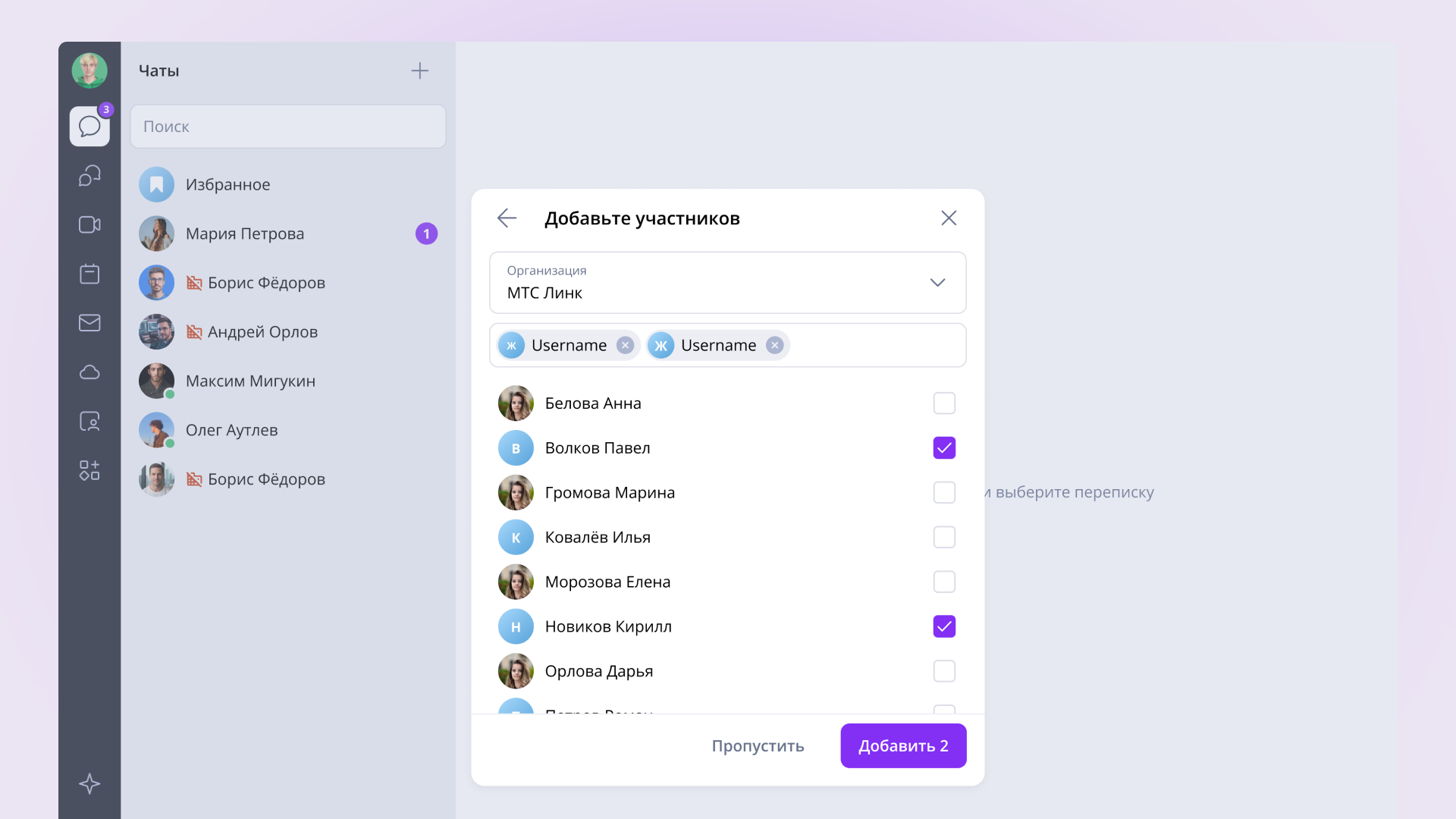
Переключайтесь между доступными организациями, чтобы добавлять сотрудников. Или пропустите шаг, чтобы добавить их позже.
Введите название группового чата и нажмите «Создать».
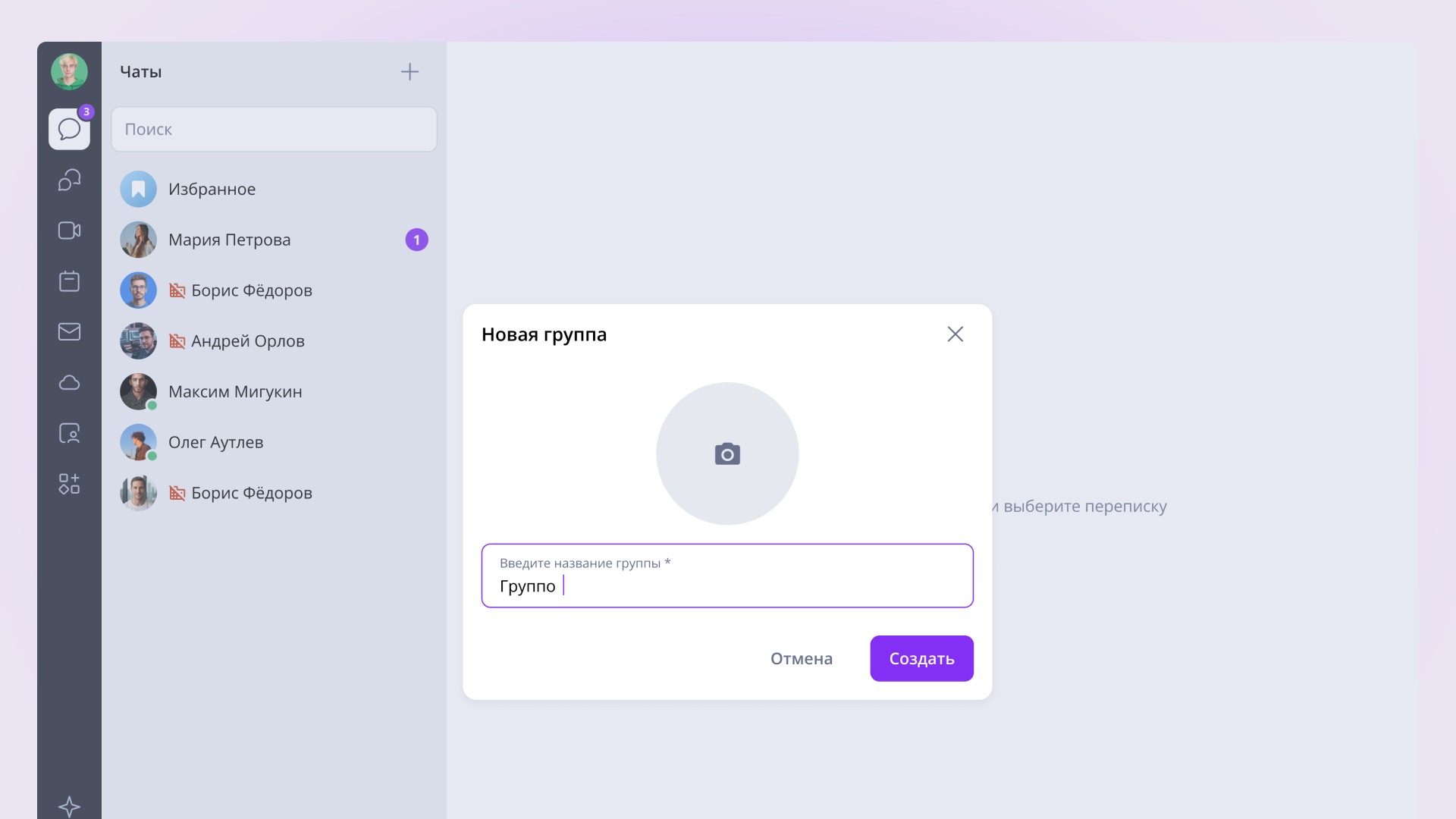
Готово: теперь у вас есть групповой чат с внешними участниками.
Смотрите также: Личные и групповые чаты
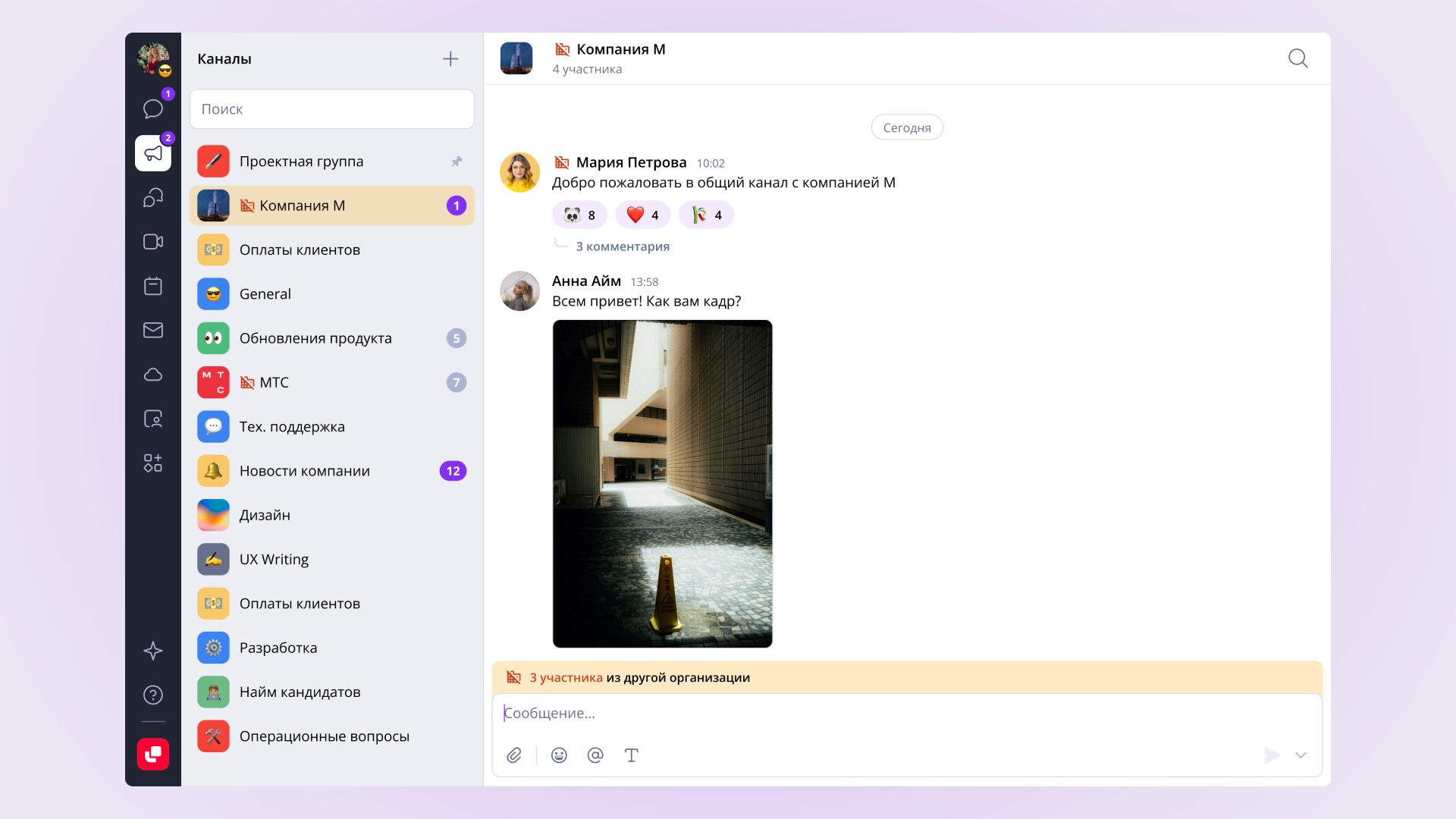
Как сделать канал с участниками из внешней организации
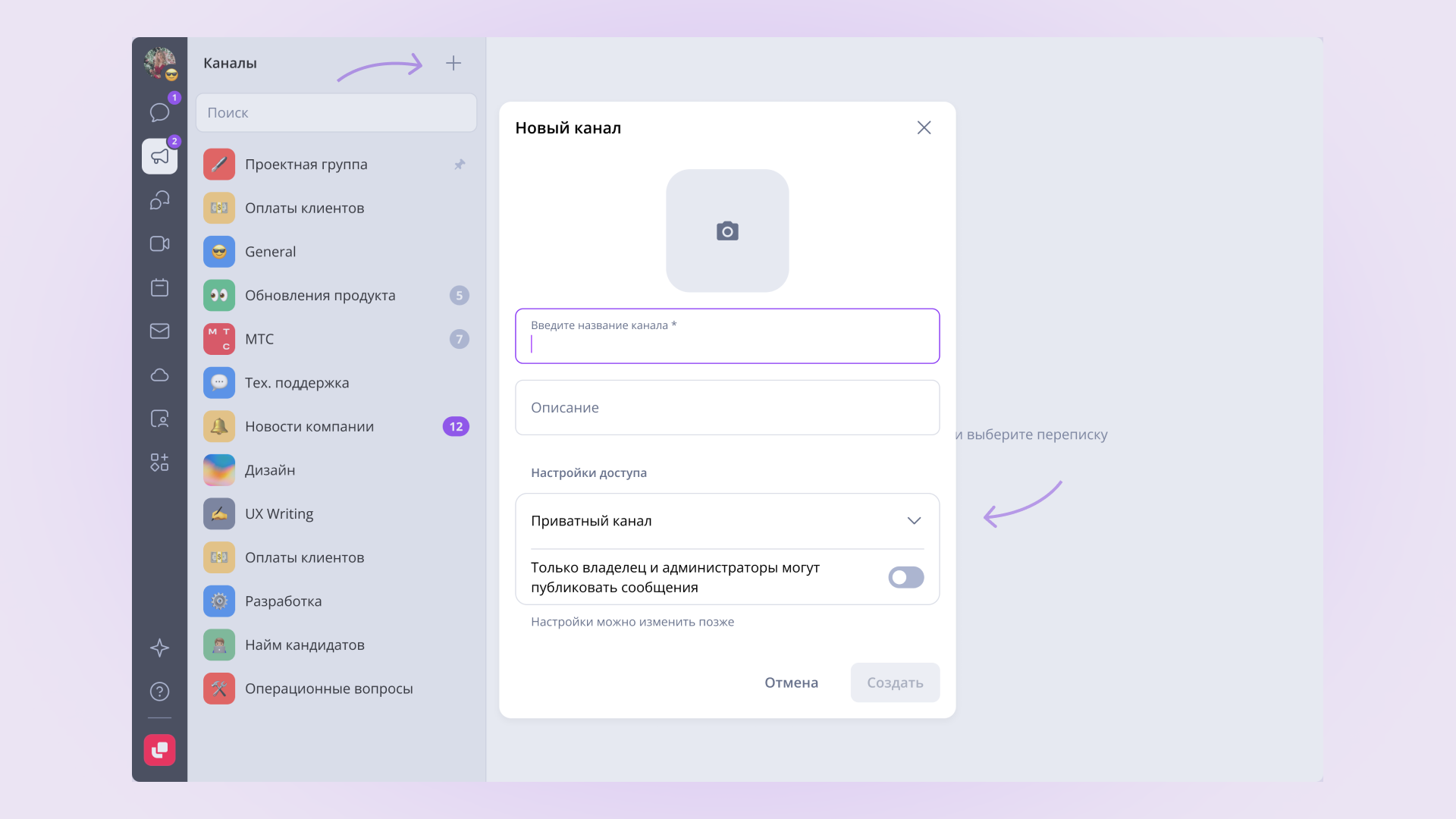
Нажмите кнопку создания канала. Введите название, добавьте фото и сделайте описание.
Важно: вы можете создавать с внешними участниками только приватные каналы. Если выбрать «Публичный канал», то добавить участников из других организаций нельзя.
Переключайтесь между доступными организациями, чтобы добавлять участников. Или пропустите шаг, чтобы добавить их позже.
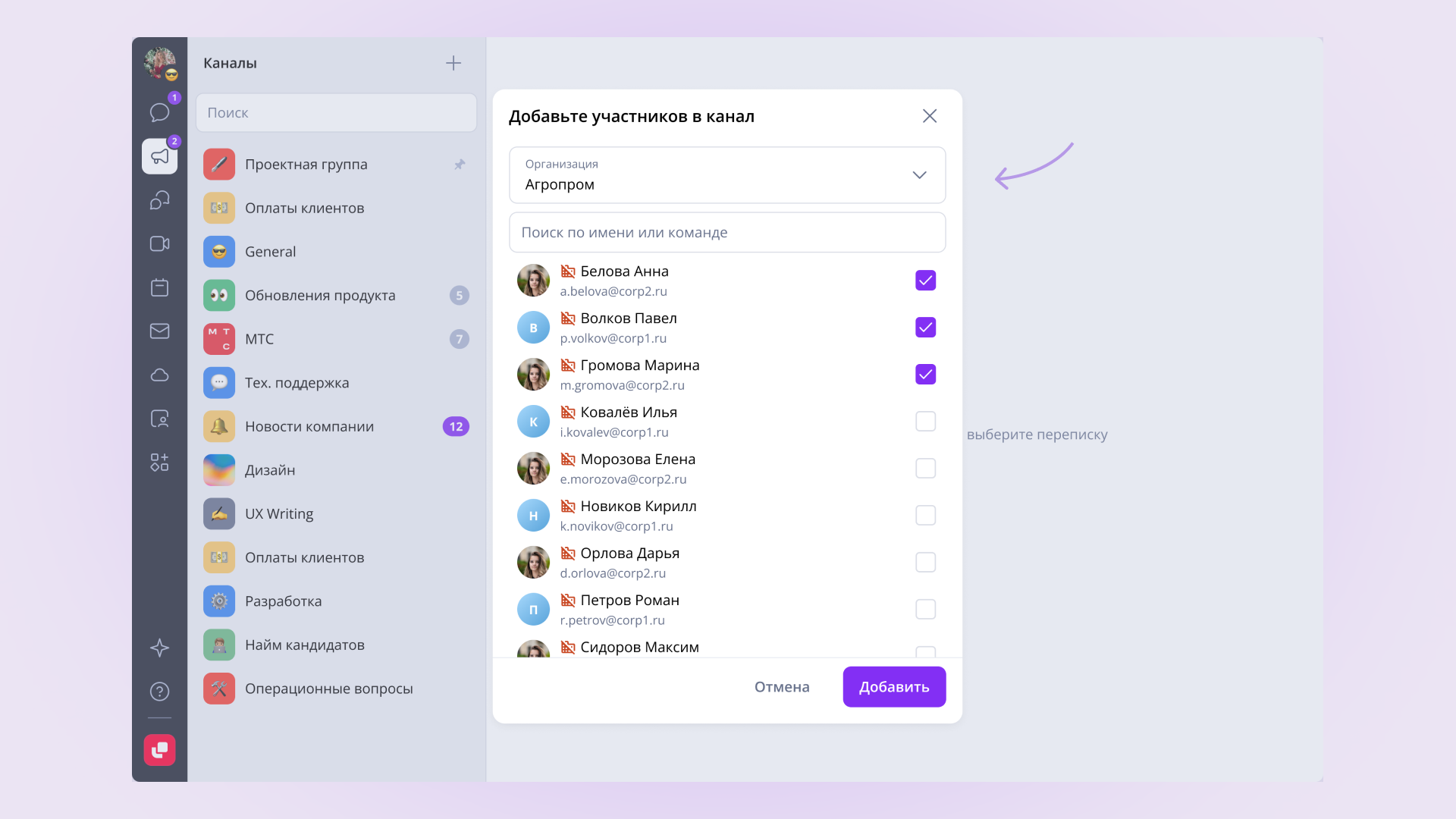
Готово: приватный канал с участниками из внешней организации создан.
Смотрите также: Публичные и приватные каналы
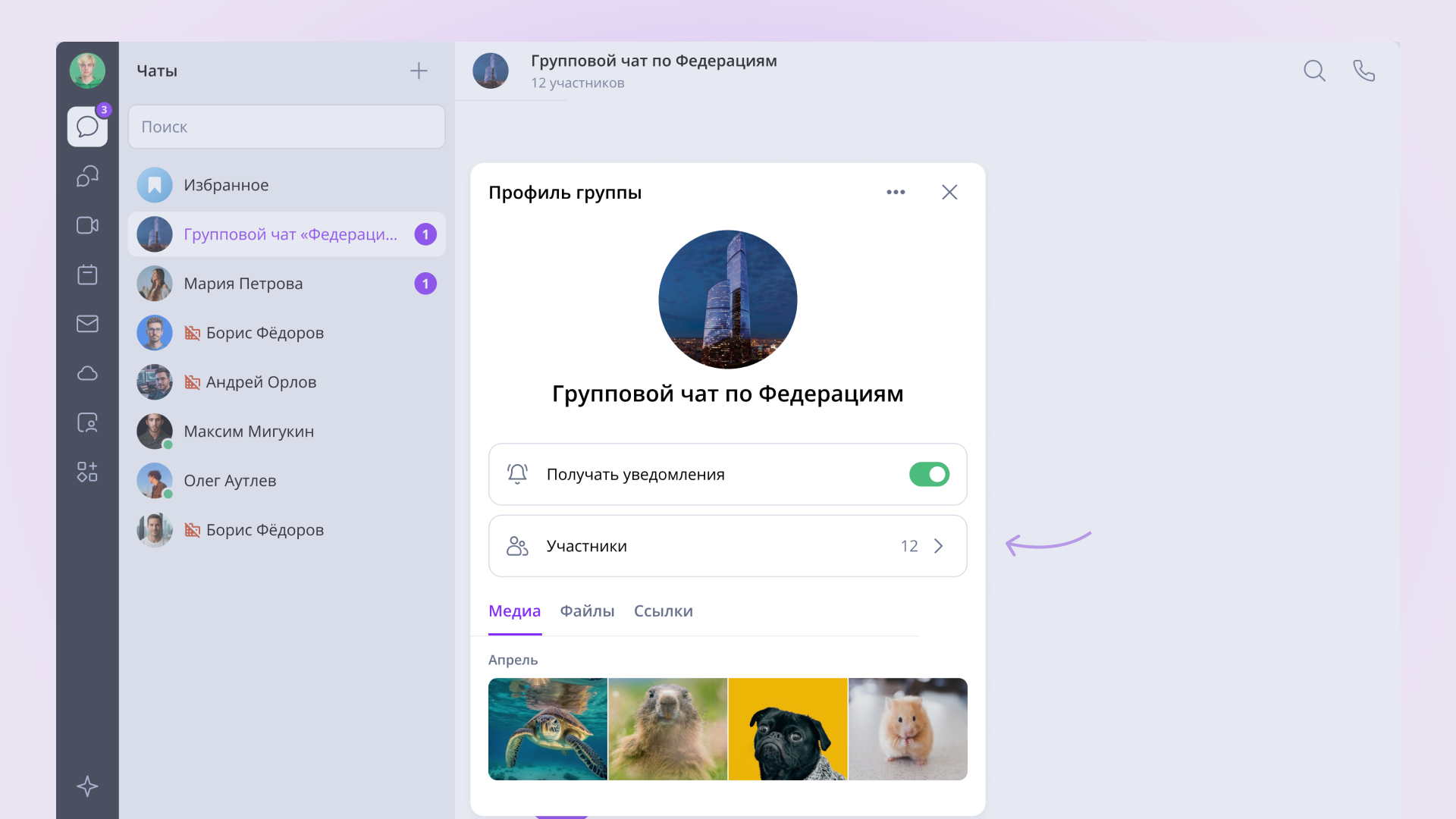
Как добавлять в чаты и каналы внешних сотрудников
Откройте профиль группового чата или приватного канала, нажмите «Участники» и выберите «Добавить участников».
Обратите внимание:
вся история сообщений и отправленных файлов станет доступна участникам из внешней организацией
в публичные каналы нельзя добавлять участников из внешних организаций
администратор может ограничить действия на добавление участников из внешних организаций и скачивание файлов.
Выберите организацию и отметьте сотрудников, которых хотите добавить в групповой чат или канал.
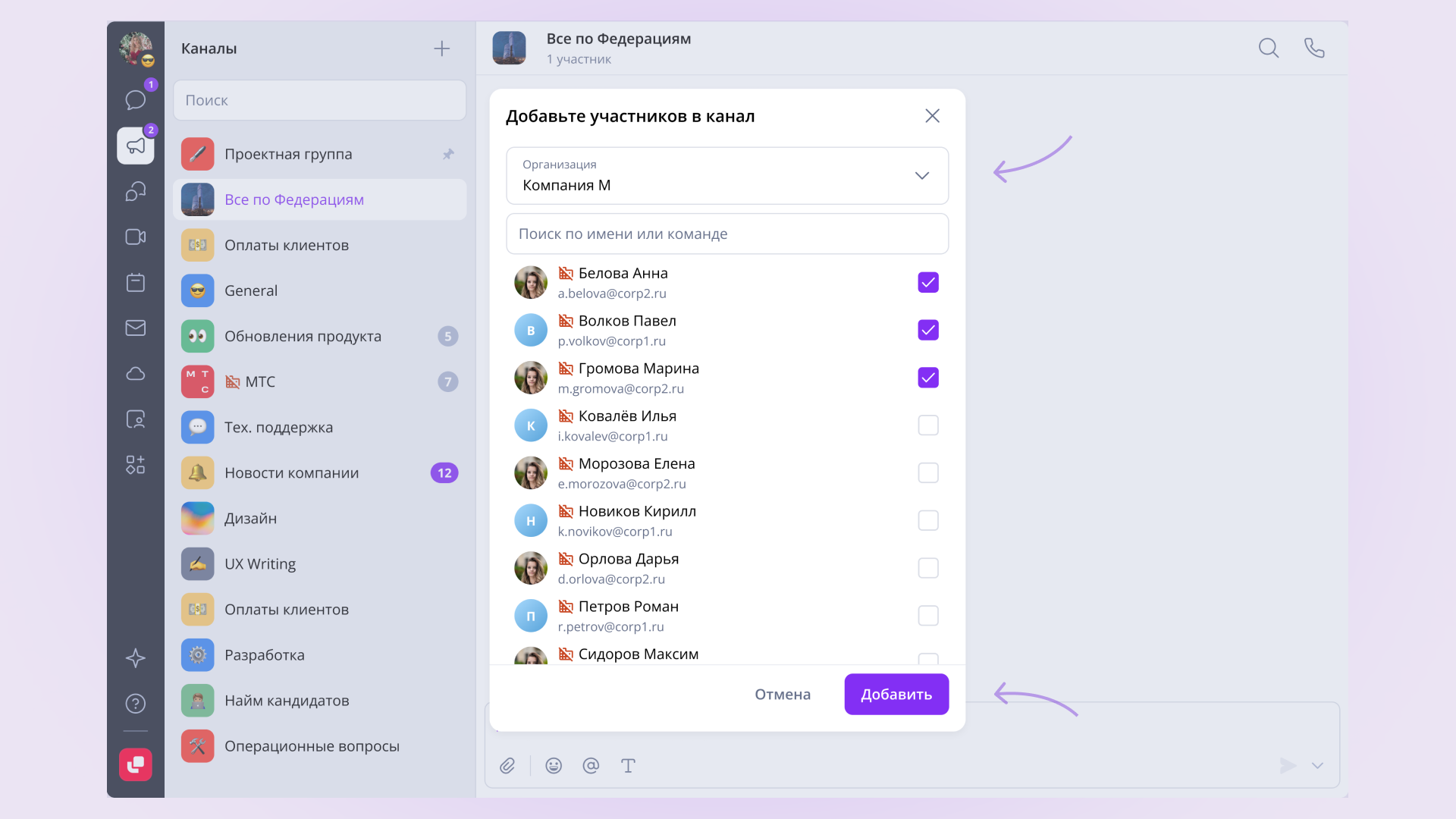
Готово: новые участники из внешней организации добавлены в групповой чат или канал.
Как понять, какие участники, чаты и каналы состоят во внешней организации
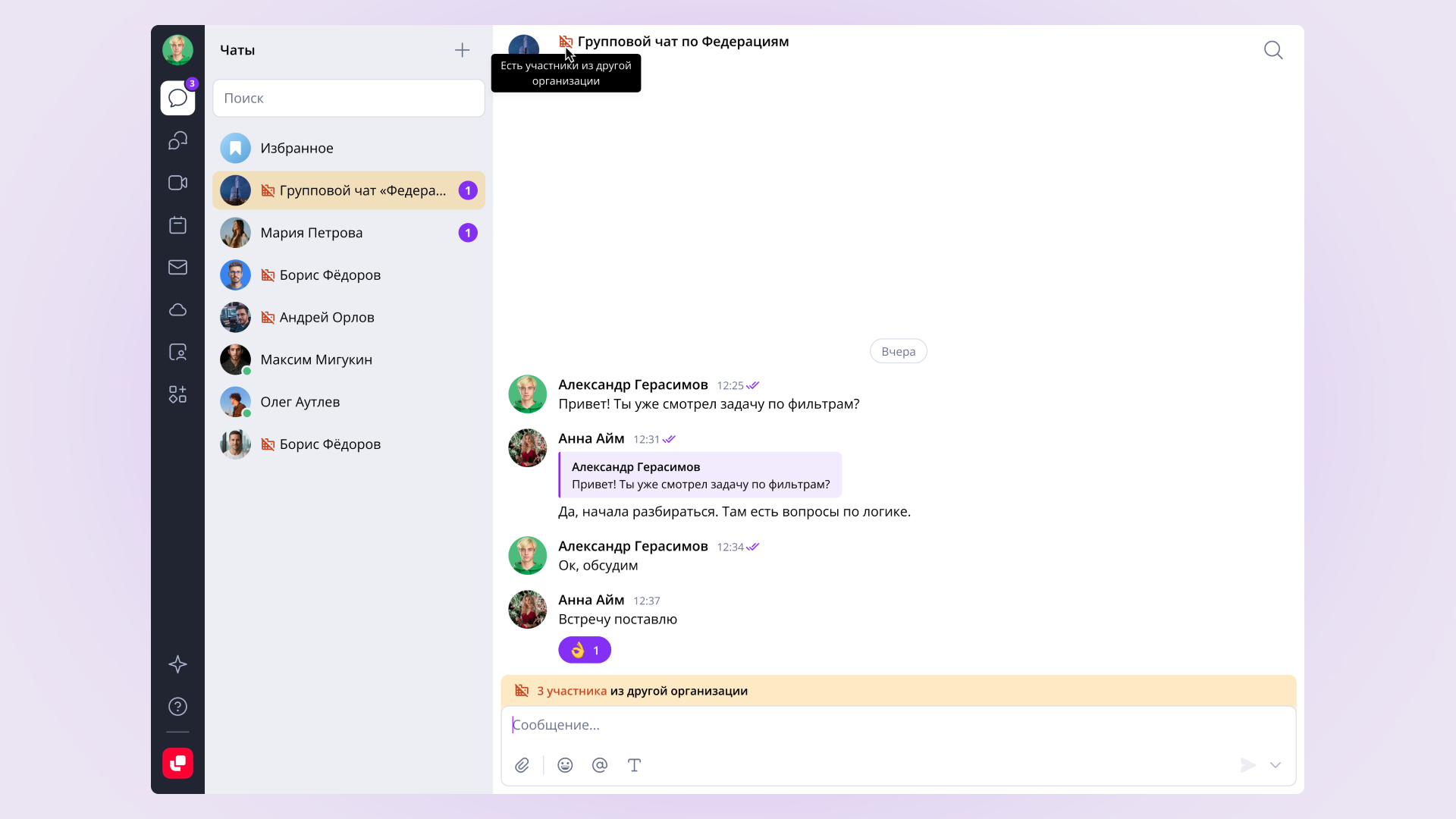
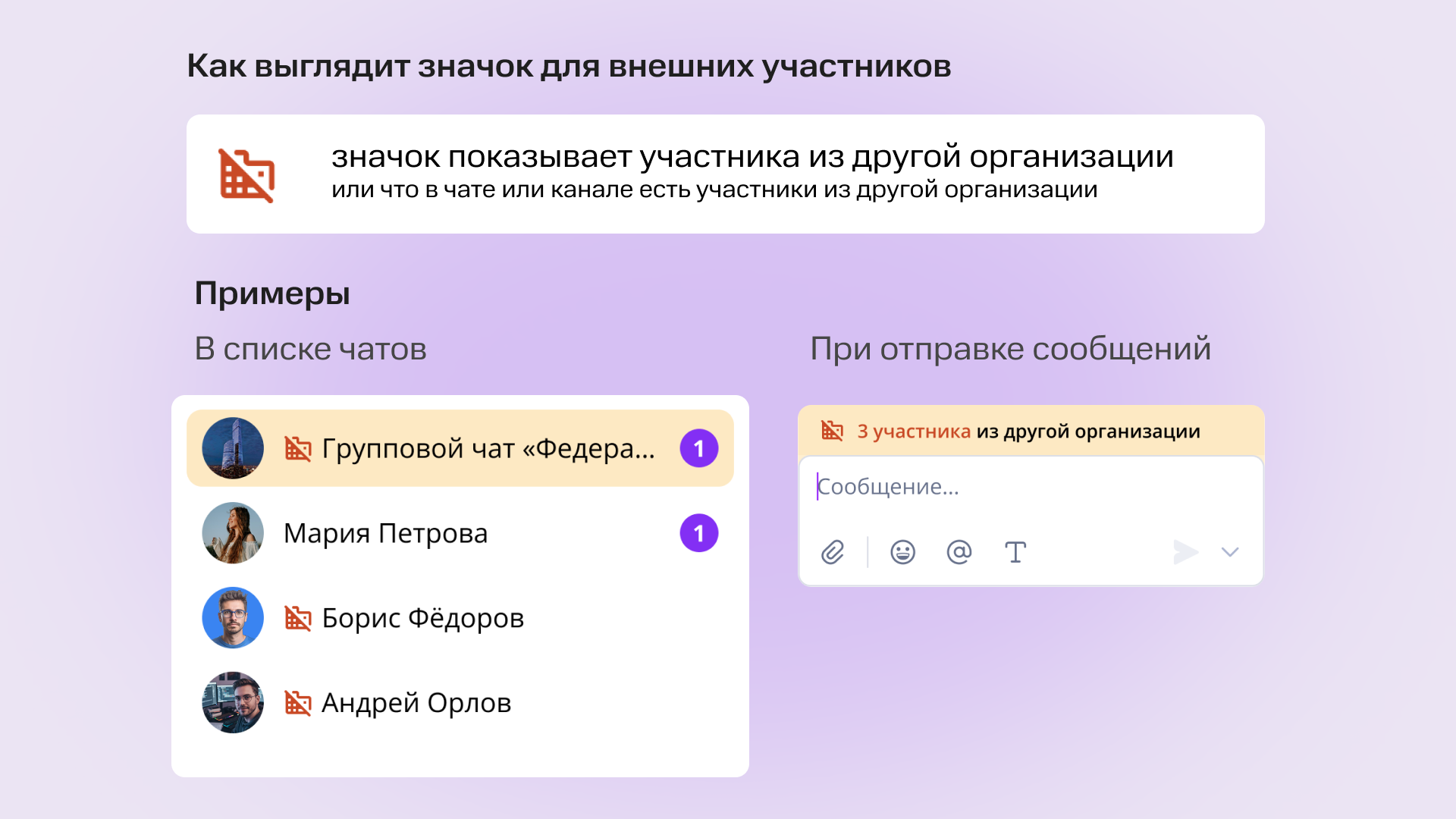
Участники из внешней организации всегда отмечаются специальным значком рядом с именем и в профиле. Такой же значок будет:
в чате или канале, где есть сотрудники из внешней организации
над окном ввода сообщений в чате или канале, где есть сотрудники из внешней организации.
Как исключить сотрудника внешней организации из чата
Точно также, как и любого другого участника: откройте профиль группового чата или канала, перейдите в раздел с участниками и выберите сотрудника, которого хотите исключить.
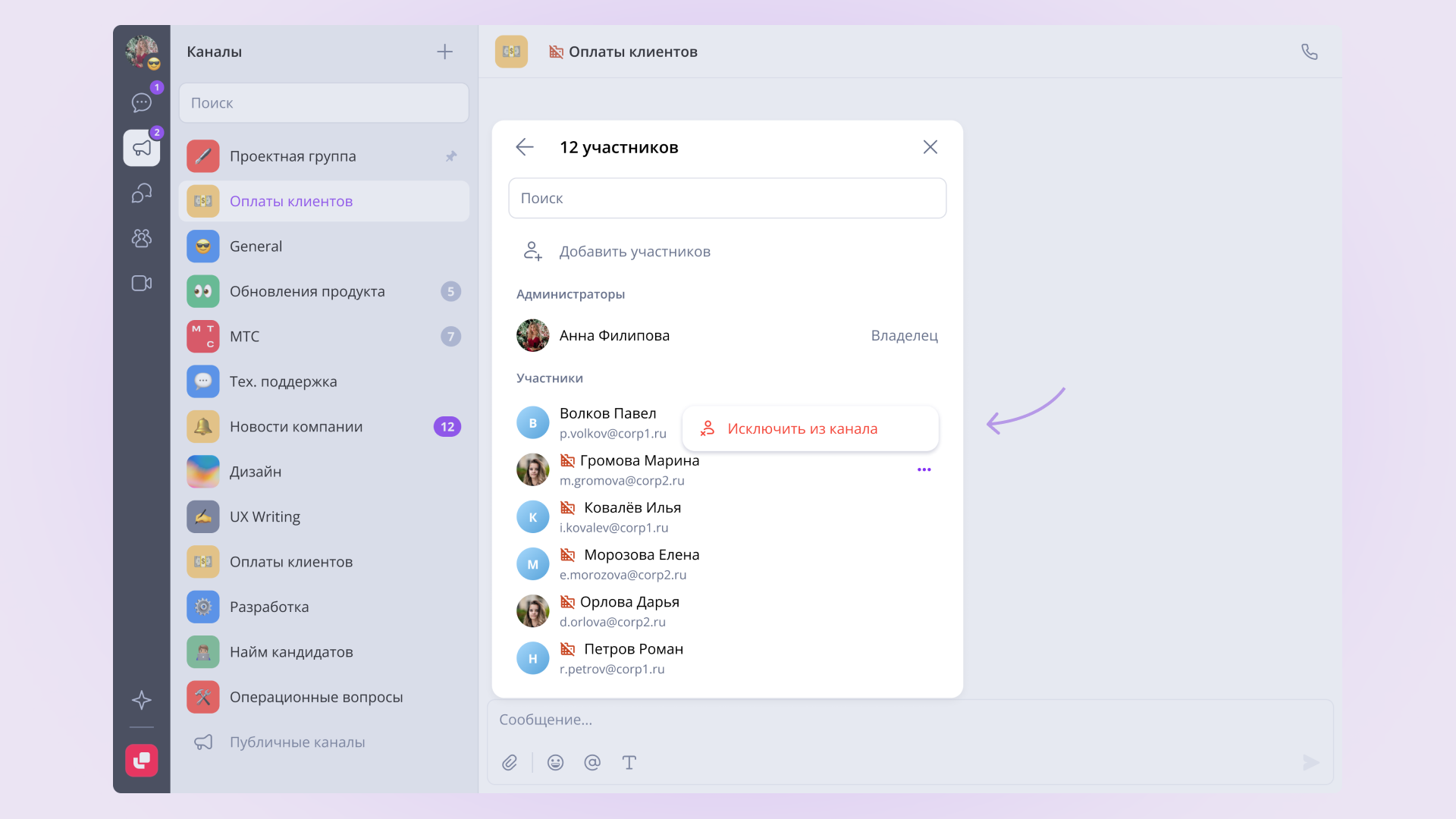
Как исключить внешних сотрудников из всей организации
Это может сделать только администратор или владелец организации:
если остановит федеративную связь с организацией
если удалит профиль сотрудника из своей организации.
Узнать больше: Федерации для администраторов
Ответы на вопросы
Могу ли я видеть всех сотрудников из внешних организаций в одном списке?
Нет. При поиске или добавлении в чаты и каналы сотрудники из внешних организаций выбираются из своих организаций, чтобы не смешивать всех в одном длинном списке.
Можно ли сделать публичный канал федеративным?
Нет. Добавить сотрудников из внешних организаций при создании публичного канала нельзя. Если приватный канал уже стал федеративным, и в нём есть сотрудники из внешних организаций, сделать его публичным тоже будет нельзя.
Можно ли звонить сотрудникам других организаций из общего чата?
Пока нет. Кнопка для начала звонка недоступна в чатах и каналах, где есть сотрудники из внешних организаций. Возможность созваниваться появится в будущих обновлениях. Но вы можете делиться ссылками и приглашать на звонки сотрудников из внешних организаций точно также, как и любых других внешних участников.
Как понять, что я общаюсь с внешними сотрудниками?
У сотрудников из внешних организаций есть визуальная отметка рядом с именем. Такая же отметка появляется на чатах и каналах, где присутствуют участники из внешних организаций.
Может ли сотрудник другой организации стать администратором или владельцем моего канала или чата?
Нет, не может, он всегда остаётся участником. Внешнего участника нельзя назначить администратором или сделать владельцем, и ему не переходят права после выхода или удаления текущего владельца или администратора.
Что будет доступно внешнему участнику после добавления в чат или канал?
Внешний участник получит доступ к чату или каналу по тем же правилам, что и ваши сотрудники: ему будет доступна вся история переписки и все отправленные файлы.
Будет ли внешний сотрудник видеть мои команды?
Нет. Информация о командах не показывается внешнему пользователю.
Почему я не вижу фото и контакты внешнего сотрудника?
Скорее всего, администратор организации отключил эту возможность в настройках разрешений.
Почему я не могу скачивать файлы от внешних сотрудников?
Скорее всего, администратор организации отключил эту возможность в настройках разрешений.