
Бот в чатах и каналах
Личный диалог
Найдите бота в каталоге, откройте карточку и нажмите Начать чат.
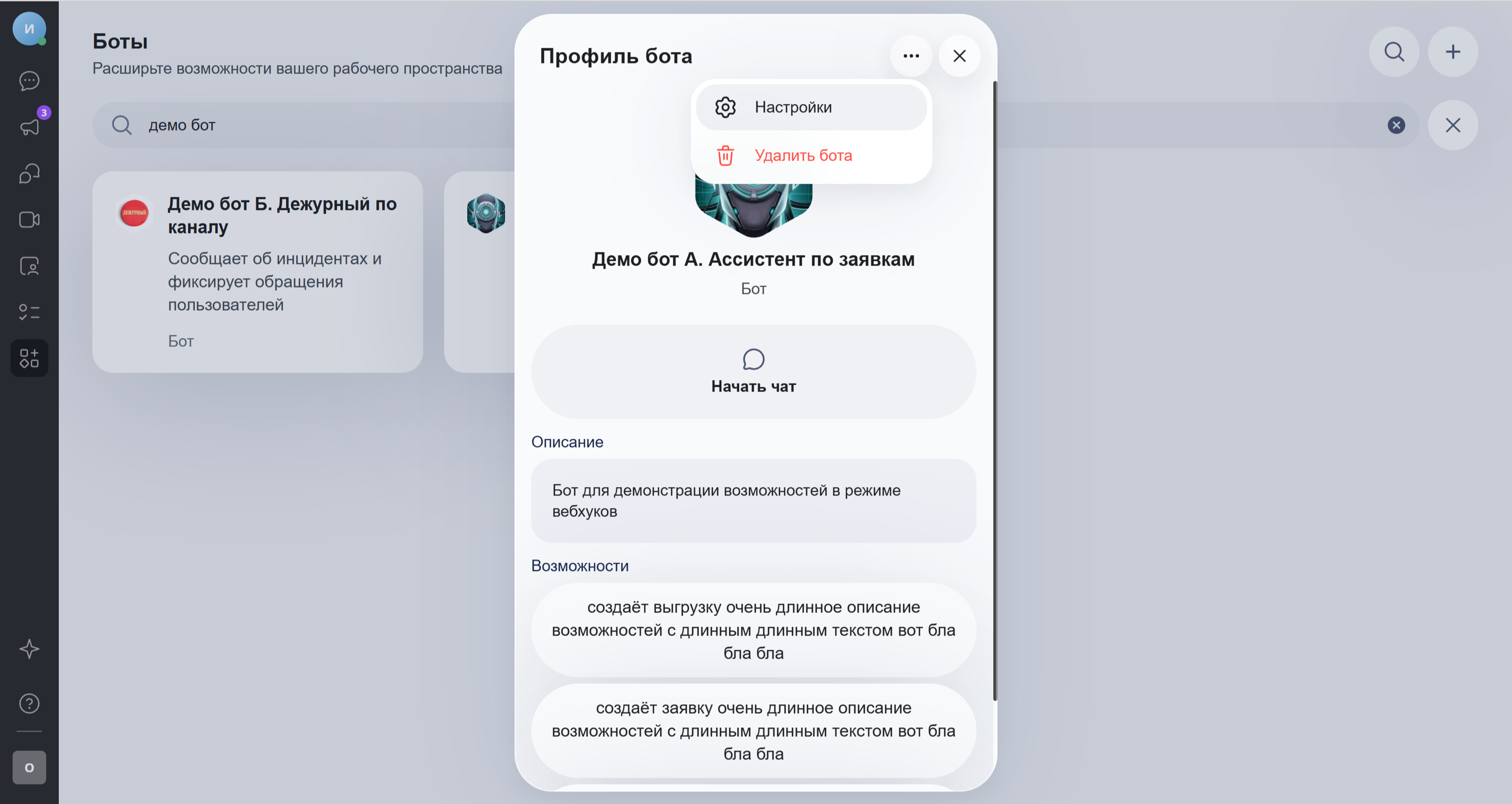
В личном диалоге бот получает все сообщения, упоминать его не нужно.
Если администратор отключил в организации раздел ИИ-агенты и боты, каталога в меню не будет. Найдите бота в списке сотрудников и напишите ему оттуда. Боты, которые уже добавлены в ваши чаты и каналы, продолжают работать как раньше.
Добавление в групповой чат или канал
- Откройте чат или канал.
- Откройте список участников.
- Нажмите Добавить участников, откроется окно «Добавьте участников в канал».
- Начните вводить название бота и отметьте его галочкой.
- Нажмите Добавить.
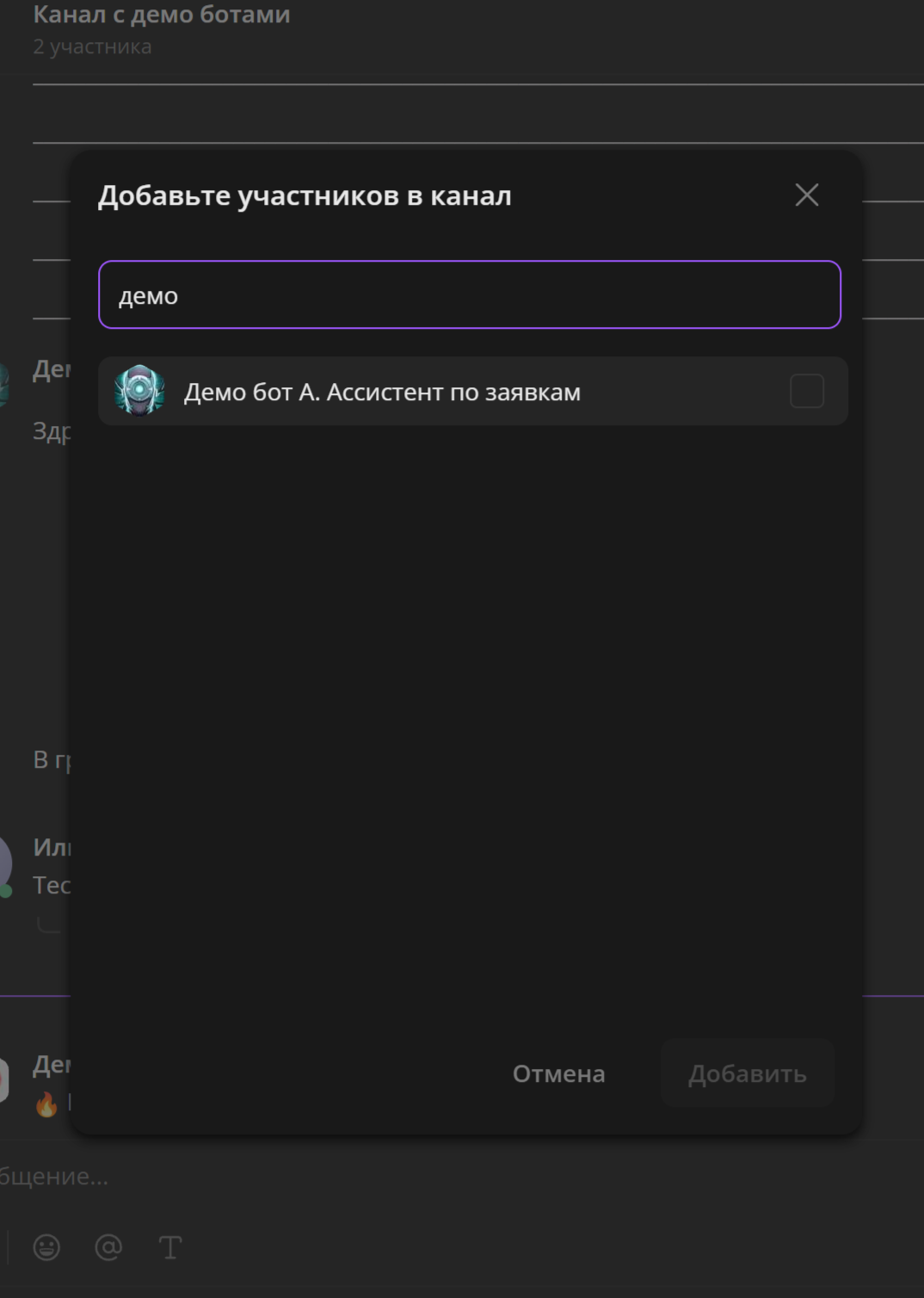
Поиск находит и приватных ботов: доступность на это не влияет, она управляет только показом в витрине каталога. См. Доступность.
Для сервиса добавление бота выглядит как событие bot.added_to_chat. Многие боты в этот момент здороваются и рассказывают, что умеют.
На что бот реагирует
В групповом чате и канале у каждого бота есть режим чтения. Откройте список участников и нажмите на имя бота, откроется его карточка с выбором режима.
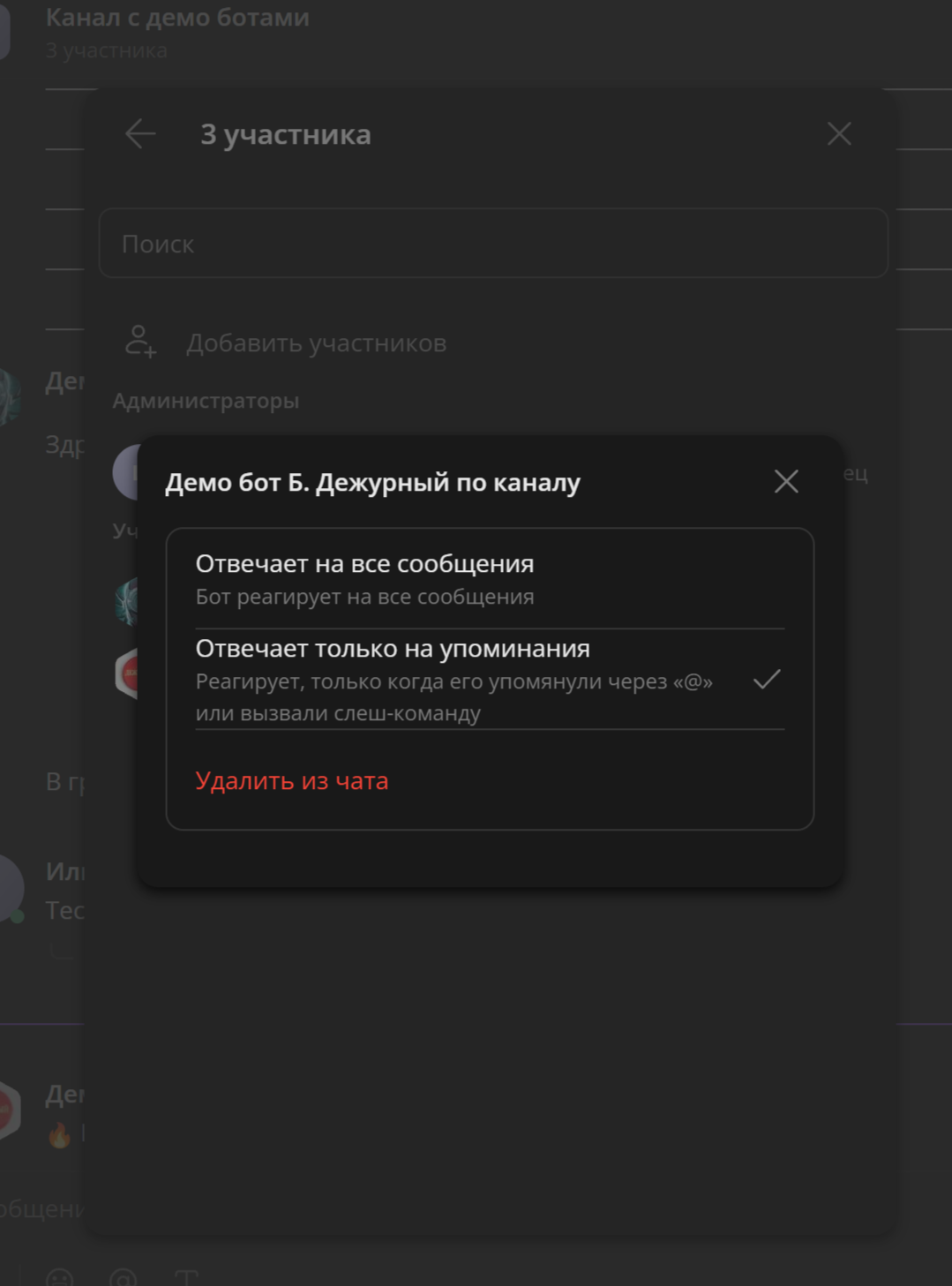
| Режим | Поведение |
| Отвечает на все сообщения | Бот получает каждое сообщение чата |
| Отвечает только на упоминания | Бот получает сообщение, если его упомянули через «@» или вызвали слеш-команду |
По умолчанию бот отвечает только на упоминания. Режим «на все сообщения» нужен редко: скажем, боту-дежурному, который следит за ключевыми словами. В живом канале он означает, что событие прилетит на каждую реплику.
«На все сообщения» работает только у ботов на long-poll. Если у бота задан исходящий вебхук, до него доходят одни обращения к нему (упоминания и слеш-команды), какой бы режим ни стоял в чате. Переключатель встанет в «Отвечает на все сообщения», а поведение не изменится. Чтобы бот действительно читал весь чат, переведите его на long-poll: уберите адрес исходящего вебхука и опрашивайте getUpdates.
Режим одинаково действует и в основной ленте, и в тредах. Чтобы позвать бота в ветку в режиме «только упоминания», его надо упомянуть и там.
Что бот видит, а чего не видит
- Бот видит только те чаты, в которые его добавили. Остальная переписка организации ему недоступна.
- В режиме «только упоминания» бот не видит сообщений, которые к нему не обращены.
- Бот не получает собственные сообщения, так что защиту от зацикливания настраивать не нужно.
- В событии приезжает
user_idавтора, его отображаемое имя и рабочая почта. Логина в событии нет.
Удаление бота из чата
Два способа, результат одинаковый:
- в списке участников нажмите ⋯ справа от бота и выберите Исключить из канала;
- либо откройте карточку бота (клик по имени в том же списке) и выберите Удалить из чата.
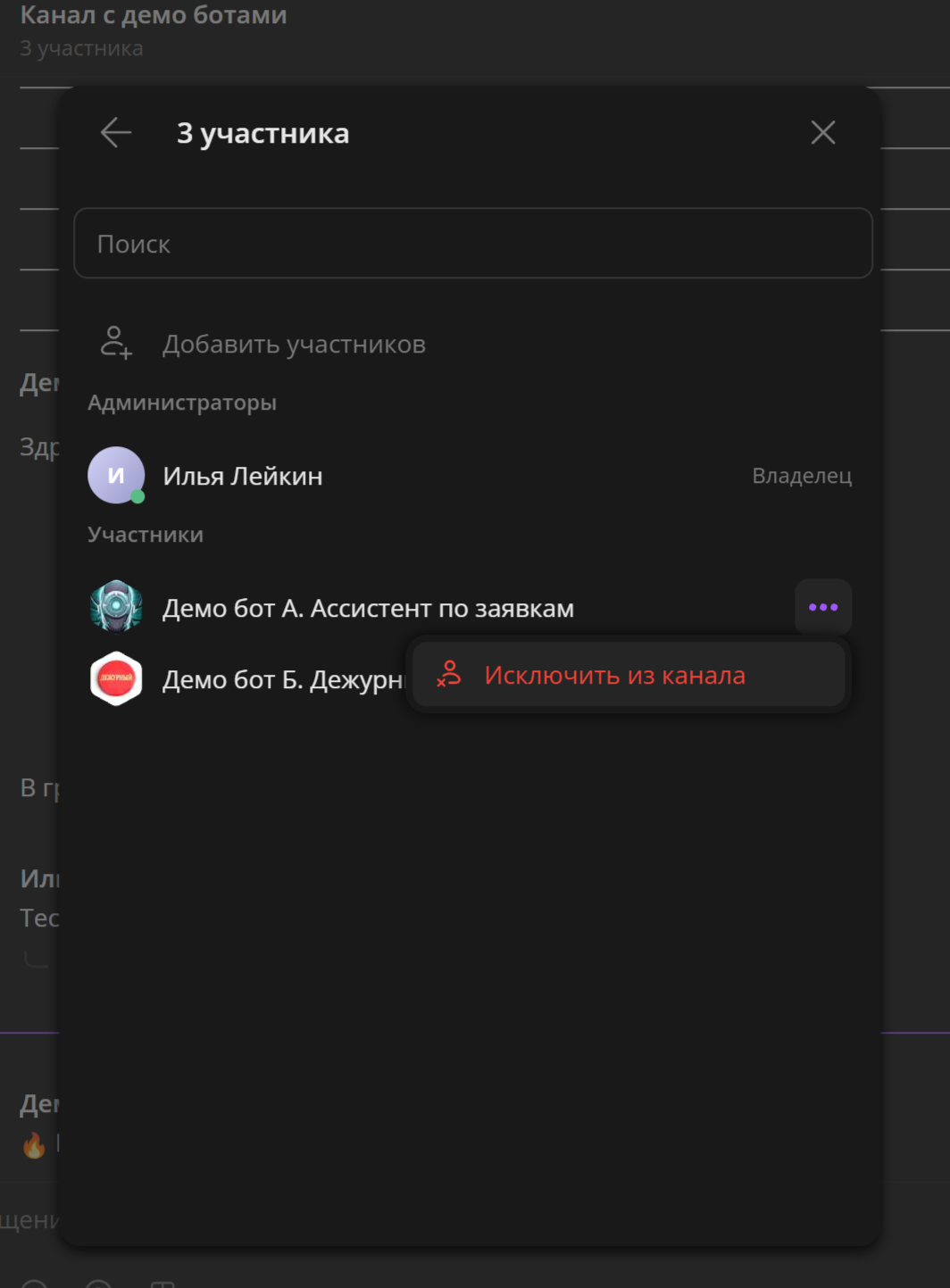
После удаления боту приходит событие bot.removed_from_chat, и события этого чата до него больше не доходят. Попытка написать туда вернёт 403 chat_not_found.
Самого бота это не трогает: он остаётся в каталоге и продолжает работать там, откуда его не убирали. Чтобы убрать бота совсем, удалите его в настройках.
Что дальше
- Быстрые команды, чтобы бот понимал
/report. - Отправка сообщений: как бот отвечает в тредах и показывает кнопки.