
Создание бота
Создавать ботов могут сотрудники, которым это разрешено в настройках организации. По умолчанию такое право есть у всех. Если кнопки «+» в каталоге нет, значит, администратор выключил это право для вашей группы. Обратитесь к нему. Подробнее в статье Управление ботами в организации.
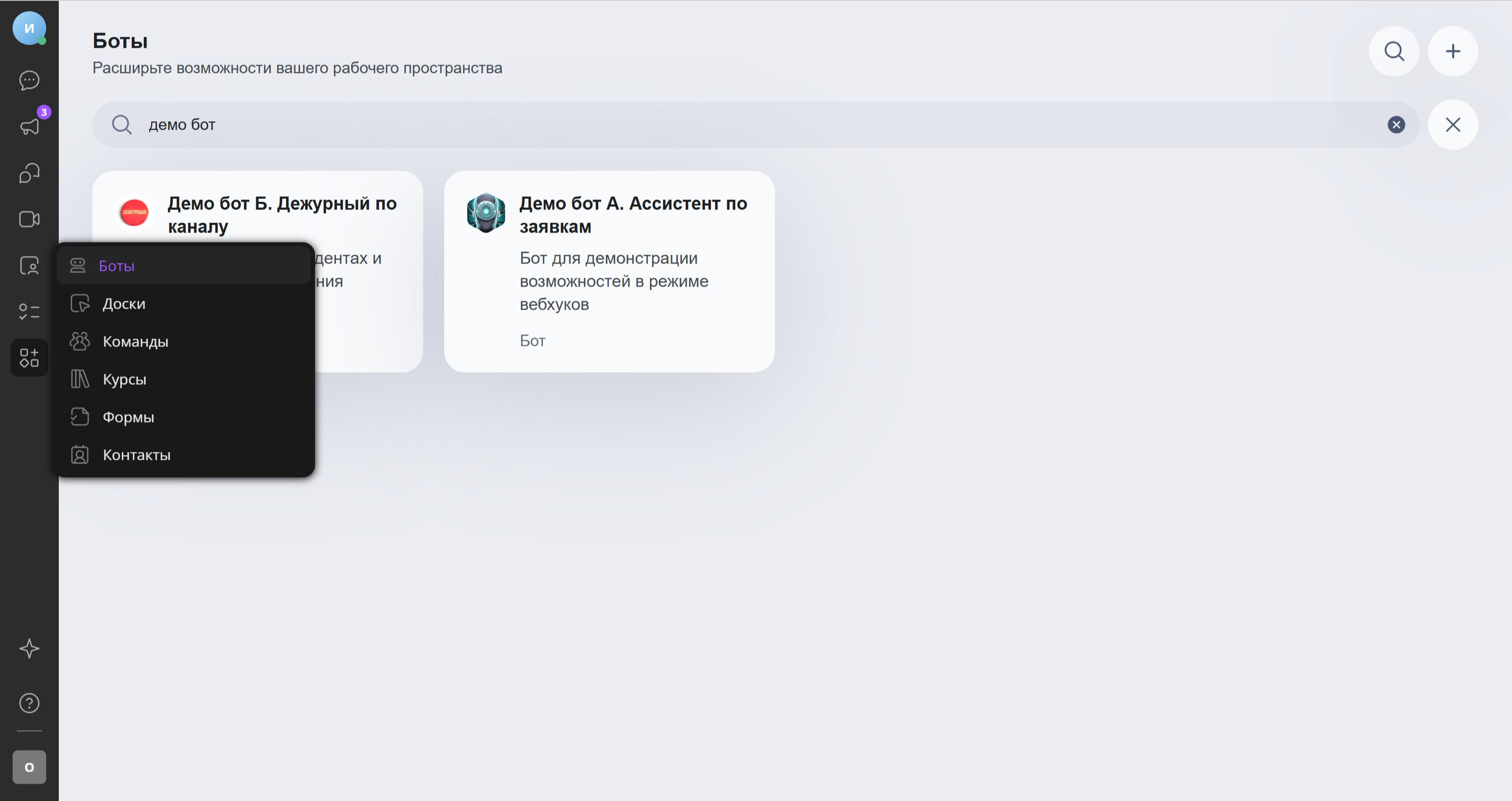
Шаг 1. Откройте каталог ботов
В левой панели откройте меню приложений и выберите ИИ-агенты и боты.
Шаг 2. Нажмите «+»
Кнопка в правом верхнем углу каталога.
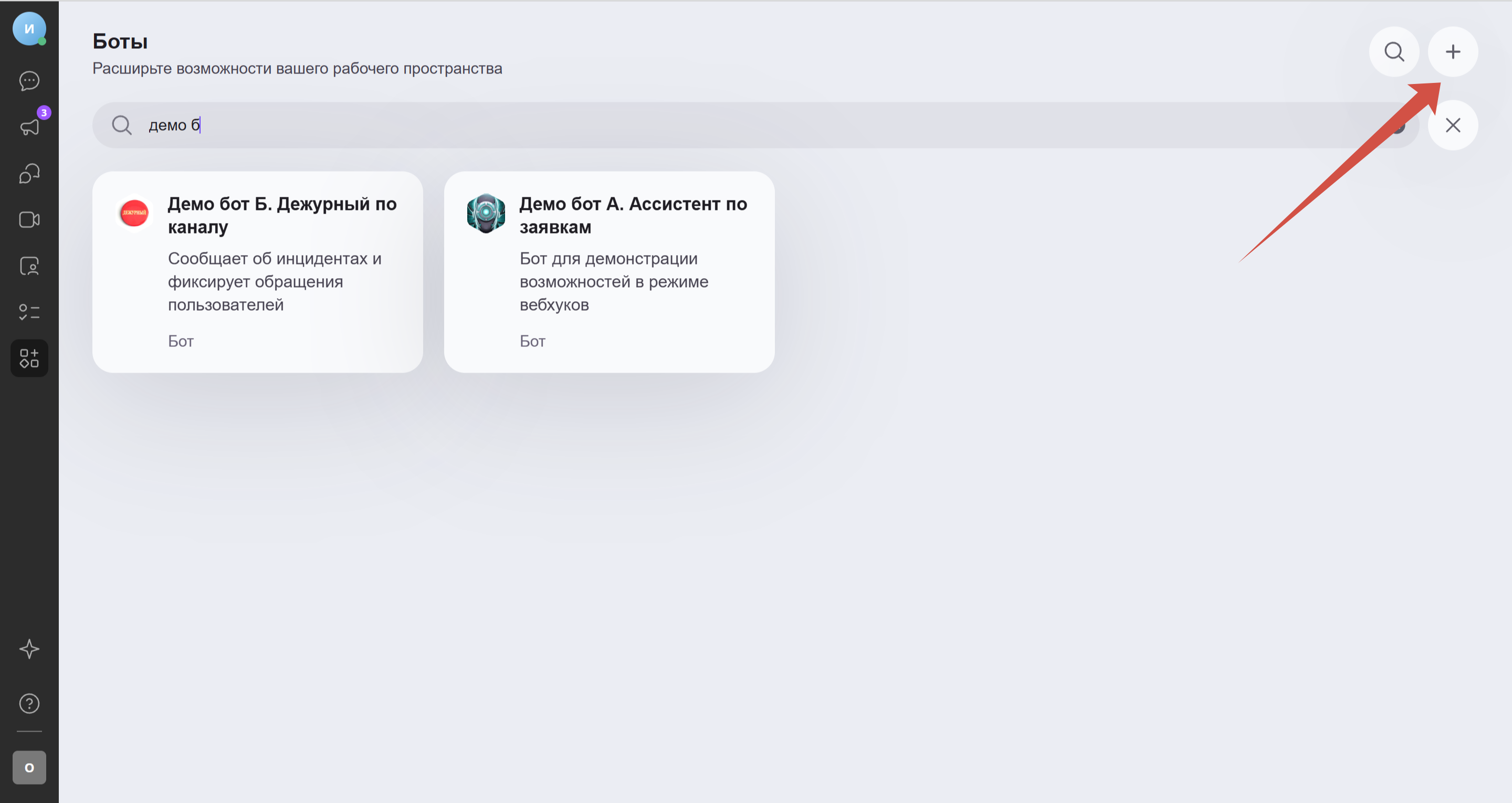
Откроется форма Создание бота с четырьмя вкладками: Основное, Входящий вебхук, Исходящий вебхук, API.
Шаг 3. Заполните профиль
Вкладка Основное.
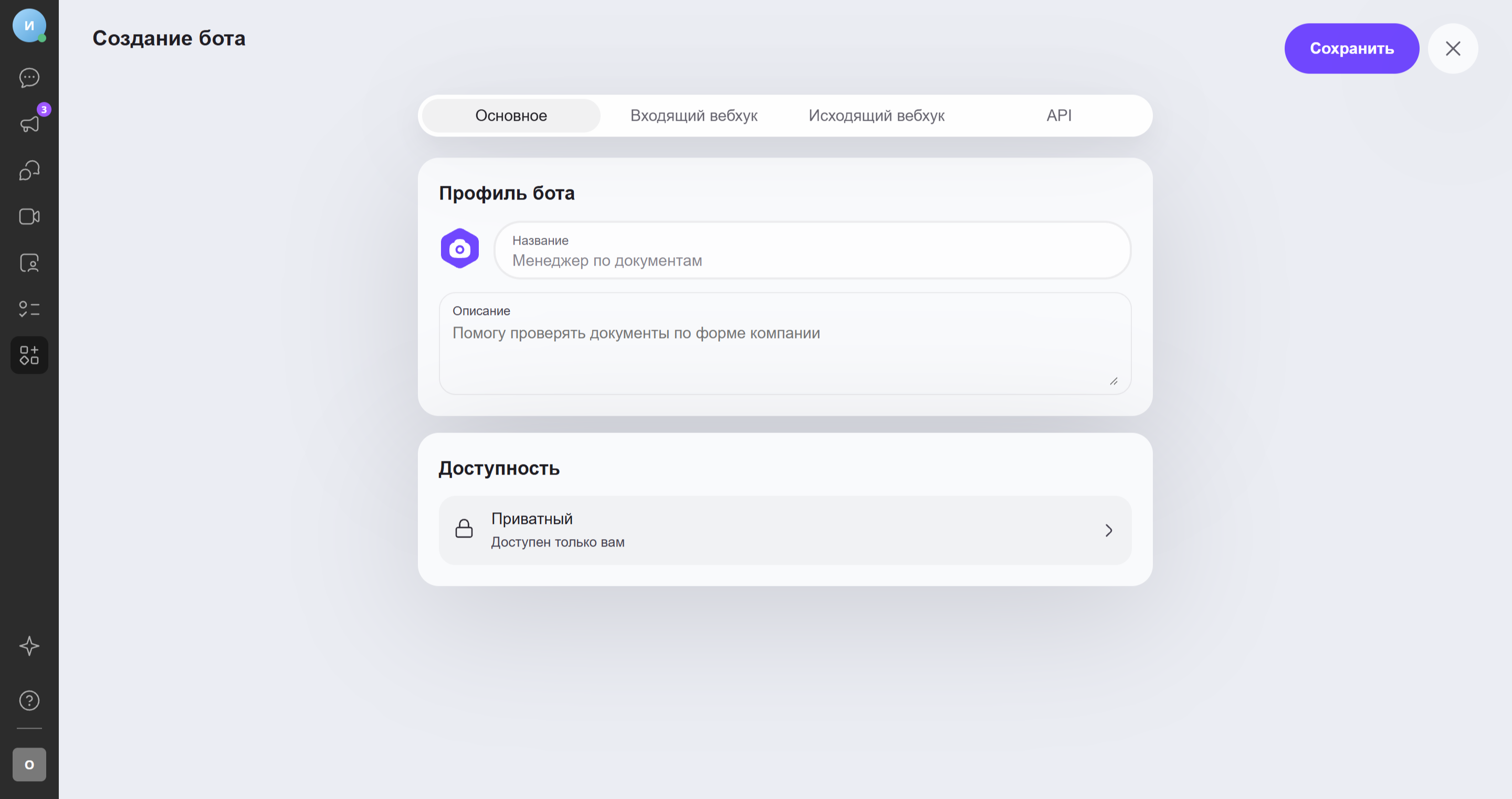
| Поле | Что писать |
| Аватар | Иконка бота. Её видят все, кто с ним общается |
| Название | Как бота будут звать в чате. Например, «Менеджер по документам» |
| Описание | Одна строка о том, чем бот полезен. Видна в каталоге и в профиле бота |
По названию и описанию бота находят в поиске каталога и в окне добавления участников в канал. Пишите их так, чтобы человек понял пользу без объяснений. Не «Бот №2», а «Помогу проверять документы по форме компании».
Шаг 4. Доступность: кто увидит бота в витрине
Блок Доступность на той же вкладке.
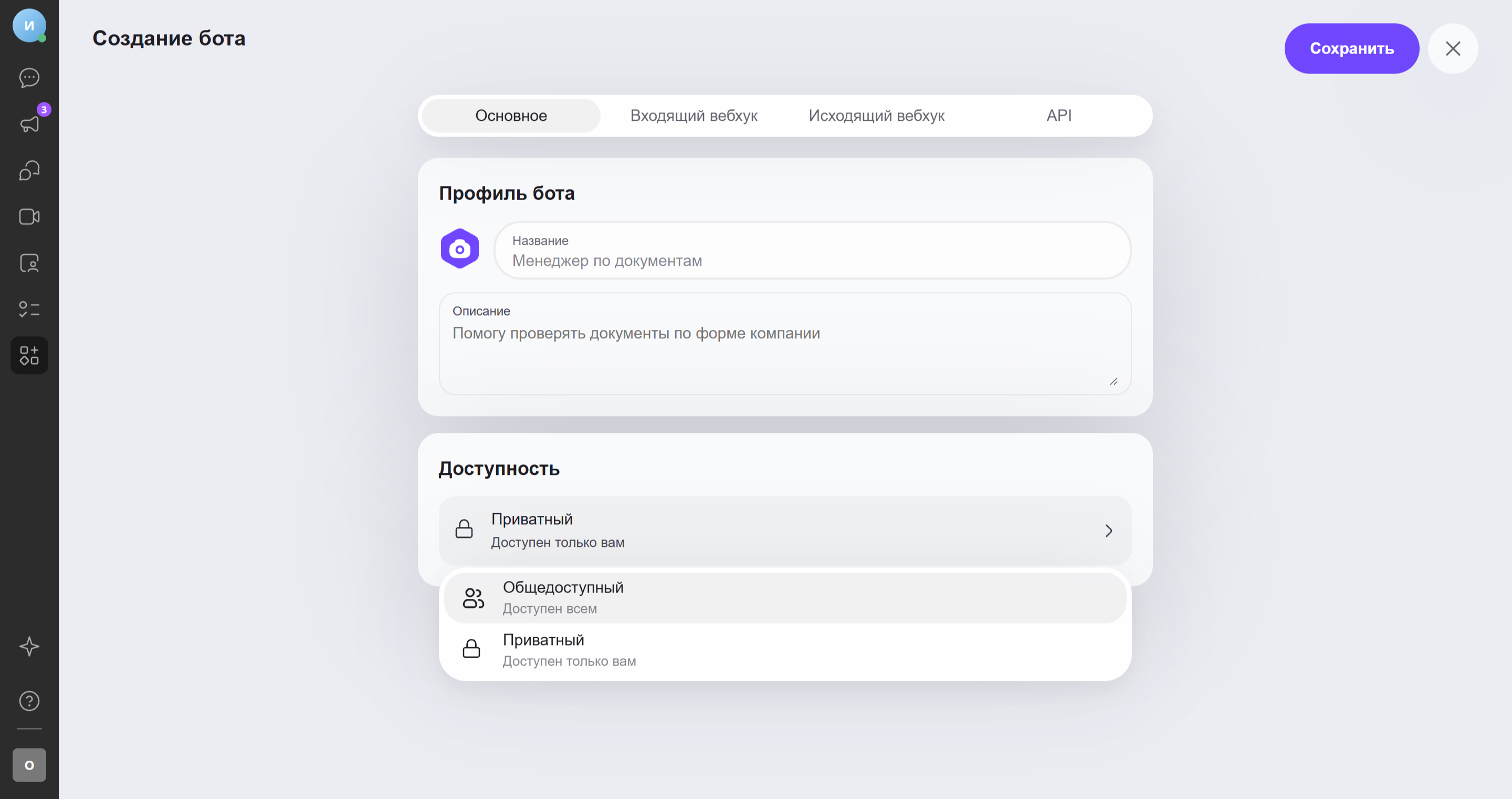
| Значение | Кто видит бота в витрине каталога | Чип на карточке |
| Приватный | Вы и администраторы организации | «Приватный» |
| Общедоступный | Все в организации | «Публичный» |
Это настройка показа в витрине, а не прав доступа и не видимости вообще. Приватный бот полноценно работает сразу после сохранения: с ним может общаться кто угодно, его можно добавлять в чаты и каналы, он принимает и отправляет сообщения как обычно.
Поиск находит приватного бота наравне с общедоступным, и в каталоге, и в окне добавления участников в канал. Приватность убирает только его карточку из витрины, то есть из списка, который человек видит, когда заходит в каталог и ничего не ищет.
Новый бот сохраняется приватным. Это нормальное рабочее состояние, а не черновик.
Кто может сделать бота общедоступным
| Кто | Каких ботов может перевести в «Общедоступный» |
| Администратор организации | Любого бота организации |
| Сотрудник, которому администратор разрешил публиковать ботов | Только ботов, которых создал сам |
| Остальные сотрудники | Никаких: переключатель недоступен |
По умолчанию у сотрудников права публиковать ботов нет. Когда бот готов к тому, чтобы попадаться коллегам на глаза без поиска, обратитесь к администратору: он опубликует бота сам или выдаст вашей группе право публикации.
Если право публикации у вас отзовут, уже опубликованные боты останутся общедоступными. Снять публикацию вы сможете, а вернуть её — нет.
Шаг 5. Сохраните
Кнопка Сохранить в правом верхнем углу.
Важно. Идентификатор бота, токен доступа, адрес входящего вебхука и секрет для подписи выпускаются только при сохранении. До первого сохранения соответствующие поля пустые, и подписи под ними так и говорят: «Адрес появится после первого сохранения бота».
Шаг 6. Заберите токен и идентификатор
Вкладка API.
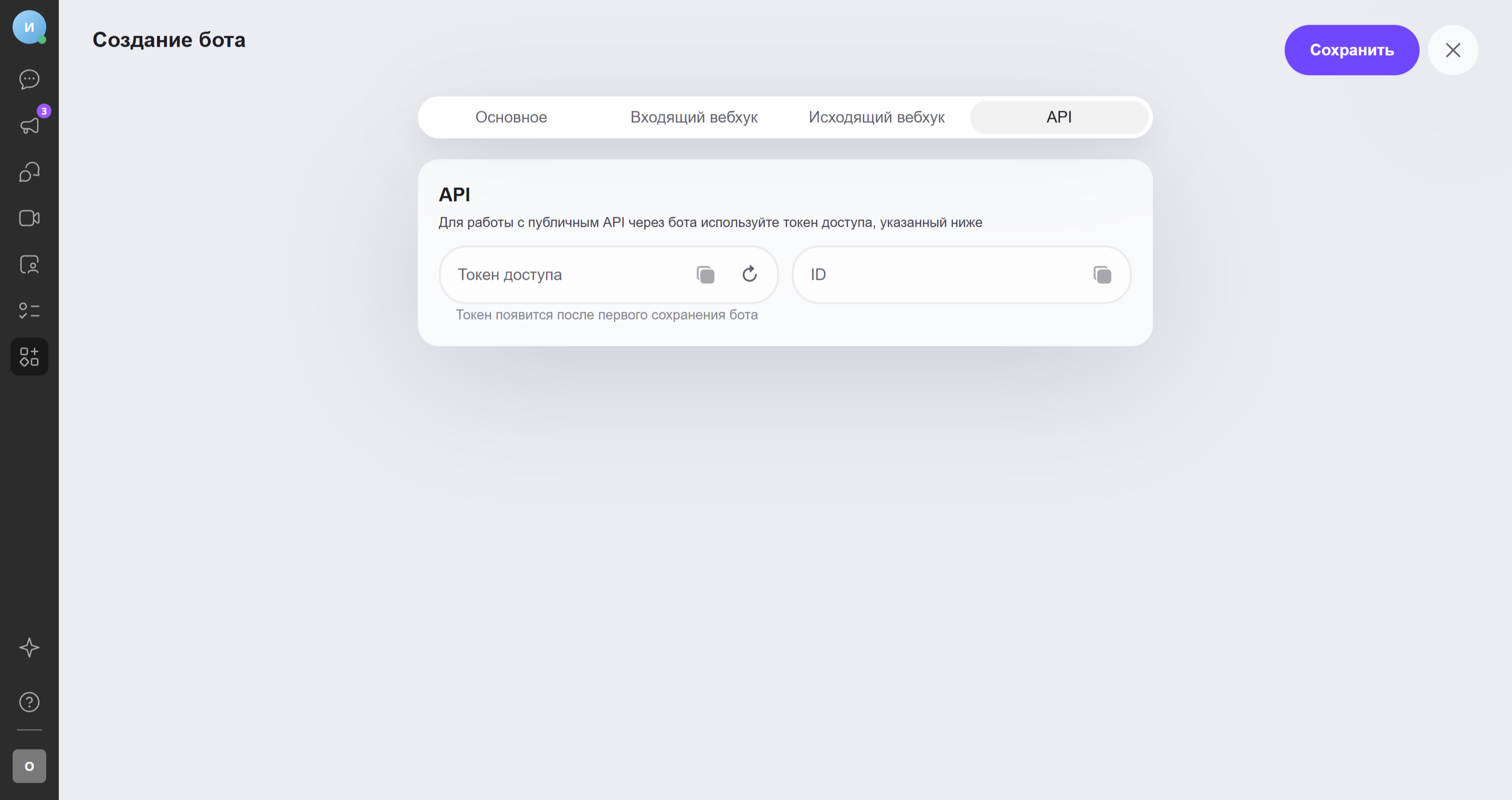
| Поле | Что это | Где нужно |
| Токен доступа | Bearer-токен бота | заголовок Authorization во всех вызовах API |
| ID | bot_id бота | в пути каждого метода: /api/bots/v1/{bot_id}/sendMessage |
Проверьте, что токен рабочий:
curl -H "Authorization: Bearer <токен>" \
  https://gw.mts-link.ru/api/bots/v1/{bot_id}/getMe
Ответ:
{"bot_id": "...", "name": "..."}Работа с токеном
Токен передаётся в заголовке:
Authorization: Bearer <ваш API-токен>
Токен один. У бота ровно один действующий токен доступа. Выпустить второй «в дополнение» к текущему не выйдет: обновление всегда заменяет прежний.
Ротация. Кнопка «Обновить access токен» рядом с полем выпускает новый токен, а прежний перестаёт действовать немедленно. Промежутка, когда работают оба, нет, так что подмену в конфиге сервиса готовьте заранее. Иначе бот замолчит на то время, пока вы правите конфиг. Ротацию делайте планово, а если токен куда-то утёк, то сразу.
Чужие боты. Токен и настройки принадлежат конкретному боту. Перевыпустить или отозвать токен чужого бота нельзя, даже зная его идентификатор.
Что настраивается на других вкладках
| Вкладка | Что там | Статья |
| Входящий вебхук | Адрес, по которому внешний сервис шлёт сообщения в чат; секретный ключ отправителя; шаблон сообщения | Входящий вебхук |
| Исходящий вебхук | Адрес вашего сервиса, куда платформа шлёт события; секрет для подписи; быстрые команды | Приём событий |
Вкладки независимы. Боту-информеру нужна только первая, боту-собеседнику только вторая. Тому, кто и уведомляет, и отвечает, понадобятся обе.
Редактирование и удаление
Настройки уже созданного бота живут в его профиле. Найдите бота в каталоге, откройте карточку, нажмите ⋯ и выберите Настройки. Там же лежит Удалить бота.
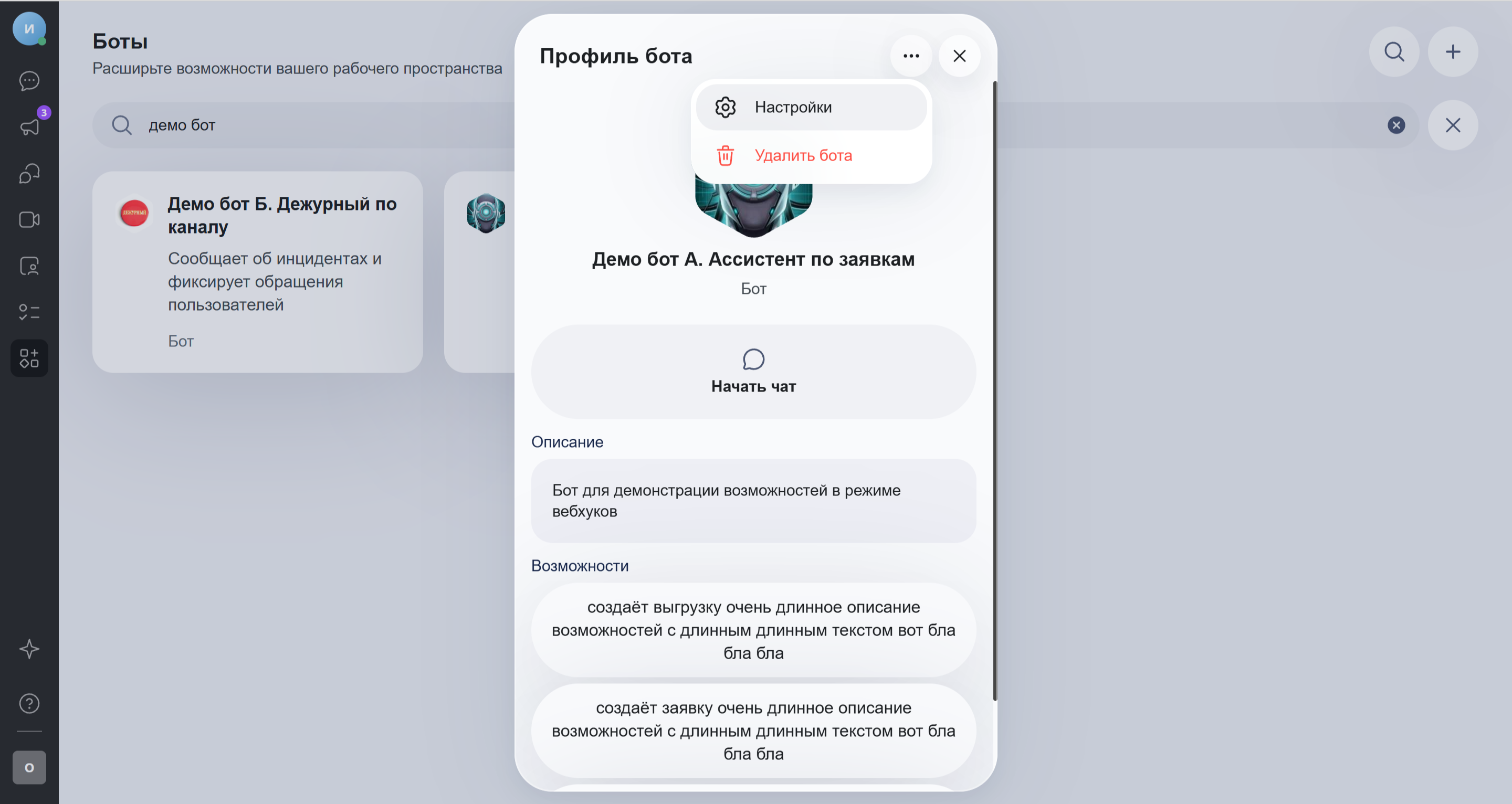
Если у вас отзовут право создавать ботов, ваши боты продолжат работать, и вы по-прежнему сможете их настраивать. Новых создать не получится.
Удаление необратимо: восстановить бота с прежними токенами и адресами вебхуков нельзя. Все интеграции, настроенные на его адреса, встанут. Прежде чем удалять, проверьте, что на бота ничего не завязано.
Что дальше
- Бот в чатах и каналах, чтобы добавить его туда, где он нужен.
- Входящий вебхук, чтобы настроить уведомления из внешней системы.
- Приём событий, чтобы научить бота отвечать.