
Модуль «Вовлечение участников»
Онлайн-формат обучения требует особых возможностей, позволяющих видеть, насколько слушатели заинтересованы, понимать, что им нравится, а что — нет.
МТС Линк предлагает набор таких функций, объединённых в модуле «Вовлечение участников».
Что входит в модуль
Контроль внимания
Функция позволяет отследить активность участников во время участия на мероприятии, отражая насколько аудитории интересно содержание мероприятия и формат подачи.
Индикатор отображается в списке участников и вверху справа.
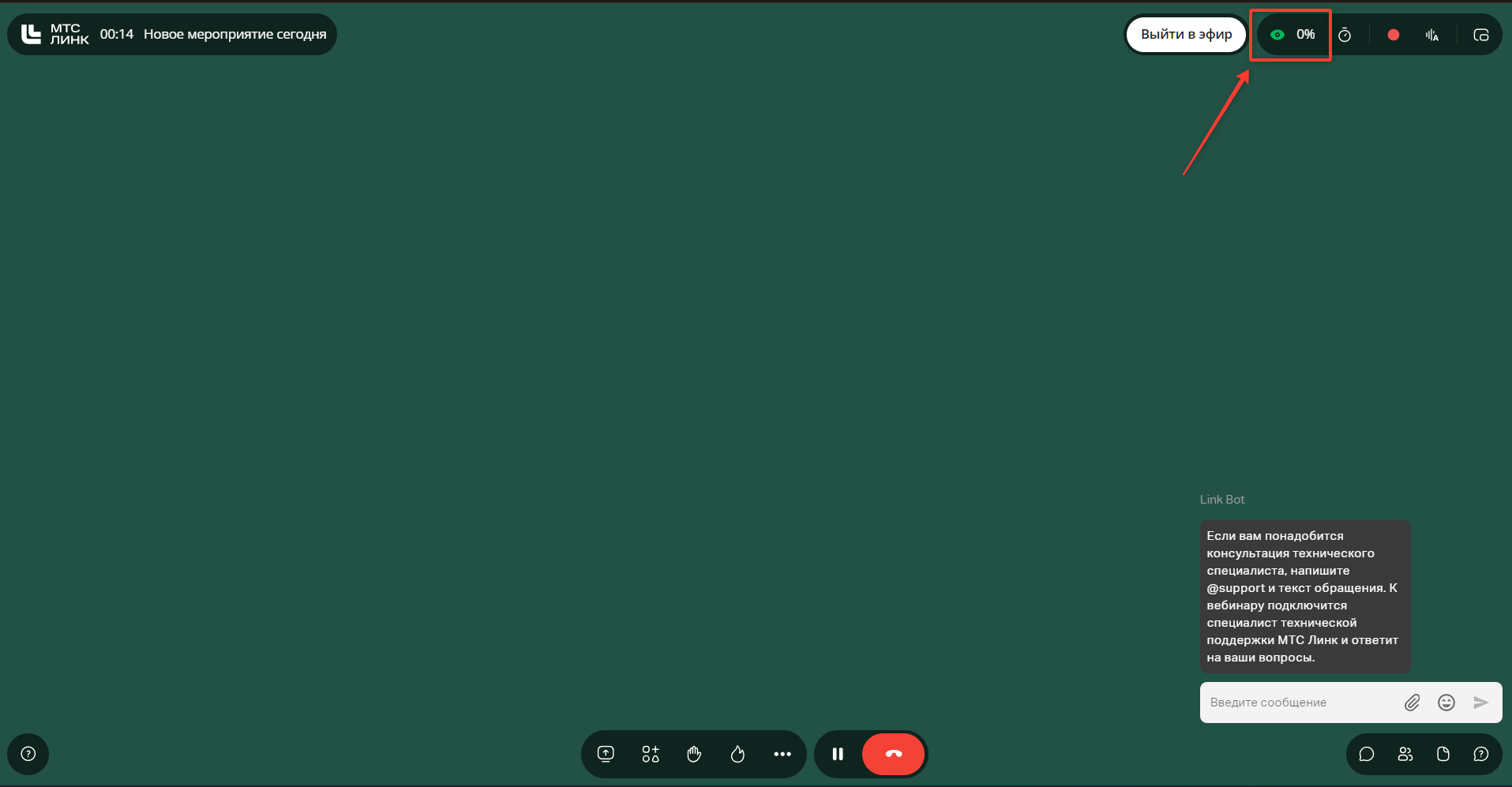
Участник помечается неактивным в следующих случаях:
Перешёл на другую вкладку
Свернул браузер или переключился на другую программу
Отключил звук всех спикеров.
Если участник зарегистрировался, но ещё не подключился, либо отключился в процессе вебинара, то он будет виден в статусе «не в сети».
Для чего используется
Позволяет заметить, когда зрители заскучали, чтобы сделать перерыв или привлечь внимание
Помогает определить учащихся, которые регулярно отвлекаются, чтобы вовлечь их в процесс и добиться усвоения знаний
Даёт возможность улучшить материал и способы его подачи
Даёт возможность отслеживать реакции аудитории «Огонек».
Где посмотреть активность аудитории
1. Во время мероприятия в разделе «Участники» вебинарной комнаты
2. После завершения мероприятия:
на графике вовлеченности внутри онлайн-записи мероприятия
в xls-файле со статистикой мероприятия, столбцы «Фактическая активность» и «Рейтинг участника».
Контроль присутствия
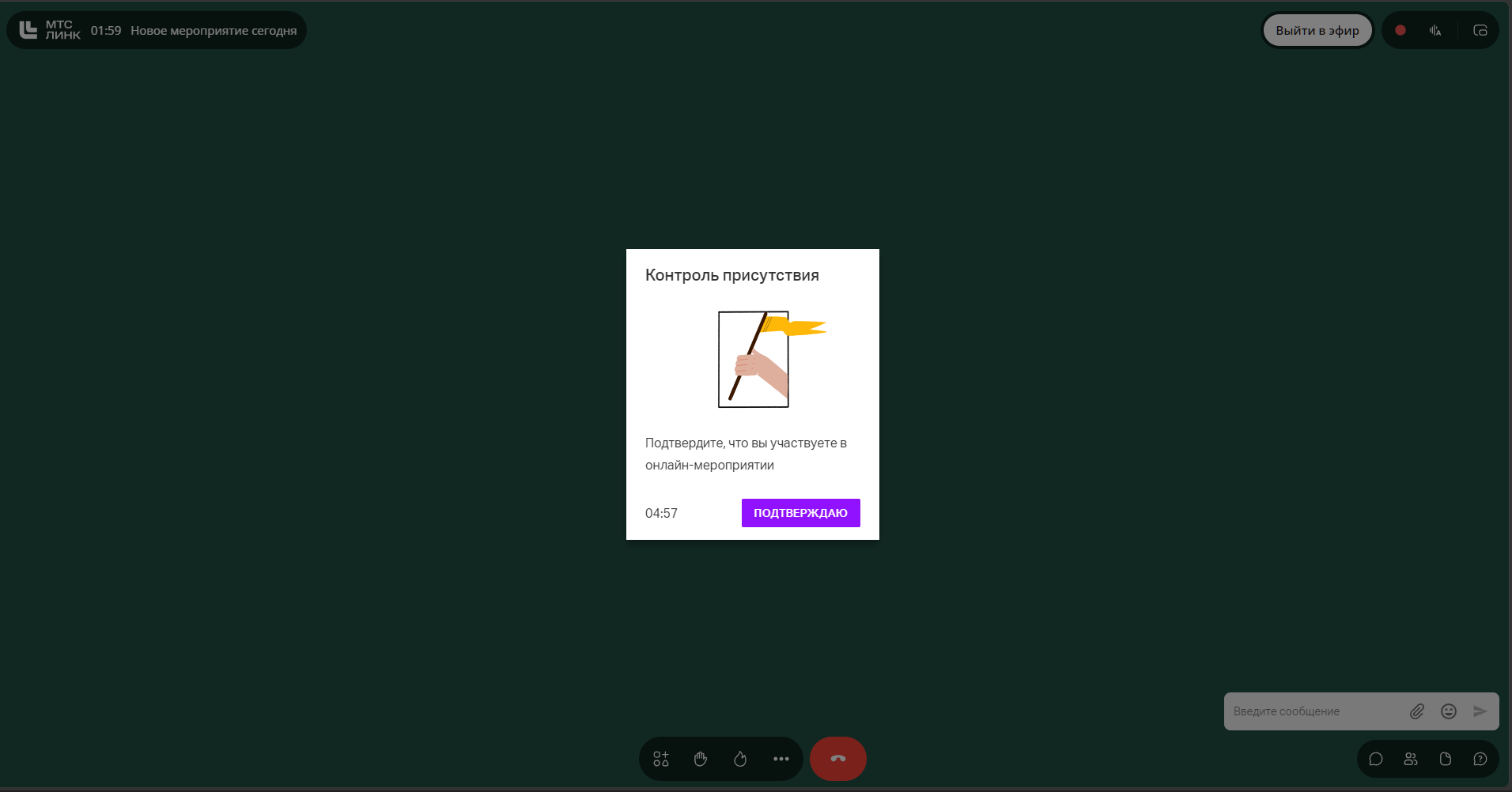
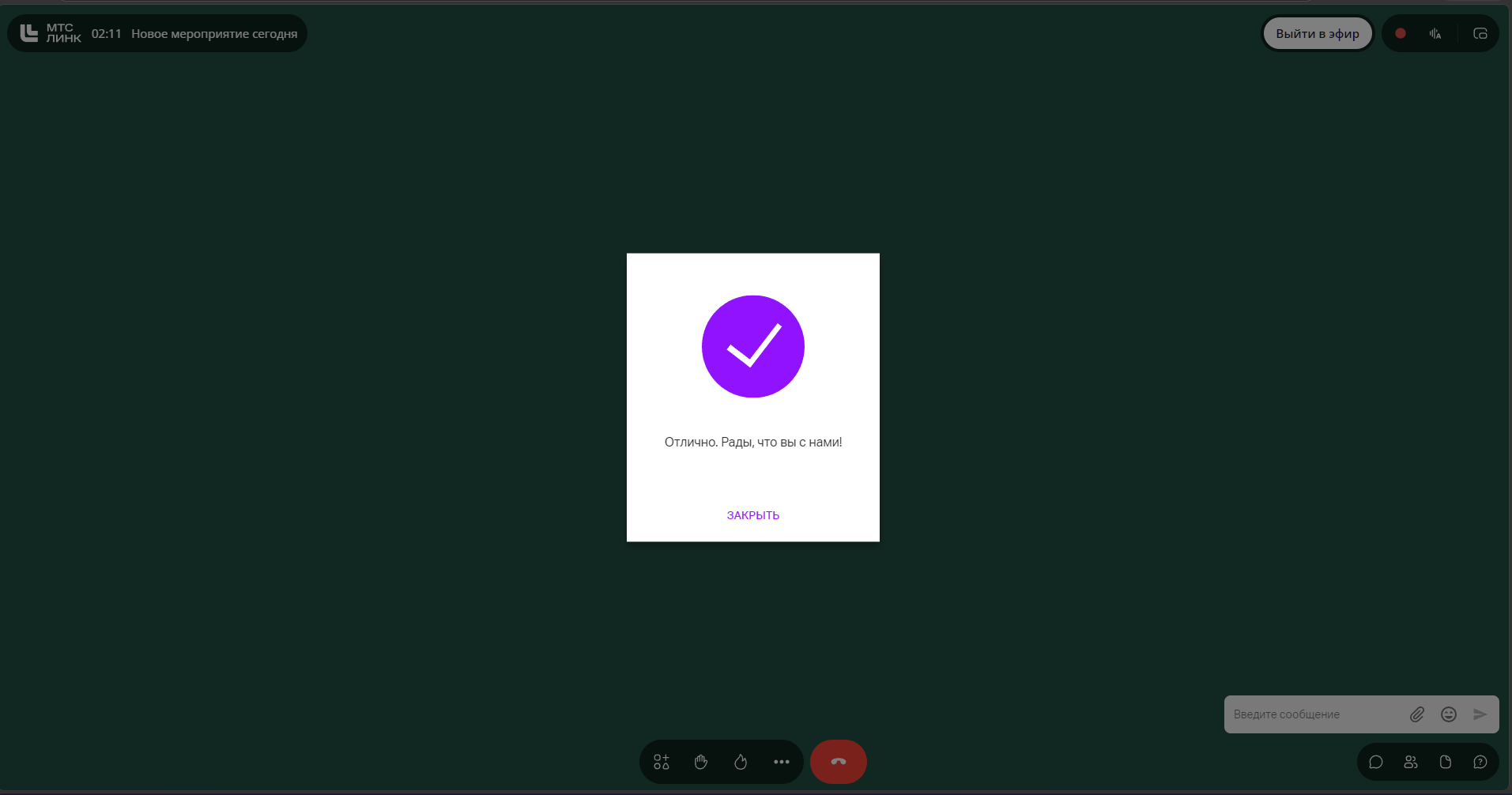
Позволяет выводить выплывающее сообщение с подтверждением присутствия на мероприятии, которое потом можно отследить в статистике.
Как это выглядит для участника
При запуске контроля присутствия организаторами мероприятия в окне вебинара у участников появится кнопка, на которую достаточно кликнуть.
Кто и зачем контролирует присутствие
организации, проводящие мероприятия в рамках непрерывного медицинского обучения в соответствии с требованиями Минздрава
ВУЗы, колледжи, онлайн-школы и тренинговые центры — для мониторинга посещаемости онлайн-занятий учениками
компании, которые проводят встречи с собственными удалёнными сотрудниками.
Разделение участников на группы
На запущенном мероприятии
Для того чтобы разделить участников на группы, необходимо перейти во вкладку «Участники» и выбрать «Разделить на группы».
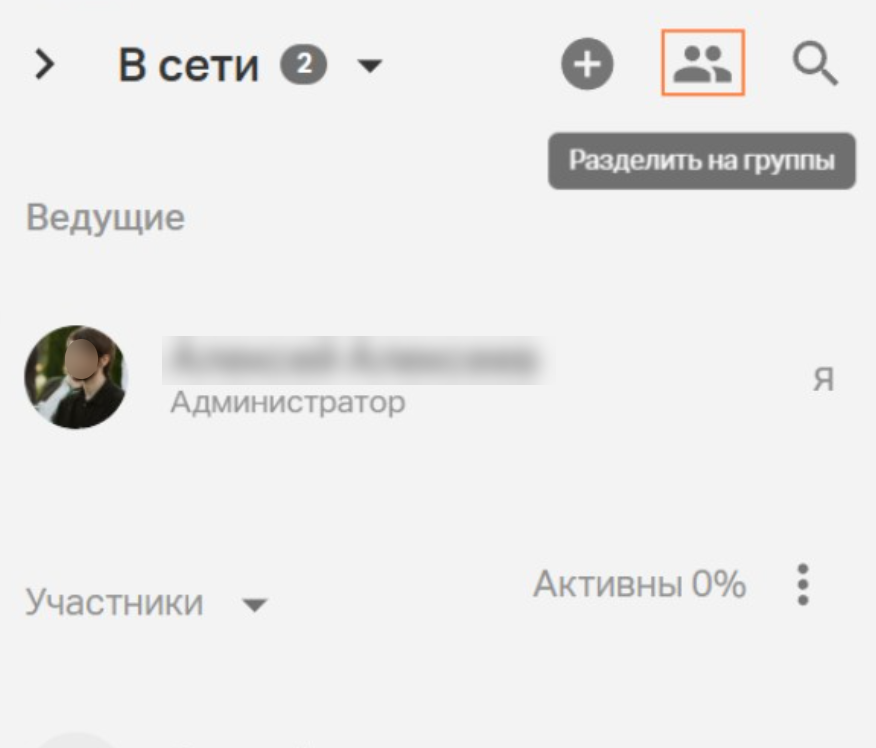
Далее укажите количество групп и выберите «Вручную» для самостоятельного распределения участников, или «Автоматически» чтобы участники были распределены случайным образом.
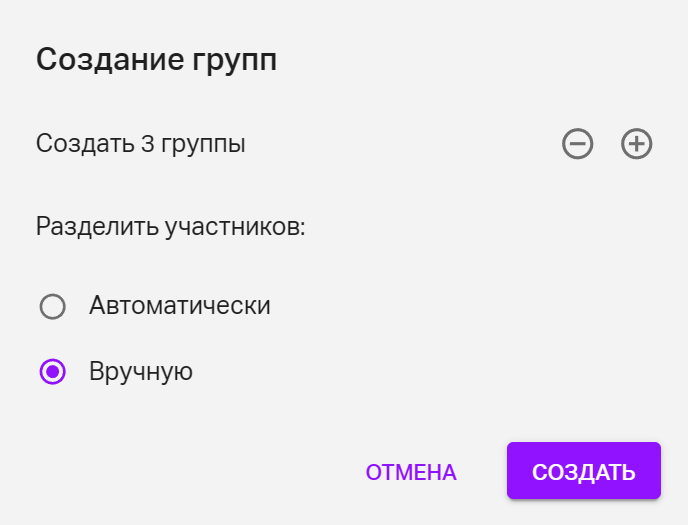
При выборе ручного распределения, необходимо выбрать участников и распределить по группам.
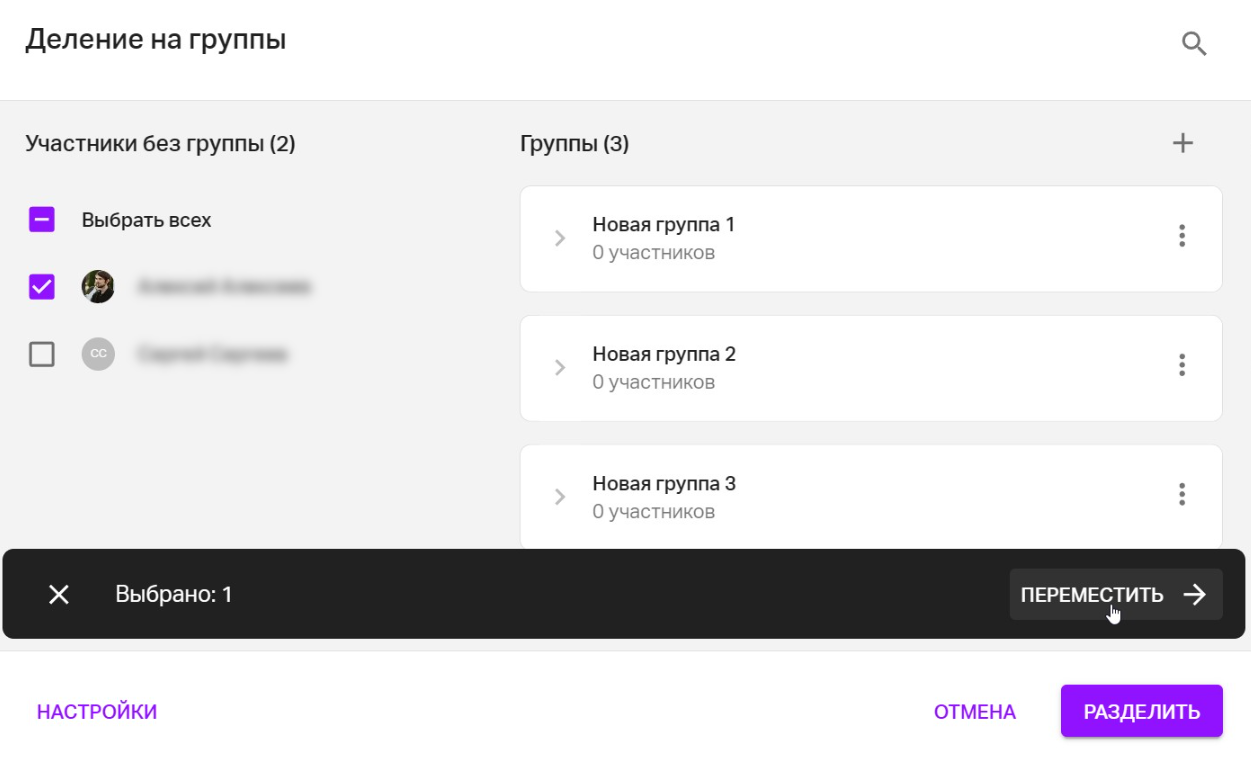
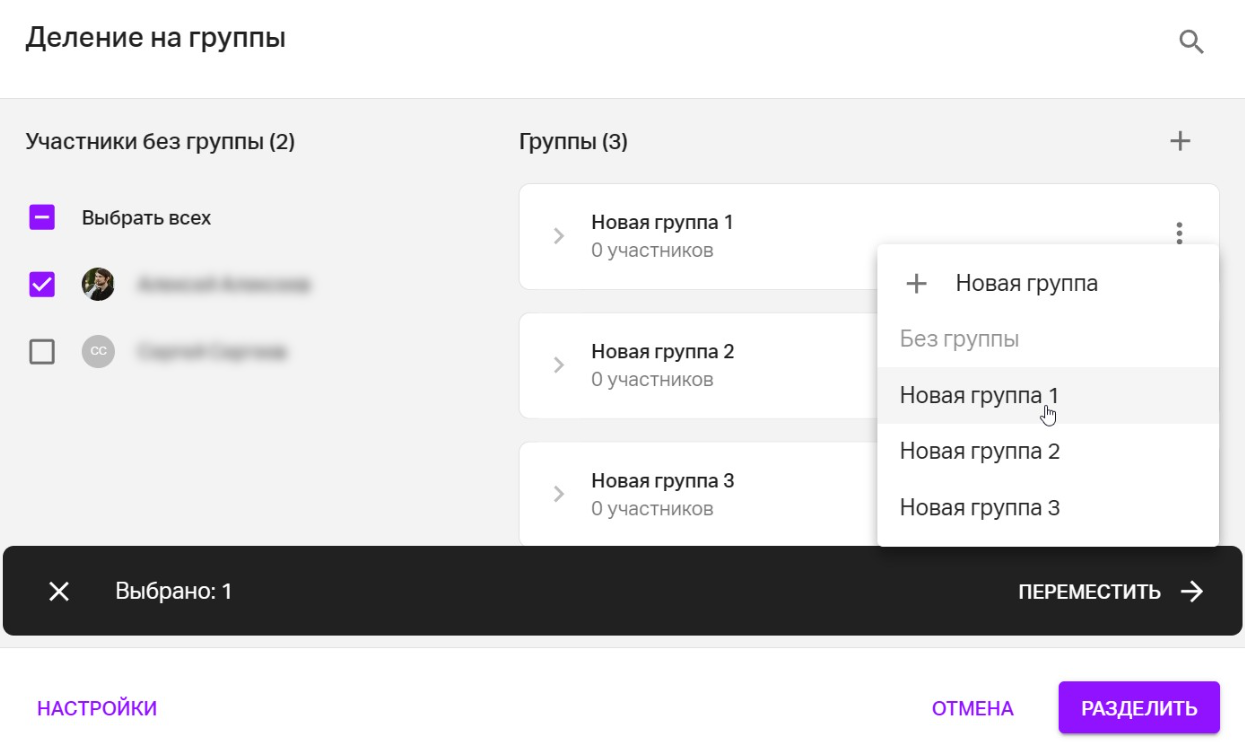
При необходимости настройки и состав группы можно изменить.
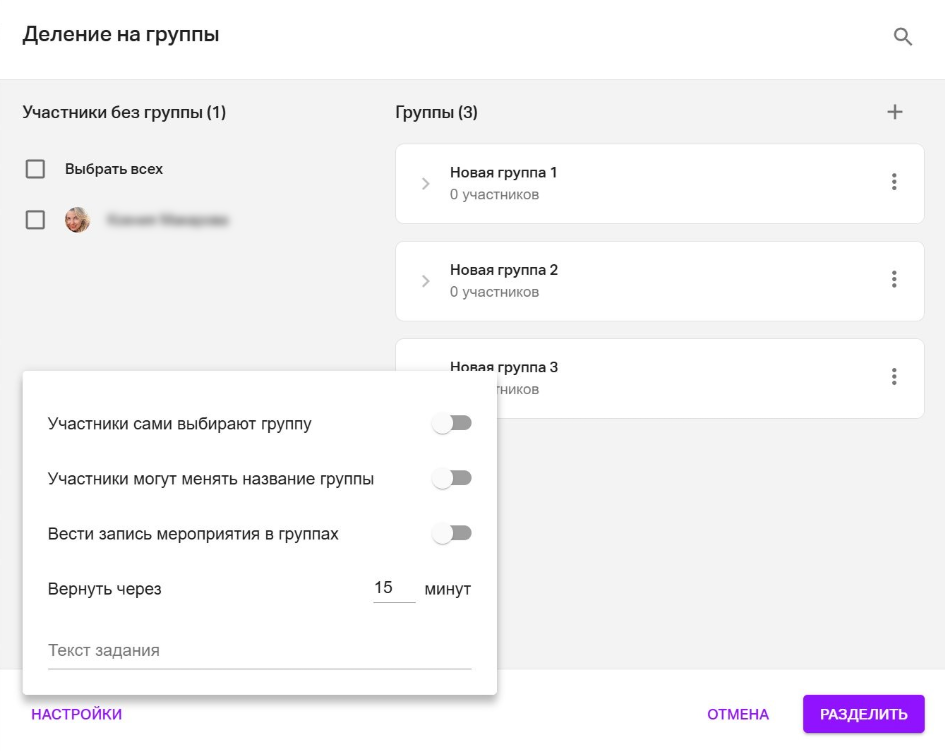
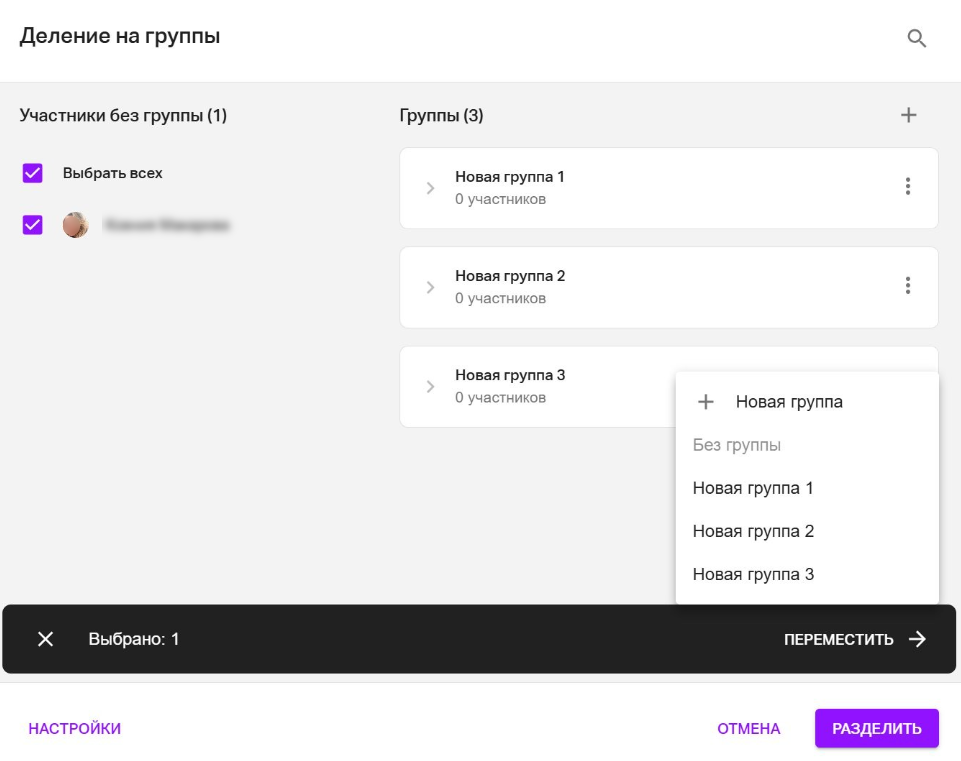
Если необходимо делить участников на группы несколько раз во время мероприятия, то при каждом делении есть возможность или сохранить реализованный сценарий деления, или запустить новый.
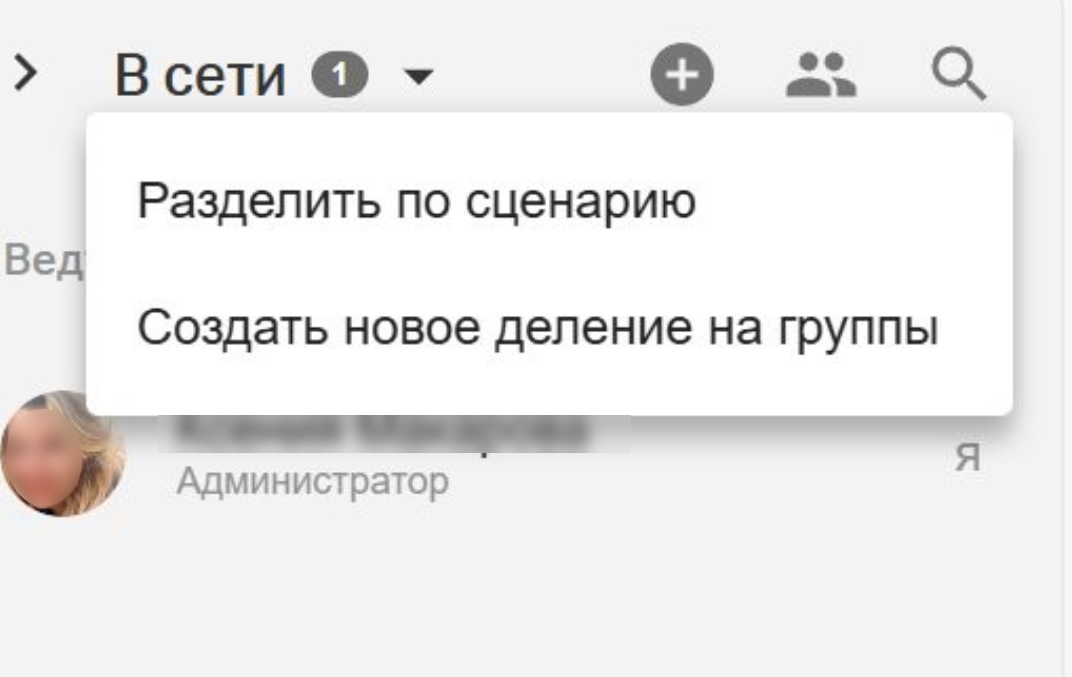
Разделение на группы до начала мероприятия
Перейдите к редактированию мероприятия в раздел «Участники» и добавьте участников.

Далее перейдите в раздел «Группы» и нажмите «Создать».

Создайте необходимое количество групп.
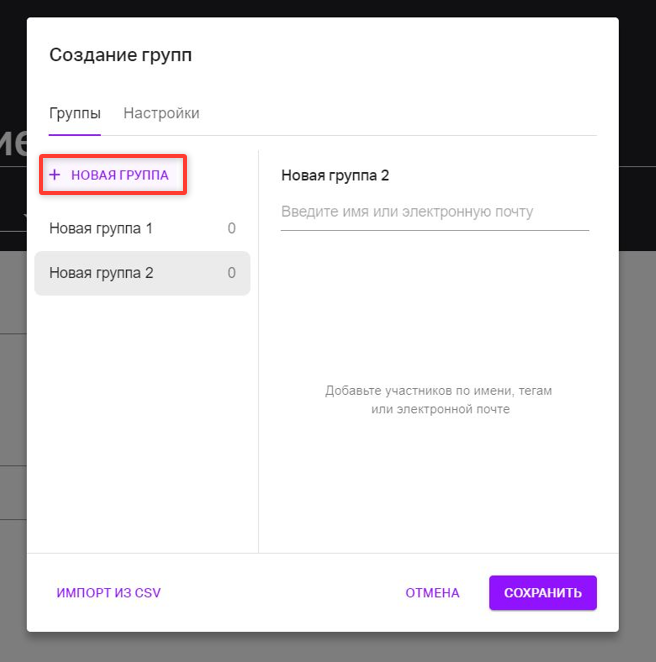
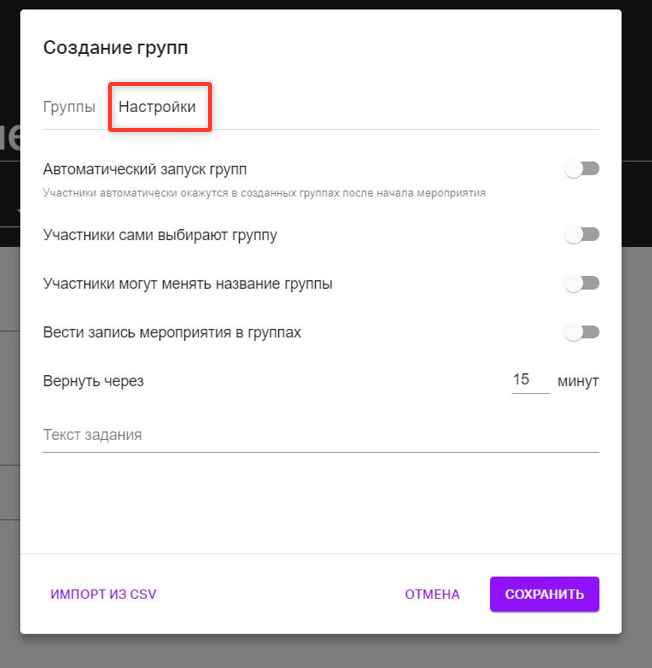
Задайте настройки группы.
Добавьте участников в группу.
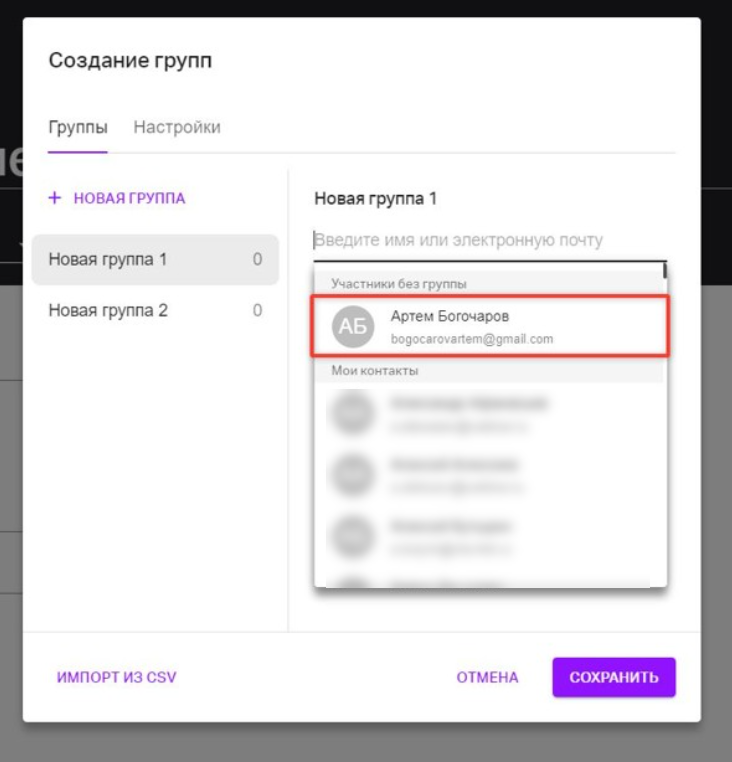
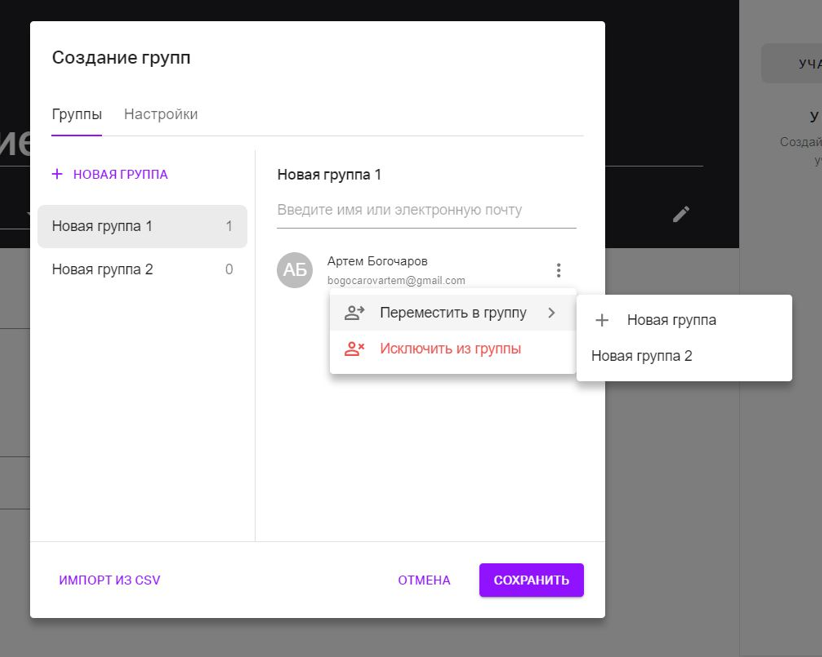
При необходимости вы можете перемещать участников или исключать их из группы.
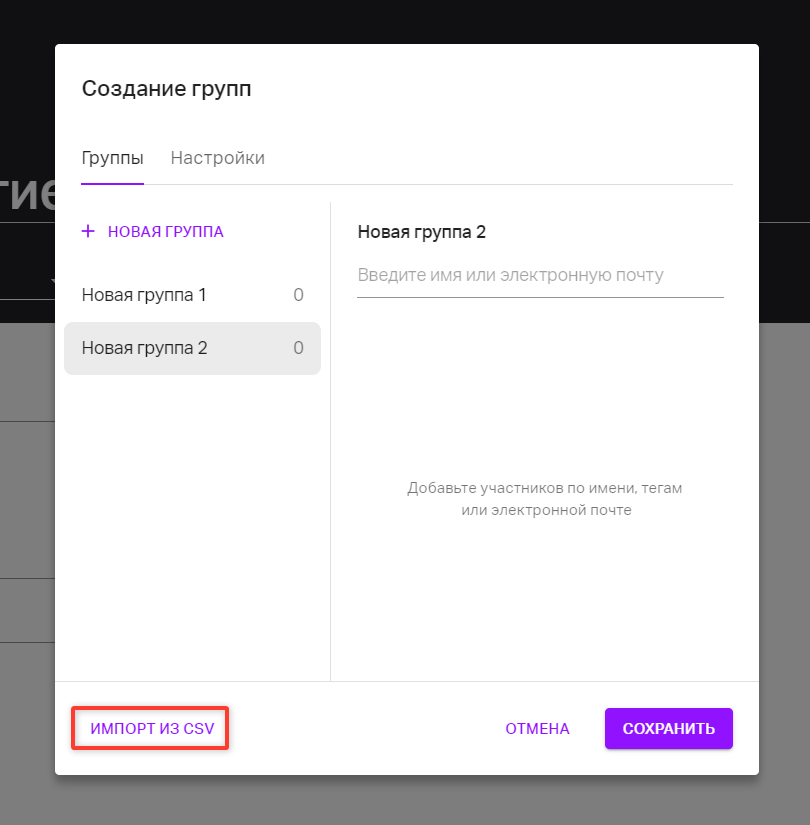
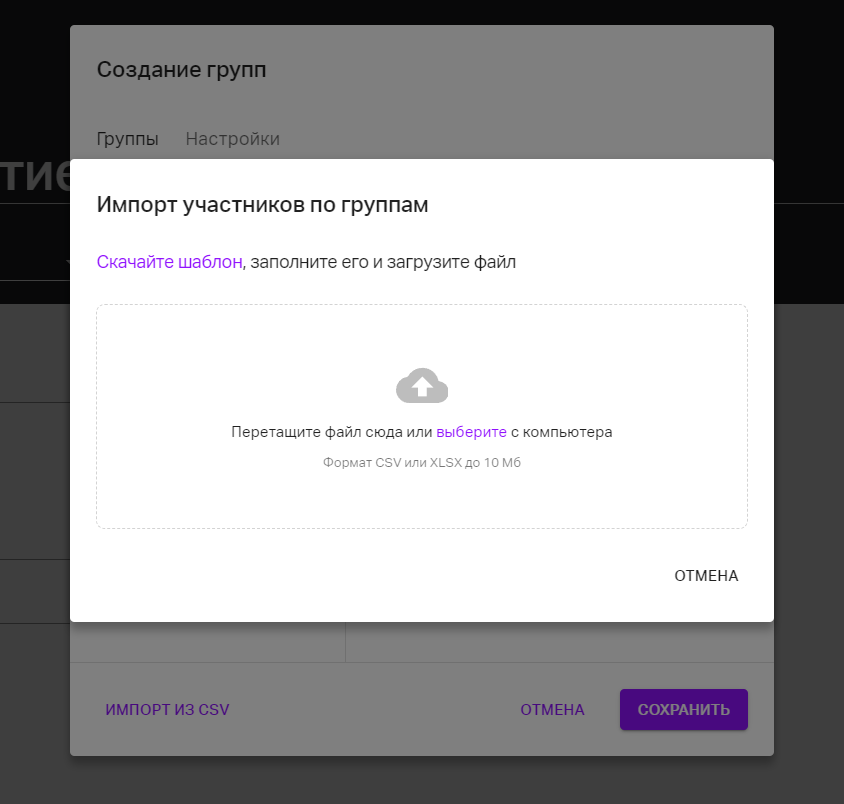
Так же, вы можете воспользоваться импортом участников и загрузить файл в формате .csv.
Как это работает
Разделение будет проходить так, чтобы в каждой группе было равное количество участников, но не менее 2-х, если участников будет меньше, чем групп, какие-то из них останутся пустыми
Есть возможность предоставить участникам выбор группы, в которую он хочет присоединиться
Можно задать задание для групп.
Как подключить
Дополнительный модуль «Вовлечение участников» подключается по запросу. Обратитесь к вашему персональному менеджеру или сотрудникам поддержки клиентов в чате в личном кабинете.
Так же можно связаться с коммерческим отделом по следующим телефонам:
Россия +7 (800) 333-11-28
Москва +7 (495) 118-44-44.
Полезные материалы
Новая комната Вебинаров: Как пользоваться обновлённым интерфейсом
Контроль присутствия на вебинарах: 5 преимуществ технологии для бизнеса и обучения
Как управлять таймингом онлайн-встречи: 13 советов о том, что нужно сделать до и во время созвона
МТС Линк Вебинары для онлайн-мероприятий и обучения: большой обзор сервиса
Как решать задачи маркетинга и улучшить лидогенерацию с помощью платформы МТС Линк Вебинары
Как провести запоминающийся вебинар: 6 приёмов для работы с невовлечённой аудиторией
Как добиться высокой конверсии вебинаров: 5 инструментов для вовлечённости
У вас есть 47 секунд: как интерактивы помогают удерживать внимание на вебинарах
7 эффективных способов защитить свой вебинар от цифрового хулиганства