
Как перенести переписку из Telegram в МТС Линк Чаты
Вы узнаете
как сохранить переписку из Telegram
как добавить сохраненную переписку в Чаты
какие типы контента для переноса поддерживают Чаты
Как сохранить переписку из Telegram
Шаг 1. Установите приложение Telegram на компьютер
Экспорт доступен только в десктопной версии мессенджера. Если у вас её нет, то установите приложение для Windows, macOS или Linux через официальный сайт и авторизуйтесь в аккаунте.
Важно: если вы впервые заходите в десктоп-версию Telegram, то экспорт будет доступен только через 24 часа после входа в аккаунт или после подтверждения с телефона.
Обратите внимание: версия Telegram для macOS, установленная через App Store, не поддерживает экспорт. Установите приложение с официального сайта мессенджера.
Шаг 2. Откройте настройки чата или канала, который хотите сохранить
Нажмите на 3 точки в верхнем правом углу и выберите «Экспорт истории чата».
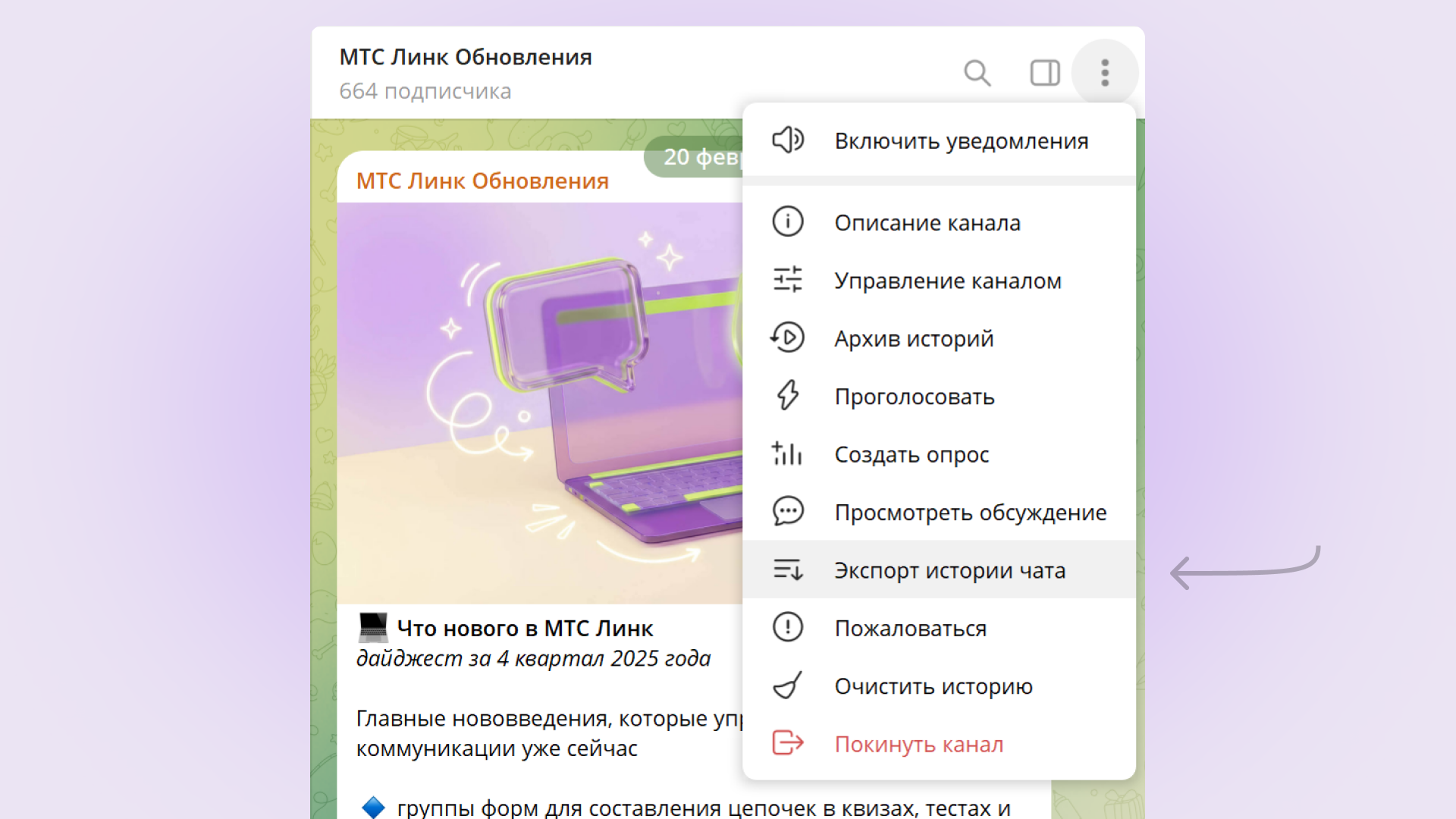
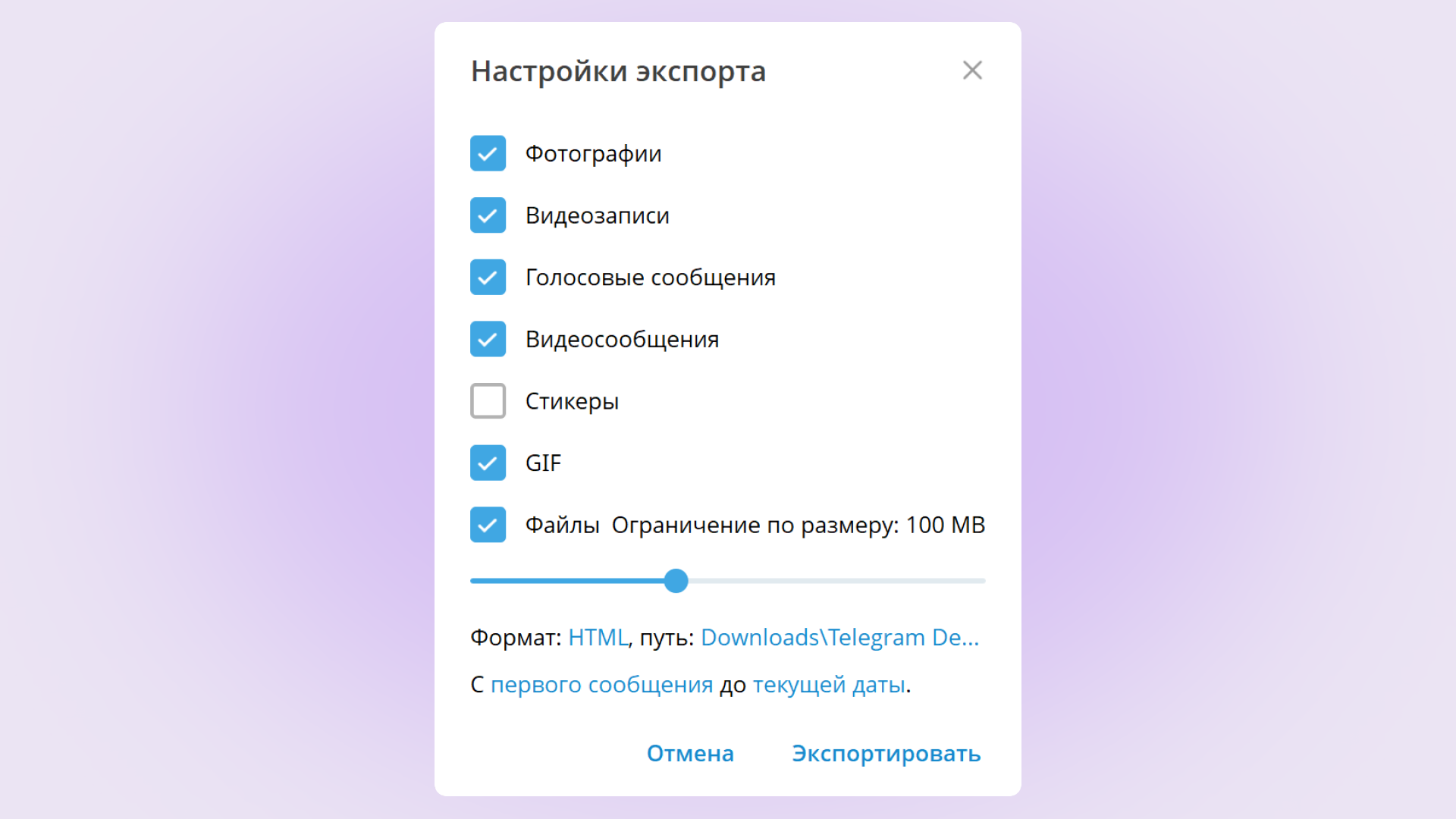
Шаг 3. Укажите, что будете сохранять
По умолчанию экспортируются все текстовые сообщения. Дополнительно можно добавить фотографии, видео, файлы и другие типы данных.
Поддержка экспортируемого контента из Telegram в МТС Линк Чатах
| Тип контента | Поддерживается |
|---|---|
| Фотографии | Да |
| Видеозаписи | Да |
| Голосовые сообщения | Да |
| Видеосообщения | Да |
| Стикеры | Нет |
| gif | Да |
| Файлы | Да, до 100 МБ |
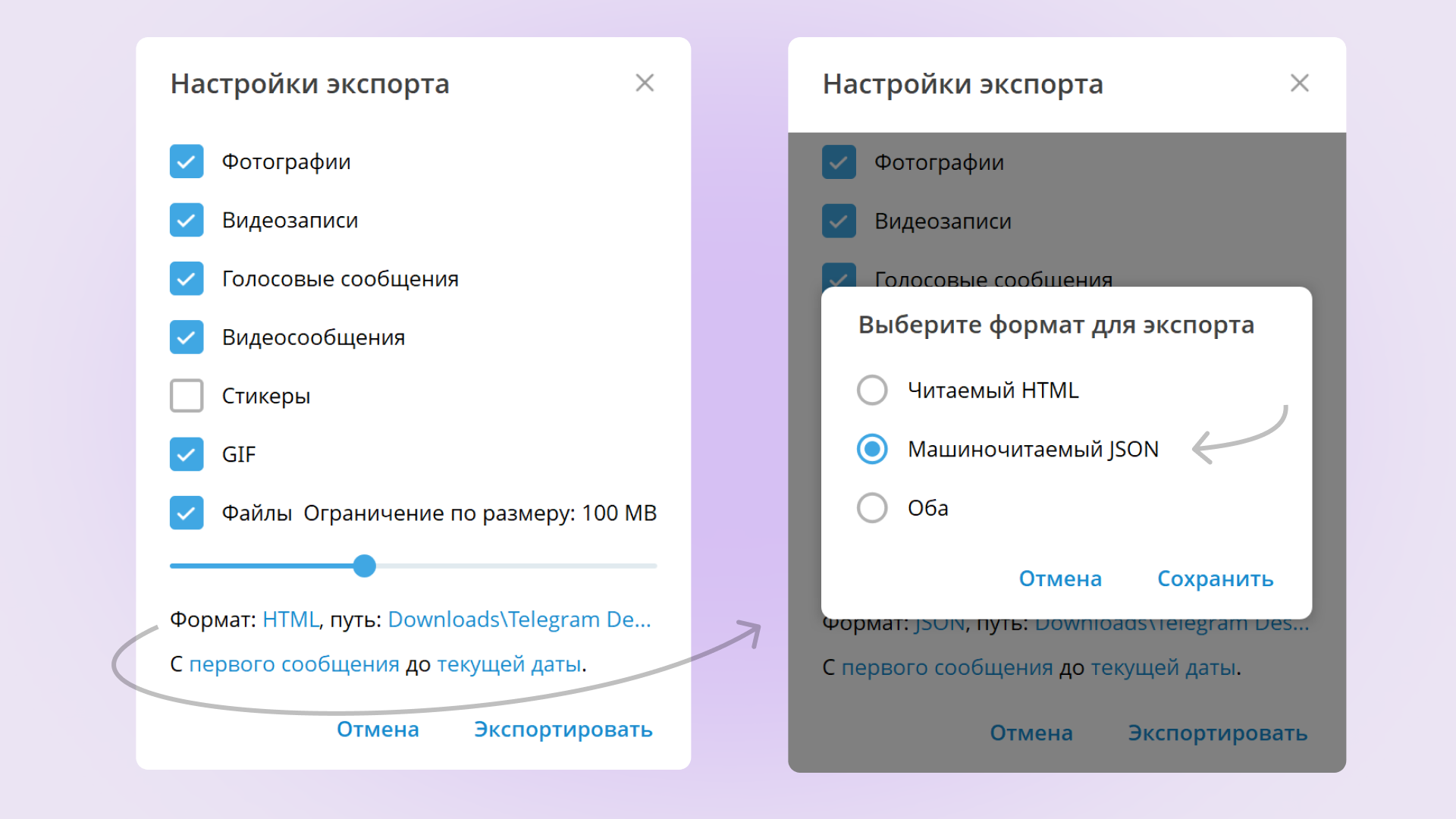
Шаг 4. Выберите формат экспорта
Нажмите «Формат» и выберите «Машиночитаемый JSON» или «Оба», а затем сохраните.
Шаг 5. Укажите период и экспортируйте чат
По умолчанию экспортируются данные с первого сообщения по текущую дату. Вы можете поменять период на свой. Когда всё будет готово, нажмите «Экспортировать».
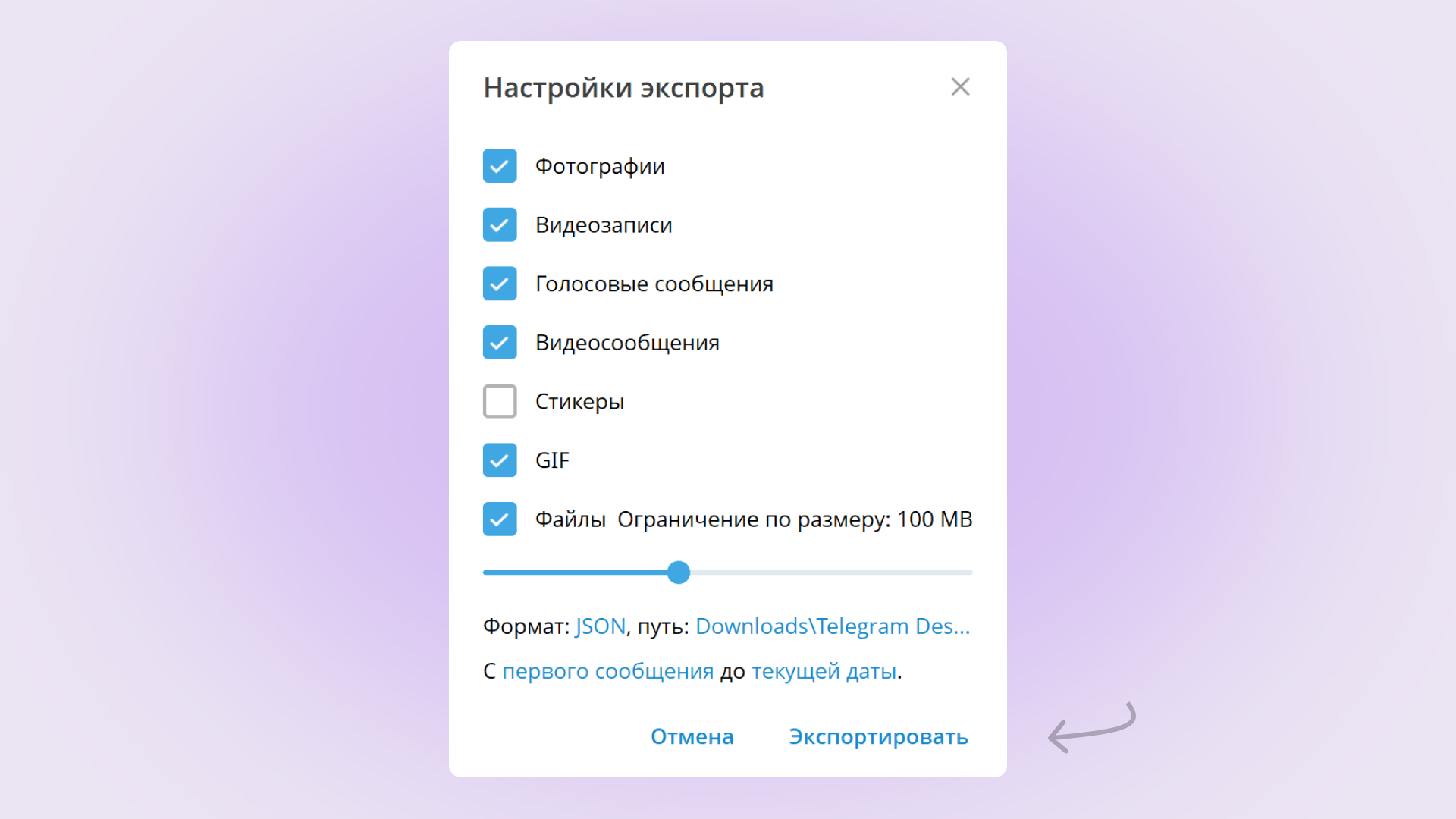
Время экспорта зависит от количества и размера файлов. Если хотите свернуть окно, нажмите на крестик.
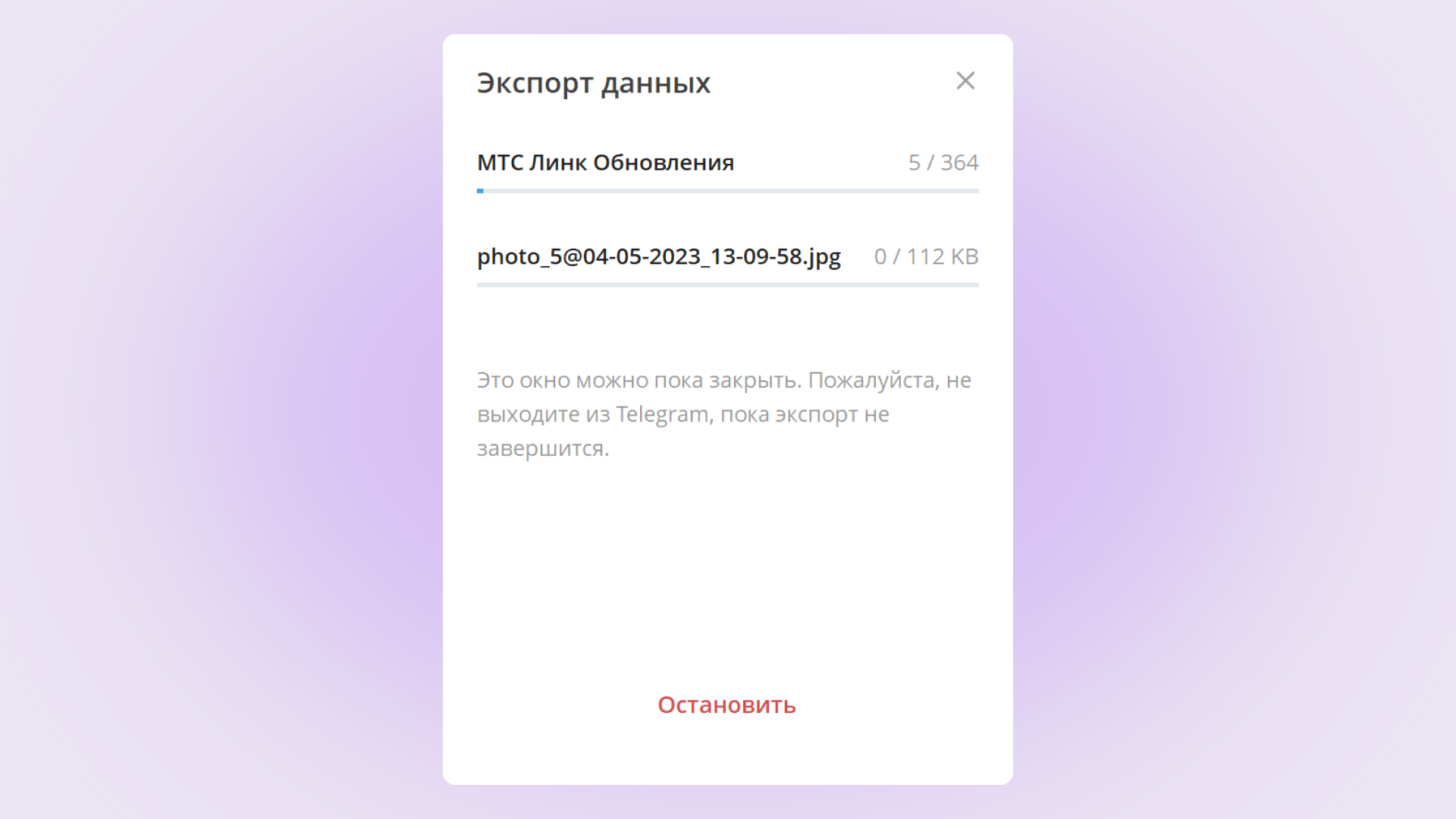
ВАЖНО! ДОЖДИТЕСЬ ЗАВЕРШЕНИЯ ЭКСПОРТА ИЗ Telegram.
Готово: чат из Telegram экспортирован
По умолчанию он сохраняется в Telegram Desktop в папке «Загрузки» для Windows или в Dock для macOS.
Как добавить переписку из Telegram в МТС Линк Чаты
Шаг 1. Зарегистрируйтесь
Создайте аккаунт в МТС Линк Чатах — зайдите на сайт, нажмите «Войти», а затем «Создать аккаунт».
Шаг 2. Скачайте десктоп-версию МТС Линк Чатов и войдите в свой аккаунт
Для добавления экспортированного чата используйте браузерную или десктопную версию МТС Линк Чатов — импорт доступен только там.
Шаг 3. Откройте меню создания каналов
Нажмите на кнопку «+» в верхнем левом углу и выберите «Импорт переписки из Telegram».
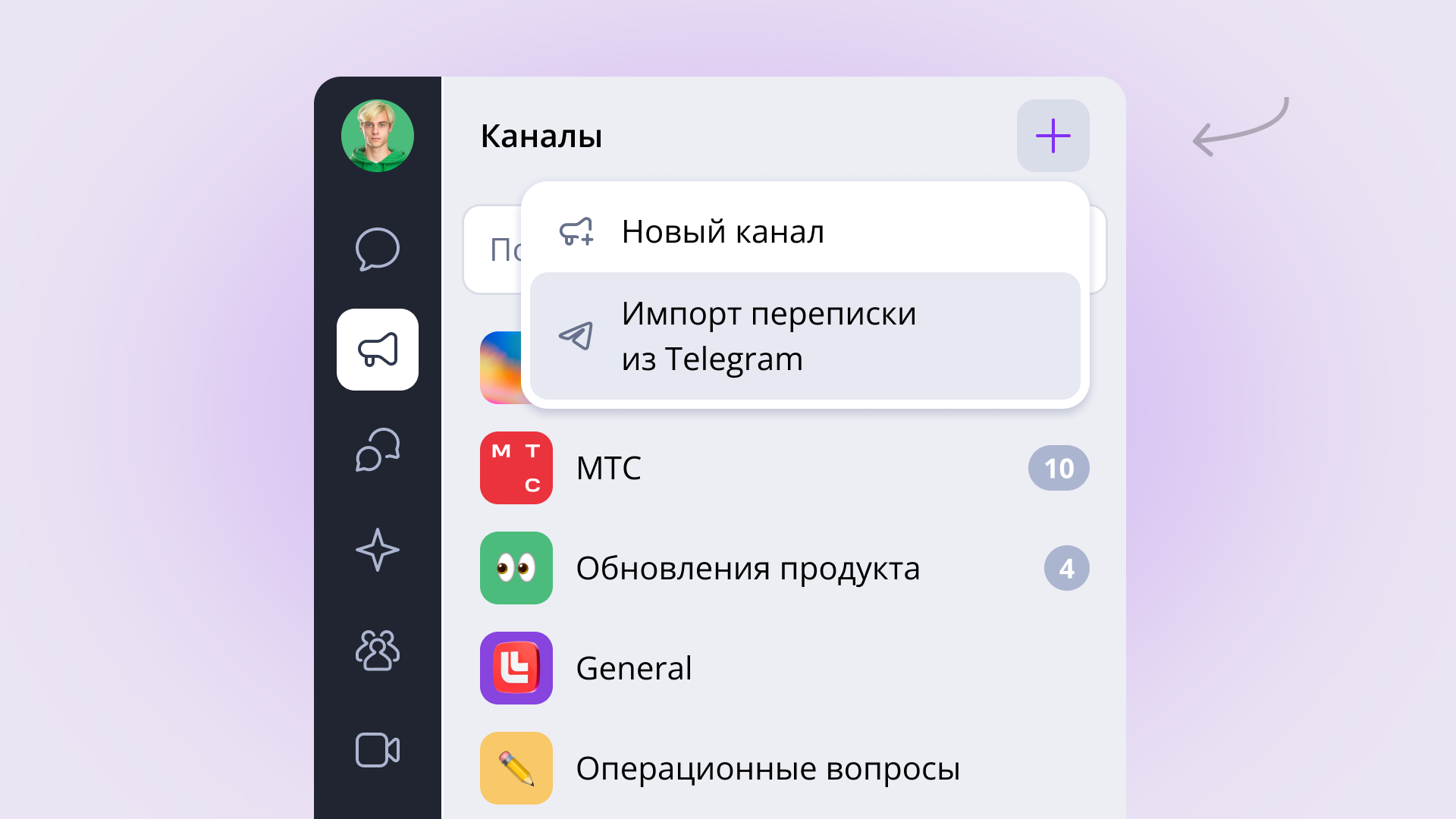
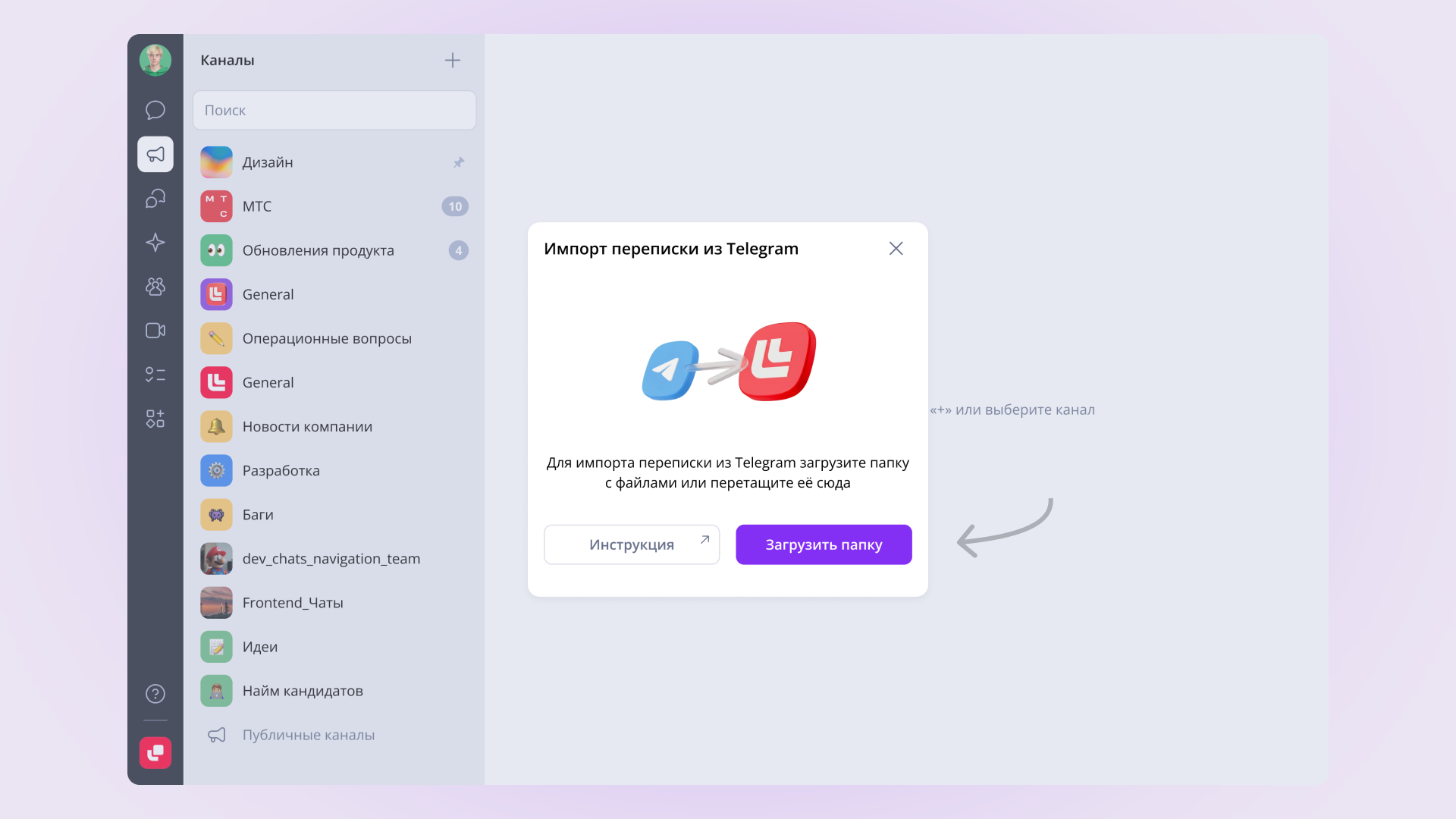
Шаг 4. Добавьте экспортированную переписку из Telegram
Нажмите «Загрузить папку» или перетащите папку на экран.
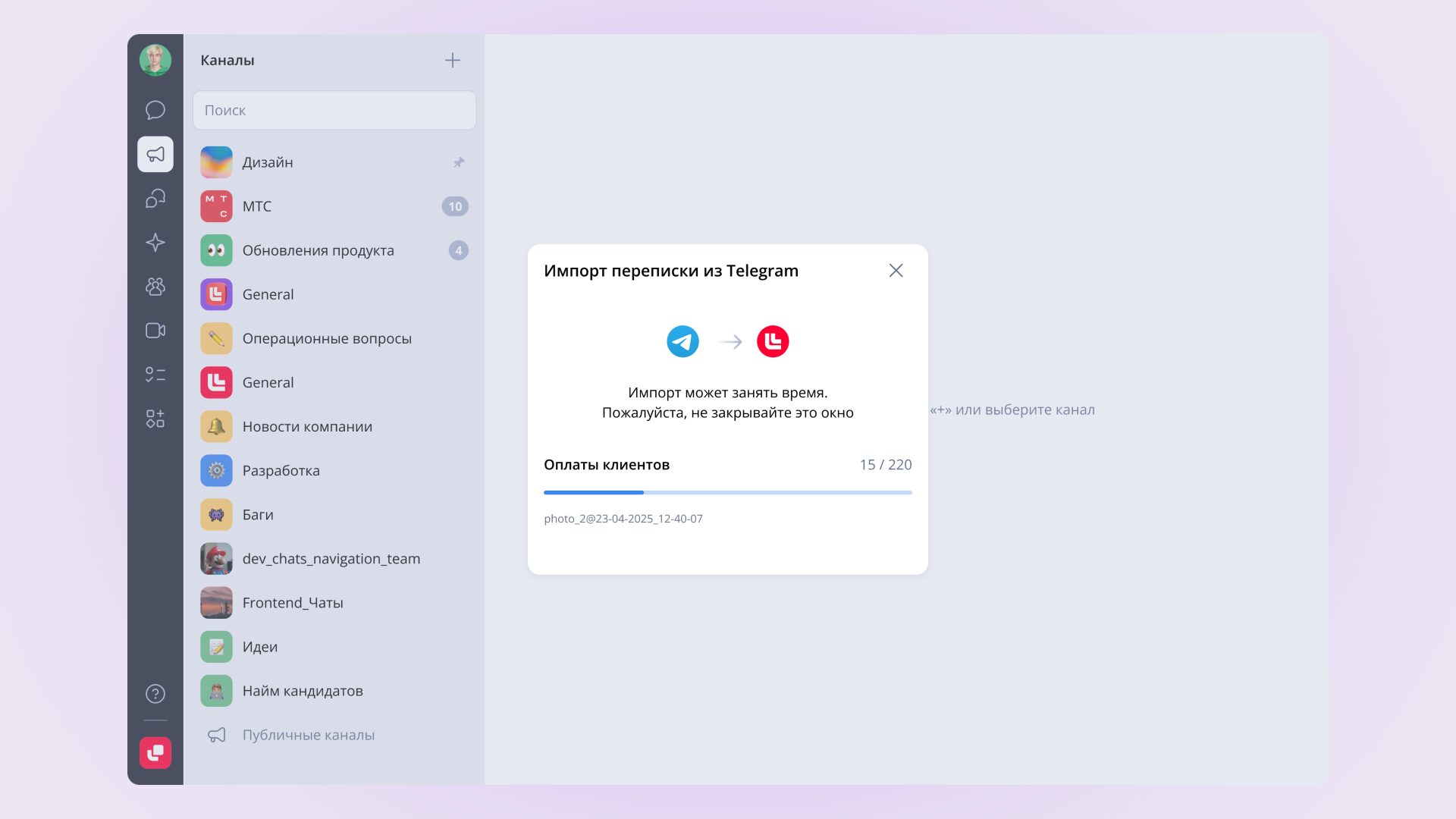
Шаг 5. Дождитесь окончания импорта
Время загрузки будет зависеть от количества и размера файлов. По окончанию загрузки у вас появится новый канал со всей сохранённой перепиской.
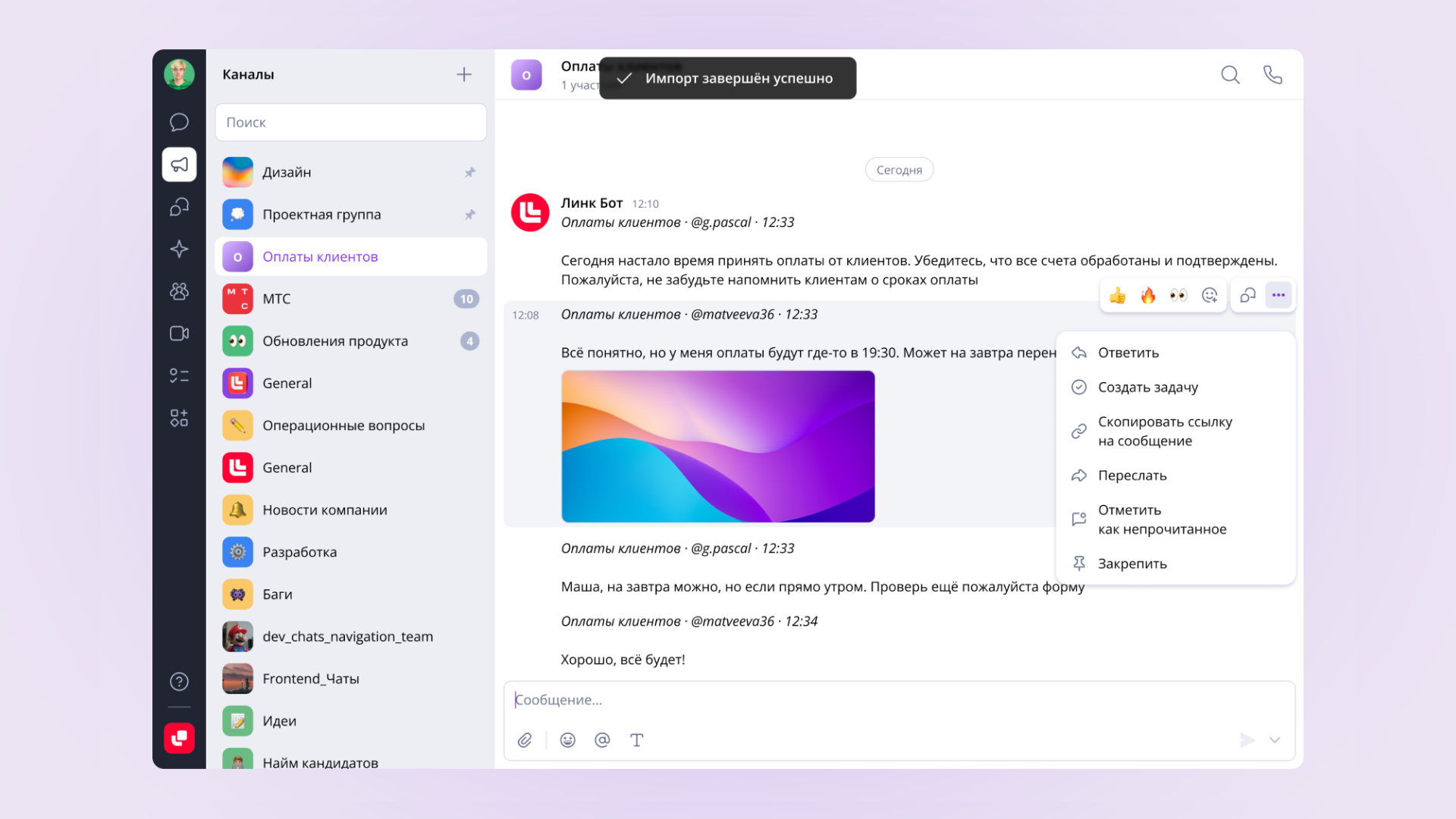
Шаг 6. Готово: остаётся только добавить участников
Переписка сохранена. Добавьте участников в канал, чтобы они могли общаться в МТС Линк Чатах. В этом помогут инструкции
Если возникли трудности, обращайтесь в нашу техподдержку
по почте: support@mts-link.ru
по телефону: 8 800 551 04 69
через чат в личном кабинете или в приложении МТС Линк
Полезные материалы
Как импортировать переписку из Telegram в МТС Линк Чаты: пошаговая инструкция
МТС Линк Чаты: обзор мессенджера для работы в команде
Работу Telegram замедляют в России: что делать, если там остаются рабочие чаты
Бизнесу предложили мгновенную миграцию из Telegram в российский мессенджер
Как выстроить архитектуру защищённого мессенджера: 5 параметров и технологий, которые в этом помогут