Панель администрирования МТС Линк Rooms
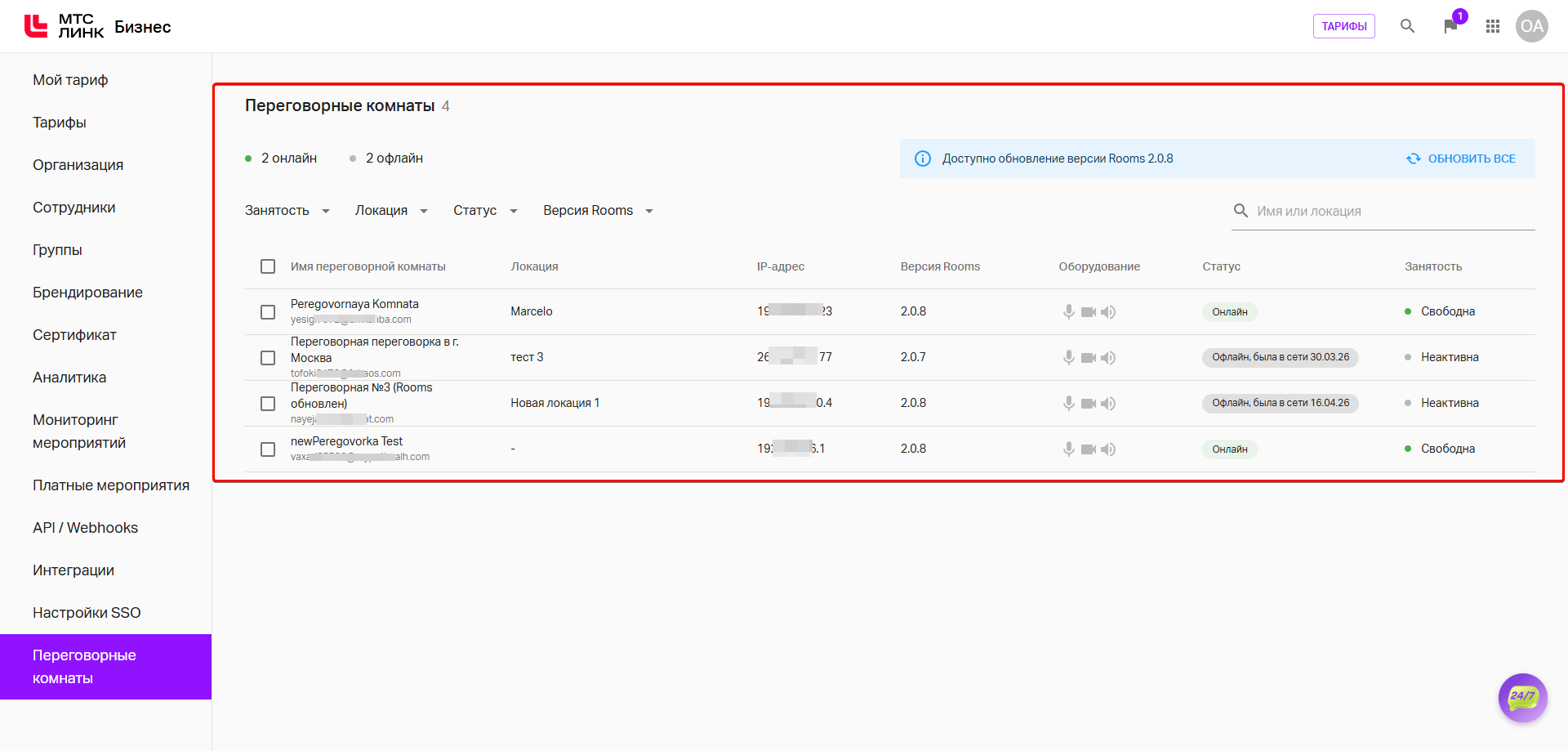
Начиная с версии 2.0.7 приложения МТС Линк Rooms у пользователей с рангом администратор в "организации" появилась возможность удалённого администрирования имеющихся МТС Линк Rooms переговорных, а именно:
- Возможность просмотра состояния комнаты
- Возможность удалённого обновления ПО Линк Rooms
Для этих целей был добавлен раздел "Переговорные комнаты" куда можно попасть, например, через кнопку "Ещё", далее - "Организация" в личном кабинете МТС Линк.
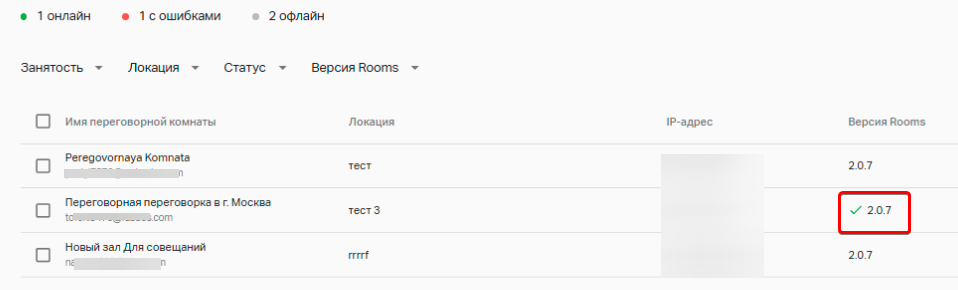
Обратите внимание, что в разделе "Переговорные комнаты" будут отображаться только переговорные с версией приложения 2.0.7 и выше.
В настоящее время в администрировании доступны:
-- Типы ошибок из статуса переговорных
- Настройка конкретной переговорной
-- Раздел. Подключенные устройства
Сортировка переговорных
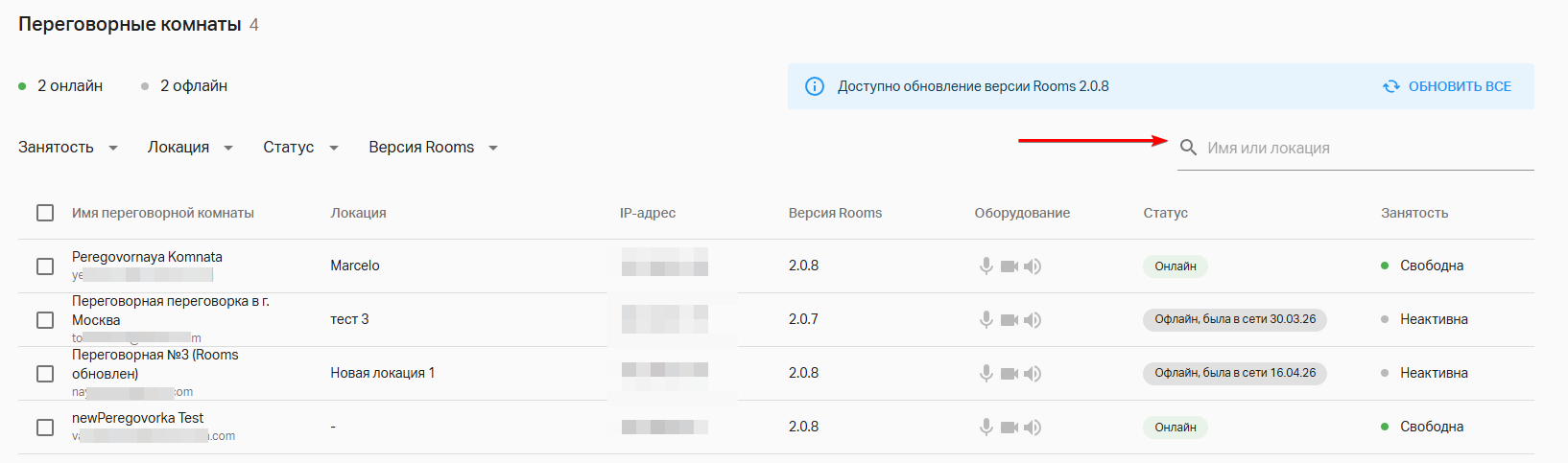
Вверху раздела "Переговорные комнаты" отображается общее количество переговорных МТС Линк Rooms, а также отслеживается общая статистика по тому, сколько переговорных онлайн, с ошибками и офлайн
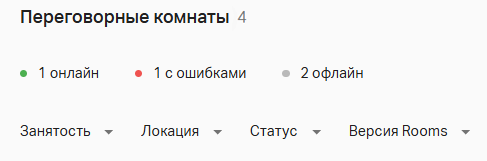
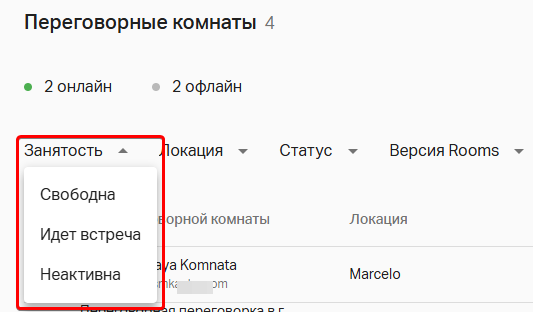
- Сортировка по занятости переговорных "Свободна", "Идёт встреча" и "Неактивна"
- Сортировка по локации (указывается в настройках переговорной)
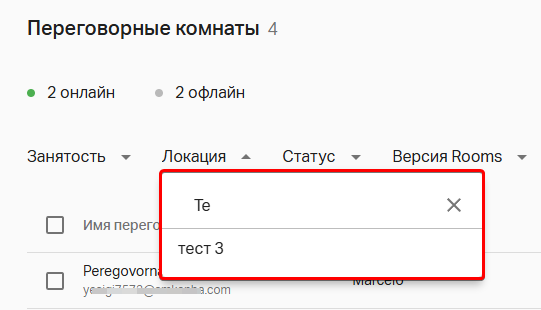
Также поиск по локации доступен справа вверху раздела
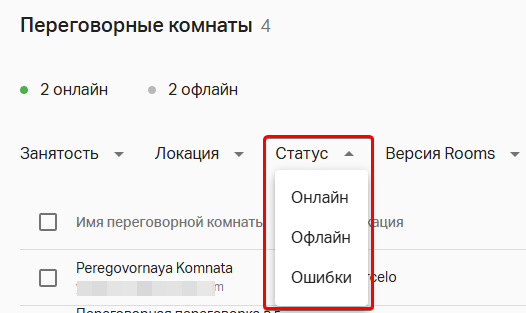
- Сортировка по статусу "Онлайн", "Офлайн" и "Ошибки"
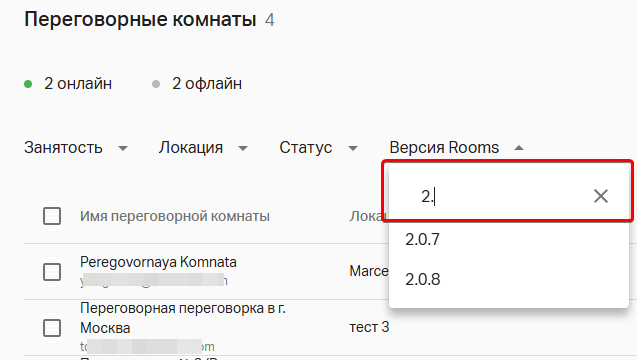
- Сортировка по используемой версии приложения МТС Линк Rooms
С помощью чек-боксов можно выделить все или несколько переговорных.
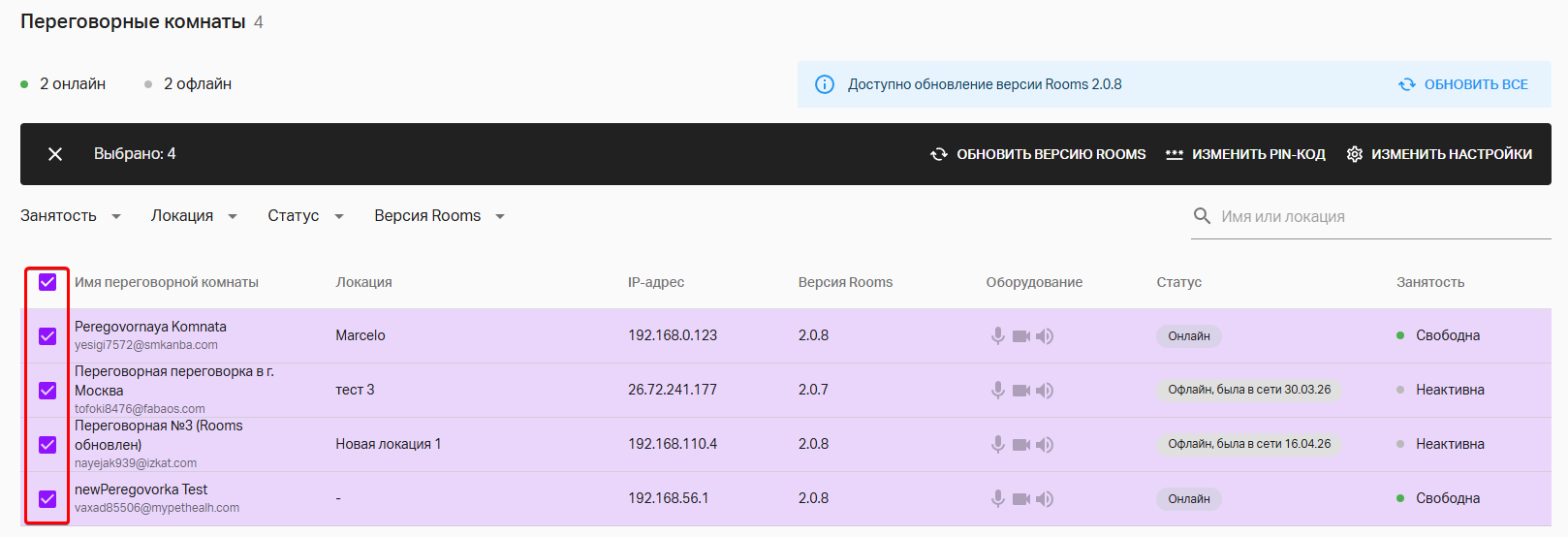
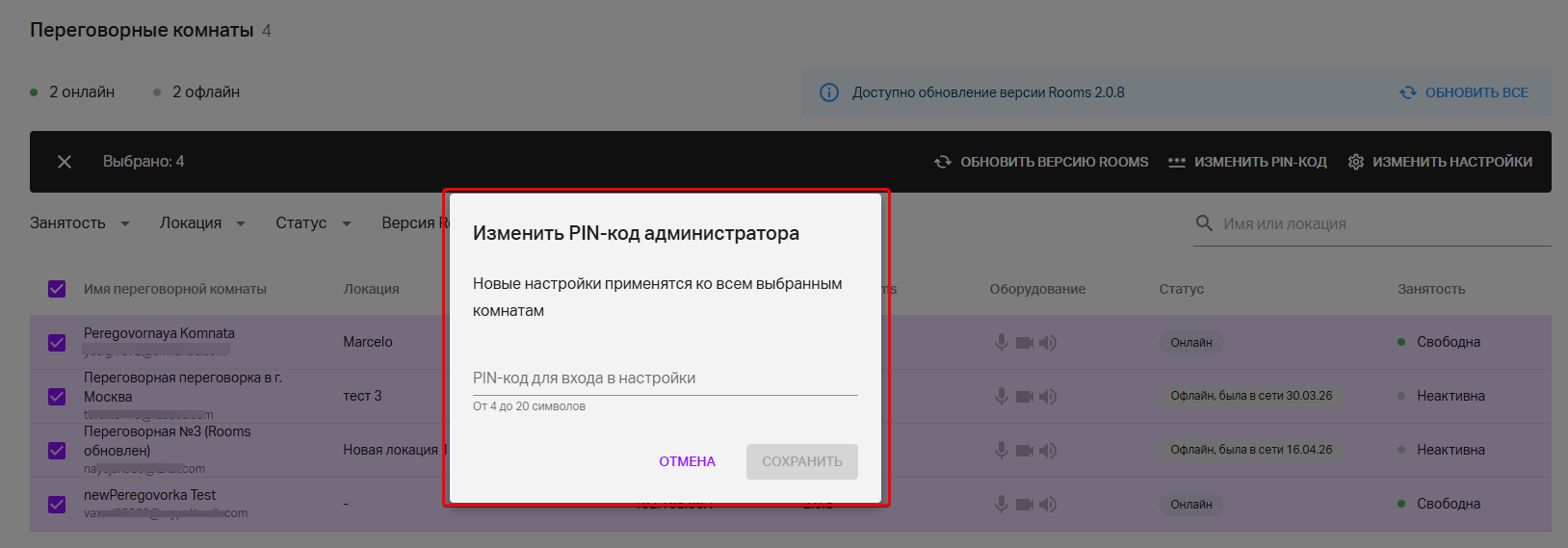
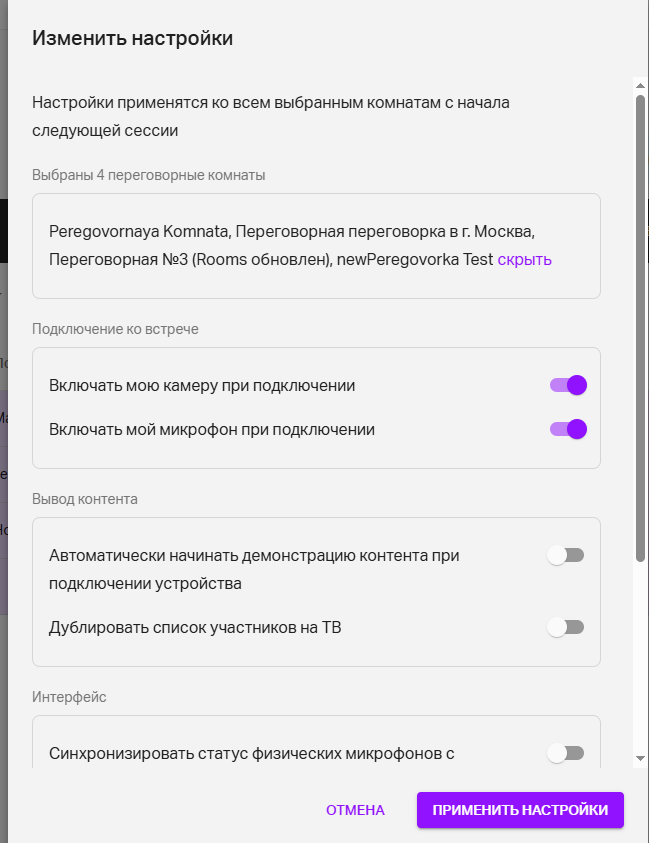
Это открывает возможность массовых действий:
- Обновлению версии Rooms

- Изменению PIN-КОДа
- Изменению настроек
Типы ошибок из статуса переговорных
В статусе переговорной могут содержаться следующие ошибки:
- Изменилась конфигурация дисплеев. Означает, что расположение окон приложения МТС Линк Rooms было недавно изменено.

- Не выбран микрофон. Означает, что в настройках переговорной не выбран микрофон.
- Не выбрана камера. Означает, что в настройках переговорной не выбрана камера
- Не выбраны динамики. Означает, что в настройках переговорной не выбраны динамики.
Если ошибок больше одной, будет указано их количество, подробности можно посмотреть в настройках конкретной переговорной

Обновление переговорных
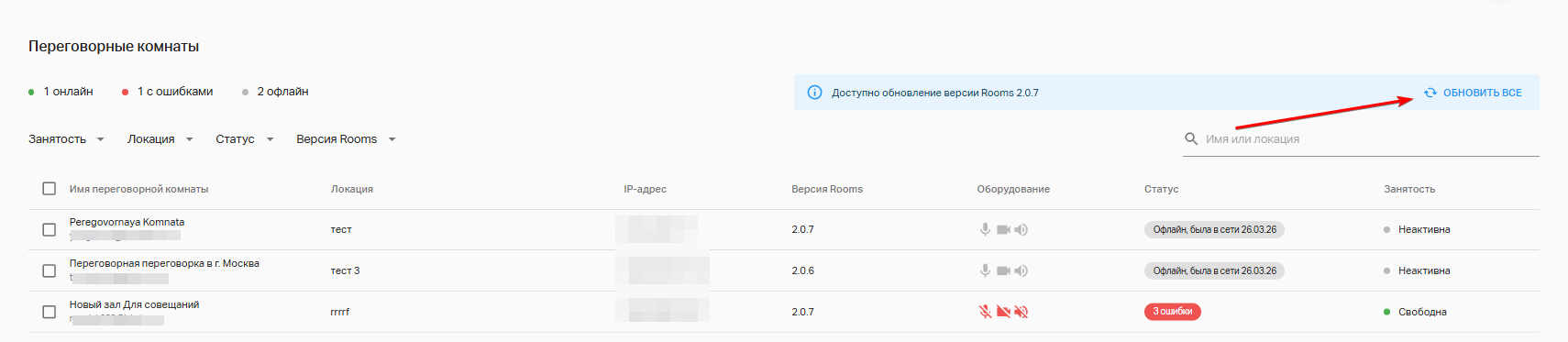
При наличии новой актуальной версии приложения МТС Линк Rooms в разделе "Переговорные комнаты" будет предложено обновить приложение. Это можно сделать двумя способами:
1-й способ: нажать на кнопку "Обновить все" справа сверху раздела
2-й способ: выбрать все или конкретную переговорную и в открывшемся меню нажать "Обновить версию Rooms"
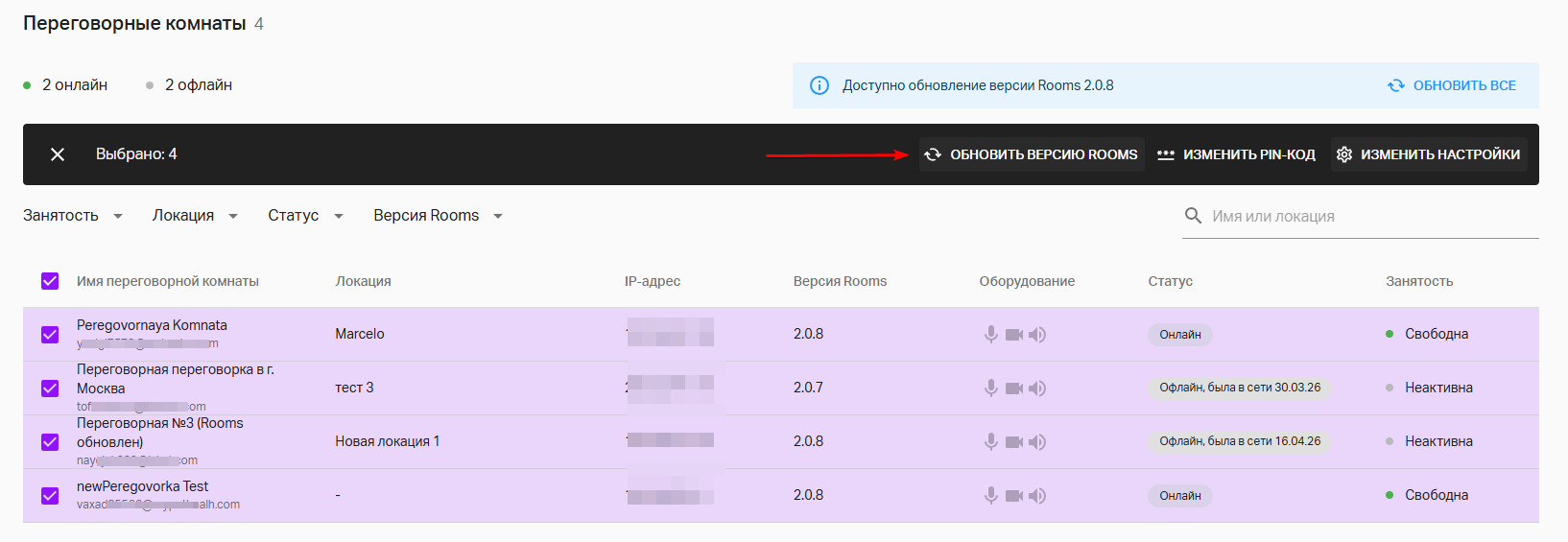
Обратите внимание, что переговорная может быть обновлена только в случае, если она "Свободна" и находится в сети.
После выбора обновления будет проведена автоматическая проверка, что обновление возможно и процесс можно будет запустить.
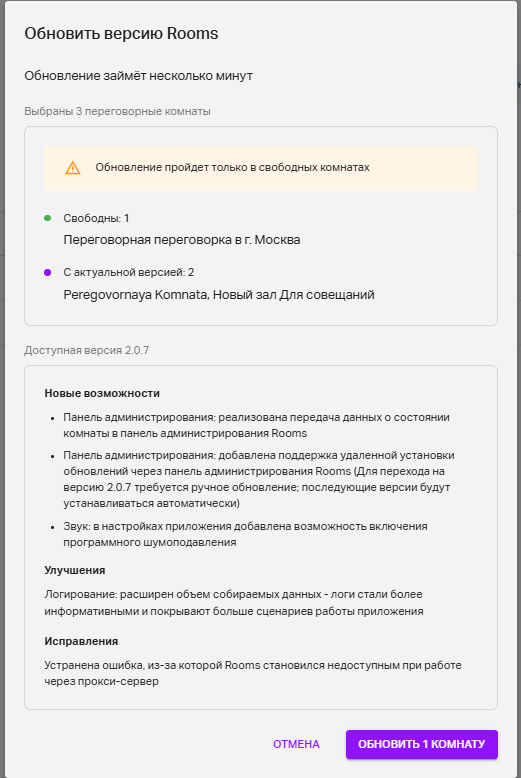
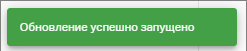
После старта обновления будет показан его статус и будет показан статус обновления и выдано уведомление о его завершении.
Настройки конкретной переговорной
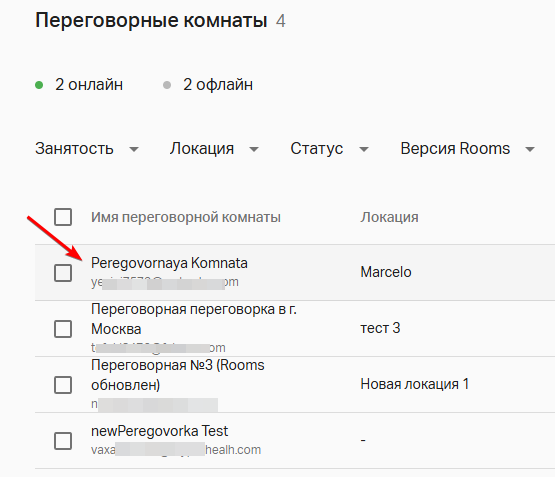
Для перехода к настройкам конкретной переговорной кликните по ней левой кнопкой мыши в списке
Раздел "Основное"
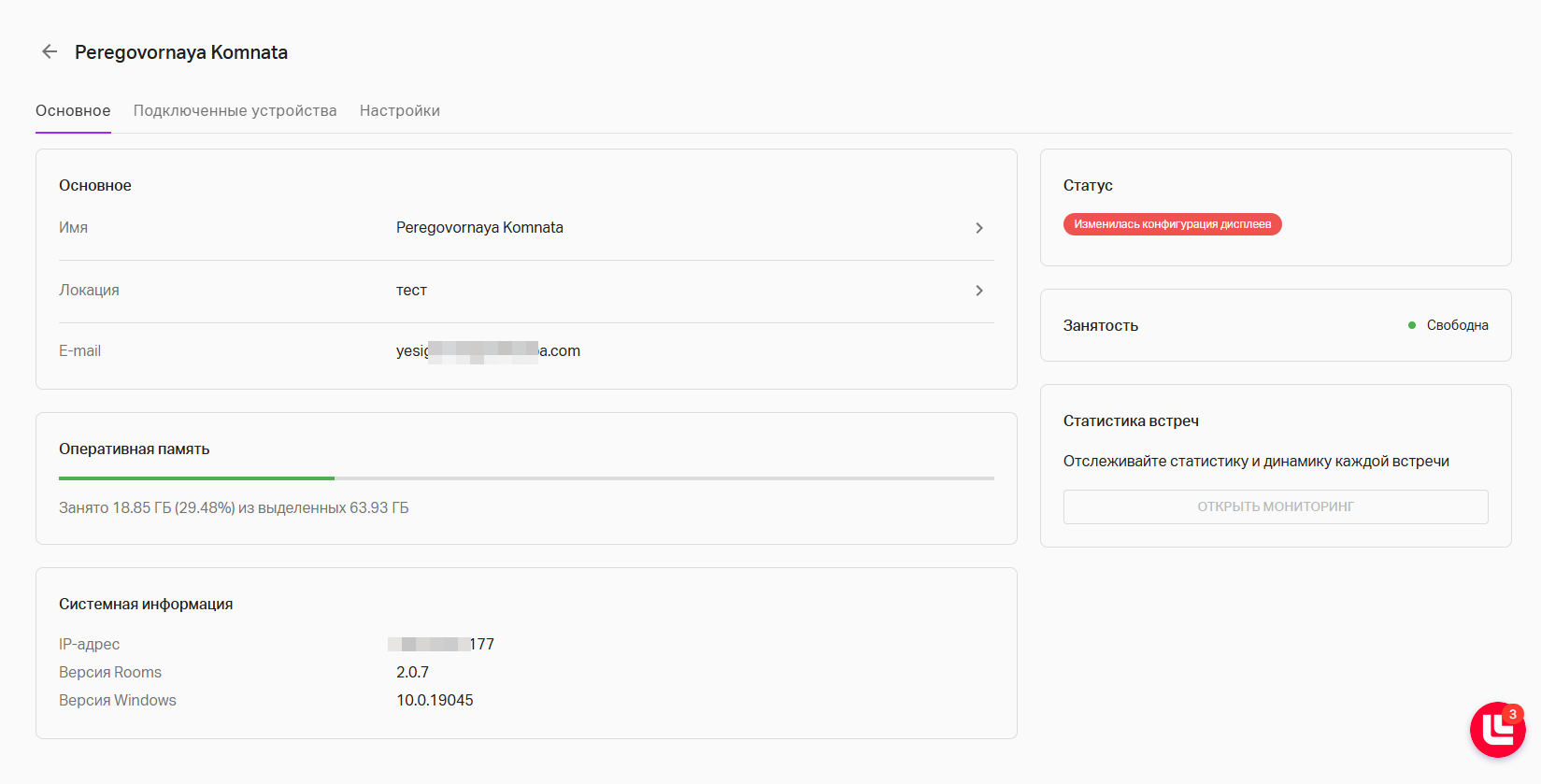
В блоке "Основное" можно поменять имя переговорной, указать локацию: добавить новую, использовать одну из имеющихся, обратите внимание, что нельзя удалить локацию, если она используется в другой переговорной.
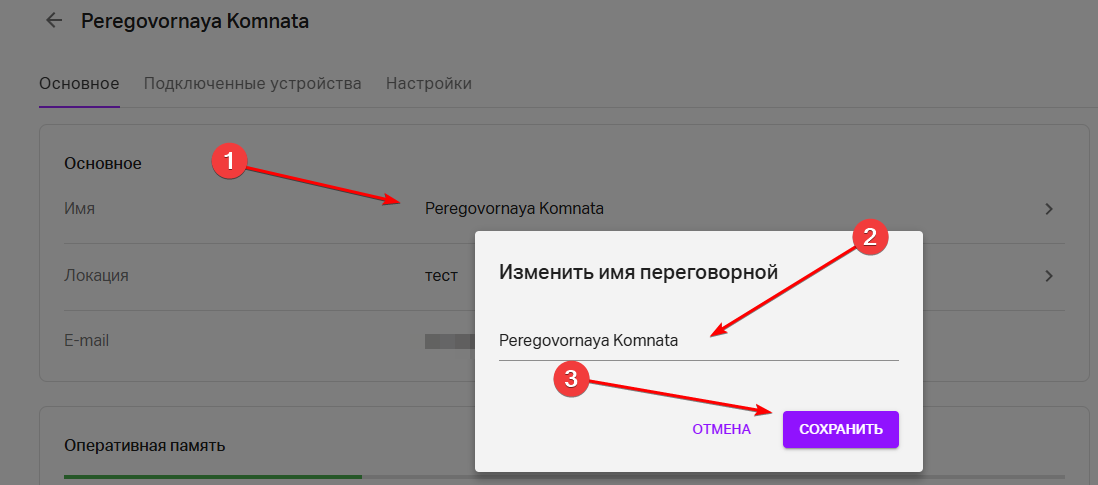
Обратите внимание, что в настоящее время имя переговорной изменяется только в панели администрирования. Изменение имени самой переговорной будет реализовано в будущих обновлениях!
Изменение имени переговорной
Изменение локации переговорной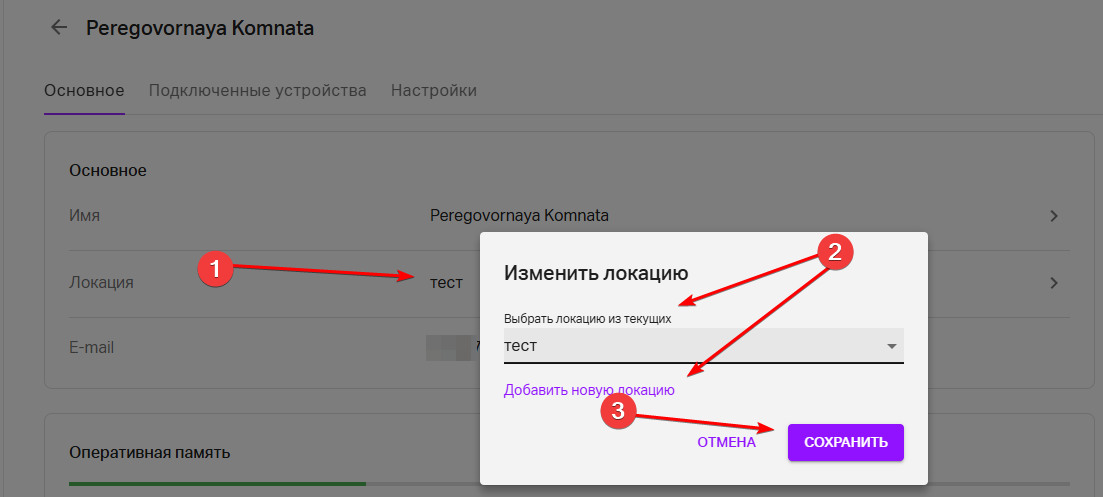
Удаление локации переговорной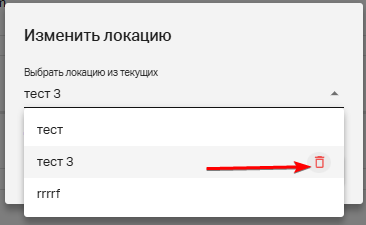
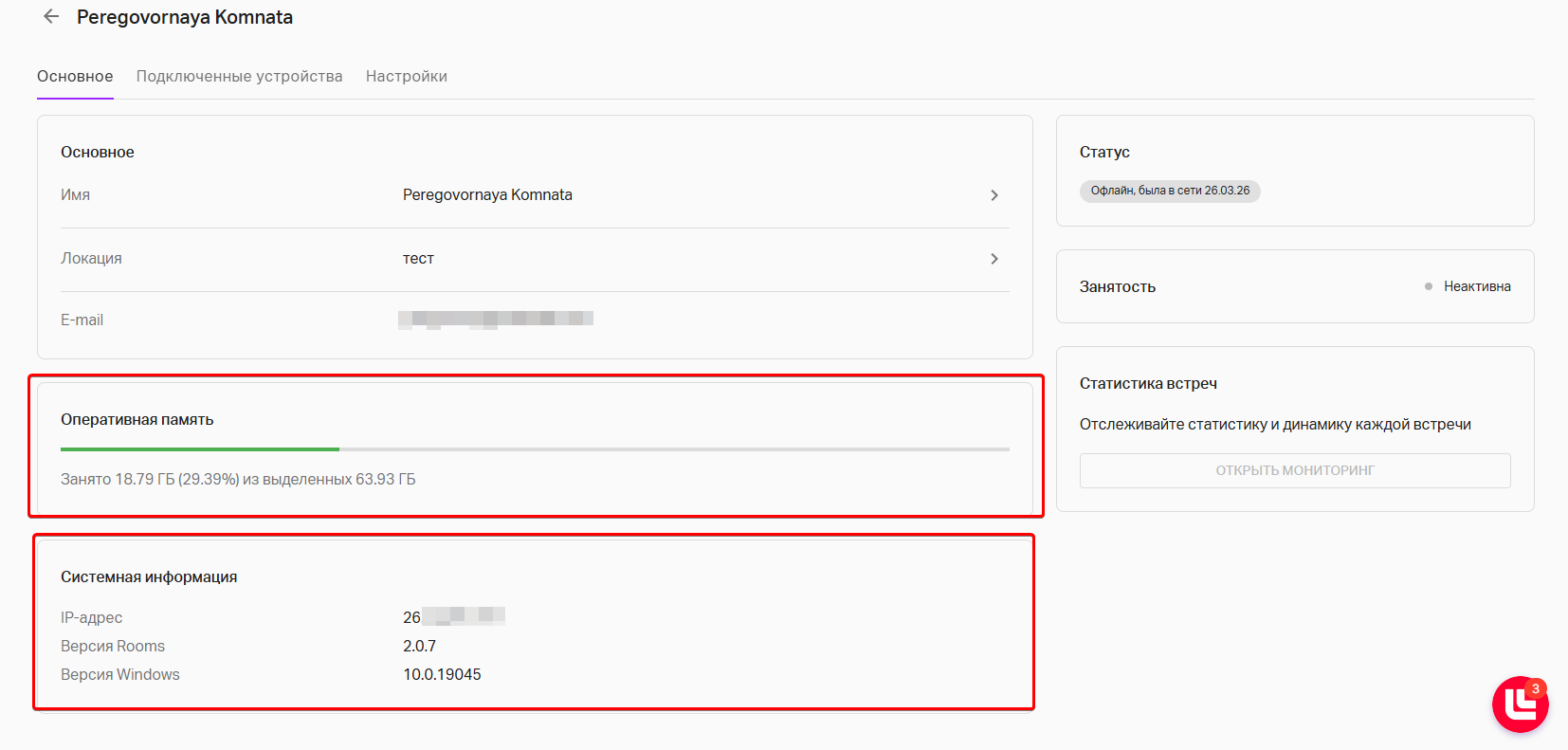
В блоке "Оперативная память" и "Системная информация" доступна к просмотру техническая информация о мини-ПК переговорной.
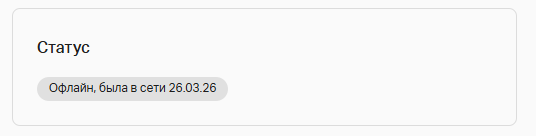
В блоке "Статус" показывается статус переговорной "Онлайн", "Офлайн" и "Ошибки"
В блоке "Занятость" показывается занятость переговорной - это может быть: "Свободна", "Идёт встреча" и "Неактивна"

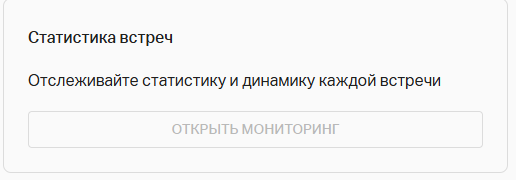
В блоке "Статистика встреч" можно будет отслеживать статистику и динамику по каждой встрече, в которой принимала переговорная. Будет доступно в грядущих обновлениях!
Раздел "Подключенные устройства"
В разделе "Подключенные устройства" отображается информация об используемых дисплеях, камерах: основной и камерах захвата (источники контента), а также о выбранных микрофоне и динамике
Информация по блокам "Камеры" и "Звук" дублируется из настроек "Оборудование" Линк Rooms.
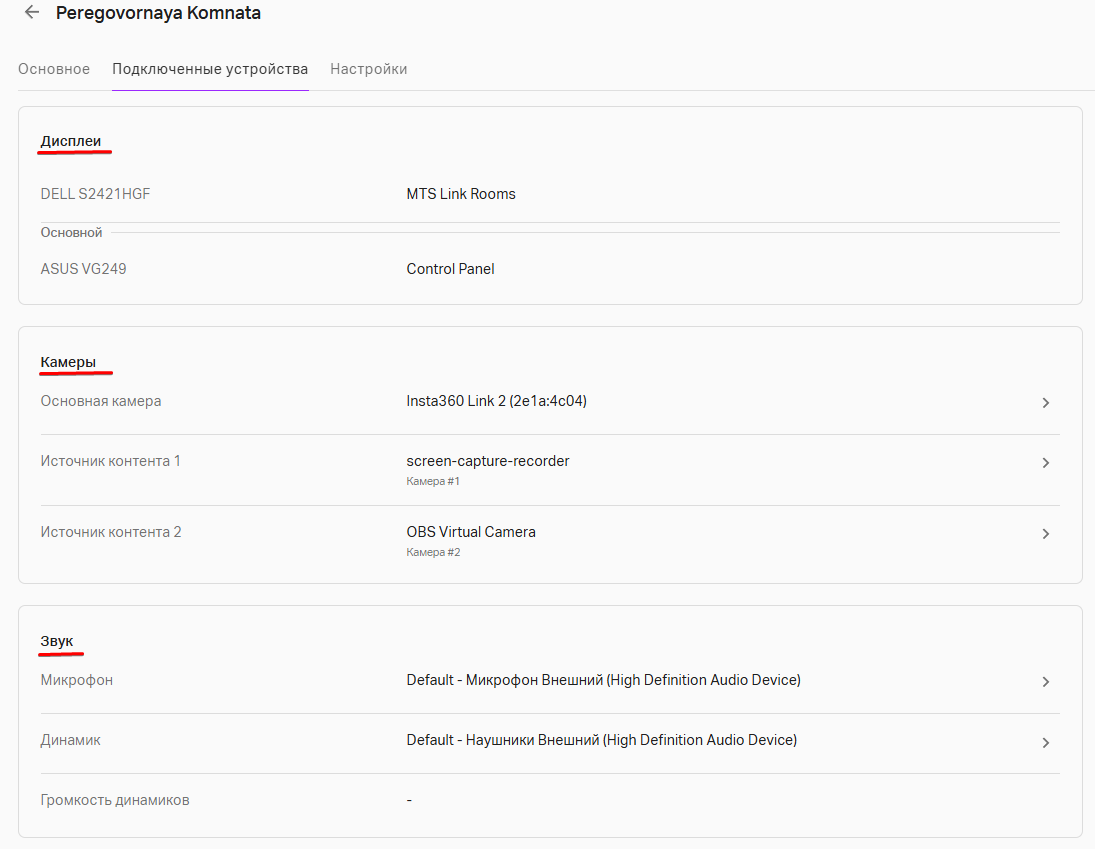
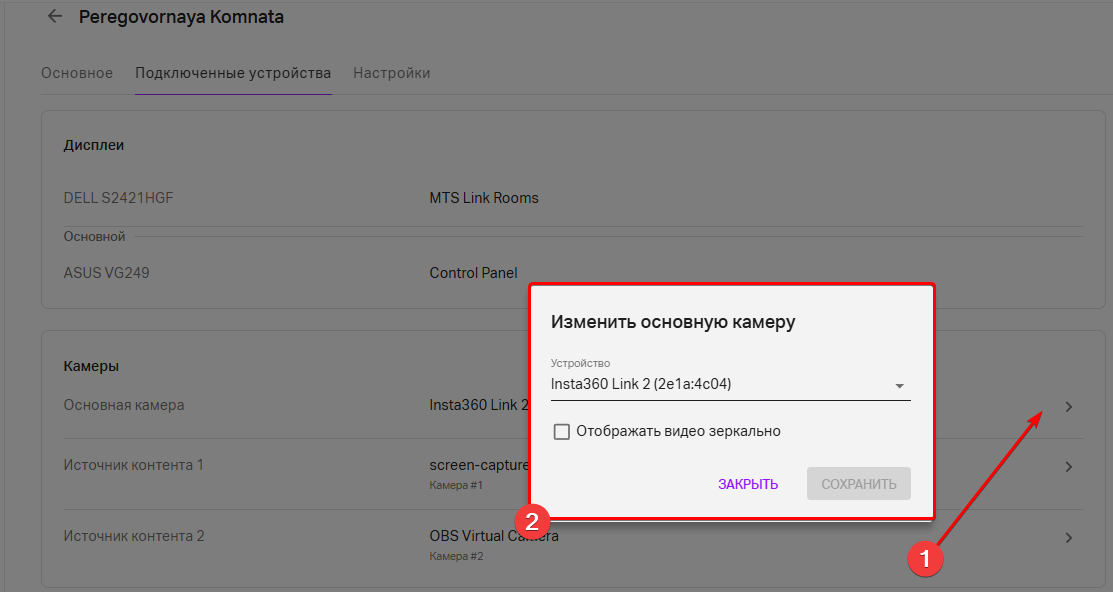
Также в данном разделе можно удалённо поменять используемые переговорной камеры, микрофон и динамик
Изменить основную камеру
Обратите внимание, что здесь можно включить или выключить отображение зеркального видео для себя.
Изменить источник контента
Обратите внимание, что для источника контента также можно поменять отображаемое имя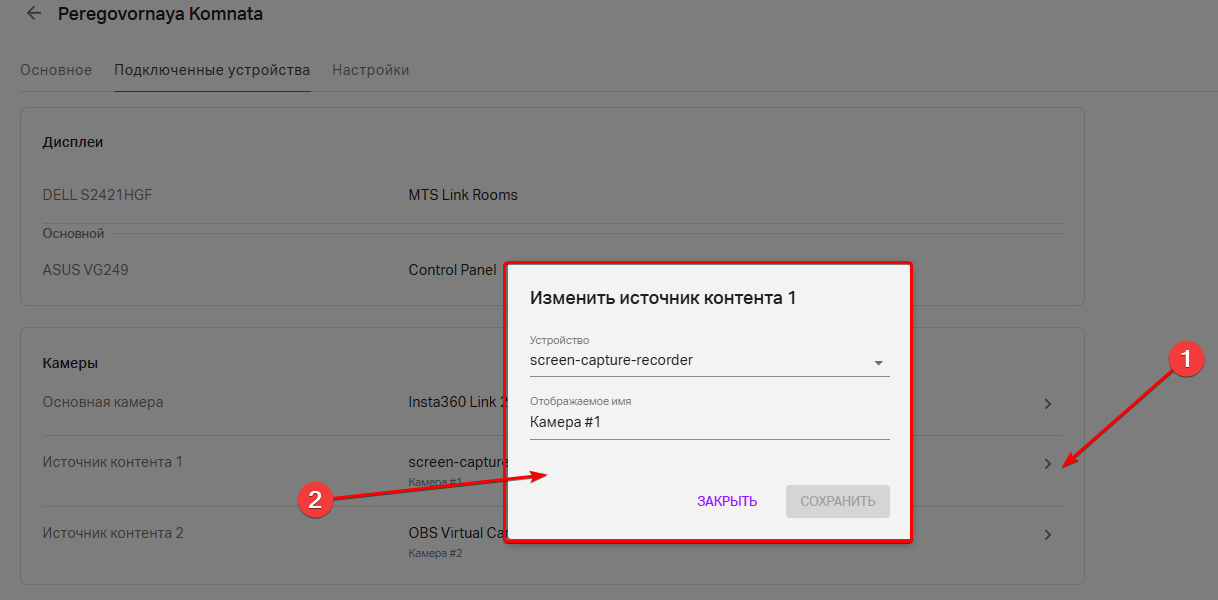
Изменить микрофон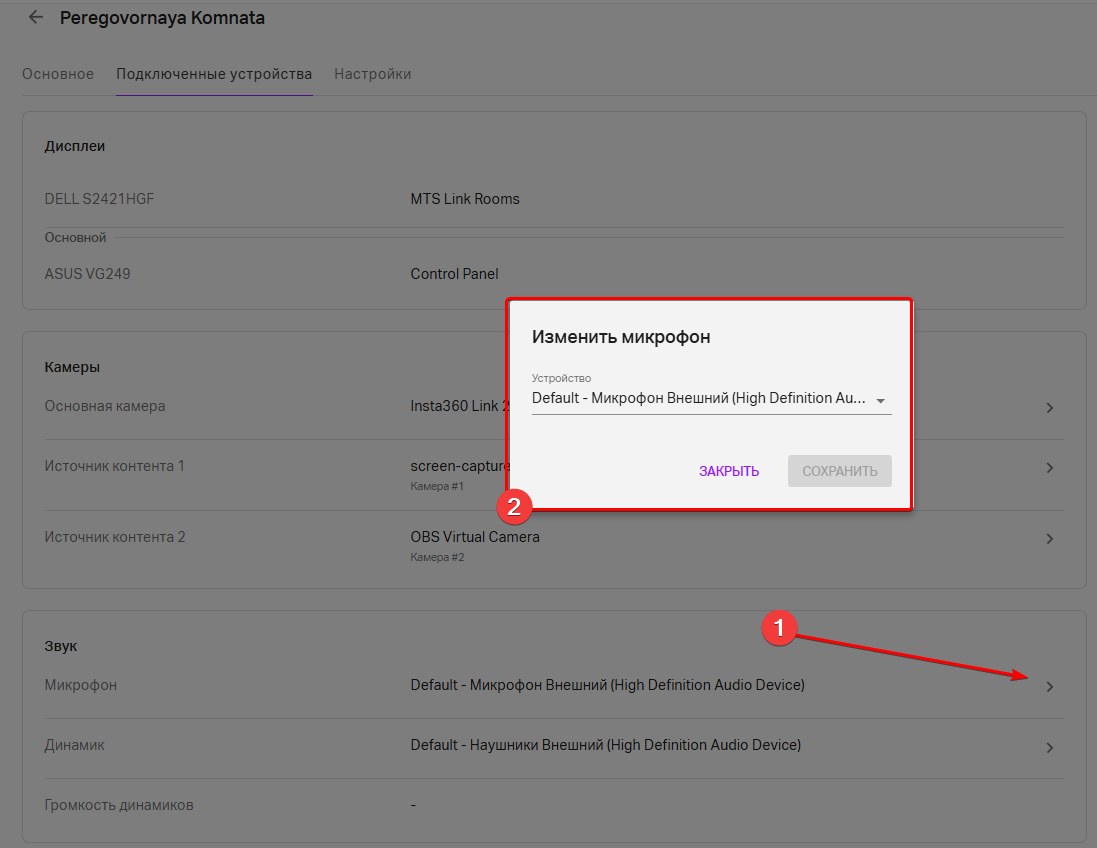
Изменить динамик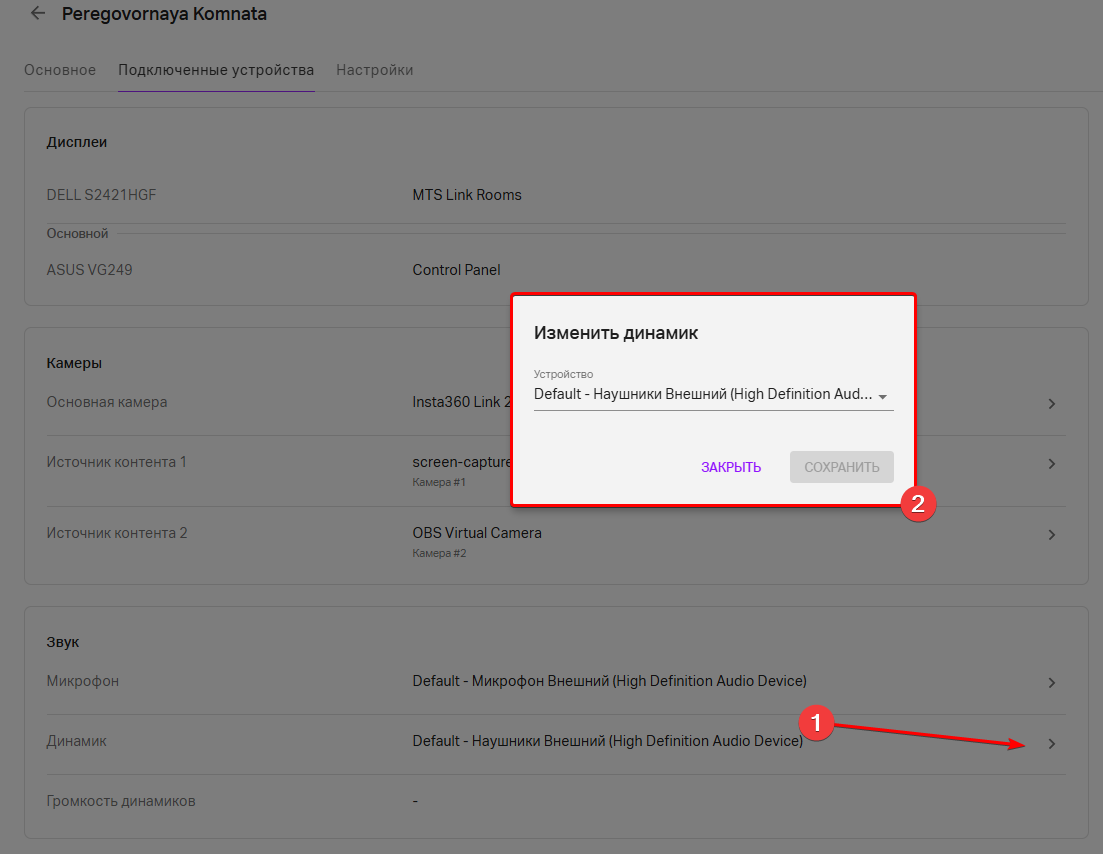
Раздел "Настройки"
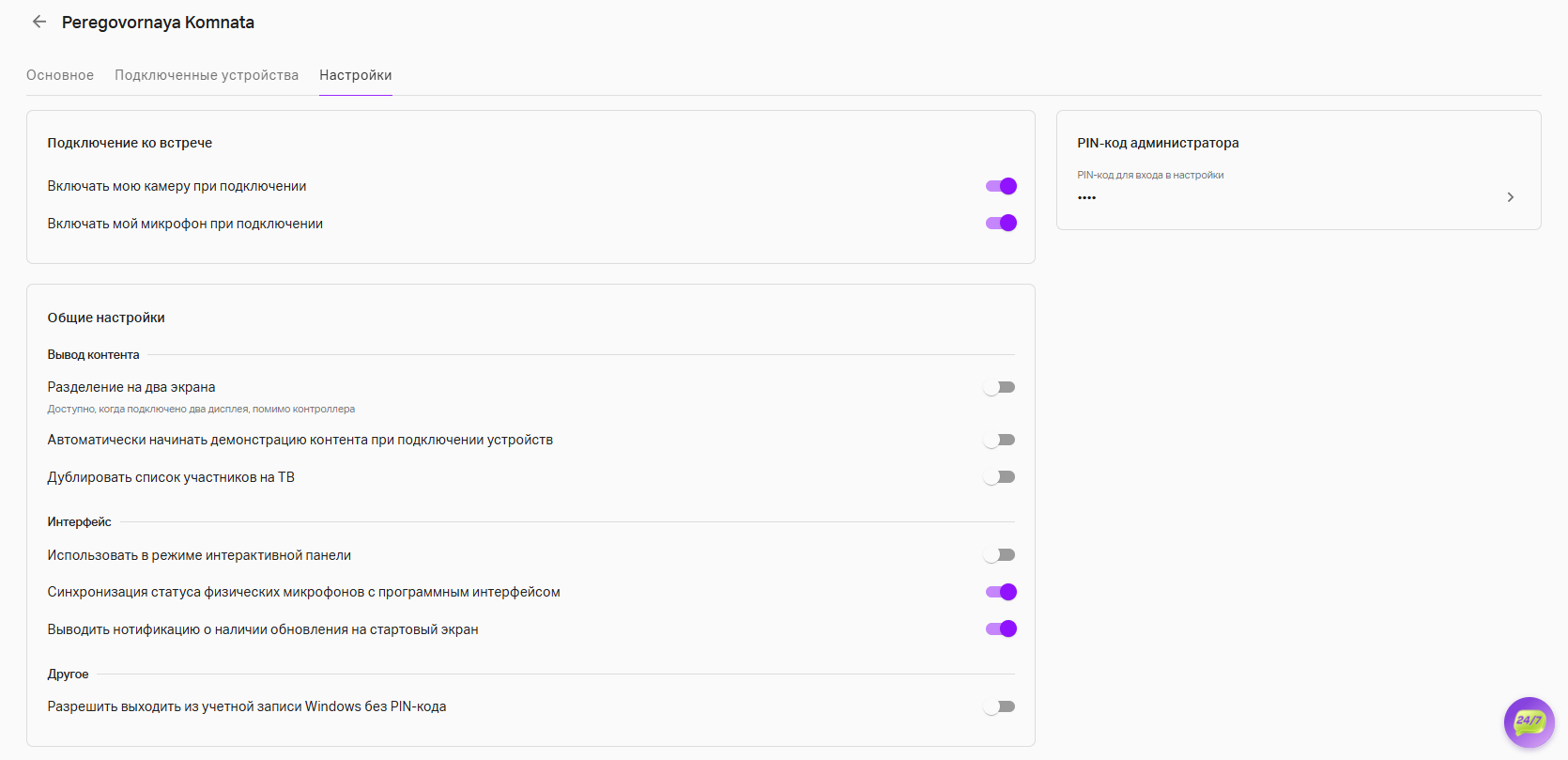
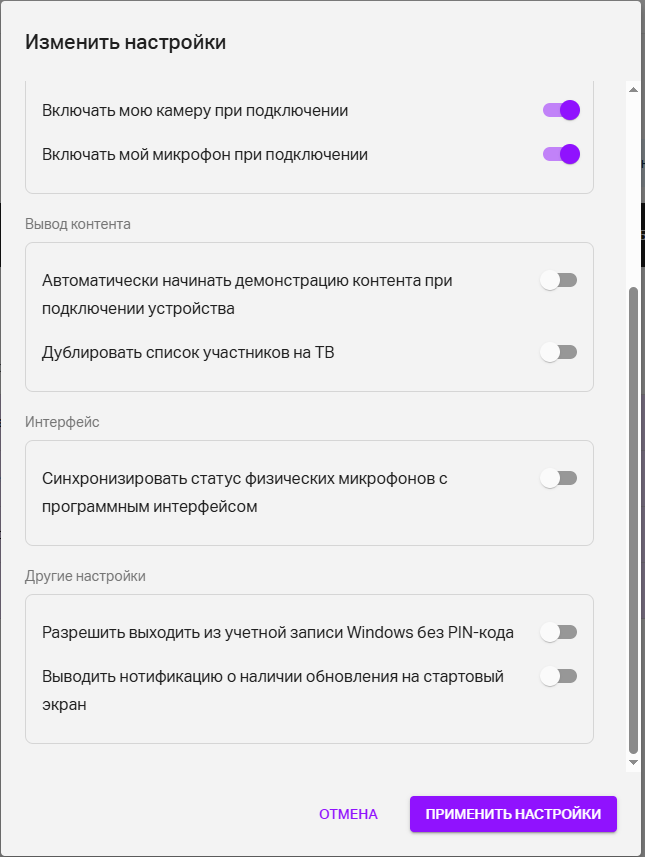
Блок "Подключение ко встрече".
Здесь дублируется часть настроек профиля учётной записи переговорной. Здесь проверяется, включается или выключается камера и микрофон по умолчанию при подключении ко встрече. Подробнее про настройки профиля можно прочесть здесь.

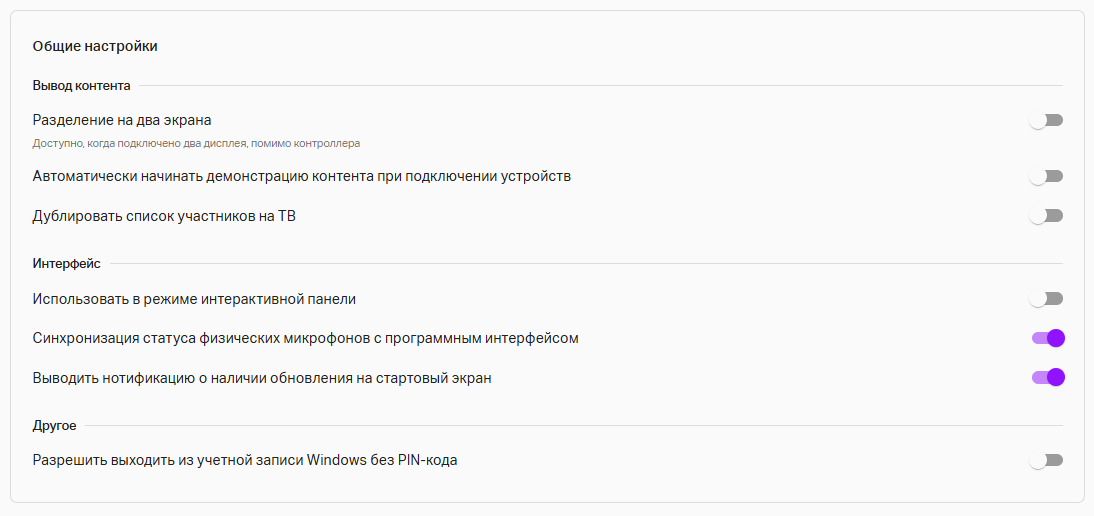
Блок "Общие настройки"
Здесь можно проверить текущие выставленные настройки переговорной, которые дублируют информацию из раздела "Общие" настроек Линк Rooms.
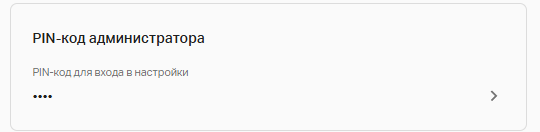
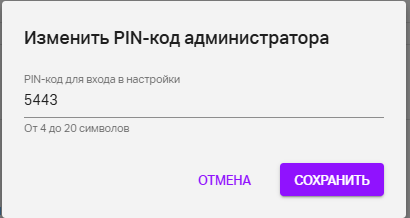
Блок "PIN-код администратора"
Здесь можно проверить и поменять текущий выставленный PIN-код для входа в настройки МТС Линк Rooms конкретной переговорной