
Управление ботами в организации
Кому доступно: администраторам и владельцу организации. Настройки есть в веб-версии и приложении для компьютера, в мобильных приложениях раздела ботов нет. Работает в облаке и в on-premise.
Какие боты есть в организации
Откройте в левой панели меню приложений и выберите Агенты и чат-боты. Администратор видит в витрине каталога все боты организации: и общедоступные, и приватные.
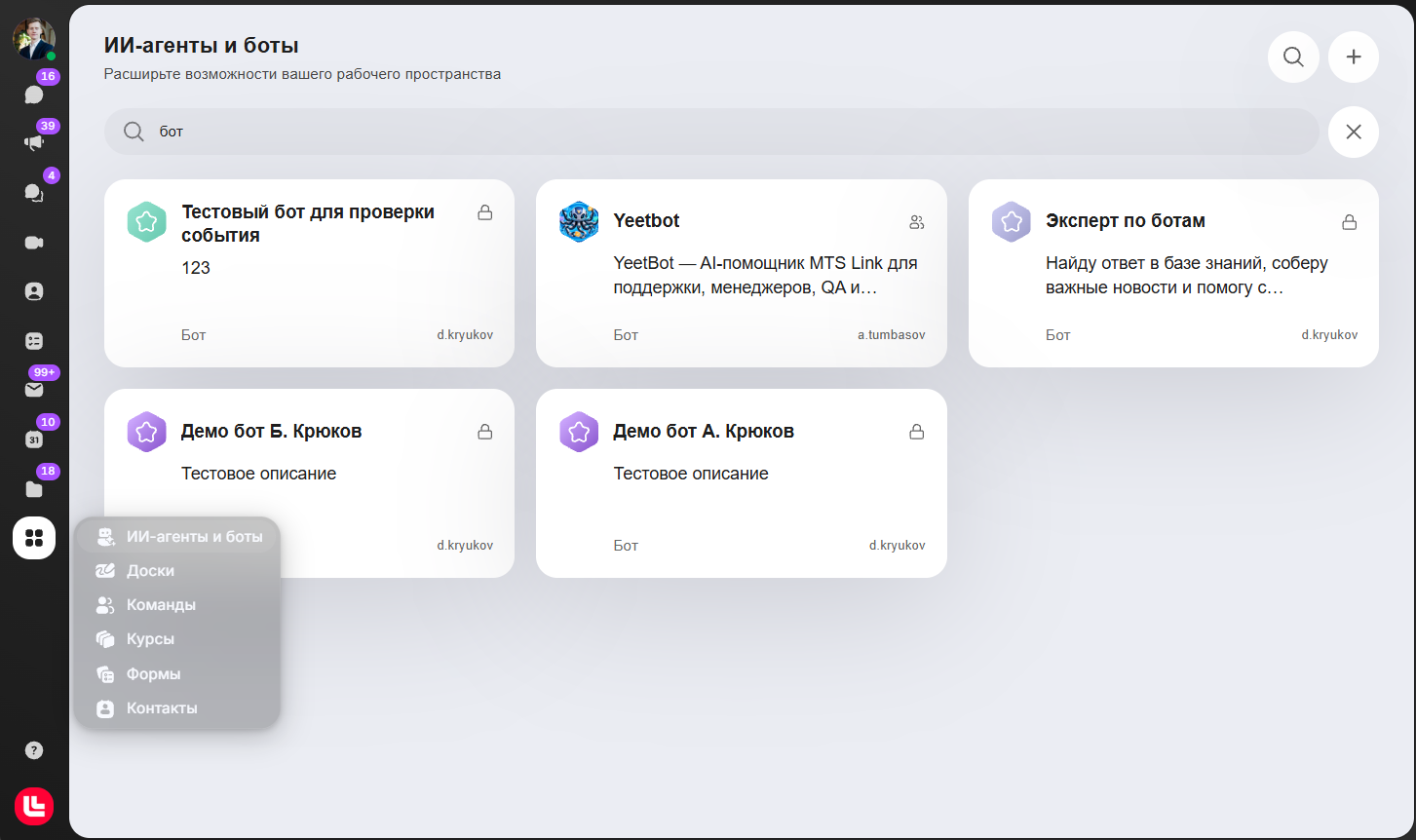
На карточке бота:
| Что на карточке | Что это значит |
| Создатель | Сотрудник, который завёл бота. Его видят все, кому виден сам бот |
| Чип «Публичный» | Бот общедоступный, в витрине его видят все сотрудники |
| Чип «Приватный» | В витрине бота видят только создатель и администраторы. Пользоваться ботом могут все, его находят поиском |
Чип соответствует настройке Доступность в настройках бота: «Общедоступный» — чип «Публичный», «Приватный» — чип «Приватный». Если доступность поменять, чип в каталоге обновится.
Как отключить раздел ботов
Если в организации ботами не пользуются, раздел можно убрать из интерфейса, как и другие продукты.
- Перейдите в Организация → Управление продуктами.
- Найдите Чат-боты\Агенты и переведите переключатель в положение Выкл.
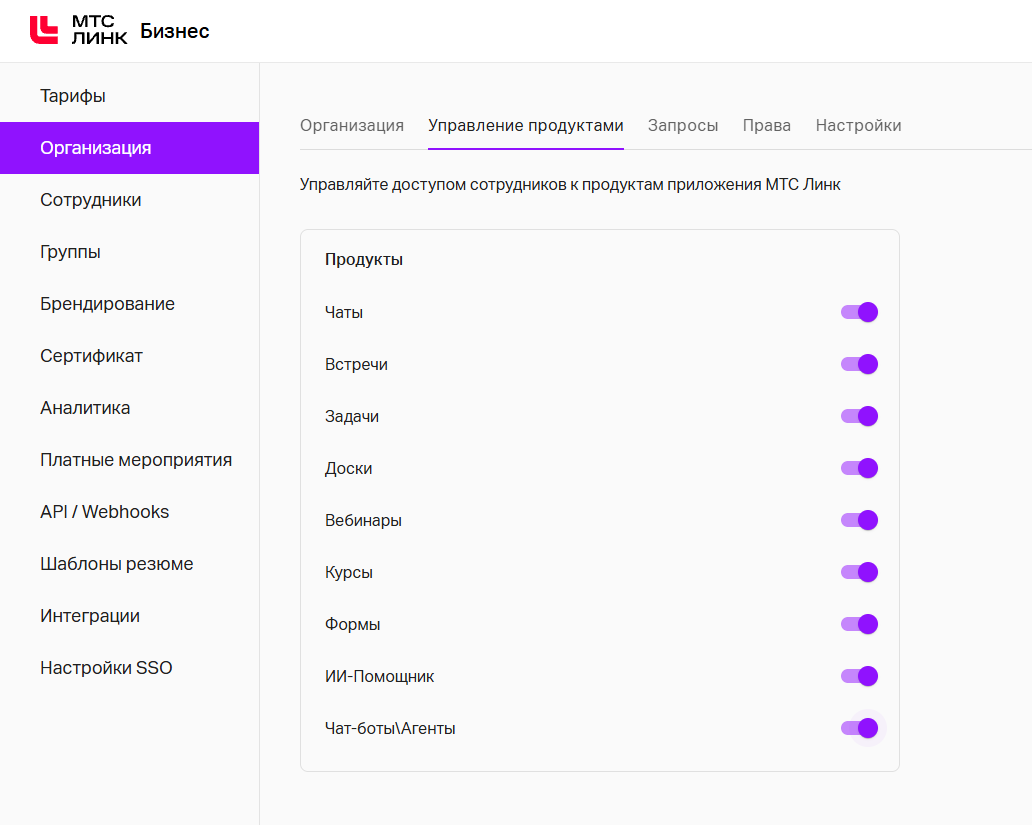
Что произойдёт:
- раздел Агенты и чат-боты пропадёт из навигации у всех сотрудников организации;
- создать нового бота станет нельзя;
- уже созданные боты продолжат работать: остаются в чатах и каналах, отвечают на сообщения, принимают вебхуки, Bot API работает как раньше;
- диалоги сотрудников с ботами сохранятся.
Если включить раздел снова, он вернётся в прежнем виде: все боты и их настройки на месте.
Важно. Другие продукты при отключении становятся недоступны полностью. С ботами иначе: отключение убирает раздел из интерфейса, но не останавливает работающие интеграции. Чтобы бот перестал работать, удалите его из чатов или удалите самого бота, см. Создание бота.
Кто может создавать и публиковать ботов
Права настраиваются для групп сотрудников и для сотрудников, которые не добавлены ни в одну группу.
- Откройте раздел Организация → Права и выберите группу или настройки сотрудников без группы.
- Включите или выключите нужные настройки.
| Настройка | По умолчанию | Что разрешает |
| Разрешение создавать ботов | Включено | Заводить новых ботов в каталоге |
| Разрешение делать ботов публичными | Выключено | Переводить в «Общедоступный» ботов, которых сотрудник создал сам |
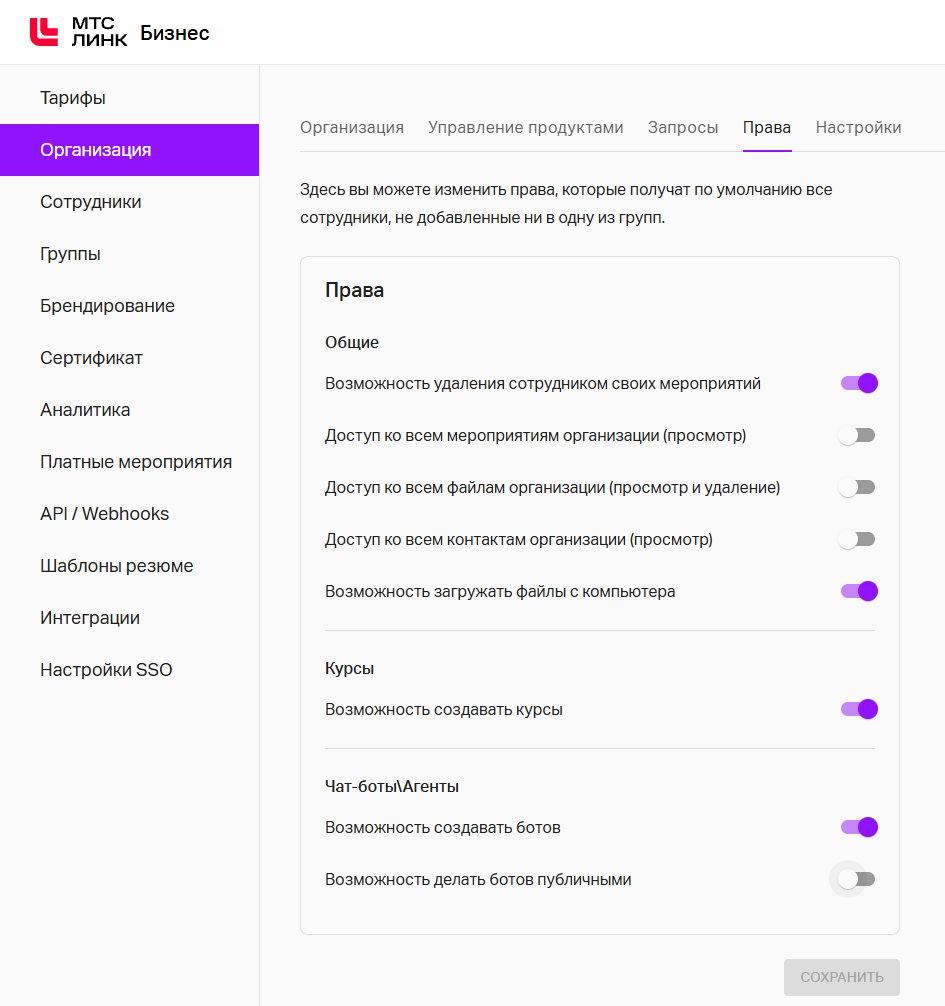
Настройки действуют на всех сотрудников группы по тем же правилам, что и остальные групповые настройки организации.
Администратор организации может опубликовать любого бота организации, какие бы настройки ни стояли у его группы. Ботов, созданных другими сотрудниками, публикует только администратор, даже если у сотрудника есть право публикации.
Если право отозвать
| Право | Что сохранится | Что станет нельзя |
| Создавать ботов | Ранее созданные боты работают, сотрудник по-прежнему их настраивает | Создавать новых ботов |
| Делать ботов публичными | Опубликованные боты остаются общедоступными, снять публикацию сотрудник может | Опубликовать бота снова |
Частые вопросы
В организации появился незнакомый бот. Как узнать, чей он?
Откройте карточку бота в каталоге: создатель указан на карточке и в окне «Профиль агента».
Сотрудник не может создать бота. Почему?
Проверьте два места: включено ли Разрешение создавать ботов в его группе и не выключен ли раздел Чат-боты\Агенты в управлении продуктами.
У сотрудника есть право публикации, но бота коллеги он опубликовать не может.
Так и задумано. Право публикации распространяется только на собственных ботов сотрудника. Ботов коллег публикует администратор.
Мы выключили раздел ботов, а боты продолжают писать в чаты. Это ошибка?
Нет. Выключение раздела убирает его из интерфейса и запрещает создавать новых ботов, но работающие интеграции не останавливает.
Можно ли передать бота другому сотруднику, например при увольнении создателя?
Пока нет.
Что дальше
- Создание бота: как сотрудники заводят и публикуют ботов.
- Бот в чатах и каналах: как боты попадают в чаты.
- Управление доступом сотрудников к продуктам: остальные продукты, которые можно отключить.