
Описание UserAPI ПО МТС Линк on-premise. Встречи
UserAPI
Ключ
Для работы с UserAPI потребуется ключ авторизации и перечень запросов (методов).
Ключ — это авторизационный токен. Он доступен в подразделе «API/Webhooks» раздела «Бизнес» личного кабинета МТС Линк. Во всех запросах он передается в параметре x-auth-token.
Можно добавлять несколько ключей с разными доступами.
Для добавления ключа необходимо в разделе «Бизнес» личного кабинета МТС Линк перейти в подраздел «API/Webhooks» на вкладку «API» и нажать на кнопку «Добавить»: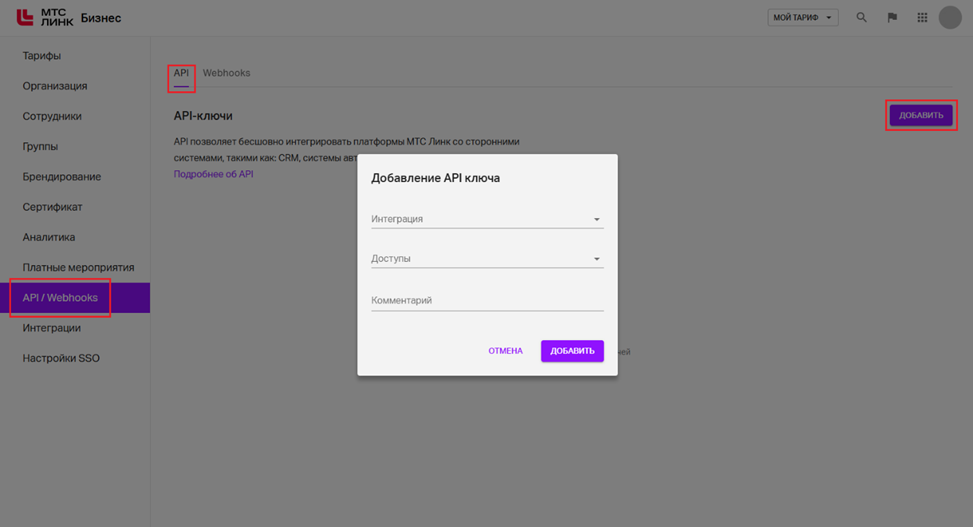
Далее в поле «Интеграции» выбрать из выпадающего списка нужную (если нет подходящего варианта, необходимо выбрать «Другое»), в поле «Доступы» в выпадающем списке отметить нужные варианты.
Важно! Единовременно может храниться не более 20 ключей.
Набор выбранных доступов можно изменить в любое время без необходимости удалять или обновлять ключ. Для этого нужно нажать на троеточие справа от интеграции и выбрать «Редактировать». Там же можно удалить интеграцию: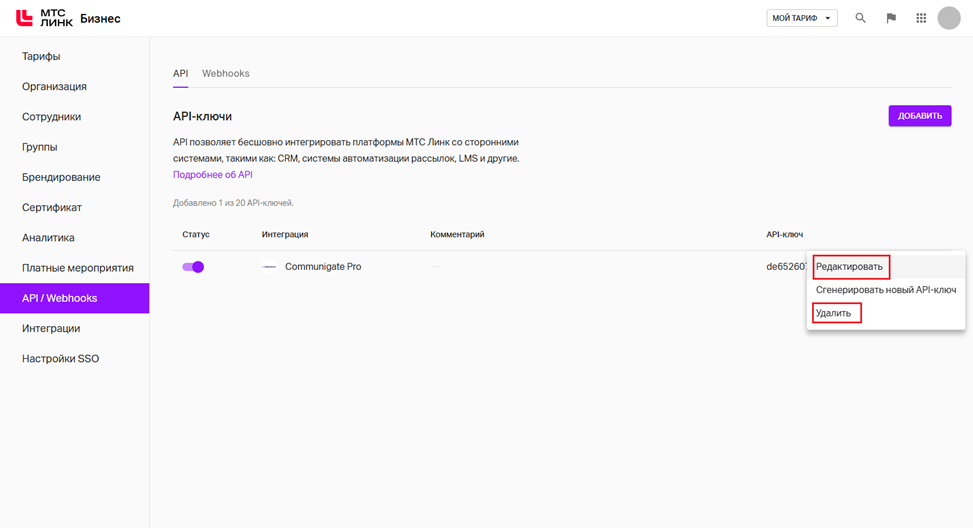
Правила использования ключа
- Ключ необходимо указывать в каждом запросе.
- По ключу происходит авторизация, и платформа разрешает выполнить этот запрос.
- Ключ принадлежит Владельцу аккаунта на платформе, и все запросы выполняются от его имени.
- При работе с модулем «Организация» применяется ключ ее Создателя и распространяется на всех сотрудников.
Ограничения
Количество запросов к пользовательскому API не может превышать двух в секунду.
При получении ответа
{"error":{"code":429, "message": "I only allow 2 requests per second. Try again."}}
следует снизить частоту запросов.
Ошибки
Общие ошибки:
- 400 — не переданы или переданы в неверном формате обязательные параметры;
- 401 — не передан или передан некорректный заголовок x-auth-token;
- 403 — переданный x-auth-token неактивен или не существует;
- 404 — передаваемая в заголовке сущность не найдена для этой Организации.
Ошибки при работе с мероприятиями:
- 409 Conflict — [для вебинаров] eventsession не может быть создана.
Для несерийного мероприятия: уже существует eventsession.
Для серийного мероприятия: уже есть eventsession на указанную дату и время; - 403 Event owner is not submitted — у ownerid не подтверждена почта на платформе.
Ошибки при работе с Участниками:
- 400 ERROR_BLANK — [для регистраций] одно или несколько полей регистрации не указаны для Участника;
- 400 Date do not matches event rule — [для регистраций на серийные мероприятия] дата, на которую нужно зарегистрировать Участника, не соответствует правилу повторений этого мероприятия;
- 409 Conflict — Участник/контакт с таким email уже зарегистрирован.
Ошибки при работе со статистикой:
- 403 — пользователь, userid которого передан, не является членом Организации
- 404 — за указанный период не найдено ни одного мероприятия.
Ошибки при работе с файлами, тестами, записями:
- 409 — тест не может быть обновлен;
- 409 Event session is not started — [при старте теста] мероприятие не запущено;
- 409 Test not attached to Event session — [при старте теста] в мероприятии уже запущен тест;
- 409 Conflict — [при запуске конвертации] у этого пользователя уже запущена конвертация;
- 404 Test not attached to Event session — [при старте теста] тест не добавлен как файл к вебинару.
Ошибки при работе с курсами:
- 403 — пользователь не имеет доступа к API методам или ему запрещено создавать и отправлять приглашения;
- 404 — указанная группа не найдена;
- 400 — не указан список email адресов.
Пояснения к разделам
Раздел «Регистрация API»:
- обязательно указывать все регистрационные поля;
- (архивный способ передачи данных) в вебинары с настройкой «Премодерация» (access=8 и access=10) регистрация должна осуществляться с запросом на премодерацию, иначе Участники не будут одобрены;
- ключи дополнительных полей ({FieldKey}) можно получить запросом GET /eventsessions/{SessionID};
- для каждого Участника требуется уникальный email. При попытке зарегистрировать один email дважды в ответе будет ошибка 409 Conflict;
- невозможно зарегистрировать Администратора команды как простого Участника в вебинары этой команды — его роль всегда будет admin.
Раздел «Адресная книга API»:
- с помощью GET /contacts/{contactId} можно получить userid Участников для дальнейшего получения статистики по ним;
- в список контактов попадают и те, кто добавлен через API, и те, кого Организатор вручную добавит в адресную книгу, и Участники, которые регистрировались на вебинары Организации.
Раздел «Тесты и голосования API»:
TestFile (тест). Сущность содержит в себе все настройки. Данная сущность так же является наследником сущности файла. Это позволяет применять к ней операции, доступные другим файлам (перемещать между папками, прикреплять к мероприятию).
Поля сущности:
- id — уникальный идентификатор теста;
- userid — ID пользователя, которому данный тест принадлежит;
- name — название теста;
- assessType — тип оценки результатов. Может быть:
- pointsSum — по количеству баллов;
answerCount — по количеству правильных ответов; - minPoints — минимальное количество баллов, необходимое для успешного прохождения теста. Необязательное поле. Значение по умолчанию: 0;
- minAnswers — минимальное количество правильных ответов, необходимое для успешного прохождения теста. Необязательное поле. Значение по умолчанию: 0;
- duration — заявленная длительность теста в секундах. Используется для тестирования в режиме реального времени. Необязательное поле. Значение по умолчанию: 0;
- questions — список вопросов теста.
TestQuestion (вопрос теста)
Поля сущности:
- id — ID записи в БД. Уникальный идентификатор сущности;
- questionData — текст вопроса. Обязательное поле;
- questionImage — изображение. Если в вопросе используется изображение, в этом поле находится массив данных для изображения:
id — ID файла, используемого для изображения;
url — ссылка на скачивание изображения;
thumbnails — массив со ссылками на миниатюры изображения; - allowCustomAnswer — свободный ответ. Флаг, определяющий наличие или отсутствие в вопросе свободного ответа. Значение по умолчанию: false;
- maxPointsAnswers — максимально возможное количество ответов с баллами, доступное в данном вопросе. Имеет смысл только в случае, если возможно выбрать одновременно несколько ответов. Значение по умолчанию: 1;
- order — порядковый номер вопроса в списке;
- answers — список ответов на данный вопрос.
TestQuestionAnswer (ответ на вопрос теста)
Поля сущности:
- id — уникальный идентификатор ответа;
- answerData — текст ответа на вопрос;
- answerImage — если ответом на вопрос является изображение, то в этом поле находится массив с данными изображения:
id — ID файла, используемого для изображения;
url — ссылка на скачивание изображения;
thumbnails — массив со ссылками на миниатюры изображения; - isCorrect — флаг, отвечающий за правильность ответа. Необязательное поле. Значение по умолчанию: false;
- points — количество баллов, получаемое за выбор данного ответа. Необязательное поле. Значение по умолчанию: 0;
- order — порядковый номер ответа в списке.
TestSession (результаты проведенного теста или голосования). Всякий раз, когда запускается тест, создается сущность TestSession, где формируются данные об ответах. Каждая TestSession связана с мероприятием (eventSession), в котором была проведена.
Поля сущности:
- id — уникальный идентификатор проведения теста/голосования;
- eventSessionId — уникальный идентификатор вебинара (eventSession), в котором проводился тест;
- startTime — время старта TestSession. Формат: YYYY-MM-DD HH:MM:SS;
- endTime — время завершения TestSession. Формат: YYYY-MM-DD HH:MM:SS;
- isComplexResultsShared — флаг, отвечающий за то, разрешено ли Участникам тестирования получить сводные результаты теста;
- isIndividualResultsShared — флаг, отвечающий за то, разрешено ли Участникам тестирования получить индивидуальные результаты теста. Используется при тестировании в рамках мероприятия.
UserTestPassing (результаты прохождения теста Участника)
Поля сущности:
- id — уникальный идентификатор результата;
- questionCount — количество вопросов теста;
- minPointsToPass — минимальное количество баллов, необходимое Участнику для успешного прохождения тестирования;
- minCorrectAnswersToPass — минимальное количество правильных ответов, необходимое Участнику для успешного прохождения тестирования;
- startTime — дата/время начала прохождения тестирования;
- endTime — дата/время окончания прохождения тестирования;
- isTestPassed — итог теста. Флаг показывает набрал ли Участник нужное количество баллов/правильных ответов;
- answerCount — количество ответов, данных Участником;
- pointsSum — сумма баллов, набранная Участником;
- correctAnswerCount — количество вопросов, на которые был дан правильный ответ. Правильный ответ на вопрос подразумевает, что пользователь выбрал все ответы, которые отмечены как правильные в вопросе;
- testSessionId — ID TestSession, в рамках которой Участник проходил тестирование;
- userId — ID Участника, который проходил тестирование;
- eventSessionId — ID мероприятия (eventSession), в рамках которого было проведено тестирование.
UserTestQuestionAnswer (один ответ Участника на один вопрос теста)
Параметры:
- id — уникальный идентификатор ответа Участника;
- questionData — текст вопроса;
- questionImage — изображение вопроса. Если вопрос был с изображением, то в этом поле находиться массив с данными изображения:
id — ID файла, используемого для изображения;
url — ссылка на скачивание изображения;
thumbnails — массив со ссылками на миниатюры изображения; - answerData — текст ответа;
- answerImage — изображение ответа. Если в качестве ответа было выбрано изображение, то в этом поле находиться массив с данными изображения:
id — ID файла, используемого для изображения;
url — ссылка на скачивание изображения;
thumbnails — массив со ссылками на миниатюры изображения; - isCorrect — итог теста. Флаг показывает набрал ли Участник нужное количество баллов/правильных ответов;
- answerPoints — количество баллов за ответ;
- isCustomAnswerSubmitted — флаг, показывающий, что ответ, данный Участником, является свободным, а не выбранным из предложенных;
- isCustomAnswerAssessed — флаг, показывающий, что свободный ответ был оценен ведущим и ответу проставлены значения isCorrect и/или answerPoints;
- userId — ID Участника, который дал ответ;
- userTestPassingId — ID сущности UserTestPassing, в рамках которой пользователем был дан ответ.
Раздел «Записи API»:
- в одну единицу времени может подготавливаться в MP4 (конвертироваться) только одна запись одного сотрудника Организации;
- средняя продолжительность конвертации — 1-2 продолжительности самой записи;
- ошибка 403 "message": "Simultaneous conversions quantity exceeded" означает, что превышен лимит одновременных конвертаций для Организации.
Раздел «Файлы API»:
Возвращаемые параметры:
- id — идентификатор файла/папки;
- parent — папка, в которой находится файл/папка. NULL — корневая папка;
- isDeleted — флаг удаления файла/папки. Значения:
true — файл удален;
false — файл доступен в файловом менеджере; - createAt — дата создания/загрузки файла/папки;
- name — имя файла/папки;
- type — тип. Значения:
file — файл;
folder — папка; - user — Владелец файла/папки;
- organization — принадлежность к Организации;
- path — относительный путь файла. В пользовательских сценариях не используется;
- url — полный путь файла;
- downloadUrl — ссылка на скачивание файла. В пользовательских сценариях не используется;
- thumbnailUrl — ссылка на миниатюру изображения. В пользовательских сценариях не используется;
- thumbnails — миниатюры картинок;
- size — размер файла в байтах;
- format — расширение файла;
- isHidden — доступность файла. В пользовательских сценариях не используется;
- isSystem — принадлежность файла системе. В пользовательских сценариях не используется;
- mimeType — MIME тип файла. В пользовательских сценариях не используется;
- typeFile — тип файла. Подробнее о типах файлов и данных по ним ниже;
- uri — uri файла. В пользовательских сценариях не используется;
- thumbnailUri — ссылка на миниатюру изображения. В пользовательских сценариях не используется.
Типы файлов
Video (видеофайл). Может быть загруженным видео, а может быть Yotube/Vimeo.
Параметры:
- duration — длительность видео;
- description — описание. Для видео Yotube/Vimeo:
src — ссылка на видео;
author — имя автора видео;
authorUrl — канал автора на Yotube/Vimeo;
videoId — id видео на Vimeo.
Presentation (презентация)
Параметры:
- state — состояние конвертации. Значения:
completed — выполнена;
failed — произошла ошибка при конвертации;
loaded — ожидает в очереди;
waiting — ожидает в очереди;
slides — набор слайдов. Доступны после конвертации.
Slide (слайд презентации)
Параметры:
- number — порядок слайда;
- rotate — угол поворота.
Test (тест)
Параметры:
- duration — длительность теста/голосования;
- minAnswers — минимальное количество ответов для того, чтобы пройти тест;
- minPoints — минимальное количество баллов;
- assessType — определяет, по какому критерию судить прохождение теста: minAnswers или minPoints;
- contextType — тест/голосование;
- questions — вопросы и ответы на них, либо голосование с вариантами ответа;
- testResult — файл результатов теста.
Record (онлайн-запись)
Параметры:
- duration — длительность видео;
- description — описание;
- cuts — поле, которое показывает вырезанные отрезки видео в записи. Определяются по полям start – end;
- password — пароль на запись;
- isViewable — открыта ли запись для общего доступа;
- eventSession — принадлежность вебинару;
- state — готовность записи.
ConvertedRecord (сконвертированная МР4-запись)
Параметры:
- convertedAt — дата конвертации;
- state — состояние конвертации;
- progress — состояние конвертации в %.
Методы. Встречи и Вебинары
Важно! Во всех методах и примерах запросов часть значения URL «userapi.mts-link.ru/v3» (или вариации) должна быть заменена на «webinars.example.ru/api/userapi», где «webinars.example.ru» задается в соответствии с установочными настройками доменов (подробнее см. в «Руководстве по установке ПО МТС Линк on-premise. Встречи»). Например: URL: https://userapi.mts-link.ru/v3/events примет вид URL: https://webinars.example.ru/api/userapi/events |
Выгрузить список активностей в постоянных встречах Организации, GET
Поставить запись на конвертацию, используя EventsessionID мероприятия, POST
Получить сконвертированную запись, используя EventsessionID мероприятия
- Контроль присутствия (Участники), GET
- Получение списка поднятий рук для сессии, GET
- Получение списка реакций (огоньков) для сессии, GET
- Получение списка реакций с эмодзи для сессии, GET
Получить результаты прохождения тестов конкретного Участника, GET
Методы. Курсы
Webhooks
Добавление
Webhooks позволяют получать уведомления о событиях, связанных с мероприятиями, в реальном времени. Они отправляются в формате JSON через HTTP-запросы (метод POST) на указанный URL.
Для добавления вебхука необходимо в разделе «Бизнес» личного кабинета МТС Линк перейти в подраздел «API/Webhooks», далее перейти на вкладку «Webhooks» и нажать на кнопку «Добавить»: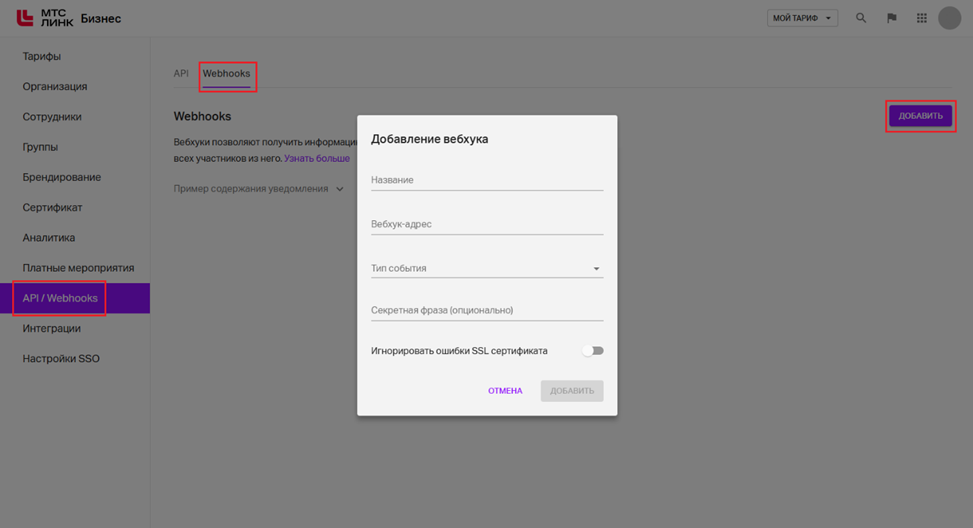
Ввести название, адрес и в выпадающем списке отметить нужные типы событий.
Если на клиентской стороне используется самоподписной сертификат или сертификат с отозванным корневым сертификатом, то может возникнуть ошибка валидации. Для игнорирования такой ошибки нужно включить функцию «Игнорировать ошибки SSL сертификата».
Рекомендации по использованию
- Сервис обработки должен возвращать HTTP-код 200 в течение 5 секунд.
- В случае неудачной отправки (нет ответа или код, отличный от 200) платформа повторяет попытку с увеличивающимся интервалом.
- Рекомендуется использовать защищенные соединения (HTTPS) для URL вебхуков.
- Рекомендуется логировать входящие данные для отладки и анализа.
- Возможно добавлять до 20 URL.
Проверка подлинности
Чтобы подтвердить, что webhook отправлен из МТС Линк, в заголовок HTTP запроса встроен код для проверки.
При создании нового вебхука можно задать поле «секретная фраза». Если для вебхука был задан секрет, то POST-запрос вебхука будет содержать подпись в заголовке X-Webhook-Signature. Подпись представляет собой код аутентификации (проверки подлинности) сообщения на основе хэша (HMAC) c алгоритмом SHA-256.
Для определения подлинности вебхука необходимо выполнить следующие действия:
1. Извлечь подпись из заголовка запроса.
2. Определить ожидаемую подпись для тела запроса, преобразовав его в JSON и вычислив HMAC SHA-256.
3. Сравнить подпись из заголовка запроса с ожидаемой подписью.
- Создание мероприятия
- Дата начала мероприятия изменена
- Отправлено напоминание о мероприятии
- Регистрация Участника
- Старт мероприятия
- Все Участники покинули мероприятие
- Завершение мероприятия
- Готовность онлайн-записи
- Завершение процесса конвертации
- Готовность текстовой расшифровки
- Создать Webhook, POST
- Удалить Webhook, POST